Сохранятся ли переписки, если удалить ватсап, а потом восстановить
У многих из нас на телефоне установлен мессенджер Ватсап. Удобный и функциональный, он позволяет вести активную переписку, общаться голосом и использовать видеосвязь. В какой-то момент мы принимаем решение удалить данную программу из нашего телефона, но впоследствии начинаем жалеть об этом, так как в ней хранилось много ценных для нас бесед. Сохраняются ли наши переписки, если мы удалим наш Ватсап, а затем восстановим его? Расскажем об этом в нашем материале.
Удаление приложения WhatsApp и аккаунта WhatsApp – в чём разница?
Прежде всего разграничим удаление приложения «WhatsApp» и удаление учётной записи «WhatsApp».
Когда вы удаляете ваше приложение Ватсап, это не влияет на вашу учётную запись в Ватсап. Люди, отправляющие вам сообщения в Ватсап, по прежнему могут писать вам, но вы попросту не получите такие сообщения из-за отсутствия приложения. Когда же вы вновь установите данное приложение, ваша учётная запись вновь станет вам доступной, и вы сможете прочесть в ней свои переписки (при соблюдении ряда условий).
Удаление же вашей учётной записи означает полное удаление ваших данных, сообщений и номера телефона из «WhatsApp». В этом случае вы не сможете восстановить свои старые сообщения, даже если сделали их резервную копию.
Разобравшись с базовыми понятиями видим, что если вы удалили приложение Ватсап на телефоне, то шанс восстановить переписку существует. При этом данный шанс напрямую зависит от того, на какой мобильной ОС вы пользуетесь Ватсап – ОС Андроид или iOS. Давайте рассмотрим этот вопрос пристальнее.
Сохранятся ли переписки, если удалить Ватсап на Андроид?
Если вы удалите приложение WhatsApp на вашем телефоне Андроид, вы в большинстве случае не потеряете ваши сообщения. На телефонах Андроид выполняется автоматическое сохранение сообщений в Ватсап. Сохранение происходит в 02 часа ночи каждый день, файлы хранятся на протяжении примерно 7 дней в форме файла с названием msgstore-YYYY-MM-DD.1.db.crypt14.
YYYY-MM-DD – это год, месяц и день создания копии переписки.
Местом хранения таких файлов обычно является «Память устройства/WhatsApp/Databases». Также вы можете настроить Ватсап на сохранение переписки в Гугл Драйв, но таким образом сохраняется лишь одна версия самых свежих данных.
Благодаря таким копиям вы сможете восстановить чаты Ватсап при переустановке приложения. Помните, что резервная копия сохраняется в течении короткого периода времени, потому чем быстрее вы вновь установите Ватсап и авторизуетесь в нём, тем лучше.
Если же спешить вы не желаете, тогда перед удалением приложения будет необходимо создать резервную копию ваших диалогов.
Для этого понадобится выполнить следующее:
- На главном экране приложения нажмите справа вверху на кнопку с тремя вертикальными точками;
После выполнения такого копирования ваши переписки будут сохранены в памяти вашего телефона, обычно в директории WhatsApp, которая остаётся после удаления приложения. После установки на телефон нового приложения Ватсап, оно предложит восстановить переписку из резервной копии. Согласитесь на восстановление, и вы получите вашу ранее актуальную переписку в мессенджере.
Если удалить приложение Ватсап на iOS – восстанавливается ли переписка?
Если вы являетесь владельцем девайса на базе iOS, вы потеряете ваши сообщения Ватсап после удаления приложения с телефона, поскольку данные Ватсап автоматически не копируются на Айфон. Потому первое, что вам нужно сделать перед удалением Ватсап со своего телефона – это проверить, есть ли у вас резервная копия ваших сообщений. Если нет, тогда перед деинсталляцией программы будет необходимо создать её вручную.
- Для этого перейдите в настройки вашего Ватсап.
- Далее выберите «Чаты», а затем – «Резервная копия чатов».
- Сохраните вашу переписку.
Когда же вы вновь захотите установить ваш Ватсап, укажите при регистрации ваш номер и идентификатор iCloud. После этого Ватсап предложит вам восстановить историю чата. Сделайте это сразу же, иначе позже это будет невозможно.
Где хранятся сообщения Ватсап
Место для хранения переписок в Ватсап различаются в зависимости от типа операционной системы, поддерживаемой устройством. Например, на телефонах Андроид Ватсап может сохранять данные в памяти телефона, на карту памяти, или на виртуальный диск Гугл (частоту автоматического сохранения в последнем можно прописать в настройках). На Айфонах информацию также можно сохранять в iCloud.
Облачные хранилища – наиболее надёжные места для хранения данных. При повреждении карты памяти или самого телефона вы всегда сможете восстановить вашу переписку в Ватсап с помощью виртуального диска.
Восстановление более ранней резервной копии переписки в Ватсап
Как известно, мессенджер Вотсап может делать сразу несколько резервных копий диалогов, и не всегда нас интересует самая последняя копия, в которой часть сообщений может быть утеряна.
Если вы желаете восстановить переписки Ватсап из еще более ранней копии, тогда выполните следующее:
- Установите на ваш телефон любое приложение-файловый менеджер;
- На файловом менеджере перейдите по пути Внутренняя память / WhatsApp / Databases (или SD/ WhatsApp / Databases – если программа хранится на SD-карте);
Как удалить ватсап и сохранить переписку
Чтобы скачать переписку на Android или iPhone, выполните следующие шаги:
- откройте нужный чат;
- в правом верхнем углу экрана нажмите кнопку «Дополнительные параметры», представленную в виде трех вертикальных точек;
- нажмите «Еще»;
- выберите «Экспортировать чат» и отметьте, требуется ли загрузить переписку с файлами или без них;
- укажите, в какую папку сохранить экспортируемые данные.
Существует также альтернативный способ, который немного проще, хотя он доступен только для Android. Он включает следующие этапы:
- перейдите в раздел «Настройки» WhatsApp;
- выберите «Чаты»;
- затем — «История чатов», «Экспорт чата»;
- выберите тему чата, которую вы хотите экспортировать, и отметьте, требуется ли загрузить переписку с файлами или без них;
- укажите, в какую папку сохранить экспортируемые данные.
Резервное копирование чатов WhatsApp
Чтобы создать резервную копию ваших чатов WhatsApp, выполните следующие простые действия:
- перейдите в WhatsApp;
- в правом верхнем углу экрана нажмите кнопку «Дополнительные параметры», представленную в виде трех вертикальных точек;
- перейдите в «Настройки», «Чаты», «Резервная копия чатов»;
- нажмите на кнопку «РЕЗЕРВНОЕ КОПИРОВАНИЕ», чтобы создать последнюю копию.
Фото на обложке: Inferiorz Presents / Shutterstock
Подписывайтесь на наш Telegram-канал, чтобы быть в курсе последних новостей и событий!
Сохранится ли переписка, если удалить и восстановить Whatsapp
Часто в жизни случается так, что мы удаляем что-нибудь нужное. Случайно или нарочно – не имеет значения. Касается это и сообщений, и фото и даже отдельно взятых приложений, которые смиренно хранят в себе огромные объёмы данных. И случается так, что у нас появляется нужда обратиться к удалённым материалам, но так ли это просто сделать? К примеру, если был удалён Whatsapp, то многое ли он сохранит из пропавших переписок, если его восстановить? Да и вообще поможет ли этот шаг решить проблему? Или данные уже не вернуть? Необходимо разобраться с этим вопросом раз и навсегда.
Особенности удаления Ватсап
Казалось бы, что может быть проще, чем удалить надоевшее приложение? Однако и тут есть свои особенности и хитрости. Начать стоит с того, что удалить вы можете, как приложение, так и свою учётную запись. Думаете, без разницы, что удалять? Отнюдь.
Удаление приложения оставляет доступ ко многим вещам при восстановлении (чаты, сообщения, медиафайлы), а вот удалённый профиль, увы, не восстановить никак.
Соответственно, и доступ к уничтоженным материалам при таком раскладе получить никак не удастся. Да и, собственно, доступ к самому профилю будет утерян навсегда, так что при удалении файлов будьте предельно внимательны.
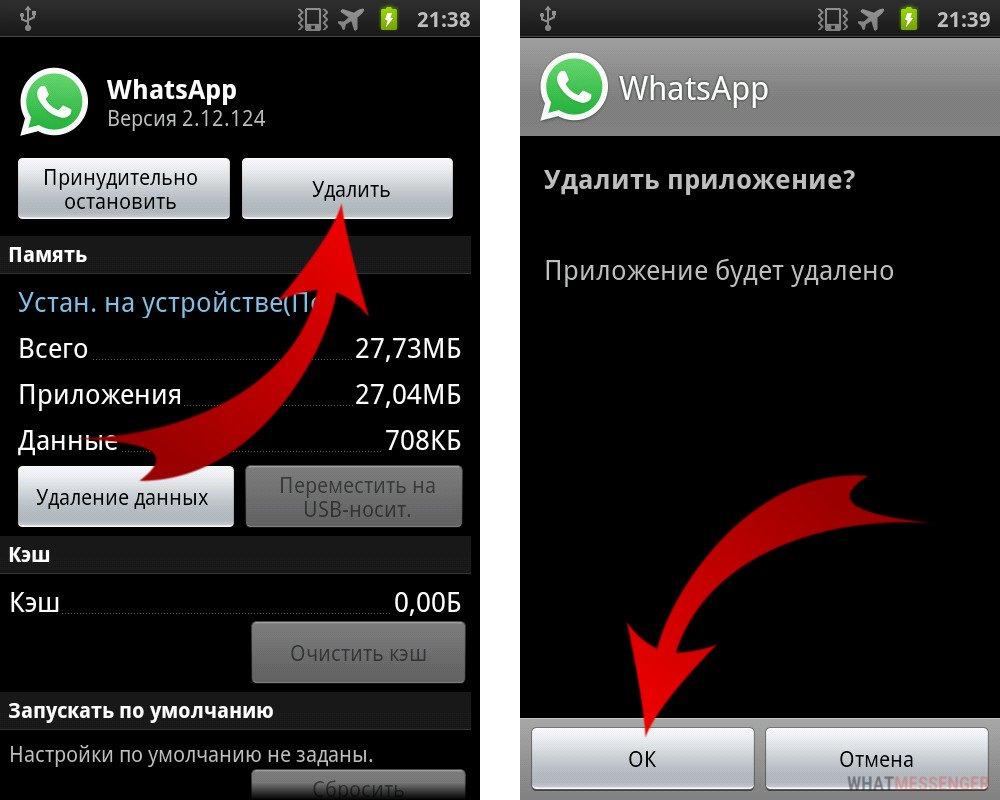
Удаление WhatsApp на Android
Также перед удалением приложения (если вы всё же желаете этого) рекомендуют оставлять резервные копии ваших материалов. Делается это достаточно просто: перед удалением зайдите в настройки и выберите кнопку, которая и называется «Резервное копирование». Данные можно сохранить на Гугл Диске. Они здорово помогут вам при новой регистрации профиля (в случае удаления предыдущего аккаунта) или при восстановлении удалённого приложения.
Если удалить Ватсап с телефона самостоятельно вы не можете (затрудняетесь), то представляем краткую инструкцию для этого. Ведь принцип удаления приложения с разных марок телефонов примерно одинаков:
-
и удерживайте его до появления изображения мусорной корзины
- Лёгким движением пальца перетяните ярлычок приложения в корзину
- Удаление завершено
А если зайти в само приложение, то можно удалить именно свой аккаунт. Делается это через настройки в графе «Аккаунт» посредством ввода своего номера телефона в окошко и нажатия кнопки «Удаление аккаунта».
Сохранятся ли сообщения
Многие люди после удаления приложения невольно задаются вопросом: если удалить, а потом восстановить Ватсап, сохранятся ли переписки? Хоть эта тема частично затрагивалась выше, думаем, будет не лишним остановиться и разобрать каждый случай отдельно.
Итак, удалить можно приложение, либо аккаунт.
После удаления аккаунта
После такого радикального шага переписка не то чтобы не сохранится – просто вы сами не будете иметь доступа к ней. Мало того, вся история сообщений сотрётся даже из резервных копий.
Ни одного сообщения или медиафайла вы больше не получите и не увидите. Кроме того, вы буквально исчезнете из телефонов своих друзей: у них отныне не будет отображаться ваше имя в переписках или беседах.
Конечно, то, что было отправлено именно вами, сохранится, но не у вас, а у ваших друзей в их переписках с вами. Так что, боимся, при таком раскладе надеяться хоть что-то достать из удалённых сообщений не стоит.
При удалении приложения
Тут всё менее грустно. При удалении именно приложения Ватсап, восстановив его, вы получите все свои переписки и сообщения назад. Это происходит потому, что сам телефон каждый день делает резервные копии чатов по умолчанию. Также вы можете и сами настроить резервное копирование на другой срок, зайдя в настройки приложения и нажав кнопку «резервное копирование».
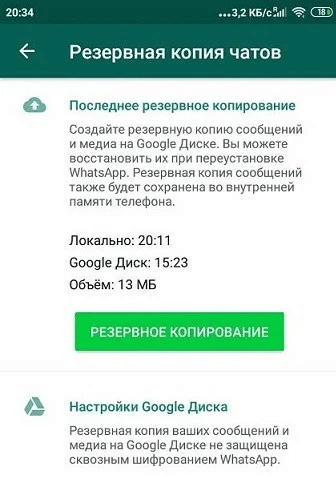
Восстановление данных из резервной копии
Однако восстановятся только те сообщения, что были у вас до момента удаления. Или можно самостоятельно задать периодичность копирования данных через Google Drive. Делается это через настройки в разделе с резервными копиями. Там необходимо будет выбрать учётную запись облачного хранилища и задать промежуток времени, через который сообщения будут сохраняться.
Если же совсем отказаться от функции резервного копирования, то сообщения, не имеющие копий, восстановить не получится.
Автоматическое ежедневное копирование отменить нельзя, но и тут есть особенность: такое копирование хранит в себе лишь данные недельной давности. Все переписки, которые велись по времени раньше, беспощадно стираются из хранилищ.
Восстановление групповых чатов
С сообщениями из чатов с отдельно взятыми людьми разобрались. Но как обстоят дела с беседами? Сохранятся ли группы в Ватсап? И можно ли восстановить к ним доступ? Ответ будет зависеть от того, что именно вы удаляли.
Если вы удалили свой профиль и хотите попасть в ту или иную беседу, то просто попросите администратора добавить свой новый контакт в группы. Либо же попросите его повторно выслать ссылку на беседу. Тогда, перейдя по ней, Вы попадёте в нужную беседу. Однако всю историю сообщений увидите вряд ли.
Если же вы удаляли приложение, то можете воспользоваться этими же возможностями (попросить ссылку/связаться с администратором). Тогда благодаря резервным копиями вы спокойно вернётесь в беседу и сможете прочитать предыдущие сообщения.
Но это при условии того, что сообщения в беседе не старше семи дней. Если нужен доступ к более давним перепискам, то перед восстановлением приложения нужно будет покопаться в файлах карты памяти. В ней находятся папки, в которой хранится вся информация Ватсап. Далее следуем алгоритму:
- Выбираем папку с именем «Databases».
- Выберите файлы с датами, которые вас интересуют (даты прописаны в названии файлов).
- Переименуйте файл, сохраните его и перезапустите приложение.
Эти шаги помогут восстановить групповые чаты.
Придут ли новые сообщения, отправленные, пока мессенджер был удален
Если было удалено именно приложение Ватсап, которое потом восстановили, то да, сообщения придут. А если был удалён сам аккаунт, то, увы, никто никаких сообщений не получит. Друзья никак не смогут отправить вам даже смайлик, так как ваш номер попросту исчезнет из их списка контактов.
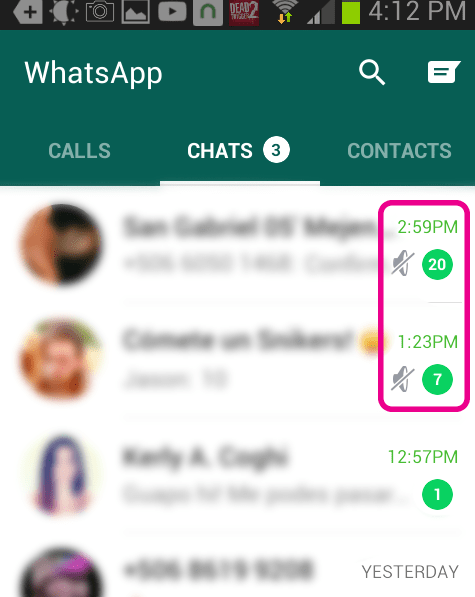
Непрочитанные сообщения в WhatsApp
Во время удаления приложения ваши собеседники смогут посылать сообщения вам, да только они у друзей будут отображаться как «не прочитанные» до тех пор, пока вы не переустановите приложение. Вас же, разумеется, эти сообщения не будут беспокоить.
Как сохранить переписки, чтобы они не удалились
На вопрос: сохранится ли переписка при восстановлении, если удалить аккаунт в Ватсапе – мы уже ответили выше. Теперь попробуем разобраться, какими способами можно попытаться сохранить переписки в этом приложении.
Один из достаточно простых способов – это всё то же «резервное копирование». Если оно настроено, то вся нужная информация будет доступна вам из резервов.
Однако, неужели это всё, что может сделать пользователь приложения, стремясь сохранить свои переписки? Нет, есть ещё несколько методов.
К примеру, вы можете заняться экспортом сообщений. Делается это в несколько шагов:
- Войдите в интересующий вас чат и вызовите выпадающее меню, в котором содержатся такие наименования, как «Просмотр контакта», «Обои» и т.д. Нас интересует пункт «Ещё»
- Появится продолжение меню. В нём необходимо будет отыскать пункт, который и называется «Экспорт чата»
- Выберите «Без файлов» или «Добавить файлы». Второе добавит к экспорту медиафайлы, что увеличит размер экспортируемого чата. Но в целом выбор из этих двух категорий ни на что не влияет
- Далее вам предложат выбрать, куда отправить появившийся архив. Выбирайте тут, основываясь на своих желаниях
- Экспорт проведён, и теперь чат всегда будет у вас под рукой
Что ещё? К примеру, можно попросить друзей переслать Вам какие-то важные сообщения.
Кроме того обладатели Айфонов могут воспользоваться особой функцией «Хранилище iPhone». То есть, при её использовании Вы сможете удалить приложение, однако при этом все-все его файлы останутся в хранилище. Вы, конечно, не сможете получить к ним доступ, однако при восстановлении Ватсапа вы получите абсолютно все переписки, фото и видео, которые на нём были.
Воспользуйтесь одним из этих способов, и вы никогда не потеряете особо важные данные.
Если я удалю и переустановлю WhatsApp, я потеряю свои сообщения?
Многие пользователи задают этот вопрос. Но объяснение непростое. Если вы используете Android, WhatsApp делает локальные резервные копии. Итак, если вы удалите приложение, а затем сразу же установите его снова, вы увидите старые сообщения. Но на iPhone этого не произойдет. Поэтому рекомендуется создать резервную копию, если вы решили удалить приложение со своего iPhone.
Часть 1: Что означает удаление WhatsApp?
“Что происходит с сообщениями, когда вы удаляете WhatsApp? » «Получу ли я сообщения, если переустановлю WhatsApp?”
Удаление WhatsApp означает, что вы просто удалили приложение со своего мобильного телефона. Но вы не удалили свою учетную запись WhatsApp.
Если вы удалите WhatsApp со своего мобильного телефона, люди по-прежнему смогут отправлять вам сообщения. После повторной установки приложения вы сможете читать эти сообщения и получать уведомления о пропущенных вызовах. Но если вы удалите свою учетную запись, никто не сможет отправлять вам сообщения.
Часть 2: Для iOS, переустановка WhatsApp приведет к потере моих сообщений?
Если вы являетесь пользователем iPhone, данные WhatsApp не будут храниться на серверах. Итак, перед удалением WhatsApp вам необходимо сделать резервную копию.
2.1 Проверьте, есть ли резервная копия перед переустановкой WhatsApp
Итак, прежде чем удалить WhatsApp, вам нужно проверить, есть ли там резервная копия. Если нет, вы должны сделать ее.
После создания резервной копии данных WhatsApp, вы можете удалить приложение с вашего iPhone.
-
Шаг 1: После установки откройте WhatsApp и перейдите к настройкам.
Шаг 2: нажмите «Чаты», а затем нажмите «Резервное копирование чата».
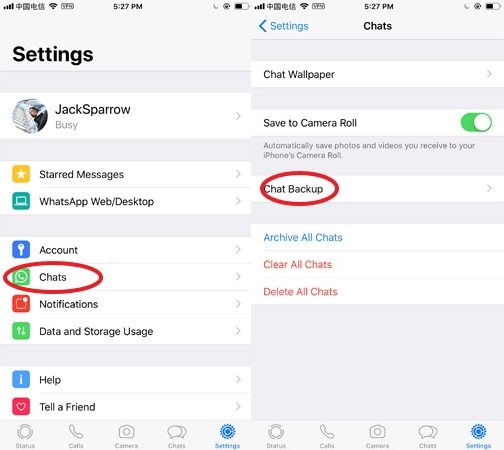
Это подтвердит ваше действие и успешно создаст для вас резервную копию WhatsApp.
2.2 Переустановить WhatsApp и восстановить из iCloud Backup
После удаления WhatsApp с вашего iPhone вам необходимо установить его снова. После этого выполните следующие действия для восстановления из iCloud.
- Шаг 1: После установки проверьте номер мобильного телефона и идентификатор iCloud.
- Шаг 2: Затем появится подсказка для восстановления истории чата.
Шаг 3: нажмите «Далее» и нажмите «Восстановить историю чата».
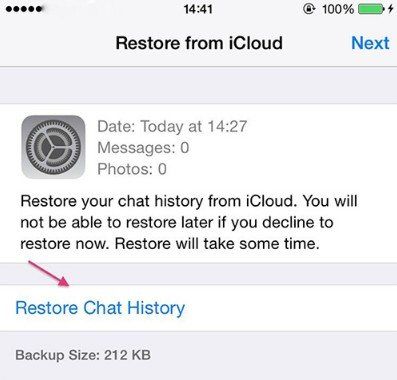
“Если я удалю и переустановлю WhatsApp, потеряю ли я сообщения на iPhone? » Итак, отвечая на ваш вопрос; вы потеряете сообщения, если заранее не сделаете резервную копию.
Часть 3. Для Android: переустановка WhatsApp приведет к потере моих сообщений?
«Как переустановить WhatsApp без потери сообщений?» Если вы являетесь пользователем Android, то должны знать, что чаты WhatsApp автоматически резервируются и сохраняются на вашем мобильном телефоне ежедневно. Но вы должны помнить, что это резервное копирование остается на вашем мобильном в течение ограниченного времени. Поэтому, если вы переустановите WhatsApp, создание резервного копирования необходимо.
3.1 Как сделать резервную копию перед переустановкой WhatsApp
Теперь вы можете легко сделать резервное копирование данных WhatsApp на Google Дискуе. Это простой и лучший вариант для пользователей Android.
- Шаг 1: Итак, откройте WhatsApp на своем мобильном телефоне и нажмите «Настройки».
- Шаг 2. Перейдите в «Чаты» и нажмите «Резервное копирование чата».
Шаг 3. Наконец, нажмите «Резервное копирование».
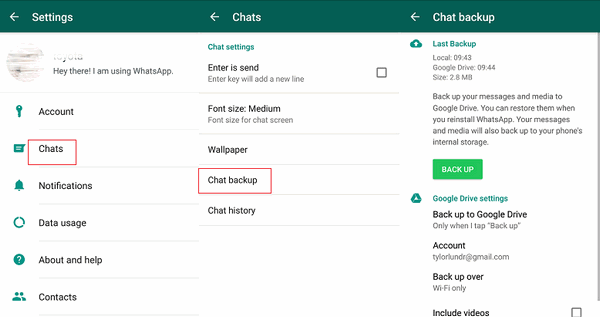
Теперь просто подождите, и все данные WhatsApp будут скопированы на Google Диск. После резервного копирования данных WhatsApp вы можете удалить приложение со своего мобильного телефона.
3.2 Переустановите WhatsApp и восстановите из локальной резервной копии или с Google Диска
Как я могу получить сообщения WhatsApp после переустановки? Пришло время снова установить WhatsApp. А после переустановки необходимо восстановить резервную копию, сделанную на Google Диске.
-
Шаг 1: Как правило, после установки откройте приложение и подтвердите свой номер мобильного телефона.
Шаг 2. Появится всплывающее окно, нажмите «Восстановить».
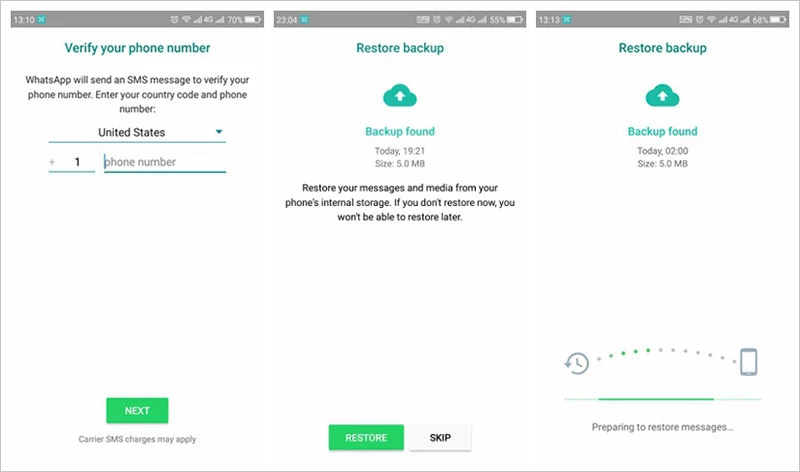
Теперь подождите, пока ваш WhatsApp восстановится. После этого нажмите «Далее», и отобразятся все восстановленные данные.
Часть 4. Дополнительный совет: Как восстановить удаленные сообщения WhatsApp с Android/iPhone после удаления
Как мы уже говорили вам ранее, важно делать резервную копию данных WhatsApp, если это важно для вас. В противном случае вы их потеряете.
Но если вы уже потеряли данные WhatsApp и пытаетесь их вернуть. У нас есть для вас рекомендация. Доступно лишь несколько компетентных программ для восстановления данных, которые также могут восстанавливать данные WhatsApp. Итак, мы проверили несколько из них и пришли к выводу, что Tenorshare UltData WhatsApp Recovery имеет лучшую скорость восстановления. Это также самый гибкий вариант, который работает как на платформах Android, так и на iOS.
- Используя UltData WhatsApp Recovery, вы сможете восстанавливать данные непосредственно с устройств iOS и Android.
- Вы также можете восстановить резервные копии из iTunes.
- Поддерживает восстановления более 350 типов файлов, как фото, сообщения, контакты WhatsApp.
Вот как восстановить удаленные сообщения WhatsApp с Android/iPhone с помощью UltData WhatsApp Recovery:
-
Загрузите и установите Tenorshare UltData на свой компьютер. Затем подключите свой iPhone/Android к компьютеру с помощью USB-кабеля.
Откройте UltData WhatsApp Recovery на своем ПК и выберите «Устройство» и «Восстановить данные с устройств iOS/Android».

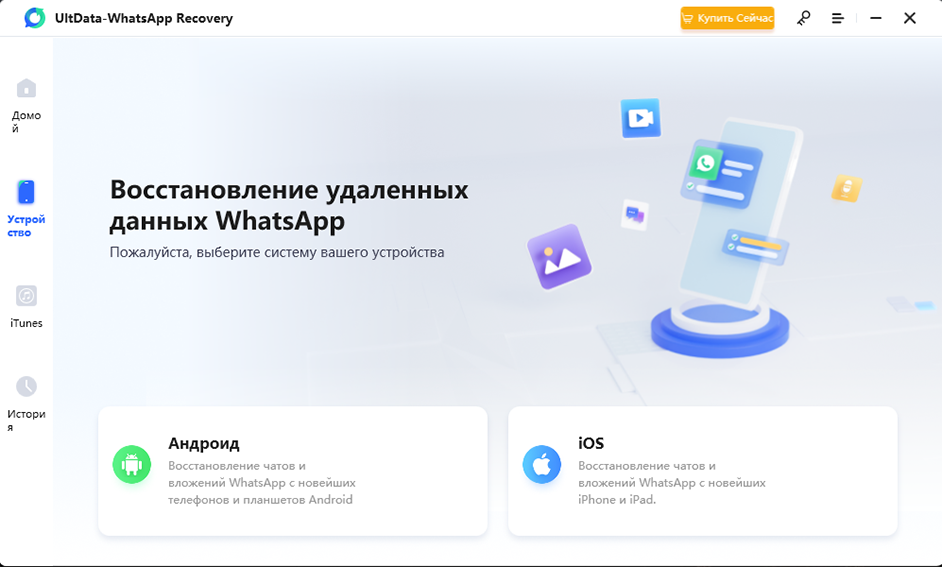
Здесь мы возьмем в качестве примера iPhone.
После того, как программа обнаружит ваш iPhone, нажмите на кнопку «Начать сканирование». Программа просканирует ваш iPhone на наличие данных WhatsApp.
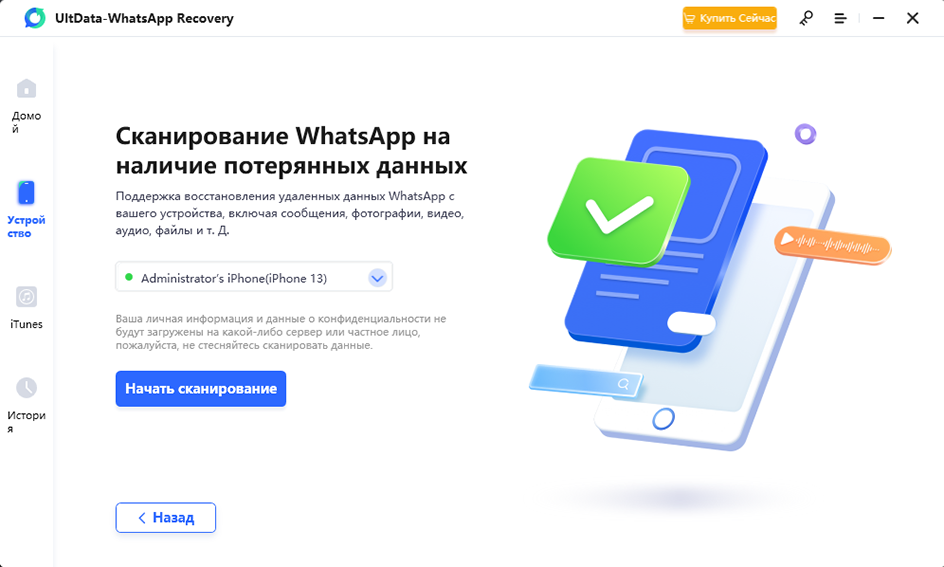
Как только Ultdata Whatsapp Recovery завершит сканирование данных вашего iPhone, все найденные файлы будут отображаться. Вам можно предварительно посмотреть эти данные.

Далее выберите сообщения в WhatsApp, которые вы хотите восстановить. Просто нажмите кнопку «Восстановить на ПК» в правом нижнем углу и подождите, пока удаленные сообщения будут восстановлены.
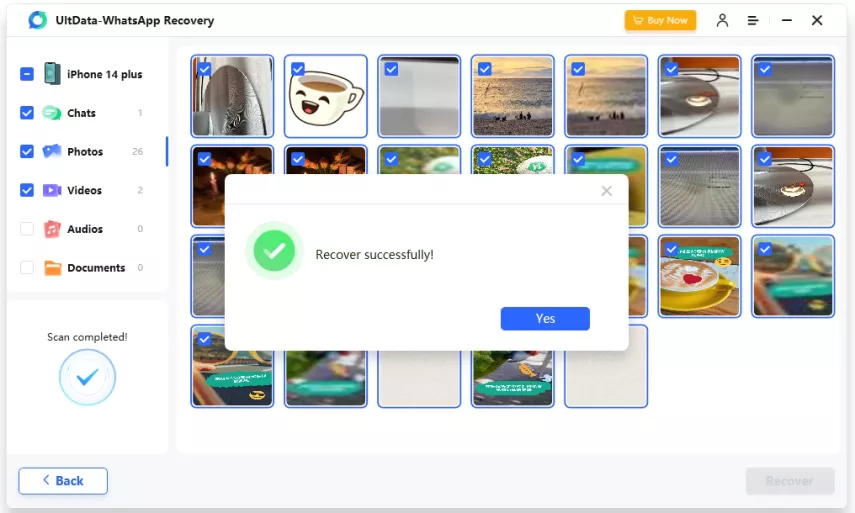
Заключение
Поэтому, если вы хотите удалить, а затем переустановить WhatsApp на своем смартфоне, лучше всего сделать резервную копию перед удалением приложения. А после удаления если вы хотите восстаноить Whatsapp без резервной копии на iPhone/Android, вам можно попробовать Tenorshare UltData WhatsApp Recovery.
Часто задаваемые вопросы об удалении WhatsApp
1.Как переустановить WhatsApp, не теряя сообщений?
Создайте резервное копирование перед удалением WhatsApp с вашего мобильного. После переустановки восстановите резервное копирование.
2.Что происходит с сообщениями, когда вы удаляете WhatsApp?
Если вы удалите WhatsApp, люди все равно смогут отправить вам сообщения. Вы сможете прочитать их, когда вы снова установите приложение.
3.Как получить сообщения WhatsApp после переустановки?
Если у вас есть резервная копия, то вы получите опцию восстановления сообщений после переустановки WhatsApp.