Как удалить голосовую почту на iPhone и Android [обычно используемый способ]
Функция голосовой почты на смартфоне удобна, что позволяет отправлять или получать информацию без текстовых сообщений. Однако, как и другие мультимедийные материалы, каждое сообщение голосовой почты загружается на ваш мобильный телефон и занимает некоторое место. Со временем ваш смартфон будет не хватать памяти и работать медленнее.

К счастью, легко удалять сообщения голосовой почты с телефона iPhone и Android с одним сообщением или несколькими сообщениями одновременно. Возникли проблемы с удалением голосовой почты на вашем мобильном телефоне? Следуйте нашим руководствам ниже, чтобы сделать это и быстро и просто освободить место на вашем мобильном телефоне.
Часть 1: удаление сообщений голосовой почты на iPhone
В этой части вы можете узнать о нескольких методах удаления сообщений голосовой почты на iPhone 12/11 / XS / XR / X / 8/7/6/5/4.
Путь 1: удаление одной голосовой почты на iPhone
Чтобы удалить сообщения голосовой почты на iPhone, лучше начать с удаления одного сообщения.
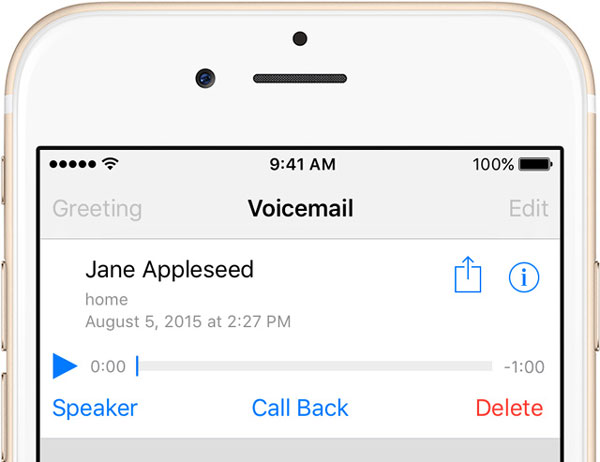
Шаг 1: Откройте приложение «Телефон» со своего домашнего экрана iPhone и нажмите «Голосовая почта» внизу экрана.
Шаг 2: Прокрутите страницу вниз, чтобы найти любое сообщение голосовой почты, которое вы хотите удалить с вашего устройства, проведите по экрану влево по сообщению голосовой почты и нажмите кнопку «Удалить» с красным фоном. Теперь сообщение голосовой почты должно исчезнуть.
Внимание : Вы можете заметить, что каждый раз, когда вы слушаете сообщение голосовой почты, вам будет предоставлена опция «Удалить». Это еще один быстрый способ удалить голосовую почту.
Способ 2: удаление нескольких голосовой почты на iPhone
Вышеуказанный метод может быть утомительным в зависимости от того, насколько часто вы отправляете и получаете голосовые сообщения. По-видимому, должен быть быстрый способ помочь вам удалять сообщения голосовой почты за один раз.
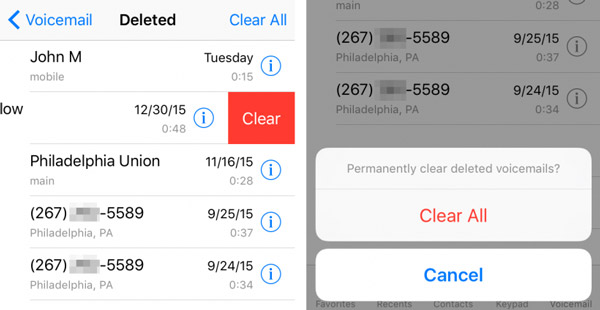
Шаг 1: Перейдите на вкладку «Голосовая почта» в приложении «Телефон» и нажмите «Редактировать» в верхней части экрана.
Шаг 2: Затем коснитесь значка «минус» перед каждым сообщением, которое вы хотите удалить, чтобы вызвать кнопки «Удалить». Затем нажмите все кнопки «Удалить», чтобы удалить эти нежелательные сообщения с вашего устройства.
Путь 3: полностью удалить всю голосовую почту на iPhone
К сожалению, Apple не разработала никаких функций, которые помогут вам удалить все голосовые сообщения и защитить вашу информацию и конфиденциальность. С этого момента мы рекомендуем Tipard iPhone Eraser, Его основные функции:
- 1. Он имеет возможность удалять голосовые сообщения на вашем iPhone без пароля.
- 2. Вы можете полностью стереть голосовые сообщения, SMS, пользовательские настройки, фотографии, музыку, видео, данные приложения и другие файлы с iPhone.
- 3. Он использует передовые технологии для перезаписи данных на iPhone без восстановления.
- 4. Стирание iPhone позволяет удалять вашу информацию и файлы одним щелчком мыши.
- 5. Этот ластик для iPhone поддерживает все модели iPhone, такие как iPhone 12/11 / XS / XR / X / 8/7/6/5/4.
- 6. Он доступен для Windows 10 / 8 / 8.1 / 7 / XP и Mac OS.
Короче говоря, это лучший вариант для удаления всех голосовых сообщений с iPhone за один раз.
Как удалить голосовые сообщения с iPhone за один клик
Установите лучшую ластик для iPhone на свой компьютер
Загрузите и установите iPhone Eraser на свой компьютер. Подключите iPhone к компьютеру через USB-кабель. Запустите iPhone Eraser и дождитесь его автоматического обнаружения вашего устройства.
Внимание : Создайте резервную копию своего iPhone с iTunes или iCloud.

Определите уровень стирания
Теперь вам будут представлены три варианта, связанные со стиранием уровня, Низкий, Medium и High, Первый перезаписывает ваш iPhone один раз; вторая делает это дважды, а вторая повторяет перезапись три раза. Выберите подходящий уровень стирания в соответствии с вашими ситуациями.

Удаление голосовых сообщений одним щелчком мыши
Если вы готовы, нажмите кнопку «Пуск» в окне, чтобы начать удаление голосовых сообщений и других персональных данных на вашем iPhone. Когда это будет сделано, отключите iPhone и восстановите данные из iCloud или iTunes, кроме голосовых сообщений.

Часть 2: удаление сообщений голосовой почты на Android
С другой стороны, удаление голосовых сообщений на устройствах Android немного отличается от iPhone.
Способ 1: удалить голосовую почту вручную на Android
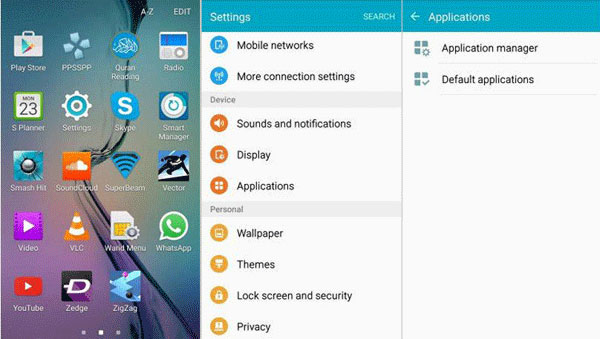
Если на вашем мобильном телефоне есть приложение Voicemail, перейдите в «Настройки»> «Диспетчер приложений», найдите приложение «Voicemail» и нажмите «Очистить данные» на экране «Информация о приложении». Для телефонов Android, использующих функцию Visual Voicemail от мобильных операторов, следуйте инструкциям ниже, чтобы сделать это.
1. Удаление голосовых сообщений на AT & T
Шаг 1: Откройте приложение «Телефон», коснитесь 1 в поле и нажмите значок телефона, чтобы вызвать голосовую почту.
Шаг 2: Введите номер 1 для прослушивания сообщений голосовой почты, выберите нежелательную голосовую почту и нажмите 7, чтобы удалить голосовую почту.
2. Удаление голосовых сообщений на T-Mobile
Шаг 1: Также позвоните по номеру 1 в приложении «Телефон», чтобы позвонить голосовой почте, введите свой пароль, если появится запрос.
Шаг 2: Введите 9 для прослушивания каждой голосовой почты, а затем нажмите номер 7 на нежелательное сообщение, чтобы удалить его.
3. Удалить голосовые сообщения на Verizon
Шаг 1: Вызовите * 86 на телефоне Verizon и нажмите #, чтобы получить доступ к своим голосовым сообщениям.
Шаг 2: Выберите голосовую почту для удаления и нажмите 7, чтобы удалить ее с телефона.
4. Удаление голосовых сообщений в Sprint
Шаг 1: Длительно нажмите значок конверта на экране и введите свой пароль для доступа к голосовой почте.
Шаг 2: Выделите любую нежелательную голосовую почту и нажмите 7 на своей виртуальной клавиатуре, чтобы удалить голосовую почту.
Способ 2: удалить голосовую почту с помощью Android Device Manager
Если телефон Android не в ваших руках, есть ли способ удалить голосовые сообщения с вашего смартфона? Ответом является Google Android Device Manager. Если вы настроили свой аккаунт Google на своем смартфоне, он может удаленно удалить ваше устройство.
Шаг 1: Введите www.google.com/android/devicemanager в адресной строке вашего браузера и нажмите «Ввод», чтобы открыть Google Android Device Manager.
Функции : Убедитесь, что ваш Android-телефон подключен к сети.
Шаг 2: Войдите в свою учетную запись Google, связанную с вашим устройством. Затем Google отобразит ваш телефон на карте, покажет вам три варианта: «Кольцо», «Заблокировать» и «Стереть».
Шаг 3: Выберите опцию «Стереть» и начните удаление голосовых сообщений и других данных на телефоне. Когда это будет сделано, появится экран приветствия, и вы сможете восстановить файлы из резервной копии в своей учетной записи Google на свой смартфон.

Заключение
Основываясь на приведенном выше учебном пособии, вы можете понять, как удалять голосовые сообщения на телефонах iPhone и Android. В дополнение к обычным способам удаления сообщений голосовой почты с вашего устройства мы также поделились одним кликом для iPhone, Tipard iPhone Eraser. Теперь вы можете выбрать правильный путь и не стесняться делать то, что хотите.
 Размещено от Лилия Старк в iPhone
Март 23, 2018 19: 31
Изучите методы переноса фотографий с компьютера на iPhone с помощью этой статьи. Вот основные методы 7, чтобы научить вас.
Чтобы защитить конфиденциальность и освободить место для хранения, вам потребуется приложение для стирания. В этой статье представлены лучшие лучшие стиратели данных 10.
Случайно удаленные фотографии на телефонах Android? Здесь представлены лучшие приложения для восстановления фотографий Android 10, чтобы вернуть их обратно.
В этой статье описано, как удалить учетную запись электронной почты Yahoo на разных устройствах, и Yahoo удалит все данные.
Нажмите здесь, чтобы присоединиться к обсуждению и поделиться своими комментариями

Copyright © 2023 Типард Студия. Все права защищены.
Как удалить голосовую почту на iPhone и Android [обычно используемый способ]
Как избавиться от голосовых сообщений
Голосовые сообщения — удобный и практичный способ общения, но для некоторых пользователей они являются неудобством и могут создавать дополнительный объем информации на устройствах. В этой статье мы рассмотрим, как отключить голосовую почту на основных операторах связи, как запретить отправку голосовых сообщений и почему люди предпочитают использовать именно голосовые сообщения.
Отключение голосовой почты на основных операторах связи
Как и любые другие услуги связи, голосовую почту можно отключить на основных операторах связи в России. Вот список соответствующих команд:
- МТС — *111*2919*2#
- Мегафон — *845*0#
- Теле2 — *121*1#
- Билайн — *110*010#
- Йота — позвонить оператору и заказать отключение по тел.: 8-800-550-00-07.
- Тинькофф — в приложении отключить автоответчик «Олег»
Отключение голосовых сообщений на телефоне
Если вам необходимо отключить голосовые сообщения на вашем телефоне, следуйте этим простым шагам:
Шаг 1: Перейдите на вкладку «Голосовая почта» в приложении «Телефон» и нажмите «Редактировать» в верхней части экрана.
Шаг 2: Затем коснитесь значка «минус» перед каждым сообщением, которое вы хотите удалить, чтобы вызвать кнопки «Удалить».
Блокировка отправки голосовых сообщений
Чтобы настроить блокировку голосовых сообщений на вашем телефоне, пройдите в меню «Настройки — Конфиденциальность — Голосовые сообщения». Здесь вы можете выбрать, кто будет иметь возможность отправлять такие сообщения: Все, Мои контакты или Никто.
Почему люди предпочитают голосовые сообщения
Голосовые сообщения удобны, когда вы не можете ответить на звонок, но хотите дать быстрый ответ. Они также позволяют сохранить интонацию и эмоциональное состояние отправителя сообщения и передать эту информацию получателю. Голосовые сообщения также могут быть полезны в ситуациях, когда нужно пояснить детали или длинный текст.
Советы по использованию голосовых сообщений
Хотя голосовые сообщения могут быть удобными, они могут также создавать некоторые проблемы. Вот несколько советов, которые помогут вам оставаться вежливыми и эффективными в использовании этой формы общения:
- Не отправляйте голосовые сообщения в неуместное время, такое как поздно вечером или рано утром.
- Старайтесь быть краткими и точными в сообщениях, не перегружая свои звуковые записи длинными обсуждениями.
- Если вам необходимо обменяться большим объемом информации, возможно, электронная почта или мессенджер будут лучшими формами общения.
Голосовые сообщения могут быть полезны, но их необходимо использовать с умом и только в тех случаях, когда это действительно необходимо. Отключение голосовой почты и блокировка отправки сообщений на вашем телефоне может снизить количество нежелательных голосовых сообщений и сделать вашу коммуникацию на телефоне более эффективной.
Как запретить отправку голосовых сообщений
Если вы хотите запретить отправку голосовых сообщений вам в WhatsApp, это можно сделать довольно легко. Активировать блокировку самостоятельно можно в меню настроек. Для начала нужно зайти в личный кабинет (настройки) приложения. Затем нужно нажать «Конфиденциальность», и далее выбрать «Голосовые сообщения». Там уже можно выбрать нужную опцию блокировки сообщений, которая находится в разделе «Кто может отправлять голосовые сообщения»? Во-первых, можно выбрать настройку «Никто», что значит, что отправка голосовых сообщений будет заблокирована целиком. Кроме этого, можно выбрать вариант «Мои контакты», что означает, что шифрование личных сообщений будет доступно только друзьям из списка контактов. И, наконец, можно выбрать вариант «Все», что означает, что ограничения для голосовых сообщений не будут действовать, то есть сообщения можно будет отправлять всем пользователям WhatsApp.
Как убрать уведомление о долгом использовании наушников
Чтобы убрать уведомление о долгом использовании наушников на своем устройстве, следует выполнить несколько простых действий. Вначале необходимо перейти в настройки аппарата и выбрать вкладку «Звуки, тактильные сигналы». Затем необходимо найти пункт «Безопасность наушников» и выбрать его. В данном меню предлагается опция включения или отключения уведомлений о наушниках. Далее пользователь может самостоятельно выбрать нужный вариант — включить или отключить данную настройку. После выполнения этих простых шагов уведомления о долгом использовании наушников больше не будут отображаться на экране устройства. Таким образом, пользователь получает возможность избавиться от указанного уведомления и продолжать комфортно пользоваться своими наушниками.
Как убрать на телефоне озвучивание действий
Если вам надоело, что ваш телефон озвучивает каждое ваше действие, есть несколько способов решить эту проблему.
Третий вариант заключается в следующих шагах:
- Откройте приложение «Настройки», которое обычно находится на главном экране или в папке «Приложения».
- В разделе «Специальные возможности» найдите функцию под названием «TalkBack».
- Переключите эту функцию в положение «Включено» или «Отключено», в зависимости от вашего выбора.
- Нажмите кнопку «ОК», чтобы сохранить изменения.
Теперь ваш телефон перестанет озвучивать ваши действия, и вы сможете пользоваться им без ненужных звуковых оповещений. Если у вас возникнут сложности или вам понадобится дополнительная информация, обратитесь к руководству пользователя вашего телефона или посетите официальный сайт производителя.
Как отключить голосовое сопровождение при наборе текста
Для того чтобы включить или отключить голосовой ввод при наборе текста с помощью Ассистента на телефоне или планшете, необходимо выполнить следующие шаги.
- Откройте любое приложение, в котором можно вводить текст, например, Сообщения или Gmail.
- Нажмите на текстовое поле, где вы хотите начать набирать текст.
- В верхней части клавиатуры найдите и нажмите на кнопку «Настройки».
- В появившемся меню настройки, найдите и включите или отключите опцию «Голосовой ввод в Ассистенте».
После этого, при наборе текста, вы сможете выбрать, использовать ли голосовой ввод или нет. Если опция включена, вы сможете вводить текст, произнося его вслух. Если опция отключена, при наборе текста через клавиатуру голосовое сопровождение не будет активироваться. Этим способом вы можете легко настроить функцию голосового ввода по своему усмотрению.

Современные мобильные операторы предлагают своим пользователям услугу голосовой почты, которая может быть неудобна для использования. Как избавиться от этой функции и убрать возможность получения голосовых сообщений? Для МТС нужно набрать *111*2919*2#, для Мегафона — *845*0#, для Теле2 — *121*1#, для Билайна — *110*010# и для Йоты нужно заказать отключение у оператора по телефону 8-800-550-00-07. Если вы пользуетесь мобильным приложением Тинькофф, то автоответчик «Олег» можно отключить в настройках приложения. Отключение голосовой почты может значительно упростить использование мобильного телефона и избавить от необходимости прослушивать сообщения, оставленные на ней.
Как удалить голосовое сообщение на телефоне: простая инструкция
С голосовыми сообщениями мы сталкиваемся постоянно — они отправляются нам в мессенджерах, в социальных сетях, по электронной почте. Иногда возникает ситуация, когда мы хотим удалить голосовое сообщение после его прослушивания. Но как это сделать на телефоне, не разбираясь в сложности операционной системы или настройках приложения? В этой статье мы расскажем вам о простых шагах, которые нужно предпринять, чтобы удалить голосовое сообщение на телефоне, и сделаем это с учетом самых популярных операционных систем — Android и iOS.
Звучит просто, не так ли? Однако, процесс удаления голосового сообщения может отличаться в зависимости от того, какое приложение вы используете для его прослушивания и хранения. В случае операционной системы Android наиболее распространенными приложениями для обмена голосовыми сообщениями являются WhatsApp, Viber, Telegram, а в случае iOS — WhatsApp, iMessage, Telegram. Давайте рассмотрим инструкции по удалению голосовых сообщений в каждом из этих приложений.
Однако, прежде чем вы удалите голосовое сообщение на телефоне, необходимо все внимательно взвесить. Некоторые голосовые сообщения могут представлять для вас ценность — это может быть запись важного разговора, напоминание о важной информации или даже приятное голосовое сообщение от близкого человека. Поэтому перед удалением голосового сообщения подумайте, действительно ли стоит избавляться от него.
Откройте приложение телефона
Для того чтобы удалить голосовое сообщение на телефоне, вам необходимо открыть приложение телефона на вашем устройстве. Обычно иконка приложения телефона выглядит как телефонная трубка и обычно находится на главном экране или в панели приложений.
Если вы не можете найти иконку приложения телефона, вы можете воспользоваться поиском на главном экране. Для этого просто смахните экран вниз или вверх, чтобы открыть поиск, и введите «Телефон». Затем нажмите на найденный результат, чтобы открыть приложение телефона.
Если у вас используется iPhone, иконка приложения телефона будет синего цвета и называться «Телефон». Если у вас андроид-устройство, иконка приложения телефона может отличаться в зависимости от производителя и модели устройства.
После открытия приложения телефона, вы сможете увидеть список всех ваших звонков и голосовых сообщений. Для удаления голосового сообщения, найдите его в списке и выполните необходимые действия в зависимости от операционной системы вашего устройства.
Перейдите на вкладку «Голосовые сообщения»
Чтобы удалить голосовое сообщение на вашем телефоне, вам потребуется перейти на вкладку «Голосовые сообщения». Точное расположение этой вкладки может отличаться в зависимости от модели и операционной системы вашего устройства.
Обычно вкладка «Голосовые сообщения» находится в приложении «Телефон» или «Мессенджер» в нижней части экрана. Она может быть обозначена иконкой микрофона или плейера.
Чтобы открыть вкладку «Голосовые сообщения», следуйте этим шагам:
- Откройте приложение «Телефон» или «Мессенджер».
- Найдите нижнюю навигационную панель на экране.
- Перетащите палец влево или вправо, чтобы найти вкладку «Голосовые сообщения».
- Нажмите на вкладку «Голосовые сообщения», чтобы открыть ее.
После того, как вы открыли вкладку «Голосовые сообщения», вы сможете просмотреть и управлять своими голосовыми записями. Обычно, чтобы удалить голосовое сообщение, достаточно нажать и удерживать на нем палец и выбрать опцию «Удалить» или иконку корзины.
Выберите голосовое сообщение, которое хотите удалить
Чтобы удалить голосовое сообщение на своем телефоне, следуйте этим простым шагам:
- Откройте приложение для голосовых сообщений на своем телефоне. Обычно оно имеет название «Голосовые сообщения» или «Голосовая почта».
- Войдите в приложение, используя свои учетные данные (номер телефона или имя пользователя).
- Выберите раздел «Голосовые сообщения» или похожий пункт в меню приложения.
- В списке голосовых сообщений найдите то сообщение, которое хотите удалить. Вы можете пролистывать список или использовать поиск по ключевым словам или фильтры, если они доступны.
- Когда вы находите нужное сообщение, удерживайте его пункт меню или нажмите на галочку или иконку удаления, чтобы выбрать его.
- Выберите опцию «Удалить» или похожую подпись, которая обозначает удаление голосового сообщения.
- Подтвердите удаление, если система или приложение запрашивает ваше подтверждение.
После выполнения этих шагов выбранное голосовое сообщение будет удалено и больше не будет отображаться в вашем приложении для голосовых сообщений на телефоне.
Нажмите на иконку «Удалить»
Чтобы удалить голосовое сообщение на телефоне, нужно выполнить следующие действия:
- Найдите приложение Мессенджер на своём телефоне и откройте его.
- Перейдите в раздел «Чаты» или выберите определенный чат, в котором находится голосовое сообщение, которое вы хотите удалить.
- Внутри чата найдите голосовое сообщение, которое вы хотите удалить.
- Рядом с голосовым сообщением вы увидите иконку «Удалить». Нажмите на нее.
- Появится окно подтверждения удаления. Нажмите на кнопку «Удалить», чтобы окончательно удалить голосовое сообщение.
Внимание! Удаление голосового сообщения является окончательным действием и нельзя будет его восстановить. Будьте внимательны при удалении голосовых сообщений на телефоне.
Подтвердите удаление в появившемся окне
После нажатия на кнопку удаления голосового сообщения на телефоне, обычно появляется окно с запросом подтверждения. В этом окне будет указано название или описание голосового сообщения, которое вы собираетесь удалить.
Убедитесь, что вы действительно хотите удалить это голосовое сообщение, так как после подтверждения удаления оно будет удалено без возможности восстановления. Если вы случайно нажали кнопку удаления или передумали удалить сообщение, вы не сможете его восстановить.
Подтвердите удаление в появившемся окне, нажав на кнопку «Удалить» или подобную кнопку, которая будет указана в окне. Если вы не хотите удалять голосовое сообщение, нажмите на кнопку «Отмена» или закройте окно без подтверждения удаления.
Помните, что удаление голосового сообщения неотозвратно удаляет его с вашего телефона. Если вы хотите сохранить сообщение или сохранить его копию, рекомендуется сделать это до удаления.
Проверьте, что голосовое сообщение успешно удалено
Чтобы убедиться, что голосовое сообщение было успешно удалено с вашего телефона, выполните следующие шаги:
- Откройте приложение для голосовых сообщений на вашем телефоне.
- Перейдите в раздел «Удаленные сообщения» или аналогичный раздел.
- Просмотрите список удаленных сообщений, чтобы найти удаленное голосовое сообщение.
- Убедитесь, что удаленное голосовое сообщение больше не отображается в списке.
Если удаленное голосовое сообщение больше не отображается в списке удаленных сообщений, значит оно успешно удалено с вашего телефона. Если же оно все еще присутствует, попробуйте повторить процесс удаления снова. Если проблема не решается, обратитесь за помощью к разработчикам приложения или к службе поддержки вашего телефона.
Если вы хотите удалить несколько голосовых сообщений, выберите их все
Если у вас накопилось много голосовых сообщений на телефоне и вы хотите удалить несколько из них одновременно, вам потребуется выбрать все нужные сообщения перед их удалением.
Вот простая инструкция, как выбрать несколько голосовых сообщений на разных типах телефонов:
На телефонах iPhone:
- Откройте приложение Голосовые заметки
- Нажмите на значок «Выбрать» или «Изменить» (это может отличаться в зависимости от версии iOS)
- После этого появится круглая кнопка с левой стороны каждого сообщения
- Чтобы выбрать сообщение, нажмите на круглую кнопку рядом с ним. Кнопка должна стать синей
- После того, как вы выбрали все нужные сообщения, нажмите на кнопку «Удалить» или символ корзины, чтобы удалить их
На телефонах Android:
- Откройте приложение для голосовых сообщений
- В меню найдите опцию «Управление сообщениями» или «Выбрать»
- Виджеты появятся слева от каждого сообщения
- Чтобы выбрать сообщение, нажмите на виджет рядом с ним. Виджет должен стать синим
- Нажмите на кнопку «Удалить» или символ корзины, чтобы удалить выбранные сообщения
Помните, что при удалении голосовых сообщений они будут безвозвратно удалены с вашего телефона. Поэтому перед удалением убедитесь, что вы выбрали все нужные сообщения.
Нажмите на иконку «Удалить» для выбранных голосовых сообщений
Если вы хотите удалить голосовые сообщения с вашего телефона, вам потребуется открыть приложение с голосовыми сообщениями. После того, как вы открыли приложение, найдите список голосовых сообщений, которые вы хотите удалить.
Чтобы удалить голосовые сообщения, нажмите на иконку «Удалить», которая обычно выглядит как маленькая корзина или мусорное ведро. Обычно эта иконка находится рядом с каждым голосовым сообщением или рядом с каждой группой голосовых сообщений.
Если вы хотите удалить несколько голосовых сообщений одновременно, вы можете выбрать несколько сообщений, отметив их флажками или выбрав определенные сообщения в списке. После того, как вы выбрали нужные сообщения, нажмите на иконку «Удалить», чтобы удалить их.
Некоторые приложения также могут предлагать дополнительные опции удаления, например, «Удалить все сообщения» или «Удалить все сообщения старше определенной даты». Если вы хотите удалить все голосовые сообщения, вы можете воспользоваться этими опциями для быстрого удаления всех сообщений сразу.
После того, как вы нажали на иконку «Удалить» для выбранных голосовых сообщений, они будут удалены из вашего телефона. Обратите внимание, что этот процесс необратим, и удаленные сообщения невозможно будет восстановить, поэтому будьте внимательны при удалении голосовых сообщений.
Подтвердите удаление всех выбранных голосовых сообщений
Перед тем, как удалить все выбранные голосовые сообщения, убедитесь, что вы действительно хотите их удалить. Это действие необратимо и вы не сможете восстановить удаленные сообщения.
Шаг 1: Откройте приложение, в котором находятся голосовые сообщения, которые вы хотите удалить.
Шаг 2: Найдите раздел с голосовыми сообщениями в приложении. Обычно они находятся во вкладке «Сообщения» или «Голосовые сообщения».
Шаг 3: Выберите все голосовые сообщения, которые вы хотите удалить. Обычно для выбора сообщений нужно нажать на них и удерживать нажатие или отметить их флажками, если такая опция предусмотрена в приложении.
Шаг 4: Откройте настройки удаления голосовых сообщений. Обычно настройки находятся в верхнем правом углу экрана или доступны через контекстное меню (три точки или стрелка).
Шаг 5: Нажмите на опцию «Удалить» или «Удалить выбранные сообщения».
Шаг 6: В появившемся окне подтвердите удаление всех выбранных голосовых сообщений. Некоторые приложения также могут попросить вас указать причину удаления.
Шаг 7: После подтверждения удаления, голосовые сообщения будут безвозвратно удалены с вашего телефона.
Пожалуйста, будьте внимательны при удалении голосовых сообщений. Помните, что удаленные сообщения нельзя восстановить, поэтому перед удалением убедитесь, что вы не хотите сохранить их для будущего использования.
Проверьте, что все выбранные голосовые сообщения успешно удалены
После удаления голосовых сообщений на вашем телефоне, вам следует проверить, что все выбранные записи были успешно удалены. Чтобы это сделать, выполните следующие действия:
- Откройте папку «Голосовые сообщения» или аналогичную на вашем телефоне. Обычно она находится в главном меню или в приложении «Телефон».
- Просмотрите список голосовых сообщений и убедитесь, что все выбранные записи отсутствуют в списке.
- Перейдите в папку «Корзина» или аналогичную, чтобы убедиться, что удаленные голосовые сообщения не были перемещены в специальное место для временного хранения.
- Если вы не обнаружили ни одного выбранного голосового сообщения ни в основной папке, ни в корзине, значит, они были успешно удалены с вашего устройства.
Независимо от того, были ли сообщения перемещены в корзину или удалены сразу, их восстановление может быть затруднено или невозможно, поэтому рекомендуется внимательно проверить, что все нужные голосовые сообщения были удалены перед окончательным подтверждением.
Закройте приложение телефона
После удаления голосовых сообщений важно закрыть приложение телефона, чтобы избежать случайного восстановления сообщений или возможных ошибок.
Для закрытия приложения на большинстве современных телефонов достаточно выполнить следующие шаги:
- Нажмите на кнопку домашнего экрана или выполните жест «свайп вверх» для открытия меню приложений.
- Найдите иконку приложения телефона и нажмите на нее.
- Полностью вытяните окно приложения вверх или выполните жест «свайп вниз» для его закрытия.
Некоторые телефоны могут иметь немного иные способы закрытия приложений, но обычно они сводятся к выполнению похожих действий.
Закрытие приложения телефона после удаления голосового сообщения поможет сохранить конфиденциальность и избежать ошибочного восстановления сообщений.
Вопрос-ответ:
Как удалить голосовое сообщение на телефоне?
Чтобы удалить голосовое сообщение на телефоне, откройте приложение с голосовыми сообщениями, найдите нужное сообщение и нажмите на кнопку удаления или свайпните его влево и выберите опцию удалить.
Где найти приложение с голосовыми сообщениями на телефоне?
Приложение с голосовыми сообщениями обычно называется «Голосовые сообщения» или «Диктофон» и находится на главном экране телефона или в папке «Инструменты». Если вы не можете найти приложение, попробуйте воспользоваться поиском на телефоне.
Что делать, если не получается удалить голосовое сообщение на телефоне?
Если у вас не получается удалить голосовое сообщение на телефоне, попробуйте закрыть приложение с голосовыми сообщениями и открыть его заново. Если это не помогает, перезагрузите телефон. Если проблема сохраняется, проверьте наличие обновлений для приложения или обратитесь за помощью к производителю телефона или разработчику приложения.
Могут ли удаленные голосовые сообщения быть восстановлены?
В некоторых случаях удаленные голосовые сообщения могут быть восстановлены. Это может произойти, если сообщения были сохранены на сервере или в облаке. Чтобы полностью удалить голосовое сообщение и убедиться, что оно не может быть восстановлено, рекомендуется выполнить дополнительные действия, такие как удаление сообщения из корзины или очистка кэша приложения.