Как установить циферблаты от Google Pixel Watch на любые часы с Wear OS
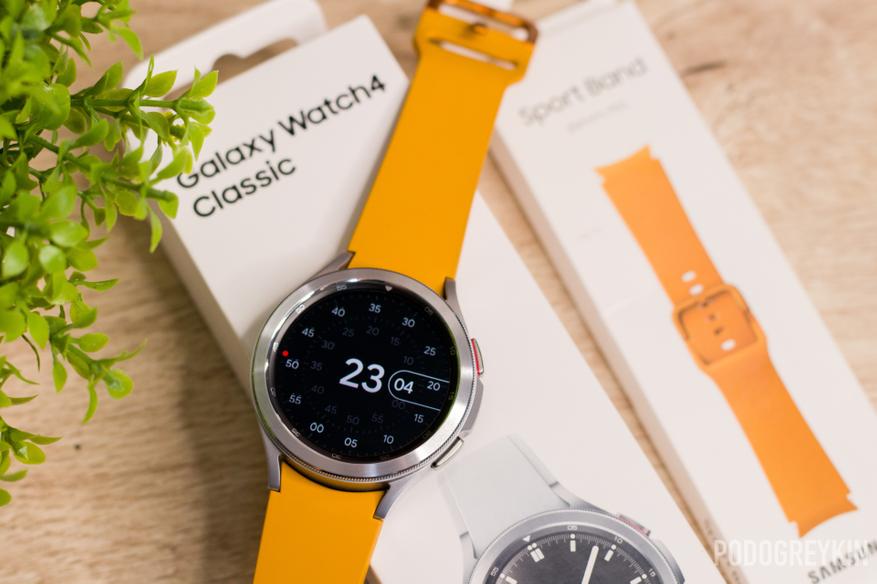
Осенью 2022 года первые фирменные умные часы Google наконец-то поступили в продажу, как раз в этот период перешёл с iPhone на Google Pixel, но вот незадача, Pixel Watch оказались слишком компактными часами.
Однажды померил их и понял, что это женские компактные часики, которые на большой мужской руке совсем не смотрятся. Жаль, что Google не сделали увеличенные Pixel Watch, поэтому пришлось покупать Samsung Galaxy Watch 4 Classic.
Но при этом не мог обойти необычные циферблаты, которые компания добавила в свои часы. К счастью, их можно установить на любые умные часы с Wear OS. Процесс займёт максимум 5 минут.
Ставим циферблаты от Google Pixel Watch на другие умные часы:
Предварительно подключите часы и смартфон к одной сети Wi-Fi. После этого можете переходить к следующим шагам.
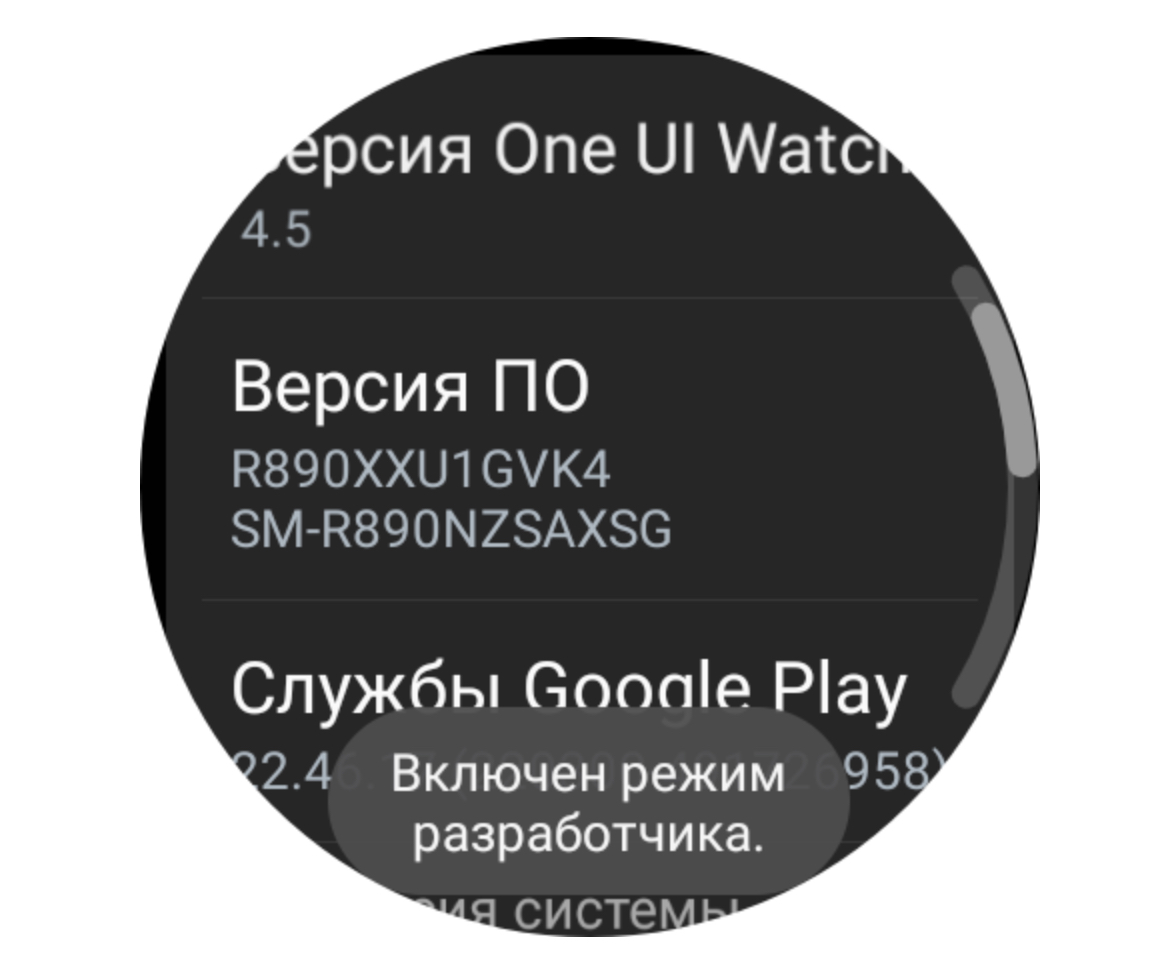
1. Включаем режим разработчика на часах. Для этого зайдите в настройки, перейдите в раздел «О системе» и примерно 10 раз нажмите на пункт «Версия ПО»
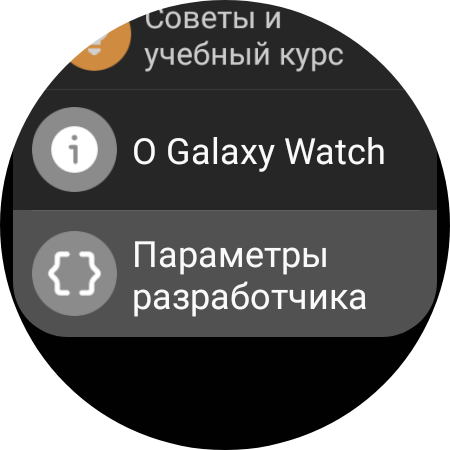
2. Возвращайтесь в общий список настроек, там появится пункт «Параметры разработчика»
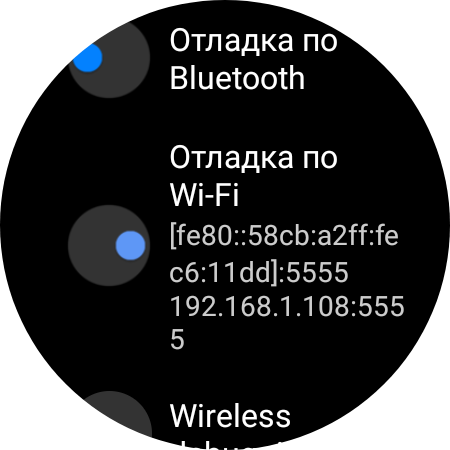
3. В опциях для разработчика включите «Отладку ADB» и «Отладку по Wi-Fi», чтобы удалённо устанавливать приложения на часы
4. Установите Bugjaeger на смартфон
5. Скачайте APK-файл с циферблатами (его будет нужно установить на часы)
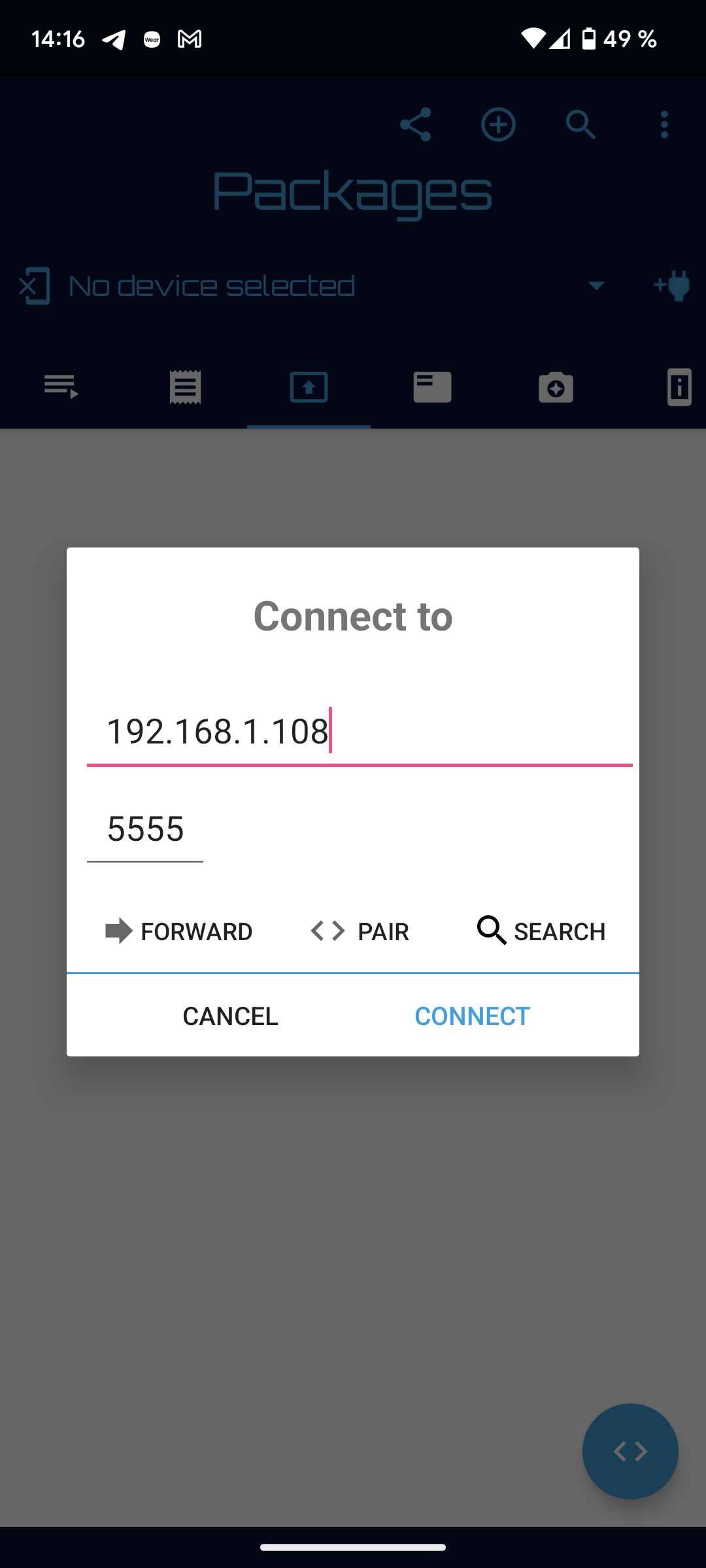
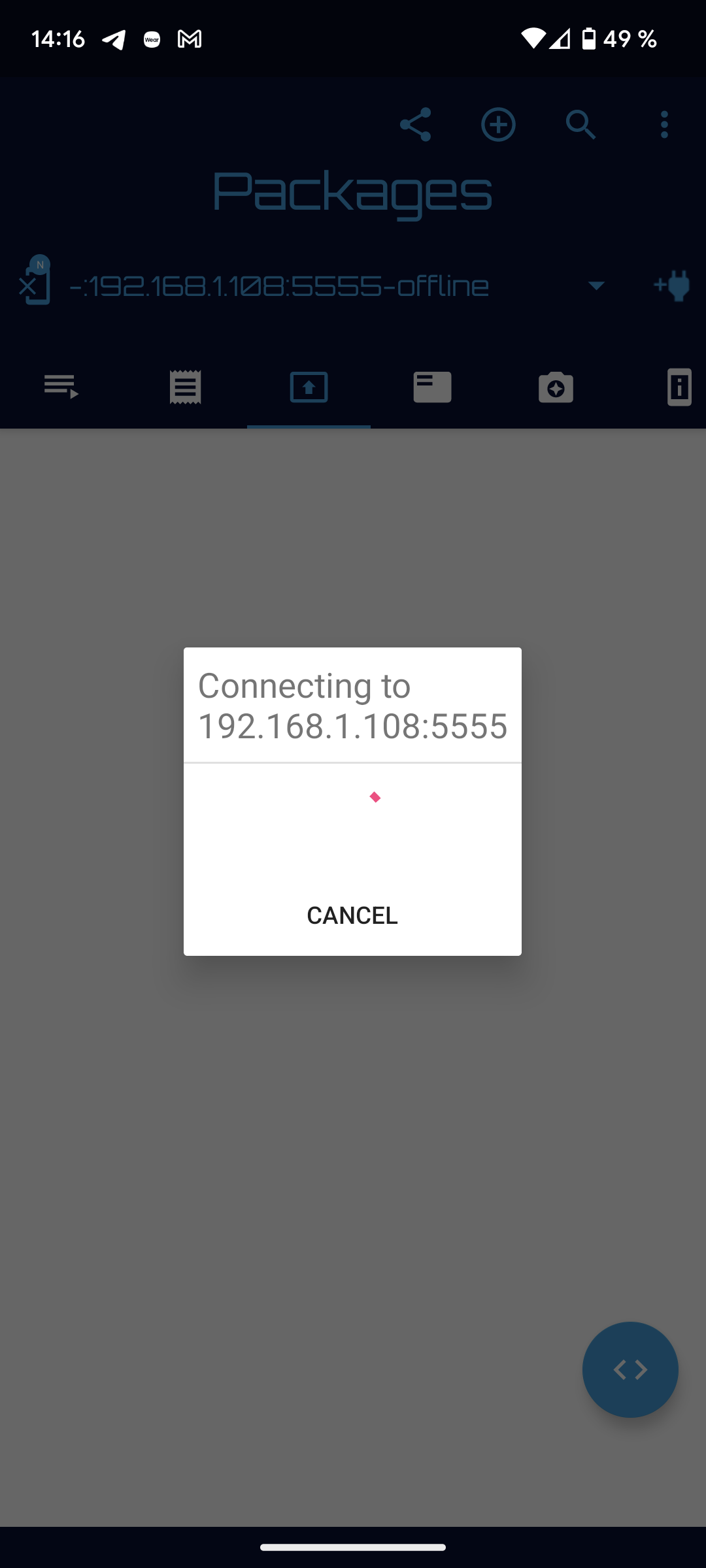
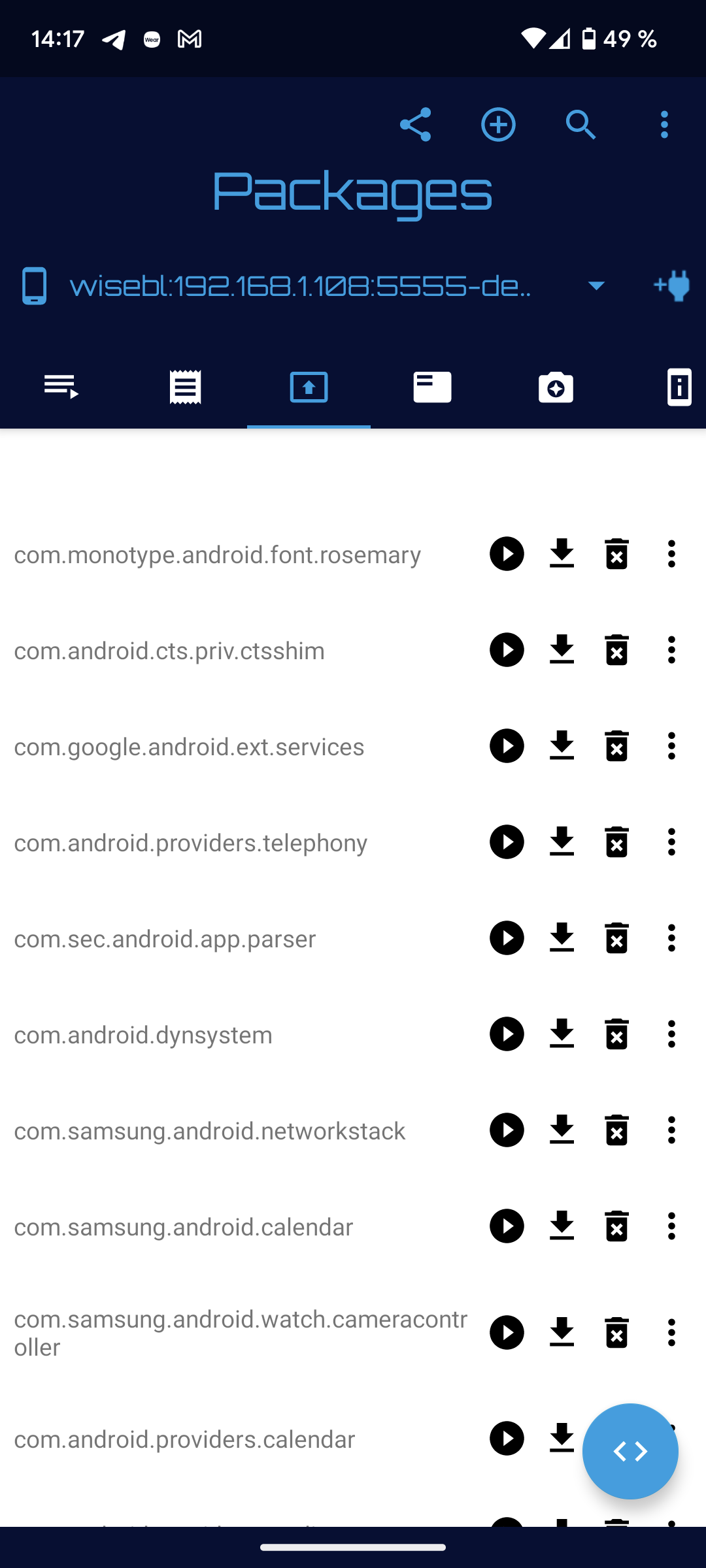
6. Открывайте Bugjaeger и подключайтесь к часам. Введите IP-адрес из пункта ADB по Wi-Fi на часах
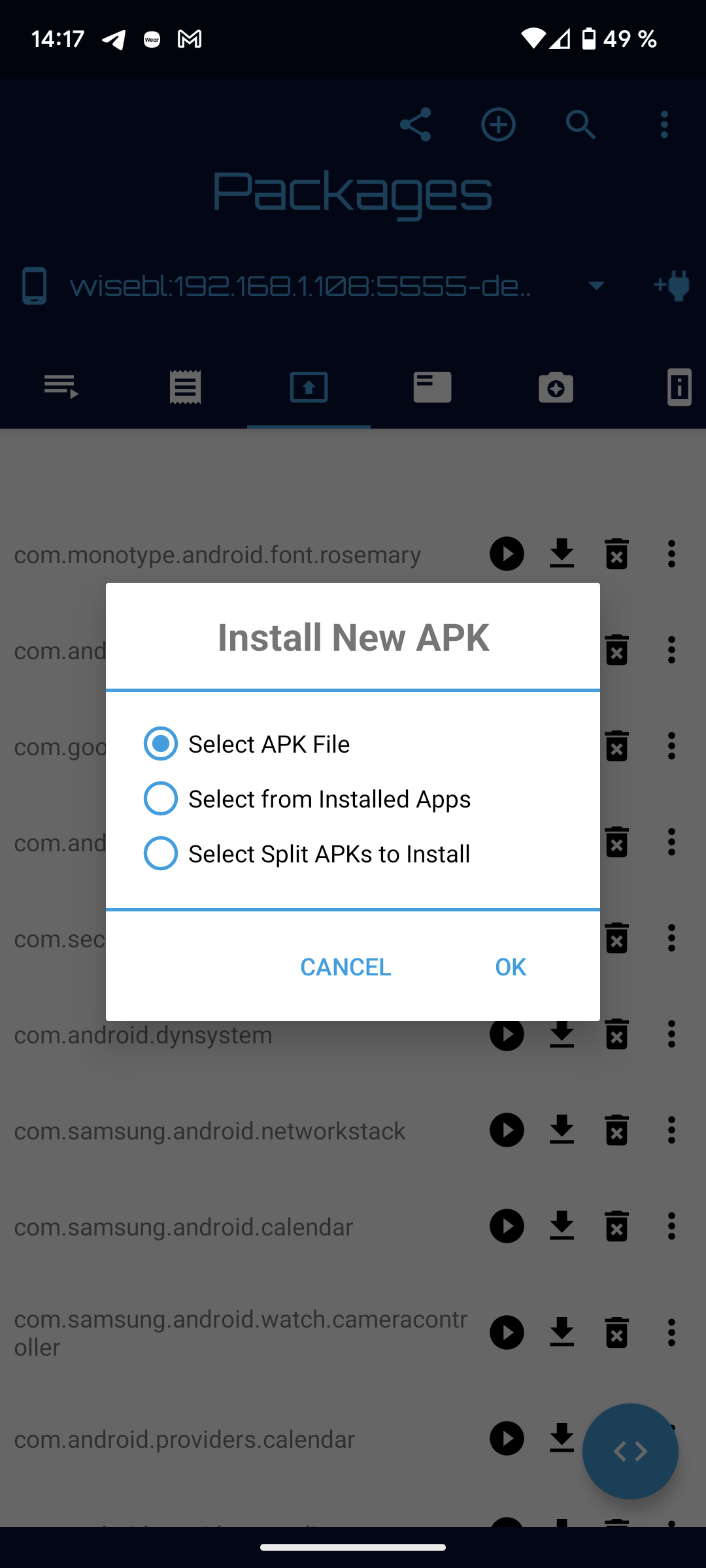
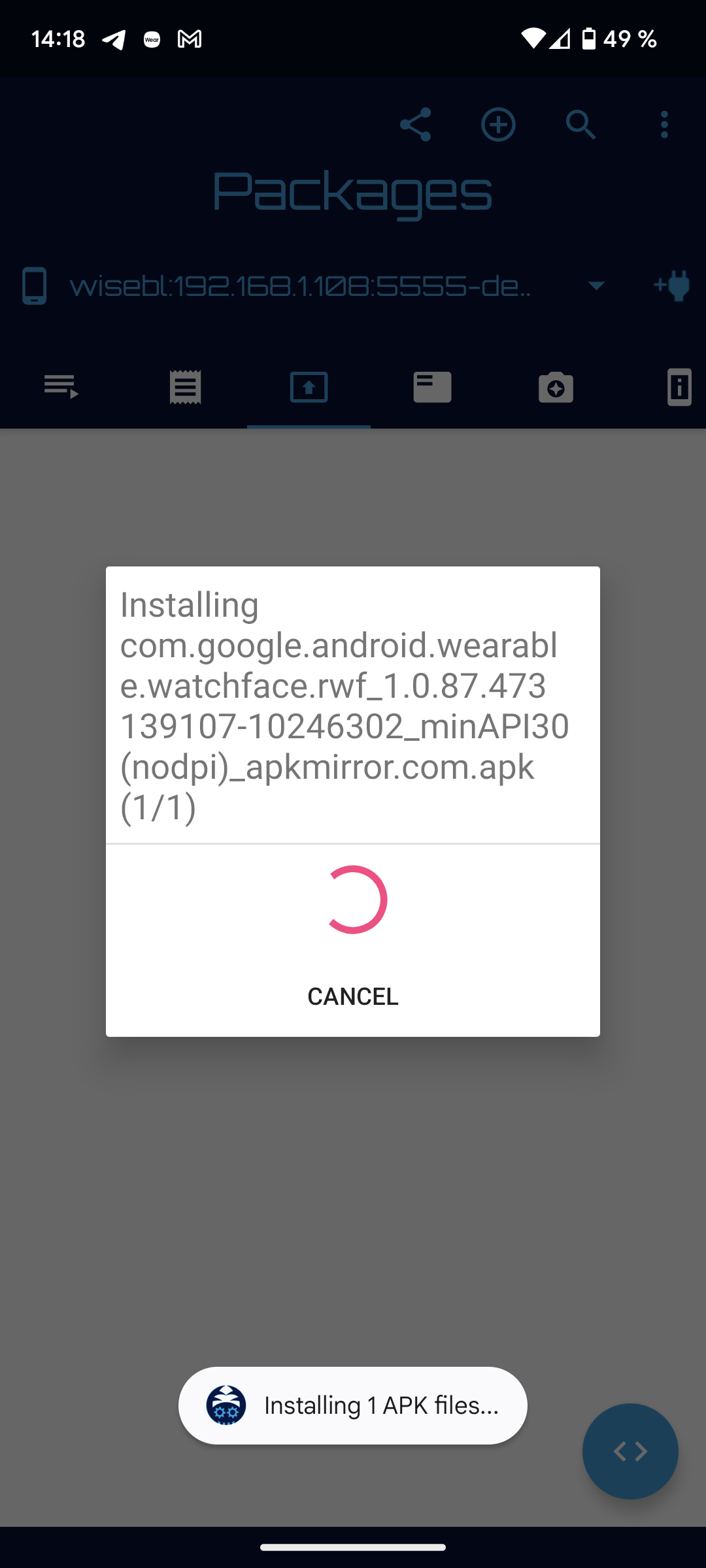
7. Прейдите в раздел управления приложениями (третья вкладка) и нажмите на «+», выберите APK-файл и дождитесь установки
После этого все фирменные циферблаты с Pixel Watch появятся на ваших умных часах. Пишите в комментарии, какой ваш любимый циферблат.
Как скачать русские циферблаты для смарт-часов
Смарт-часы – популярное устройство, которое всё чаще заменяет обычные часы на нашем запястье. С каждым годом такие устройства выполняют всё больше разнообразных функций, и ныне даже убеждённые скептики начинают задумываться над покупкой качественных и функциональных смарт-часов. Купив такие часы, мы можем обнаружить, что в представленных в часах циферблатах отсутствуют русскоязычные альтернативы. Что делать, как и где скачать циферблаты на русском языке на смарт-часы мы и расскажем в нашем материале.
Базовые мобильные приложения
Большинство смарт-часов имеют обслуживающее их работу мобильное приложение. Такое приложение устанавливается на смартфон, к нему подключаются смарт-часы, после чего приложение используется для обслуживания работы смарт-часов (настройка, мониторинг параметров и другое). Помимо основных функций, приложение позволяет изменить использующийся по умолчанию циферблат часов на другой аналог, имеющийся в базе приложения.
Такие системные приложения как «Galaxy Wearable» (для смарт-часов «Samsung»), «Huawei Health» (для смарт-часов «Huawei» и «Honor»), «HAYLOU FUN» (для смарт-часов «Hailou») и другие имеют встроенную базу различных циферблатов.
Наряду с англоязычными циферблатами, в них могут присутствовать и русскоязычные аналоги, которые вы можете легко установить на свой смартфон. Большинство таких циферблатов в данных приложениях имеют платный характер. Если вы выбрали платный циферблат на русском языке, вам понадобится оплатить его, и уже затем вы получите возможность скачать русский циферблат на ваш смартфон.
Обычно процедура загрузки русского циферблата на смарт-часы сводится к следующему:
- Выполните сопряжение смарт часов к телефону;
- Перейдите в раздел «Устройства» (или «Профиль») вашего мобильного приложения;
- Там найдите раздел «Циферблаты» (Watch Faces);
Мобильные приложения для загрузки русских циферблатов
Помимо нативных мобильных приложений для обслуживания смарт-часов, существуют ещё множество сторонних мобильных приложений с огромными базами циферблатов. Некоторые из таких циферблатов созданы на русском языке (название дней недели, месяц и др.), и с помощью приложения вы можете скачать такой циферблат на ваши смарт-часы.
С перечнем различных приложений с доступными для скачивания циферблатами вы можете ознакомиться на Плей Маркет.
Вы можете самостоятельно найти приложения для вашей модели часов, вбив в поисковую строку циферблаты + модель ваших смарт-часов, и просмотрев найденные результаты.
Обычно такие приложения скачивают нужный циферблат или напрямую на ваши смарт-часы или в базу вашего базового приложения для работы со смарт-часами. Например, приложение Huawei Health для смарт-часов Хуавей и Хонор в базе доступных циферблатов отобразит и скачанный вами из стороннего приложения циферблат. И уже оттуда вы можете установить нужный циферблат на ваше устройство.
Также нужный циферблат может быть загружен из таких приложений в виде файла с различным расширением (.apk, .hwt и других). В этом случае необходимо будет установить данный циферблат на ваши смарт-часы через специальное приложение. Обычно таким приложением является модифицированный файл базового приложения для обслуживания смарт-часов (например, «Huawei Health»), так называемый «мод». В его функционале имеется возможность загрузки из памяти телефона файла циферблата и установки его на смарт-часы. Например, в упомянутом нами выше модифицированном приложении «Huawei Health» будет присутствовать кнопка «Добавить циферблаты» («Выгрузка циферблатов» или другой аналог), которую понадобится нажать для загрузки нужного циферблата в ваши смарт-часы.
Сайты для загрузки русских циферблатов
Помимо мобильных приложений, вы можете воспользоваться несколькими сайтами, предлагающими скачать циферблаты для ваших смарт-часов на русском языке. На таких сайтах вы можете скачать циферблаты в виде архива, который понадобится распаковать, после чего перенести циферблат на смарт-часы. Перенос может выполняться через системное приложение часов, через модифицированное системное приложение или через специальное мобильное приложение для вашей модели устройства.
Среди таких сайтов, на которым можно загрузить циферблаты на русском, выделим:
Как настроить циферблат смарт-часов?

Умные часы стремительно набирают свою популярность благодаря своему стильному внешнему виду и доступным опциям. Они тесно переплелись с жизнью современного человека. Производители всячески стараются расширить функции своих гаджетов, включая индивидуальную настройку интерфейса.
Как настроить циферблат умных часов Android Wear?
Пошаговая инструкция, как настроить циферблат умных часов Android Wear, выглядит следующим образом:
- Скачать и установить приложение Facer на свой смартфон. Это приложение от Android, в котором находится большое количество различных экранов для умных часов. Приложение не бесплатное, приобрести его можно в PlayMarket за 1$.
- Далее, необходимо разобраться, где можно посмотреть и скачать красивые и функциональные циферблаты. В интернете большое количество таких сайтов. Большая галерея накопилась на ресурсе Face Repo.
- Скачиваем нужный циферблат на смартфон. Система предложит несколько вариантов скачивания (download) – через используемый браузер или сразу через программу Facer. Выбрав второй вариант, приложение самостоятельно разархивирует файл и добавит к числу доступных и ранее используемых циферблатов.
- Установка нового циферблата на часы. Остается несколько простейших манипуляций – в программе Facer тапнуть по иконке со стрелочкой, указывающей на часы. Это действие активирует нужный циферблат.

Приложение Facer

Выбор циферблата в Facer
Если все перечисленные пункты были выполнены верно, по истечении нескольких секунд на часах отобразиться новый выбранный циферблат.
Как настроить циферблат Xiaomi, Amazfit, Huawei?

Замена циферблата на Xiaomi
В этом разделе мы ознакомимся с особенностями настройки циферблатов умных часов наиболее известных китайских производителей – Xiaomi, Amazfit, Huawei.
Принципиальных отличий в их настройке нет, поэтому инструкция будет представлена единая.
- На смартфон необходимо установить вспомогательное мобильное приложение, предназначенное для настройки смарт-часов. Оригинальную версию приложения можно найти по QR- коду в часах или же скачать любое универсальное приложение.
- Следующий этап – нужно с помощью приложения спрячь между собой часы и смартфон.
- Запустить ранее скачанное и установленное приложение, найти настройки оформления и установить любой понравившейся циферблат. Довольно часто перед установкой понравившейся «экран» нужно предварительно скачать на смартфон.
Есть модели смарт-часов, в которых можно задавать различные настройки без помощи смартфона, а непосредственно на часах.

Настройка экрана на часах Huawei
Большинство крупных китайских производителей представило онлайн-сервисы с доступной галереей новых циферблатов. Вся информация об этом должна быть указана в прилагаемой инструкции по эксплуатации.
Настройка и замена циферблата Apple Watch
Настройка циферблата на смарт-часах Apple тоже не должна вызвать никаких сложностей. На тех же Apple Watch 7 сделать это можно несколькими способами – через iPhone и непосредственно на самих часах.
Настройка циферблата через iPhone

Настройка циферблата через iPhone
Инструкция выглядит следующим образом:
- На своем смартфоне открыть приложение Watch и на экране сразу отобразится перечень установленных циферблатов.
- Для выбора понравившегося циферблата можно ознакомиться с галереей, свайпая влево и вправо.
- Тапнув по нужно картинке, прокрутить в самый низ и подтвердить установку.
Выполнив эти простые действия, стиль циферблата на Apple Watch будет обновлен.
Чтобы дополнительно настроить внешний вид циферблата или активировать/деактивировать функции, перед подтверждением установки нужно задать все нужные параметры: стиль, цветовые решения и другое.

Замена циферблата на Apple Watch
Замена циферблата на часах Apple Watch
Как настроить циферблат Apple Watch на самих часах:
- Нажать на текущий циферблат, после чего начать листать экран вправо/влево пока не отобразится понравившаяся картинка.
- На выбранную картинку достаточно просто нажать.
- По истечении нескольких секунд на экране отобразится новый циферблат.
Как видите, настройка циферблата – процесс не сложный и отнимает всего несколько минут времени.
Как изменить циферблат на X8 pro wearfit: подробная инструкция
Умные часы X8 pro wearfit стали незаменимым аксессуаром для многих людей. Они не только отслеживают нашу физическую активность, но и помогают оставаться в курсе всех уведомлений, получать звонки и многое другое. Одним из самых важных элементов этих умных часов является циферблат. Он не только отображает время, но и может быть стильным и индивидуальным.
Если вы хотите изменить циферблат на своих умных часах X8 pro wearfit, то в данной статье мы расскажем вам подробную инструкцию. Следуя этим шагам, вы сможете выбрать циферблат, который соответствует вашему стилю и настроению.
Во-первых, необходимо открыть приложение wearfit на вашем устройстве. Далее найдите раздел «Циферблаты» или «Выбрать циферблат». После этого вы увидите список доступных циферблатов. Вы можете выбрать из уже установленных или загрузить новые с помощью кнопки «Добавить».
После того, как вы выбрали желаемый циферблат, необходимо нажать на кнопку «Сохранить» или «Применить». Через несколько секунд циферблат на ваших умных часах автоматически изменится, отображая новый выбранный дизайн. Вы также можете вернуться к предыдущему циферблату, просто выбрав его в списке и повторно нажав на кнопку «Сохранить».
Получение доступа к настройкам
1. Откройте приложение WearFit
Для начала изменения циферблата на X8 pro wearfit необходимо открыть приложение WearFit на вашем устройстве. Найдите иконку приложения на главном экране или в списке приложений и нажмите на нее.
2. Подключите устройство
Приложение автоматически попытается подключиться к вашему устройству X8 pro wearfit. Убедитесь, что ваше устройство находится в радиусе действия Bluetooth и что оно включено. Если устройство не подключается автоматически, в приложении перейдите в раздел настроек и выберите опцию «Подключиться к устройству».
3. Найдите раздел «Циферблаты»
После успешного подключения к устройству X8 pro wearfit откройте главное меню приложения и найдите раздел «Циферблаты». В этом разделе вы сможете выбрать и установить новый циферблат для вашего устройства.
4. Выберите новый циферблат
В разделе «Циферблаты» вы увидите список доступных циферблатов для вашего устройства X8 pro wearfit. Пролистайте список и выберите циферблат, который вам нравится. Нажмите на него, чтобы установить его как текущий циферблат.
5. Подтвердите выбор
После выбора нового циферблата на всплывающем окне подтвердите свой выбор, нажав на кнопку «Установить» или «ОК». Ваш новый циферблат будет установлен на устройство X8 pro wearfit и отображаться на его экране.
Теперь вы знаете, как изменить циферблат на X8 pro wearfit с помощью приложения WearFit. Это простая и удобная процедура, которая позволит вам настроить внешний вид своего умного браслета под свои предпочтения.
Открытие меню настроек
Чтобы открыть меню настроек на X8 pro wearfit, нужно выполнить несколько простых действий.
Вначале, смахните пальцем вниз по главному экрану смарт-часов X8 pro wearfit, чтобы открыть панель уведомлений.
Затем, найдите иконку настроек в верхнем правом углу экрана и нажмите на нее.
После этого, откроется меню настроек, где вы сможете внести различные изменения и настроить свои смарт-часы по своему усмотрению.
В меню настроек X8 pro wearfit вы найдете такие опции, как смена циферблата, настройка уведомлений, настройка Wi-Fi и Bluetooth, настройка экрана и многое другое.
Используйте это меню для того, чтобы настроить свои смарт-часы X8 pro wearfit под свои индивидуальные предпочтения и потребности.
Переход в раздел «Дизайн циферблата»
Дизайн циферблата на X8 pro wearfit можно изменить, перейдя в соответствующий раздел настройки устройства. В этом разделе пользователь может выбрать различные варианты оформления циферблата, чтобы настроить его на свой вкус и стиль.
Чтобы перейти в раздел «Дизайн циферблата», необходимо выполнить следующие действия:
- Откройте приложение wearfit на своем смартфоне.
- Перейдите в раздел настроек устройства.
- В разделе настроек найдите пункт «Дизайн циферблата» и выберите его.
После выбора раздела «Дизайн циферблата» вам будет предложено несколько вариантов оформления циферблата. Вы можете выбрать один из предложенных вариантов или создать свой уникальный дизайн циферблата.
С помощью данного раздела вы сможете настроить вид циферблата, выбрать его цветовую схему, добавить дополнительные элементы и настроить отображение информации на экране циферблата. При выборе нового дизайна циферблата изменения применяются незамедлительно и вы сразу увидите новый вид циферблата на экране своего X8 pro wearfit.
Выбор предустановленного циферблата
Для изменения циферблата на вашем X8 pro wearfit необходимо выполнить следующие шаги:
- Включите устройство: Убедитесь, что ваш X8 pro wearfit включен и находится в активном режиме.
- Откройте приложение wearfit: На вашем смартфоне откройте приложение wearfit, которое было установлено вместе с устройством.
- Перейдите в раздел циферблатов: Внутри приложения найдите раздел, отвечающий за изменение циферблата. Обычно он называется «Watch Faces» или «Циферблаты».
- Выберите предустановленный циферблат: Внутри раздела циферблатов вы увидите различные предустановленные варианты. Пролистайте список и выберите циферблат, который вам нравится.
- Примените изменения: После выбора циферблата нажмите на кнопку «Применить» или подтвердите свой выбор. Ваш X8 pro wearfit автоматически обновит свой циферблат на выбранный.
Теперь вы знаете, как выбрать предустановленный циферблат на X8 pro wearfit. Используйте эту информацию, чтобы настроить своё устройство и добавить немного стиля в свою повседневную жизнь.
Применение изменений
После того, как вы успешно изменили циферблат на вашем X8 pro wearfit, настало время применить внесенные изменения. В данной инструкции мы рассмотрим, как это сделать шаг за шагом.
Шаг 1: Сохраните настройки
Перед тем, как применить изменения, убедитесь, что вы сохранили все настройки. Для этого откройте меню настроек своего X8 pro wearfit и найдите опцию «Сохранить». Нажмите на нее и подтвердите сохранение.
Шаг 2: Перезагрузите устройство
Для того, чтобы изменения вступили в силу, необходимо перезагрузить ваш X8 pro wearfit. Выключите устройство, подождите несколько секунд и снова включите его.
Шаг 3: Проверьте изменения
После перезагрузки устройства откройте приложение wearfit на вашем смартфоне и подключите X8 pro wearfit к нему. После успешного подключения, проверьте, изменился ли циферблат на вашем устройстве. Если все выполнено правильно, вы увидите новый циферблат на экране вашего X8 pro wearfit.
Теперь вы успешно применили изменения и наслаждаетесь новым циферблатом на вашем X8 pro wearfit. Данные инструкции можно использовать для изменения циферблата в любое время, когда вам захочется обновить внешний вид вашего устройства.
Установка собственного фото на циферблат
Для установки собственного фото на циферблат вашего X8 pro wearfit, вам потребуется следовать нескольким простым шагам.
- Скачайте и установите приложение WearFit на ваш телефон через Google Play или App Store.
- Подключите ваш X8 pro wearfit к приложению WearFit с помощью Bluetooth.
- Войдите в раздел «Циферблаты» в приложении WearFit.
- Выберите циферблат, который вы хотите изменить.
- Нажмите на кнопку «Настроить» или «Изменить циферблат».
- Выберите опцию «Добавить новый циферблат» или «Загрузить фото».
- Выберите фото из галереи вашего телефона или сделайте новое фото.
- Отрегулируйте размер и положение фото на циферблате, если это необходимо.
- Сохраните изменения и наслаждайтесь новым циферблатом со своим собственным фото.
Теперь вы можете наслаждаться персонализированным циферблатом на вашем X8 pro wearfit, отображающим ваше любимое фото или изображение.
Сохранение настроек
После того, как вы настроили циферблат на X8 pro wearfit по своему вкусу, вам необходимо сохранить эти настройки, чтобы они остались постоянными. Для этого вам понадобится выполнить несколько простых действий.
- Откройте приложение. Сначала вам нужно открыть приложение «Wearfit» на своем смартфоне.
- Выберите свою модель устройства. Внутри приложения выберите модель вашей умной часов X8 pro wearfit.
- Перейдите в настройки циферблата. После выбора модели устройства найдите в настройках пункт, отвечающий за циферблат, и нажмите на него.
- Сохраните настройки. В открывшемся меню вы увидите кнопку «Сохранить» или аналогичную. Нажмите на нее, чтобы сохранить текущие настройки циферблата.
Теперь ваша настройка циферблата на X8 pro wearfit сохранена. Вы можете быть уверены, что она будет оставаться неизменной даже после перезагрузки умных часов или обновления приложения. Если вам захочется изменить циферблат в будущем, вы сможете снова воспользоваться этой инструкцией.