Можно ли одновременно зайти в Ватсап с компьютера и телефона
WhatsApp является одним из самых популярных мессенджеров в мире, который используется миллионами людей для общения, проведения деловых встреч и отправки файлов по всему миру. Однако, многие пользователи сталкиваются с вопросом, можно ли использовать WhatsApp одновременно на нескольких устройствах. Давайте разберемся в деталях.
Как зайти в Ватсап на двух устройствах
На данный момент синхронизация между устройствами с одновременной работой WhatsApp попросту не предусмотрена. Однако, вы можете использовать приложение на двух устройствах, если вы будете определенным образом работать с мессенджером. Вот как вы можете настроить рабочую среду на двух устройствах:
- Откройте приложение WhatsApp на дополнительном устройстве и выберите язык.
- Нажмите «Принять и продолжить».
- На странице с вводом номера нажмите «Связать с существующим аккаунтом».
- Отсканируйте основным устройством QR-код на экране дополнительного и сразу же пройдет авторизация.
Эти четыре простых шага позволяют вам работать в WhatsApp на двух устройствах, но с помощью одной учетной записи.
Можно ли установить WhatsApp на двух устройствах
До недавнего времени, WhatsApp не позволял пользователям использовать одну учетную запись на нескольких устройствах одновременно. Однако, сегодня разработчики WhatsApp предоставили возможность использования одной учетной записи на нескольких телефонах одновременно. Таким образом, к одному аккаунту на основном смартфоне пользователь может привязать до четырех дополнительных устройств в качестве дополнительного.
Можно ли использовать один номер WhatsApp на двух устройствах
Ваш аккаунт WhatsApp может быть подтвержден только с одним зарегистрированным номером телефона. Если вы используете телефон с двумя SIM-картами, для подтверждения в WhatsApp вы сможете использовать только один из номеров. Привязать к одной учетной записи WhatsApp два разных номера телефона невозможно.
Как зайти в WhatsApp с нескольких устройств
Войти в свою учетную запись WhatsApp на разных устройствах, к сожалению, невозможно. WhatsApp может работать только на устройстве с определенным номером мобильного телефона. Если Вы попытаетесь войти в свою учетную запись WhatsApp на разных устройствах, есть вероятность, что Ваша учетная запись будет заблокирована из-за проблем с безопасностью.
Полезные советы и выводы
- Если вы хотите использовать WhatsApp на двух устройствах одновременно, вы можете воспользоваться ранее описанным методом настройки второго устройства.
- Не пытайтесь использовать одну учетную запись на разных устройствах.
- Привязать одну учетную запись к нескольким телефонам теперь возможно.
- Запомните, что WhatsApp может работать только на одном устройстве, поэтому не забудьте выйти из аккаунта на одном устройстве, прежде чем войти в него на другом.
- Используйте двухфакторную аутентификацию для обеспечения дополнительной безопасности вашей учетной записи WhatsApp.
Как выйти с Ватсап веб
В настоящее время многие пользователи используют Ватсап Веб для общения. Но что делать, если нужно выйти с приложения на компьютере? Ничего сложного! Для этого нужно открыть приложение на своем телефоне, затем зайти в Настройки и выбрать пункт «Связанные устройства». Далее нужно найти сеанс, который необходимо завершить, и нажать на кнопку «Выйти». После этого приложение на компьютере автоматически закроется, и пользователь сможет радоваться свободе от Ватсапа. Важно помнить, что при перезапуске Ватсапа Веб на компьютере потребуется повторно войти в систему, указав номер телефона и код из СМС. В целом, выход из Ватсапа Веб прост и не займет у пользователя много времени.
Что значит Ватсап работает в фоновом режиме
Ватсап может работать в фоновом режиме, чтобы сохранить данные пользователя. Некоторое время после последнего использования приложение продолжает работать в фоне, что означает, что оно не закрыто полностью, а только свернуто. Это позволяет приложению продолжать получать уведомления, такие как новые сообщения, не прерывая процессов на других приложениях. Также, фоновый режим приложения позволяет синхронизировать данные, такие как контакты, сообщения и медиафайлы, с облачным хранилищем. Более того, время от времени WhatsApp использует эту функцию, чтобы обновить данные пользователя на сервере и сохранить их, что может быть полезно при замене мобильного устройства или переустановке приложения.
Как разрешить доступ ко всем файлам на телефоне
Чтобы разрешить доступ ко всем файлам на своем телефоне, можно воспользоваться настройками устройства или вручную перейти в раздел Настройки > Приложения > Adobe Acrobat > Разрешения > Хранилище на устройстве под управлением Android. Там нужно выбрать Доступ к хранилищу для данного приложения и разрешить управление всеми файлами. Это позволит получать доступ к любым файлам на телефоне, включая персональные данные, документы и прочие файлы. Однако следует помнить, что такое изменение настроек может повлечь за собой риск для конфиденциальности данных, поэтому важно быть внимательным и осторожным при использовании этой опции. Чтобы сохранить свои данные в безопасности, рекомендуется регулярно делать резервные копии важных файлов и не делиться доступом к хранилищу с незнакомыми людьми или не проверенными приложениями.
Почему сам удалился WhatsApp
WhatsApp удаляет аккаунты пользователей, которые в течение 120 дней не проявляли активность в приложении. Таким образом, компания стремится обеспечить максимальную безопасность своих пользователей и ограничивает хранение данных. Это мера защиты конфиденциальности и личной информации. Под бездействием подразумевается отсутствие входа в приложение. Такой подход помогает избежать утечек данных и повышает уровень защиты личной жизни. Пользователи могут быть уверены, что их персональные данные надежно защищены. Если же пользователь решит вернуться в WhatsApp после удаления аккаунта, ему придется зарегистрироваться заново. Вместе с тем, это не затруднительно и легко можно восстановить свой профиль в приложении.

Невозможно использовать одновременно несколько устройств для работы в WhatsApp. В настоящее время, приложение позволяет использовать только одно устройство для работы с учётной записью. Несмотря на то, что вы можете установить десктопную версию приложения, она будет функционировать только при наличии запущенного приложения на телефоне, которое отзеркалит все данные. Однако, если вам необходимо использовать WhatsApp на нескольких устройствах сразу, вы можете использовать сторонние программы или перейти на другие мессенджеры, которые позволяют работать с несколькими устройствами одновременно. Будьте внимательны, используя сторонние программы для синхронизации WhatsApp на нескольких устройствах, так как это может представлять угрозу для безопасности ваших данных.
Одновременная установка WhatsApp на компьютере и различных смартфонах

WhatsApp — отличное приложение для обмена сообщениями. Сегодня оно насчитывает около миллиарда пользователей ежедневно. Но как иногда бывает неудобно слишком долго общаться с помощью исключительно смартфона.
Несмотря на большую популярность данного сервиса, далеко немногие до сих пор знают, что WhatsApp нисколько не привязан к вашему телефону. Вы свободно можете использовать его и на своем компьютере. На нем не только приятнее рассматривать присланные фотографии, но и читать длинные тексты, а также быстро прокручивать групповые сообщения в поисках нужного вам.
WhatsApp Web, можно настроить так, чтобы у вас был доступ к приложению сразу в двух местах вместо одного, при этом все ваши сообщения будут синхронизированы между двумя устройствами.
- Android
- IPhone (iOS 8.1 и выше)
- Windows (8.0 и 8.1)
- Nokia S60
- Nokia S40 EVO
- BlackBerry
- BlackBerry 10

Следующий шаг: открываем WhatsApp на вашем телефоне и настраиваем его на синхронизацию с WhatsApp Web.
- На Android: в окне чатов > Меню > WhatsApp Web.
- На Nokia S60 и Windows Phone: перейдите в меню > WhatsApp Web.
- На iPhone: перейдите в Настройки > WhatsApp Web.
- На BlackBerry: перейдите в раздел Чаты > Меню > WhatsApp Web.
- На BlackBerry 10: Проведите свайпом вниз по экрану > WhatsApp Web.
- На Nokia S40: Проведите вверх снизу экрана > WhatsApp Web.

Вот как это выглядит на iPhone. Как только вы нажмете «WhatsApp Web / Desktop», приложение получит доступ к камере вашего телефона, чтобы вы могли сканировать QR-код на экране своего компьютера.

После сканирования QR-кода, откроется WhatsApp Web, где вы сможете начать общаться. при этом все ваши настройки и беседы, которые были сохранены в мобильном приложении, появятся и здесь.
Заходите на наш сайт ITквариат в Беларуси за новой порцией интересных новостей!
А также подписывайтесь и читайте новости от ITквариат раньше остальных в нашем Telegram-канале !
как установить ватсап на компьютер и телефон с одним номером одновременно
Как пользоваться WhatsApp на нескольких устройствах, и какие будут ограничения
WhatsApp — одно из лучших приложений для обмена сообщениями, и оно, наконец, получает ту возможность, которую мы все от него ждали. Мессенджером теперь можно будет пользоваться на разных устройствах и не привязываться только к телефону. Эта функция уже доступна для бета-пользователей на Android и iOS, и она позволяет одновременно входить в систему на четырех устройствах. Это большой шаг для платформы. Можно даже сказать, что это новый виток развития. Вот только все равно есть некоторые ограничения. Сейчас расскажу, как пользоваться WhatsApp на разных устройствах, а самое главное, что придется для этого учитывать.

WhatsApp усердно старается стать лучше.
Безопасно ли пользоваться WhatsApp на компьютере
Что особенно приятно, так это то, что новая функция, как и обычная переписка, имеет сквозное шифрование. Это гарантирует тот же уровень безопасности, что и приложение по умолчанию. Вот, как начать работу с несколькими устройствами WhatsApp и что вы можете делать с этой функцией.
WhatsApp тестирует новые функции безопасности.
Как стать бета-тестером WhatsApp
Бета-тестеры WhatsApp получают некоторые привелегии, которые недоступны остальным пользователям. Чтобы присоединится к их числу, надо сделать следующее:
-
Залогиньтесь в своем аккаунте Google. Нужно, чтобы это была та учетная запись, которая используется на вашем смартфоне.
-
Перейдите на страницу бета-версии WhatsApp в Google Play. https://play.google.com/apps/testing/com.whatsapp
-
Нажмите ”Become a tester”. Если вы уже вошли в аккаунт Google, ваше участие в программе тестеров будет подтверждено автоматически, а если нет, то вам предложат авторизоваться.
Небольшая проблема в том, что иногда пул тестеров переполняется и их больше не принимают, но об этом вы узнаете на странице бета-версии приложения. Главное, помните, что вы получите новые функции, но о стабильности работы придется забыть.
Как пользоваться WhatsApp на нескольких устройствах
Я бы не рекомендовал спешить пользоваться бета-версией WhatsApp и подождать немного, пока она выйдет для всех, но если она у вас есть, то сделать надо следующее.
Открываете WhatsApp и ищите меню ”Обзор” (три вертикальные точки). Дальше надо будет нажать ”Связанные устройства” (Linked Devices).
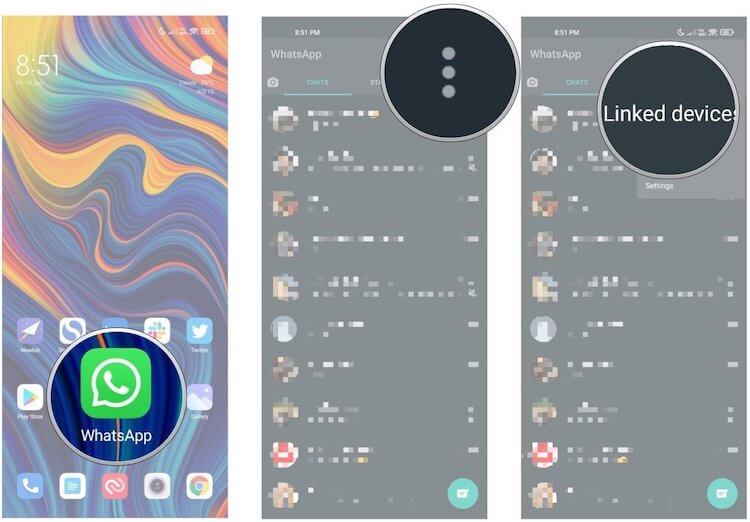
Там нажимаете ”Бета-версия для нескольких устройств” (Multi-device beta) и ”Присоединиться к бета-версии” (Join beta). Присоединение к бета-версии отключит подключенные устройства. Нажмите ”Продолжить” (Continue), чтобы присоединиться к бета-версии для нескольких устройств.
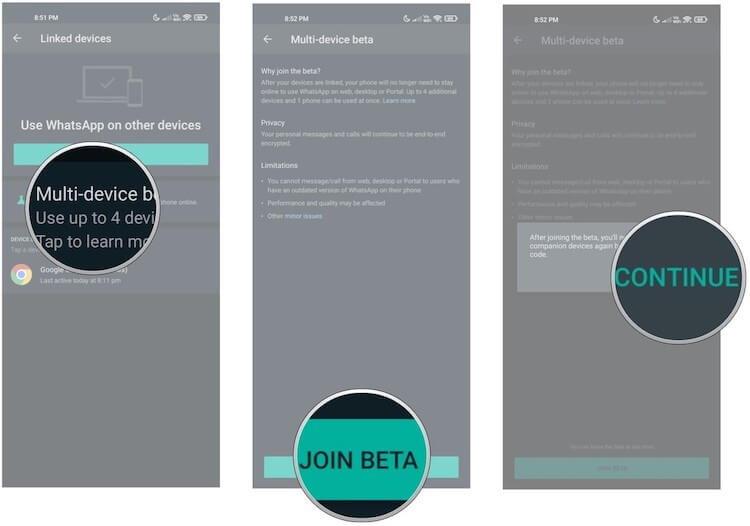
После того, как вы присоединились к бета-версии, вы можете подключить новое устройство к своей учетной записи, нажав кнопку ”Связать устройство” (Link a device). Прежде, чем сделать это, перейдите на веб-сайт web.whatsapp.com на том устройстве, которое хотите подключить как дополнительное.
Авторизуйтесь и используйте функцию чтения QR-кодов для сканирования кода в WhatsApp Web. Теперь новое устройство должно быть связано с вашей учетной записью, и вы можете использовать WhatsApp на этом устройстве даже без подключения к телефону.
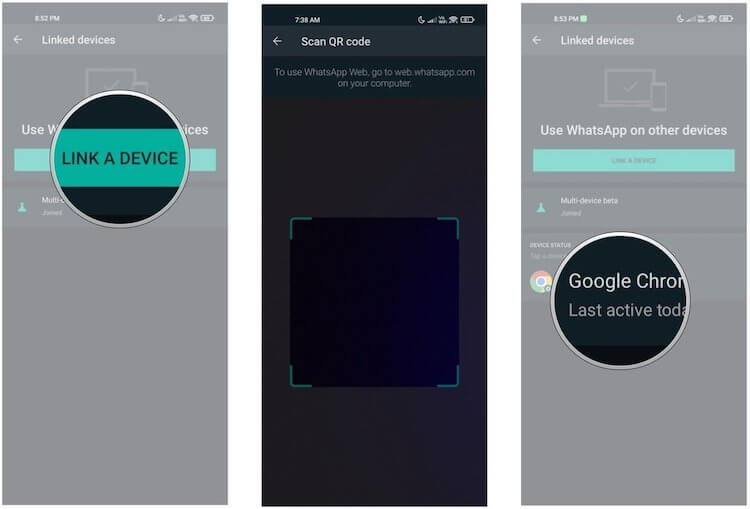
Первое ограничение заключается в том, что пользоваться WhatsApp можно только на четырех дополнительных устройствах, кроме основного телефона. В отличии от некоторых других мессенджеров, это отграничение кажется немного странным, но раньше и такой возможности не было. Есть и другие ограничения.
Можно ли пользоваться WhatsApp на нескольких телефонах
Это главный вопрос для тех, кто постоянно пользуется несколькими телефонами. Ответом будет решительное ”нет”. Пользоваться одной учетной записью WhatsApp на нескольких устройствах по-прежнему нельзя. В отличии, например, от Telegram вам все равно придется регистрировать новые учетки или перелогиниваться каждый раз, когда берете другой телефон.
Главное отличие новой функции от того, что было раньше, в том, что вам не нужно поддерживать соединение со своим телефоном для отправки сообщений. Но и тут не все гладко. Если будете пользоваться мессенджером только, например, с компьютера и не откроете соответствующее приложение на телефоне в течение 14 дней, все устройства, на которые вы вошли, будут отключены.
Telegram показал, как WhatsApp нас обманывает.
Не знаю, как вы, а я ждал именно возможность пользоваться мессенджером на разных телефонах. Как говорится, спасибо и за то, что есть, но все же это не совсем то, что было нужно. Возможно, через некоторое время ограничения будут сняты и WhatsApp получит лучшие функции Telegram, но пока этого не произошло даже в бета-версии.

Вот так красочно Telegram показал, что надо «переезжать» на него с WhatsApp. А может теперь и не надо?
После выхода функции из бета-тестирования есть вероятность, что она появится не у всех сразу, но в любом случае счет будет идти на дни. Поэтому можно будет сказать, что появится она у всех более-менее одновременно. Одно можно сказать точно — когда бы это не произошло, это станет самым большим шагом вперед для WhatsApp. Сервис буквально пересмотрел свою философию, но сделать это надо было уже давно. При том очень давно.
Вы в это точно верили! Собрали 10 самых популярных мифов о WhatsApp.
Какие функции не будут работать в новом WhatsApp
Пока даже в бета-версии работают не все функции. Например, вы не сможете закреплять чаты на других устройствах, кроме телефона. Так же будут проблемы в работе с геопозицией и отправкой сообщений пользователям с очень старой версией мессенджера. Нельзя будет звонить с каких-либо устройств, кроме телефона. А еще будут некоторые ограничения для пользователей WhatsApp Business.
Все это будет поправлено к выходу функции в широкое использование, как и некоторые другие более мелкие баги. А вы ждете новые функции WhatsApp или вас и так все устраивает?
Можно ли установить Ватсап на два телефона с одним номером
Мессенджер WhatsApp очень удобен в использовании. Чтобы создать новый аккаунт, достаточно ввести свой мобильный номер, а затем код из СМС-сообщения. Никаких логинов и паролей для входа в нем не требуется. В данной статье мы разберемся, можно ли установить Ватсап на два телефона с одним номером и что для этого нужно сделать.
WhatsApp на двух устройствах – вопрос установки одного аккаунта на двух смартфонах
К большому сожалению, в самом мессенджере есть строгое ограничение. Если вы уже зашли в аккаунт на одном устройстве, а потом входите в него же на другом, то на первом устройстве Ватсап становится недоступен. Это актуально для всех версий мобильного приложения.
Но нужно упомянуть, что есть несколько альтернативных способов, как получить один WhatsApp на двух устройствах.
Как дублировать Ватсап на другой телефон
Как мы уже сказали, есть несколько вариантов одновременного использования WhatsApp на паре устройств. Один из них является универсальным, но сильно ограничен. А второй подходит только для Android-телефонов, но довольно сложен в исполнении.
Подключение через WhatsApp Web
Это официальное решение, если можно так сказать. Оно очень простое в использовании и разрешено самими разработчиками Ватсапа. Суть в том, что вы используете мобильное приложение на одном смартфоне, а на втором запускаете веб-версию, которая работает в браузере. За счет активного соединения, обе версии мессенджера синхронизируются, что нам и нужно.
Пошаговая инструкция, как сделать WhatsApp на 2 устройства с одним номером:
По итогу, на дисплее второго смартфона появляется пользовательский интерфейс мессенджера, и эта версия готова к использованию.
Если с этим вариантом все понятно, тогда двигаемся дальше.
Обходной вариант через Titanium Backup
Ранее описанный способ, как дублировать Ватсап на другой телефон, имеет серьезный недостаток. Поэтому многим пользователям он попросту не подойдет. В случае с Айфоном других решений нет, а вот для Андроид-девайсов одно имеется. Главное условие – наличие root-прав.
Разберем эту процедуру более подробно.
Синхронизация со вторым телефоном с помощью Titanium Backup
Общий принцип такой:
В результате получится обойти системное ограничение и запустить Ватсап сразу на 2 устройствах. Ну а теперь рассмотрим процедуру более подробно.
Установка приложения
Titanium Backup нужно установить на оба смартфона, и на обоих устройствах должен присутствовать root-доступ. Загрузить приложение выйдет через «Play Маркет»:
Создание резервной копии
На первом устройстве запустите Titanium Backup, дайте ему root-права и все необходимые разрешения. Далее, перейдите во вкладку «Резервные копии». Отыщите в общем списке мессенджер WhatsApp и тапните по его названию.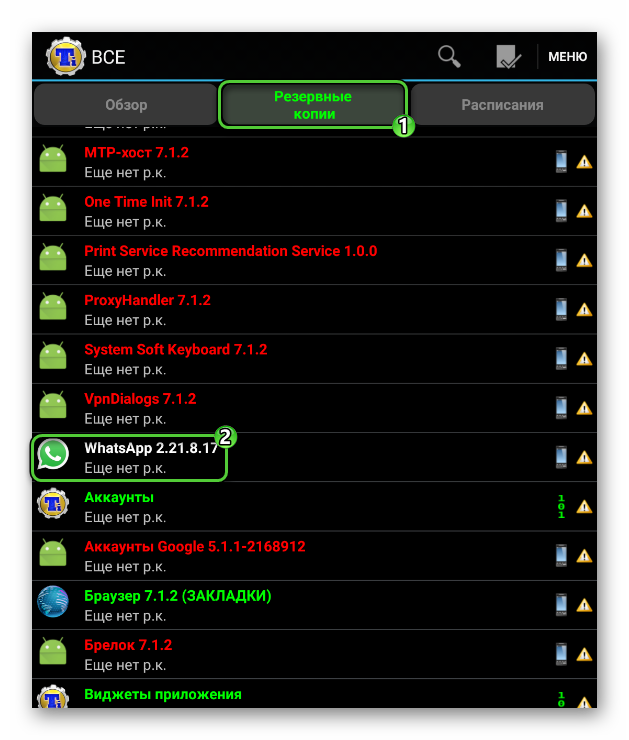 Теперь нажмите на кнопку «Сохранить». Подождите несколько минут, пока резервная копия не будет собрана.
Перенос и восстановление
Следящий шаг – перенос резервной копии с одного устройства на другое:
Остается только восстановить данные:
По завершению всех процедур, на рабочем столе появится иконка для запуска.
Недостатки работы в одном Ватсапе на двух телефонах
Несмотря на определенные преимущества в работе Ватсапа на нескольких устройствах, недостатки также есть. Рассмотрим несколько слабых сторон. Для удобства восприятия разобьем дальнейшее повествование на несколько логических блоков.
Сообщения сохраняются на первом телефоне
Если вы используете первый вариант с использованием WhatsApp Web, то оба устройства синхронизируются. Поэтому никаких проблем с отображением пользовательской информации или персональных данных.
Если мы говорим о программах-клонах, то переписки, к примеру, будут отображаться только на смартфоне, который первым подключился к системе и авторизовался. Решений этому никаких нет, за исключением постоянного нахождения двух устройств в режиме онлайн, однако вряд ли это будет удобно для большинства пользователей.
Риск блокировки аккаунта при частой смене устройств
Как мы уже сказали, WhatsApp на двух устройствах с одним номером, если вы используете рут-права и сторонние приложения, чреват блокировкой аккаунта. Никакой закономерности временной или по активности нет, однако администраторы проекта, рано или поздно, обнаружат нарушения в вашей работе с мессенджером.
Для начала вам выдадут временный бан на сутки или больше, если нарушение повторится, менеджеры Ватсапа имеют право на окончательную блокировку учетной записи пользователя.
Если вас это устраивает, тогда никаких проблем. Если с этим пока все понятно, тогда двигаемся дальше.
Преимущества работы в одном Ватсапе на двух телефонах
Несмотря на ряд недостатков двойного использования Ватсапа на паре устройств, есть и несколько преимуществ. К примеру, вы можете удобнее работать в мессенджере на большем дисплее, если речь идет о ПК или ноутбуке, а также набирать текстовые сообщения шустрее за счет полноразмерной клавиатуры.
Кроме этого, синхронизация двух устройств «официальным» способом позволяет всегда держать руку на пульсе происходящего, и не пропускать входящие сообщения, просматривать и отвечать на них, чего нельзя сделать в сторонних приложениях.
Завершение
Сделать Ватсап на 2 телефона – это удобно и полезно, однако зависит от конкретно взятой ситуации. Разработчики предлагают браузерную и мобильную версии мессенджера, чтобы всегда находится в гуще переписок, в приватных или групповых чатах, однако необходимость синхронизации двух устройств съедает всю мобильность и удобства.
Впрочем, использование стороннего ПО также не намного лучше, ведь администрация проекта такого не поощряет, напротив, борется в меру сил и возможностей. Если вас поймают на использовании пиратского или запрещенного ПО, на первый раз ваш аккаунт временно заблокируют, если попадетесь повторно – пожизненный бан учетной записи.
Так что оценивайте свои шансы и последствия заранее. Сам процесс установки дополнительного ПО не занимает много времени, более того, большинство программ можно скачать через официальный магазин актуальной операционный системы.
Как использовать один номер WhatsApp на разных устройствах
При попытке входа в свою учетную запись в Ватсапе на новом телефоне, система автоматически разлогинивается со старого. Аналогичная ситуация происходит и при попытке подключения второй копии мессенджера для ПК (как веб-версии, так и стационарного клиента). Это довольно-таки неприятная ситуация, которая ограничивает пользователей. И если человека такое положение дел не устраивает, он наверняка заинтересуется, как использовать один номер WhatsApp на разных устройствах.
Пояснение ситуации
Описываемая нами проблема выглядит следующим образом:
Так что одновременное использование двух копий мессенджера с одинаковым привязанным телефоном попросту невозможно. И только во втором случае имеется хоть какой-то выбор.
Что же мы имеем в остатке? Никак не выйдет использовать один номер Вацапа на разных устройствах. Это ограничение наложено разработчиками мессенджера. Так что избежать его, к сожалению, невозможно.
Предостережение
Не стоит пытаться искать каких-то окольных путей запуска 2 копий приложения с одним профилем. Данный запрет обойти не выйдет. А любые предложенные в Сети программы окажутся просто обманками, единственное назначение которых — кража ваших личных данных. То есть они полезные исключительно для злоумышленников, являющихся их создателями.
Один whatsapp на два телефона, планшета под одним номером одновременно
Краткое примечание: этот «трюк» работает как для смартфонов, так и для планшетов любой операционной системы или марки.

Запустите WhatsApp на двух устройствах через WhatsApp Web: руководство
Когда вы тратите несколько минут, чтобы создать учетную запись для WhatsApp, вы должны указать номер и дождаться текстового сообщения с соответствующим кодом. Эта процедура не позволяет использовать несколько телефонов для одной и той же учетной записи WhatsApp.
Давайте посмотрим на пошаговый подход.
Как установить учетные записи WhatsApp на два разных телефона
Как использовать WhatsApp на двух устройствах одновременно
Вот краткое и простое руководство по использованию одной и той же учетной записи WhatsApp на двух разных устройствах при сохранении одного и того же номера мобильного телефона.
Больше, чем когда-либо, смартфоны становятся, ну … умнее. Люди полагаются на них во всем, настолько, что часто одного мобильного телефона или одной SIM-карты уже недостаточно. Многие люди искали смартфоны с двумя SIM-картами или, по крайней мере, запускали два отдельных устройства для разных задач. Один используется для личных дел, а другой для бизнеса (или иногда отдельных и очень буквальных дел!).
Краткое примечание: этот «трюк» работает как для смартфонов, так и для планшетов любой операционной системы или марки.
Запустите WhatsApp на двух устройствах через WhatsApp Web: руководство
Когда вы тратите несколько минут, чтобы создать учетную запись для WhatsApp, вы должны указать номер и дождаться текстового сообщения с соответствующим кодом. Эта процедура не позволяет использовать несколько телефонов для одной и той же учетной записи WhatsApp.
Давайте посмотрим на пошаговый подход.
Как установить учетные записи WhatsApp на два разных телефона
Чтобы выйти, войдите в WhatsApp Web по телефону № 2. Нажмите « Настройки»(три точки в верхней части столбца контактов) и выберите выход из системы. Сделав это, вы вернетесь к тому, что WhatsApp снова будет на одном устройстве.
Если вы хотите отключить сеть WhatsApp на втором телефоне от основного телефона, который вы используете, откройте настройки WhatsApp на телефоне № 1, нажмите « WhatsApp Web / Desktop » и затем выберите выход из всех компьютеров.
Этот метод будет работать только с двумя телефонами, на которых установлен WhatsApp. Если вы попытаетесь подключиться к третьему мобильному устройству, вам придется выйти из одного из первых двух устройств, прежде чем вы сможете продолжить. Также обратите внимание, что если устройства находятся достаточно далеко друг от друга, WhatsApp Web может автоматически отключаться.
Если у вас есть какие-либо вопросы или проблемы, оставьте комментарий ниже, и я свяжусь с вами, как только смогу. Как скопировать смс с андроида на компьютер изучайте на нашем сайте.
Как синхронизировать WhatsApp на нескольких устройствах — открытие и дублирование на компьютере, телефоне и планшете
Если вы узнаете, как установить «Ватсап» на планшет и телефон под одним номером, то сможете общаться более эффективно. Благодаря синхронизации можно переписываться с девайса-компаньона, когда основной смартфон находится в других руках.
.jpg) В WhatsApp можно общаться эффективнее, если установить его на несколько устройств.
В WhatsApp можно общаться эффективнее, если установить его на несколько устройств.
Понятие и предназначение синхронизации WhatsApp
Во время синхронизации в «Ватсапе» сообщения, медиафайлы и документы, приходящие на смартфон, дублируются посредством веб-версии или десктопного приложения на остальных устройствах, связанных QR-кодом.
Синхронизация в WhatsApp между ПК и смартфоном может оказаться полезной по ряду причин:
Роль привязанного устройства может играть планшет, компьютер или ноутбук.
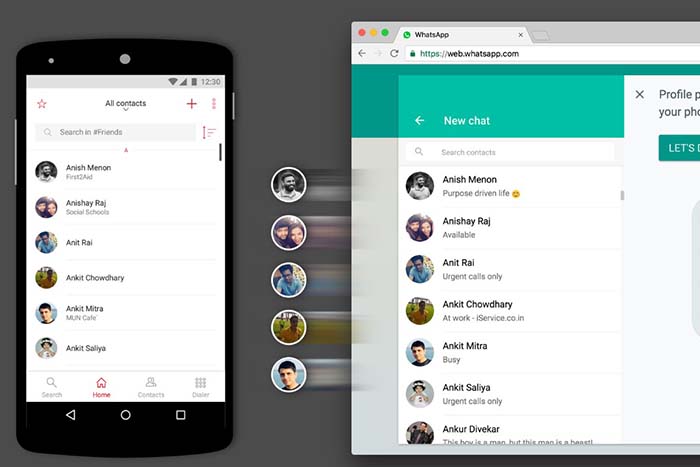 Синхронизация в WhatsApp может оказаться очень полезной.
Инструкция по синхронизации
Перед тем как установить «Ватсап» на планшет и телефон под одним номером, рекомендуется обновить приложение на обоих устройствах. Кроме того, если ранее были открыты сессии, их надо закрыть, чтобы минимизировать ошибки связывания.
Для этого нужно нажать на название браузера и выбрать подходящий пункт из всплывающего окна.
На планшете
Благодаря увеличенному размеру экрана планшетного компьютера на нем удобно пользоваться веб-версией «Ватсапа», чтобы получать те же сообщения, что и на основном смартфоне. Данный способ синхронизации будет незаменим для Samsung Galaxy Tab без сим-карты.
Чтобы настроить дублирование сообщений «Ватсапа» на планшете, потребуется:
В результате сообщения, приходящие через данный мессенджер на смартфон, также будут одновременно появляться на планшете. Если последнее устройство работает под управлением системы «Виндовс», то можно скачать и установить приложение WhatsApp и пользоваться теми же преимуществами, что и на ПК или ноутбуке, например аудио-видеозвонками.
На компьютере
«Ватсап» позволяет синхронизировать переписку одновременно между несколькими вычислительными устройствами – такими, как планшеты и компьютеры. Для последних разработано приложение, рассчитанное на операционные системы Windows и Mac OS. В нем доступны все главные возможности мессенджера, включая форматирование текста, богатый набор смайлов и интеграцию с «Фейсбуком».
Основная версия «Ватсапа» для ноутбука и ПК с системой Windows – 64-разрядная. Кнопка для скачивания приложения выделена на соответствующей странице. Для более старых компьютеров можно загрузить 32-разрядный выпуск, перейдя по менее приметной ссылке. Минимальная поддерживаемая версия системы Mac OS – 10.10.
Чтобы синхронизировать «Ватсап» на компьютере с телефоном, понадобится:
Когда на смартфон поступит сообщение, оно также появится в приложении на компьютере. Кроме того, будет выведено уведомление, содержащее краткий текст письма и имя отправителя, если соответствующая галочка не снята в настройках. Мелодия оповещения на смартфоне при этом прозвучит не сразу.
На гостевом компьютере можно поставить WhatsApp на ПК и телефон под одним номером через браузер. Функциональность веб-версии мессенджера частично урезана. Например, нельзя звонить контактам из списка.
Стоит учитывать, что приложение «Ватсапа» хорошо работает на новейших релизах обеих ОС – Windows 11 и Mac OS Big Sur.
Между двумя телефонами
Чтобы продублировать сообщения из «Ватсапа» на другом телефоне, можно воспользоваться не только веб-модификацией, но еще и бета-версией мессенджера. В последней появилась экспериментальная поддержка нескольких устройств.
Перед подключением вспомогательного смартфона нужно выяснить, доступен ли бета-выпуск для основного устройства, с которого выполнялась регистрация. Для этого потребуется обновить приложение, а затем перейти в меню добавления новых сессий. Если кнопка вступления в бета-тестирование еще не появилась, то потребуется воспользоваться веб-версией в браузере на другом телефоне.
Перед привязкой нового устройства потребуется:
Возможные проблемы и сложности
Если не удается связать устройства, я проверяю, надежно ли они подключены к интернету. После этого очищаю объектив камеры, чтобы она сфокусировалась на QR-коде.
Во время синхронизации «Ватсапа» могут возникать разные ошибки:
Чтобы исправить первую проблему, я дожидаюсь, пока вместо QR-кода появится кнопка обновления, и нажимаю на нее. После этого повторяю синхронизацию. Если код выглядит размытым, отдаю смартфон в ремонт, т.к. работа камеры нарушена, а разработчики мессенджера не предлагают альтернативных вариантов связывания устройств. Кроме того, отключаю VPN, чтобы устранить конфликт адресов.
Как дублировать Whatsapp на компьютер и планшет или одновременно синхронизировать переписку между двумя телефонами
Многие пользователи сети хотят узнать, как установить «Ватсап» на планшет и телефон под одним номером, чтобы сделать общение в мессенджере более удобным. Такая опция поможет не прервать переписку, когда одного из устройств нет рядом.
Можно ли установить «Ватсап» на два устройства на один номер
Загрузить приложение на 2 разных гаджета под одним номером можно. Для этого только стоит сделать синхронизацию. Она предусматривает одновременное отображение производимых юзером действий (смена аватарки, отправка сообщения и т. д.) как на телефоне, так и на планшете. Например, если человек прислал картинку в группу, она автоматически придет на все устройства.
Как синхронизировать WhatsApp на смартфоне и планшете
Процесс синхронизации зависит от операционных систем смартфонов или ПК. В большинстве случаев он не займет у абонента много времени, не потребует особых навыков для установки.
Что необходимо
Продублировать данные учетной записи на Андроид легко.
Для этого понадобится:
- Авторизоваться в мессенджере.
- Кликнуть на 3 точки вверху экрана.
- В открывшемся окне тапнуть по строке «Связные устройства».
- Открыть опцию «Привязка».
- Ввести соответствующий пин разблокировки.
- Навести камеру мобильного на планшет и отсканировать QR-код.
Теперь операция по синхронизации 2 девайсов с ОС Android завершена.

Процесс синхронизации устройств.
Чтобы привязать приложения с iOS, нужно:
- Войти в сервис, а затем в меню «Настройки» (изображение шестеренки внизу дисплея).
- Нажать на аналогичный пункт «Связные устройства».
- Задействовать Touch ID, Face ID или PIN.
- Кликнуть «Привязка» и подтвердить команду.
- Отсканить QR на планшете.
После этого Айпад и Афон будут дублировать все данные «Ватсапа» друг другу.
Если у устройств разные оперативные системы
Платформа WhatsApp является популярным мессенджером для общения среди пользователей сети. Она занимает примерно 120 МБ памяти и доступна к скачиванию для iOS, Виндовс и Андроид.
Поэтому инструкция по сопряжению гаджетов с неидентичными оперативными системами для этого сервиса аналогична вышеизложенным.
Возможные ошибки
Узнав, как установить «Ватсап» на планшет и телефон под одним номером, необходимо разобраться в ошибках, которые могут возникнуть при синхронизации.
К ним относятся:
- Отсутствие подключения к интернету или нестабильное соединение.
- Устаревшая версия приложения.
- Недостаток освещения, в ходе чего снимки QR-кода получаются размытыми, и система не может его прочитать.
Устранив эти недочеты, можно будет легко включить опцию, дублирующую информацию аккаунта платформы.
Синхронизация «Ватсапа» с компьютером
Еще недавно установка «Ватсапа» была доступна только для мобильных устройств, сейчас эта функция предусмотрена и для работы с компьютера. Синхронизировать аккаунт с ПК возможно двумя разными способами. Первый предназначается для Мак и Виндовс, заключается в скачивании мессенджера с официального сайта.
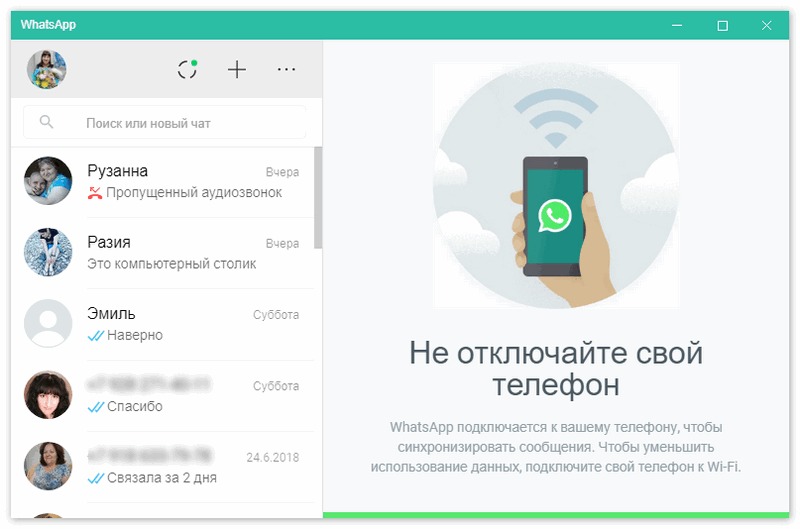
Синхронизация мессенджера с компьютером.
В него входят следующие действия:
- Загрузка утилиты с проверенного ресурса и прохождение авторизации.
- Открытие приложения на смартфоне, а затем нажатие пункта WhatsApp Web.
- Наведение камеры телефона на QR на ПК.
По окончании процесса считывания данных мобильный завибрирует или издаст звук.
Второй метод – применение эмулятора, который имитирует ОС Android.
Для его реализации нужно:
- Установить программу «Блюстакс».
- После настройки ресурса произвести запуск WhatsApp на обоих гаджетах.
- Активировать мессенджер посредством присланного на номер телефона кода.
- Для запуска копирования внести в книгу адресов несколько абонентов.
«Блюстакс» дает возможность скачать на ПК любые приложения и игры из Play Маркета.