Как войти в настройки телефона если он заблокирован гугл аккаунт
Способы обхода аккаунта Google (FRP) после сброса
- Данная тема предназначена для сбора и обсуждения методов обхода FRP на разных устройствах. Вопросы прошивки и прошивальщиков в этой теме не обсуждаются. Для этого есть профильные темы!
- Описание решаемой в этой теме проблемы: после сброса (прошивки) устройства понял(а), что оно было привязано к аккаунту (новшество Android 5.1), чтобы включить телефон нужно ввести ранее привязанный аккаунт. Проблема в том, что владелец(а) данные аккаунта забыл(а) (логин в том числе), соответственно вводить нечего.
- Прежде чем задать вопрос, пожалуйста, воспользуйтесь советами из спойлеров ниже!
1. Переходим на страницу подключения к wi-fi
2. Выбираем любую сеть
3. Вызываем клавиатуру нажатием на текстовое поле ввода пароля
4. (Зависит от клавиатуры) Удерживаем долго одну из клавиш на виртуальной клавиатуре: пробел, смена языка, иконка пальца swype, значек символов (123). При удержании одной из кнопок обязано выскочить контекстное меню с выбором языка/перейти на страницу настройки клавиатуры
5. Если перехода на страницу настройки не было, а выпало меню с выбором языков, жмем «настроить раскладку» да и вообще что угодно, что вызовет переход в другое окно
6. В настройках клавиатуры идем в разделы справка и подобные (в моем случае открыв настройки встроенной в прошивку google keyb я смог вызвать окно справки в контекстном меню, что скрывается за троеточием в верхнем правом углу)
7. Только как вы перешли в иное окно (сработала анимация «перекладывания» открытия нового окна), можно нажать на кнопку Недавние. Теперь в недавних появился поиск, когда было открыто одно лишь окно настроек клавы — поисковой строки не было. В моем случае в меню Недавние было три приложения, возможно и вам придется образом, подобным описаному выше, открывать еще нечто до тех пор, пока в Недавних не появится сверху строка поиска Google
8. В строке поиска пишем настройки
9. Выбираем приложение Настройки
10. Идем в Восстановление и сброс
11. Отмечаем галочкой Удалить аккаунт, остальное пусть как было
12. Жмем сбросить
13. Происходит ребут, процесс сброса, после ребута телефон отвязан от аккаунта
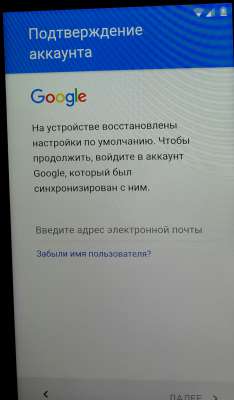
Дополнение от пользователя dogman777:на теле который принесли мне надо было удерживать запятую и там выплывала кнопка настроек, а так же в сбросе не было выбора аккаунта, просто сброс и подтверждение)
Дополнение от пользователя AleksandrOFF91:
После подключения Wi-fi появляется строка для написания google аккаунта.
Выбираем голосовую клавиатуру и ничего не произносим. Появляется ошибка и рядом появляется не приметный иконка «планета» (настройки голосового ввода) выбераем Google now, открывается окно с информацией об этой функции. Мы отказывается и вылезает строка поиска. Там уже вводим слово настройки и всё как у всех восстановление и сброс.
Разблокировка аккаунта Google на Android

В ранних версиях операционной системы Android присутствовала уязвимость, позволявшая сбросить все защитные пароли путем восстановления заводских настроек. В более поздних сборках проблема была исправлена. На текущий момент при наличии привязки к Google-аккаунту сброс будет произведен только после подтверждения личности. В этой статье мы бы хотели поговорить о доступных способах обхода защиты, поскольку не всегда получается провести восстановление через свой профиль.
Разблокируем аккаунт Google на Android
Сразу хотим отметить — если сбросить настройки не получается из-за того что профиль заблокирован или удален, его можно восстановить. Для этого ознакомьтесь с соответствующими инструкциями по выполнению этой процедуры в другом нашем материале.
Когда учетную запись восстановить не получается, переходите к осуществлению следующих методов.
Способ 1: Tenorshare 4uKey (только Samsung)
Гарантированно эффективным, но, к сожалению, доступным не для всех Android-девайсов, методом разблокировки Google-аккаунта является использование специализированного программного обеспечения от сторонних разработчиков. В инструкции далее задействуем для этих целей продукт компании Tenorshare, который предоставляет возможность решения нашей задачи на смартфонах бренда Samsung.
Шаг 1: Подключение Android-девайса к программе
- Скачайте дистрибутив программы по указанной выше ссылке и установите ее на компьютер.
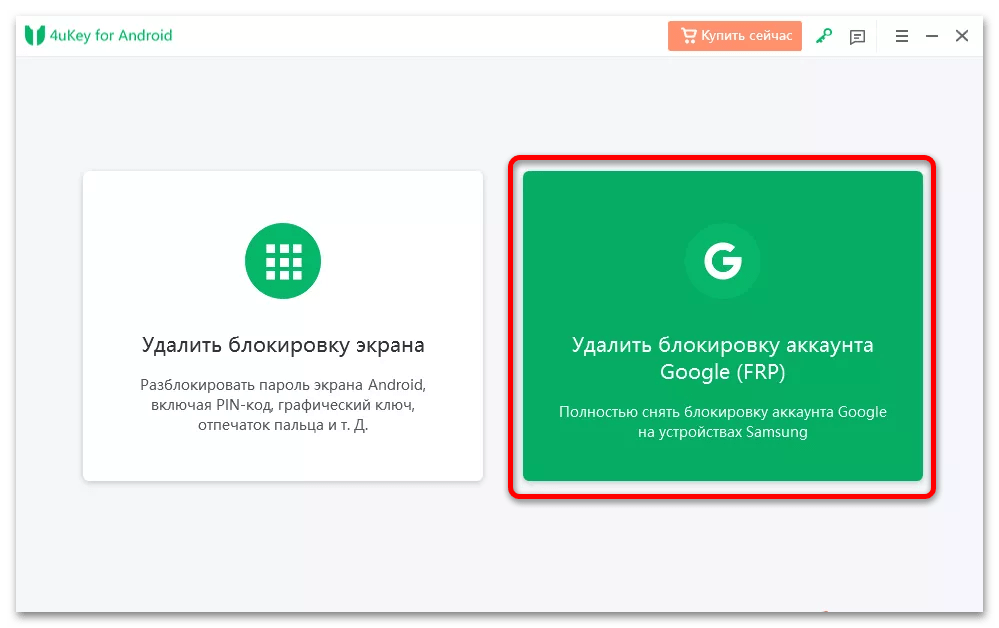
- Подсоедините Android-смартфон Samsung к компьютеру с помощью USB-кабеля. Запустите 4uKey, в окне выбора режима работы кликните по блоку «Удалить блокировку аккаунта Google (FRP)».
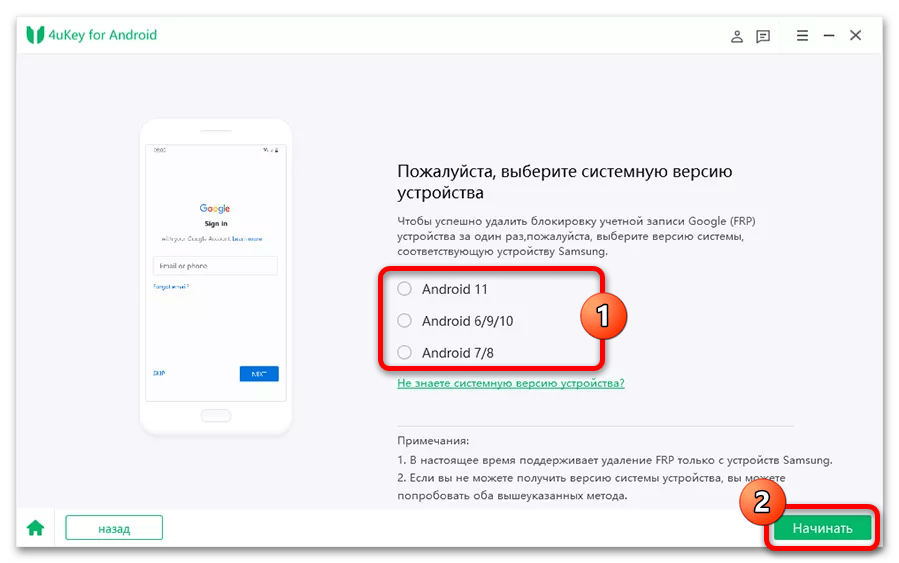
- В следующем окне путём перевода радиокнопки в положение, соответствующее версии установленной на смартфоне или планшете ОС Android, выберите алгоритм дальнейшей работы программы. Нажмите «Начинать».
Шаг 2: Разблокировка
Обратите внимание! В зависимости от версии Android на подключённом к 4uKey смартфоне/планшете применяются разные алгоритмы снятия FRP-блокировки, и, соответственно требуется выполнение различающихся действий. Выберите подходящий в вашем случае вариант инструкции из трёх представленных далее.
Вариант 1: Android 6, 9 или 10
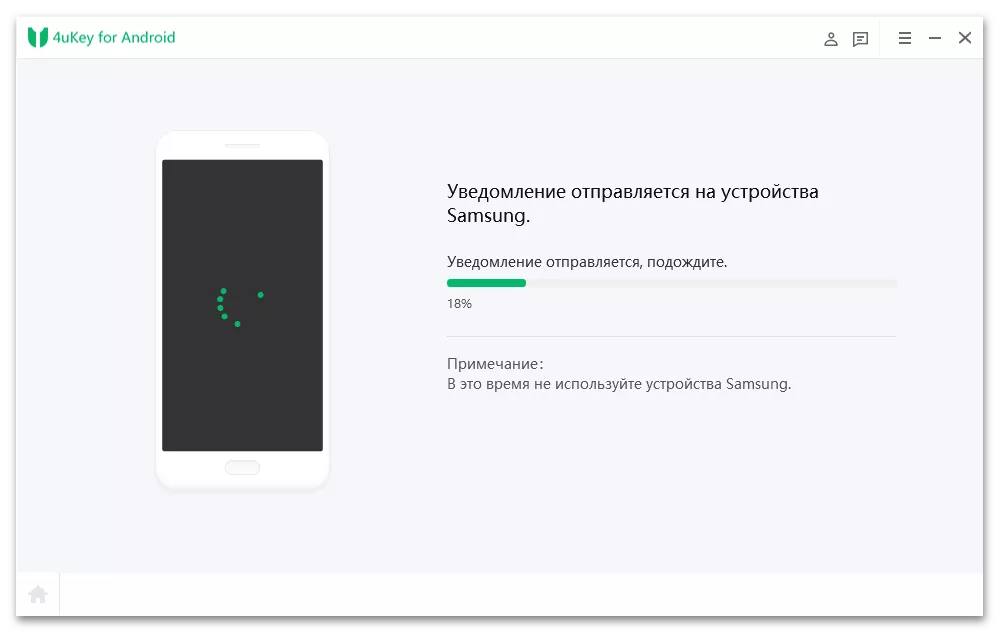
-
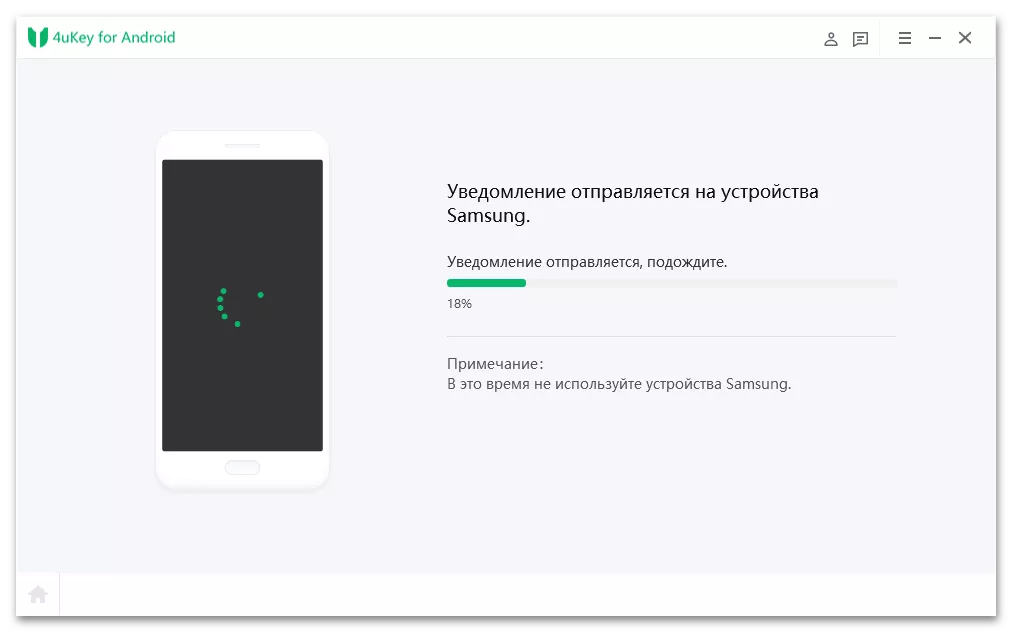
Сразу после выполнения первого шага алгоритма разблокировки, который описан выше, 4uKey for Android отправит на ваш девайс Samsung уведомление:
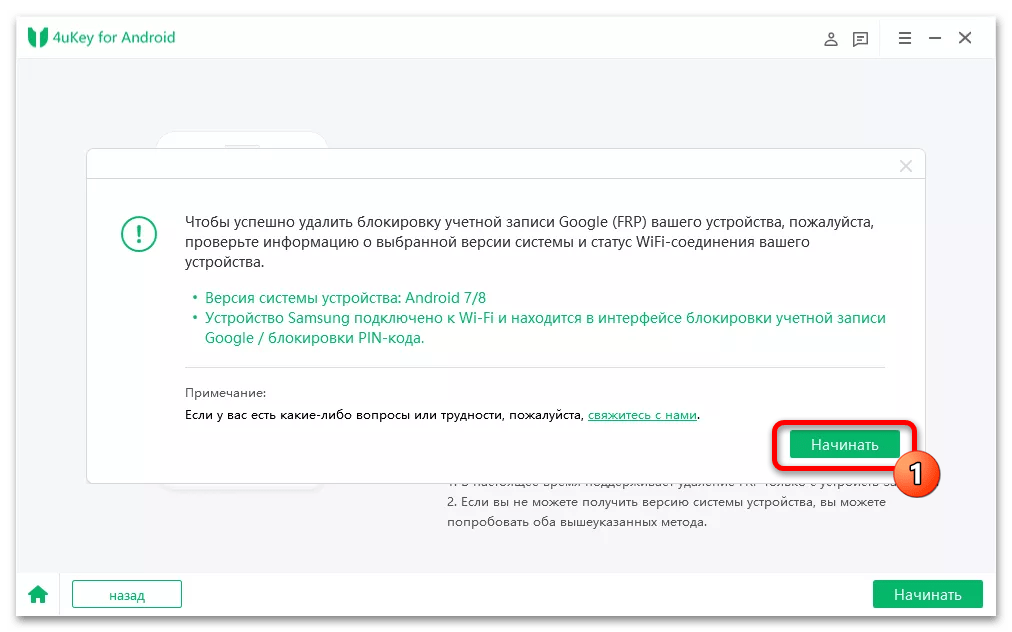
-
После выбора версии ОС и подтверждения данных в 4uKey
Вариант 3: Android 11
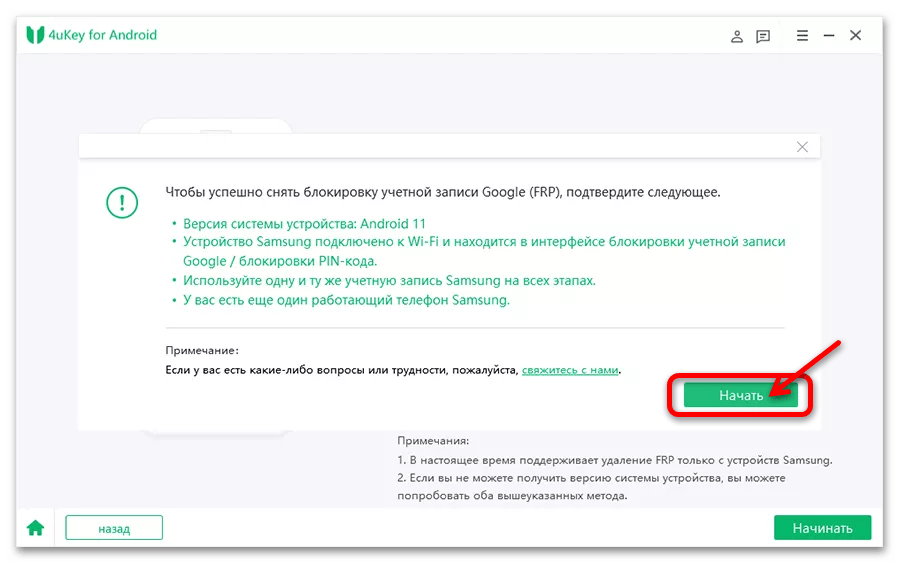
Примечание: Для эффективной разблокировки Google-аккаунта на устройстве Samsung с Android 11 понадобится второе, полностью работоспособное Android-устройство производителя. При этом на другом девайсе необходимо предварительно авторизоваться в том же Samsung-аккаунте, что используется на заблокированном смартфоне/планшете.
- После выбора версии ОС Android в окне 4uKey и подтверждения сведений, возьмите другое, не заблокированное устройство Samsung.
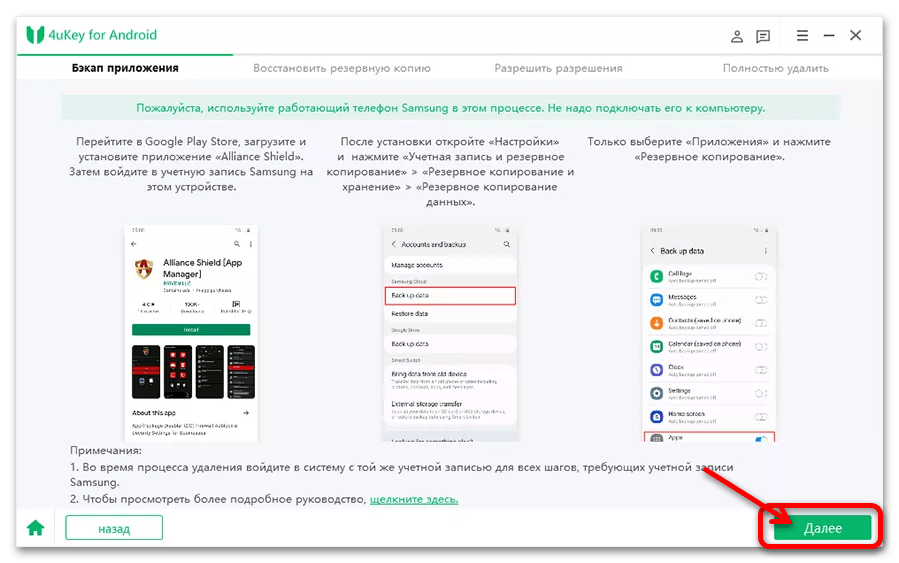
- Установите на него приложение «Alliance Shield» и создайте его резервную копию в аккаунте Samsung. В окне 4uKey for Android щёлкните «Далее».
- Подождите, пока 4uKey for Android отправит уведомление на подключенный к ПК смартфон/планшет,
Способ 2: Официальные методы
В этом материале мы затронем не только официальные способы разблокировки аккаунта, однако начать хотелось бы именно с них. Такие методы универсальны и подходят для всех версий ОС Андроид.
Вход в аккаунт продавца
Иногда устройства приобретаются с рук. Скорее всего, они уже находились в эксплуатации и к ним была привязана учетная запись Гугл. В таком случае вам придется связаться с продавцом и узнать данные для входа. После этого осуществляется вход в Google-аккаунт.
Стоит отметить, что иногда продавец изменяет пароль профиля специально для покупателя. Тогда нужно подождать до 72-х часов перед тем, как производить вход, поскольку имеется задержка в обновлении данных.
Вход в личный аккаунт
Обход защиты производится также путем входа в свой аккаунт, который был привязан к используемому устройству. Если у вас возникли проблемы с доступом или вы не можете вспомнить пароль, советуем обратиться за помощью к другой нашей статье по следующей ссылке.
Кроме этого следует учитывать, что всегда можно обратиться в сервисный центр (при наличии чека покупки девайса), где вам восстановят доступ к созданному при приобретении аккаунту.
Самостоятельное отключение Factory Reset Protection
Перед началом восстановления заводской конфигурации можно самому отключить FRP, произведя некоторые действия. Этот процесс есть далеко не на всех прошивках и будет немного отличаться от того, который предстоит проделать вам, поскольку в зависимости от производителя и оболочки Android названия и расположения пунктов меню иногда не совпадают.
- Перейдите в «Настройки» и выберите меню «Аккаунты».

- Здесь отыщите учетную запись Google и перейдите к ней.
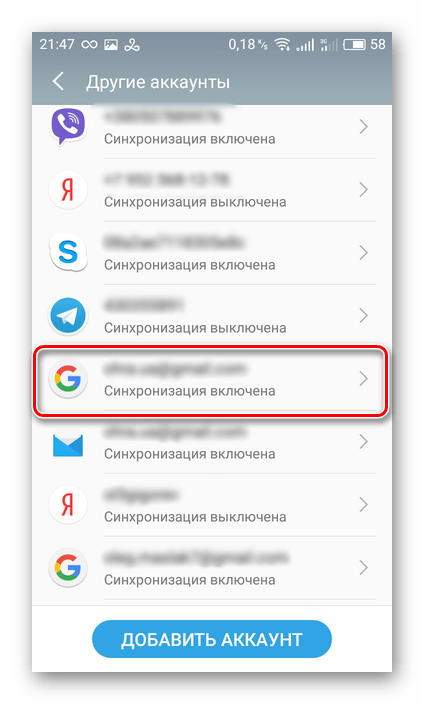
- Удалите эту учетную запись, воспользовавшись соответствующей кнопкой.

- Перейдите в категорию «Для разработчиков». На разных моделях устройств это делается по-разному.

Теперь, когда вы перейдете в режим сброса, подтверждать аккаунт не нужно.
На этом все официальные методы кончаются. К сожалению, не у всех юзеров есть возможность использовать именно их, потому мы хотим обратить внимание и на неофициальные варианты. Каждый из них корректно работает на разных версиях Android, поэтому если один не помогает, пробуйте использовать следующие.
Способ 3: Альтернативные методы
Неофициальные методы не были предусмотрены создателями операционной системы, по данной причине это в большей части дыры и недоработки. Давайте начнем с самых эффективных способов разблокировки.
Подключение флешки или SD-карты
Следующая инструкция подойдет тем юзерам, у кого есть возможность подключить флешку через специальный переходник, либо же установить карту памяти. Если сразу после соединения перед вами отобразилось всплывающее окно с подтверждением открытия накопителя, выполните следующие действия:
- Подтвердите открытие накопителя, нажав на «ОК» после появления окна.

- Перейдите в меню «Данные приложений».
- Тапните на «Все», откройте «Настройки» и «Запуск».
- После этого должны отобразиться основные параметры Android. Здесь вас интересует раздел «Восстановление и сброс».
- Выберите пункт «Сброс DRM». После подтверждения действия будут удалены все ключи безопасности.
- Осталось только вернуться к «Восстановление и сброс» и запустить процесс возвращения заводской конфигурации.
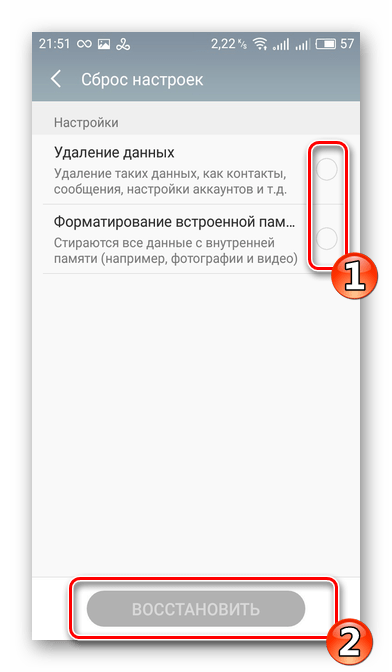
Теперь пароль для восстановления вводить не нужно, поскольку только что вы их все удачно стерли. Если этот вариант не подходит, переходите к следующему.
Разблокировка через SIM-карту
Для использования этого метода в вашем телефоне должна быть установлена рабочая SIM-карта, на которую можно было бы осуществить входящий вызов. Обход защиты с помощью симки производится следующим образом:
- Выполните входящий звонок на необходимый номер и примите вызов.
- Переходите к добавлению еще одного собеседника.
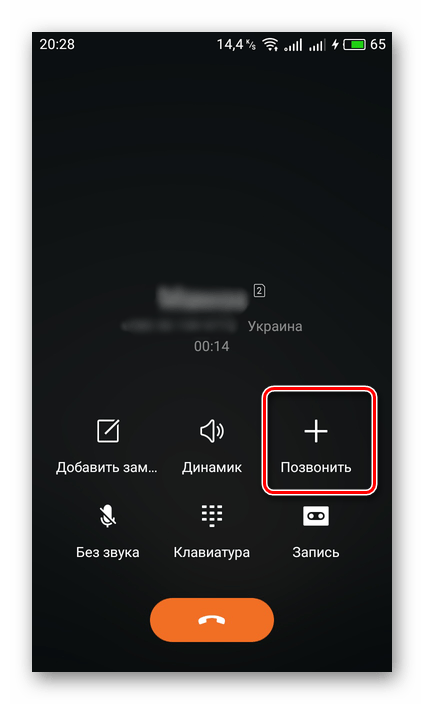
- Разверните шторку и отклоните текущий вызов, не закрывая при этом строку набора.
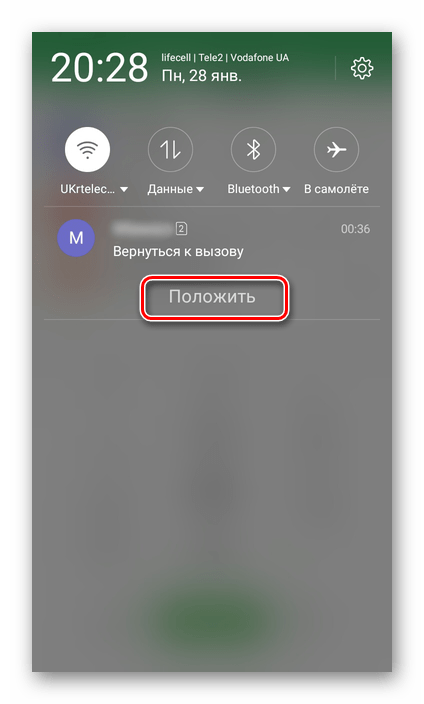
- Введите в поле номер *#*#4636#*#* , после чего произойдет автоматический переход в расширенную конфигурацию.
- Здесь необходимо вернуться назад, тапнув на соответствующую кнопку, чтобы попасть в окно обычных настроек.
- Откройте раздел «Восстановление и сброс», а затем отключите привязку резервных данных Гугл.
После этого можно смело переводить девайс в состояние заводских настроек, удалив всю информацию, подтверждать аккаунт при этом не потребуется.
Обход через соединение с беспроводной сетью
Если у вас не имеется доступа к аккаунту Google, попробовать обойти блокировку можно путем подключения к беспроводной сети Wi-Fi. Данная уязвимость позволяет перейти к общим настройкам и уже оттуда произвести сброс конфигурации. Вся процедура выглядит так:
- Перейдите к списку доступных беспроводных сетей.

- Выберите ту, которая для подключения требует ввода пароля.

- Дождитесь отображения клавиатуры для ввода ключа безопасности.
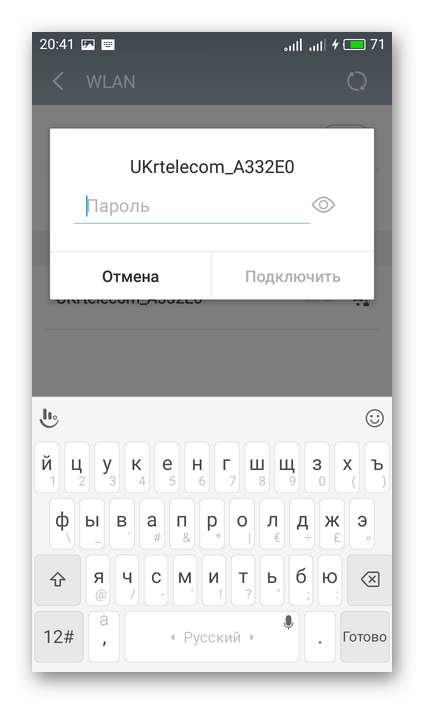
- Теперь требуется перейти в параметры клавиатуры. Делается это зажатием виртуальной кнопки «Пробел», «123» или значка «Swype».
- После запуска необходимого вам окна выберите любой другой пункт и откройте список последних запущенных приложений.
- Над списком отобразится поле поиска. Там следует ввести слово «Настройки».
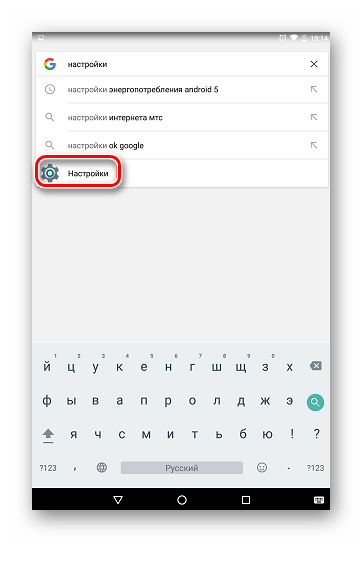
После входа в меню общих параметров осуществите удаление аккаунта из списка и дальнейший сброс до заводской конфигурации.
Официальные методы сброса стабильно работают на каждой версии Android и со всеми устройствами, поэтому они являются универсальными и будут эффективны всегда. Неофициальные способы подразумевают использование уязвимостей системы, которые были исправлены в определенных версиях данной ОС. Поэтому подходящий вариант обхода блокировки выбирается каждым пользователем индивидуально.
Как разблокировать телефон через Google

Забыть пароль от экранной блокировки телефона может быть стрессовой ситуацией, но благодаря Google-аккаунту, вы можете легко разблокировать свое устройство и восстановить доступ. В этой статье мы предоставим вам подробное руководство по разблокировке телефона через Google.
Попробуйте ввести пароль несколько раз
Если вы забыли пароль от экранной блокировки, первым шагом попробуйте ввести его несколько раз. В некоторых случаях, после нескольких неудачных попыток, появится опция “Забыли пароль?” или “Сбросить пароль?”.
Используйте Google-аккаунт для разблокировки
- Нажмите “Забыли пароль?” или “Сбросить пароль?”: Если появилась такая опция после неудачных попыток ввода пароля, нажмите ее.
- Ввод данных аккаунта Google: Введите адрес электронной почты и пароль вашего Google-аккаунта, который связан с устройством.Примечание: Вам необходимо знать данные своего Google-аккаунта и иметь подключение к интернету на устройстве.
- Смена пароля: Если вы успешно вошли в свой аккаунт Google, вам, возможно, потребуется изменить пароль от экранной блокировки. Следуйте инструкциям на экране для создания нового пароля.
Метод через аккаунт Find My Device
Если у вас активирована служба “Найти мое устройство” на вашем телефоне, вы можете воспользоваться этим методом:
- Посетите веб-сайт “Найти мое устройство”: Перейдите на веб-сайт Find My Device и войдите в свой Google-аккаунт.
- Выберите свое устройство: Выберите заблокированное устройство из списка.
- Следуйте инструкциям: Следуйте инструкциям на экране для разблокировки устройства.
Перезагрузите в безопасном режиме
- Перезагрузка в безопасном режиме: Перезагрузите устройство в режиме “безопасного режима”, что может позволить вам разблокировать телефон без ввода пароля.
- Смена пароля: После разблокировки устройства в безопасном режиме, вы можете сменить пароль от экранной блокировки в настройках.
Важные замечания:
- Если вы не помните данные своего Google-аккаунта, вам придется сбросить устройство до заводских настроек. Этот процесс удалит все данные с устройства, включая приложения и фотографии, поэтому будьте осторожны и делайте резервные копии данных.
- Не пытайтесь разблокировать устройство методами, не предусмотренными производителем, так как это может привести к потере данных или повреждению устройства.
Следуя этим шагам, вы сможете разблокировать свой телефон через Google и восстановить доступ к устройству. Помните о важности сохранения данных аккаунта Google для подобных случаев.
Как войти в настройки телефона если он заблокирован гугл аккаунт
- Windows 11
- Windows 10
- Игры
- Смартфоны
- Поверхность
- МСПУ-Youtube
Как разблокировать заблокированный Google телефон [3 способа]
Вы когда-нибудь покупали подержанный телефон только для того, чтобы найти надоедливую страницу подтверждения Google, уставившуюся на вас после стирания данных?
Или, может быть, вы случайно активировали блокировку FRP после сброса настроек заблокированного телефона?
Ну, в любом случае, теперь вы застряли с телефоном, заблокированным Google, и это может быть настоящим обломом, если вы не можете вспомнить исходный адрес электронной почты и пароль. Это означает, что вы не можете получить доступ к своему телефону или использовать какие-либо службы Google.
Но не бойтесь, потому что, как и у любой проблемы, у этой тоже есть решение!
В этом руководстве мы покажем вам эффективные способы разблокировки телефона, заблокированного Google. Но сначала давайте разберемся, что такое заблокированный Google телефон. Итак, приступим!
Что это значит, когда телефон заблокирован учетной записью Google?
Если вы когда-либо сталкивались с телефоном, на котором учетная запись Google заблокирована, это означает, что телефону требуются учетные данные для входа, связанные с учетной записью Google, связанной с устройством, для разблокировки и доступа к нему.
Блокировка Factory Reset Protection (FRP) — это функция безопасности, предназначенная для защиты ваших данных и предотвращения несанкционированного доступа к телефону.
Можно ли разблокировать заблокированный Google телефон?
Да, это может быть, но это зависит от ситуации.
Если вы помните учетную запись Google, привязанную к телефону, вы можете легко разблокировать устройство, введя их. Но если вы забыли свои учетные данные для входа, есть еще способы разблокировать телефон.
Способ 1: разблокировать заблокированный телефон Google без пароля и учетной записи Google
Если вы забыли учетную запись Google и пароль или купили любимый телефон и заблокировали его, вы всегда можете использовать сторонний инструмент для разблокировки Android, например iMobie DroidKit обойти блокировку FRP.
Краткий обзор DroidKit
DroidKit — это универсальный инструмент, который решает все проблемы, связанные с устройствами Android. Это включает в себя:
- Удаление учетной записи Google для всех устройств Samsung под управлением Android версий с 6 по 13.
- Разблокировка заблокированных экранов и предоставление вам полного доступа к вашему устройству.
- Восстановление потерянных данных, таких как мультимедийные файлы, сообщения и разговоры в WhatsApp.
- Устранение системных проблем и переустановка/обновление ОС для всех телефонов и планшетов Android.
Кроме того, все процессы, выполняемые DroidKit, безопасны, надежны и защищены шифрованием SSL-256.
Поэтому, если ваше устройство работает из-за недиагностированной проблемы, имеет основные проблемы, которые замедляют его работу, или просто хотите удалить связанную с ним учетную запись Google, DroidKit поможет вам.
Как разблокировать заблокированный Google телефон с помощью DroidKit
Ниже мы собрали шаги, чтобы продемонстрировать, как использовать функцию обхода FRP DroidKit для разблокировки телефона, заблокированного Google, без учетной записи Google и пароля.
Шаг 1
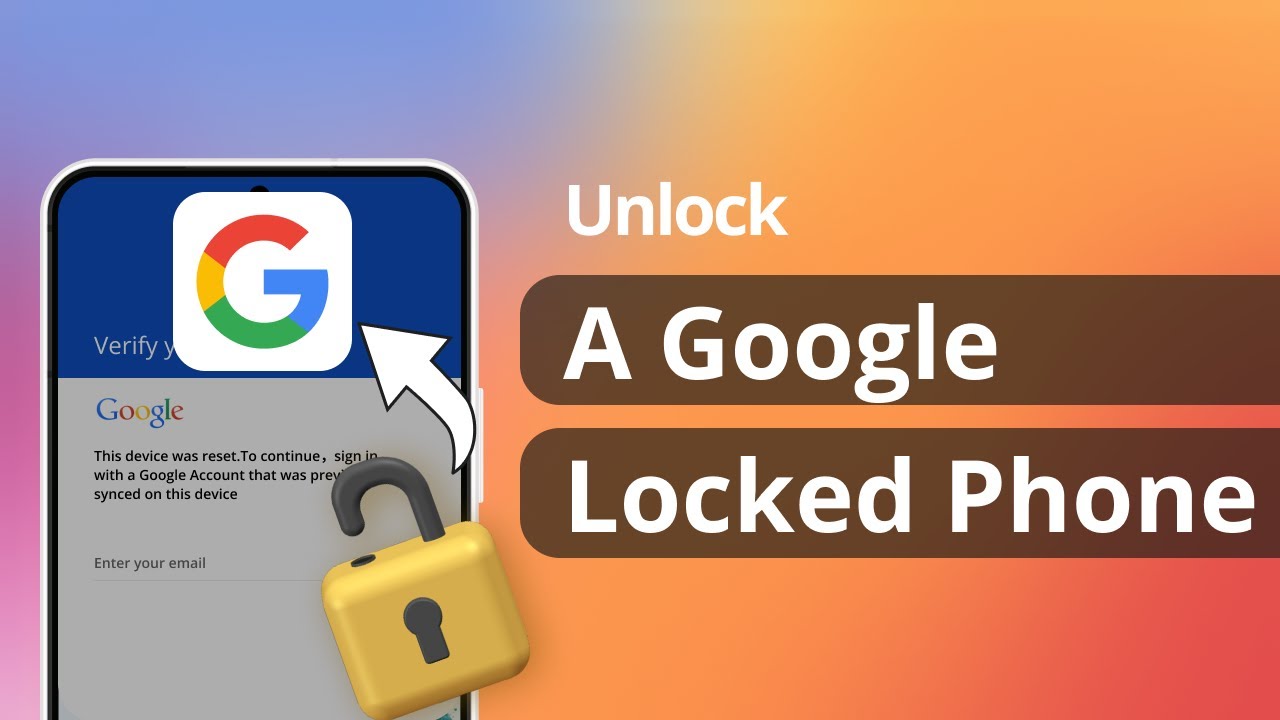
Скачайте и установите DroidKit на вашем ПК и выберите вкладку «Обход FRP» в интерфейсе. Тем временем подключите устройство к компьютеру с помощью USB-кабеля.
Шаг 2
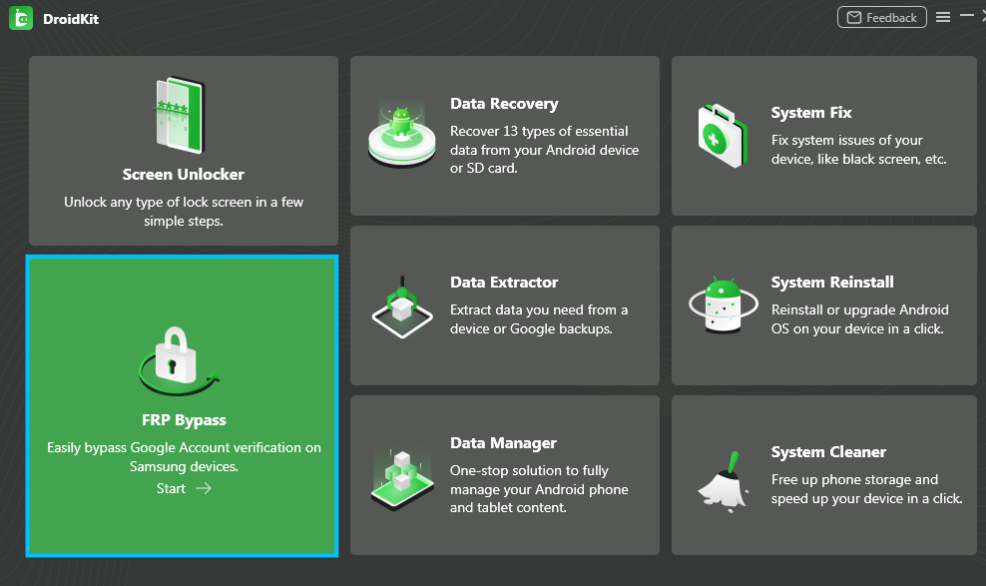
DroidKit обнаружит ваше устройство и в зависимости от модели и версии Android подготовит файл конфигурации.
Шаг 3
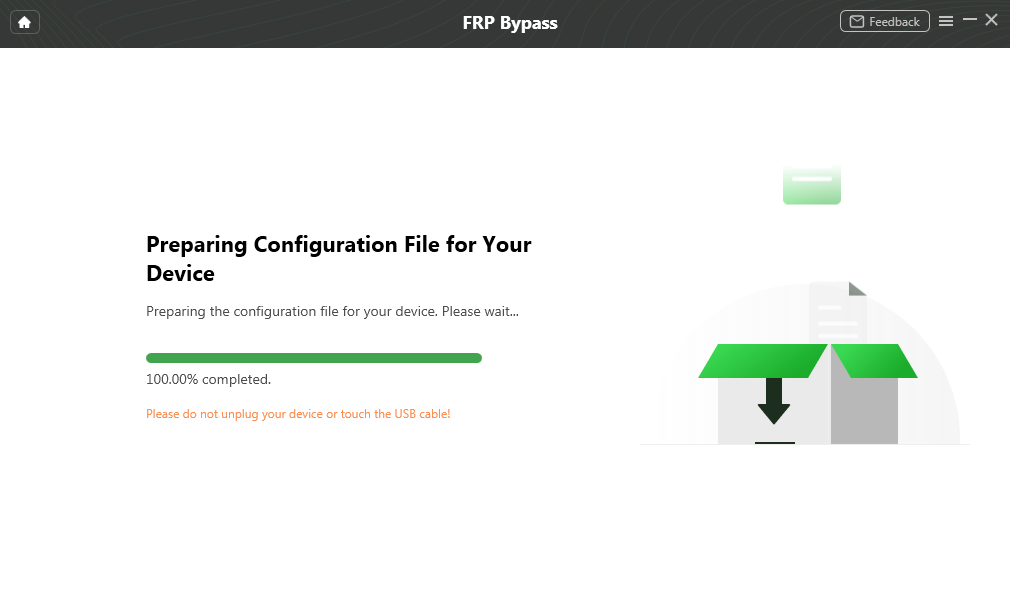
Когда файл конфигурации будет готов, нажмите «Start to Bypass», чтобы продолжить.
Шаг 4
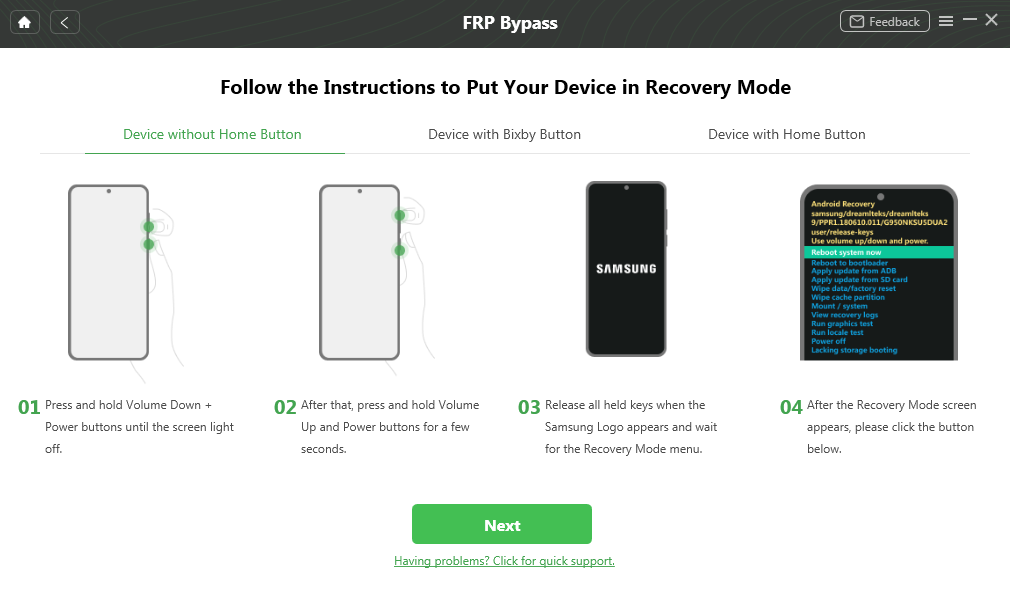
Следуйте инструкциям на экране, чтобы перевести устройство в режим восстановления, и нажмите «Далее».
Шаг 5
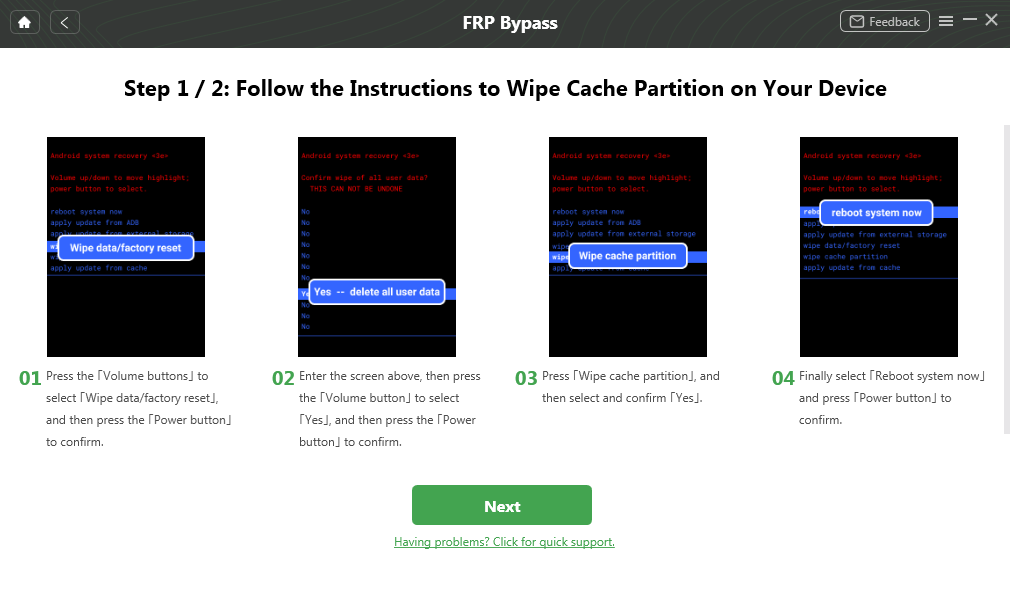
Следуйте инструкциям на экране, чтобы стереть раздел кеша на вашем устройстве.
Шаг 6
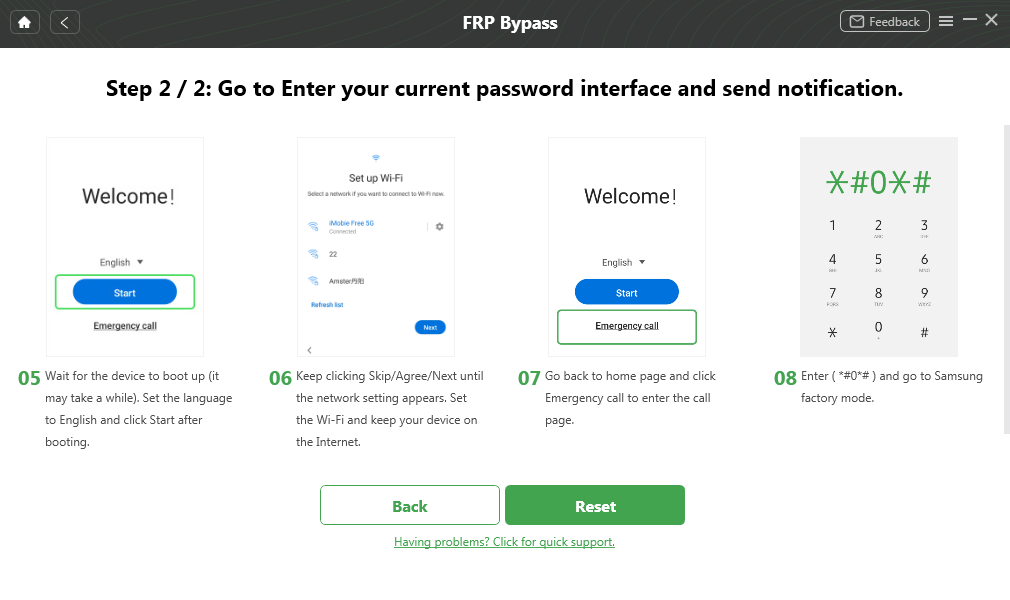
Следуйте инструкциям на экране, чтобы войти в интерфейс пароля и отправить уведомление. Нажмите «Сброс», чтобы начать процесс обхода FRP.
Шаг 7
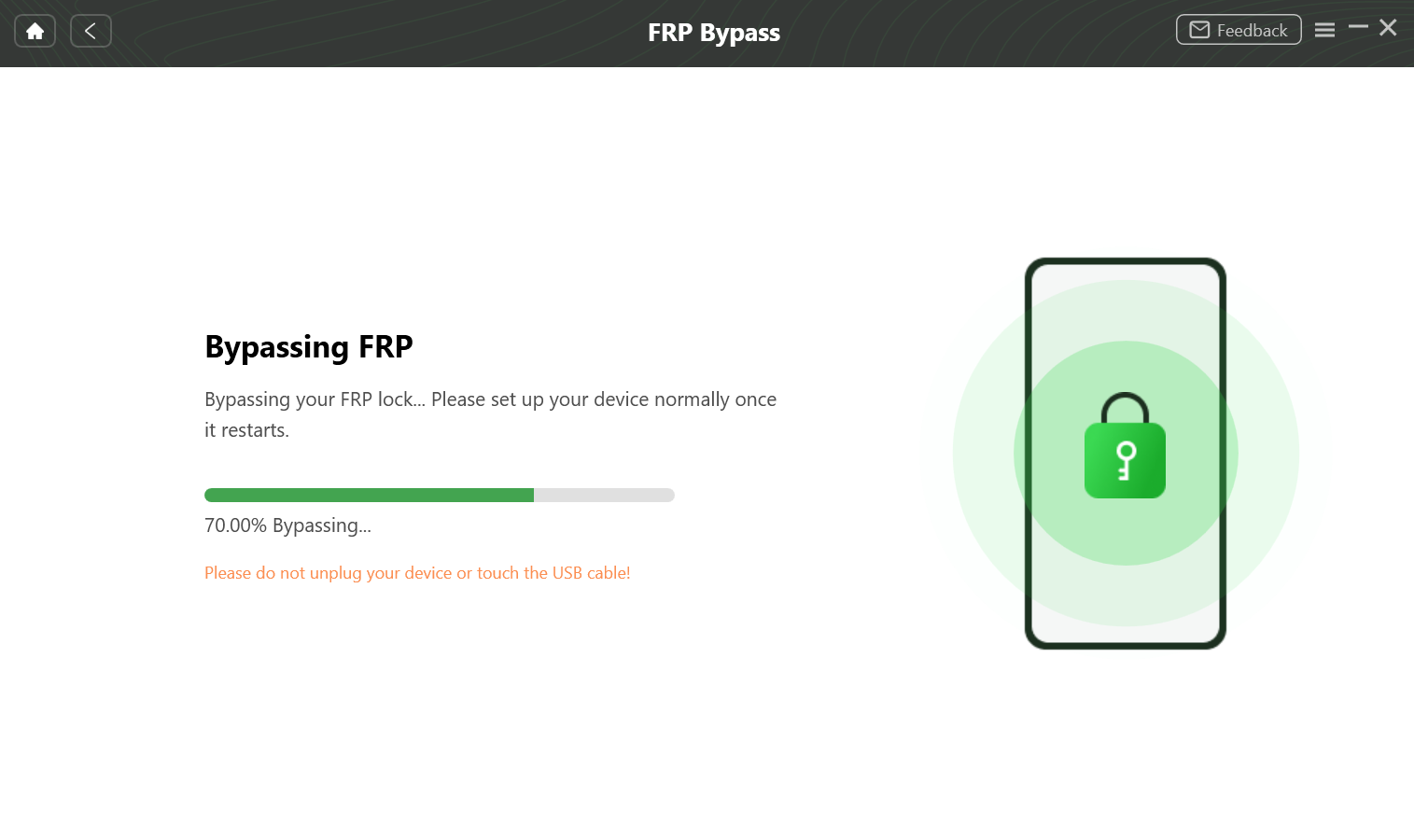
DroidKit запустит процесс обхода FRP, который может занять несколько минут. Поэтому не отключайте устройство.
Шаг 8
После завершения процесса обхода учетная запись Google будет удалена с вашего устройства, и вы сможете настроить ее как новую с другой учетной записью Google.
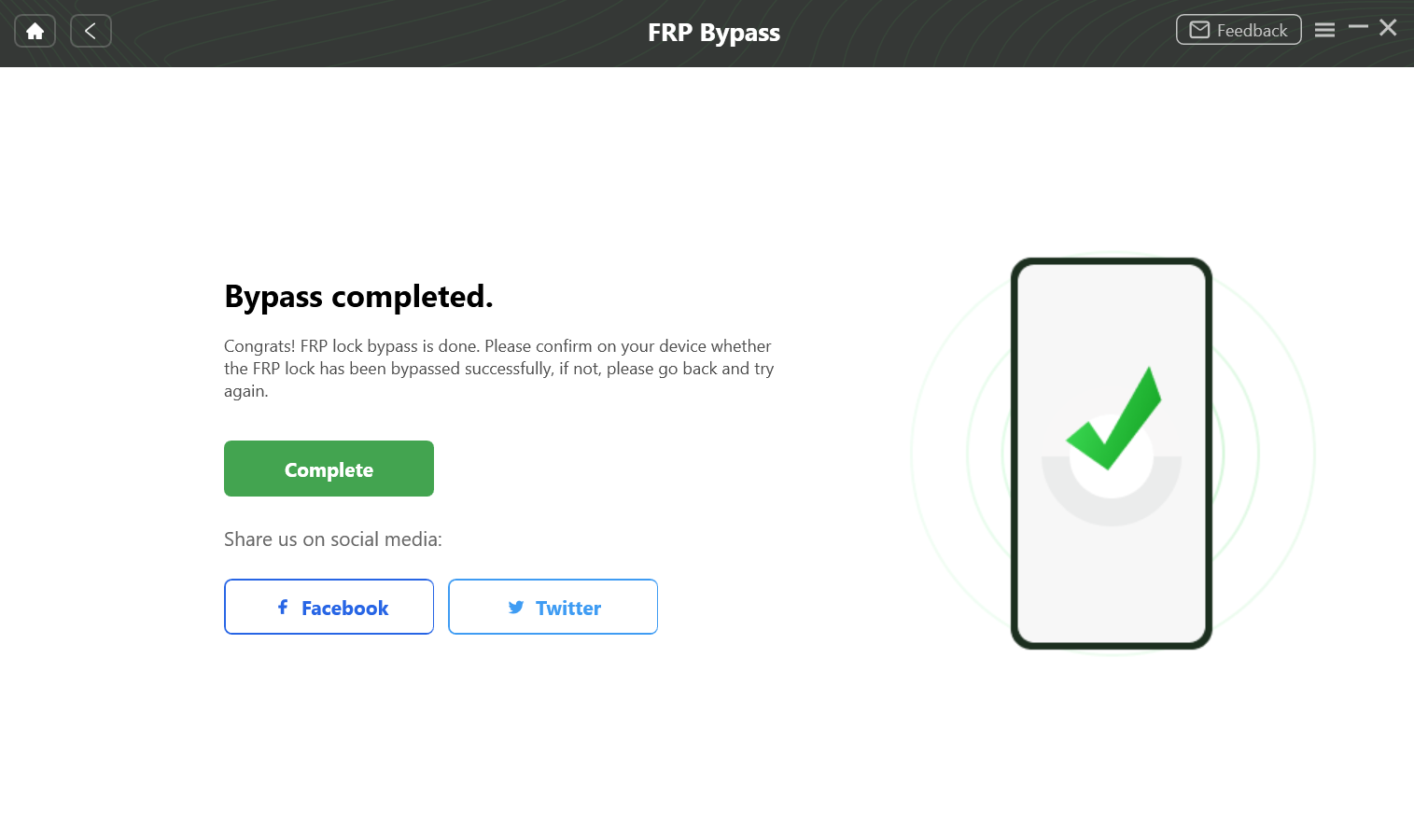
И вот как вы можете эффективно обойти FRP на своем Android-устройстве, чтобы разблокировать его. После его удаления вы можете войти в другую учетную запись Google, чтобы пользоваться услугами Google.
Способ 2: разблокировать заблокированный Google телефон с помощью учетной записи Google
Многим людям неудобно использовать сторонний инструмент для разблокировки своих телефонов, заблокированных Google. Поэтому, если вы забыли учетные данные своей учетной записи Google, вы все равно можете разблокировать свое устройство двумя способами, описанными ниже:
1. Сбросьте пароль через резервный адрес электронной почты
Когда мы настраиваем нашу учетную запись Google, мы получаем возможность связать резервный адрес электронной почты с учетной записью. Так что, если вы помните детали электронной почты для восстановления, вы можете сбросить пароль к своей учетной записи Google, используя ее.
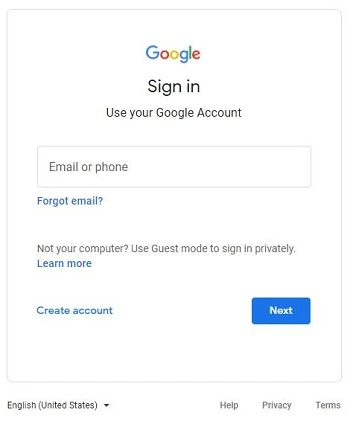
- Перейдите на страницу входа в Google и нажмите «Забыли адрес электронной почты?»
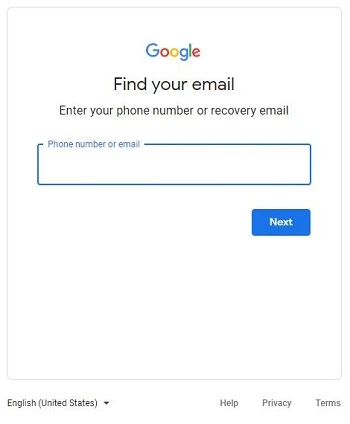
- Введите адрес электронной почты, связанный с вашей учетной записью Google, и нажмите «Далее».
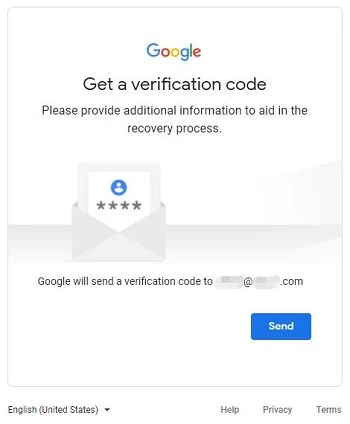
- На следующей странице нажмите «Далее», чтобы получить код подтверждения на адрес электронной почты для восстановления.
- Проверьте свою резервную учетную запись электронной почты на наличие письма от Google с кодом подтверждения.
- Введите проверочный код в соответствующее поле на странице Google и установите новый пароль для своей учетной записи Google.
Вот и все! Теперь вы сможете войти в свою учетную запись Google, используя новый пароль.
2. Сбросьте пароль, ответив на секретные вопросы
Если вы забыли свой пароль Google и у вас нет доступа к электронной почте для восстановления, связанной с вашей учетной записью, вы все равно можете сбросить пароль, ответив на некоторые секретные вопросы, заданные вами в процессе создания учетной записи.
Вот как сбросить пароль Google, ответив на секретные вопросы:
- Перейдите на страницу входа в Google и нажмите «Забыли пароль?».
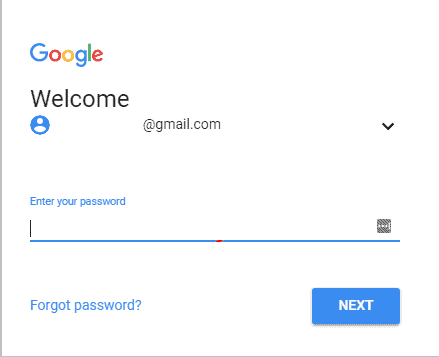
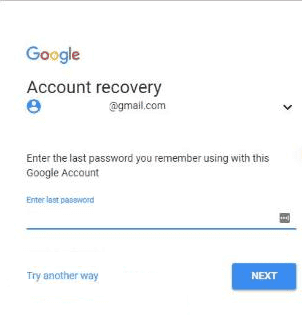
- Он попросит вас ввести последний пароль, который вы помните. Нажмите «Попробовать другой способ».
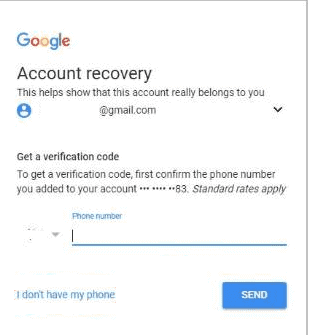
- Он снова попросит вас отправить код подтверждения на ваш номер. Нажмите «Попробовать другой способ».
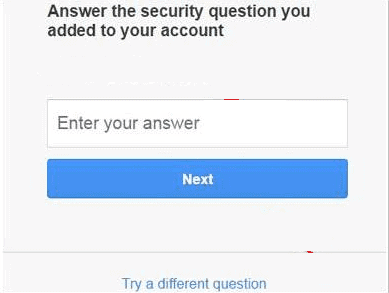
- Это даст вам возможность ответить на секретный вопрос. Введите ответ на контрольный вопрос, который вы задали при создании учетной записи.
- Теперь вы можете сбросить свой пароль Google и использовать его для доступа к заблокированному телефону.
Если вы не знаете ответ на секретный вопрос, вы все равно можете разблокировать заблокированный телефон Google с помощью FRP Bypass APK.
Способ 3: разблокировать заблокированный Google телефон с помощью обхода FRP APK [сложно]
Разблокировка телефона, заблокированного Google, с помощью FRP Bypass APK — это не то, что может сделать каждый! Это требует от человека некоторой степени технических знаний; поэтому, если у вас мало знаний о загрузке и использовании APK, мы рекомендуем не пробовать.
Однако, если вы технарь, этот метод может показаться вам простым, как азбука!
Вот шаги, чтобы загрузить и использовать FRP Bypass APK для разблокировки телефона, заблокированного Google:
- Подключите устройство Android к сети Wi-Fi.
- Нажмите на стрелку рядом с сетью Wi-Fi > Нажмите «Управление настройками сети».
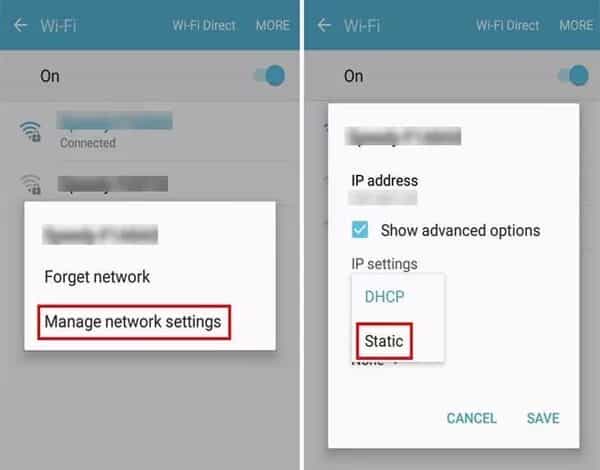
- Теперь включите переключатель «Статический IP» и нажмите на опцию «IP-адрес».
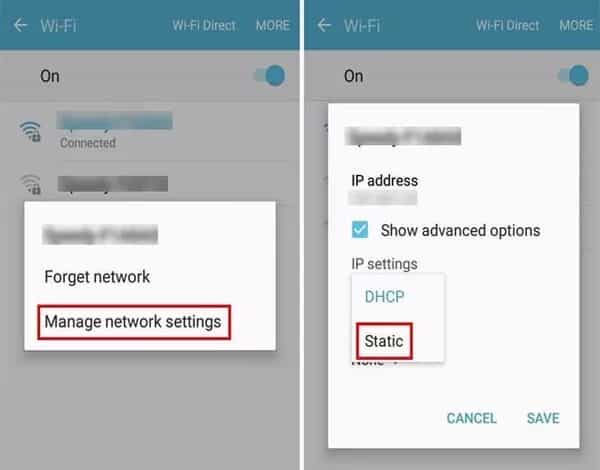
- В поле для IP-адреса введите любой алфавит или цифру и нажмите и удерживайте, пока не появится опция «Веб-поиск».
- Теперь загрузите «Google Account Manager» и «Quick Shortcut Maker».
- Запустите Quick Shortcut Maker и с его помощью найдите Google Account Manager.
- Теперь войдите в Google, используя любую другую учетную запись Gmail.
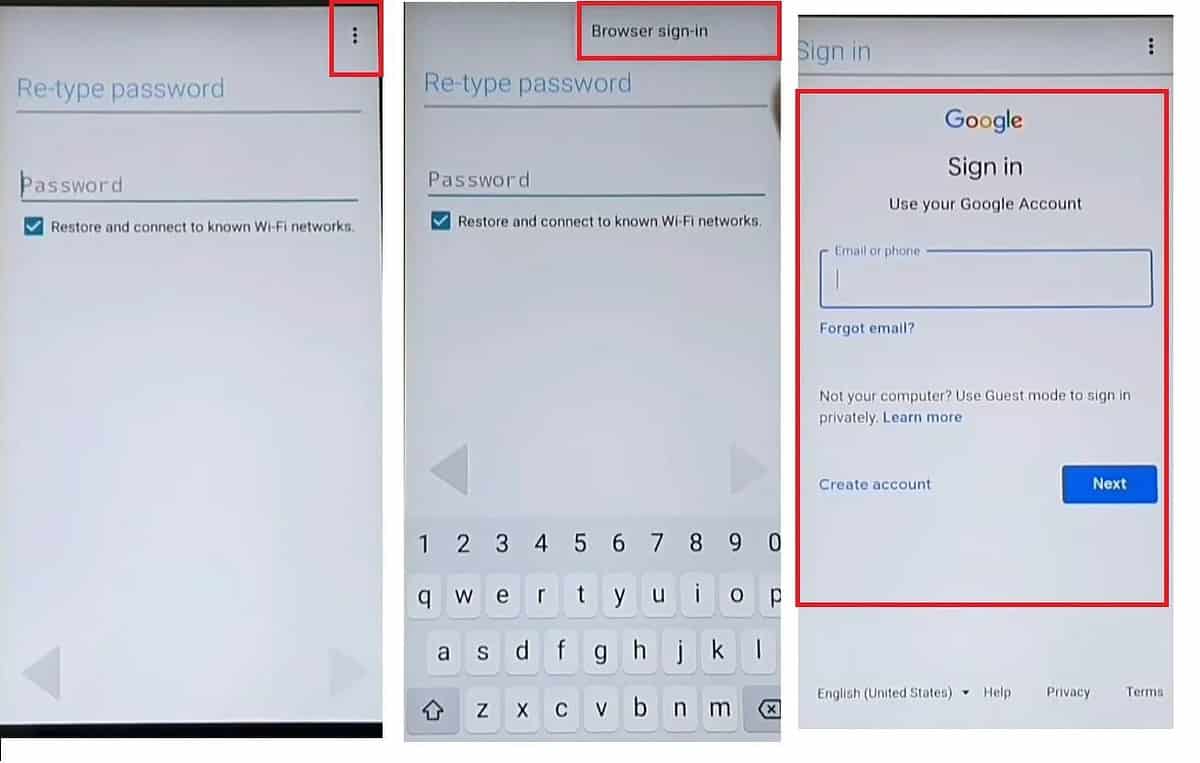
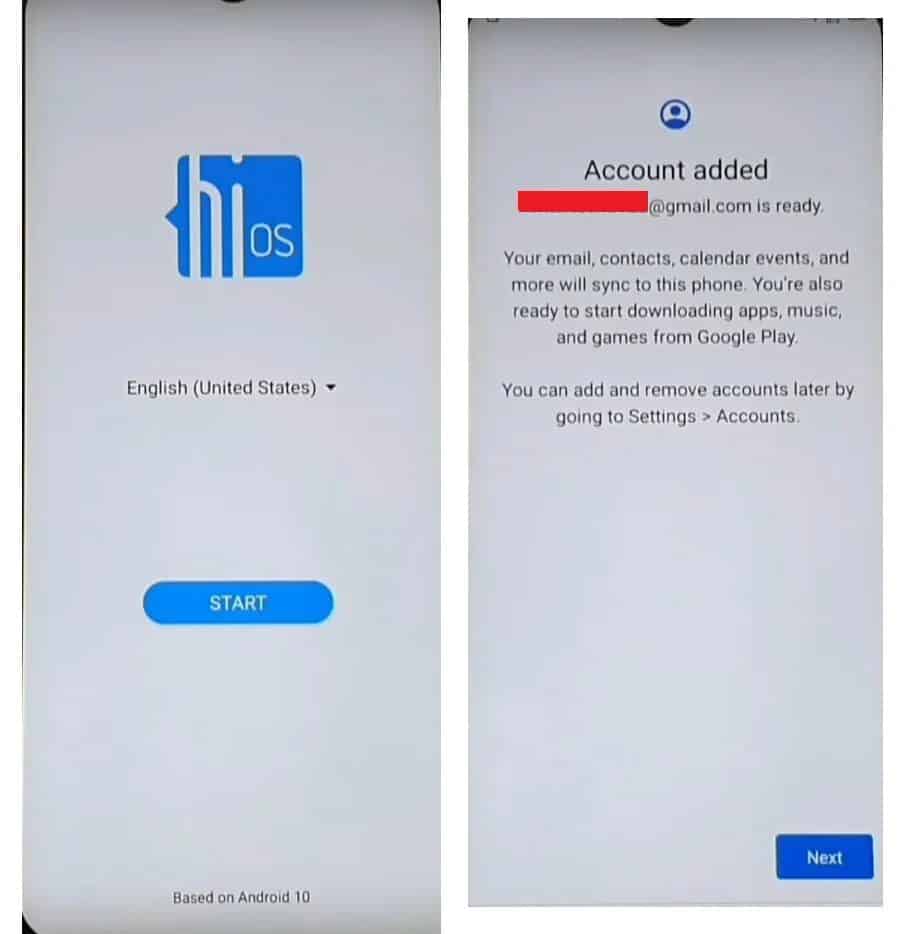
- Перезагрузите устройство Android и настройте его как обычно.
- Когда вы дойдете до части, где вам нужно войти в учетную запись Google, вы увидите опцию «Учетная запись добавлена». Это означает, что ваш заблокированный Google телефон был успешно разблокирован.
Можно ли обойти проверку аккаунта Google после сброса?
ДА. Хотя сброс к заводским настройкам не удаляет учетную запись Google, вы можете обойти проверку учетной записи Google после сброса с помощью DroidKit.
Заключение
Независимо от того, покупаете ли вы подержанный телефон или забыли пароль учетной записи Google своего текущего телефона, он может заблокировать вас от вашего устройства.
В этой статье мы обсудили три способа разблокировки телефона, заблокированного Google. Однако самый простой способ обойти это — использовать iMobie DroidKit. Это полный набор инструментов Android, предназначенный для удаления экранов блокировки, учетных записей Google и блокировок FRP с устройств Android. Это также полезно при восстановлении данных и устранении системных проблем.