Где Архив стикеров в Телеграм
Telegram — один из самых популярных мессенджеров в мире, который позволяет обмениваться сообщениями, картинками и стикерами. Стикеры — это своеобразная форма выражения эмоций и чувств, которая помогает лаконично и ярко передать свои мысли и ощущения. В этой статье мы рассмотрим основные места хранения стикеров в Telegram, а также расскажем, как управлять стикерами на своем телефоне.
Где находятся стикеры в Telegram
В Telegram стикеры находятся в разделе с медиа, который можно найти в нижней части экрана чата. Чтобы перейти к стикерам, нужно нажать на соответствующую иконку, которая находится между иконками «Эмодзи» и «GIF». После этого появится поле для поиска стикеров, где вы можете найти нужный смайлик. Если вы хотите сохранить стикер в свой набор, просто нажмите на него и выберите «+».
Архивирование стикерпаков
Если вы больше не хотите использовать какой-то набор стикеров, вы можете его архивировать. Чтобы это сделать, нажмите на три точки рядом с ненужным набором стикеров и выберите «Remove». После этого набор будет удален из ваших наборов, но вы сможете его найти в папке «Архивированные стикеры» в настройках мессенджера и в любой момент добавить обратно.
Где хранятся стикеры в Telegram
Telegram поддерживает извлечение ZIP-файлов с наборами стикеров. Чтобы добавить стикеры, загруженные в ZIP-формате, переходите в папку «Telegram» — «Telegram Documents». Там вы найдете нужный набор и можете добавить его в свои стикеры.
Где хранятся стикеры на телефоне
Когда вы сохраняете стикеры в Telegram, они сохраняются на вашем телефоне в папке «Telegram» — «Telegram Documents». Если вы запустили извлечение ZIP-файла с набором стикеров, он также сохранится в этой папке.
Поиск новых стикеров
Если вы хотите найти новые стикеры для Telegram, вы можете воспользоваться каталогом стикеров, который находится в настройках мессенджера. Также вы можете ввести в поиске бота Telegram @sticker и выбрать нужный смайл.
Полезные советы и выводы
Telegram — мощный и гибкий мессенджер, который предоставляет пользователю возможность управлять своими стикерами так, как ему удобно. В этой статье мы рассмотрели, как хранить стикеры в Telegram, как добавлять новые, как архивировать ненужные и где находятся стикеры на телефоне. Надеемся, что эта информация будет полезной для вас и поможет настроить работу мессенджера и стикеров максимально удобно для вас.
Как отправить стикер в телеге
Для отправки стикера в Telegram существует несколько способов. Один из них — использование специального бота @sticker. Чтобы отправить стикер через него, нужно ввести в строке для сообщения данного чата команду @sticker. После этого нам предлагается выбрать подходящий смайл, отображающий нужную нам эмоцию. Бот, исходя из этих данных, самостоятельно подберет доступные стикеры и выведет их список. Остается нажать на понравившийся стикер и нажать кнопку Share Stickers, чтобы отправить его выбранному контакту или в беседу. В случае, если стикеры не подошли, можно повторить процесс: набрать команду @sticker и выбрать другой смайл. Таким образом, отправка стикера в Telegram с ботом @sticker становится простой и удобной операцией.
Как посмотреть архив стикеры в Телеграм
Для этого зайдите в настройки приложения, выберите раздел «Скрытое», найдите там пункт «Архив чатов» и переведите его в положение включено. После этого архив чатов будет отображаться в списке чатов, и вы сможете легко просмотреть все свои заархивированные переписки. Кроме того, вы можете вернуть чат обратно в основной список, просто потянув его вниз с папки архива. Удобно также то, что архивированные чаты не удаляются, а лишь скрываются, поэтому вы всегда можете вернуться к ним в любой момент. Таким образом, вы сможете организовать свои чаты и сохранить важные переписки, не засоряя главный список активных чатов.
Где в телеграмме хранятся стикеры
В Telegram стикеры хранятся в каталоге, где пользователи могут найти все самые лучшие стикеры. Чтобы найти новые стикеры для Telegram, нужно пройти в каталог стикеров и выбрать подходящие варианты. Также можно воспользоваться встроенным ботом Telegram @sticker. При написании сообщения в поле ввода нужно добавить символ «@» и ввести слово «sticker». Появится возможность выбрать стикер со смайлом, который отображает нужную эмоцию. Бот @sticker поможет найти подходящий стикер для любой ситуации.
Где сохраняются стикеры в телеграмме
В приложении Telegram все стикеры сохраняются в специальной вкладке под названием «Стикеры». Чтобы ее открыть, нужно перейти в раздел с медиа, который находится внизу экрана чата. В этом разделе вы увидите несколько вкладок, таких как «Фото», «Видео», «Документы» и т. д. Нужно выбрать вкладку «Стикеры», которая находится вверху между вкладками «Эмодзи» и «GIF». После открытия вкладки «Стикеры» вы увидите все стикеры, которыми вы пользовались ранее, а также сможете добавить новые стикеры в свою коллекцию. Для добавления стикеров можно воспользоваться кнопкой «Добавить стикер» или же скачать их из различных стикер-паков, которые представлены в официальном магазине Telegram.

В Телеграмме есть возможность архивировать стикеры. Для этого нужно выбрать необходимый стикерпак и нажать на три точки напротив него. В появившемся списке нужно выбрать «Архивировать». В результате стикеры из данного набора исчезнут, но будут сохранены в архиве. Чтобы вернуть их на место, необходимо перейти в настройки и выбрать папку «Архивированные стикеры». Оттуда стикерпак можно вернуть в работу. Также есть возможность удалить ненужный набор полностью, выбрав в списке «Удалить». Это удаляет набор из списка доступных, и его больше нельзя будет использовать. Как видно, архивирование и удаление стикерпаков достаточно просто в Телеграмме.
Где найти добавленные стикеры в Телеграме
Telegram — популярное мессенджер-приложение с большим набором стикеров, которые позволяют выразить свои эмоции и чувства в разговорах. Но где можно найти новые и добавленные стикеры в Telegram? Есть несколько способов найти и использовать стикеры в приложении:
1. Каталог стикеров
Telegram предоставляет доступ к каталогу стикеров, где можно найти самые лучшие и популярные стикеры. В этом каталоге вы сможете найти стикеры на любой вкус и настроение. Просто откройте приложение Telegram, нажмите на значок со шестеренкой и выберите «Каталог стикеров». Здесь вы сможете выбрать стикеры, которые вам нравятся, и добавить их в свою коллекцию.
2. Встроенный бот @sticker
Еще один способ найти новые стикеры в Telegram — воспользоваться встроенным ботом @sticker. Этот бот поможет вам найти стикеры, соответствующие вашему настроению и эмоциям. Просто наберите в поле ввода сообщения @sticker и выберите смайл с эмоцией, которая вам нужна. Бот предоставит вам доступные стикеры с подходящей эмоцией, и вы сможете выбрать те, которые вам нравятся.
Как использовать добавленные стикеры в Telegram
Когда вы нашли и добавили стикеры в свою коллекцию, вам будет интересно узнать, как использовать их в своих разговорах. В Telegram есть несколько способов использования добавленных стикеров:
- С помощью бота @sticker: Наберите в строке для сообщения @sticker и выберите смайл с подходящей эмоцией. Бот автоматически подберет доступные стикеры на основе выбранного смайла. Остается только выбрать понравившийся стикер и нажать «Share Stickers».
- С помощью клавиатуры: Если вы часто используете определенные стикеры, вы можете добавить их на клавиатуру быстрых ответов. Просто зажмите стикер в окне чата и выберите опцию «Добавить на клавиатуру». Теперь вы сможете отправлять выбранный стикер с помощью одного нажатия.
Как достать стикеры из Telegram
Если вы понравились стикеры из Telegram и вы хотите использовать их в других приложениях или мессенджерах, вы можете экспортировать их из Telegram. Вот как это сделать:
- Запустите приложение Telegram на своем устройстве и нажмите на значок в виде гамбургера, чтобы открыть меню.
- Перейдите в раздел «Настройки» и выберите «Стикеры и маски».
- В этом разделе вы найдете все стикеры, которые вы добавили в свою коллекцию. Выберите пакет стикеров, который вы хотите экспортировать.
- Нажмите на соседний трехточечный значок рядом с выбранным пакетом и выберите опцию «Скопировать ссылку».
- Теперь вы можете использовать эту ссылку для импорта стикеров в другие мессенджеры или приложения.
Как узнать кто сделал стикеры в Telegram
Иногда вы можете заинтересоваться, кто создал определенные стикеры в Telegram. Чтобы узнать автора стикерпака, вам придется найти стикер из этого пакета и сбросить его. В результате автор получит уведомление и сможет узнать, кто интересуется его стикерами. Например, если вы заинтересовались стикерами «Саша 3%», вы можете сбросить один из стикеров этого пакета, и автор, Игорь Лосик, получит ваш запрос.
Как создать свой набор стикеров в Telegram
Если вы хотите уникальные и оригинальные стикеры для использования в Telegram, вы можете создать свой собственный набор стикеров. Для этого используйте десктопную версию Telegram и следуйте этим шагам:
- Запустите бота @stickers в десктопной версии Telegram.
- С помощью команды /newpack создайте новый набор стикеров и дайте ему название.
- Отправляйте по одному стикеры и подбирайте подходящие смайлы к каждому из них. Это позволит вам создавать стикеры, которые отражают вашу индивидуальность и настроение.
Полезные советы и выводы:
- Ищите новые стикеры в каталоге стикеров Telegram или воспользуйтесь ботом @sticker.
- Используйте стикеры в своих разговорах с помощью бота @sticker или добавив их на клавиатуру быстрых ответов.
- Экспортируйте стикеры из Telegram, чтобы использовать их в других мессенджерах или приложениях.
- Чтобы узнать автора стикерпака, сбросьте один из стикеров и автор получит ваш запрос.
- Создайте свой набор стикеров в Telegram, чтобы выразить свою индивидуальность и настроение.
Теперь, когда вы знаете, где найти и как использовать добавленные стикеры в Telegram, вы сможете обогатить свои разговоры эмоциональными и креативными выражениями. Не бойтесь экспериментировать и создавать свои собственные стикеры — это отличный способ выразить себя и общаться с другими весело и интересно.
Как проверить включены ли все ядра процессора
Для проверки включены ли все ядра процессора на компьютере, необходимо открыть диспетчер задач. Для этого нужно одновременно нажать клавиши CTRL+SHIFT+ESC. После открытия диспетчера задач нужно выбрать вкладку «Производительность». На этой вкладке будет отображено количество ядер и логических процессоров, которые есть на компьютере.
Диспетчер задач — это инструмент, предназначенный для отображения и управления процессами, запущенными на компьютере. Он позволяет проверить загрузку процессора, памяти, жесткого диска и других компонентов компьютера. При проверке количества ядер процессора на вкладке «Производительность» можно увидеть информацию о каждом ядре отдельно.
Эта информация может быть полезной при настройке компьютера, оптимизации его работы или при решении проблем с производительностью. Если все ядра процессора включены и работают, то это может говорить о том, что компьютер функционирует нормально и может выполнять требуемые задачи с высокой скоростью.
Как убрать автоматический запись звонков
Если вы не хотите, чтобы звонки автоматически записывались на вашем устройстве Android, вам следует выполнить несколько простых шагов. Сначала откройте приложение для звонков на вашем телефоне. Затем нажмите на символ меню, который находится в правом верхнем углу экрана. Когда откроется меню, выберите в нем пункт «Настройки». После этого вам следует найти и нажать на пункт «Запись звонков». В открывшемся окне вы увидите настройку «Автоматическая запись звонков». Чтобы отключить эту функцию, просто переключите ее в положение «Выключено». Если же вам необходимо снова включить автоматическую запись звонков, просто переключите этот переключатель в положение «Включено».
Сколько хранятся записи звонков у оператора
Во вторник, 26 июня, правительство приняло решение об утверждении постановления, которое устанавливает срок хранения записей звонков и сообщений для операторов связи и операторов услуг связи. Согласно данному постановлению, операторы услуг связи должны хранить записи разговоров и переписки в течение шести месяцев. Это решение направлено на увеличение прозрачности и безопасности в сфере использования и передачи информации посредством телефонных звонков и сообщений. Установление такого срока хранения поможет в случае возникновения ситуаций, требующих проверки и анализа данных, а также при необходимости расследования преступлений, связанных с использованием телефонных коммуникаций. Такое решение позволит операторам сохранять данные для последующего использования в рамках действующего законодательства и обеспечивать безопасность и надежность услуг связи.
Как узнать полную историю звонков
Для получения полной истории звонков на устройствах Android 6.0 и выше необходимо выполнить следующие действия. Вначале откройте приложение «Вызовы» на своем телефоне. Затем перейдите на вкладку «Недавние», чтобы просмотреть историю вызовов. Красный значок указывает на входящие пропущенные звонки. Если вы хотите узнать более подробную информацию о конкретном звонке, нажмите на его запись. В открывшемся меню вы можете найти дополнительные сведения о длительности звонка, времени и дате совершения вызова. Если вы хотите сохранить историю звонков или перенести ее на другое устройство, вы можете воспользоваться функцией экспорта данных или создать резервную копию. Это позволит вам иметь доступ к истории звонков в любой момент и сохранить ее в безопасности.

Если вы хотите найти новые интересные стикеры для использования в Телеграме, вам следует обратиться к каталогу стикеров. Просто откройте приложение Телеграм и введите в поисковой строке «Стикеры» или «Stickers», затем выберите нужное приложение из результатов поиска. В каталоге стикеров вы сможете найти множество разнообразных наборов стикеров, созданных самыми разными авторами. Выбирайте то, что вам нравится, и добавляйте в свою коллекцию. Также, если вы не хотите искать стикеры в каталоге, вы можете воспользоваться ботом Telegram под названием @sticker. Просто введите «@sticker» в поле ввода сообщения и выберите нужный смайл. Бот предложит вам несколько вариантов стикеров с эмоцией, и вы сможете выбрать то, что вам подходит. Не забывайте добавлять новые стикеры в свою коллекцию для разнообразия и удовольствия в общении с друзьями и знакомыми.
Где Телеграм хранит стикеры?
Не можете найти, куда сохраняются файлы из Телеграмма на Андройд? А хранятся они всё в том же кэше программы, в который можно попасть так: Открываем проводник и на внутреннем накопителе находим папку с названием приложения.
Как сохранить стикеры из телеграмма в галерею?
- Скопировать шеринг-ссылку стикерпака (настройки стикеров -> нужный стикерпак -> поделиться)
- Отправить ссылку боту @DownloadStickersBot.
- Подождать ответного архива со всеми стикерами (jpg, png и webp)
Как найти добавленные стикеры в телеграмме?
Посмотреть стикеры очень просто – для начала нужно перейти в любой диалог. В окне для набора сообщения необходимо выбрать любой смайлик и выбрать опцию GIF и стикеры, кнопку можно увидеть в верхнем углу справа. В окне можно посмотреть стандартные стикеры, сторонние, а также рекомендуемые наборы.
Где Телеграм хранит кэш?
В основном, кэш сохраняется в папке Telegram на диске C:, где установлена ваша ОС. Операционная система может перегружаться в связи с нехваткой памяти, которую занимает кэш.
Как отключить сохранение файлов в телеграмме?
Откройте боковую панель Telegram и выберите «Настройки» → «Данные и память». Как и в десктопных версиях мессенджера, здесь вы найдёте два интересных пункта: «Автозагрузка медиа» и «Использование памяти». Выберите, какие типы файлов стоит автоматически загружать, и настройте для них лимиты по размеру.
Куда сохраняются файлы с телеграмм на ПК?
На ПК под управлением операционной системы Windows файлы, полученные через Телеграм, хранятся в папке Telegram Desktop.
Как скачать стикеры с телеграмма на Ватсап?
- Откройте приложение Personal Sticker и оно автоматически обнаружит скачанный стикер-пак.
- Нажмите значок с «+» в нижней части экрана справа.
- Вы увидите все скачанные стикеры, задайте имя набору и выберите все необходимые наклейки.
Как удалить свои стикеры в телеграмме?
Зайдите в Настройки и откройте раздел Стикеры. Из списка выберите то что хотите удалить. Во всплывшем окне можно просмотреть все наклейки и избавится от всего набора сразу или восстановить, если Вы внезапно передумали.
Как скопировать ссылку на стикеры в телеграмме?
На панели стикеров нажать на название нужного вам стикерпака. Нажать на кнопку Share stickers , чтобы ссылка на стикерпак автоматически скопировалась.
Как архивировать стикеры в телеграмме?
Вы можете архивировать те стикерпаки, которые вы реже всего используете. Это делается кнопкой Archive или Архивировать в опциях стикерпака в настройках . После этого стикерпак перестанет отображаться на панели стикеров в ряду вашей коллекции, но не будет удалён.
Где хранится кэш Телеграм андроид?
Где хранится кэш
Для начала стоит отметить, все файлы сохраняются в облаке Telegram и при необходимости у пользователя есть возможность загрузить их снова. Однако они дублируется и в память телефона.
Как искать стикеры в Telegram
Для общения пользователей было придумано множество дополнительных функций. Раньше для выражения своих эмоций пользователи применяли смайлики. Это были небольшие иконки с изображениями разных проявлений эмоций и разных видов настроения. Теперь стандартные смайлы постепенно вытесняются стикерами. Это более современные и удобные мини-картинки для коммуникации.
Что такое стикеры в Телеграм
Стикеры могут быть как с надписями, так и без них. Каждая иконка отвечает за конкретную эмоцию, поэтому набор стикеров можно полноценно использовать для ответов в переписках. С помощью этих изображений можно точно передать свое настроение и пояснить собеседнику некоторые ситуации. Для стикеров используются разные виды картинок: герои фильмов и мультсериалов, политические фигуры, животные, выдуманные персонажи, герои компьютерных игр. Нередко встречаются стикеры с крылатыми фразами, которые облетели весь интернет и знакомы каждому второму пользователю.
При появлении новых интернет-мемов или хайповых новостей, практически сразу же создаются аналогичные стикеры. В Телеграме пользователь может сохранять себе неограниченное количество стикер-паков и использовать их в общении с друзьями и родственниками.
Практически в каждом современном мессенджере имеются свои виды стикеров. Также эта функция прочно прижилась в социальных сетях. Некоторые современные пользователи уже не представляют общения в сети без применения специальных мини-картинок с эмоциями.
Преимущество Телеграм-стикеров в том, что их можно создавать абсолютно бесплатно. Эта возможность доступна каждому владельцу учетной записи.
Как найти стикеры в Телеграм – официальные
Все стикеры в Телеграме делятся на две категории: официальные и неофициальные. По умолчанию пользователям доступны только официальные стикеры с изображениями известных персон. Небольшая стилизация делает данный стикер-пак довольно интересным и удобным для применения во время бесед.
В официальном стикер-паке всего около 50 персонажей. Набор неоднократно дополнялся, не исключено, что и в дальнейшем среди иконок появятся новые изображения. Чаще всего там можно встретить известных деятелей, политических личностей, писателей, музыкантов и других творческих людей, внесших свой вклад в искусство.
Данный набор стикеров доступен всем пользователям. С его помощью система дает возможность ознакомиться с процессом использования стикеров.
Как сохранить стикеры из чата
Для добавления новых стикеров предусмотрено несколько возможных способов. Самой простой из них – использовать изображения, присланные другим пользователем. Многие таким образом обмениваются стикер-паками, ведь это крайне удобно. Достаточно прислать другу или знакомому понравившийся стикер, и он может за секунду сохранить его в свой аккаунт.
Чтобы сохранить стикеры из чата, достаточно сделать следующее:
- Открыть чат, в котором был прислан понравившийся стикер.
- Кликнуть на присланную картинку.
- Перед пользователем откроется весь набор, в котором находится конкретный стикер.
- Затем нужно нажать на пункт «Добавить N-ое количество стикеров».
- Появится уведомление о том, что выбранный стикер-пак был добавлен в галерею пользователя.
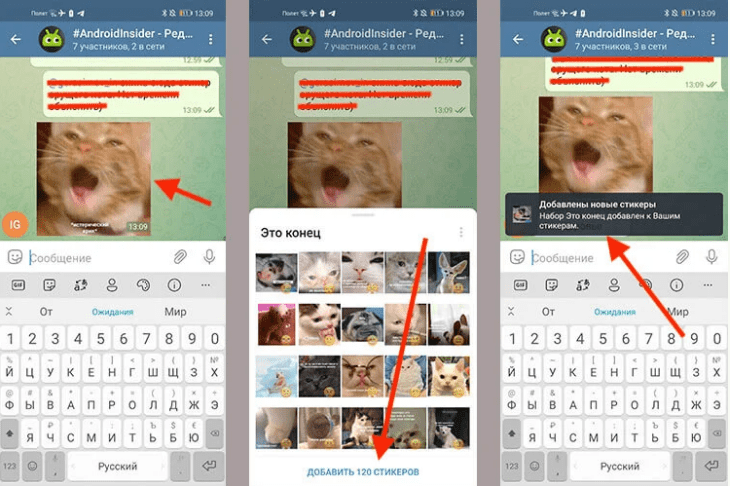
Данным способом можно сохранять неограниченное количество стикеров.
Как только стикер-пак появится в личной галерее пользователя, он может сразу же начать отправлять их своим друзьям. Благодаря развитию Телеграм-пабликов и каналов, обмениваться стикерами стало гораздо проще. Создаются специальные группы для продвижения стикер-паков и поиска новых стикеров.
Из этого можно сделать вывод, что стикеры стали полноценной частью культуры онлайн-общения.
Как искать стикеры в Телеграме с помощью ботов
Данный способ позволяет быстро и просто найти подходящий набор стикеров. Метод во многом схож с поиском стикер-паков по каталогам.
Для применения этого способа не потребуются сторонние утилиты и инструменты.
Инструкция выглядит так:
- Первым делом, пользователю потребуется перейти по ссылке. Также можно в строке поиска новых пользователей ввести юзернейм @sticker. Главное, чтобы найденная учетная запись действительно была ботом.
- Затем в чате в строке набора сообщений нужно ввести @sticker, поставить пробел и выбрать смайл-эмодзи, который отображает нужную эмоцию.
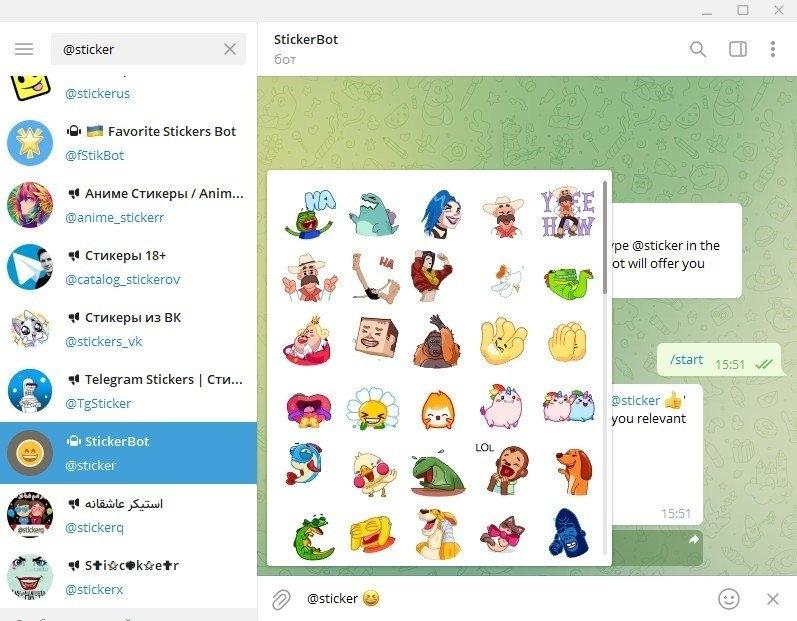
Бот предложит все возможные стикер-паки, в которых имеется картинка с подходящей эмоцией. Можно выбрать и добавить любое количество паков.
Чтобы добавить себе выбранный стикер, достаточно кликнуть на него. Откроется весь стикер-пак, который можно сохранить одним кликом.
Каталоги стикеров
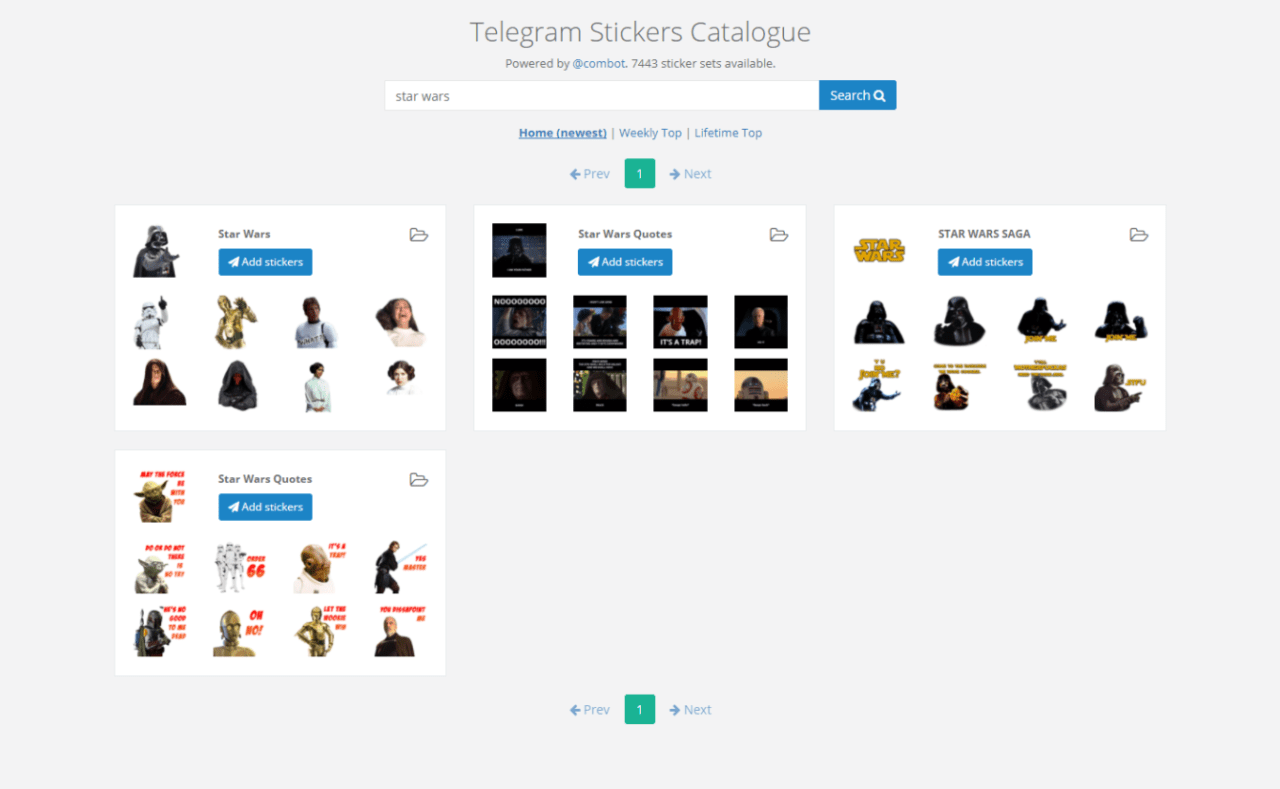
В Телеграм можно найти целые каталоги стикеров. Они рассортированы по направленности, жанру, определенному фандому.
Создатели каталогов добавляют на свою страницу только проверенные и качественные стикеры, относящиеся к конкретной тематике. Можно найти наклейки с любимой группой, героями сериала или мультфильма. Большой популярностью пользуются каталоги стикеров с персонажами интернет-мемов и крылатыми фразами.
Как перенести стикеры из ВК в Телеграм
Стикеры уже давно стали популярным инструментом для общения. Поэтому пользователи создают полноценные коллекции стикер-паков в разных соц.сетях. Порой бывает, что пользователь находит настолько интересные стикеры, что он желает использовать их везде.
Существуют специальные программы, с помощью которых можно импортировать любые стикер-паки. Пользователи рекомендуют использовать утилиту Sticker Importer.
Инструкция будет следующей:
- Необходимо зайти в ВК и скопировать ссылку на желаемый стикерпак. Это делается посредством пункта «Поделиться».
- Затем нужно открыть программу «Sticker Importer» и вставить туда ссылку.
- В конце потребуется каждому стикеру присвоить определенный эмодзи-смайл. Это поможет быстро находить желаемые стикеры.
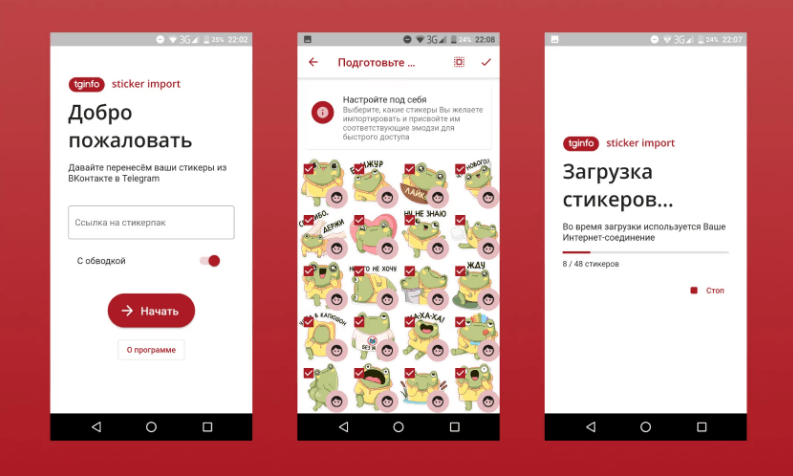
Утилита обладает интуитивно-понятным интерфейсом, поэтому с ней сможет справиться даже малоопытный пользователь. С помощью этого способа можно перенести неограниченное количество стикер-паков из ВКонтакте в Телеграм.
Следует отметить, что данная программа работает как с бесплатными, так и с платными стикер-паками. Пользователю не обязательно покупать набор стикеров ВК, чтобы беспроблемно перенести его в Телеграм.
Как самому сделать стикеры для Telegram
Творческие люди всегда стремятся создавать что-то свое. Телеграм позволил пользователям реализовать любые задумки. Любой владелец учетной записи может создать и добавить стикер-пак с индивидуальными изображениями.
Для создания новых наклеек можно использовать любые приложения для редактирования изображений. Опытные пользователи применяют Photoshop или Figma, но можно также задействовать PicsArt.
Каждый стикер должен быть размером 512х512 пикселей. Лучше всего выбирать формат PNG.
После создания стикеров их нужно добавить в мессенджер.
Это делается следующим способом:
- Необходимо открыть бот для стикеров.
- Затем начать работу командой /start.
- Далее ввести команду /newpack.
- Указать название нового стикерпака.
- Залить первый стикер и указать эмодзи, к которому он подходит.
- Затем остается лишь добавить все созданные стикеры и определить для них эмодзи.
Пользователь может добавлять любое количество стикеров. Для создания стикер-пака не требуются особые навыки. Достаточно разобраться в любом, даже самом простом, редакторе изображений.