Как освободить 20 гигабайт на iPhone, ничего не удаляя. Сгружаем фото в Общие альбомы
 В закладки
Если бы мне сейчас сказали: вот, держи новенький айфон последних поколений с памятью 64 или 128 Гб, я бы отказался. Ну правда, в 2022 году мне искренне жал тех, кто считает что такого объёма памяти хватит для комфортного использования.
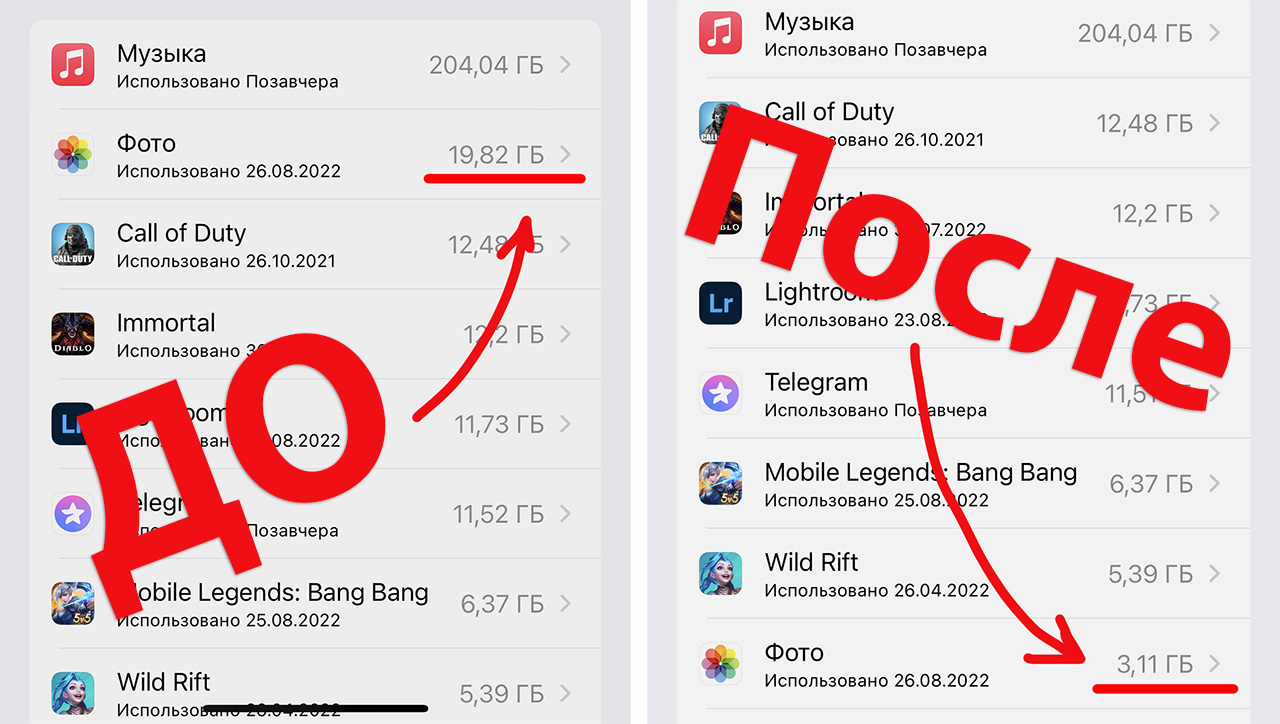
Лично у меня только фотографии занимают почти 20 Гб места в iPhone. Спасибо Apple за 13 Pro Max с 1 терабайтом памяти!
Но что делать тем, у кого нет такого количества свободного места и кому не хватает бесплатных 5 Гб iCloud, а платить за дополнительное место в облаке не хочется?
Для освобождения памяти на своём iPhone можно совершенно легально и бесплатно выгрузить до 5000 своих фотографий и видео на сервера Apple и хранить их там сколько угодно . А из памяти айфона стереть, освободив прилично места для закачки приложений или игр.
Что за магия, спросите вы? Никакой магии, просто побочная фишка «Общих альбомов», которые являются частью стандартного приложения «Фото».
Что такое «Общий альбом»
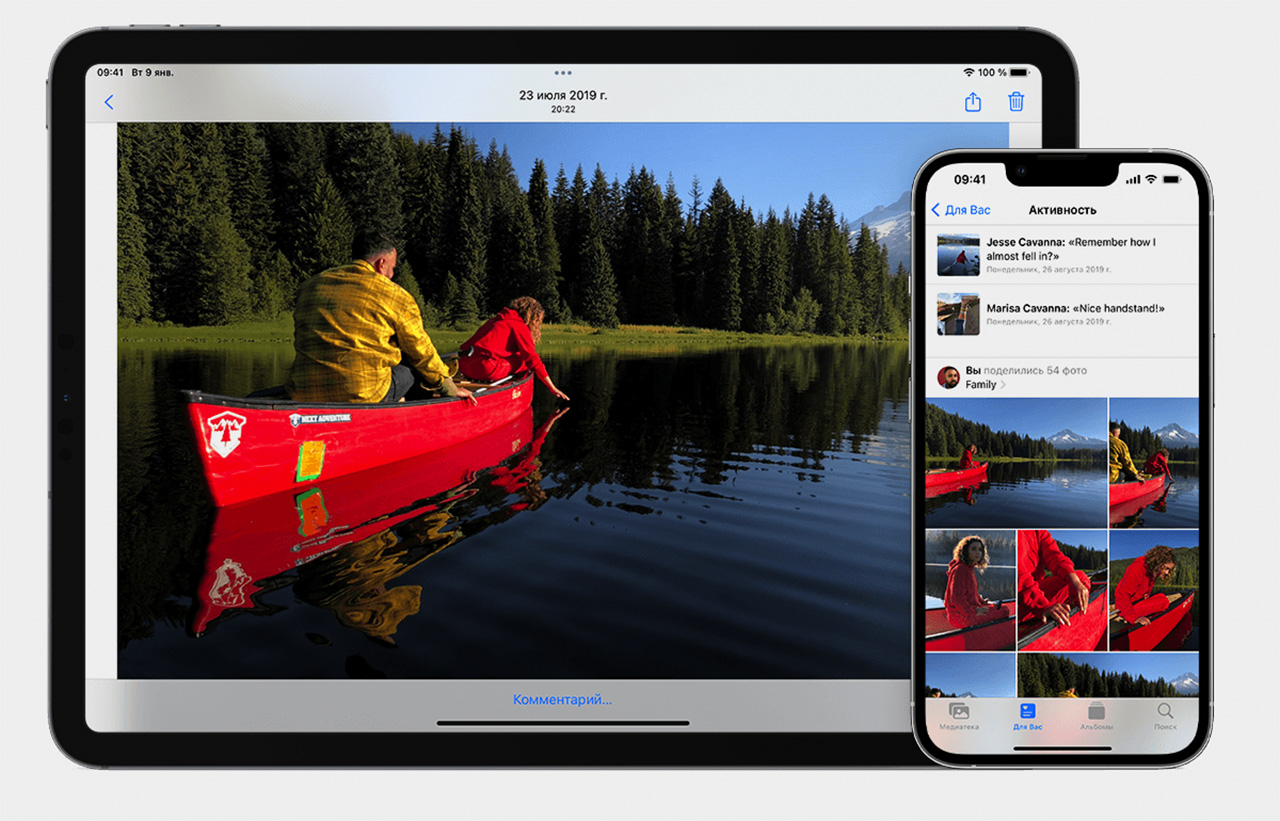
Чтобы делиться фото и видео с друзьями, родственниками и вообще кем угодно, в приложении ««Фото» на вашем iPhone можно создать специальный альбом, в который копируешь нужные фотографии и отсылаешь ссылку на этот альбом другому человеку. Этот человек кликает на ссылку и в его приложении «Фото» появляется этот альбом с вашими фото.
Удобная штука, например если вы были в отпуске с семьёй, много фотографировали, а потом разъехались по разным городам. Не нужно архивировать фотки, заливать их на файлообменник и прочее. Достаточно создать «Общий альбом», скопировать в него все фотографии с отдыха и отправить всем причастным приглашение присоединиться к этому альбому.
Так задумывалось использовать эту функцию компанией Apple в айфонах.
Но вот что интересно: фотографии и видео, которые заливаются в общий альбом, не используют место в вашем iCloud. То есть, Apple берёт на себя хранение этих медиафайлов совершенно бесплатно и на неограниченный срок. Поэтому если у вас на айфоне не хватает внутренней памяти, можно создать один Общий альбом, сгрузить в него кучу фотографий и ни с кем не делиться ссылкой.
Как создать Общий альбом
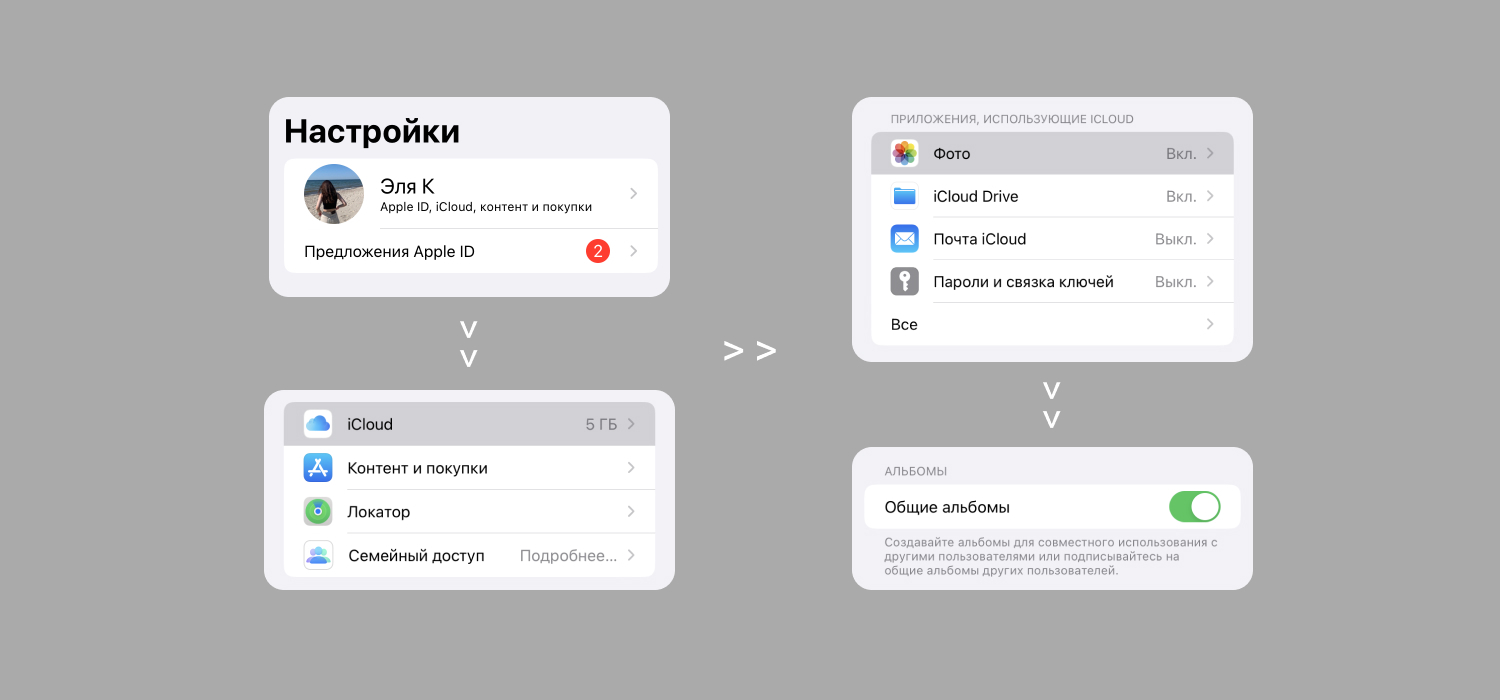
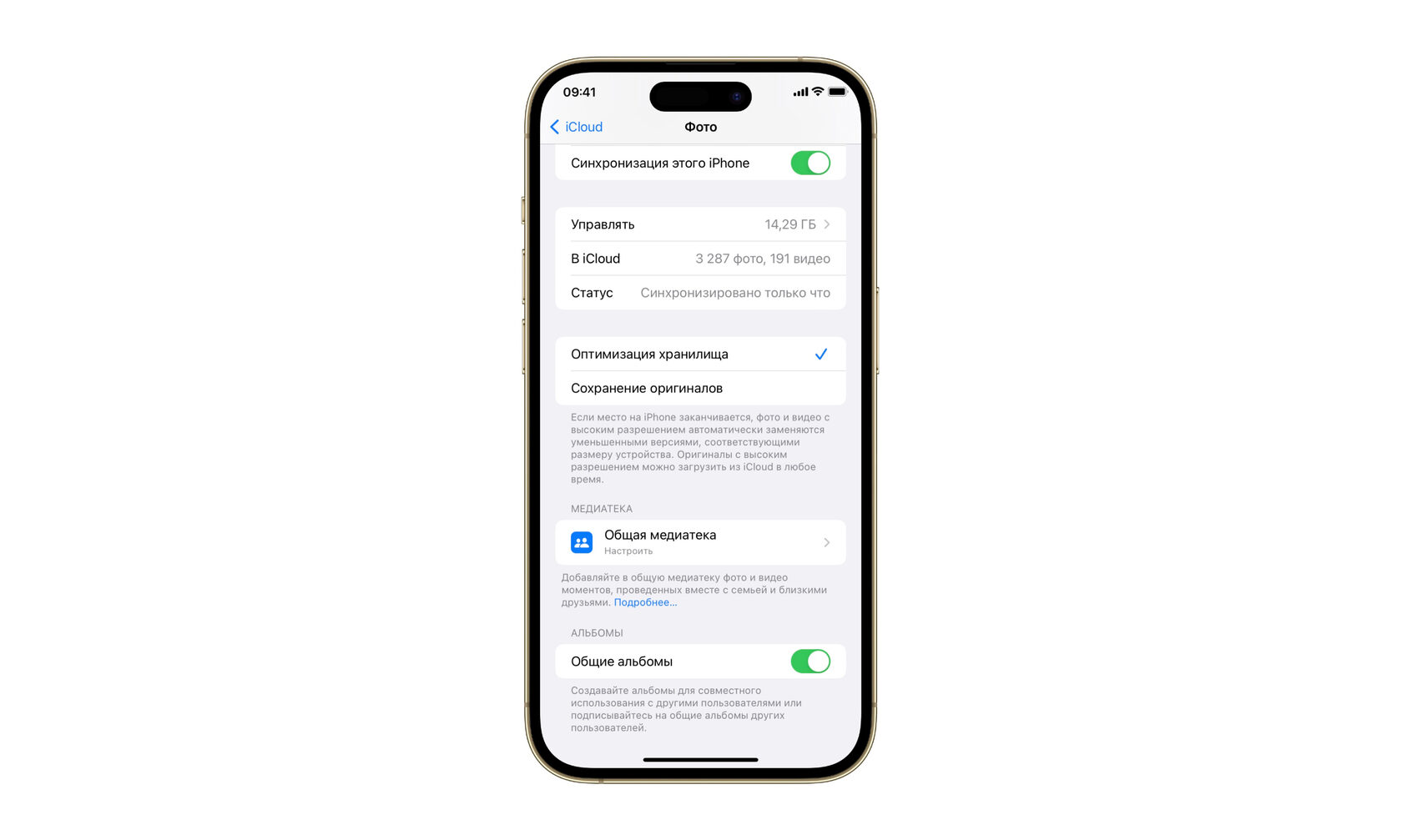
Для начала убедитесь, что эта функция у вас включена. На iPhone, iPad или iPod touch перейдите в меню «Настройки» > [ваше имя] > iCloud > «Фото» и включите параметр «Общие альбомы», если он выключен.
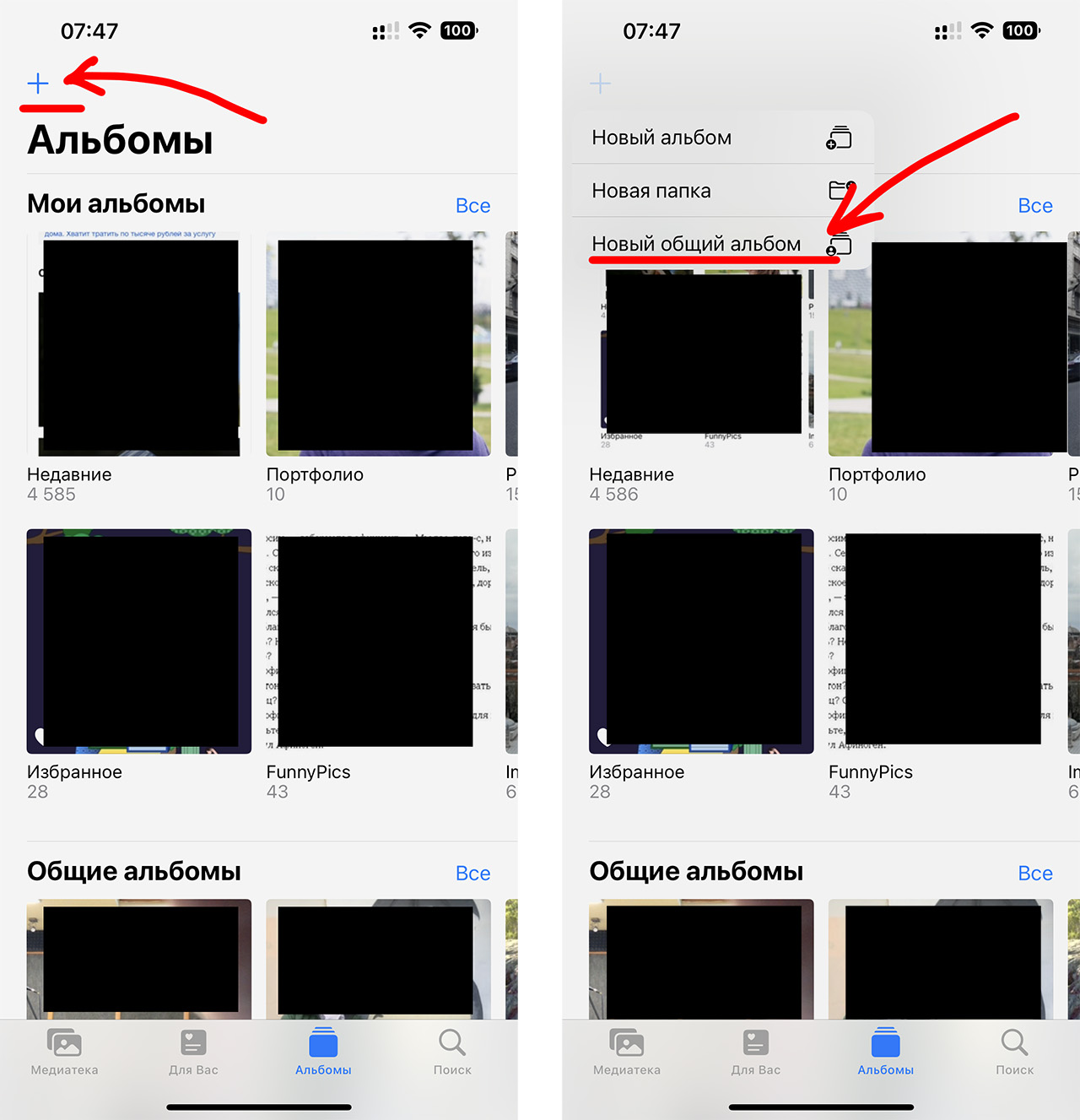
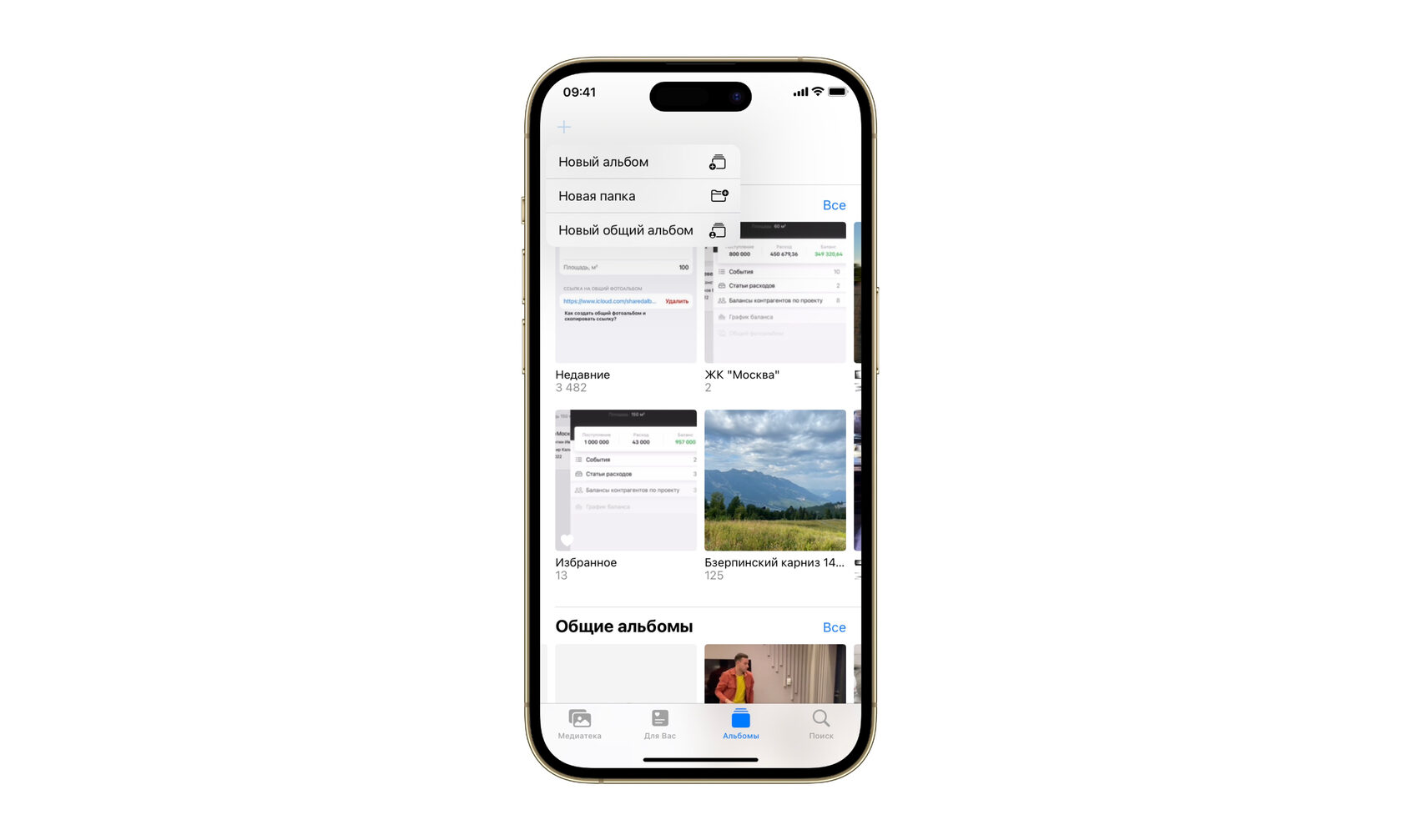
Далее идите в приложение «Фото», перейдите на вкладку «Альбомы» и нажмите синий крестик в верхнем правом углу экрана. В появившемся меню выберите «Новый общий альбом». Затем укажите название нового альбома.
Следующий шаг, в котором предлагается выбрать контакты, с которыми нужно поделиться этим альбомом, просто пропустите и смело жмите «Создать».
Теперь осталось просто выбрать много-много фото и видео, нажать на пиктограмму «поделиться» и выбрать пункт «В общий альбом». Скопированные в него фото можно смело удалять из медиатеки, они все останутся в общем альбоме не занимая места ни в памяти смартфона, ни в вашем хранилище iCloud.
Единственный нюанс состоит в том, что длина видеороликов не должна превышать 15 минут.
Показываю на личном примере: взял кучу отснятых роликов с концертов и перенёс в папку «Общий альбом». Посмотрите на скриншоты.
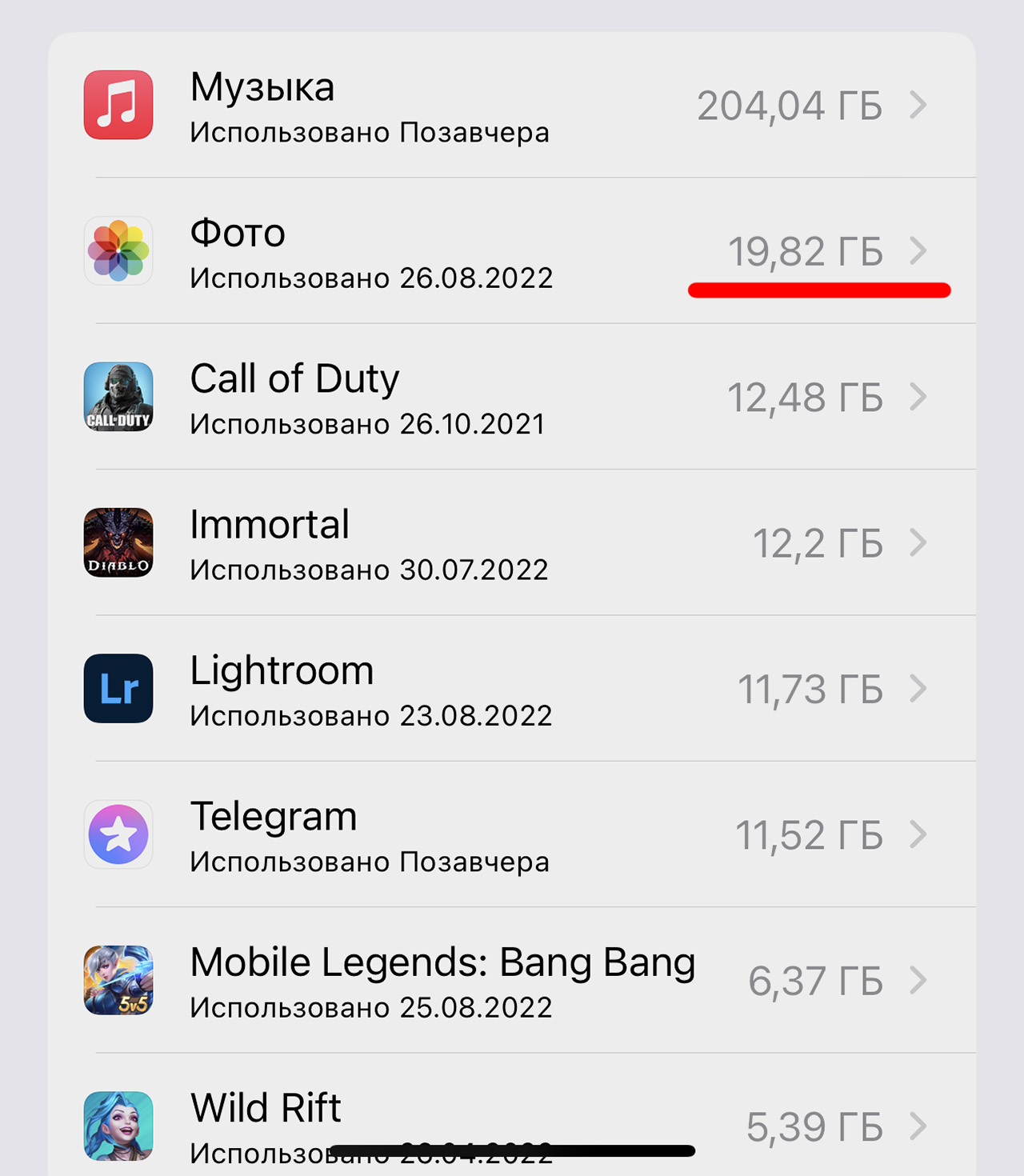
Вот сколько занимала места папка «Фото» до переноса видеороликов в «Общий альбом».
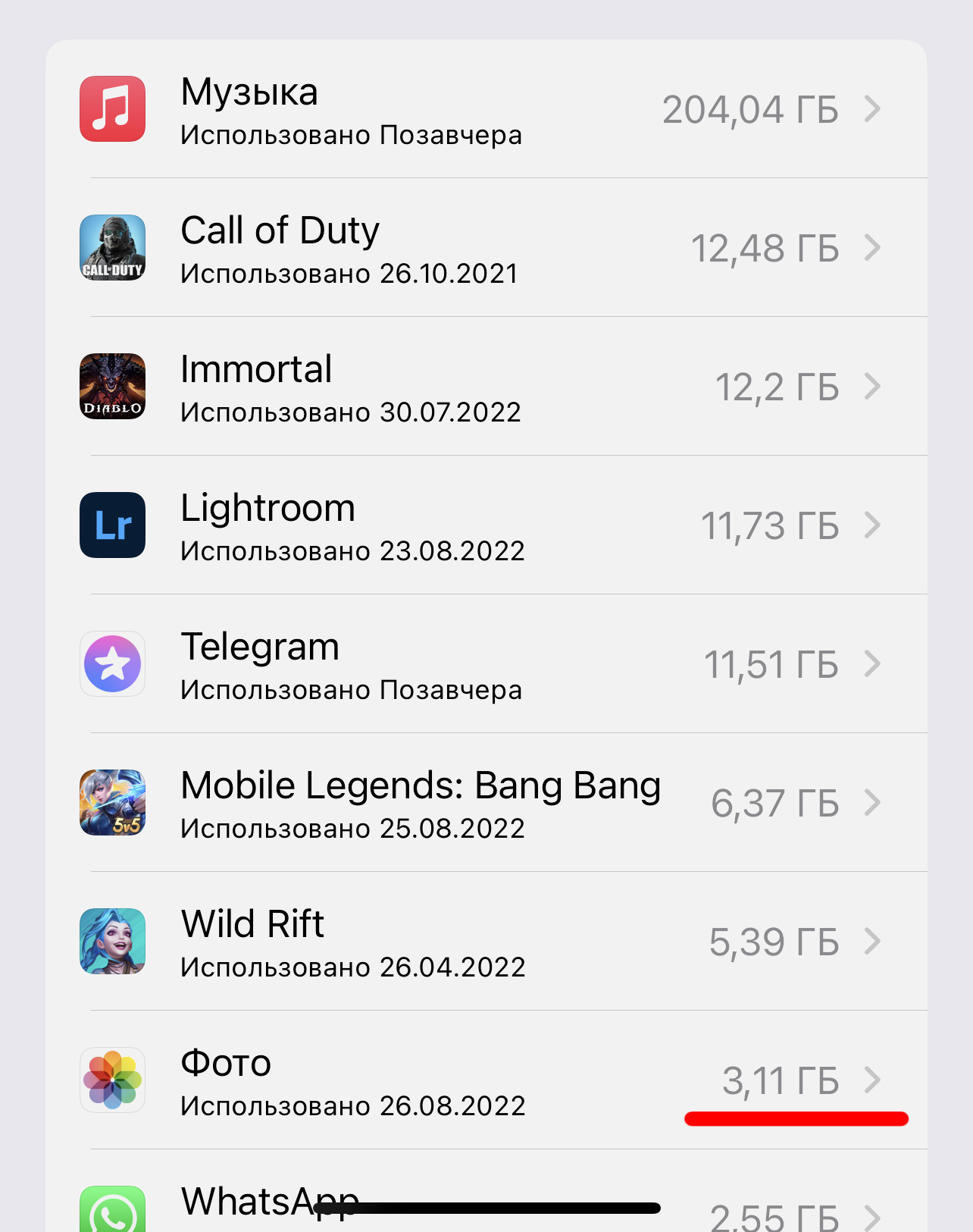
Вот сколько занимает места папка «Фото» после переноса видеороликов в «Общий альбом».
Единственное, для просмотра фотографий и видео в папке «Общие альбомы» нужен интернет, потому что они подгружаются из облака. Но это мелочи, в наше время интернет есть всегда.
Пользуйтесь этим лайфхаком, владельцы айфонов с малым количеством памяти.
В закладки
Как создавать общие альбомы фото и видео на iPhone для работы в команде
Приложение Фото на iPhone и iPad хранит все ваши персональные изображения, видеоролики и воспоминания. Но этот инструмент можно использовать не только для личных, но и для групповых целей. В этом материале мы расскажем как настроить общий доступ к фотографиям в iCloud, создавать групповые альбомы, добавлять и удалять контакты в расшаренных папках с изображениями и видеороликами.
Существует множество сценариев когда может понадобиться расшарить изображения или видеоролики, причём не только в развлекательном, но и профессиональном контексте. К примеру, стилист может заблаговременно предоставить доступ клиенту к выбранным из огромного перечня изображениям с модными прическами. Это намного удобнее, чем отправлять клиентам материалы. Ведь тот же Viber или WhatsApp сначала конвертируют и сжимают данные, а уже затем отправляют файлы. А если над проектом работает целая команда? В таком случае вы просто создаёте общий альбом, а затем каждый участник может добавлять в него свои фотографии, которые тотчас будут хранится на всех устройствах. И вам не придётся прибегать к альтернативным решениям вроде сервиса Pinterest.
Как включить Общий доступ к альбомам?
1. Откройте Настройки → Фото.
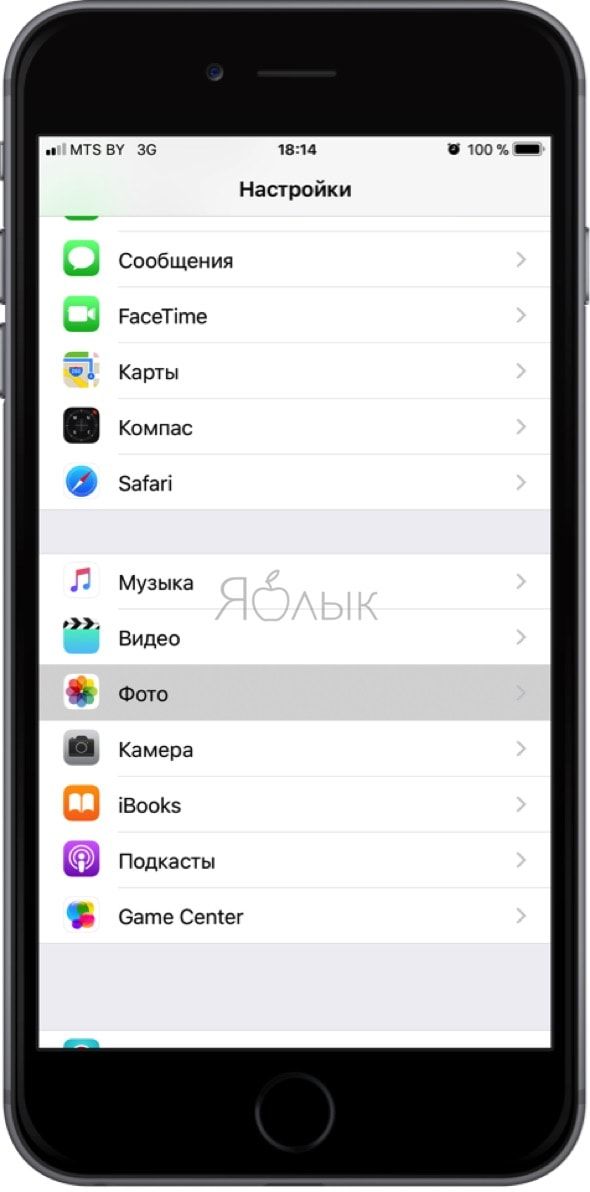
2. Активируйте переключатель напротив пункта «Общий доступ к фото iCloud».
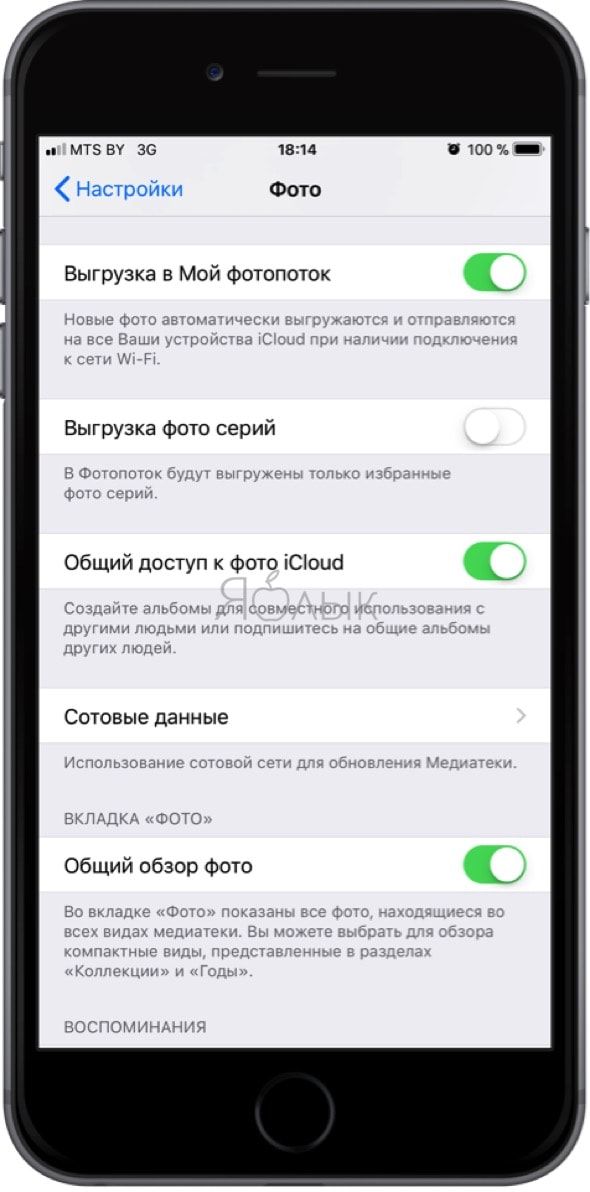
После этого действия в приложении Фото появится новая вкладка «Общие».
Как поделиться (расшарить) альбомом в Фото на iPhone или iPad
1. Откройте приложение Фото и перейдите во вкладку «Общие».
2. Если вы создаёте общий альбом в первый раз, то нажмите на кнопку «Открыть общий доступ» (в дальнейшем нажимайте на плюсик в левом верхнем углу).
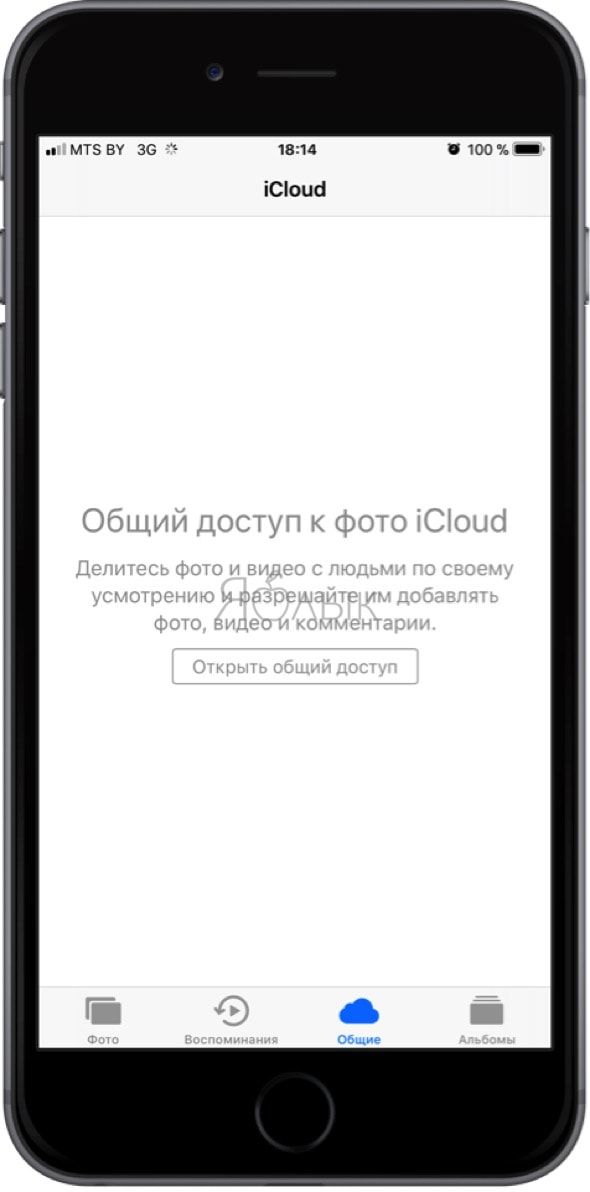
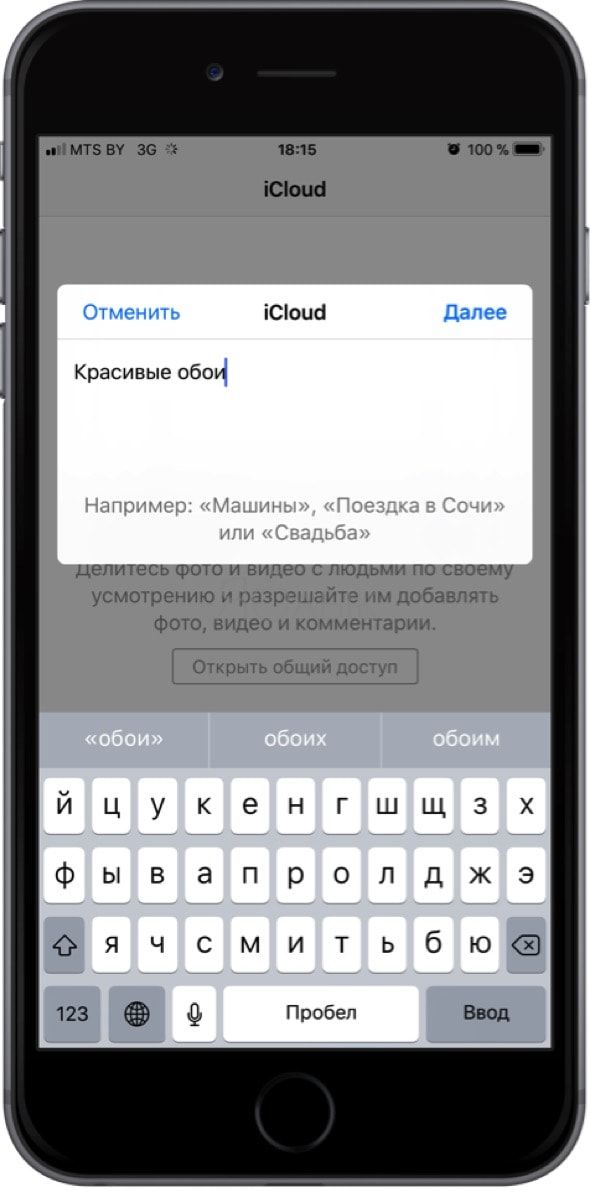
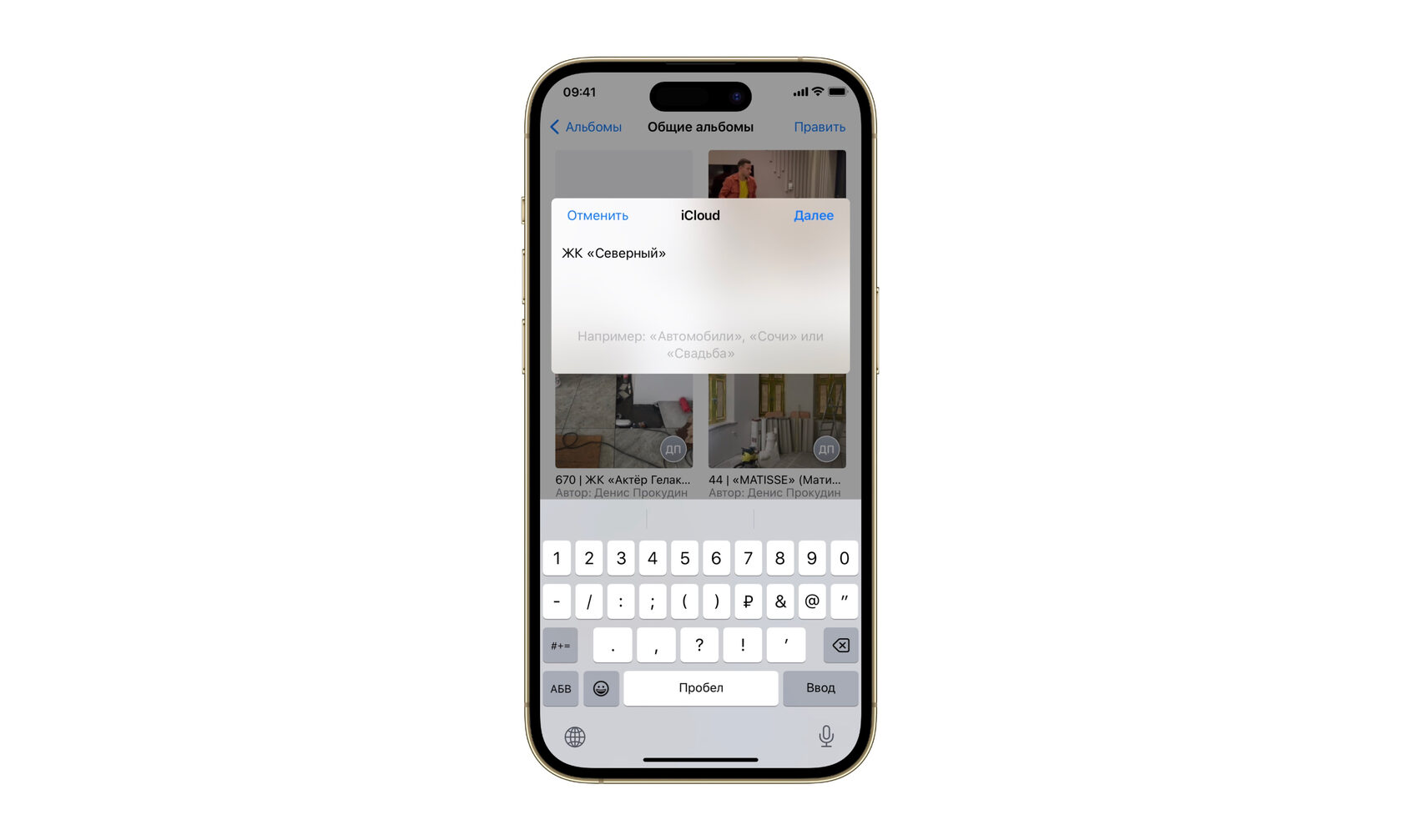
3. Во всплывающем окне введите название нового альбома и нажмите «Далее».
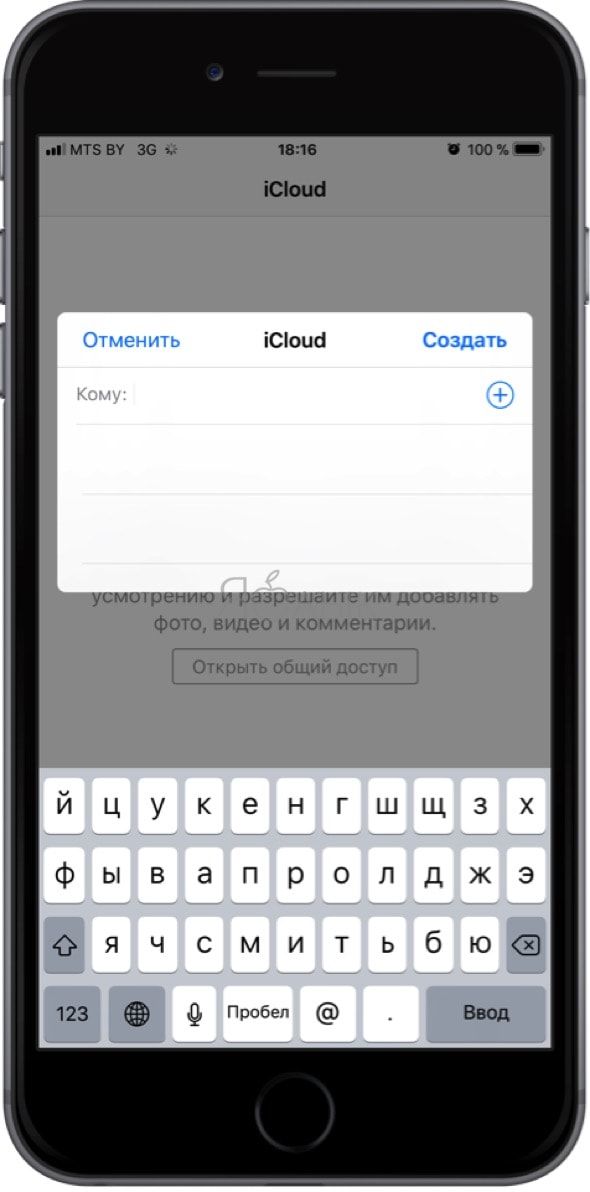
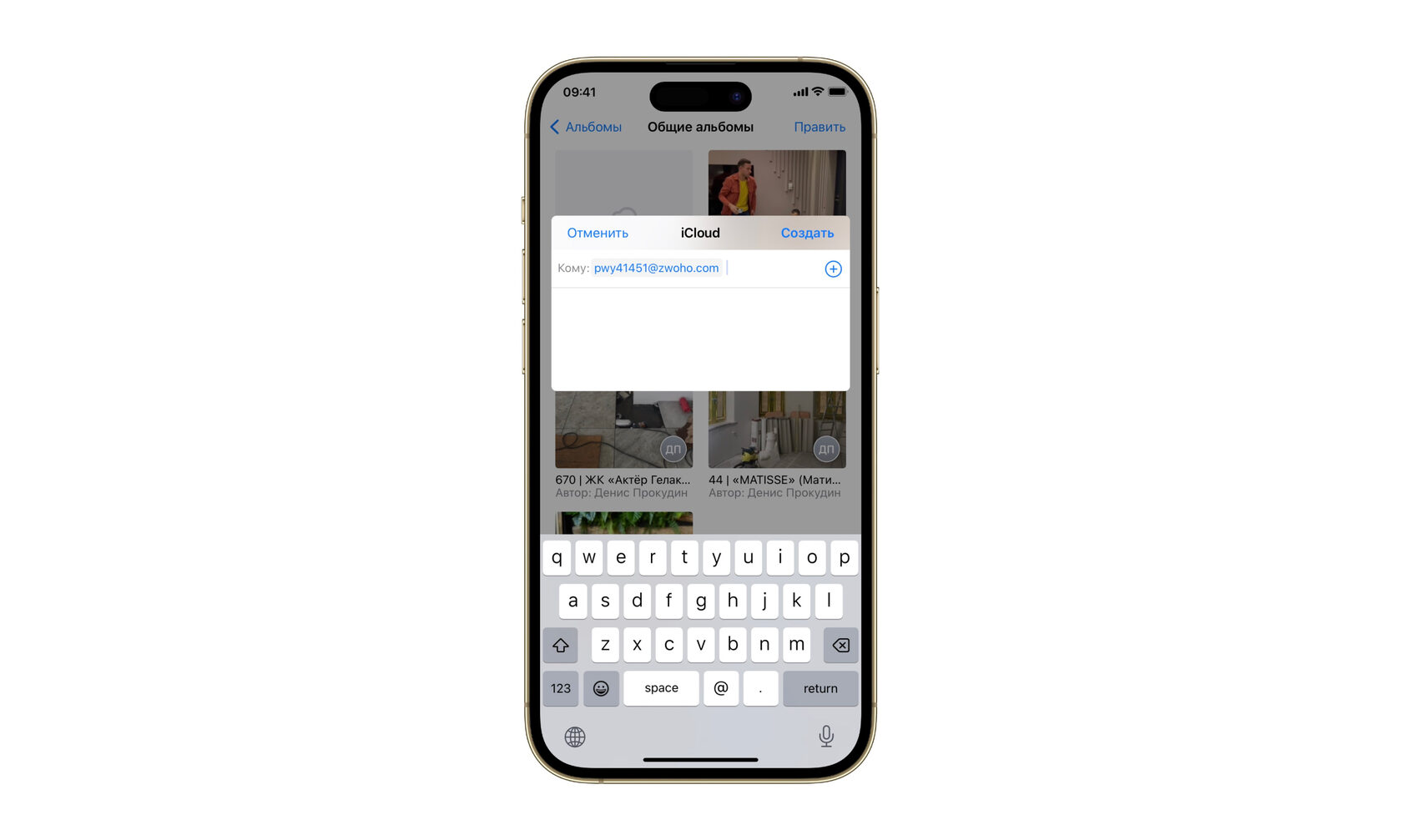
4. Добавьте адреса электронной почты контактов или сами контакты из адресной книги, с которыми вы хотите поделиться изображениями.
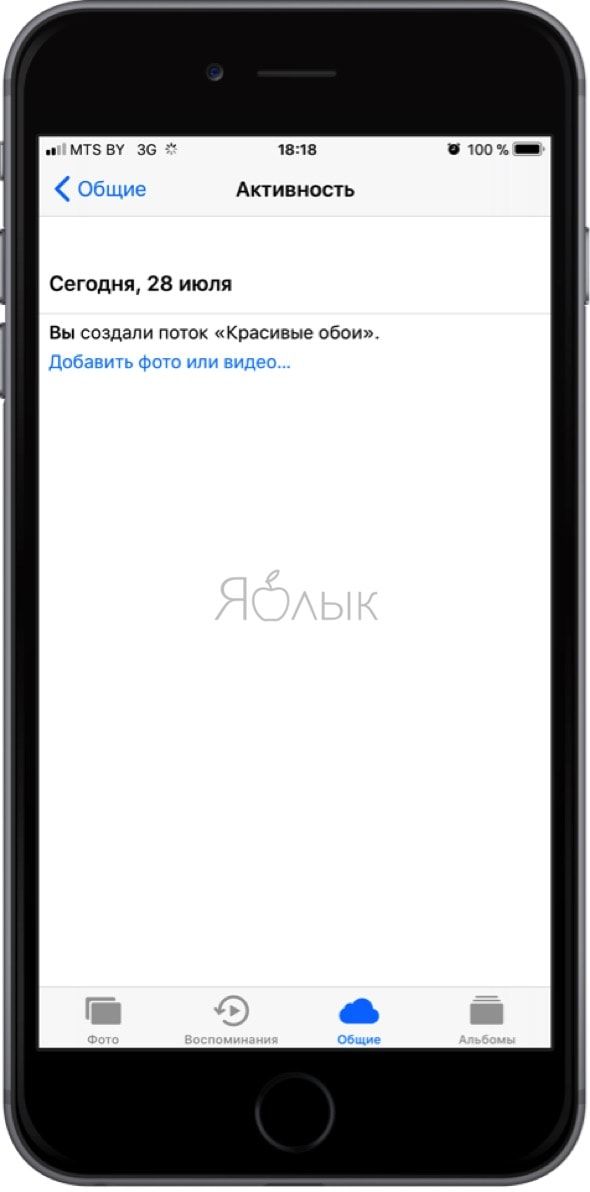
5. Тапните по «Добавить фото или видео…» в созданном потоке.
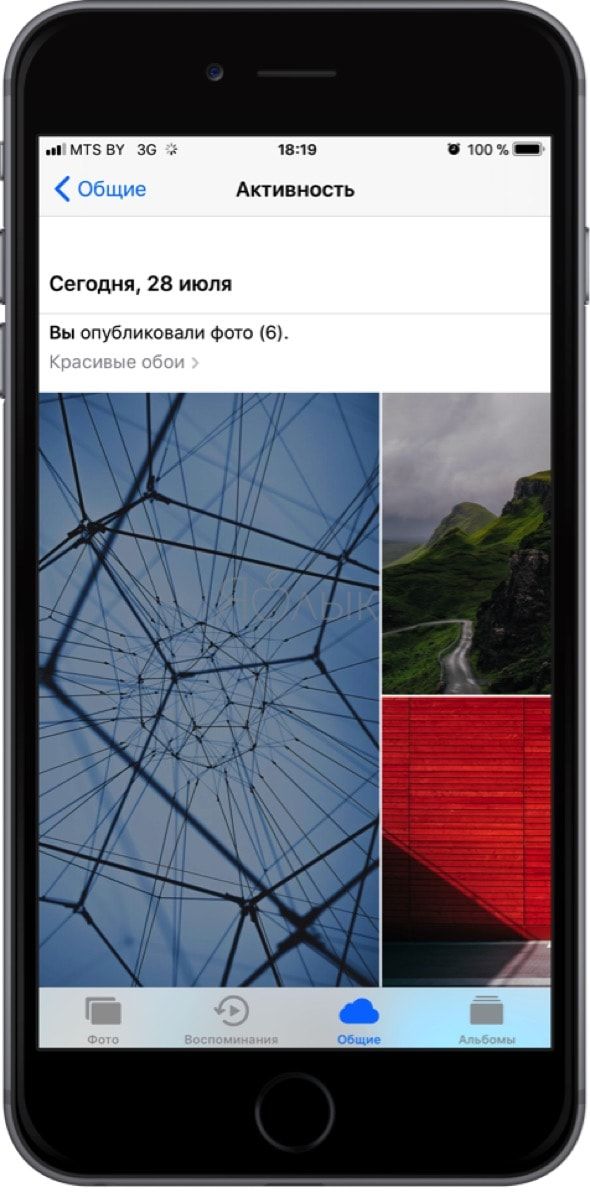
6. Выберите изображения или видеоролики из ленты и нажмите «Готово».
Как добавлять или удалять участников в общий альбом
Вы можете в любой момент изменить состав участников для которых открыт доступ к медиафайлам в расшаренном альбоме. Откройте расшаренный альбом и в нижней части дисплея перейдите во вкладку «Люди».
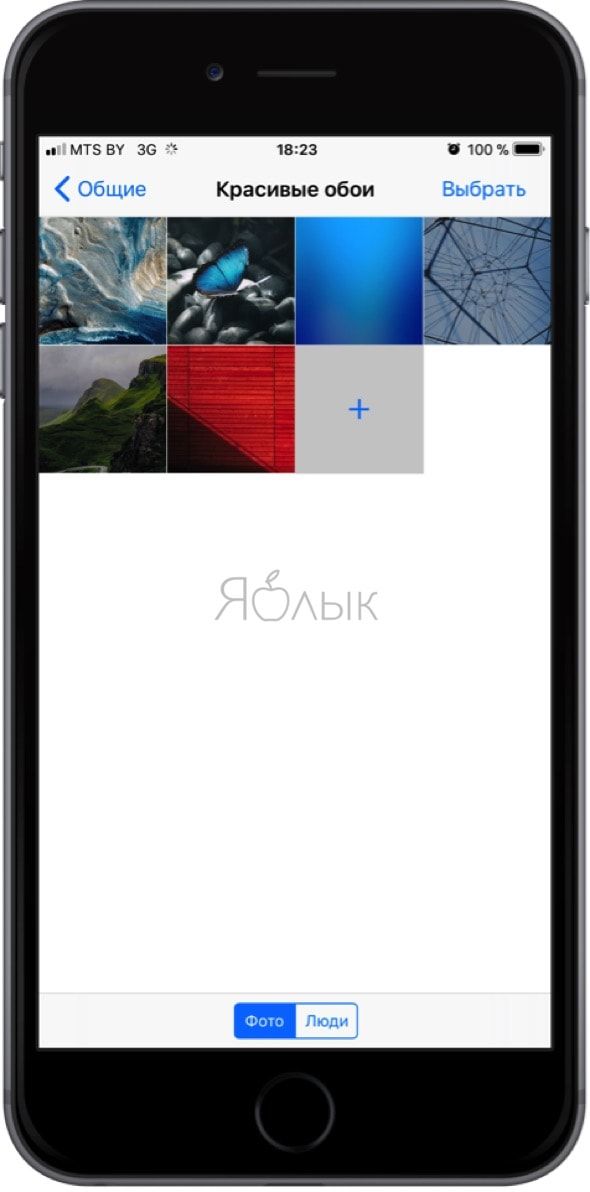
Для того чтобы добавить новых пользователей нажмите «Пригласить пользователей».
Чтобы удалить контакты, откройте в списке интересующий e-mail и нажмите «Удалить подписчика».
Общий альбом на iphone это что
Включите в настройках возможность создавать общие альбомы:
1. Перейдите в настройки телефона > [Ваше имя] > iCloud > Фото
2. Включите функцию «Общие альбомы»
1. Перейдите в фотопленку и отметьте нужные снимки.
2. Нажмите на кнопку в левом углу экрана и выберите «В общий альбом».
3. Введите название для общего альбома, нажмите «Далее».
4. Айфон предложит вам добавить пользователей, с которыми вы хотите поделиться снимками. Этот шаг можно проигнорировать — просто нажмите «Создать».
Позже мы расскажем, как открыть доступ к созданному альбому.
5. Нажмите «Опубликовать».
6. Готово! Общий альбом появится в вашей фотопленке.
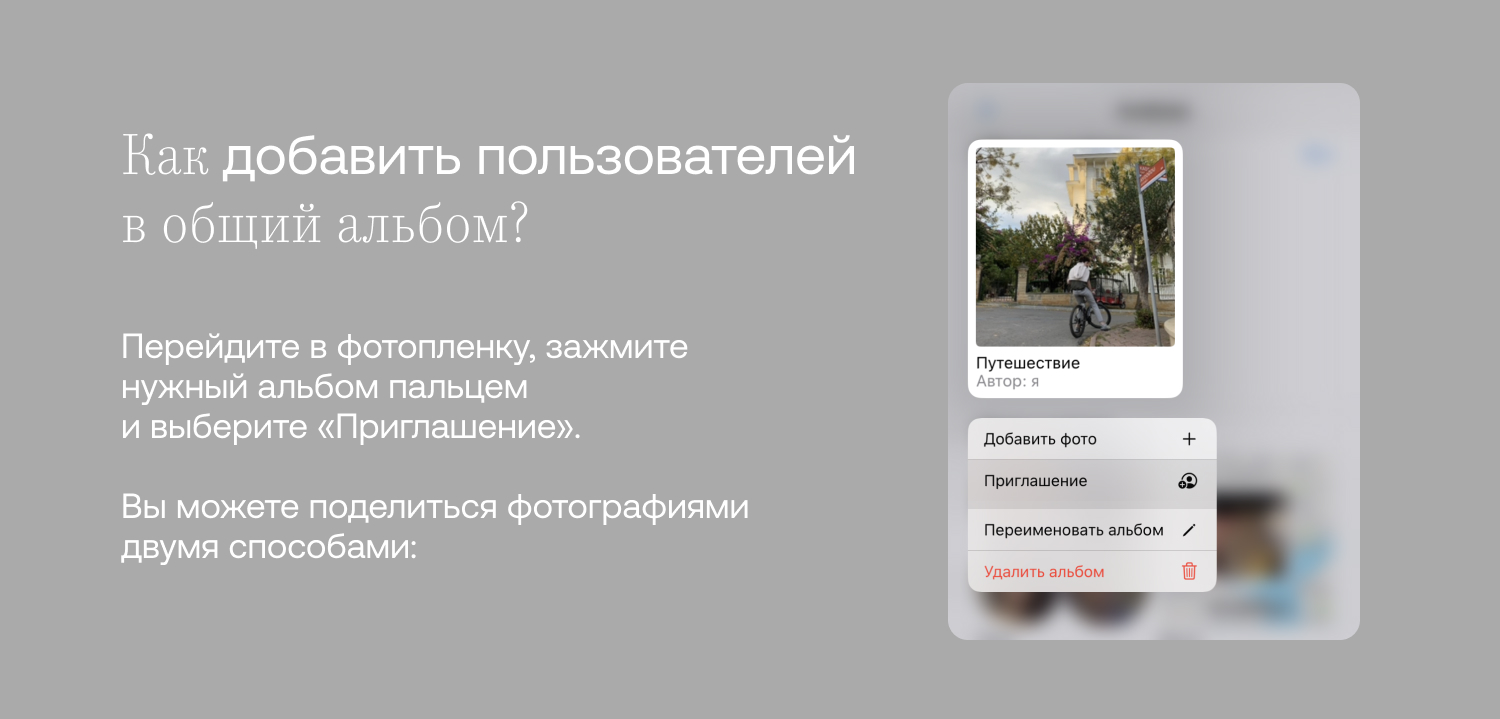
Выберите эту функцию, чтобы добавить в альбом человека из списка контактов или пригласить его по электронной почте.
После приглашения люди, которых вы добавили в альбом, также смогут добавлять свои снимки и видео.
Включите функцию «Открытый веб-сайт», нажмите «Поделиться ссылкой» и «Скопировать».
Так альбом опубликуется на отдельном сайте — его смогут увидеть только те пользователи, которым вы отправите ссылку.
Соберите фотокнигу о недавнем путешествии, важном событии или итогах года, чтобы поделиться впечатлениями с друзьями и родными, когда они заглянут в гости ��
Книгу можно собрать самостоятельно в конструкторе на нашем сайте и в iOS-приложении Периодики или воспользоваться услугой «Соберем за вас».
Просто поделитесь с нами ссылкой на облачное хранилище или общий альбом с любимыми снимками, а дизайнер оформит красивую фотокнигу с учетом ваших пожеланий.
Как создать общий фотоальбом на iOS?
Открой Фото и перейди в раздел альбомы. Нажми «+» и выбери новый общий альбом.
Введи название для альбома и нажми кнопку «Далее».
После чего введи почту заказчика — чтобы заказчик мог видеть актуальные фото со своего объекта и нажми кнопку «Создать».
Открой созданный альбом и перейди на вкладку Люди.
Включи открытый веб-сайт и нажми кнопку «Поделиться ссылкой», нажми скопировать.
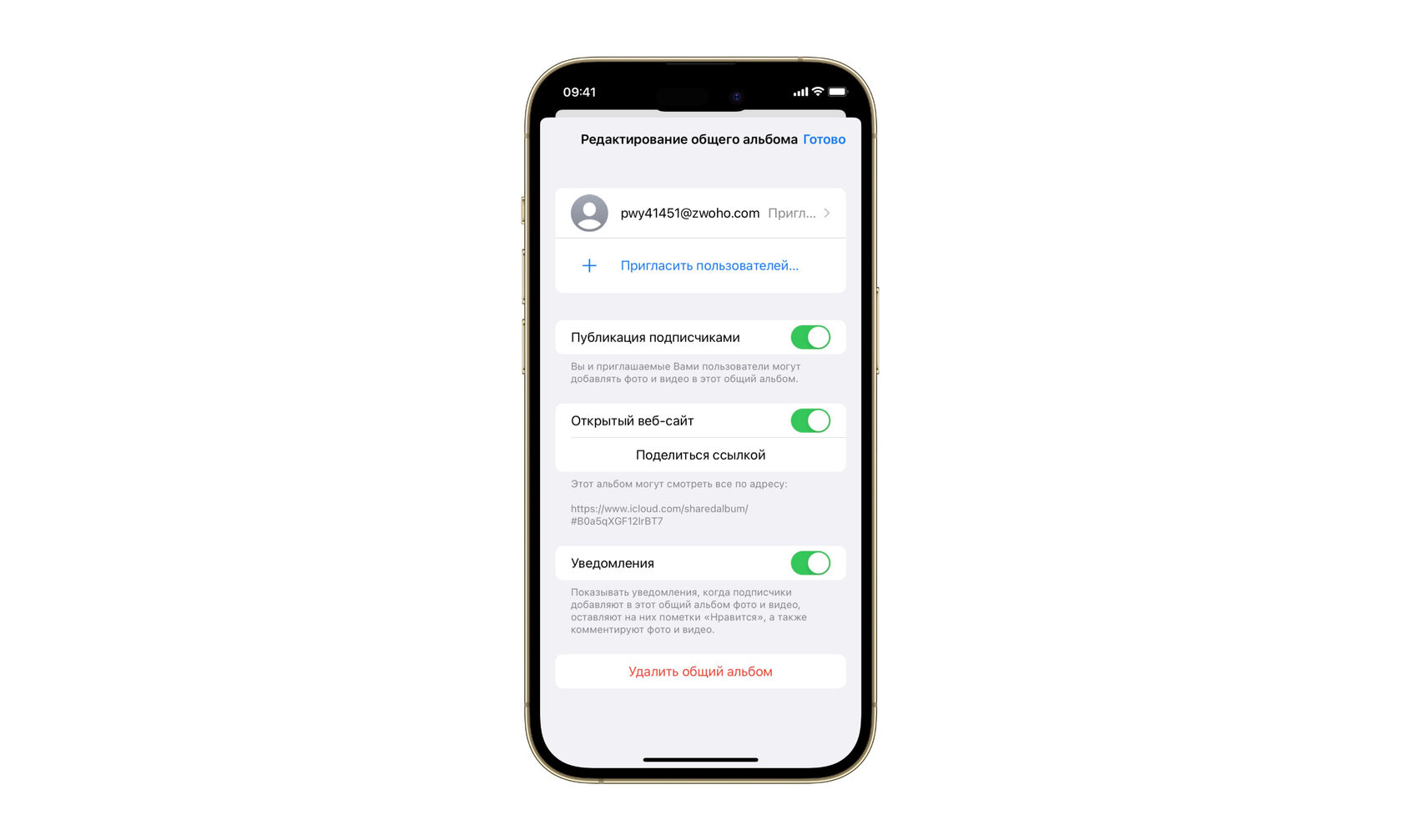
Готово! Осталось добавить ссылку в приложение.
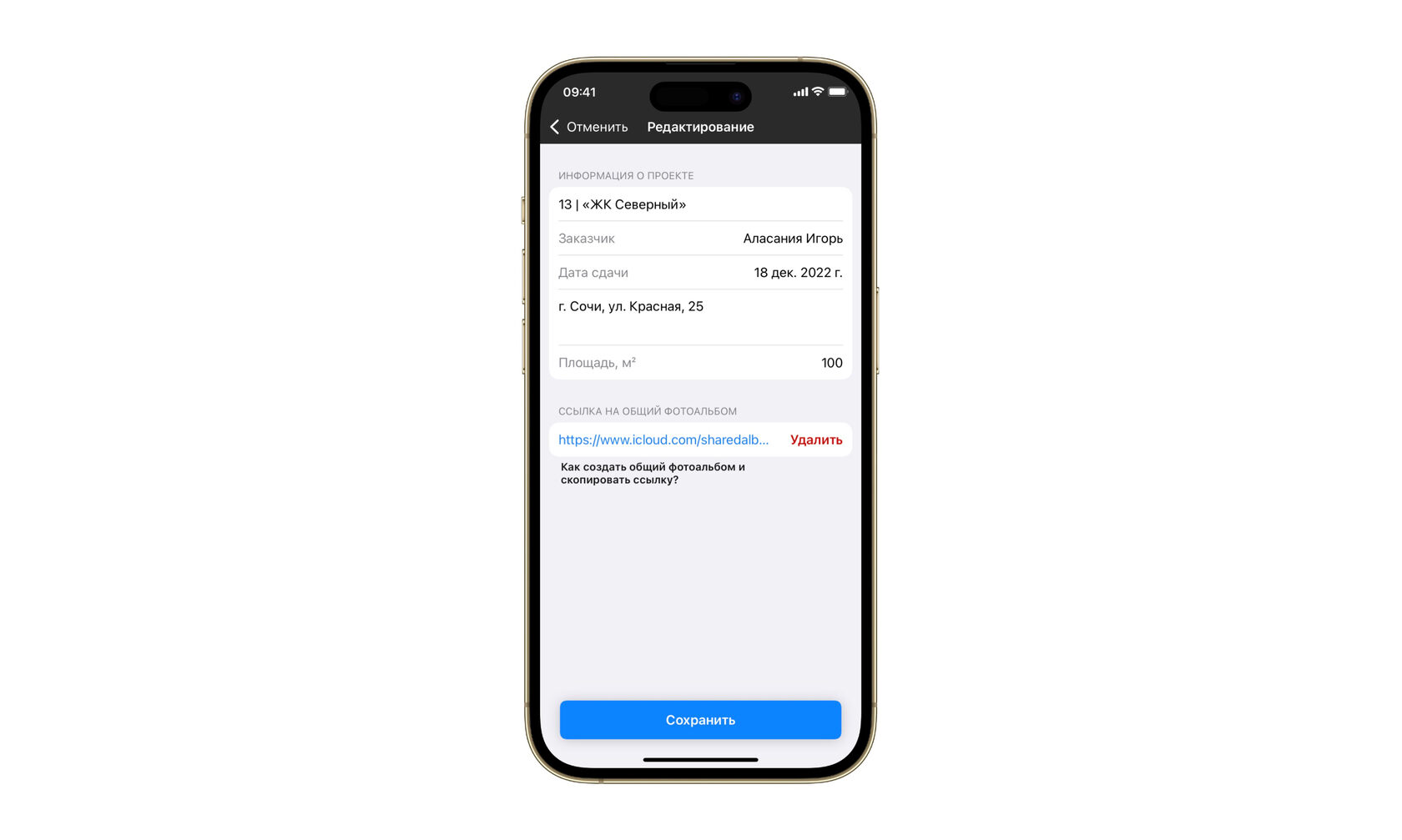
Пользователи android так же смогут просматривать фотоальбомы без возможности добавлять в альбом медиа файлы.
Добавленные медиафайлы в фотопоток можно удалить из фотогалереи телефона, в фотопотоке они останутся.