Если iPhone не отправляет почту
Большое количество пользователей iPhone часто проверяют свою почту и общаются так со своими коллегами и родственниками. Очень удобно передавать различную документацию и так далее. Но что делать, когда ваш iPhone не отправляет почту и с этим сделать ничего не удается?
Есть несколько решений подобной проблемы
- Подобная проблема чаще всего решается именно этим способом. Возникает она из-за того, что повторно не были введены данные о пользователе. Следует зайти в «Настройки» -> «Почта, адреса, календари». Там выбираем аккаунт и переходим в «Учетная запись», после чего кликаем на «SMPT» -> «Первичный сервер». Еще раз вводим свой пароль и адрес почты. После этих действий пробуем снова отправить кому-то сообщение по почте.
- Бывает такое, что это не действует и просто телефон отказывается это делать. Нужно попробовать перезапустить его.
- Далее можно сбросить настройки сети. Иногда программно может произойти ошибка и она влияет на почту, особенно на некоторых моделях iPhone.
- Если и после этого iPhone не отправляет почту mail.ru, gmail, yandex, то пробуйте воостановить с резервной копии или же вовсе обновить ваш Айфон. Это сделает все настройки такими, какие они были во время покупки.
Это не всегда может помочь решению, потому что проблема может скрываться совсем не там, где ее будут искать. Именно поэтому лучше приносить свой iPhone в наш сервисный центр, где специалисты выполнят бесплатную диагностику аппарата.
Почтовое приложение на iPhone не работает: 6 простых способов
 Обновлено Лиза Оу / 28 апреля 2023 г. 16:30
Приложение «Почта» на вашем iPhone может помочь вам отправлять или получать сообщения с учетных записей электронной почты. Вы можете отправлять изображения, видео и другие данные. Его главной особенностью является то, что вы можете запланировать, когда отправлять электронное письмо. Но бывают случаи, когда приложение «Почта» не работает или работает неправильно. Вы можете столкнуться с неудачно отправленными электронными письмами или не можете полностью открыть приложение.

Ну, есть разные причины, по которым эта проблема возникает с почтовым приложением. О причинах вы узнаете позже. Кроме того, вы мгновенно исправите это, используя простые методы, описанные ниже, включая сторонний инструмент. Чтобы узнать больше, пожалуйста, не стесняйтесь прокрутить вниз.
FoneLab позволяет переводить iPhone / iPad / iPod из режима DFU, режима восстановления, логотипа Apple, режима наушников и т. Д. В нормальное состояние без потери данных.
- Исправить отключенные проблемы системы iOS.
- Извлечение данных с отключенных устройств iOS без потери данных.
- Это безопасно и просто в использовании.
Часть 1. Почему почтовое приложение на iPhone не работает
В ваших приложениях на телефоне могут возникать ошибки или содержаться ошибки во время их использования. В приложении «Почта» на iPhone может быть такая же ситуация. В этом случае приложению может потребоваться новый перезапуск. Кроме того, приложению «Почта» требуется подключение к Интернету для отправки сообщений или электронных писем. Если вы не можете отправить его, возможно, ваш телефон не подключен к Интернету или он работает слишком медленно, чтобы закончить то, что вы хотите. Кроме того, ваш iPhone также может быть основной проблемой. Вы можете устранить неполадки, перезапустив его заново или перезагрузив компьютер. Не волнуйся. Вы можете обратиться к решениям в этой статье, чтобы исправить неработающее приложение «Почта» на iPhone. Двигаться дальше.
Часть 2. Как исправить неработающее почтовое приложение на iPhone
Не позволяйте неудобствам, связанным с проблемой вашего почтового приложения iPhone, продолжаться. Это помеха или помеха для вашей работы или личных дел. Исправьте это как можно скорее! Большинство из вышеперечисленных причин, по которым приложение «Почта» на iPhone не работает, описаны в этой части. Учебники ниже доступны для новичков, таких как вы. Вы также можете столкнуться со сторонним инструментом, который может вам помочь. Пожалуйста, продолжайте.
Способ 1. Переустановите приложение iPhone Mail.
Основной способ устранения неполадок, который вы можете использовать, — это переустановка приложения iPhone Mail. Используя этот метод, вы можете очистить кеш приложения, получить его новые функции и многое другое. Есть вероятность, что этот метод может исправить неработающее приложение «Почта» на iPhone.
Шаг 1 Длительное нажатие Почта приложение на вашем экране. Нажмите Удалить приложение кнопку, чтобы удалить его.
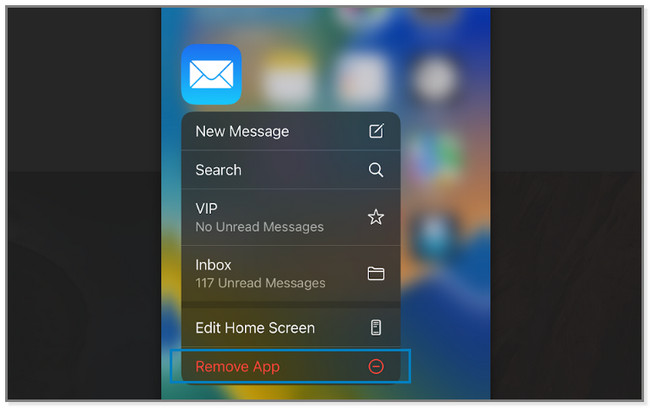
Шаг 2 Откройте приложение App Store и поиск Почта приложение. Позже коснитесь облако значок для загрузки приложения. После загрузки нажмите кнопку Открытые кнопку для запуска приложения. Войдите в учетную запись, которую хотите использовать.
Способ 2. Повторно подключитесь к Интернету
Поскольку приложение «Почта» использует подключение к Интернету, что, если проблема в нем? Иногда при плохом интернет-соединении некоторые приложения не работают должным образом. Что ж, вы можете попробовать переподключить его, чтобы перезагрузить или обновить Wi-Fi, чтобы иметь надежное подключение к Интернету. Для этого вы можете просмотреть учебник ниже.
Шаг 1 На Настройки приложение iPhone, пожалуйста, найдите Wi-Fi раздел. Внутри него вы будете просматривать сохраненные сети на телефоне.
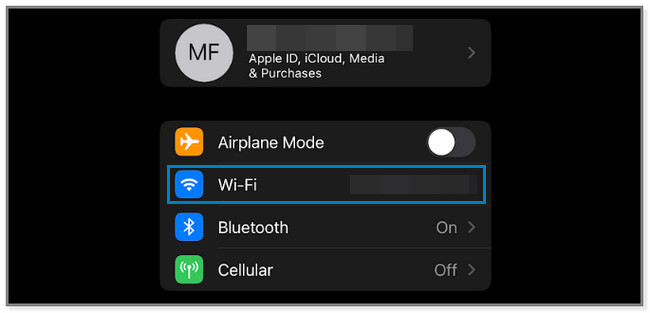
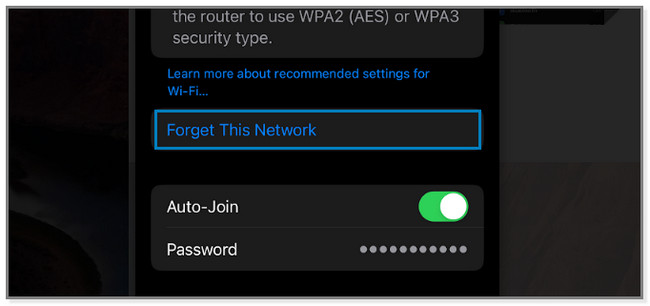
Шаг 2 Выберите самую быструю сеть и коснитесь ее. Вы увидите его информацию и настройки. Он включает в себя его силу, функцию автоматического присоединения, пароль и многое другое. Пожалуйста, коснитесь Забыть эту сеть кнопка. Телефон запросит подтверждение и коснитесь значка Забывать кнопку.
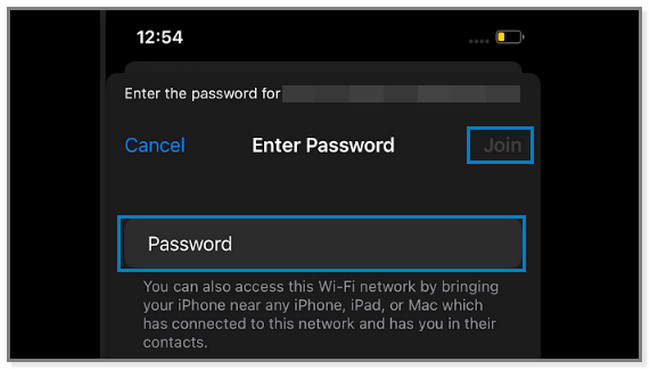
Шаг 3 Повторно подключитесь к Wi-Fi. Для этого коснитесь его имени и введите пароль. Нажмите Присоединиться кнопку и введите правильный пароль для подключения.
FoneLab позволяет исправить iPhone / iPad / iPod из Режим DFU, режим восстановления, логотип Apple, режим наушников и т. д. в нормальное состояние без потери данных.
- Исправить отключенные проблемы системы iOS.
- Извлечение данных с отключенных устройств iOS без потери данных.
- Это безопасно и просто в использовании.
Способ 3. Освободите хранилище iPhone
Максимальное хранилище на iPhone также может повлиять на производительность его приложений. Удаление редко используемых приложений на вашем iPhone может помочь освободить место. Почему бы не попробовать удалить их, чтобы исправить приложение «Почта» на iPhone? Пожалуйста, продолжайте.
Шаг 1 Нажмите Настройки приложение на вашем iPhone, чтобы открыть его. Найдите Общие кнопку и коснитесь ее, чтобы просмотреть ее содержимое. Позже выберите Хранилище iPhone кнопку, чтобы увидеть приложения, доступные на iPhone.
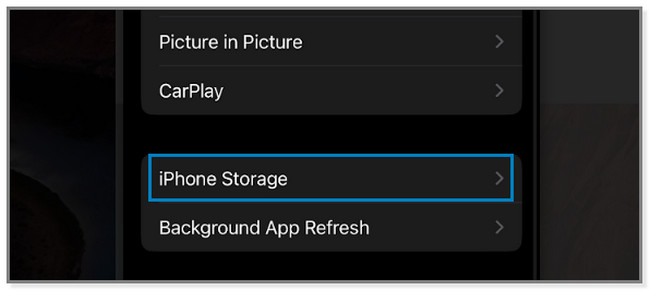
Шаг 2 Выберите редко используемые приложения на вашем телефоне. После этого коснитесь Удалить приложение кнопку, чтобы избавиться от него. Приложение мгновенно исчезнет с вашего iPhone.
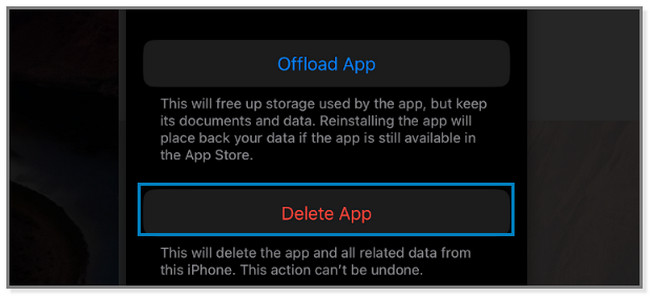
Существуют и другие способы освободить место на iPhone, например очистка файлов кеша, история просмотра, файлы cookie, удаление фотографий и многое другое.
Способ 4. Перезагрузите iPhone
Перезагрузка iPhone может исправить незначительные ошибки или проблемы, например, уведомления Mail не работают на iPhone. Поскольку у iPhone много моделей, ниже вы увидите различные шаги для их кнопок. Пожалуйста, следуйте им правильно. Прокрутить вниз.
iPhone X, 11, 12, 13 или новее: нажмите кнопку Объём or Боковую кнопка. Пожалуйста, подождите, пока ползунок Power-Off не появится на экране. После этого перетащите его вправо, чтобы выключить телефон. Это займет всего несколько секунд. нажмите Боковую кнопку, чтобы включить устройство, пока не увидите логотип Apple на экране.
Для iPhone 6, 7, 8 или SE (2-го или 3-го поколения): нажмите кнопку Боковую кнопку вашего iPhone, пока ползунок Power-Off не появится на экране. Перетащите ползунок и подождите не менее 30 секунд. Телефон будет выключен. А чтобы включить iPhone, нажмите и удерживайте кнопку Боковую кнопка. Отпустите его после того, как увидите логотип Apple на экране.
Для iPhone SE (1-го поколения), 5 или более ранней версии:
- Нажмите и удерживайте кнопку На главную кнопка. Ползунок Power-Off появится на несколько секунд.
- Сдвиньте его вправо, и iPhone выключится через 30 секунд.
- Позже нажмите и удерживайте кнопку На главную кнопку, пока вы не увидите логотип Apple.
Метод 5. Сброс настроек iPhone к заводским настройкам
Если простые шаги по устранению неполадок не работают, вы можете сбросить настройки телефона. Он может исправить мелкие и серьезные проблемы на вашем iPhone, например, неработающие почтовые уведомления iPhone. Но он сотрет все данные на нем. Для сохранности ваших данных сделайте их резервную копию. Если вы хотите использовать эту технику, пожалуйста, просмотрите шаги ниже.
Шаг 1 Запустите приложение «Настройки» на своем устройстве iPhone. Проведите пальцем вниз по экрану до его нижней части. Вы увидите Перенос или сброс iPhone кнопка. Коснитесь его, чтобы перейти к следующему экрану.
Шаг 2 В нижней части экрана коснитесь значка Стереть контент и настройки кнопки. Телефон предупредит вас о предстоящей процедуре. Нажмите Продолжить кнопку, чтобы подтвердить удаление данных телефона. После сброса настройте телефон как новый и следуйте инструкциям на экране.
Что, если описанные выше методы не исправят неработающее приложение «Почта» на iPhone? Что ж, сейчас самое подходящее время для использования стороннего инструмента. Прокрутить вниз.
Способ 6. Используйте восстановление системы FoneLab iOS
FoneLab iOS Восстановление системы может мгновенно решить эту проблему после нескольких кликов. Он также поддерживает различные восстанавливаемые сценарии, такие как циклический перезапуск, неработающие уведомления iPhone Mail, проблемы с зарядкой и т. Д. В процессе инструмент предложит вам 2 режима восстановления. Вы не потеряете файлы, если выберете функцию стандартного режима. Но если вы хотите обработать свой телефон через режим восстановления, используйте расширенный режим. Программное обеспечение удалит все данные вашего iPhone. Вам нужно поддерживать их перед процедурой. В любом случае, используйте приведенные ниже шаги в качестве руководства для программного обеспечения.
FoneLab позволяет исправить iPhone / iPad / iPod из Режим DFU, режим восстановления, логотип Apple, режим наушников и т. д. в нормальное состояние без потери данных.
- Исправить отключенные проблемы системы iOS.
- Извлечение данных с отключенных устройств iOS без потери данных.
- Это безопасно и просто в использовании.
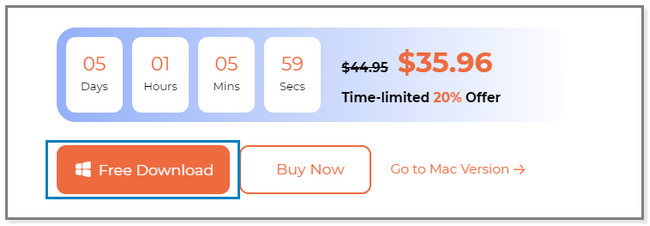
Шаг 1 Загрузите FoneLab iOS System Recovery, нажав Бесплатная загрузка кнопка. После этого настройте инструмент и запустите его на своем компьютере.
Шаг 2 Выберите Восстановление системы iOS кнопку на экране. Вы увидите функции, связанные с ремонтом вашего iPhone.
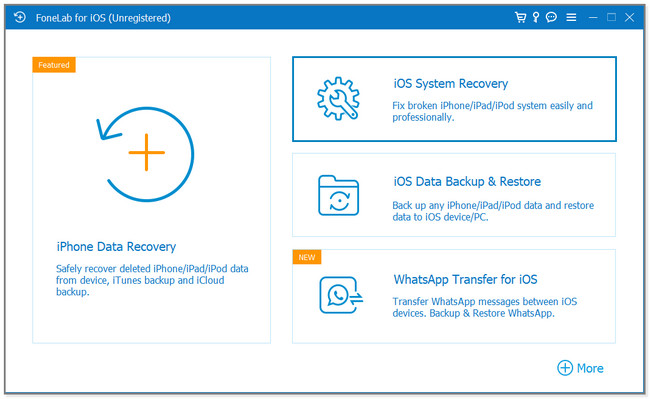
Шаг 3 Вы увидите проблемы, которые это программное обеспечение поддерживает для исправления. Пожалуйста, выберите один из них и нажмите кнопку Start кнопку.
Шаг 4 Выберите режим ремонта. Вы можете выбрать Стандартный режим or Расширенный режим кнопка. Вы увидите их описание под их именами. Нажмите на подтвердить кнопку и подключите iPhone к компьютеру через USB-кабель. После этого следуйте инструкциям на экране. Позже нажмите кнопку Оптимизировать or Ремонт кнопка. Дождитесь завершения процесса и безопасно отключите телефон.
FoneLab позволяет исправить iPhone / iPad / iPod из Режим DFU, режим восстановления, логотип Apple, режим наушников и т. д. в нормальное состояние без потери данных.
- Исправить отключенные проблемы системы iOS.
- Извлечение данных с отключенных устройств iOS без потери данных.
- Это безопасно и просто в использовании.
Часть 3. Часто задаваемые вопросы о неработающем почтовом приложении на iPhone
1. Почему моя электронная почта не обновляется на моем iPhone?
В большинстве случаев причиной является медленное интернет-соединение. В дополнение Получить новые данные функция не может быть активирована. Как только вы включите его, вы можете исправить электронную почту, которая не обновляется на вашем телефоне. Чтобы включить его, перейдите в Настройки и нажмите Почта значок приложения. Позже коснитесь кнопки «Учетная запись» и Получить новые данные кнопку, чтобы включить его.
2. Почему электронные письма не приходят в мое почтовое приложение на iPhone?
Вы можете столкнуться с несколькими ошибочными операциями в своих электронных письмах. Вы можете случайно удалить электронные письма или переместить их в корзину. Кроме того, бывают случаи, когда речь идет о проблемах с подключением. Вы можете попробовать метод 2 в части 2, чтобы решить эту проблему.
6 методов из этого поста могут помочь вам исправить приложение Mail, которое не работает на вашем iPhone. Но FoneLab iOS Восстановление системы выделяется, потому что он предлагает 2 режима ремонта, и это самый профессиональный, но простой в использовании инструмент. Если вы хотите больше узнать об этом инструменте, загрузите его.
FoneLab позволяет исправить iPhone / iPad / iPod из Режим DFU, режим восстановления, логотип Apple, режим наушников и т. д. в нормальное состояние без потери данных.
Мой iPhone получает, но не отправляет электронные письма. Что я делаю?

Возможно, его нет среди большинства пользователей, это факт, что я не являюсь редактором Actualidad iPhone, но мне нравится использовать Mail для управления своей почтой. Дело в том, что Mail может доставить нам некоторые проблемы, самая известная или популярная из которых — невозможность получать push-письма от Gmail. Как и в случае с другими почтовыми менеджерами, мы также можем столкнуться с другими проблемами, такими как iPhone получает, но не отправляет электронные письма.
Al добавить учетную запись электронной почты В почте из самого приложения (при первом запуске) или в настройках iPhone мы можем выбрать добавление учетной записи iCloud, Exchange, Yahoo! Aol., Outlook.com или выбрать вариант «другое». Наиболее распространенным, особенно при выборе варианта с определенным именем, является то, что Mail настраивает учетную запись так, чтобы все работало так, как должно, но это не всегда работает. Здесь мы объясним, что делать, чтобы наш iPhone мог отправлять и получать электронные письма, если у нас возникнет проблема, связанная с тем, что наш смартфон не отправляет электронные письма.
Мой iPhone не отправляет электронные письма, но может их получать
Как мы уже упоминали, Почта должна настроить оба сервера (Введите и поздоровайтесь), чтобы иметь возможность получать и отправлять электронные письма с нашего iPhone независимо от учетной записи, которую мы настроили. Если нет, то нам нужно будет проверить сервер исходящей почты (smtp) в настройках почты iPhone. Сделаем это так:
- Открываем приложение «Настройки iPhone».
- Смахиваем вниз и нажимаем «Почта».
- Теперь коснемся «Аккаунтов».

- Затем мы касаемся учетной записи, с которой у нас возникают проблемы. Мне они их не выдают, но в этом примере я захожу в свою учетную запись Яндекс Почты.
- В IMAP мы касаемся учетной записи, которая покажет нам все ее параметры.

- Здесь мы должны проверить, что все правильно. Если наш iPhone может получать электронные письма, мы должны сосредоточиться на сервере исходящей почты, поэтому мы коснемся SMTP, который находится в разделе «Сервер исходящей почты».
- В моем примере в разделе «Главный сервер» мы увидим smtp.yandex.com —– Да. Мы здесь играем.
- Следуя моему примеру, нам нужно будет иметь все, как на изображении: Сервер: активирован; Имя хоста: smtp.yandex.com; Пароль: наш пароль; Использовать SSL: включено; Аутентификация: пароль; Порт сервера: 587. Каждая почтовая служба будет иметь разные значения, но изменится только то, использовать ли SSL, имя хоста и, возможно, порт. Эта информация должна быть предоставлена нам почтовой службой, поэтому лучше всего поискать эту информацию в Интернете (например, выполнив поиск по запросу «настроить почту Яндекса» в DuckDuckGo) и использовать ее в этом разделе.

- Наконец, мы проверим, все ли работает, отправив электронное письмо и надеясь не получить никаких сбоев.
Мы можем использовать официальное приложение или сторонний почтовый клиент.
Возможно, это не то решение, которое нас интересует больше всего, особенно для пользователей, которым нравится, когда все централизовано и хорошо организовано, но это может быть лучшим решением, если мы хотим забыть о проблемах. Таким образом, мы могли бы также получить, например, Gmail, чтобы отправлять нам электронные письма мгновенно, то есть push.
В App Store есть официальные и сторонние приложения Это позволит нам получать электронные письма с любого сервера, среди которых я бы порекомендовал многие, например следующие:
Microsoft Перспективы
Это официальное приложение Outlook, которое используется не только для почты Microsoft. Я использовал его некоторое время, и он мне понравился, но в итоге я использовал следующий. В любом случае, это очень хороший вариант, который нравится многим пользователям выше Spark.

Искриться
Мои предпочтения. Он имеет множество опций и отлично работает со всеми типами почтовых серверов. Кроме того, теперь он доступен также для Mac и iPad, поэтому мы можем использовать ваше облако, чтобы все экземпляры имели одинаковую конфигурацию.

Входящие
Если мы используем только электронную почту Gmail, Inbox предлагает нам новый способ управления электронной почтой. Правда в том, что это очень интересно.
моя почта
Это также очень крутое почтовое приложение, которое будет работать со многими серверами. Кроме того, он предлагает нам кое-что новаторское: учетную запись myMail, доступ к которой мы можем получить только со смартфона, что также включает восстановление пароля в случае потери.

Gmail
Если мы используем Gmail и хотим получить доступ только к этому серверу, предложение Google будет работать отлично.

Yahoo
Как и приложение Outlook, предложение Yahoo также позволяет нам управлять почтой с различных учетных записей и серверов.

Ньютон
Я лично не использовал его, но у него такие отличные отзывы, что я не мог не включить его в этот список.

Яндекс почта
Как и в случае с приложением Gmail, если вы используете Яндекс-почту, вы всегда можете использовать ее официальное приложение, чтобы избежать каких-либо сюрпризов, таких как почта, которая не уходит, уведомления, которые не приходят, и т. Д.

У вас есть iPhone, который не отправляет электронные письма, когда не может? Какой метод сработал для вас?
Содержание статьи соответствует нашим принципам редакционная этика. Чтобы сообщить об ошибке, нажмите здесь.
Полный путь к статье: Новости iPhone » iPhone » Учебники и руководства » Мой iPhone получает, но не отправляет электронные письма. Что я делаю?
Исходящая почта на iPhone не отправляется: решение проблемы с подключением к серверу
Современные смартфоны, такие как iPhone, предлагают широкие возможности для отправки и получения электронной почты. Однако, иногда пользователи могут столкнуться с проблемой, когда исходящая почта на их iPhone не отправляется из-за проблемы с подключением к почтовому серверу. В данной статье мы рассмотрим причины, по которым возникает данная проблема, а также предложим несколько решений.
Причины проблемы
Существует несколько причин, по которым исходящая почта на iPhone может не отправляться из-за проблемы с подключением к серверу. Одной из таких причин может быть неправильные настройки учетной записи электронной почты. Если данные о сервере, адресе электронной почты или пароле введены неверно, iPhone не сможет подключиться к серверу и отправить сообщение.
Еще одной причиной может быть отсутствие или слабый сигнал Wi-Fi или сотовой связи. Если iPhone не подключен к сети Интернет, он не сможет отправлять сообщения по электронной почте. Другая возможная причина — блокировка отправки писем по электронной почте провайдером или настройками безопасности на сервере.
Решение проблемы
Для решения проблемы с отправкой исходящей почты на iPhone из-за проблемы с подключением к серверу, пользователи могут предпринять следующие действия:
Проверьте настройки учетной записи электронной почты. Убедитесь, что вы правильно ввели адрес электронной почты, сервер и пароль. Если требуется, обратитесь к поставщику услуг электронной почты или администратору сервера для получения правильных настроек.
Убедитесь, что ваш iPhone подключен к сети Интернет. Перезапустите Wi-Fi или проверьте сигнал сотовой связи. Если сигнал слабый, попробуйте переместиться в другое место или обратиться к провайдеру связи.
Проверьте настройки безопасности на сервере. Если отправка писем заблокирована, свяжитесь с администратором сервера для разрешения этого вопроса. Вы также можете попробовать изменить настройки безопасности на устройстве iPhone, если это возможно.
Обновите программное обеспечение iPhone. Некоторые проблемы с отправкой почты могут быть вызваны ошибками в программном обеспечении. Убедитесь, что ваш iPhone работает на последней версии операционной системы. Если новое обновление доступно, установите его.
Попробуйте использовать другое приложение электронной почты. Если проблема с отправкой исходящей почты по-прежнему не решена, вы можете попробовать установить и skрыть другое приложение электронной почты на своем iPhone. Это может помочь определить, является ли проблема проблемой приложения почты или устройства.
Заключение
Проблема с отправкой исходящей почты на iPhone из-за проблемы с подключением к серверу может быть разочарованием для пользователей. Однако, с помощью приведенных выше решений, большинство проблем могут быть решены. Если проблема все еще не решена, рекомендуется обратиться к сервисному центру Apple или провайдеру услуг электронной почты для получения дальнейшей помощи.