Восстановление контактов из аккаунта Google

Браузерная версия Google Контактов включает в себя все возможности сервиса, в том числе и восстановление потерянных данных. Процесс возврата контактов в основном связан с тем, как именно информация была потеряна. Рассмотрим два варианта: полное удаление записей в корзину и восстановление после внесения изменений.
Отмена внесенных изменений
Изменение номера телефона, имени или других данных можно отменить в течение 30 дней. Данная опция особенно актуальна для тех, кто случайно внес ненужные поправки. Учтите, что если корректировка касалась не одного, а нескольких контактов, а отменить нужно лишь один, лучше заранее сохранить все остальные номера.
-
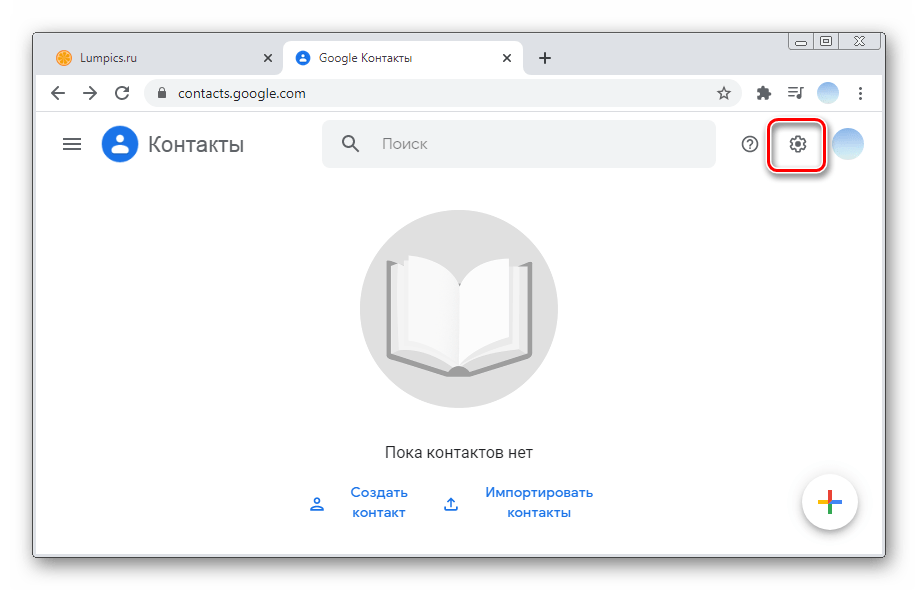
Откройте Google Контакты на компьютере и кликните на значок шестеренки в правом верхнем углу.
Восстановление из корзины
В случае случайного удаления контакта в течение 30 дней можно восстановить его из Корзины.
Важно! Корзина автоматически очищается каждый месяц.

-
Откройте Гугл Контакты на компьютере и нажмите на три горизонтальные полоски в левом углу.
Вариант 2: Мобильные приложения
Рассматривать процесс восстановления контактов Гугл на смартфонах различных ОС будем по отдельности, так как для iOS нет фирменного приложения.
Владельцы iPhone могут восстановить контакты из аккаунта Google путем экспорта данных. Для этого придется воспользоваться почтовым сервисом Gmail, предварительно зайдя в свой аккаунт.
-
Откройте приложение «Gmail» и тапните значок аватара.
Android
В отличие от iOS, на смартфоны на базе Android без каких-либо проблем можно установить фирменное мобильное приложение Google Contacts. С его помощью можно восстановить и удаленные данные, а также отменить изменения непосредственно в самих контактах.
Отмена внесенных изменений
Используя мобильное приложение Гугл Контакты, можно отменить изменения за любой период времени. Важно учитывать, что при восстановлении одного объекта все остальные также вернутся в состояние на указанный момент, то есть новые номера будут удалены. Во избежание возникновения проблем рекомендуется записать новые контакты в безопасном месте.
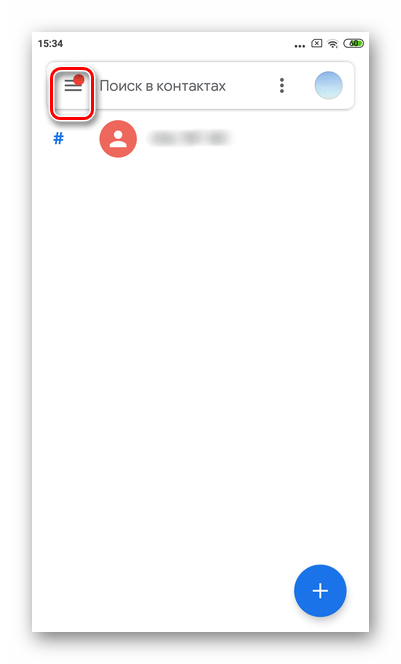
- Запустите приложение Гугл Контакты и тапните три горизонтальные полоски в левом верхнем углу.
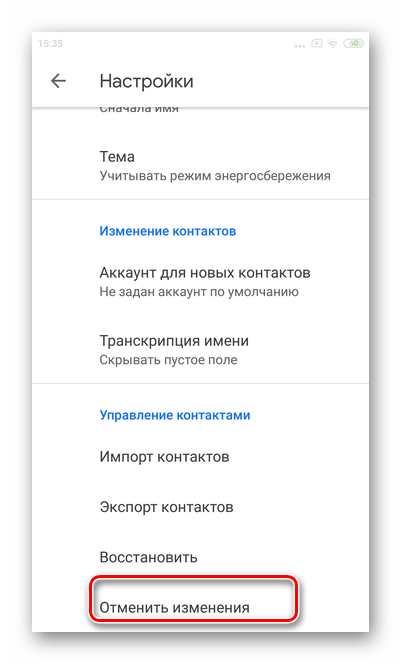
- Перейдите в «Настройки».

- Далее выберите пункт «Отменить изменения».
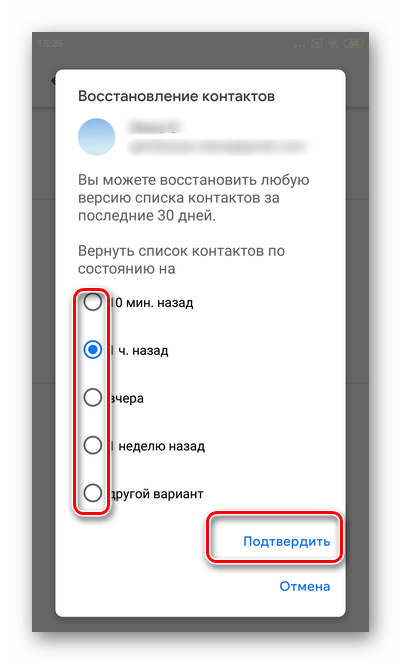
- Отметьте, действия за какой период времени следует отменить. Затем нажмите «Подтвердить».
- Появится сообщение о восстановлении списка контактов за указанный отрезок времени. Если все верно, тапните «ОК».

Восстановление из корзины
Восстановить любой удаленный из списка номер можно в течение одного месяца. Сам процесс занимает несколько минут и легко выполняется с помощью мобильного приложения Google Contacts.
- Откройте Гугл Контакты и тапните кнопку перехода в раздел меню.
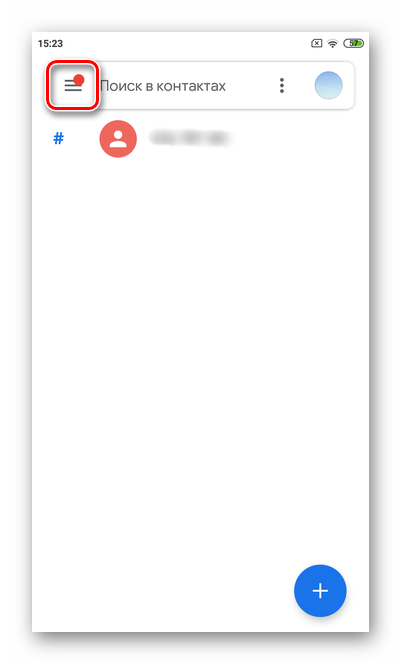
- Нажмите на «Настройки».

- Выберите пункт «Восстановить».
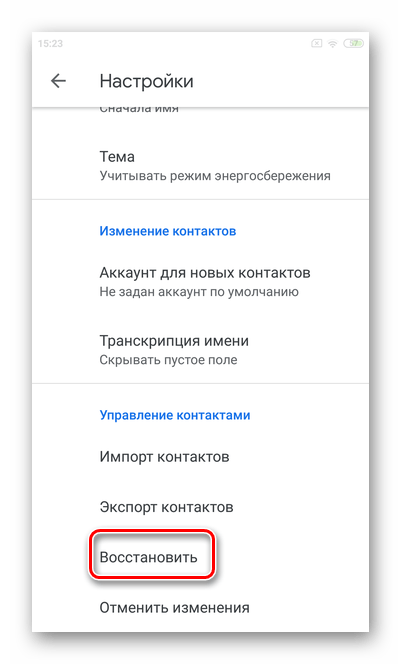
- Под строкой «Резервная копия устройства» будет представлено указанное вами имя сохраненной копии контактов. Тапните его. Процесс восстановления данных занимает от нескольких секунд до 10 минут в зависимости от объема информации.

[Решено] Как восстановить удаленные контакты на Андроид?
Данные — это очень важная вещь для нас в эту эпоху. Нет ничего хуже, чем потеря данных. Я считаю, что каждый по какой-то причине случайно удалит или потеряет свои номера телефона, так как восстановить контакты на Андроиде? В данной статье вы подробно познакомитесь с некоторыми эффективными методами, которые помогут вам восстановить ваши удаленные контакты.
Часть 1. Почему пропали контакты телефона?
Если вы хотите восстановить удаленные контакты, то сначала нужно выяснить, почему исчезли контакты? Узнав причины, мы сможем найти соответствующие решения и предотвратить подобные вещи в следующий раз. Обычно это происходит вследствие:
- Жесткий сброс;
- Необъяснимая ошибка программного обеспечения;
- Влияние вирусов;
- Использование сторонних звонилок и черных списков;
- При попытке получить root-права в телефоне;
- Человеческий фактор.
Часть 2. Можно ли восстановить удалённые контакты?
Узнав причины, я полагаю, что все должны быть очень обеспокоены тем, можно ли восстановить удалённые контакты? Ответ, безусловно, положительный. Существует множество методов, которые не только помогут вам восстановить ваш номер телефона, но и помогут вам восстановить фотографии и видео. Ниже мы обсудим наиболее эффективные и удобные метод.
Часть 3. Как восстановить удаленные контакты на Андроид?
Способ 1. Восстановить контакты с Гугл аккаунта
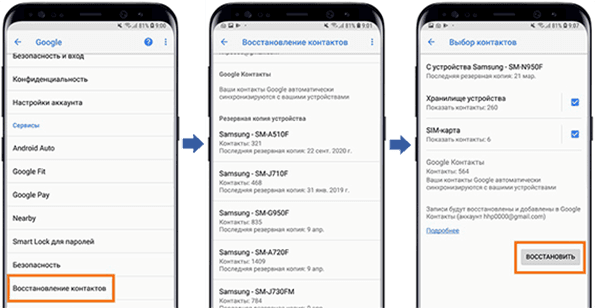
Это самый распространенный и эффективный метод. Если вы ранее синхронизировали свои данные со своей учетной записью Google, все ваши контакты будут сохранены на сервере. Пожалуйста, обратите внимание, что этот метод действителен только в том случае, если у вас всегда включена функция синхронизации данных. Давайте посмотрим, как восстановить контакты с Гугл аккаунта(возьмем в качестве примера Samsung):
- На Вашем телефоне Android откройте приложение «Настройки» > «Google».
- Выберите пункт «Установка и сброс настроек».
- Далее нажмите «Восстановление контактов».
Потом выберите нужную резервную копию, и нажмите «Восстановить».
Способ 2. Восстановить удаленные контакты через Google Контакты
Кроме первым методом, второй способ тоже простой. Им могут воспользоваться все пользователи телефонов на Андроид и имеющие аккаунт Google. Дело в том, что по умолчанию Google сохраняет все ваши контакты в своем сервисе «Контакты», а после удаления они хранятся там еще 30 дней. Для восстановления удаленного номера следует шагам ниже:
Шаг 1. Зайдите в сервис Google Контакты — https://contacts.google.com с помощью любого браузера на своем компьютере.
Шаг 2. Войдите в аккаунт, который используется на вашем смартфоне.
Шаг 3. В левой боковой панели разверните список нажав на пункт Ещё.
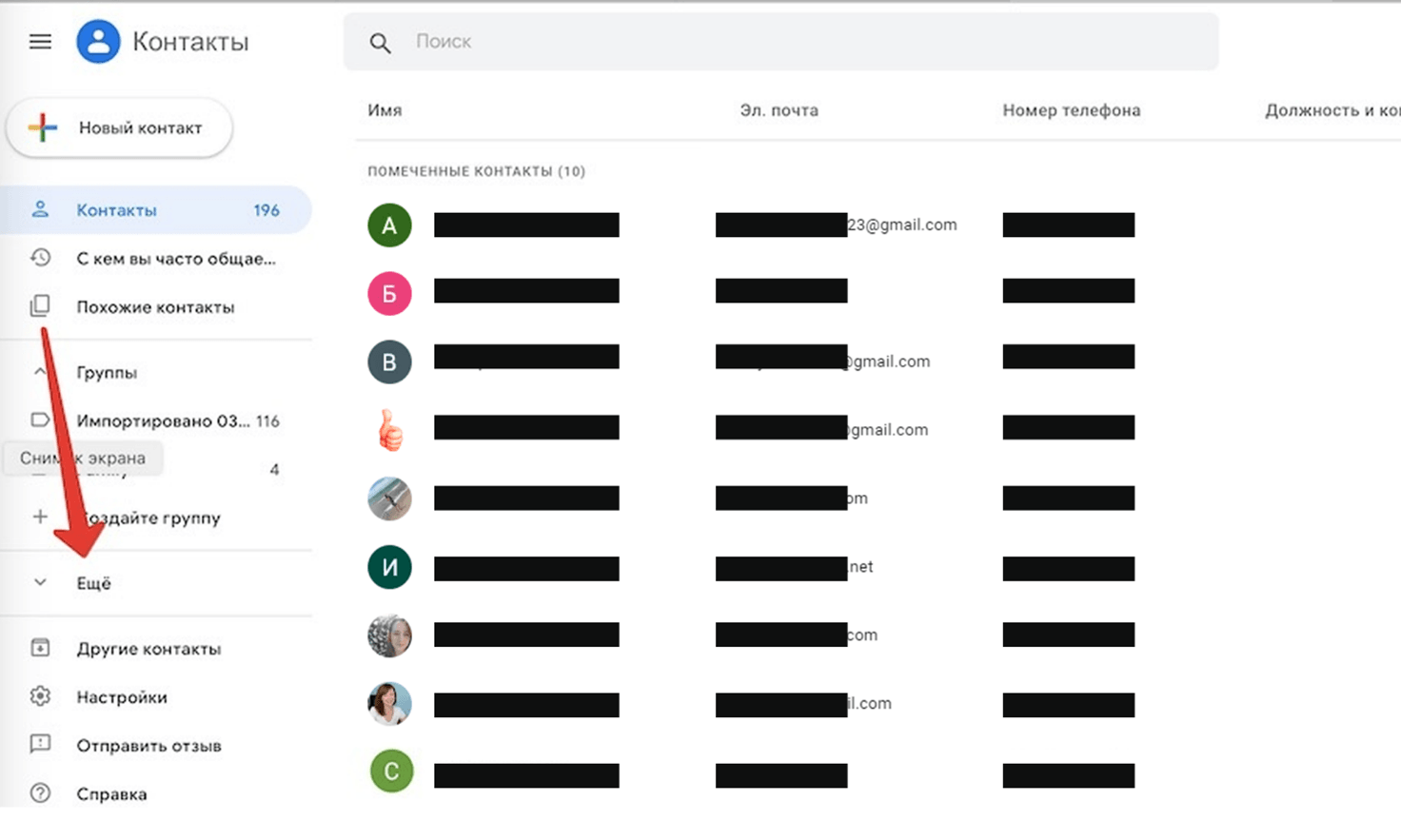
Шаг 4. Потом выберите пункт Отменить изменения.
Шаг 5. Выберите за какой период вы хотите отменить изменения. Период ограничен 30 днями. Далее нажмите Подтверждение.
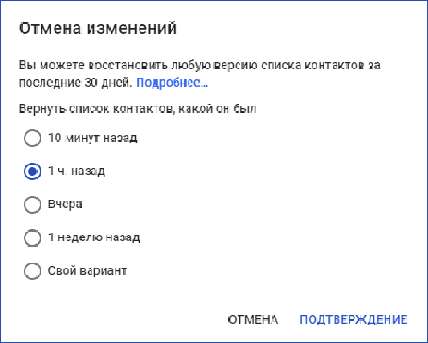
Теперь вы знаете, как восстановить удаленные контакты на телефоне Андроид в течении 30 дней с помощью Гугла.
Способ 3. Как восстановить удаленные контакты с сим карты
Некоторые пользователи часто привыкают хранить контакты на SIM-карте. Если контакты на телефоне потеряны, вы также можете попытаться восстановить с сим карты.
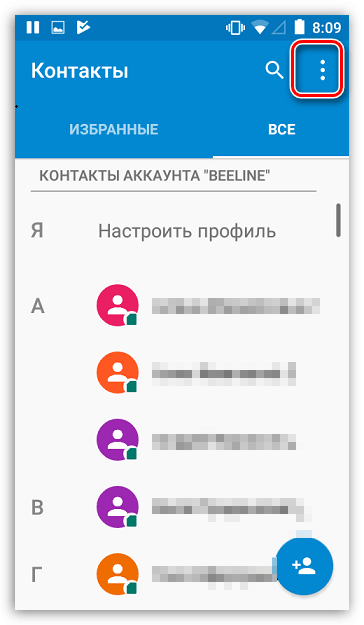
- Откройте приложение Контакты и зайдите в настройки нажав на иконку «три точки» в правом верхнем углу.
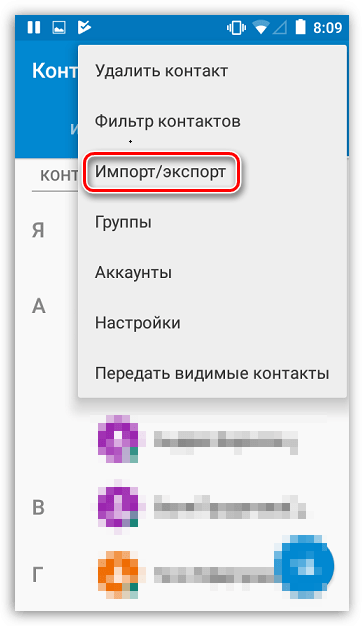
- Выберите пункт Импорт/ экспорт.
- Выберите Импортировать с SIM.
- Выберите сохранить номера в телефоне.
После этого все ваши контакты с SIM карты появятся в телефоне.
Способ 4. Восстановить удаленные контакты через мессенджеры
Если вы пользуетесь мессенджерами, такими как Whatsapp, Telegram или Viber, то и в них также сохраняются ваши контакты с номерами телефонов. Это потому, что при регистрации в мессенджеры номер мобильного телефона привязывается к учетной записи, и номер телефона автоматически сохраняется в учетной записи. Таким образом, с помощью этих мессенджеров вы можете найти нужный вам номер телефона.
4.1 Через WhatsApp
- На Вашем телефоне Android откройте приложение «Whatsapp».
- В списке чатов найдите нужный вам контакт и в настройках нажмите «Просмотр контакта».
После этого будут доступны сведения о контакте, включая мобильный номер, который можно скопировать и добавить в телефонную книжку смартфона.
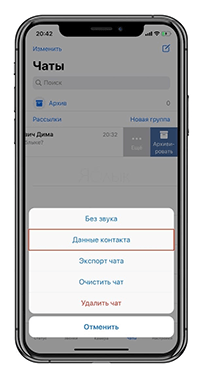
Если по какой-то причине контакты из WhatsApp были удалены, воспользоваться этим способом не получится. Но если вы предварительно создали резервную копию, вам можно восстановить данные в приложении, только нужно будет зайти в настройки и кликнуть по пункту «Восстановить из копии».
4.2 Через Telegram
Восстановить удаленный номер телефона тоже можно в мессенджере Telegram:
-
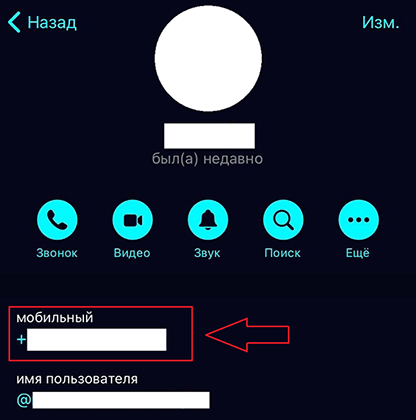
Перейдите в раздел «Контакты» в телеграме.
Кликните по имени нужного вам человека. После этого откроется дополнительная информация – в том числе и номер мобильного телефона.
4.3 Через Viber
Если до удаления одного или нескольких контактов вы пользовались мессенджером Viber, вам также подойдет этот способ. Чтобы узнать номер абонента в Viber, тоже нужно перейти к информации о контакте. Для этого выберите нужного собеседника из списка в меню «Вызовы» или «Чаты». Потом нажмите на аватарку юзера и вы увидите номер телефона.
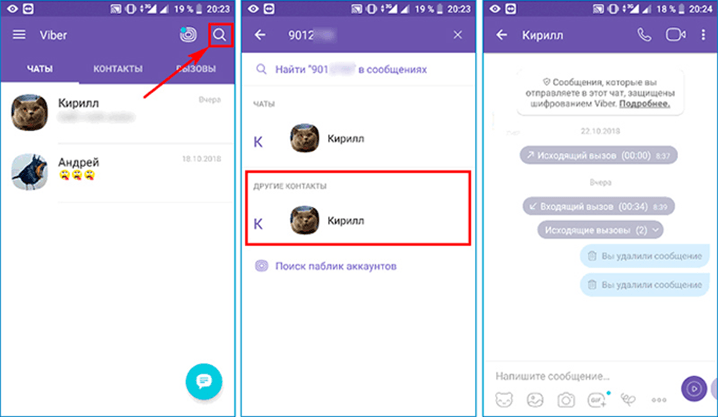
Способ 5. Восстановить удаленые контакты с помощью Tenorshare Ultdata for Android
Как восстановить контакты после сброса настроек Андроид? Если вышеуказанны способы вам не помогут, вам можно попробовать утилита Tenorshare UltData for Android. Эта программа специально помогает вам восстановить удаленные данные на Android, такие как восстановить удаленные фото, видео и файлы. Кроме этого, она тоже восстанавливает удаленные данные Whatsapp и WeChat. Tenorshare Ultdata for Android поддерживает более 6000+ типов телефонов и планшетов Android, включая Samsung, Huawei, Xiaomi, OPPO, Motorola, LG и т.д..
-
Скачайте и установите программу Tenorshare UltData for Android на компьютер.
Подключите смартфон к компьютеру с помощью OEM-кабеля USB. Затем запустите программу и в главном меню выберите опцию «Восстановить потерянные данные».

После этого на Android-устройстве необходимо включить отладку по USB по инструкциям.

Затем выберите «контакты» для восстановления и нажмите «Начать».

Заключение
После прочтения этой статьи, мы уверены, что вы уже освоили, как восстановить удаленные контакты на Андроид. Независимо от того, какой метод вы выберете, мы искренне надеемся, что он поможет вам. Конечно, мы надеемся, что вы сможете попробовать Tenorshare UltData for Android. Она очень удобна и эффективна, а также может восстанавливать многие типы данных, а не только контакты.
Как восстановить контакты телефона

Порой в смартфоне случаются процессы, из-за которых появляются сбои в работе. Например, пропали контакты на Android. Как восстановить эти записи в телефоне — главная тема этой статьи.
Почему пропали контакты в телефоне?
К основным причинам пропажи контактов в телефонной книге относятся:
- сбой в системе;
- заражение вирусами;
- последствия полной очистки системы;
- случайное отключение отображения.
Как восстановить контакты на Android
Чтобы восстановить контакты, воспользуйтесь одним из предложенных методов. Их отличия заключаются в удобстве использования.
Google-аккаунт
Если вы используете учетную запись Google в телефоне, то ваши данные сохранены в персональном облаке. Чтобы восстановить контакты на андроиде:
-
Запустите приложение «Контакты».
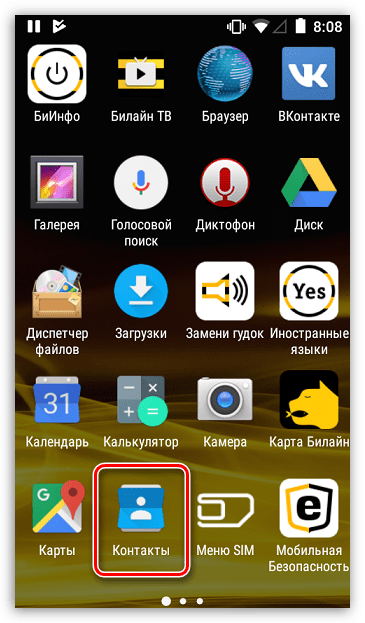
Системное приложение
Управление телефонными номерами осуществляется с помощью встроенного приложения “Контакты”. С его помощью можно вернуть номера обратно в телефонную книгу.
Отображение скрытых номеров
Контакты могут быть просто скрыты. Чтобы их отобразить:
-
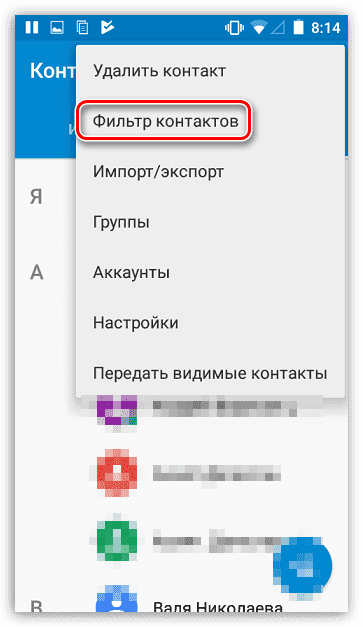
Откройте «Контакты» → меню (три точки).
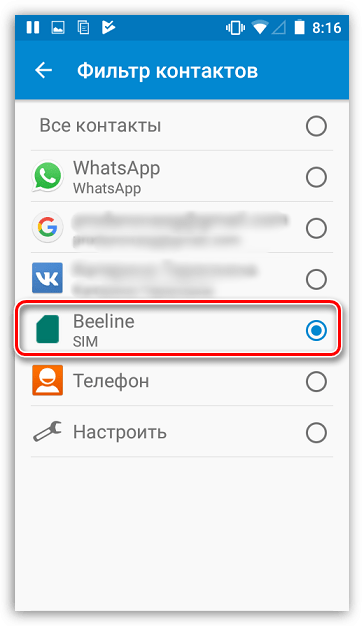
После этого номера отобразятся телефонной книге.
Восстановление резервной копии
Если вы до этого делали резервную копию контактов с помощью этого приложения, то они хранятся в файле с расширением .vcf. Чтобы импортировать этот файл:
-
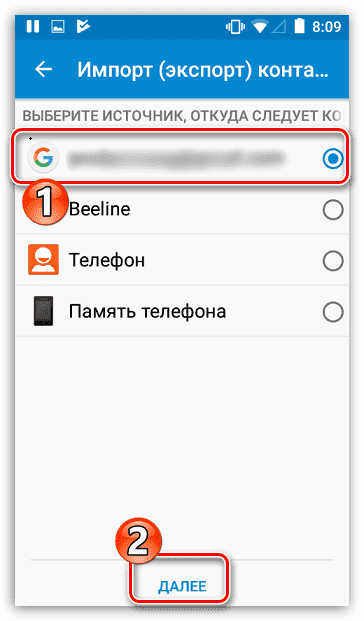
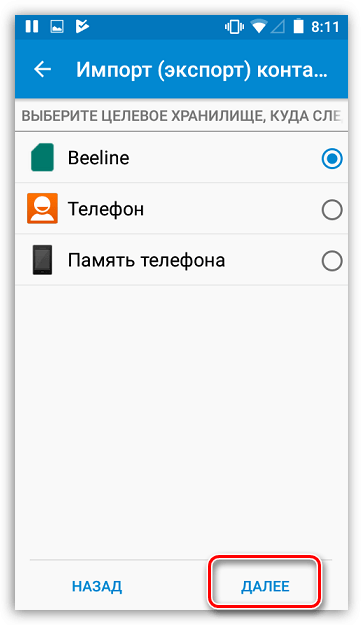
Откройте «Контакты» → «Импорт/экспорт» → «Память телефона».
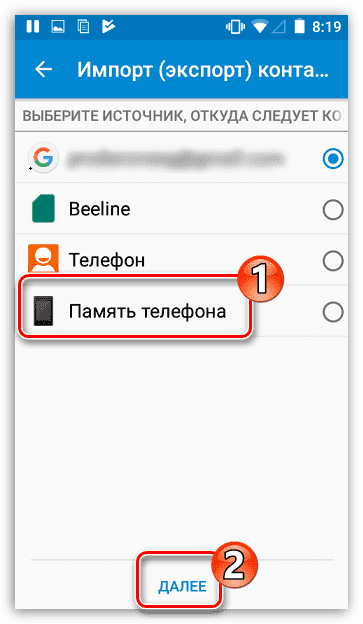
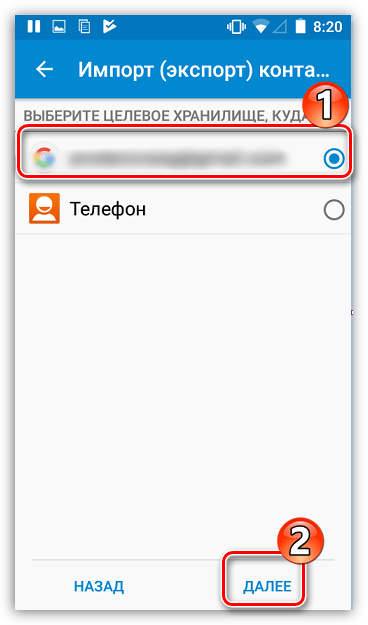
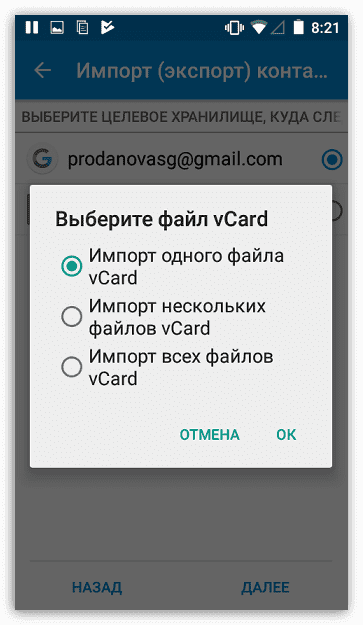
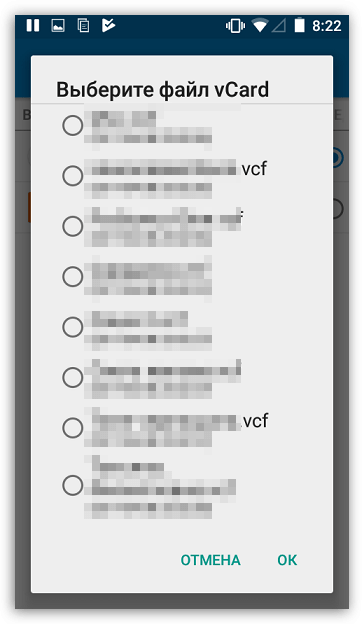
Таким образом будет восстановлена телефонная книга из резервной копии.
Компьютерное ПО
Восстановить утерянные контакты можно и с помощью ПК. В качестве примера — работа в программе «Android Data Recovery», которая довольна проста в использовании.
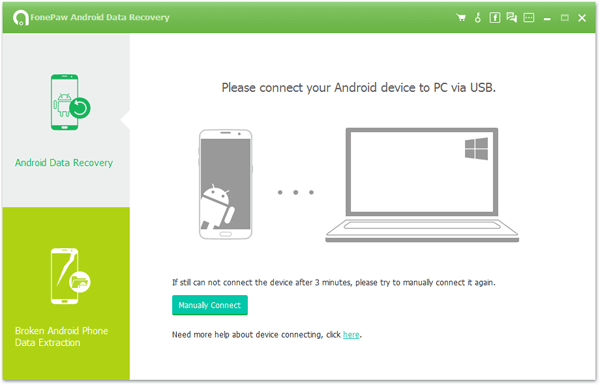
- Скачайте, установите и запустите программу «Android Data Recovery».
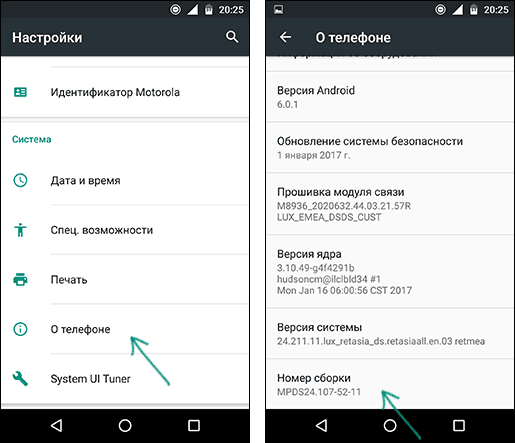
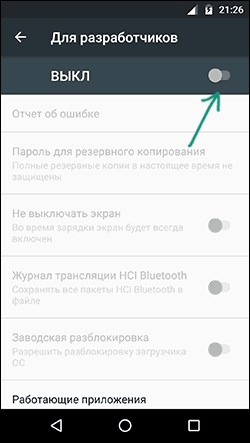
- На смартфоне включите режим отладки по USB. Для этого выполните следующий действия:
- Перейдите в «Настройки» → «О телефоне».
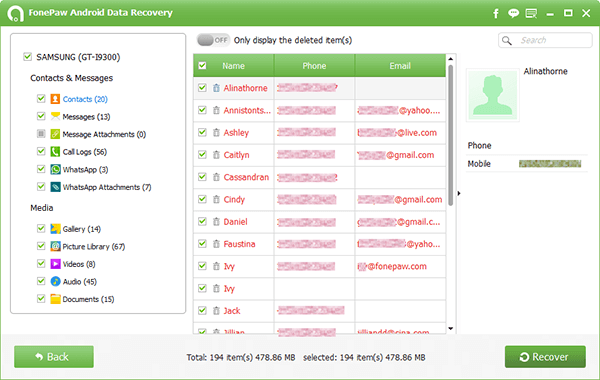
После этого утерянные записи будут восстановлены.
Выводы
Некоторые непредвиденные обстоятельства могут привести к удалению записей в телефонной книге. Для восстановления контактов на Android используется облачное хранилище Google, встроенное приложение «Контакты» на телефоне и программное обеспечение на ПК.
Пропали контакты в гугл аккаунте как восстановить
Браузерная версия Google Контактов включает в себя все возможности сервиса, в том числе и восстановление потерянных данных. Процесс возврата контактов в основном связан с тем, как именно информация была потеряна. Рассмотрим два варианта: полное удаление записей в корзину и восстановление после внесения изменений.
Отмена внесенных изменений
Изменение номера телефона, имени или других данных можно отменить в течение 30 дней. Данная опция особенно актуальна для тех, кто случайно внес ненужные поправки. Учтите, что если корректировка касалась не одного, а нескольких контактов, а отменить нужно лишь один, лучше заранее сохранить все остальные номера.
-
Откройте Google Контакты на компьютере и кликните на значок шестеренки в правом верхнем углу.
Восстановление из корзины
В случае случайного удаления контакта в течение 30 дней можно восстановить его из Корзины.
Важно! Корзина автоматически очищается каждый месяц.
-
Откройте Гугл Контакты на компьютере и нажмите на три горизонтальные полоски в левом углу.
Вариант 2: Мобильные приложения
Рассматривать процесс восстановления контактов Гугл на смартфонах различных ОС будем по отдельности, так как для iOS нет фирменного приложения.
Владельцы iPhone могут восстановить контакты из аккаунта Google путем экспорта данных. Для этого придется воспользоваться почтовым сервисом Gmail, предварительно зайдя в свой аккаунт.
-
Откройте приложение «Gmail» и тапните значок аватара.
Android
В отличие от iOS, на смартфоны на базе Android без каких-либо проблем можно установить фирменное мобильное приложение Google Contacts. С его помощью можно восстановить и удаленные данные, а также отменить изменения непосредственно в самих контактах.
Отмена внесенных изменений
Используя мобильное приложение Гугл Контакты, можно отменить изменения за любой период времени. Важно учитывать, что при восстановлении одного объекта все остальные также вернутся в состояние на указанный момент, то есть новые номера будут удалены. Во избежание возникновения проблем рекомендуется записать новые контакты в безопасном месте.
- Запустите приложение Гугл Контакты и тапните три горизонтальные полоски в левом верхнем углу.
- Перейдите в «Настройки».
- Далее выберите пункт «Отменить изменения».
- Отметьте, действия за какой период времени следует отменить. Затем нажмите «Подтвердить».
- Появится сообщение о восстановлении списка контактов за указанный отрезок времени. Если все верно, тапните «ОК».
Восстановление из корзины
Восстановить любой удаленный из списка номер можно в течение одного месяца. Сам процесс занимает несколько минут и легко выполняется с помощью мобильного приложения Google Contacts.
- Откройте Гугл Контакты и тапните кнопку перехода в раздел меню.
- Нажмите на «Настройки».
- Выберите пункт «Восстановить».
- Под строкой «Резервная копия устройства» будет представлено указанное вами имя сохраненной копии контактов. Тапните его. Процесс восстановления данных занимает от нескольких секунд до 10 минут в зависимости от объема информации.
[Решено] Как восстановить удаленные контакты на Андроид?
Данные — это очень важная вещь для нас в эту эпоху. Нет ничего хуже, чем потеря данных. Я считаю, что каждый по какой-то причине случайно удалит или потеряет свои номера телефона, так как восстановить контакты на Андроиде? В данной статье вы подробно познакомитесь с некоторыми эффективными методами, которые помогут вам восстановить ваши удаленные контакты.
Часть 1. Почему пропали контакты телефона?
Если вы хотите восстановить удаленные контакты, то сначала нужно выяснить, почему исчезли контакты? Узнав причины, мы сможем найти соответствующие решения и предотвратить подобные вещи в следующий раз. Обычно это происходит вследствие:
- Жесткий сброс;
- Необъяснимая ошибка программного обеспечения;
- Влияние вирусов;
- Использование сторонних звонилок и черных списков;
- При попытке получить root-права в телефоне;
- Человеческий фактор.
Часть 2. Можно ли восстановить удалённые контакты?
Узнав причины, я полагаю, что все должны быть очень обеспокоены тем, можно ли восстановить удалённые контакты? Ответ, безусловно, положительный. Существует множество методов, которые не только помогут вам восстановить ваш номер телефона, но и помогут вам восстановить фотографии и видео. Ниже мы обсудим наиболее эффективные и удобные метод.
Часть 3. Как восстановить удаленные контакты на Андроид?
Способ 1. Восстановить контакты с Гугл аккаунта
Это самый распространенный и эффективный метод. Если вы ранее синхронизировали свои данные со своей учетной записью Google, все ваши контакты будут сохранены на сервере. Пожалуйста, обратите внимание, что этот метод действителен только в том случае, если у вас всегда включена функция синхронизации данных. Давайте посмотрим, как восстановить контакты с Гугл аккаунта(возьмем в качестве примера Samsung):
- На Вашем телефоне Android откройте приложение «Настройки» > «Google».
- Выберите пункт «Установка и сброс настроек».
- Далее нажмите «Восстановление контактов».
Потом выберите нужную резервную копию, и нажмите «Восстановить».

Способ 2. Восстановить удаленные контакты через Google Контакты
Кроме первым методом, второй способ тоже простой. Им могут воспользоваться все пользователи телефонов на Андроид и имеющие аккаунт Google. Дело в том, что по умолчанию Google сохраняет все ваши контакты в своем сервисе «Контакты», а после удаления они хранятся там еще 30 дней. Для восстановления удаленного номера следует шагам ниже:
Шаг 1. Зайдите в сервис Google Контакты — https://contacts.google.com с помощью любого браузера на своем компьютере.
Шаг 2. Войдите в аккаунт, который используется на вашем смартфоне.
Шаг 3. В левой боковой панели разверните список нажав на пункт Ещё.
Шаг 4. Потом выберите пункт Отменить изменения.
Шаг 5. Выберите за какой период вы хотите отменить изменения. Период ограничен 30 днями. Далее нажмите Подтверждение.

Теперь вы знаете, как восстановить удаленные контакты на телефоне Андроид в течении 30 дней с помощью Гугла.
Способ 3. Как восстановить удаленные контакты с сим карты
Некоторые пользователи часто привыкают хранить контакты на SIM-карте. Если контакты на телефоне потеряны, вы также можете попытаться восстановить с сим карты.
- Откройте приложение Контакты и зайдите в настройки нажав на иконку «три точки» в правом верхнем углу.
- Выберите пункт Импорт/ экспорт.
- Выберите Импортировать с SIM.
- Выберите сохранить номера в телефоне.
После этого все ваши контакты с SIM карты появятся в телефоне.
Способ 4. Восстановить удаленные контакты через мессенджеры
Если вы пользуетесь мессенджерами, такими как Whatsapp, Telegram или Viber, то и в них также сохраняются ваши контакты с номерами телефонов. Это потому, что при регистрации в мессенджеры номер мобильного телефона привязывается к учетной записи, и номер телефона автоматически сохраняется в учетной записи. Таким образом, с помощью этих мессенджеров вы можете найти нужный вам номер телефона.
4.1 Через WhatsApp
- На Вашем телефоне Android откройте приложение «Whatsapp».
- В списке чатов найдите нужный вам контакт и в настройках нажмите «Просмотр контакта».
После этого будут доступны сведения о контакте, включая мобильный номер, который можно скопировать и добавить в телефонную книжку смартфона.

Если по какой-то причине контакты из WhatsApp были удалены, воспользоваться этим способом не получится. Но если вы предварительно создали резервную копию, вам можно восстановить данные в приложении, только нужно будет зайти в настройки и кликнуть по пункту «Восстановить из копии».
4.2 Через Telegram
Восстановить удаленный номер телефона тоже можно в мессенджере Telegram:
-
Перейдите в раздел «Контакты» в телеграме.
Кликните по имени нужного вам человека. После этого откроется дополнительная информация – в том числе и номер мобильного телефона.

4.3 Через Viber
Если до удаления одного или нескольких контактов вы пользовались мессенджером Viber, вам также подойдет этот способ. Чтобы узнать номер абонента в Viber, тоже нужно перейти к информации о контакте. Для этого выберите нужного собеседника из списка в меню «Вызовы» или «Чаты». Потом нажмите на аватарку юзера и вы увидите номер телефона.
Способ 5. Восстановить удаленые контакты с помощью Tenorshare Ultdata for Android
Как восстановить контакты после сброса настроек Андроид? Если вышеуказанны способы вам не помогут, вам можно попробовать утилита Tenorshare UltData for Android. Эта программа специально помогает вам восстановить удаленные данные на Android, такие как восстановить удаленные фото, видео и файлы. Кроме этого, она тоже восстанавливает удаленные данные Whatsapp и WeChat. Tenorshare Ultdata for Android поддерживает более 6000+ типов телефонов и планшетов Android, включая Samsung, Huawei, Xiaomi, OPPO, Motorola, LG и т.д..
-
Скачайте и установите программу Tenorshare UltData for Android на компьютер.
Подключите смартфон к компьютеру с помощью OEM-кабеля USB. Затем запустите программу и в главном меню выберите опцию «Восстановить потерянные данные».
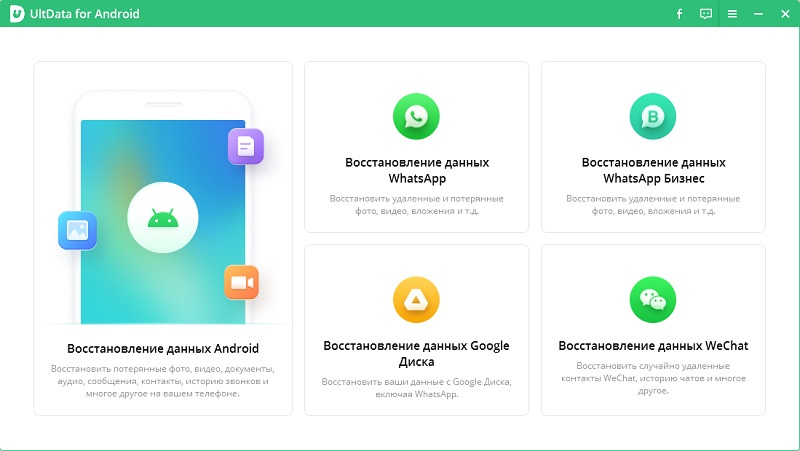
После этого на Android-устройстве необходимо включить отладку по USB по инструкциям.
Затем выберите «контакты» для восстановления и нажмите «Начать».
Заключение
После прочтения этой статьи, мы уверены, что вы уже освоили, как восстановить удаленные контакты на Андроид. Независимо от того, какой метод вы выберете, мы искренне надеемся, что он поможет вам. Конечно, мы надеемся, что вы сможете попробовать Tenorshare UltData for Android. Она очень удобна и эффективна, а также может восстанавливать многие типы данных, а не только контакты.
Что делать если пропали контакты на Android телефоне


Так что стоит завести аккаунт, если его еще нет. Тем более, что надо для этого самую малость — создать e-mail на Gmail.
Что значит «восстановить» контакты
- Это значит, что можно вернуть контакты, которые были в прошлом удалены.
- Это значит, что если в контакты вносились какие-то изменения, то можно вернуть их к состоянию, которое было до этих изменений.
Можно «откатить» назад на любое время, в пределах 30 суток. Смотрите, например выяснилось, что по какой-то причине сделанные изменения в одном или нескольких контактах были ошибочны. Что делать? Если нет аккаунта Google, то все, ничего делать уже не надо. Те данные, что были до изменений пропали.
А вот когда данные хранятся в Google Контакты, то все происходит просто. После любого Вашего действия, любых изменений, сервис делает бэкап, сохраняет в базе данных оба варианта — «до» и «после». Хранит он эту информацию для Вас совершенно безвозмездно, в течении календарного месяца. Так что остается только найти ту запись, в которой находится утерянная информация.


Причины исчезновения контактов
Наиболее распространённая причина исчезновения контактов — неправильное использование синхронизации.
Например, у вас есть два смартфона, к которым подключен один и тот же аккаунт Google. На обоих устройствах включена синхронизация. Если вы удалите контакты с одного смартфона, то на другом они тоже через некоторое время пропадут, так как произойдёт синхронизация.
Другие причины потери записей контактов:
- Сброс настроек мобильного устройства до заводского состояния с удалением всей пользовательской информации.
- Сбой вследствие ошибки операционной системы, например, во время обновления.
- Удаление или повреждение при заражении вредоносным ПО.
- Неправильные настройки отображения в приложении «Контакты».
В первых трех случаях записи могут быть действительно удалены с устройства или безнадежно испорчены, и вам придётся их восстанавливать. Но прежде чем к этому приступать, убедитесь, что в приложении «Контакты» отображаются данные из всех источников.
Как это сделать:
- Откройте приложение «Контакты» на смартфоне.
- Вызовите дополнительное меню и перейдите в раздел «Управление контактами».


Кроме того, проверьте и другие аккаунты, которые у вас есть, например, WhatsApp и Viber. В их настройках тоже должна быть включена синхронизация.
Как сохранить текущие контакты
Вполне возможна ситуация, когда Вы не уверены в том, на какой период времени надо вернуть данные назад. Тогда, лучше сначала сохранить то, что есть на данный момент, а потом уже пробовать «откатывать» на разные периоды в поиске нужного варианта записи данных. Зайдите в Контакты.
- В панели управления нажмите «Еще».
- В раскрывшемся списке выберите «Экспортировать».
- Появится окно настроек экспорта, укажите в нем какие контакты надо сохранить, нажмите «Экспортировать».Лучше сохраните все. Результатом действия будет создание файла формата CSV.
Копия актуальной базы Ваших данных готова.

Создание резервной копии контактов GoogleТеперь, смело путешествуйте в прошлое, смотрите, находите тот момент записи, который Вам нужен!


Импорт с SIM-карты
Иногда бывает, что Android не видит контакты на SIM-карте просто потому что их отображение отключено в настройках. При этом выводятся только те, что сохранены в памяти устройства. Это самая распространённая ситуация, которая и разрешается проще всего. Это обычно случается, когда смартфон попадает в руки детям и они начинают нажимать куда попало.
- Настроить это можно в телефонной книге:
- Откройте список номеров.
- Нажмите на значок в виде трёх точек – он откроет меню.
- Выберите «Фильтр контактов».
- В списке выберите «Все», чтобы выводились все записи, как с SIM-карты, так и из памяти смартфона. Если здесь выбрано только «Память телефона», то это и есть причина проблемы и всё решилось.
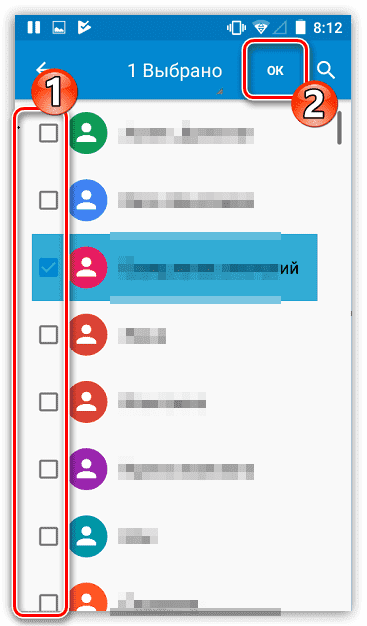
В том же меню можно выбрать «Импорт/экспорт» и будет предложено выбрать, откуда перенести список – выберите SIM-карту. Затем будет предложено выбрать, куда его перенести – выберите телефон. В итоге весь список будет перенесён в его память. Это может помочь, когда данные с SIM-карты всё равно не выводятся, хотя они там есть.
Если и это не помогает, полезно проверить проблемную SIM-карту в другом слоте, а еще лучше в другом телефоне – скорее всего, она вышла из строя. Ведь это на самом деле не кусочек пластика, а сложное устройство со своим процессором и памятью, хотя и довольно надёжное. В таком случае придётся обратиться к оператору для замены, но в дубликате, конечно, списка уже не будет.
Как вернуть контакты на определенную дату и время
Зайдите в Контакты.
- В панели управления, нажимаете надпись «Еще».
- В открывшемся списке, выбираете «Отменить изменения». Появляется всплывающее окно настроек.
- Выберите тот период, или конкретную дату и время, на которое Вы хотите «откатить» назад.
- Нажмите «Подтверждение».
Внимание! После того, как Вы произведете действие, вернуть базу данных к актуальному состоянию (на момент перед нажатием кнопки «Подтверждение») будет уже невозможно.

Настройка параметров восстановления контактов GoogleСистема «дуракоустойчивости» дает несколько секунд на возможность отменить действие. В нижней части экрана появляется всплывающее окно с предложением «ВЕРНУТЬ».
После того, как благополучно найдете утраченную информацию, можно спокойно восстановить то состояние контактов, которое было на момент начала поиска. Это целесообразно сделать например, в том случае, если за период с момента утраты информации (которую Вы сейчас благополучно нашли) по настоящее время в базу данных контактов вносились еще какие-то изменения.
Придется поработать ручками.
- Сначала записать найденную информацию в любой файл или на листок бумаги.
- Затем восстановить актуальную базу контактов из резервной копии. Для этого надо «Импортировать» тот самый файл, который получился у Вас в результате сохранения текущих контактов.
- Вручную внести найденную в прошлом информацию.
- Удалить задвоившиеся контакты.


Вариант 1: Веб-версия
Браузерная версия Google Контактов включает в себя все возможности сервиса, в том числе и восстановление потерянных данных. Процесс возврата контактов в основном связан с тем, как именно информация была потеряна. Рассмотрим два варианта: полное удаление записей в корзину и восстановление после внесения изменений.
Отмена внесенных изменений
Изменение номера телефона, имени или других данных можно отменить в течение 30 дней. Данная опция особенно актуальна для тех, кто случайно внес ненужные поправки. Учтите, что если корректировка касалась не одного, а нескольких контактов, а отменить нужно лишь один, лучше заранее сохранить все остальные номера.
Перейти в Гугл Контакты
-
Откройте Google Контакты на компьютере и кликните на значок шестеренки в правом верхнем углу.


Восстановление из корзины
В случае случайного удаления контакта в течение 30 дней можно восстановить его из Корзины.
Важно! Корзина автоматически очищается каждый месяц.
Перейти в Гугл Контакты
-
Откройте Гугл Контакты на компьютере и нажмите на три горизонтальные полоски в левом углу.


Как Импортировать контакты из файла формата CSV
Две важные детали, которые надо знать.
- При импорте данных все существующие контакты сохраняются в целости и сохранности. Даже если некоторые контакты из импортируемых полностью совпадают с существующими, никакого объединения или замещения не происходит. Одинаковые контакты «задваиваются».
- Все импортированные контакты, включая задвоенные, помещаются в отдельную группу с названием, включающем дату импорта «Импортировано ДД.ММ». Переименовать эту группу или полностью удалить ее возможно как и любую другую.

Импортированные контакты помещаются в отдельную группу
Итак, чтобы импортировать контакты:- В панели управления, нажимаете надпись «Еще».
- В открывшемся списке, выбираете «Импортировать». Появляется всплывающее окно «Импорт контактов».
- Выберите файл формата CSV.
- Нажмите «Импортировать».

Импорт контактов GoogleВосстановление правильного отображения списков
Мы уже знаем, как восстановить удаленные контакты на Андроиде – с помощью сторонних приложений и резервных копий. Но иногда возникают ситуации, когда контакты в телефоне остаются, а мы просто не можем их увидеть. Такое случается при сбоях в настройках телефонной книги, в результате чего она пытается показать нам контакты с SIM-карты или из внутренней памяти телефона. И если память телефона и SIM-карты пусты, то мы ничего не увидим.
Для того чтобы восстановить отображение телефонной книги и вернуть доступ к телефонным записям, необходимо зайти в настройки приложения для работы с контактами. Здесь нам нужно найти пункт «Показать контакты», «Вид», «Источник контактов» и т. д (наименование пункта отличается в зависимости от используемой программы).
Посетив этот пункт, необходимо выбрать место хранения вашей текущей телефонной книги – если она хранится в аккаунте Google, выбирайте отображение контактов из вашего аккаунта
. Здесь же доступен выбор отображения данных из следующих источников:
- SIM-карта (иногда и не одна);
- Память телефона;
- Контакты в приложениях (Skype, Viber и т. д.);
- Контакты в электронной почте;
- Контакты в социальных сетях.
Если вы выберите пустой источник, то список контактов будет пуст. Таким образом, к отсутствию отображаемых контактов нередко приводят сбои в приложениях – нужно просто разобраться в их настройках.
Во время чистки Андроид-устройства от ненужных файлов и программ больше не нужно беспокоиться о . Если вы случайно удалили чей-то важный номер из телефонной книги или стерли адрес в списке почты Gmail, вы легко вернете их обратно… при одном условии.
Мой сегодняшний рассказ будет о том, как восстановить контакты на Андроиде и что необходимо сделать заранее, дабы не потерять эту возможность.
Последний маленький совет
Не сохраняйте файл CSV с контактами на диске компьютера, а тем более на флешке, лучше сразу, при создании сохраняйте его в облачное хранилище, например в тот же Google Drive, там ему будет спокойнее.
Все дело в том, что мы привыкли удалять файлы самым простым способом. Кликаем по нему мышкой, и нажимаем кнопку delete, или перетаскиваем в корзину, или кликаем правой кнопкой мыши и выбираем пункт «Удалить» из списка действий. Что не так? То, что это не полное удаление. При этом файл совсем и не удаляется, а остается на диске. Он просто становится для нас такой «невидимкой», которую очень легко найти любой программой восстановления данных.
Любой, кто имеет доступ к вашему компьютеру или флешке легко сможет получить Ваши контакты. Так что важные файлы лучше или сразу в облако его сохранять, или периодически делать полное удаление, с помощью специальных программ.
Пользуйтесь умными решениями!


Android Data Recovery
Иногда возникает ситуация, когда требуется откатить Android до первоначальных настроек от производителя. Система таким образом обновляется и начинает работать более производительно. К сожалению, вместе со всеми данными исчезают ценные контакты. Перед сбросом делается копия информации в облаке. После этого восстановить информацию – это дело нескольких минут.
Одна из самых эффективных утилит для восстановления – это «Android File Recovery». С ее помощью можно восстановить любые данные. Можно также выбирать информацию, выборочно ее сканируя. Софт содержит функцию выбора:
- Контактов.
- Фото и видео материалов.
- Телефонных номеров.
- Электронных адресов.
Не рекомендуется обновлять настройки, в этом случае автоматически стираются старые данные:
- «Android Data Recovery» инсталлируется и запускается.

- На появившейся панели кликаем по кнопке подключения Android к РС.

- Включаем отладку по ЮСБ. В режиме разработчика софт должен его обнаружить.
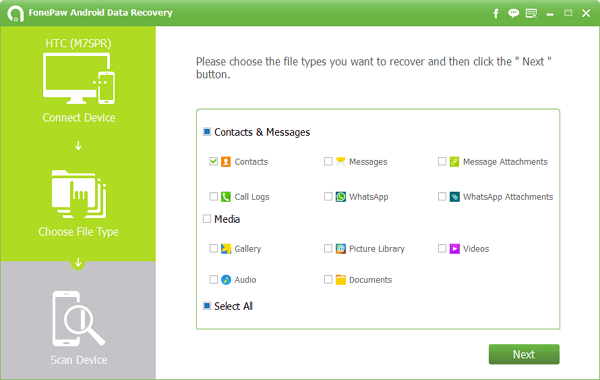
- После обнаружения «Android Data Recovery» выбираем блок, который надо восстановить.

- Кликаем в окне «Next».
- Выбираем данные.
- Софт аккумулирует все адреса и спрашивает у пользователя: «Что необходимо восстановить?». Чтобы завершить работу кликам «Recover».
С помощью «Android Data Recovery» можно также сохранять текущие данные. Для этого необходимо задействовать аккаунт «Google», используя синхронизацию с устройством. Делать это необходимо заранее. Резервныйдубликат будет храниться надежно. Таким образом можно будет полностью, обезопасить себя от потери ценного материала.
Использование сторонних программ
Смартфоны обычно привязываются к аккаунту Google – для этого достаточно ввести логин и пароль от учётной записи. Если включена синхронизация, то все важные данные, в том числе и телефонная книга, при наличии интернета сохраняются на удалённом сервере. Поэтому в случае чего возможно восстановление контактов через аккаунт Google. Синхронизацию можно выполнить, зайдя в «Настройки» – «Аккаунты», а затем в свой аккаунт.
Иногда случается, что настройки установлены таким образом, что новые имена сохраняются не на телефоне и не на SIM-карте, а в Google. В таком случае вполне может оказаться, что SIM-карта просто пуста, поэтому смартфон не видит на ней ничего. Можно выполнить импорт контактов из файла с расширением VCF, если такой имеется. Его нужно загрузить на телефон, а затем перейти в телефонную книгу и в меню выбрать «Импорт/экспорт».

Как правило, отображение контактов с SIM-карты бывает просто отключено и достаточно его включить. Если ничего не помогает и есть твёрдая уверенность в её неисправности, то придётся смириться с потерей ценных данных и обратиться за заменой. Но перед этим попробуйте всё-таки проверить её в другом телефоне. Возможно, там она заработает и получится сохранить данные в Google, а затем перенести их и на свой смартфон.
- Автор: Мария Сухоруких
- Распечатать
- 5
- 4
- 3
- 2
- 1
(0 голосов, среднее: 0 из 5)
Поделитесь с друзьями!
Переполнен кэш
Бывает, что телефон не видит контакты просто потому что переполнен кэш. Это область памяти, в которой сохраняются временные данные, и они со временем накапливаются. Так как объём памяти не бесконечный, то со временем её под разросшийся кэш просто перестаёт хватать. В итоге при сохранении нового имени может возникать ошибка. Сохранение при этом, конечно, не выполняется. Кэш можно очистить, освободив тем самым некоторую часть памяти смартфона. Это безопасная процедура, мало того – полезная, и её полезно проводить иногда для разных приложений, особенно тех, которые используются часто. Это еще и на производительности скажется лучшим образом.
Чтобы очистить кэш телефонной книги, зайдите в настройки телефона, в «Приложения». Найдите там «Контакты», выберите это приложение. В его настройках, как и у всех прочих, есть кнопка «Удалить/Очистить кэш», нажмите её. Также производится очистка временных данных и для других приложений. Если и после этого Android не видит контакты на SIM-карте, значит, проблема в другом.

Восстановление контактов приложением EaseUS Mobisaver for Android
С этой утилитой можно восстанавливать не только контакты, но и любые другие данные с телефона. Загрузите установочный файл с официального портала компании easeus.com (предоставляется бесплатно) и установите на своем компьютере. Внимание! Интерфейс на иностранном языке, однако, это не сильно усложняет процесс.
Для работы с этим ПО у вас должны быть права root на вашем телефоне. Также дополнительно включите режим «Для разработчика», который находится в пункте «Настройки».