Linux. Делаем Bluetooth колонку из ПК
Соглашусь, задача странная на первый взгляд. Но по крайне мере я искал информацию об этом и судя по сообщениям на форумах я не единственный и явно не последний. А поскольку такой простой инструкции на русском языке в интернете нет, я её напишу.

Я делал такое на Debian 9 x32, Lubuntu 18.04 x32, Debian 11 x64 и Ubuntu 21.04, на других дистрибутивах даже не основанных на Debian тоже будет работать если там можно установить приложения упомянутые в этой инструкции. Действия описаны на примере Debian, если у вас другой дистрибутив замените apt на ваш пакетный менеджер или ищите иной способ установки тех же приложений.
Требования
Подключённое и исправное устройство вывода звука (наушники/колонки/динамики) и рабочий сервер PulseAudio. Чтобы это проверить воспроизведите что-нибудь через mplayer с ключом -ao pulse , например мой рингтон.
Ну и конечно же Bluetooth адаптер. Он может быть встроенный либо внешний, подключённый в USB. Не знаете есть ли он? Проверьте.
Приступим
Устанавливаем необходимые 3 пакета.
BlueZ — стек основных протоколов Bluetooth
Bluetooth — служба и консольный интерфейс для работы с Bluetooth
pulseaudio-module-bluetooth — связующее звено между Bluetooth и PulseAudio
Добавим 2 плагина в автозапуск PulseAudio. Для этого нужно в файл /etc/pulse/system.pa дописать две строки. Сделаем это через echo чтобы вы могли просто скопировать команды даже не читая этот текст.
Ну и конечно же перезапустим службу bluetooth и сервер PulseAudio. Именно в таком порядке.
По сути уже можно использовать, но такое устройство будет отображаться в Bluetooth поиске как ПК, заменим class устройства в поиске оно считалось колонкой.
Для начала отключим плагин hostname в bluetoothd чтобы class не считывался с самого устройства. Открываем файл /etc/systemd/system/bluetooth.target.wants/bluetooth.service, находим в нём параметр ExecStart и в конце строки дописываем —noplugin=hostname .
Теперь собственно сменим class. Открываем файл /etc/bluetooth/main.conf, в нём находим параметр class , убираем # в начале строки если есть, стираем текущее значение и вводим то что соответствует колонке, а именно 0x1c0420 . Можно и не только колонкой его сделать, class другого устройства можете нагуглить.
Поскольку мы отключили плагин hostname у ПК не будет название в поиске Blutooth. Чтобы это исправить редактируем файл /var/lib/bluetooth/00:1A:7D:DA:71:13/settings, при чём вместо 00:1A:7D:DA:71:13 будет адрес вашего адаптера. Удобнее всего найти файл settings через консольный файломый менеджер mc. Папка в нём открывается на Enter, навигиция стрелочками на клавиатуре, редактировать выбранный файл — F4.
В этот файл пишем следующее. Вместо IAS-Speaker придуманное вами название.
После проделанного разумеется перезапускам службу bluetooth.service.
Использование
Открываем bluetoothctl — это консольный интерфейс управления Bluetooth. Делаем устройство видимым и доступным.
Ищем устройство с телефона. Отправляем запрос на сопряжение и на телефоне соглашаемся.

В терминале появится строка вроде [CHG] Device A4:55:90:BF:4B:1F Connected: yes здесь A4:55:90:BF:4B:1F это адрес телефона, его нужно добавить в доверенные чтобы с телефона можно было подключаться.
Из bluetoothctl можно выйти командой exit. В таком случае ПК перестанет отображаться в поиске, но с телефона который мы добавили в доверенные можно будет подключиться в любое время. ПК будет работать как колонка, звук выводимый телефоном на Bluetooth колонку будет воспроизводиться в динамики/колонки/наушники ПК.
Всего вам хорошего, друзья!
Изучайте Linux. Используйте Linux. С ним ваши возможности почти безграничны.
Телефон как колонка для компьютера
Современные технологии позволяют пользователю адаптировать практически все устройства, в том числе компьютер и телефон. Настроенная синхронизация помогает пользователю успешно и качественно осуществлять большинство операций, например, использовать телефон как колонку для компьютера.
Возможности телефона как колонки для компьютера
Сделать это можно при помощи специализированных утилит. Если использовать телефон в качестве полноценной гарнитуры, то такой вариант достаточно сложно осуществить. Также все зависит от того, какой у телефона ранее установлен динамик, какой марки у пользователя девайс и многих других тонкостей, которые также необходимо продумывать заранее.
Если подключить телефон к компьютеру, то пользователю не нужно будет использовать динамики, которые есть на ПК. Это очень удобно, когда они сломаны. Звук, который будет исходить из телефона, не будет отличаться от колоночной. Конечно, будут некоторые изменения, а также пробелы в настройках, но, несмотря на это, разработчики продумали многие программы, которые помогут пользователю подключить телефон к компьютеру и использовать его в качестве неплохого источника звука.
Также можно воспроизводить совершенно различные звуковые источники. Такой способ не несет большого вреда ни для телефона, ни для компьютера, с помощью которого и происходит все действие.
Точность звучания и дополнительные настройки зависят от того, какой динамик ранее установлен на телефоне. Если пользователь будет использовать телефон с плохим динамиком, то и звучание системы будет точно таким же. Необходимо мониторить данные возможности, чтобы в дальнейшем не попасть впросак с плохим звучанием.
Как сделать из телефона колонку для компьютера
Как говорилось ранее, единственный способ, чтобы использовать телефон в качестве колонки для компьютера – это скачать определённые утилиты. Конечно, пользователь может попробовать каким-то образом подключить к звуковым каналам ПК шлейфы телефона, но данный метод достаточно опасен и очень редко используется на практике в целях сбережения не только телефона, но и компьютера.
В целом, пользователь не сможет полностью адаптировать телефон под необходимый ему компьютер, но он может воспользоваться утилитами, при помощи которых можно провести косвенное подключение, которое будет похоже на основное. Если пользователь готов настраивать свой телефон, то ему необходимо применить следующий алгоритм.
Данный алгоритм представлен на примере программы SoundWire. Другие программы и первичные настройки работают точно по такому же алгоритму.
Для начала необходимо провести качественную настройку Вай-Фая, так как это обязательно условие для подключения телефона и компьютера. Они должны находиться в одной сети, то есть подключены к одному и тому же роутеру. Если пользователь будет использовать полярные приложения для подключения, то достаточно просто попасть впросак при использовании:
- Необходимо зайти в настройки телефона и кликнуть на пункт под названием «Еще»;
- В нем необходимо перейти в специальный раздел под названием «Режим модему и точки доступа». В нем происходит первоначальная настройка;
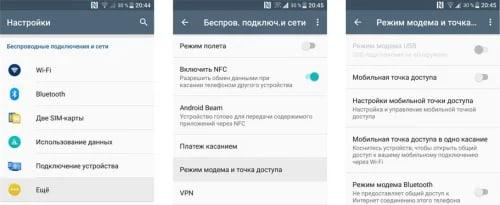
- После этого стоит перейти в настройки мобильной точки доступа. Если правильно настроить данный пункт, то компьютер быстро найдет телефон;
- Теперь стоит включить точку доступа Вай-Фая на телефоне и поставить него пароль;
- Прописываем название интернета, пароль, а далее тапаем на кнопку «Сохранить»;
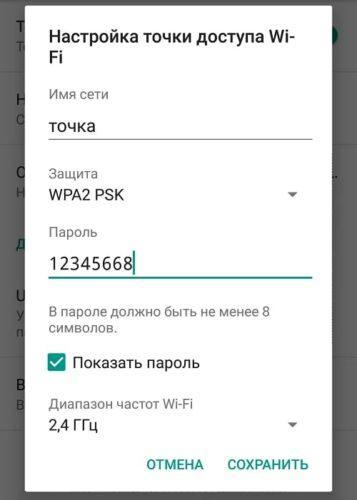
- Теперь активируем данный пункт для того, чтобы другие устройства смогли увидеть телефон;
- На компьютере включаем интернет, подключаемся к необходимому мобильному и заходим в созданную сеть при помощи простого пароля.
Это были первоначальные настройки сети, с помощью которых пользователь мог только синхронизировать под одному роутеру телефон и ПК. Далее же пойдет настройка самого приложения, с помощью которого в дальнейшем пользовать будет передавать музыку и звуки с ПК на телефон:
- Для начала необходимо скачать и на телефон, и на ПК специализированное приложение, о котором стоит поговорить отдельно;
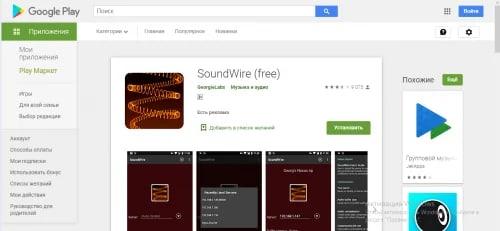
- Теперь запускаем программу и на компьютере, и на телефоне одновременно. Если утилита предложит купить платную версию, то стоит отказаться, так как утилита доступна и на бесплатной основе. Достаточно просмотреть пару – тройку видео рекламного характера;
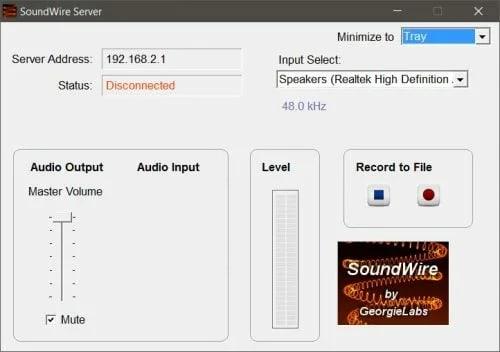
- В программе на компьютере в строке адреса стоит вбить необходимый адрес. Пользователь может использовать, как и свой, так и тот, который был придуман системой;
- Теперь стоит в меню выбрать тип девайса, на котором будет транслироваться звук;
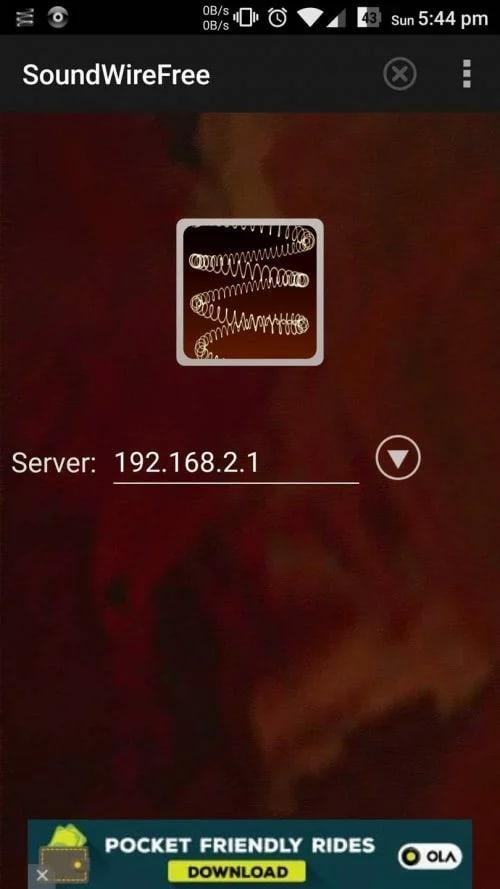
- Теперь стоит в программе на телефоне также кликнуть на кнопку соединения, а после ввести тот сервис, который пользователь поставил на компьютере;
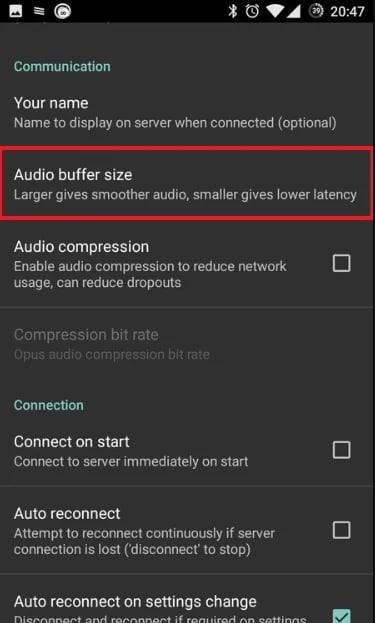
- Теперь в параметре «buffer size» необходимо установить значение в 128. Это оптимальное звучание, которое не только близко по качеству, но и также не будет съедать огромное количество энергии;
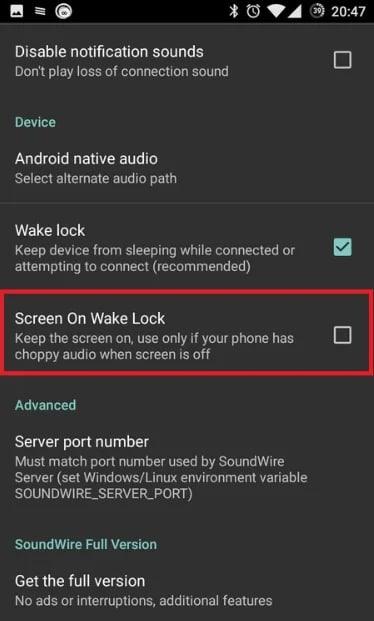
- Активируем два пункта: Screen On и Wake Lock. При помощи их программа не будет отключаться даже при выключенном экране;
- Открываем главное окно программки и начинаем трансляцию звука для проверки. Если что-то пошло не так, то стоит проверить соединение сервиса.
Это обычный алгоритм для подключения подобных программ.
Как использовать телефон как колонку с помощью приложений
Как говорилось ранее, единственный способ подключение – использование утилит. Если пользователь не знает, какую программу использовать, то стоит рассмотреть самые популярные.
Wireless speaker for android
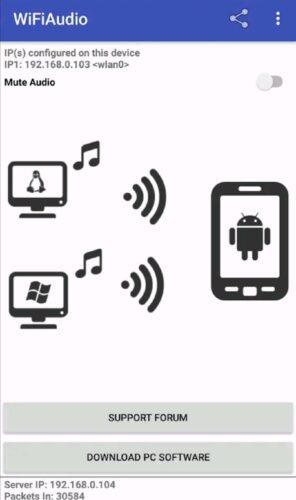
Приложение, которое работает по принципу беспроводного подключения при помощи интернета. Также доступен автоматический запуск системы. Главное – правильно настроить подключение. В целом приложение удобно для телефона и компьютера. Достаточно скачать на официальном источнике и подключить к ПК.
Ты можешь работать как блютуз колонка
Будь в курсе последних новостей из мира гаджетов и технологий

Как превратить ноутбук на Windows 10 в беспроводную колонку для смартфона

В протоколе Bluetooth A2DP есть функция под названием Sinc. Она позволяет получать и воспроизводить звук с других устройств по Bluetooth. Говоря более простым языком, вы можете использовать свой ноутбук как беспроводную колонку для смартфона.
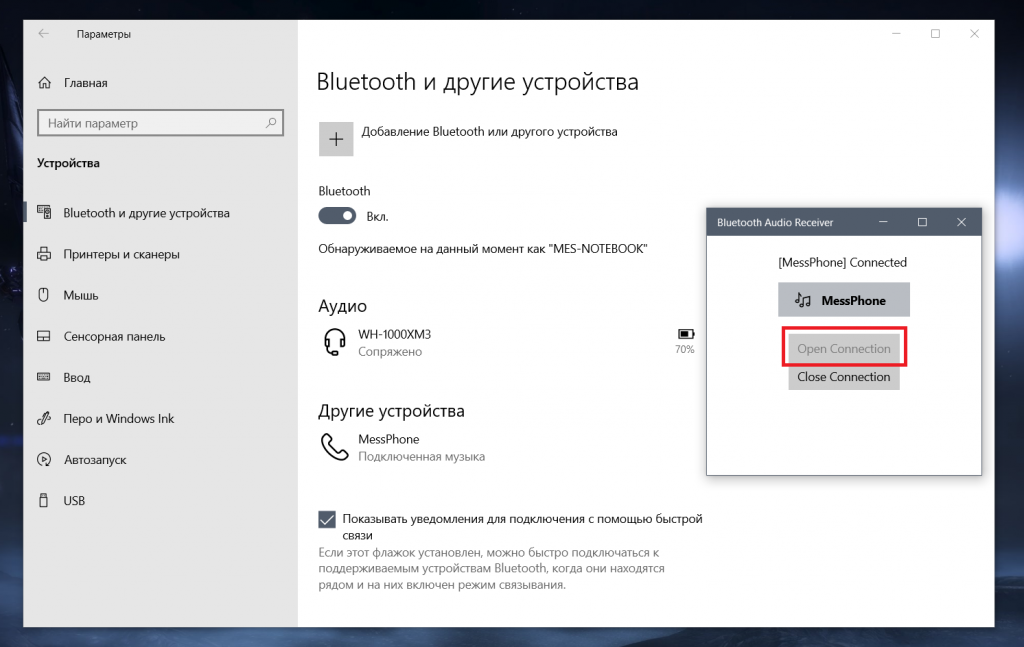
Для этого вам нужно обновить свое устройство до Windows 10 2004 (May 2020 Update), после чего поставить бесплатное приложение Bluetooth Audio Receiver из Microsoft Store. Теперь включите Bluetooth на вашем смартфоне (iPhone поддерживается), а на компьютере зайдите в Параметры > Устройства > Bluetooth и спарьте оба ваших гаджета. После этого остается только запустить установленное приложение, в нем выбрать ваш смартфон и нажать на Open Connection:
Если вы все сделали правильно, то на вашем смартфоне компьютер станет обычным BT-устройством для вывода звука:
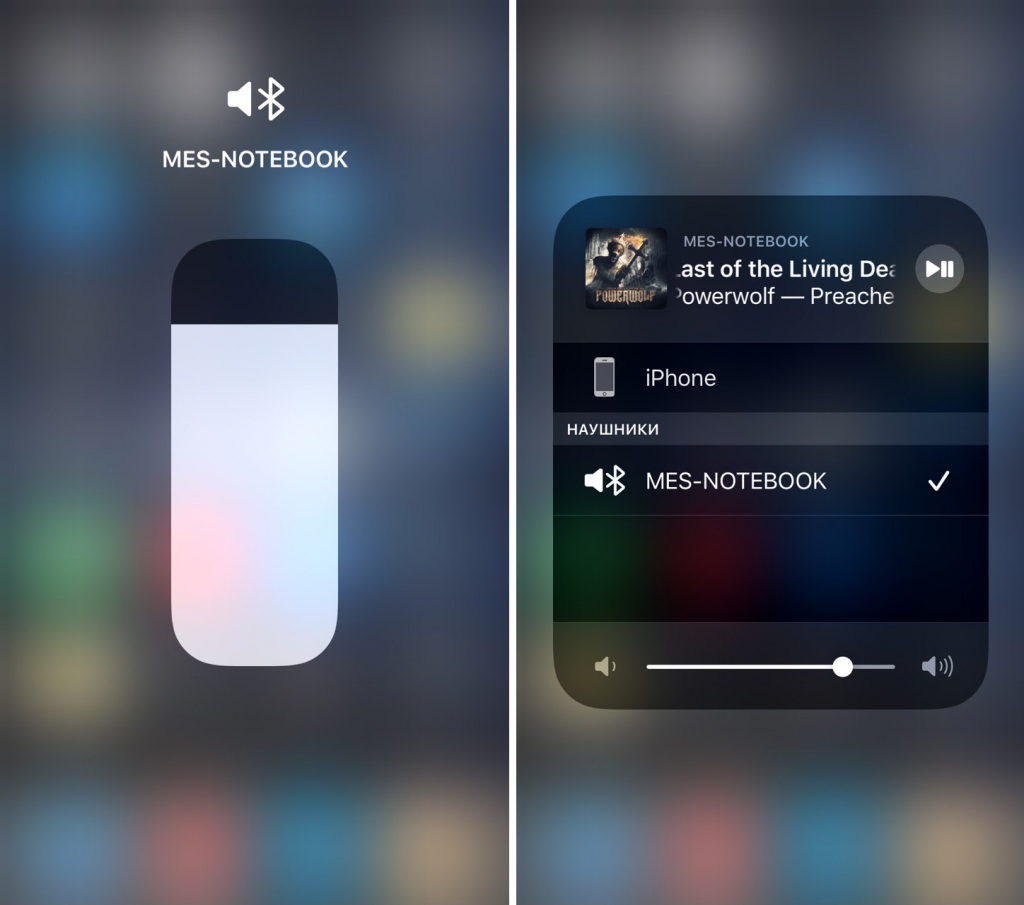
Вам остается только выбрать его для воспроизведения и наслаждаться музыкой.
Воспроизведение звука на других устройствах через Bluetooth
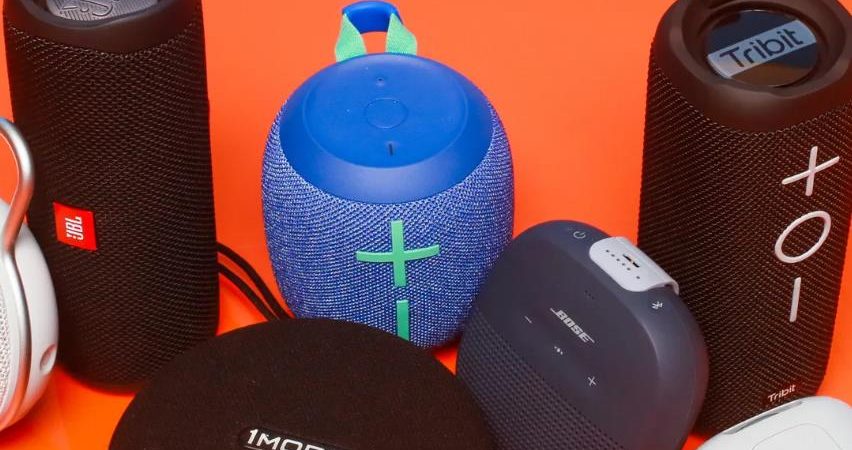
В этой теме расскажем про стандартное приложение для Android Bluetooth динамика, которое предустановлено в большинстве современных смартфонов и позволяет проигрывать музыку на обеих смартфонах одновременно.
В каких случаях это может пригодиться
Использовать Android как Bluetooth динамик можно, отдыхая на природе, когда у вашего товарища очень громкий с качественным звуком телефон, а у вас есть отличная музыка, и, чтобы вам не передавать товарищу ваши медиафайлы, можно сразу проигрывать их на его смартфоне.
На каких устройствах это можно реализовать
Чтобы использовать аппарат товарища на Android как Bluetooth динамик, желательно, чтобы оба девайса были от одного производителя и на версии ОС не ниже 4.0. Например, на LG есть стандартная функция, которая называется SmartShare Beam, ее и рассмотрим в нашем примере.
Также аппараты должны иметь модуль Bluetooth.
Как настроить
Когда убедились, что эти устройства поддерживают функцию SmartShare, следует выполнить такие шаги.
На обоих аппаратах:
- Перейдите в «Настройки».
- Откройте пункт «Bluetooth».
- Переключите качельку, которая находится справа сверху, в активное положение для включения беспроводной связи.
- Убедитесь, что активирован флажок напротив имени девайса. Это нужно, чтобы оба аппарата смогли обнаружить друг друга.
На девайсе, который будет выступать плеером:
- В окне со списком устройств нажмите на клавишу «Поиск», чтобы произвести сканирование доступных устройств.
- Выберите название того смартфона, который будет выступать в качестве колонки, чтобы произвести подключение.
- Если появится окно с запросом подтверждения, согласитесь, на обоих аппаратах нажав на «Соединение».
- Выйдите в главное меню и запустите стандартный проигрыватель, в большинстве случаев его значок называется «Музыка».
- После запуска проигрывателя, к примеру, на LG необходимо нажать на пиктограмму в виде коммуникатора с исходящей из него стрелкой, она находится в правой верхней части дисплея.
- В следующем окне отобразятся доступные устройства для потокового воспроизведения. Если вы сразу не увидели название нужного вам устройства, нажмите на сенсорную кнопку «Добавить».
- Выберите закладку «Bluetooth».
- Выберите название нужного устройства, после чего выполнится сопряжение.
- Теперь можно запускать ваши треки, а звук будет проигрываться на соседнем устройстве.
Подключение к колонкам Bluetooth
Связанная тема – как подключить Android к Bluetooth колонкам. Это можно сделать как с использованием функции SmartShare, так и без нее, на любых аппаратах, которые имеют модуль синезуб.
Что для этого нужно
Для этого нам нужен:
- Любой девайс с наличием Bluetooth.
- Беспроводная колонка, которая еще называется Bluetooth-спикер для Android.
Инструкция по подключению
Вначале расскажем, как произвести сопряжение с помощью SmartShare.
- Активируйте на вашей колонке режим обнаружения устройств согласно ее инструкциям.
- Все остальные действия выполните на вашем телефоне аналогично пунктам с 1-го по 9-й, как это мы показывали, когда соединяли два телефона.
Второй способ, который должен подойти большинству аппаратов. Так как Bluetooth колонки для Android подключаются точно так же, как и беспроводная стереогарнитура, произведем такие операции:
- Включите режим обнаружения на колонке.
- На смартфоне зайдите в настройкиBluetooth.
- Произведите поиск.
- Подключитесь к беспроводному спикеру.
- Там же, в окне со списком устройств нажмите на значок шестеренки напротив имени спикера.
- Убедитесь, что стоит галочка напротив «Формат».
После этих действий абсолютно все системные звуки (музыка, звуки с приложений, игр, клавиатуры) будут транслироваться на колонку.