Записная книжка в телефоне где находится
Смартфон — не только средство коммуникации, но и инструмент, помогающий в организации рабочего процесса. Мы устанавливаем будильник, чтобы проснуться вовремя, делаем напоминания в календаре, а также пользуемся вспомогательными приложениями. Одно из таких — Заметки в телефоне. Оно представляет из себя стандартную программу, которая есть на любом устройстве под управлением Android. Это приложение помогает быстро зафиксировать идею, неожиданно пришедшую в голову, а также сделать набросок или составить план для будущего проекта.
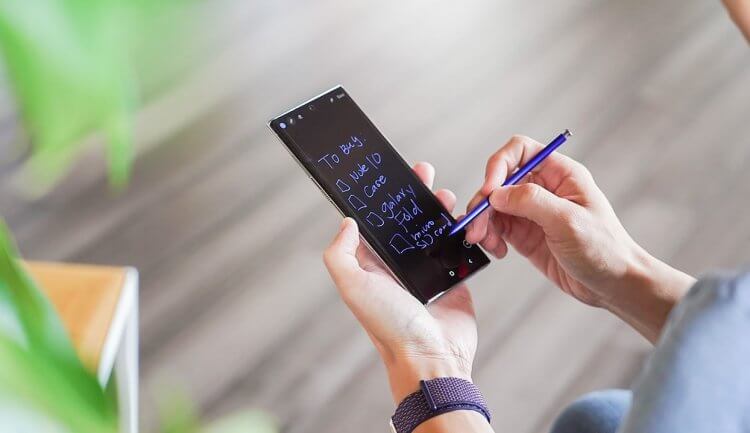
Заметки очень полезны, но ими важно уметь пользоваться
Где в телефоне Заметки
Обычно заметки на Андроид представлены в виде отдельного приложения, чей ярлык размещается на рабочем столе. Иногда он бывает спрятан в отдельной папке (например, «Инструменты») или в списке установленных программ, если в настройках выбран такой тип оформления главного экрана.
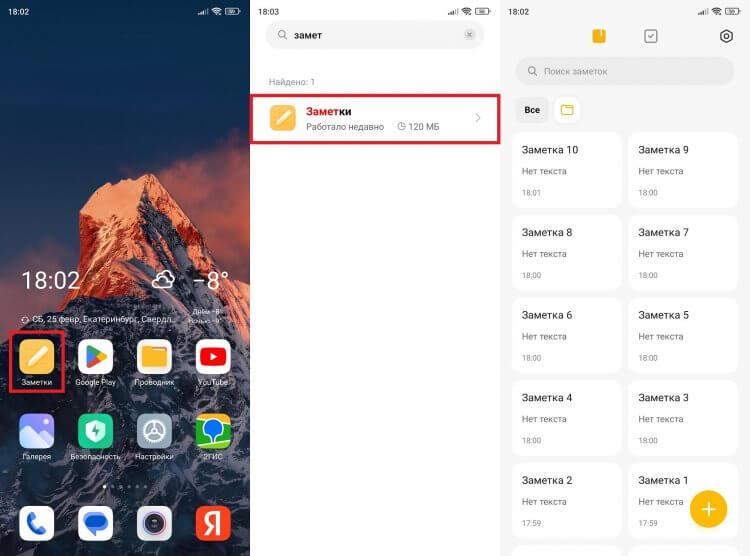
Иконка приложения находится на рабочем столе
После запуска приложения устройство покажет заметки в телефоне, если, конечно, ранее они были созданы. Наброски отображаются в виде плиток, а для получения более подробных сведений о записи необходимо кликнуть по одной из них.
⚡ Подпишись на Androidinsider в Дзене, где мы публикуем эксклюзивные материалы
Приложение Заметки для Андроид
При желании вы можете установить другое приложение для заметок на телефон. Вот несколько вариантов, способных заменить стандартную программу:
У каждой утилиты есть плюсы и минусы, чья суть была подробно изложена в тексте с подборкой лучших приложений заметок на Андроид. В рамках текущего материала не будем уделять пристальное внимание каждой отдельно взятой программе. Лучше сосредоточимся на том, как сделать заметку в телефоне.
Как сделать заметку в телефоне
Для создания заметки на Андроиде необходимо открыть соответствующее приложение и нажать кнопку «+». Также можно обойтись без запуска программы, а просто задержать палец на ее ярлыке и выбрать опцию «Добавить задачу».
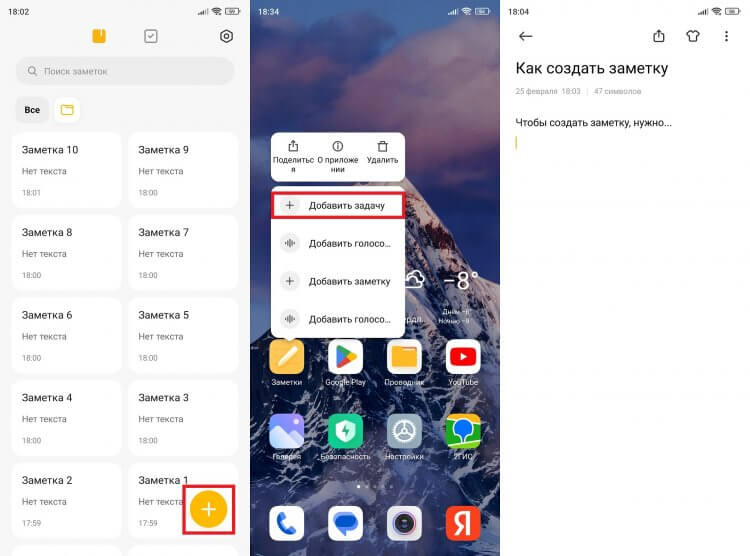
Сделать запись можно без запуска приложения
�� Загляни в телеграм-канал Сундук Али-Бабы, где мы собрали лучшие товары с АлиЭкспресс
Создавая заметку на телефоне, сначала мы видим вершину айсберга, состоящую из заголовка и поля для текста. В принципе, этого может оказаться вполне достаточно для быстрой фиксации идеи. Но приложения заметок на Андроид имеют целый ряд дополнительных опций. К примеру, на моем телефоне Xiaomi можно записать аудио, добавить картинку или сделать набросок. Скорее всего, нечто подобное есть и в вашем приложении.
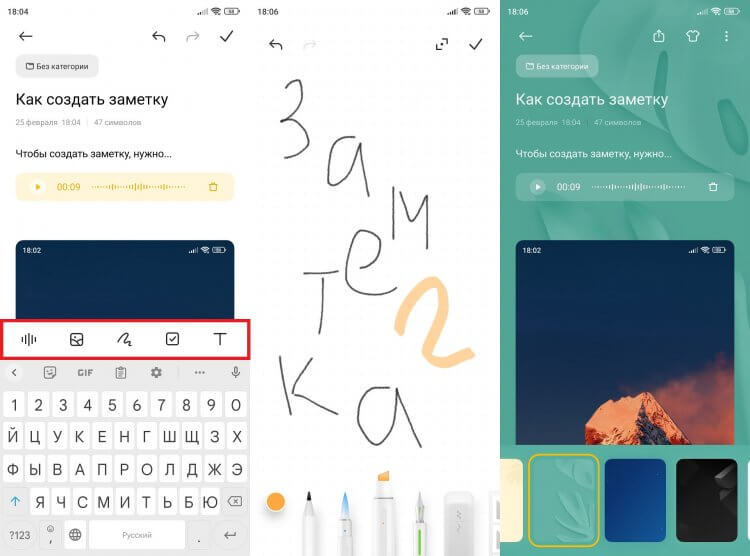
Заметка — это не только текст
Кроме того, программа позволяет менять размер шрифта и фон. А получившуюся заметку можно даже разместить на рабочем столе, чтобы уж точно ничего не потерять.
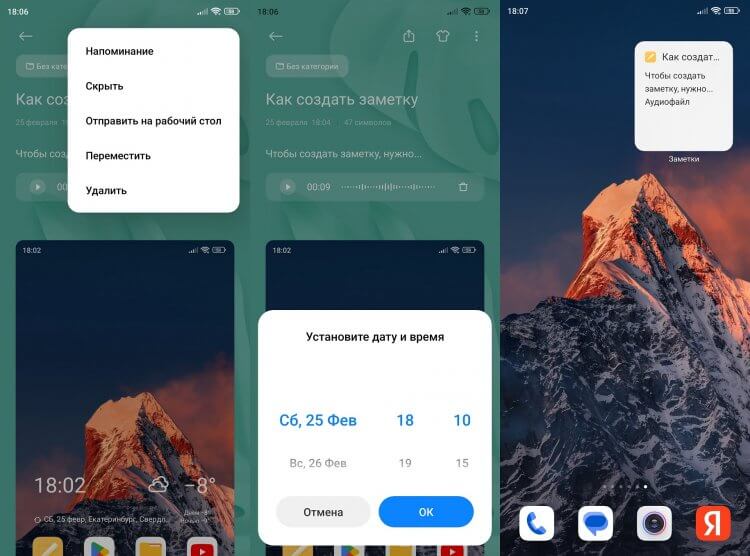
Заметку можно сделать напоминанием или добавить ее на рабочий стол
Словом, функций заметок предостаточно, и вам нужно потратить хотя бы 10-20 минут на их изучение. Поверьте, это того стоит. Только учтите, что в каждом приложении заметок свой набор возможностей.
❗ Поделись своим мнением или задай вопрос в нашем телеграм-чате
Как перенести заметки с Андроида на Андроид
Поговорим о том, как отправить заметку. Сделать это можно несколькими способами в зависимости от того, что именно вам требуется. Хотите просто поделиться заметкой с другим человеком? Тогда действуйте так:
- Откройте запись в приложении.
- Нажмите кнопку «Поделиться».
- Выберите формат отправки (обычно предлагается текст или картинка).
- Отправьте заметку любым удобным способом (например, через мессенджер).
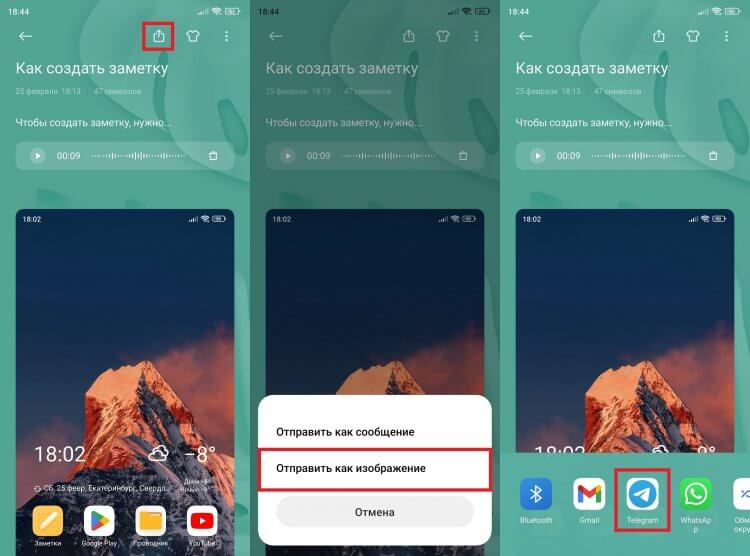
Запись можно отправить любому человеку
Также вы можете перенести заметки с телефона на телефон. Чтобы передать их таким образом, необходимо включить синхронизацию:
- Откройте настройки приложения.
- Здесь должен быть пункт с настройками аккаунта или синхронизации. В моем случае — «Xiaomi Cloud».
- Установите отметку напротив пункта с заметками.
- Нажмите кнопку синхронизации.
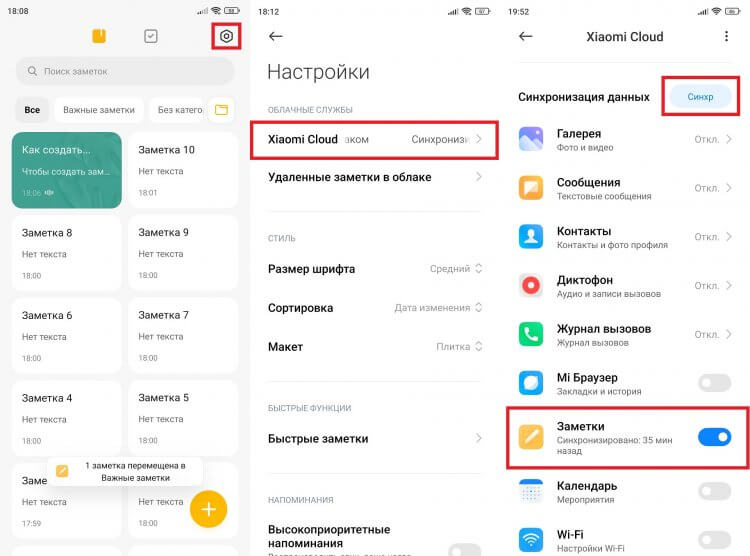
Синхронизация позволяет работать с заметками сразу на нескольких устройствах
В моем приложении заметок для синхронизации используется облачное хранилище Xiaomi Cloud. Для взаимодействия с ним нужно создать Mi аккаунт. На вашем смартфоне может быть задействован другой сервис, но суть от этого не меняется.
Чтобы в конечном итоге перенести заметки с Андроид на Андроид, на втором смартфоне должно быть установлено то же самое приложение для создания записей. Кроме того, вы должны авторизоваться в той же учетной записи и включить синхронизацию в настройках программы.
Как удалить заметки в телефоне
Теперь несколько слов о том, как удалить заметки на Андроиде. Это очень просто:
- Задержите палец на плитке лишней записи.
- Нажмите кнопку «Удалить».
- Подтвердите действие.
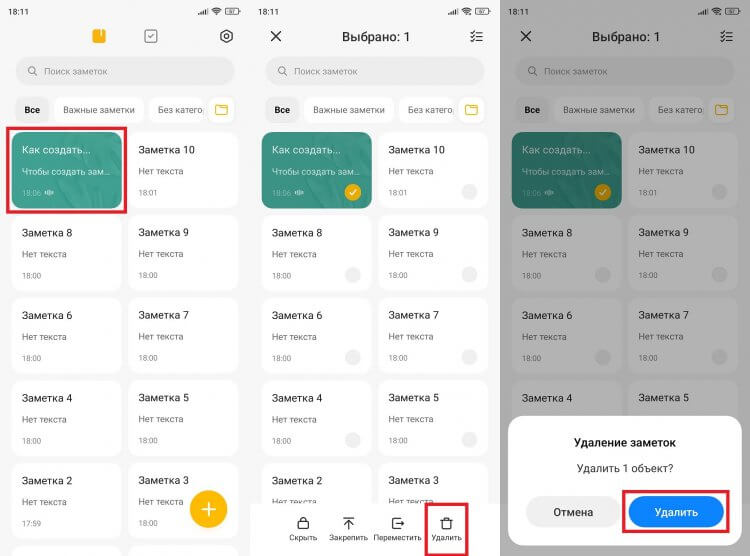
Можно удалить сразу все оставленные записи
Вы можете выделить несколько записей или сразу удалить все заметки с телефона. Получится ли их после этого восстановить? Сейчас узнаете.
⚡ Подпишись на Androidinsider в Пульс Mail.ru, чтобы получать новости из мира Андроид первым
Как восстановить заметки на Андроиде
У каждого приложения для создания коротких записей есть корзина. Туда попадают удаленные заметки. Принцип ее работы отличается в зависимости от используемой программы. Где-то записи продолжают храниться во внутренней памяти, а где-то — заливаются в облако. В моем случае применяется второй вариант. И вот, как восстановить удаленные заметки:
- Откройте настройки приложения.
- Перейдите в раздел «Корзина» или откройте вкладку «Удаленные заметки в облаке».
- Выделите нужную запись.
- Нажмите кнопку «Восстановить».
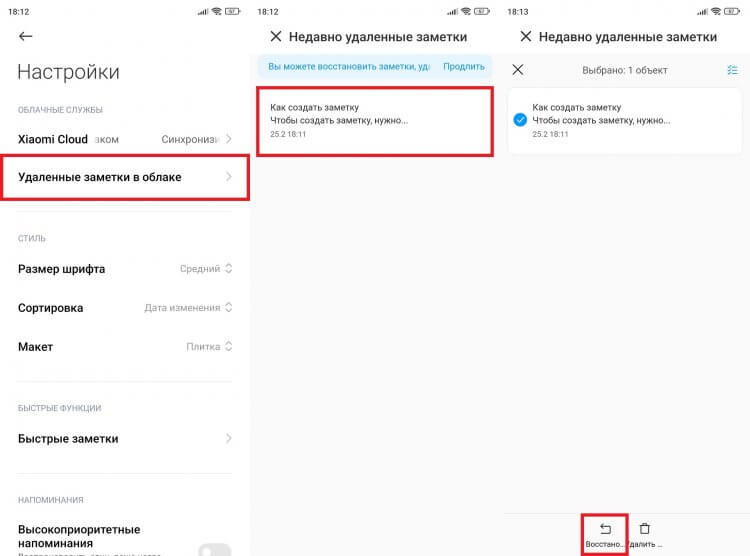
Не во всех приложениях есть функция восстановления записей
Также вам может пригодиться создание резервной копии заметок. Бэкап, кстати, позволяет не только восстановить удаленные записи, но и перенести их с одного устройства на другое:
- Откройте настройки программы для создания заметок.
- Перейдите в раздел «Резервные копии».
- Нажмите кнопку «Создать» или «Начать».
- Дождитесь завершения резервирования.
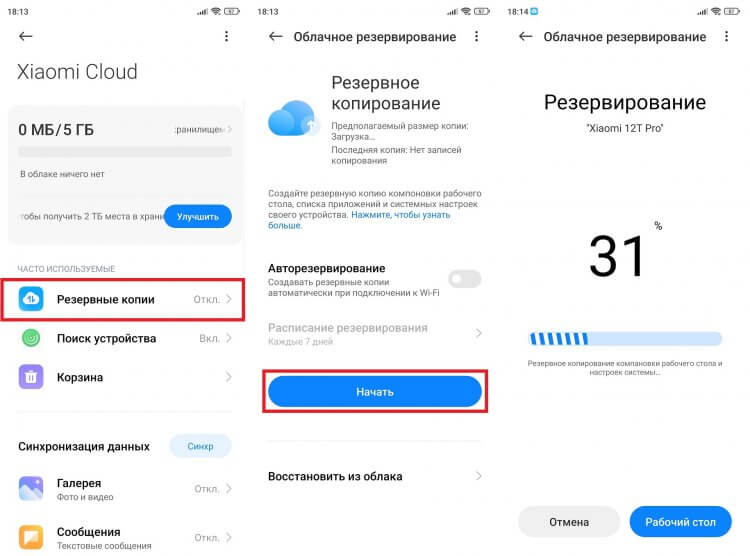
Функция резервного копирования предотвращает потерю заметок
То же самое можно сделать через раздел настроек телефона «Резервирование и восстановление». А еще там вы найдете кнопку «Восстановить», которая поможет вернуть удаленные заметки. Разумеется, только в том случае, если ранее был создан бэкап.
Заметки в телефоне
Вы пользуетесь заметками в телефоне? Для меня это приложение как паролка-выручалочка, вместо записной книжки. Я записываю туда все важные новости и напоминания, чтобы не забыть. А потом удаляю ненужные заметки.
Так делает большинство пользователей, но у этого приложения есть и ряд полезных функций. Рассмотрим их далее в статье.
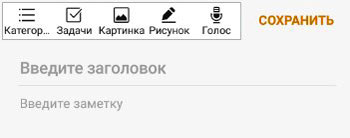
- Создание заметки. Здесь ни у кого не возникает сложностей. Просто жмете на плюсик в нижнем правом углу и пишете заметку. Некоторые производители смартфонов (у меня Samsung) включили сюда возможность добавлять задачи, картинки, рисунок и голос. Это есть во всех телефонах.
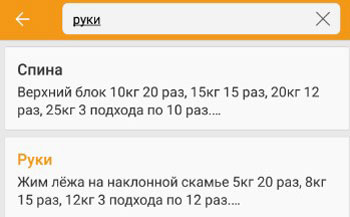
- Поиск по заметкам. Очень удобная опция. Нажмите на лупу вверху экрана и введите запрос. Поиск выдаст все заметки, где встречается слово/фраза. Либо для поиска используйте управление голосом – нажмите иконку микрофона в правом углу в окне поиска.
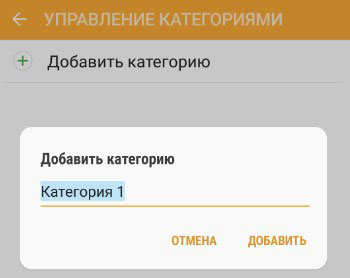
- Создание и управление категориями заметок. Можно писать заметки разных категорий, например школа, учеба, работа, машина и др. Для этого нажмите на троеточие в верхнем правом углу и выберите “Управление категориями”. И далее “Добавить категорию”.
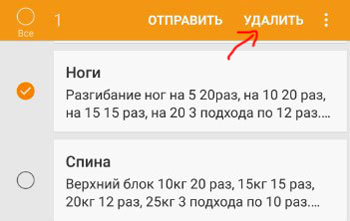
- Удалить заметку. Долгое нажатие на экране, выберите ненужные заметки и “удалить”.
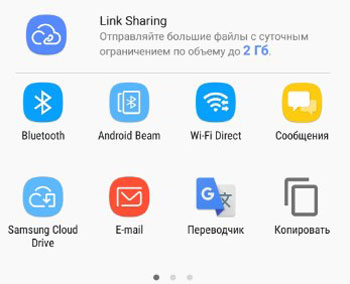
- Поделиться заметкой (отправить). Чтобы отправить заметку другому человеку выберите опцию отправить. Откроется окно с выбором возможных методов для отправки – Bluetooth, wi-fi direct, email, смс сообщения, whatsApp и др.
- Переместить заметку из одной категории в другую можно так: выберите нужные заметки, нажмите на троеточие сверху справа и “переместить”.
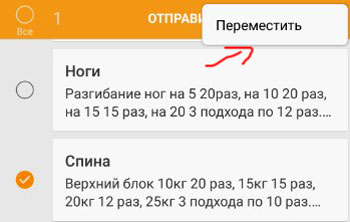
Подведем итоги. В этой статье мы разобрали все возможности управления заметками в вашем смартфоне. Пользуйтесь ими.
Записные книжки для Android

С приходом эпохи цифровых технологий многие ранее привычные предметы уходят в прошлое – благодаря смартфонам и планшетам. Один из таковых – записная книжка. Читайте ниже о том, какие программы могут заменить блокнот для ведения записей.
Google Keep
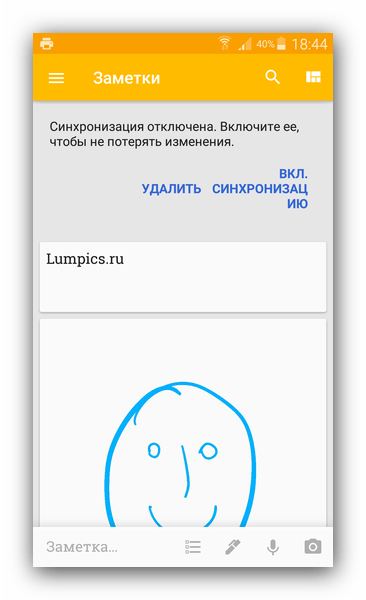
«Корпорация добра», как шутливо называют Google, выпустила приложение Кип в качестве альтернативы гигантам вроде Evernote. Причем более простой и удобной альтернативы.
Гугл Кип – очень простая и понятная записная книжка. Поддерживается создание нескольких видов заметок – текстовых, рукописных и голосовых. К существующим записям можно прикреплять те или иные мультимедийные файлы. Само собой, присутствует синхронизация с аккаунтом Google. С другой стороны, простоту приложения можно считать и минусом – кому-то наверняка будет недоставать функций конкурентов.
OneNote
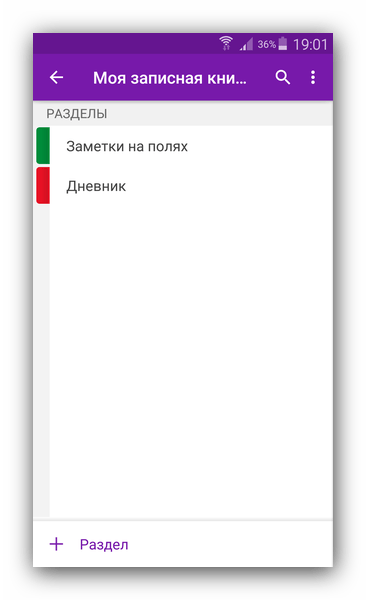
OneNote от компании Microsoft – уже более серьезное решение. По сути, это приложение является уже полноценным органайзером, который поддерживает создание многих записных книжек и разделов в них.
Ключевой особенностью программы является плотная интеграция с облачным диском OneDrive, и как следствие этого – возможность просматривать и редактировать свои записи как на телефоне, так и на компьютере. Кроме того, если вы используете смарт-часы, то можете создавать заметки прямо с них.
Evernote
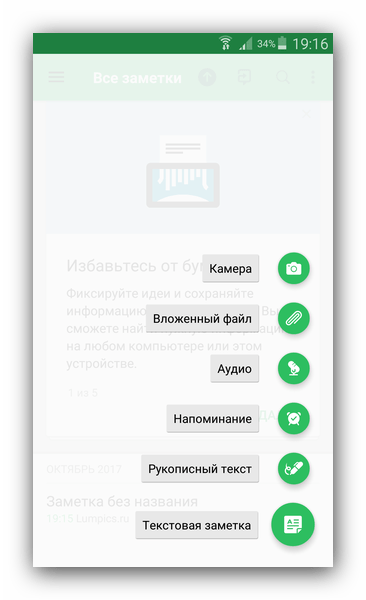
Это приложение – настоящий патриарх программ-блокнотов. Множество функций, впервые представленных Эвернот, были скопированы другими продуктами.
Возможности записной книжки невероятно широки – начиная от синхронизации между устройствами и заканчивая дополнительными плагинами. Можно создавать записи разного типа, сортировать их по тегам или меткам, а также редактировать на подключенных устройствах. Как и другим приложениям этого класса, Evernote необходимо подключение к интернету.
Записная книжка
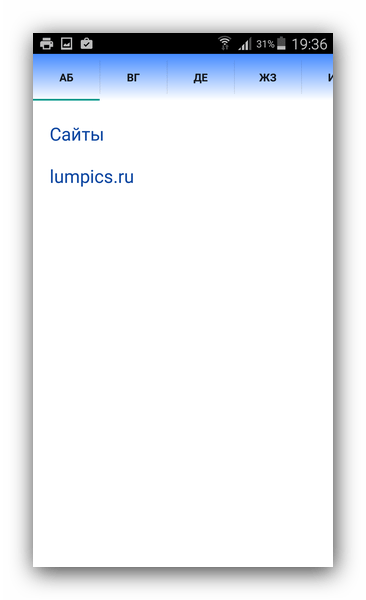
Пожалуй, самое минималистичное приложение из всех представленных.
По большому счету, это простейший блокнот – доступен просто ввод текста без какого-либо форматирования, в категориях в виде букв алфавита (по две буквы на категорию). Причем никакого автоматического определения – пользователь сам решает, в какую категорию и что ему записать. Из дополнительных возможностей отметим лишь опцию защиты заметок паролем. Как и в случае с Google Keep, функциональный аскетизм приложения можно расценивать и как недостаток.
ClevNote
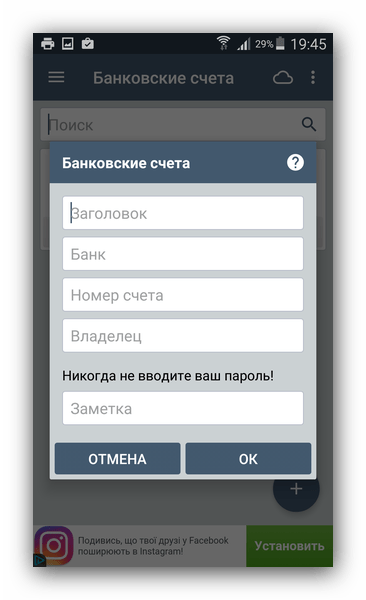
Cleveni Inc., создатели линейки офисных приложений для Android, не обошли вниманием и записные книжки, создав КлевНоте. Фичей программы является наличие категорий-шаблонов, в которые можно записывать данные – например, сведения учетных записей или номера банковских счетов.
О безопасности можно не волноваться – программа шифрует все данные заметок, так что никто посторонний доступ к нему не получит. С другой стороны, если вы забудете пароль к своим записям, то получить к ним доступ не сможете тоже. Этот факт, и наличие в бесплатной версии довольно навязчивой рекламы может отпугнуть некоторых пользователей.
Выбор приложений для ведения записей достаточно большой. Какие-то программы являются решениями «все в одном», какие-то — более специфичны. В этом и прелесть Android – он всегда дает своим пользователям выбирать.
Где хранятся заметки на Android и зачем это знать
Операционная система андроид позволяет пользователям записывать свои мысли и пожелания. Чтобы это сделать, достаточно знать, где хранятся заметки на андроид.
Стандартная программа, предусмотренная для любой версии операционки, находится в главном меню устройства. Обычно она отображается иконкой с буквой Т. Если вы откроете это приложение, то сможете:
- Создавать новые заметки.
- Редактировать уже имеющиеся.
- Удалять ненужные записи.
Note Me – программа для заметок

Note Me – утилита, противоположная стандартным заметкам. Здесь есть множество функций, позволяющих работать с текстовыми записями. С помощью нее вы не только сможете создавать, редактировать или удалять заметки, но и:
- Сможете сортировать записи по своим параметрам;
- Помещать их в определенные категории;
- Отмечать цветом нужные заметки;
- Создавать напоминания.
После установки в основном меню появится иконка в виде блокнотного листа, щелкнув по которой, вы обнаружите свои заметки и сможете работать с ними.
DrawNotek – рисование заметок

Если вы хотите хранить свои заметки не в виде простого текстового документа, а в виде рисунка, тогда воспользуйтесь приложением DrawNotek. С его помощью вы сможете:
- Рисовать записи;
- Выбирать подходящий цвет для заметки;
- Редактировать и удалять ненужное.
Если, работая с другими программами, вы всегда знаете, где хранится та или заметка, потому что можете назвать ее, как угодно, то тут придется затратить некоторое время, чтобы отыскать нужную.
После установки утилиты, вы сможете оценить ее работоспособность, если кликните по значку в виде палитры с карандашом, расположенному в главном меню устройства.
Записные книжки для Android
С приходом эпохи цифровых технологий многие ранее привычные предметы уходят в прошлое – благодаря смартфонам и планшетам. Один из таковых – записная книжка. Читайте ниже о том, какие программы могут заменить блокнот для ведения записей.
Google Keep
«Корпорация добра», как шутливо называют Google, выпустила приложение Кип в качестве альтернативы гигантам вроде Evernote. Причем более простой и удобной альтернативы.
Гугл Кип – очень простая и понятная записная книжка. Поддерживается создание нескольких видов заметок – текстовых, рукописных и голосовых. К существующим записям можно прикреплять те или иные мультимедийные файлы. Само собой, присутствует синхронизация с аккаунтом Google. С другой стороны, простоту приложения можно считать и минусом – кому-то наверняка будет недоставать функций конкурентов.
OneNote
OneNote от компании Microsoft – уже более серьезное решение. По сути, это приложение является уже полноценным органайзером, который поддерживает создание многих записных книжек и разделов в них.
Ключевой особенностью программы является плотная интеграция с облачным диском OneDrive, и как следствие этого – возможность просматривать и редактировать свои записи как на телефоне, так и на компьютере. Кроме того, если вы используете смарт-часы, то можете создавать заметки прямо с них.
Evernote
Это приложение – настоящий патриарх программ-блокнотов. Множество функций, впервые представленных Эвернот, были скопированы другими продуктами.
Возможности записной книжки невероятно широки – начиная от синхронизации между устройствами и заканчивая дополнительными плагинами. Можно создавать записи разного типа, сортировать их по тегам или меткам, а также редактировать на подключенных устройствах. Как и другим приложениям этого класса, Evernote необходимо подключение к интернету.
Записная книжка
Пожалуй, самое минималистичное приложение из всех представленных.
По большому счету, это простейший блокнот – доступен просто ввод текста без какого-либо форматирования, в категориях в виде букв алфавита (по две буквы на категорию). Причем никакого автоматического определения – пользователь сам решает, в какую категорию и что ему записать. Из дополнительных возможностей отметим лишь опцию защиты заметок паролем. Как и в случае с Google Keep, функциональный аскетизм приложения можно расценивать и как недостаток.
ClevNote
Cleveni Inc., создатели линейки офисных приложений для Android, не обошли вниманием и записные книжки, создав КлевНоте. Фичей программы является наличие категорий-шаблонов, в которые можно записывать данные – например, сведения учетных записей или номера банковских счетов.
О безопасности можно не волноваться – программа шифрует все данные заметок, так что никто посторонний доступ к нему не получит. С другой стороны, если вы забудете пароль к своим записям, то получить к ним доступ не сможете тоже. Этот факт, и наличие в бесплатной версии довольно навязчивой рекламы может отпугнуть некоторых пользователей.
Выбор приложений для ведения записей достаточно большой. Какие-то программы являются решениями «все в одном», какие-то — более специфичны. В этом и прелесть Android – он всегда дает своим пользователям выбирать.
Куда записывать, чтоб ничего не забыть: топ-10 мобильных приложений для заметок
Какое приложение обязательно должно быть в мобильном телефоне любого предпринимателя? То, с помощью которого можно быстро записать нужную информацию, список вещей, дел или покупок, сохранить интересную ссылку, поставить напоминание, а главное – потом легко найти эти записи систематизированными. То есть одно из этих:
ColorNote
Простейшее минималистское бесплатное приложение из Google Shop. Можно не беспокоиться о заряде телефона – оно его практически «не ест».
Pendo
О нем можно сказать то же, что о ColorNote – только оно для iOS. Основное отличие – тут лучше реализована связь заметок с календарем, что позволяет использовать приложение как менеджер задач.
Google Keep
Бесплатное для Android приложение и его декстопная широкоэкранная версия обладают транскрибатором аудио в текст – то есть готовым способом быстрой подработки, например, при помощи портала Kabanchik (фрилансеры-расшифровыватели интервью собраны здесь). Десктопная и мобильная версии одного гугл-аккаунта синхронизируются. Фон заметок можно «тонировать» в разные цвета – что создает характерный для Google Keep яркий экран. Наконец, на сенсорных экранах заметки можно переставлять местами простым перетаскиванием.
SpringPad
Мощное приложение с разветвленным интерфейсным меню, едва ли не превышающим возможности Evernote. По сути, это сайт-редактор с облачным хранением заметок – которые можно оставлять и текстом, и голосом, и в виде легкоформируемых списков (почти таблиц).
IntelliNote
Как очевидно из названия, это приложение очень серьезного вида и функционала – притом бесплатное для айфонов и айпадов.
LectureNote
Тут тоже название говорящее: с этим приложением удобно ходить на конференции и лекции – сюда удобно вставлять и презентации pdf, и видео, не говоря об аудио; можно стенографировать и стилусом. Функций масcа – и вид вполне академичный.
OneNote
По сути, это типичный Word cо всем тем же мощным функционалом – тут можно писать не только заметки, но и романы, и стихи. Более того, рисовать на сенсорном экране с отображением в заметке тоже можно. Облачная синхронизация и автосохранение присутствуют, а вот аудиозаметок тут пока нет. Приложение бесплатно как для Android, так и для iOS.
PlainText
Еще один типичный текстовый мини-редактор – при том синхронизированный с Dropbox и опять-таки бесплатный.
PenUltimate
Приложение для рисовательных заметок (толщина линий зависит от нажима на экран) на айпадах. Выглядит очень мило – особенно с фоном в виде помятой бумаги в клеточку или в линеечку. А вот облачной синхронизации и совместного доступа с разных устройств тут пока нет – зато есть сквозной доступ из аккаунта EverNote.
EverNote
Без этого флагманского бренда обзор приложений для заметок был бы неполным. Трудно представить «заметочную» функцию, которая в этом cуперприложении еще не реализована с максимальным комфортом для пользователей. Синхронизация мобильной и десктопной версий, возможность вести блокноты на разные темы либо присваивать тэги, добавление фото или аудиозаметки – достаточный функционал даже в базовой бесплатной версии.
Как найти Блокнот на Android?
Чтобы открыть файл, запустите Real Notepad Notebook и выберите «Файл»> «Открыть». Выберите файл, который хотите открыть, и Real Notepad Notebook откроет его за вас. Все в Real Notepad: Notebook, от пользовательского интерфейса до сохранения и открытых экранов, напоминает Windows.
Доступен ли Блокнот в Android?
Блокнот — это элегантное приложение для создания заметок для Android, наиболее подходящее для занятых людей, которые не только хотят записывать идеи, но и отслеживать личные и рабочие проекты. Никакого лишнего форматирования, никаких дополнительных ненужных функций.
Вы можете открыть мой блокнот?
Откройте «Блокнот» с помощью меню «Пуск» (в Windows 10 и Windows 7) или начального экрана (в Windows 8.1). Вы можете найти и открыть Блокнот в меню «Пуск» Windows 10. Нажмите «Пуск», прокрутите список приложений и откройте папку «Аксессуары Windows». Там вы найдете ярлык Блокнота.
Какой блокнот для Android лучше всего?
Лучшие приложения для создания заметок для Android в 2021 году
- Microsoft OneNote.
- Evernote.
- Google Keep.
- Примечания по материалам.
- Simplenote.
- Храните мои записи.
Могу ли я использовать Блокнот на телефоне?
Блокнот — это легкое и простое приложение-блокнот для пользователей Android и iOS. Это популярное приложение, которое позволяет бесплатно создавать заметки на своем смартфоне. В этом приложении доступны различные инструменты для написания и редактирования, так что вы можете легко создать новую заметку или отредактировать любую предыдущую заметку на смартфоне бесплатно.
Где я могу найти все файлы Блокнота?
Восстановить несохраненные документы блокнота
- Откройте меню «Пуск».
- Введите% AppData%.
- Нажмите «Enter», чтобы перейти к «C: Users% USERNAME% AppDataRoaming».
- Используйте поле поиска, чтобы найти все файлы «*.txt». Выберите текстовый файл, который хотите восстановить, и скопируйте его в другое место.
Где хранятся файлы Блокнота?
Скорее всего, по умолчанию в разделе «Этот компьютер» — Документы, но если вы откроете Блокнот и затем выберете «Файл — Открыть», он, скорее всего, сначала будет искать в последнем месте, которое вы открывали или сохранил файл.
Блокнот и OneNote — это одно и то же?
Microsoft OneNote в Интернете позволяет делать заметки и организовывать страницы заметок в веб-браузере. … Записная книжка, которую вы открываете в OneNote для Интернета , такая же, как записная книжка, которую вы открываете в настольном приложении OneNote, но некоторые функции работают по-разному в этих двух средах.
Как открыть файл Блокнота?
Как открыть EXE-файл в Блокноте!
- Шаг 1. Откройте Блокнот. Нажмите кнопку с логотипом Windows + R, после чего должно появиться слово «Выполнить». …
- Шаг 2: Открытие части 1. Перейдите в «Файл» и нажмите «Открыть». …
- Шаг 3: Открытие части 2. После этого выберите программу, которую вы хотите открыть, и нажмите «Открыть».
- Шаг 4: Готово. После того, как вы нажали «Открыть», подождите…
Какова комбинация клавиш для открытия Блокнота?
Откройте Блокнот, нажав клавишу Windows (или Ctrl-Esc) и N. Вы также можете открыть его, нажав клавишу Windows и R (при необходимости), набрав notepad.exe и нажав Enter.
Где блокнот в моем телефоне Samsung?
Просто нажмите кнопку S Pen и дважды коснитесь экрана, чтобы открыть всплывающее окно блокнота.
Есть ли у Google блокнот?
Google Keep Notes — приложение для создания заметок. Он напрямую подключен к Google Диску. … Есть также веб-версия, расширение Google Chrome и мобильные приложения для Android и iOS. Приложение имеет простой пользовательский интерфейс, множество простых функций настройки и поддержку Google Wear OS.