Что будет если удалить App Store?
Заходим в Настройки, далее выбираем Основные и нажимаем на Статистика. На экране вы увидите список всех приложений на устройстве, вам нужно выбрать то, которое желаете удалить. Нажимаем на иконку приложения, выбираем Удалить программу и подтверждаем. Третий способ – удаление через iTunes.
Как скрыть App Store на айфоне?
Скрытие приложений на устройстве iPhone, iPad или iPod touchОткройте приложение App Store.Нажмите кнопку учетной записи , свою фотографию или инициалы в верхней части экрана.Нажмите «Покупки». . Найдите нужное приложение, затем смахните его влево и нажмите «Скрыть».Нажмите «Готово».18 мая 2022 г.
Что больше всего занимает память на айфоне?
Больше всего памяти на iPhone могут занимать фотографии и видеозаписи в приложении «Фото». Чтобы освободить память iPhone от многочисленных фотографий и роликов без их удаления, включите функцию «Оптимизация хранилища на iPhone».
Какие приложения айфон можно удалить?
Если на устройстве установлена ОС iOS 12, iOS 13 или iPadOS 13, с него можно удалить1 следующие приложения:АктивностьApple Books. . КалькуляторКалендарьКомпасКонтакты . FaceTime. . Файлы
Как очистить кэш в Апп Сторе?
Проще всего добраться до неё с помощью команды «Терминала» open $TMPDIR../C/com. apple. appstore/ . Остаётся перетащить всё её содержимое на рабочий стол и перезапустить Mac App Store.
Как очистить кэш в Apple Store?
Открываем App Store на iPhone или iPad. Быстро нажимаем 10 раз по любой иконке, расположенной внизу экрана (Подборка, топ-чарты и т. д.) Информация на экране обновляется и мы получаем полностью свежий и перезагруженный App Store, кэш чист и нам даже не понадобилось выходить из приложения!
Как удалить магазин приложений из iphone
Честно говоря, нет никакого способа навсегда удалить App Store с iPhone. Помните, что это одно из основных встроенных приложений, которое невозможно удалить, и после запуска колебания приложения удаления значок «x» отсутствует. Так есть что-нибудь, что вы можете сделать?
Есть конечно. Но это не может быть удаление, которое вы ожидаете. В конце концов, App Store действует как родословная, которая предоставляет необходимые обновления приложений, чтобы ваш iPhone не становился слишком глючным или замедлялся. В любом случае, мы дадим вам несколько полезных советов и приемов, чтобы скрыть или ограничить App Store, а не удалять его полностью.
С глаз долой, из сердца вон
- С глаз долой, из сердца вон
- Ограничения App Store
- Шаг 1
- Шаг 2
- Важная заметка
- Положи это на Авто
Самый простой способ избавиться от App Store — это удалить его с док-станции iPhone или с главного экрана. Конечно, это немного, но это может помешать вам перегружать экран вашего iPhone приложениями, которые вы не хотите видеть.
Нажмите и удерживайте значок App Store или любой другой значок приложения, пока все они не начнут колебаться. Затем переместите значок App Store в место, которое не всегда будет у вас под рукой. Например, групповые папки или последний экран приложения — хорошее место, чтобы скрыть это.

Ограничения App Store
Есть хитрый прием, чтобы App Store исчез с iPhone. Это может пригодиться, если вы хотите запретить своим детям или членам семьи совершать внутриигровые покупки и удалять / устанавливать приложения. Вот необходимые шаги.
Шаг 1
Запустите приложение «Настройки», перейдите к экрану «Время экрана» и нажмите, чтобы получить доступ к меню. Выберите «Ограничения содержимого и конфиденциальности» в разделе «Время экрана» и убедитесь, что опция включена.

Шаг 2
Нажмите «Покупки в iTunes и App Store», затем выберите «Не разрешать» рядом со всеми параметрами в разделе «Покупки и повторная загрузка в магазине». Главного переключателя нет, поэтому вам нужно будет вручную нажать и выбрать каждый параметр — Установка приложений, Удаление приложений и внутриигровые покупки.

После этого вернитесь на начальный экран, и вы поймете, что App Store нигде не найти. Некоторые пользователи могут посчитать это крайней мерой, поскольку вам нужно отменить изменения, чтобы обновить свои приложения или загрузить новые.
Чтобы сохранить App Store и при этом иметь достойный уровень безопасности, включите пароль Apple ID. Находясь в меню «Покупки iTunes & App Store», нажмите «Всегда требовать» в разделе «Требовать пароль». Теперь, когда кто-то хочет совершить покупку, ему или ей будет предложено предоставить ваш пароль Apple ID.
Важная заметка
Эти шаги были опробованы и протестированы на iPhone 6s +, работающем под управлением iOS 12.4, и они не применяются к iPhone, работающим под управлением iOS старше 12. Однако есть альтернативный метод.
Откройте «Настройки», нажмите «Основные» и выберите «Ограничения». Чтобы войти в окно «Ограничения», вам необходимо будет ввести код ограничения. Это 4-значный PIN-код, который вы ввели при первом включении ограничений, и он может отличаться от пароля, который разблокирует ваш iPhone.
Находясь в меню, вы должны нажать на кнопку рядом с опциями под Разрешить, чтобы удалить / заблокировать App Store на вашем iPhone. Опять же, вы можете выбрать «Установка приложений», «Покупки внутри приложения» и «Удаление приложений».
Можете ли вы удалить другие родные приложения?
Помимо App Store, есть также возможность удалить или заблокировать другие собственные приложения, даже те, которые вы не можете удалить. Это также делается через меню Screen Time. Вам нужно выбрать «Ограничения по содержанию и конфиденциальности», затем ввести «Разрешенные приложения».

Теперь вы должны нажать на кнопку рядом с приложением, чтобы временно удалить его с iPhone. В этом меню нет App Store, но вы можете удалить Camera, Wallet, iTunes Store и другие. Кроме того, вы не обязаны предоставлять какие-либо пароли для инициирования действий.
Есть ли способ удалить собственные приложения?
С момента запуска iOS 10 вы можете удалить множество собственных приложений. К ним относятся AppleBook, новости, файлы, почта, заметки, FaceTime и т. Д. Всего можно удалить 25 предустановленных приложений.
Самый быстрый способ сделать это — нажать и удерживать приложение, чтобы все они колебались. Затем просто удалите те, которые занимают ненужное пространство. Например, вам не нужно приложение Watch, если вы не являетесь владельцем iWatch. И когда вы его получите, вы всегда можете переустановить приложение из App Store (если вы его, конечно, не удалили).
Положи это на Авто
Вы можете автоматически удалить / разгрузить приложения, которые вы не используете. Эта функция касается как предустановленных приложений, так и установленных вами.
Войдите в настройки, проведите пальцем вниз до «iTunes & App Store» и нажмите, чтобы войти. Опция «Разгрузить неиспользуемые приложения» находится внизу экрана. Нажмите на кнопку, чтобы включить его и все. Вы должны знать, что это действие не удаляет данные приложения. Вместо этого он будет полностью восстановлен после переустановки приложения.
Куда делся магазин приложений?
Некоторые методы джейлбрейка утверждают, что вы можете полностью удалить App Store. Однако вы должны воздерживаться от использования этих методов, потому что они могут поставить под угрозу целостность iOS. В конце концов, вам все еще нужен магазин для большинства приложений на вашем телефоне, а родных методов удаления более чем достаточно.
Почему вы хотите удалить App Store с вашего iPhone? Вы тратили много денег на платные приложения? Напишите несколько строк в комментариях и дайте нам свои два цента.
Я год не пользуюсь App Store. Привык обходить ограничения Apple и вам рекомендую
 В закладки
Год назад компания Apple частично приостановила свою деятельность в России, закрыла розничный магазин и отключила Apple Pay. Подтянулись некоторые сторонние разработчики и владельцы сервисов, ограничив доступ к своим приложениям для жителей нашей страны.
Спустя 12 месяцев, могу смело заявить, что хуже от этого точно не стало. На замену ушедшем сервисам сразу же пришли местные аналоги, место поддержавших санкции разработчиков заняли более дружественные создатели контента, а для установки удаленных приложений появилось множество обходных путей разной степени удобства.
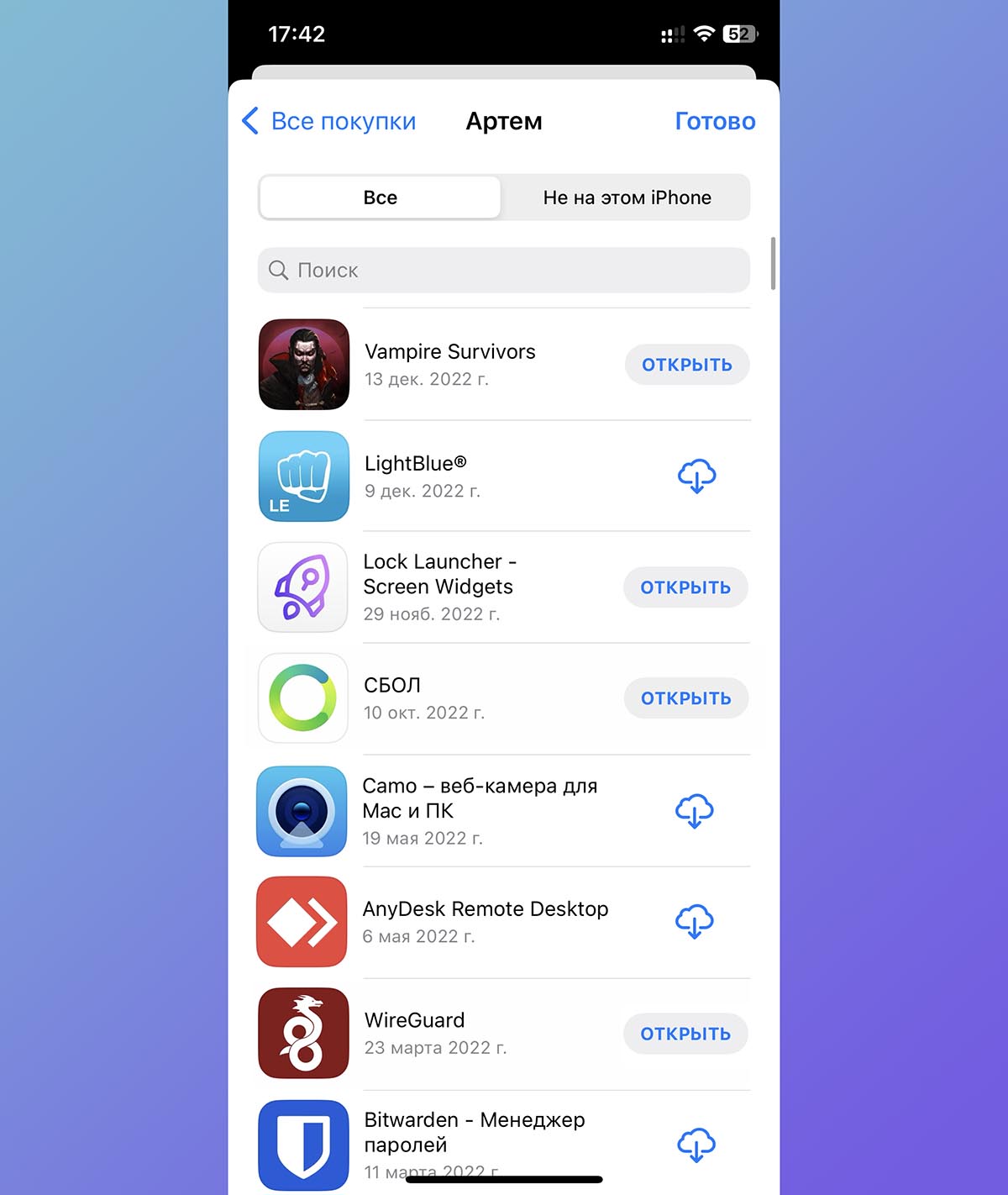
С удивлением обнаружил, что за год загружал на свой iPhone лишь 8 новых приложений. Среди них:
◉ Утилита LightBlue для подключения Apple Pencil к новому iPad 2022.
◉ Самое функциональное приложение для кастомизации экрана блокировки iOS 16 – Lock Launcher.
◉ Второй официальный клиент от Сбера – СБОЛ.
◉ Приложение Camo для использования iPhone в качестве камеры для Mac без ограничений Apple.
◉ Клиент AnyDesk на замену ушедшему TeamViewer.
◉ Сторонний менеджер паролей Bitwarden.
Остальные программы и игры устанавливались в обход официального магазина Apple, некоторые приложения и вовсе никогда в нем не появлялись.
Купертиновцы сами виноваты в случившемся
Мобильный магазин приложений App Store давно превратился в унылую помойку (Google Play не лучше). Модераторы в последние годы хуже справляются со своими обязанностями и периодически пропускают на прилавки приложения мошенников.
Очень часто написанное “на коленке” фейковое приложение проходит одобрение и попадает в ТОП быстрее оригинала, который оно копирует. Алгоритмы раскрутки и продвижения в магазине Apple крайне просты и многие злоупотребляют ими для быстрейшего получения прибыли.
Кук и компания бездействуют, снимая сливки в виде 30% от всех транзакций в играх и программах. При том, что доля сервисов в прибыли Apple растет с каждым годом, сейчас именно сервисы приносят яблочным почти четверть дохода. Даже бывшие сотрудники компании подтверждают халатное отношение к магазину приложений.
В компании готовы вкладывать миллиарды в создание видео контента для Apple TV+, но не могут выделить несколько миллионов на наведение порядка в App Store.
Многие пользователи давно потеряли мотивацию заглядывать в магазин приложений Apple. После событий прошлого года с удалением приложений попавших под санкции компаний, случайным баном некоторых программ и добровольным выпиливанием ряда разработчиков с российского рынка делать в App Store решительно нечего.
Меня просто вынудили отказаться от App Store
Вот несколько примеров, когда мне приходилось искать сторонние способы установки приложений на iPhone или iPad. Это случалось из-за спорных решений сторонних разработчиков, введенных санкций или странных ограничений купертиновцев.
Но итог всегда был один – я устанавливал нужное мне приложение, через какой-то из актуальных сторонних источников.
◈ Приложения пропали из App Store и отключили возможность оплаты подписки. Некоторые разработчики по своей воле удалили программы и игры из российского App Store. Теперь их не смогут приобрести новые пользователи.
Даже у купивших приложение ранее не всегда получается восстановить покупку из магазина. Данный механизм работает странно и нестабильно.
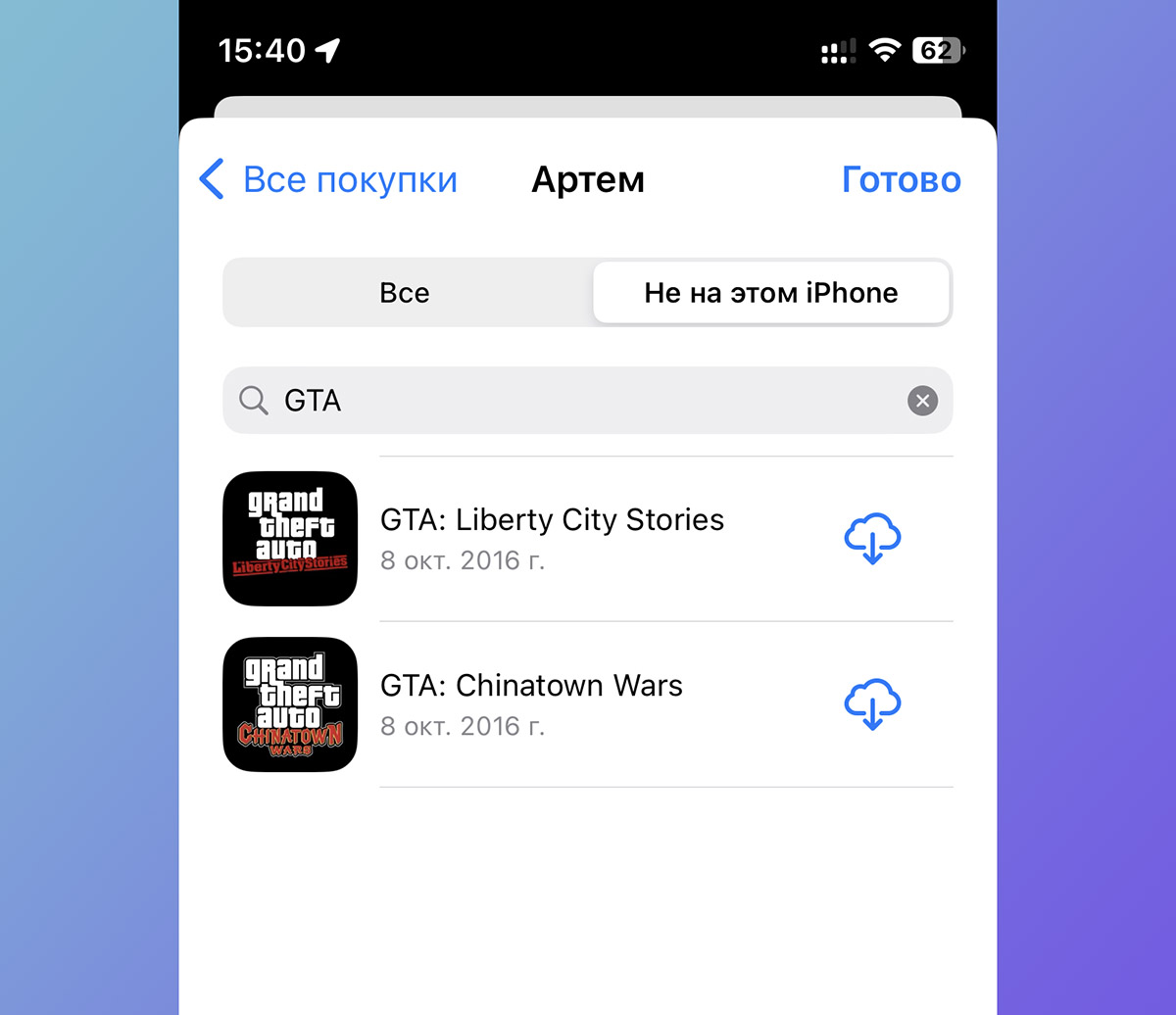
Я, например, не смог отыскать в истории несколько частей легендарной серии GTA. Еще давно купил набор из всех частей с хорошей скидкой, а сейчас могу загрузить только две игры из пяти.
Такие же проблемы случаются у покупателей игр от Rovio (серия Angry Birds), SUPERCELL (Brawl Stars, Clash Royale, Clash of Clans) и других издателей. Если приложение еще установлено на вашем iPhone, то в нем могут не работать встроенные покупки и оплата подписки.
В этом случае помогает восстановление программы или перенос с устройства друга через стороннюю утилиту. А еще можно заполучить платное приложение бесплатно. Да, фактически это пиратство, но разработчики сами не оставили нам возможность приобрести свои программы и игры.
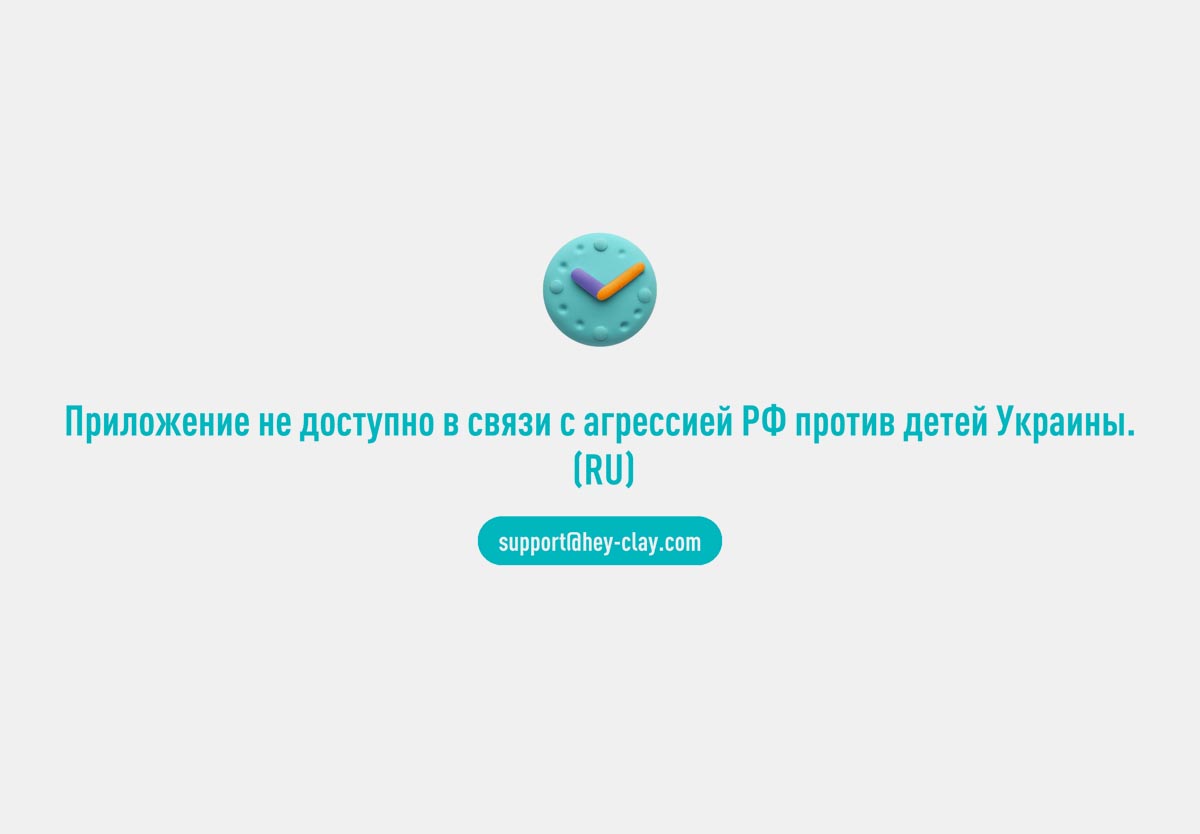
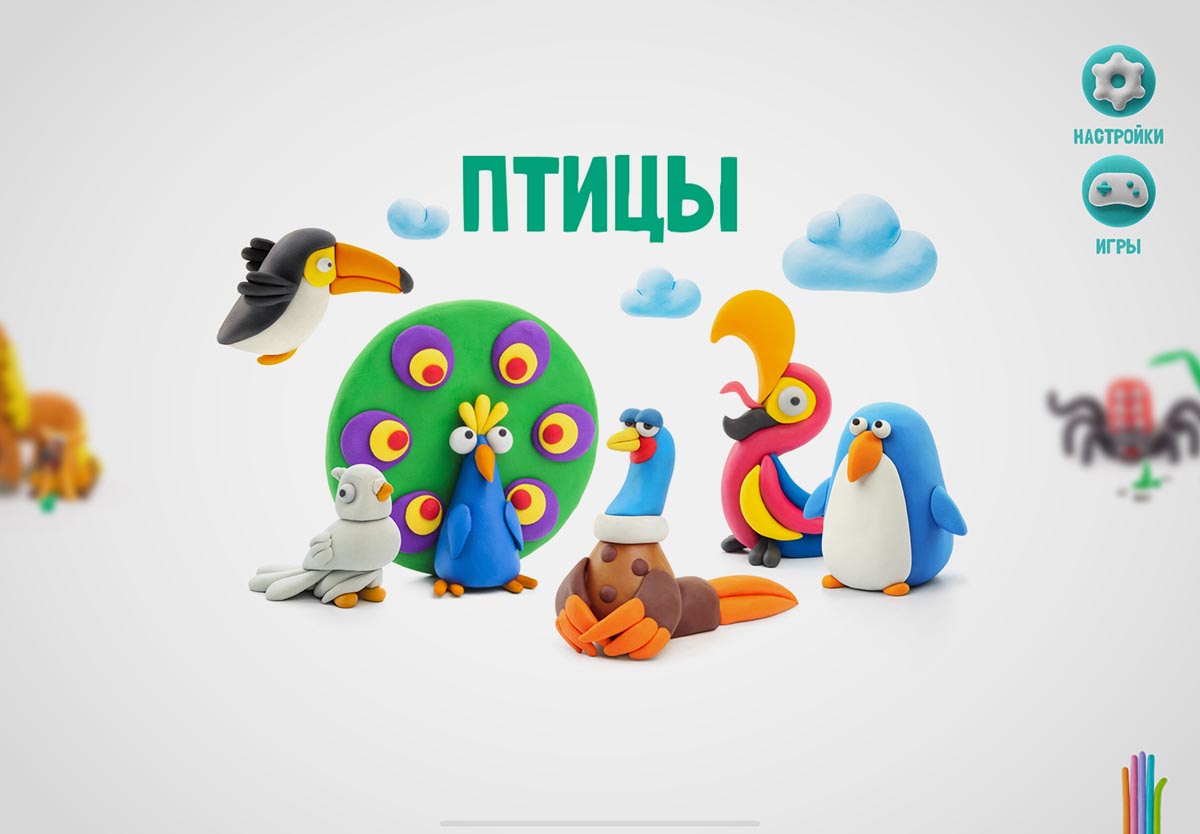
◈ Разработчики заблокировали уже загруженные программы. Неприятная история приключилась с детским приложением для лепки HEY CLAY. Честно купленный ребенку недешевый набор пластилина (одним из преимуществ которого является программа с пошаговыми инструкциями) комплектовался QR-кодом для разблокировки ряда обучающих видео в приложении.
Разочарованию сына не было предела, когда перед очередным сеансом лепки он не смог запустить фирменную утилиту. Программа была удалена из App Store и даже загрузивших приложение из истории покупок пользователей встречала банальная заглушка.
Не помогали в ситуации ни VPN-сервисы, ни загрузка утилиты из американской учётки App Store.
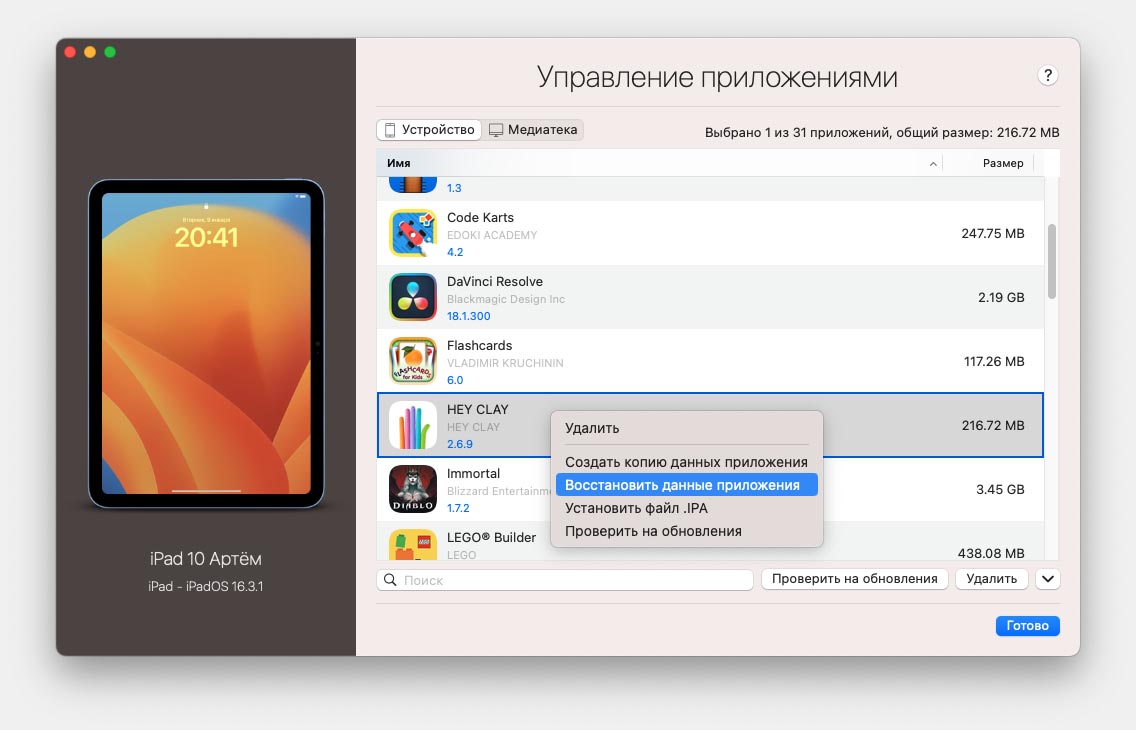
Проблема решилась сменой региона в iPhone (Настройки — Основные — Язык и регион) и восстановлением через iMazing найденного в сети кэша приложения со всеми встроенными покупками.
В качестве бонуса ребенок получил новые разделы с инструкциями для лепки.
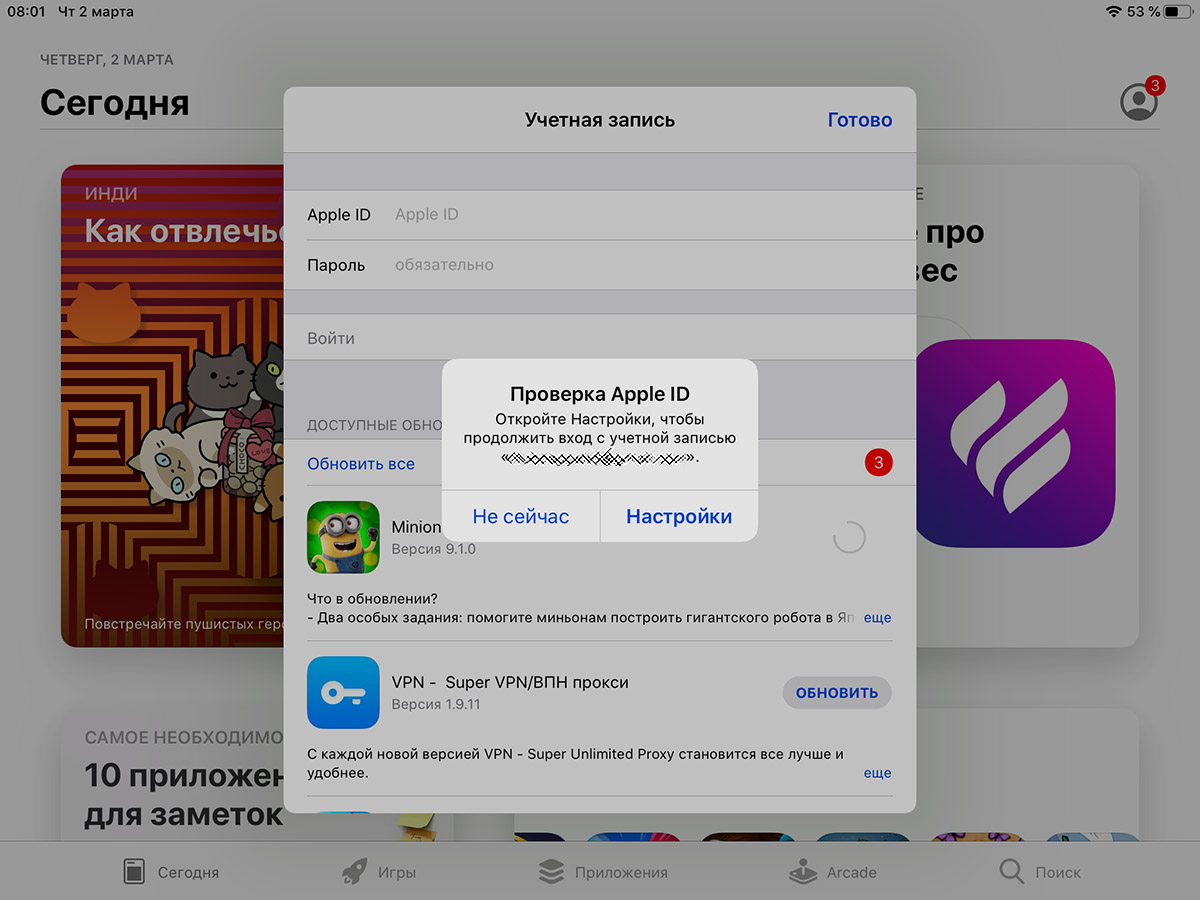
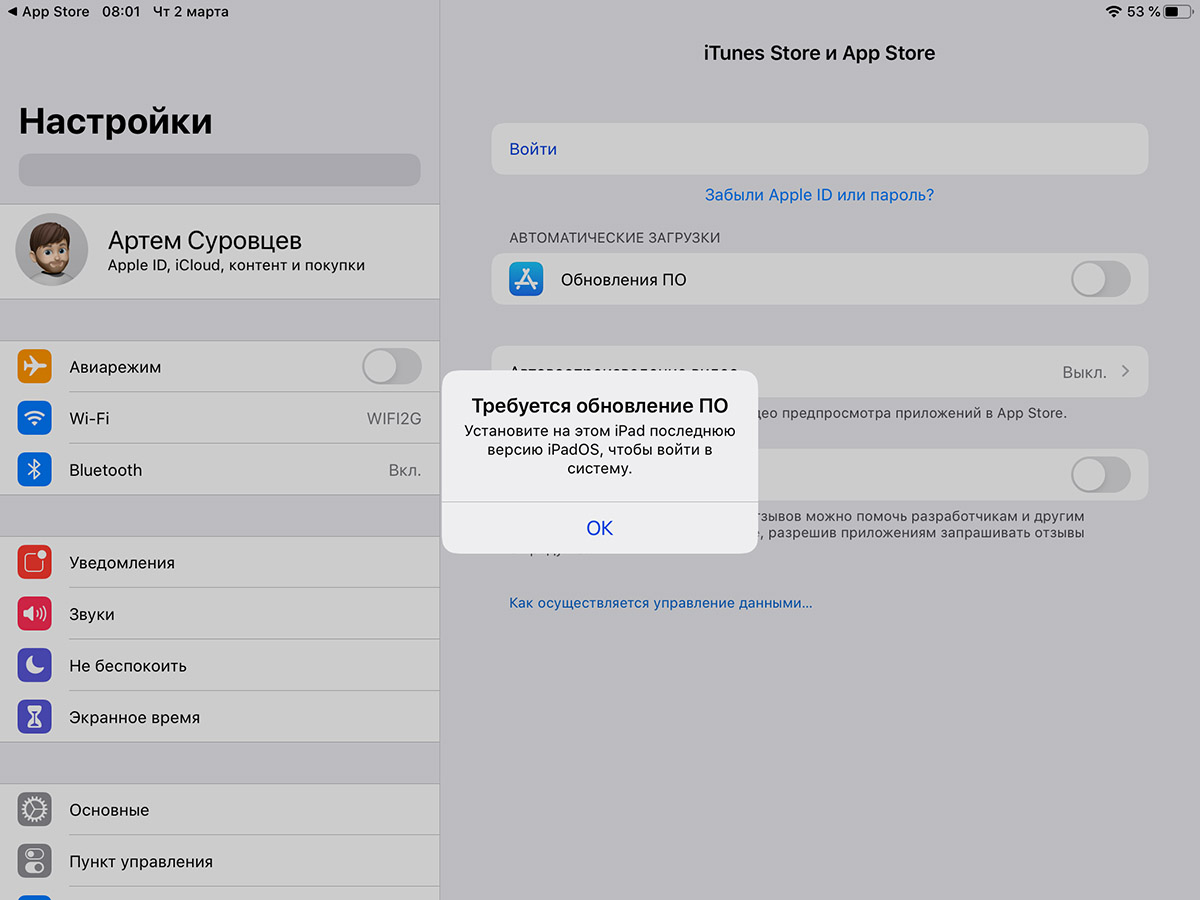
◈ Старые устройства отключили от App Store. Купертиновцы сами вставляют палки в колеса, заставляя обновить iOS для использования магазина приложений.
Так мой iPad 6-го поколения, который сейчас трудится у родителей, в один момент отказался загружать приложения из App Store. Он просто вылетел из учетной записи и больше не позволяет залогиниться.
При этом не получается даже установить обновления для уже загруженных программ, система требует ввести Apple ID – происходит перенаправление в параметры, а там лишь предлагают обновиться до последней версии iPadOS.
Связывался со службой поддержки Apple, решения вроде перезагрузки или выхода и повторного входа в Apple ID в настройках не помогли. Ответ один — обновлять систему. Да, планшет 2018 года поддерживает установку актуальной iPadOS 16, но я ведь не зря в свое время отключил на нем обновления ОС и сидел на шустрой для такого железа iPadOS 13.
Чтобы не превращать старый iPad в тормозящую фоторамку, решил устанавливать приложения сторонним способом. Для этого “прописал” гаджет в учетную запись разработчика и приобрел доступ к репозиторию для удобной установки программ и игр через GBox или ESign.
Цена вопроса – 1000 руб. (600 руб. отдал за сертификат разработчика, а оставшиеся 400 руб. за репозиторий).
Пытливый пользователь, которому не лень потратить полчаса на изучение вопроса, сможет установить на свой iPhone практически любую игру или программу.
Как я привык устанавливать приложения на iPhone и iPad
Опробовал большинство популярных способов как новых, так и давно забытых старых. Пришлось освежить в памяти и поделиться с вами самыми актуальными инструкциями для этого.
Ниже мой ТОП лучших способов установки приложений из сторонних источников на iPhone и iPad. Пользуюсь этими возможностями уже год и не собираюсь что-то менять.
1. Покупка сертификата разработчика
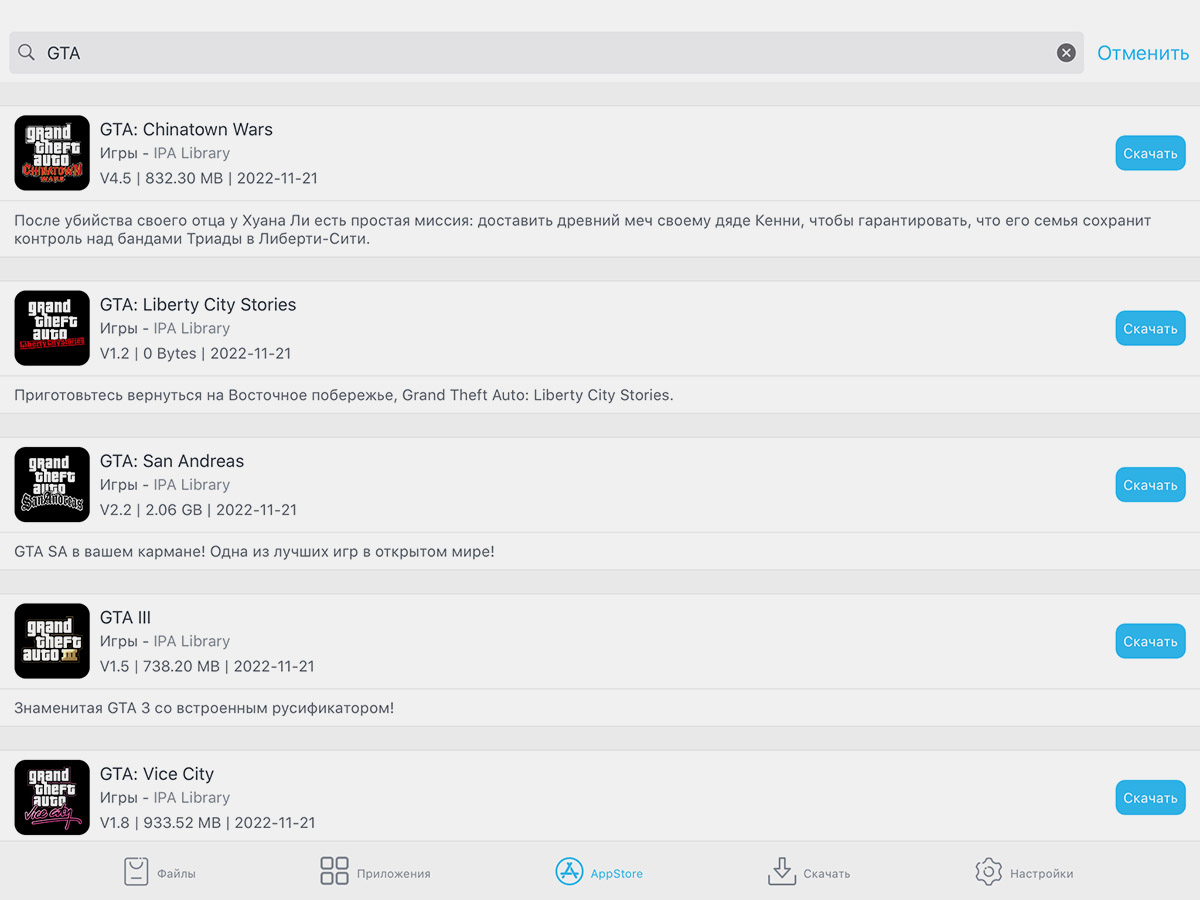
Приложение ESign с подключенным репозиторием для быстрой установки приложенийНа данный момент это самый удобный и долгоиграющий способ установки приложений в обход яблочного магазина. Самые честные пользователи могут зарегистрироваться в Apple Developer Program и ежегодно оплачивать $99.
Придется пройти несколько бюрократических процедур, найти способ оплаты учетки заграничной банковской картой и научиться собирать приложения через Xcode. Остальные просто “нагуглят” сервис по прописыванию гаджетов в существующие аккаунты разработчиков и за символическую плату получат солидный набор возможностей. Кстати, в будущем кроме установки приложений из сторонних источников получится загружать бета-версии iOS для разработчиков.
Примерно за 500-600 рублей можно получить сертификат разработчика на пару гаджетов iPhone + iPad, а еще за 300-400 рублей вам предложат доступ к большому каталогу с программами. Там будут и нечестно взломанные игры, и приложения ушедших из России разработчиков, и удаленные клиенты наших банков или сервисов.
Кроме этого есть утилиты с добавленными твиками. Например, сторонний клиент YouTube с удобной активацией режима “Картинка в картинке” и сохранением роликов для офлайн просмотра.
Обо всех преимуществах такого способа установки приложений уже рассказывал в отдельной статье.
2. Восстановление и перенос приложений через iMazing
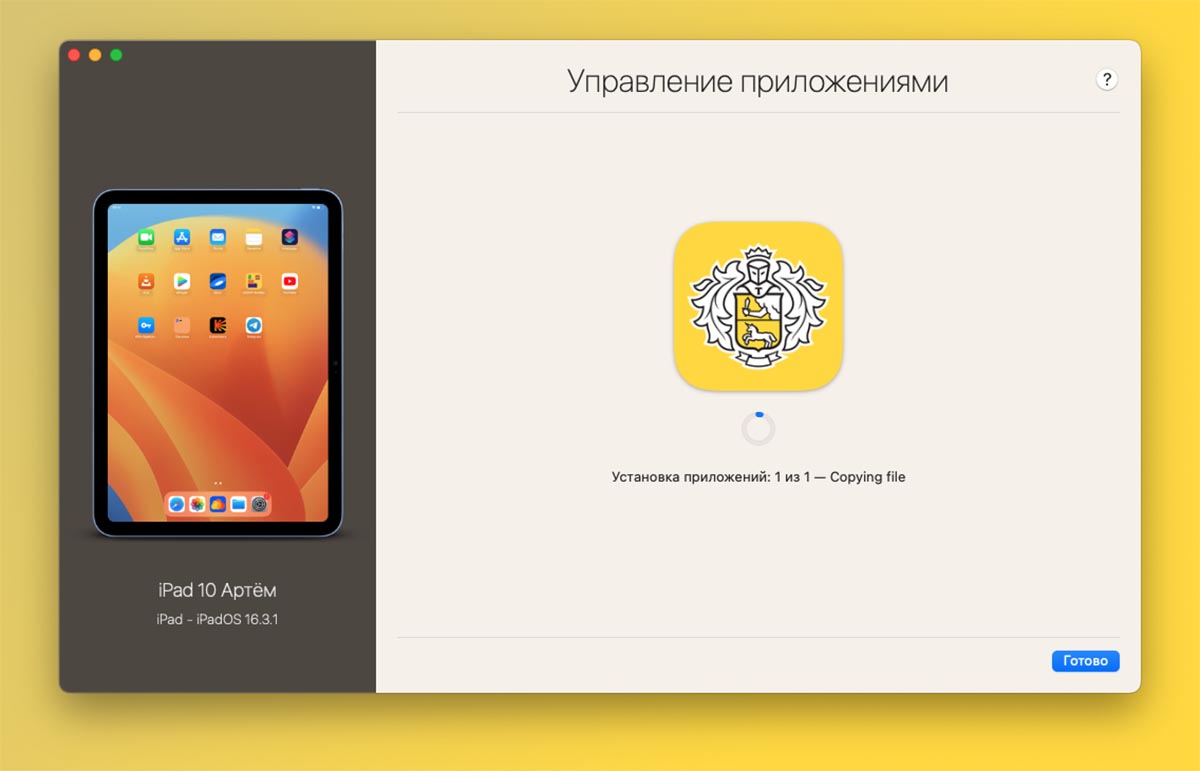
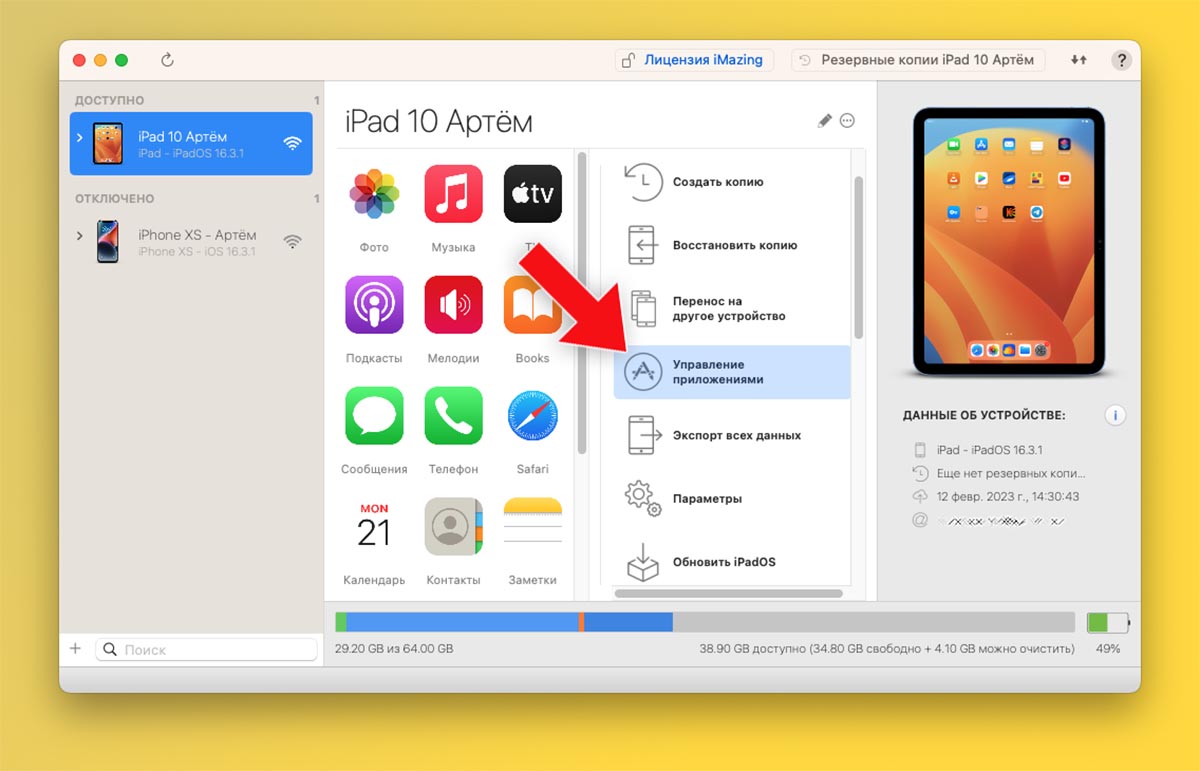
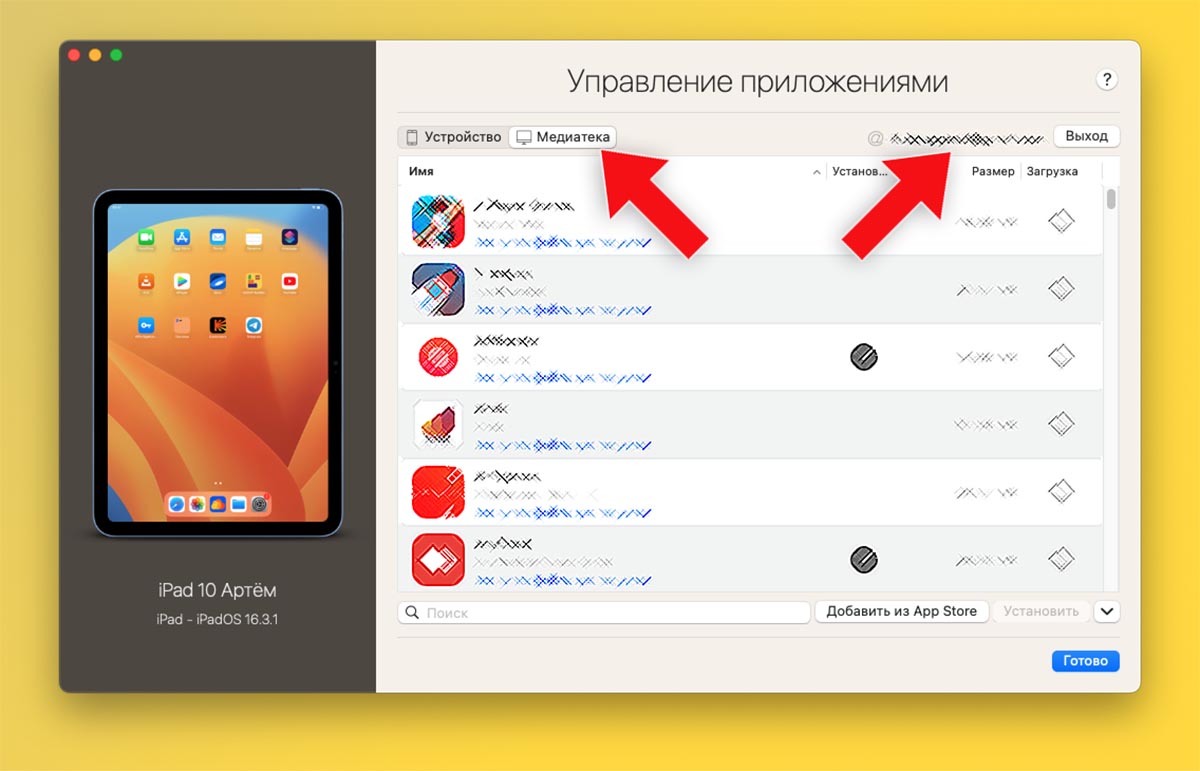
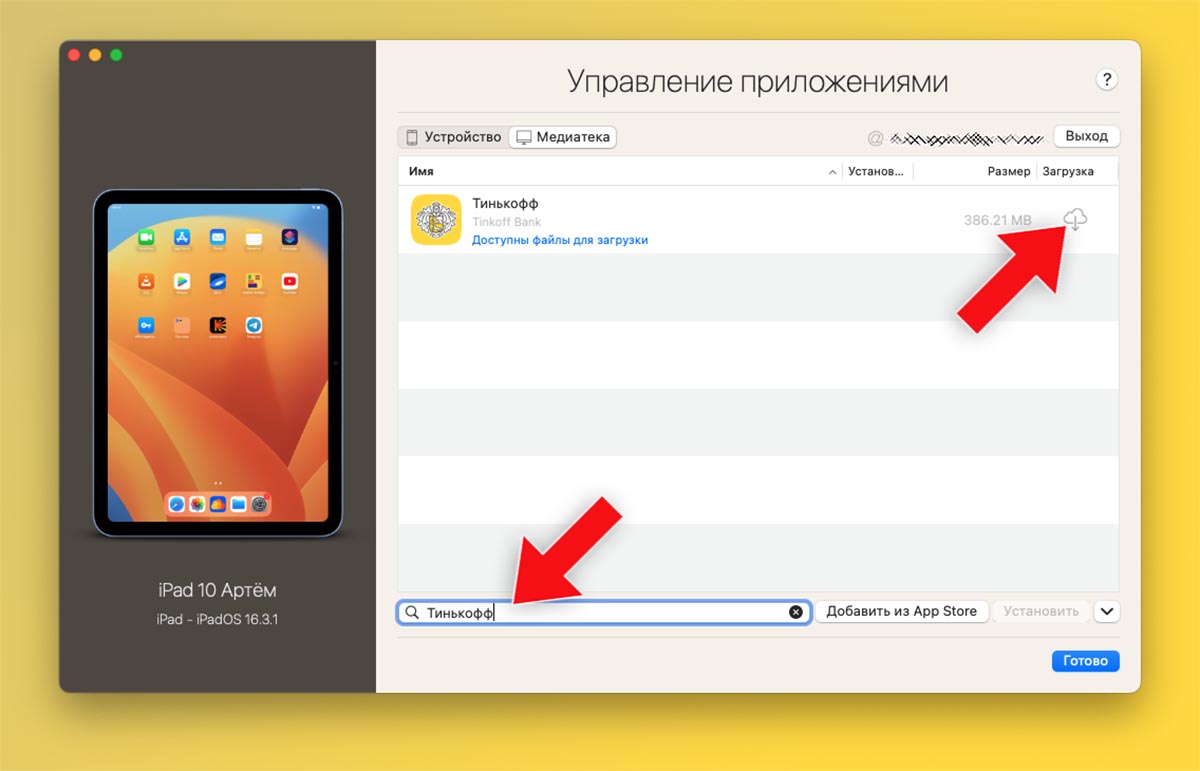
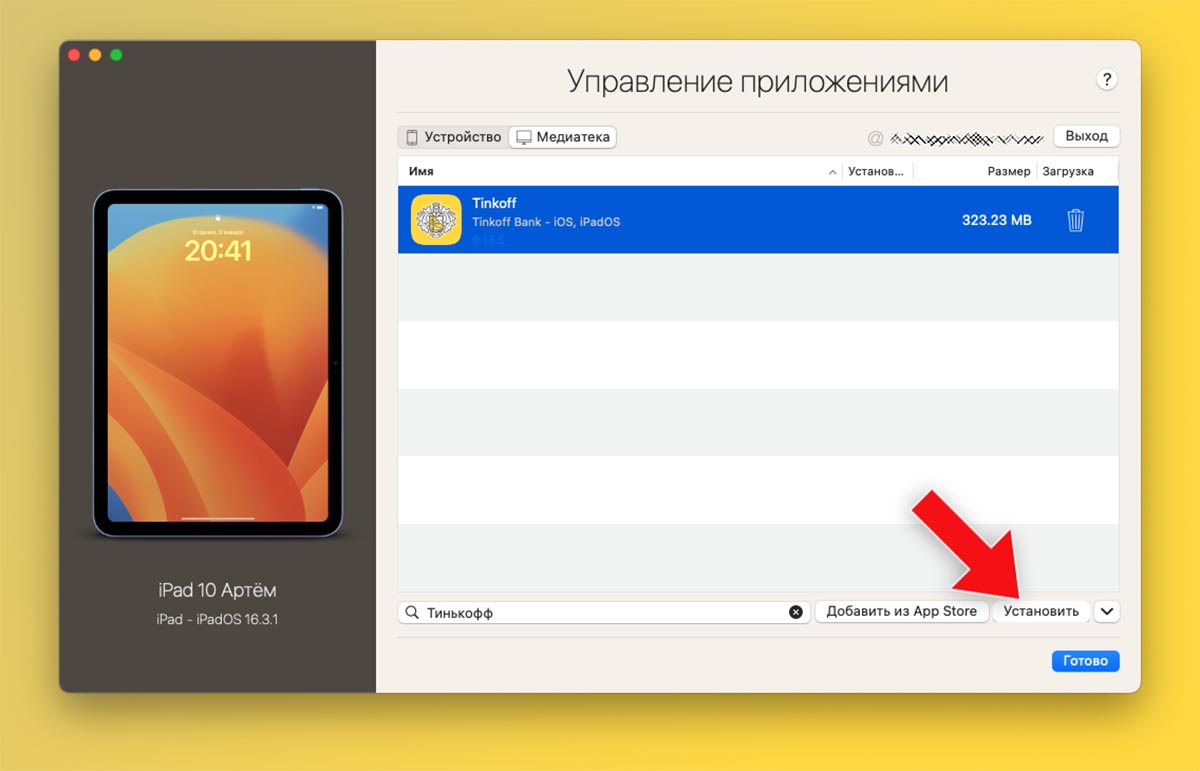
Способ подходит только для оригинальных приложений без взлома и модификаций. Так можно и нужно загружать клиенты банковских приложений, которые удалили из App Store.
Пригодится при переходе на новый iPhone или iPad либо при восстановлении прошивки устройства.
Разумеется, можно найти готовый *.ipa файл нужной программы и подписать имеющимся сертификатом разработчика. Но я бы не стал рисковать и устанавливать финансовые приложения, загруженные из неизвестных источников.
В случае с iMazing утилита просто не позволит установить программу, если она была модифицирована и отличается от оригинального приложения из App Store.
Прямо сегодня появился еще один повод вспомнить об этом способе установки приложений.
3. Установка через корпоративный сертификат Scarlet
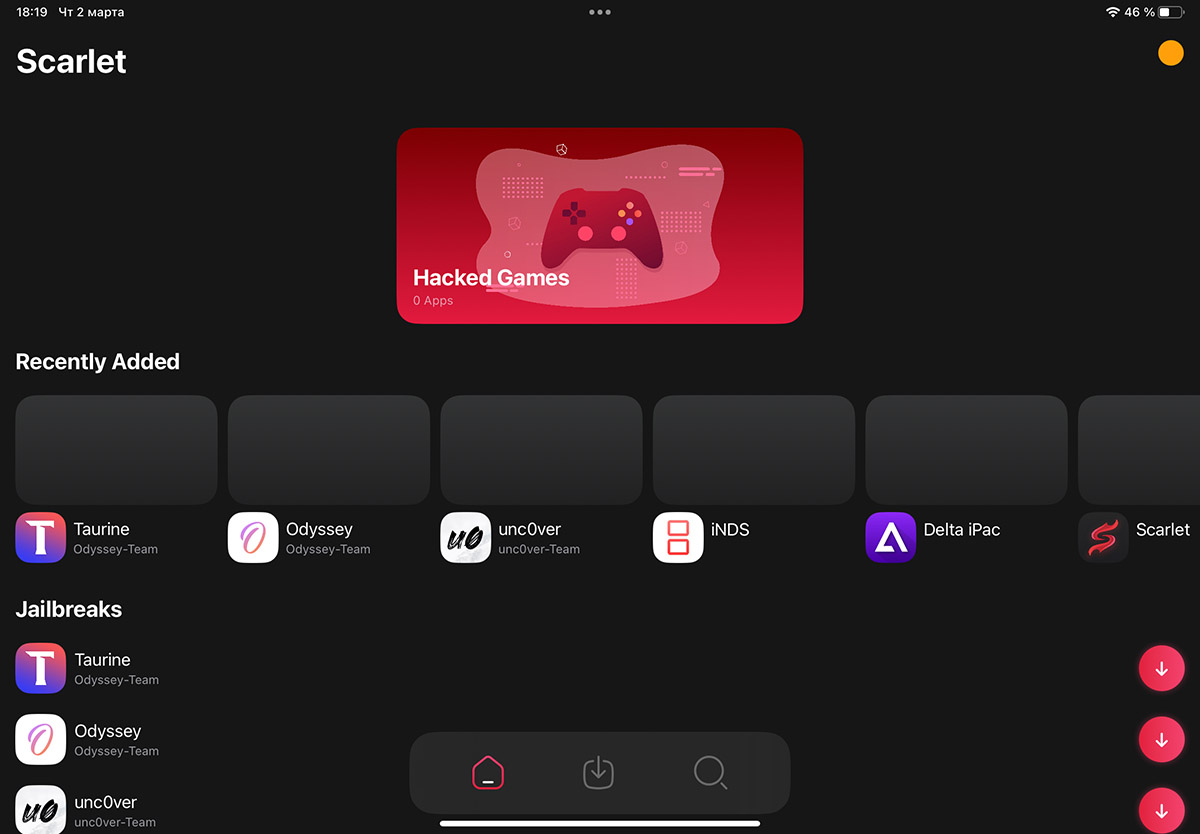
Это самый быстрый способ установить любое стороннее приложение на iPhone без покупки сертификата разработчика и без использования компьютера.
Сама утилита загружается на устройство через Safari и позволяет импортировать установочные данные из стандартного приложения Файлы.
Корпоративный сертификат иногда отзывают, но разработчики быстро приобретают новый и обновляют свое приложение. Это отличный способ протестировать какую-то игру или программу, найденную на просторах сети.
Так, например, можно запустить на iPhone легендарный Doom или Героев.
Комбинируя эти три способа, можно установить на iPhone или iPad любое необходимое приложение и даже игры, которые никогда не появлялись в App Store.
Что в итоге

За год санкций и ограничений в App Store появилось множество сервисов и способов для сторонней установки приложений в iOS. Разработчики находят все новые лазейки и более грамотно используют уже имеющиеся уязвимости.
Не помню такого ажиотажа и интереса к платформе со времен популярности джейлбрейка для iOS 6 – iOS 8. Пиратство вышло на новый уровень, а к обходу санкций подключились крупные разработчики вроде СБЕРа и Тинькофф.
В такой обстановке не вижу смысла ждать официальное разрешение устанавливать приложения не из App Store от Apple. Заинтересованные организации и энтузиасты сделают все самостоятельно.
Уверен, что еще пару лет таких ограничений и мы увидим доступные способы запуска Android на iPhone или Windows на iPad.
В закладкиКак удалить App Store и все, что в нем. Чтобы потом восстановить, разумеется.
Каждый пользователь знает, что любой контент на устройстве от Apple можно скачать через специальное приложение App Store, которое предустановлено на устройство. App Store – это неотъемлемая часть любого «яблочного» девайса, поэтому, даже если сильно захотеть, приложение удалить нельзя. Но что же делать, если действительно есть необходимость убрать его с глаз долой? Если нельзя удалить, то это вовсе не значит, что нельзя отключить!
Как отключить App Store
Для того, чтобы отключить магазин, нужно просто запретить доступ к нему. Для начала нужно зайти в Настройки и выбрать стандартную функцию Ограничения. P.S. Ее вы увидите в категории Основные.
Далее необходимо нажать на Включить ограничения.
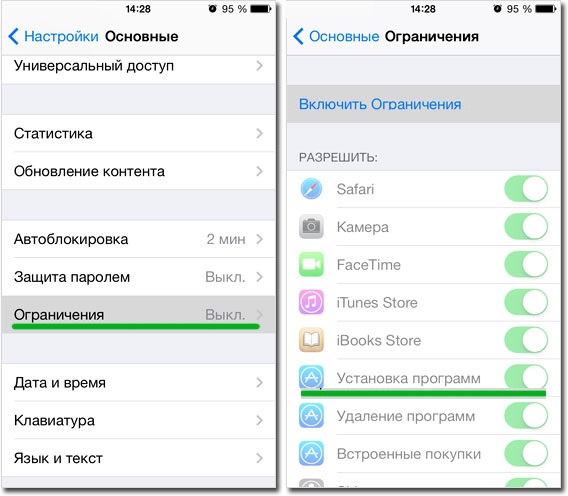
Вам необходимо будет ввести пароль из четырех цифр. Обязательно запомните пароль, если вы желаете когда-либо снова иметь возможность качать приложения на свое устройство!
Перед вами появятся разные пункты, которые позволяют ограничить то или иное действие. Их довольно много, но обратить внимание нужно на такие пункты – Установка программ, Удаление программ, Встроенные покупки. Вы можете запретить одно действие, несколько действий или все – решать только вам.
Если вы выберите пункт Удаление программ, то с рабочего стола пропадет иконка магазина App Store. Это был первый способ «удаления» App Store.
Второй способ более радикальный, но рассмотрим и его. В меню Ограничения, немного ниже есть строчка Программы. Заходим в него и выбираем Запретить программы. Теперь на вашем девайсе не будет ни одной программы.
Как выйти из App Store
Если вы желаете ограничить или запретить скачивание приложений, то можете просто выйти из магазина (все как в оффлайне: не хотите картошки – выходите из овощного). Для скачивания какого-либо приложения нужен Apple ID, если же из него выйти, то скачать ничего нельзя.
Делается это проще простого. Заходим в пункт настроек iTines Store и App Store, нажимаем на учетную запись и выбираем Выйти.
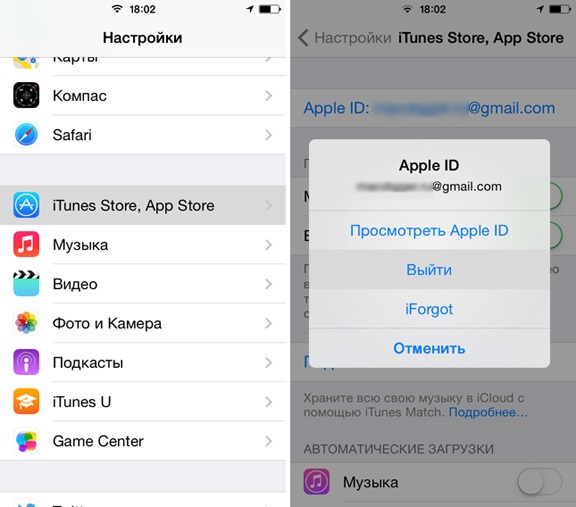
Чтобы выйти из аккаунта, нужно ввести пароль. В этом случае иконка App Store останется, но она станет бесполезной.
Как восстановить App Store
Если вы ранее удалили магазин покупок, а теперь вам нужно вернуть App Store, то сделать это максимально просто. Дело займет у вас всего несколько минут. Если вы удаляли App Store, то это не покажется вам незнакомым, поскольку нужно проделать те же действия.
Заходим в Настройки, выбираем пункт Основные и находим Ограничения. Далее необходимо ввести пароль, который вы уже вводили во время удаления приложения. Этот пункт многих стопорит. Мы не зря обращали внимание, что пароль нужно ОБЯЗАТЕЛЬНО запомнить. Если вы забыли этот пароль, то вам поможет только перепрошивка устройства, как бы это печально ни звучало.
Если вы помните пароль и успешно ввели его, то вам нужно перевести в активное положение пункт Установка программ (см. рисунок выше).
Как удалить приложение из App Store
Если сегодня приложение нам нужно, то это вовсе не значит, что завтра мы не захотим от него избавиться. Удалить приложение на устройстве Apple очень просто, а сделать это можно аж тремя способами.
Первый способ самый просто и удобный. Просто дотрагиваемся к иконке приложения, задерживаем палец пока устройство не завибрирует, после этого нажимаем на крестик сбоку. После этого устройство спросит у вас, действительно ли вы хотите удалить приложение, нажимаем Удалить.
Второй способ – удаление через настройки. Заходим в Настройки, далее выбираем Основные и нажимаем на Статистика. На экране вы увидите список всех приложений на устройстве, вам нужно выбрать то, которое желаете удалить. Нажимаем на иконку приложения, выбираем Удалить программу и подтверждаем.
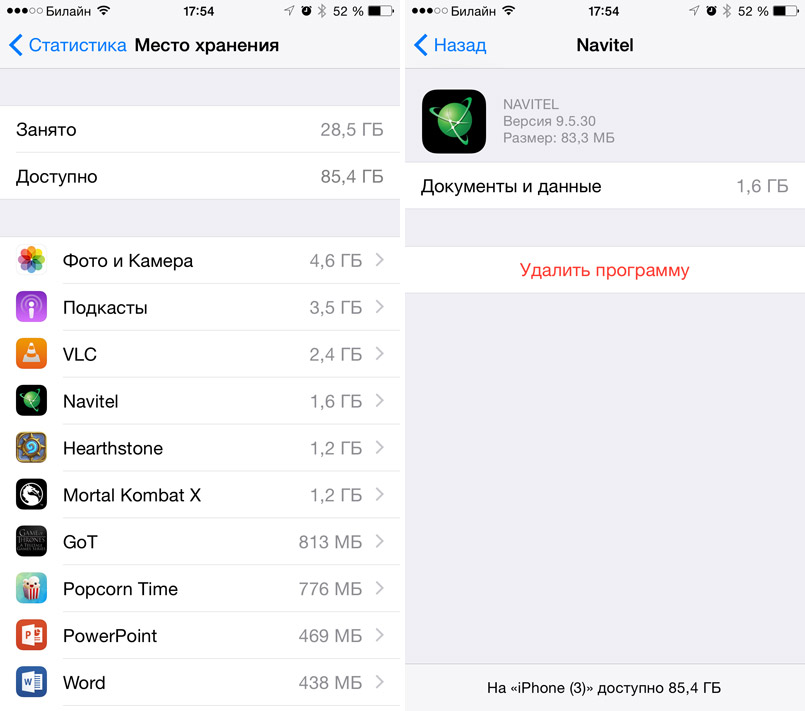
Третий способ – удаление через iTunes. Для пользователей «яблока», которые часто синхронизируют свой телефон с компьютером, этот способ очень даже пригодится. Для начала подключаем устройство к компьютеру и заходим в приложение. Во вкладке iPhone необходимо выбрать пункт Программы. Выбираем приложение и нажимаем на крестик, после этого нужно подтвердить удаление нажатием клавиши Удалить.
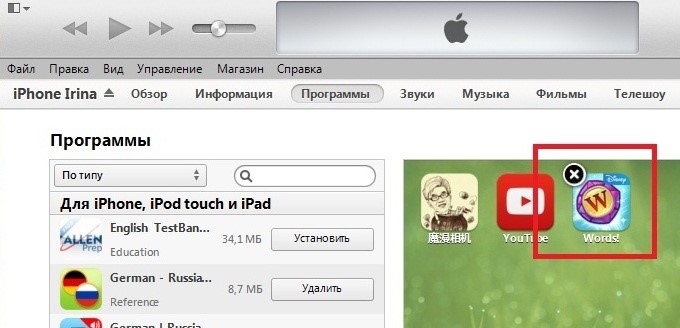
Если дело касается купленных программ, то нужно зайти в iTunes. После этого авторизуемся на компьютере с помощью Apple ID. Далее переходим в Магазин и нажимаем Авторизовать этот компьютер. Затем нужно перейти в раздел iTunes Store, а именно Покупки. В этом окне вы увидите все купленные вами приложения. Здесь вы можете удалять их, нужно просто нажать на крестик в углу. Формально вы удаляете приложения, но по факту они только скрываются.
Восстановление App Store приложений
Вы купили игру, решили удалить ее, поскольку она вам надоела, но через некоторое время вновь захотели поиграть в нее? Думаете, придется снова потратиться? А вот и нет, снова покупать приложение не нужно, ведь App Store восстановить приложение позволяет. Как же это сделать?
Для восстановления удаленных платных приложений вам понадобится ваше устройство, компьютер, кабель USB и программа iTunes. В этом деле самое главное – знать логин и пароль своего аккаунта.
Для начала необходимо в панели iTunes Store выбрать окошко Магазин и зайти на свой аккаунт с помощью Apple ID. Далее нужно зайти в раздел Покупки и найти нужное приложение.
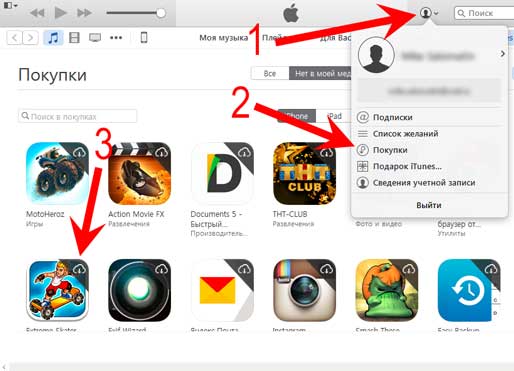
Может быть такое, что иконка приложения скрыта из списка. Не стоит переживать, поскольку для восстановления нужно зайти на Быстрые ссылки и нажать на Управление, потом нужно вернуть приложение в список.
История покупок в App Store
Историю покупок можно без проблем скрыть, и делается это очень просто. Если вас интересует, как удалить историю покупок в App Store, читайте внимательно дальше!
Если использовать функцию Семейный доступ, то можно без проблем скрыть программы из App Store. Для начала нужно открыть приложение, зайти в Обновления, затем в Покупки, затем в Мои покупки. Находите то приложение, которое вы хотите скрыть, далее необходимо смахнуть влево и нажать на Скрыть. Теперь скрытые вами приложения не будут видны другим пользователям, которые есть в семейном доступе.
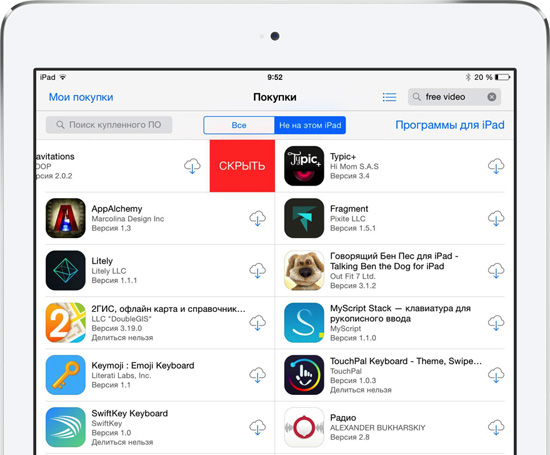
Если есть необходимость скрыть список, то наверняка необходимо знать, как восстановить приложение в списке покупок. Это также просто, как и скрыть список покупок.
Для начала нужно зайти в iTunes. После этого выбираем Магазин, а затем Войти. Если вы еще не вошли в свою учетную запись, то необходимо ввести Apple ID. Далее нужно выбрать Магазин и Просмотреть мою учетную запись. На этом этапе может появиться запрос на пароль. На странице Информация учетной записи нужно нажать на клавишу Просмотр скрытых покупок. На странице Скрытые покупки выберите необходимую программу и нажмите кнопку Показать.
Ну вот и все наши советы. Теперь вы знаете? как управлять приложениями в App Store. Только ради всего святого, не забывайте свои пароли.