Провел неделю с iOS 17 и пожалел. Не повторяйте моих ошибок
В последние годы обновление iOS на Айфоне превратилось в настоящую лотерею, в которой, в основном, практически никому не везет. На моей памяти последним нормальным крупным апдейтом была iOS 15: систему можно было скачать прямо в день выхода и не пожалеть о содеянном, так как она идеально работала даже на старых моделях. Этого же нельзя сказать про iOS 17: бета-тестирование прошло на редкость спокойно, а ряд последних обновлений для разработчиков был настолько минорным, насколько это вообще возможно. А вот релиз не задался: впрочем, давайте по порядку.
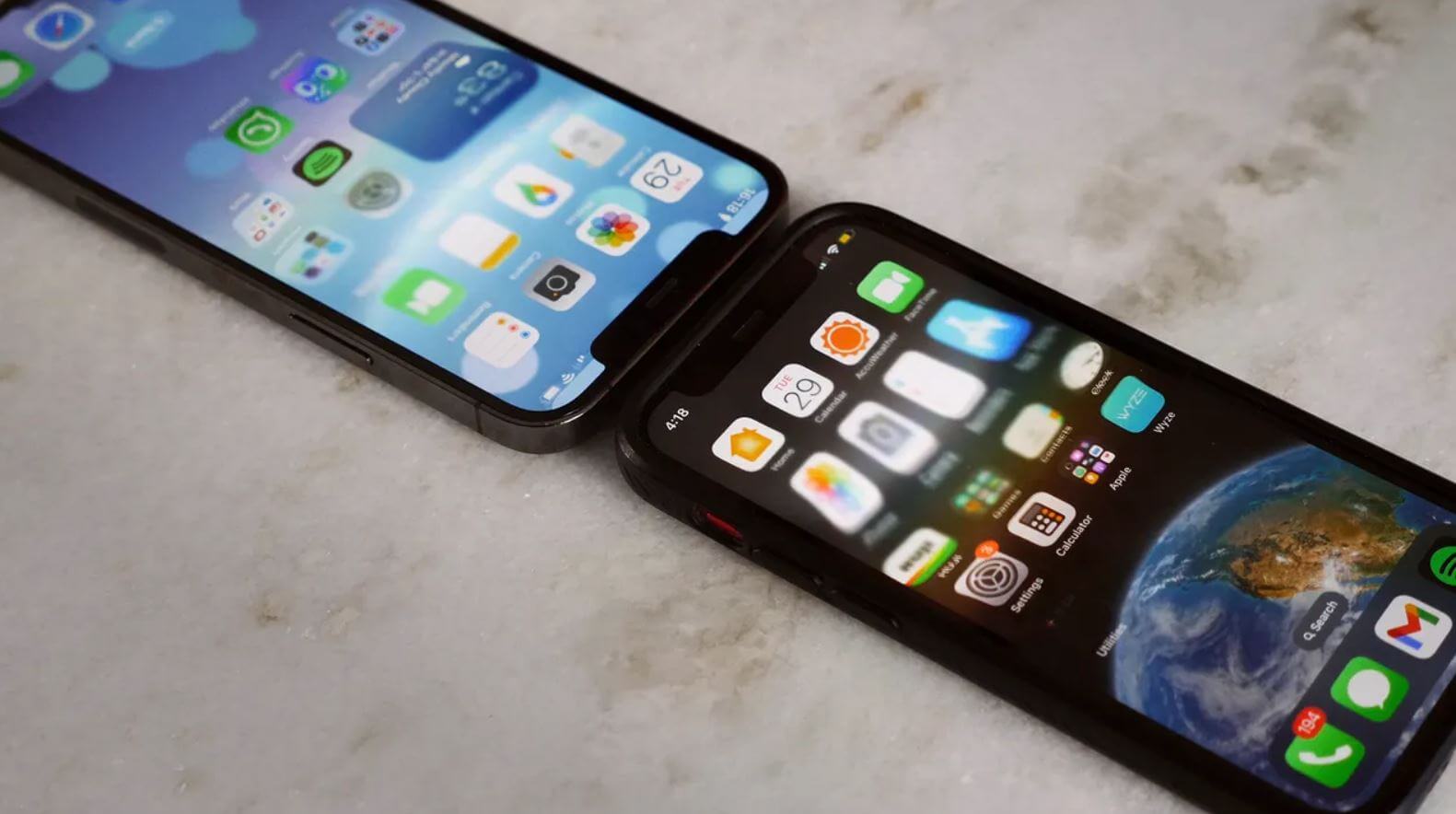
iOS 17 — это очень плохо. Не обновляйтесь
Что изменилось в iOS 17
Первое, на что обращаешь внимание сразу после установки обновления — интерфейс. Здесь все примерно то же, что и раньше: те же значки, док внизу экрана и даже шрифты локскрина, у которых теперь можно менять толщину. Из самых полезных фишек iOS 17 — виджеты экрана «Домой», которые стали интерактивными.

Интерактивные виджеты — топ. Реально удобно запускать приложение, не заходя в него
На старте их не так много (остальные разработчики подтянутся позже), но меня порадовало, что в те же Подкасты можно не заходить и продолжить прослушивание с нужного места, не подгружая новых данных.

Режим ожидания — прикольная штука, но работает слишком сложно
Понравился и новый режим Ожидание: к сожалению, он не работает постоянно на всех моделях (только на Pro-версиях iPhone 14 и 15 с Always On Display), но сама по себе задумка неплохая. Правда, без подставки для телефона от нее нету толку.

Все кнопки управления вызовом перенесли вниз — немного непривычно
Мало кто заметил, но изменился экран вызова. Все кнопки расположили внизу экрана, поэтому клавишу завершения вызова нажать чуть сложнее. Хорошо, что ее не стали располагать в правом углу как это было в одной из бета-версий. Выглядит диковато и немного топорно по сравнению с iOS 16, но со временем привыкнуть можно. А вот еще несколько мелких, но приятных нововведений iOS 17, которые понравились лично мне.
-
Новые рингтоны. Звуки стали прикольнее — захотелось даже включить звук на Айфоне.
При нажатии на кнопку будет запускаться подкаст, хотя раньше можно было случайно перейти к выпуску

В iOS 17 появилось распознавание животных — это очень удобно!

Результат распознавания теперь отображается в виде виджета на экране
Пожалуй, из полезного больше ничего нет. Вы, конечно, не согласитесь, ведь список новых функций iOS 17 обширен, но по факту вышеперечисленные — как раз то, чем пользуется время от времени каждый из нас.
Проблемы iOS 17
Учитывая, что в последние пару лет разработчики Apple выполняют свои обязанности спустя рукава, на выходе получается, что у iOS 17 много проблем, а полезных функций — мало. Они способы угробить любой смартфон — начиная с iPhone 11 или SE 2020 и заканчивая iPhone 13. Только взгляните, что может случиться после обновления iOS.
- Быстрая разрядка Айфонов. Все модели показали снижение автономности и даже в обновлениях это не исправили.
- Зависает камера в iOS 17. Интерфейс реально начинает работать медленнее, если сделать несколько фотографий подряд, а затем свернуть приложение. Попробуйте сделать так, если обновились — таких глюков нет даже на дешевых Андроид-смартфонах.

Это реальный фриз камеры при сворачивании
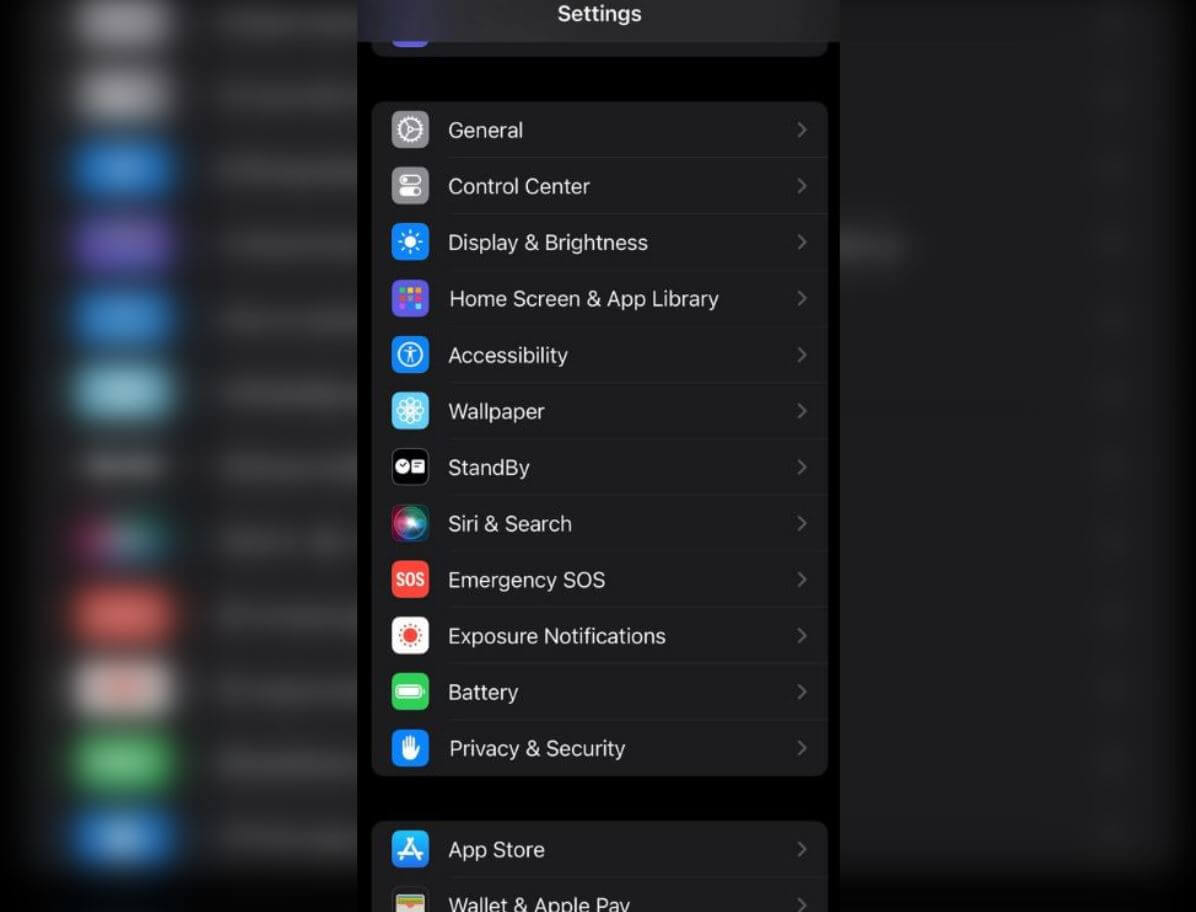
У некоторых пользователей перестает работать или пропадает Face ID
Список проблем можно продолжать, но они традиционно встречаются не на всех Айфонах. Есть неприятные недоработки в iOS 17, которые вряд ли вам понравятся. Например, взгляните на это размытие экрана блокировки при масштабировании обоев: многие думали, что это баг, а оказалось — фича. Якобы, таким образом, верхняя часть экрана с часами и виджетами должна стать заметнее, но по факту выглядит просто уродливо.
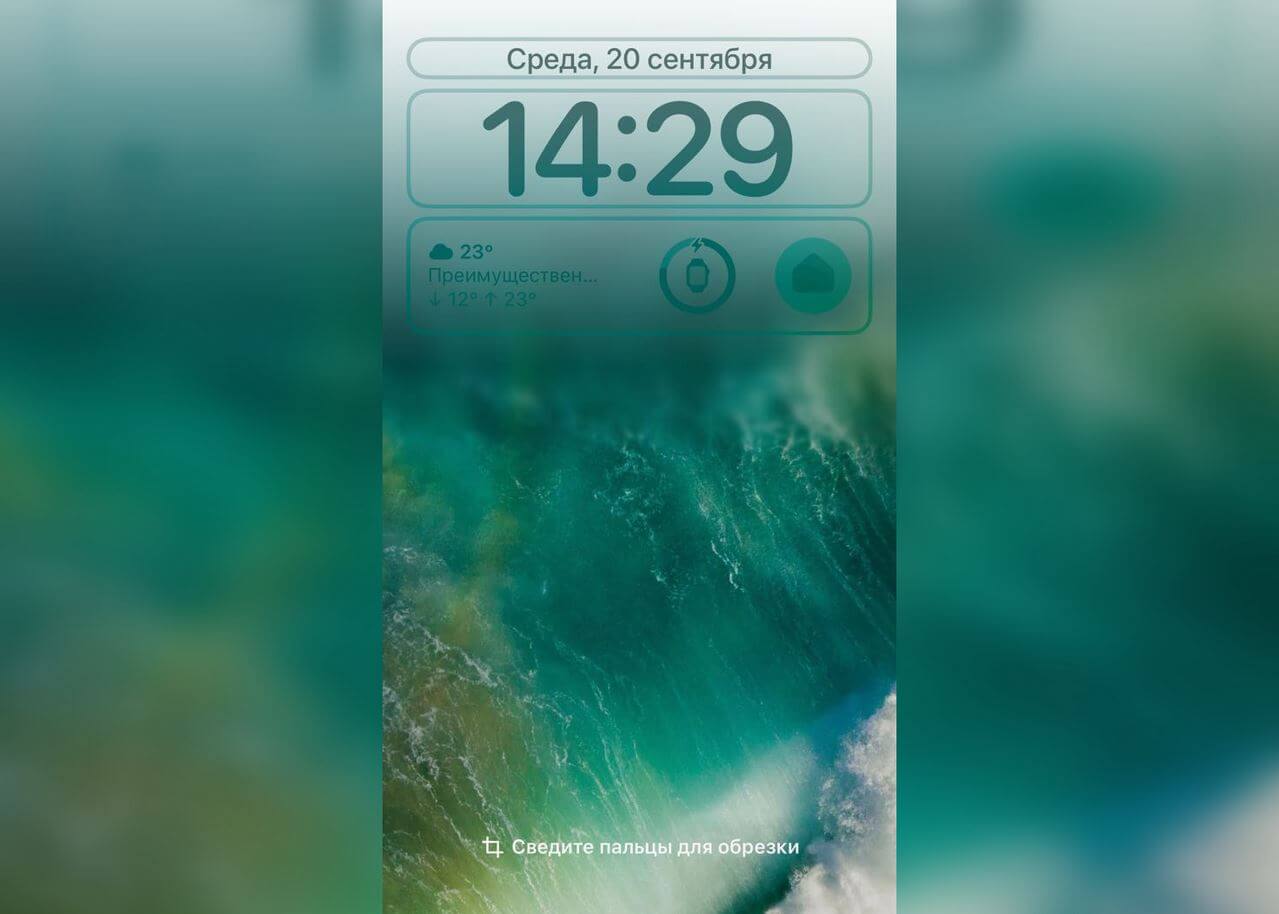
Очень странное нововведение, смысла которого многие не поняли
Или посмотрите, как изменился фоторедактор в iOS 17. Apple перенесла все кнопки, чем сделала процесс изменения фотографий невыносимым. Раньше при добавлении стрелки она по умолчанию была такой, какую вы использовали в предыдущий раз, а теперь — постоянно черная. Рамку для выделения на картинке я вообще так и не нашел — вместо нее вставляется вот такая фигура. В общем, сломали то, что и так хорошо работало.
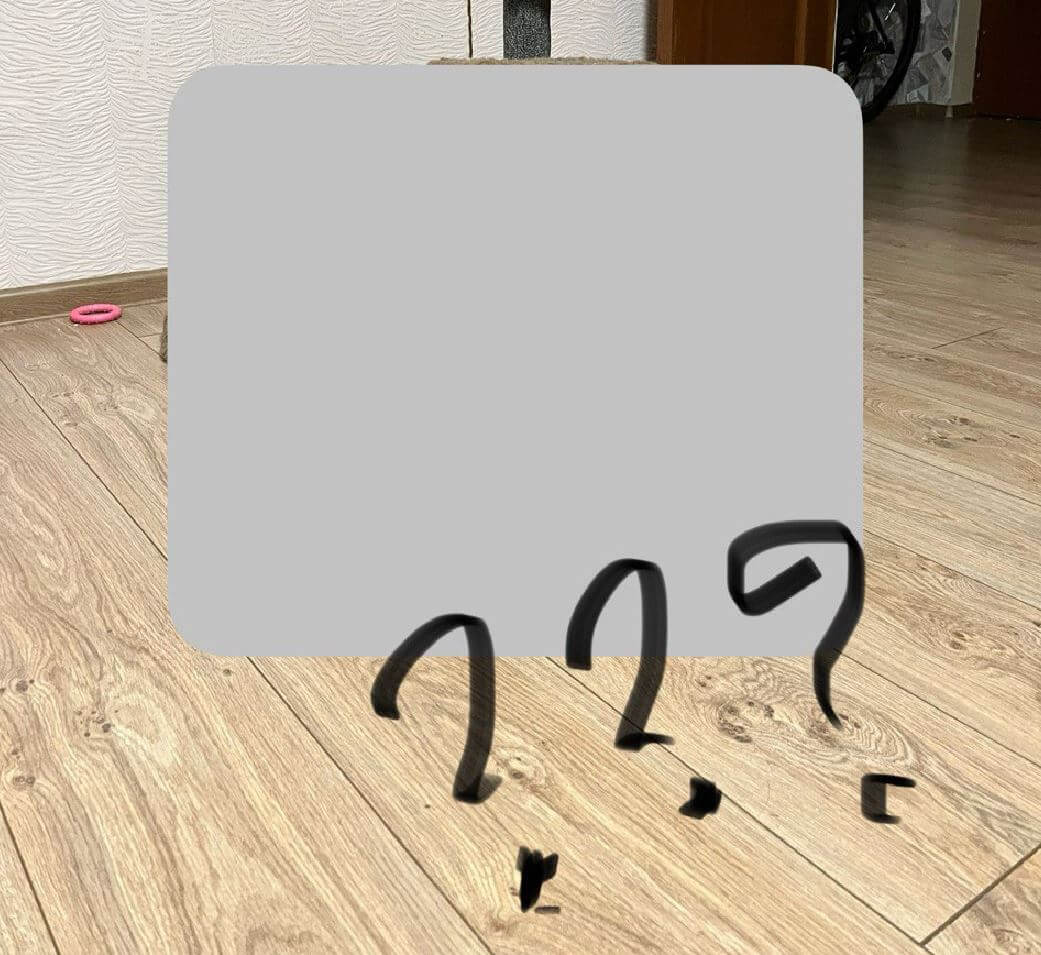
Фоторедактор вставляет совершенно не те фигуры, что были раньше
А еще в некоторых ситуациях пропадает меню «Поделиться»: точнее, оно есть, но в нем всего два контакта, а также исчезают пользователи Телеграм как и само приложение. Вдобавок контакты для отправки постоянно перемешиваются и появляется список, никак не связанный с часто используемыми.

Меню «Поделиться» постоянно меняется, а еще из него исчезают контакты Телеграм
У некоторых также произошел сброс клавиатуры эмодзи и панели мемодзи. Все стикеры исчезли, а недавние смайлики вернулись к изначальному состоянию. Мелочь, а неприятно — придется набирать их заново.

Панель мемодзи и эмодзи по непонятным причинам сбрасывается
Одну проблему я заметил буквально на этой неделе, хотя думал, что показалось. У некоторых приложений появилась рваная анимация, которая выглядит так, будто железо Айфона не тянет iOS 17. Присмотритесь — возможно, столкнетесь с этим. Такое было у меня на iPhone 13 и пользователя с Reddit с iPhone 12 Prо Max.
Стоит ли устанавливать iOS 17
Ни в коем случае не устанавливайте iOS 17! Даже если очень хочется обновить Айфон и попробовать новые функции, ни в коем случае этого не делайте, чтобы потом не пожалеть. На данный момент, iOS 16.7 работает просто идеально как минимум на iPhone 13, iPhone 14 и iPhone 14 Pro — мои друзья не заметили никаких недостатков. Да и с автономностью проблем не наблюдается.
iOS 17 — большой набор багов. Обновляться не стоит
В конце концов, некоторые функции вроде NameDrop выглядят реально неуклюже. Просто взгляните, что говорил Крейг Федериги на презентации iOS 7, представляя AirDrop: никаких лишних движений с телефоном — просто передайте файлы друзьям, не вставая с дивана! 10 лет спустя он же предлагает нам перекидывать данные, приложив один Айфон к другому. Что дальше? Подключать к Айфону проводной интернет? Хотя постойте-ка…
Пока что, iOS 17 по непонятным причинам оказалась очень сырой, хотя бета-версии работали хорошо даже на iPhone XR. Настоятельно рекомендую потерпеть до iOS 17.1, которая уже вышла для тестирования разработчиками, а лучше — подождать iOS 17.2, чтобы обновить Айфон и не получить вал неожиданных проблем.
Честно говоря, ожидал от iOS 17 большего и не думал, что будет столько проблем. С другой стороны, watchOS 10 получилась более качественной: вот какие фишки стоит попробовать после обновления Apple Watch.
54 новые функции iOS 17. Все нововведения и изменения
 В закладки
Представленная на WWDC 2023 мобильная операционная система для iPhone вызвала немало вопросов и нареканий.
Пользователи не оценили минимальное число изменений в iOS 17. Внешних отличий от прошлой версии вообще практически нет, а технических обновлений мало.
5 июня состоялся релиз первой бета-версии iOS 17 для авторизованных разработчиков, а уже сегодня — для всех. Мы уже изучили её и спешим рассказать, что конкретно нового стоит ожидать.
Содержание:
- ▪ Экран блокировки
▪ Рабочий стол и Пункт управления
▪ Safari
▪ Клавиатура
▪ iMessage и Почта
▪ Контакты и Телефон
▪ Заметки
▪ Apple Music
▪ Siri
▪ Универсальный доступ и Здоровье
▪ И по мелочи
Экран блокировки
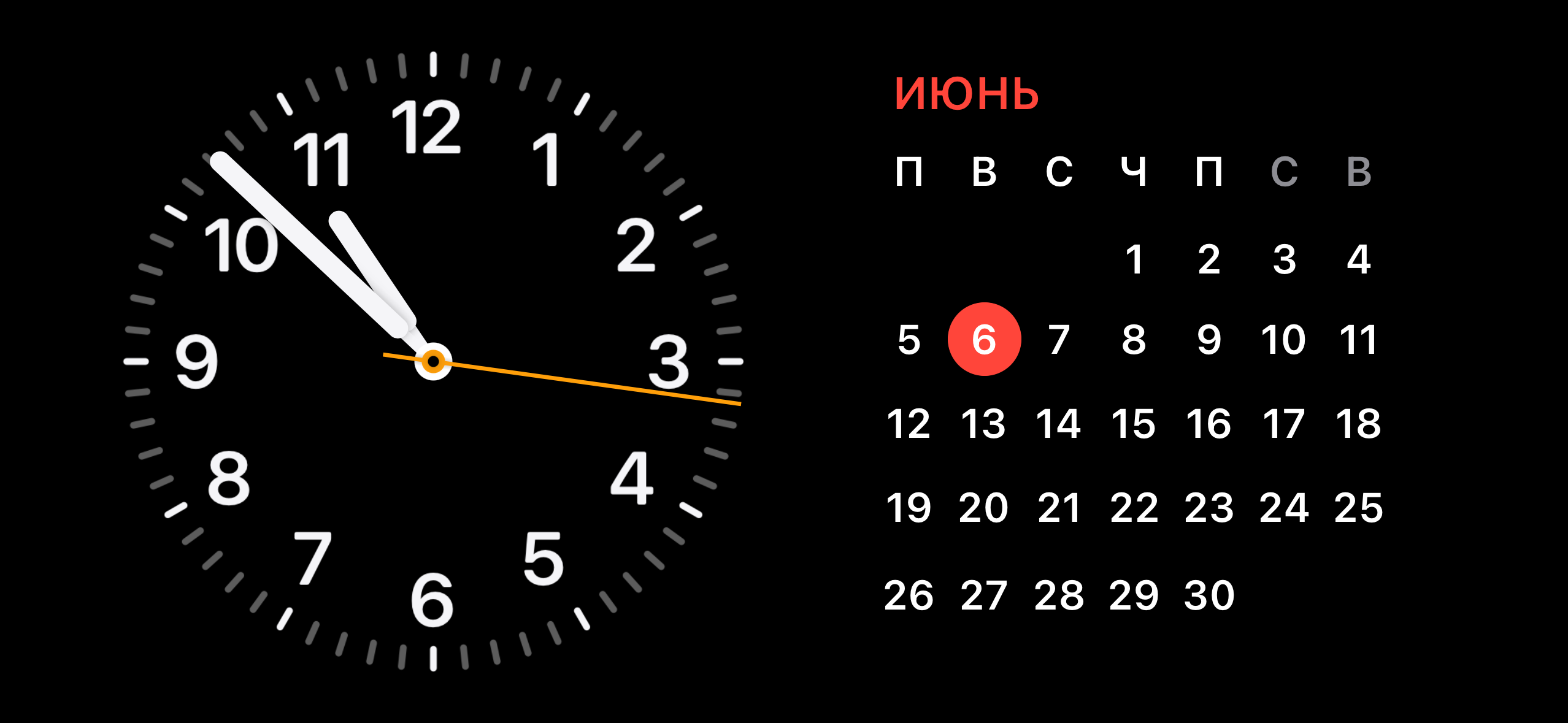
1. Режим Ожидание. Это центральное изменение как всей операционной системы, так и экрана блокировки в частности.
Где включить: Настройки -> Ожидание.
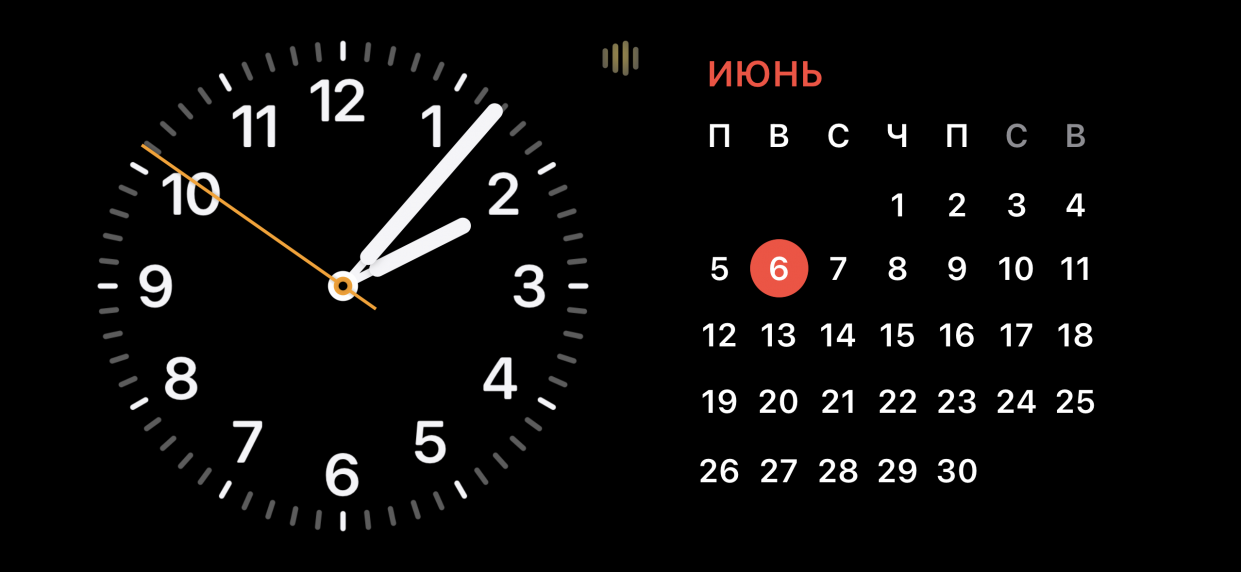
Теперь при повороте подключенного к розетке айфона в ландшафтную ориентацию включается новый интерфейс в стиле смарт-экранов. На нем отображаются различные виджеты. На данный момент их немного: часы, календарь, напоминания, события и погода.
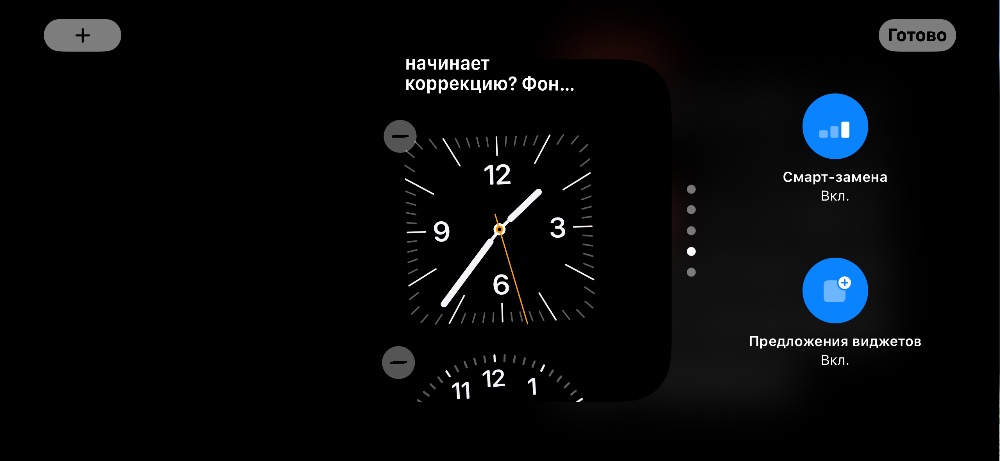
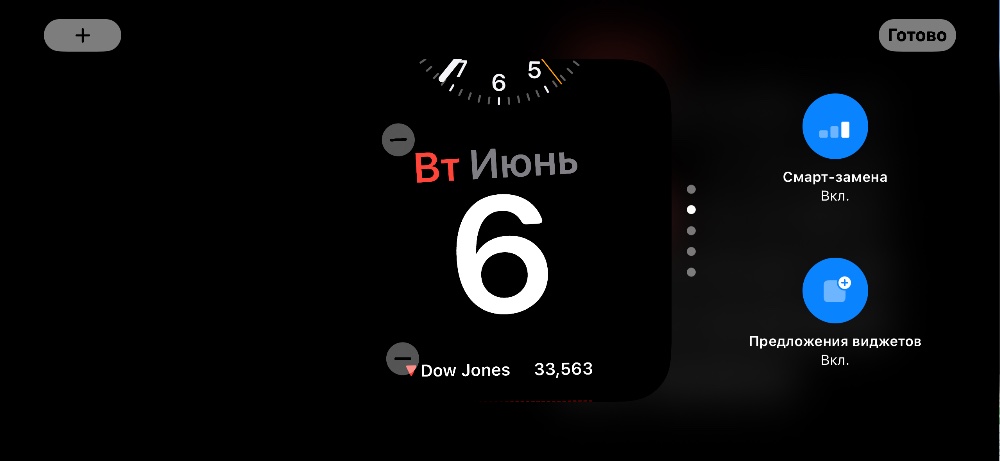
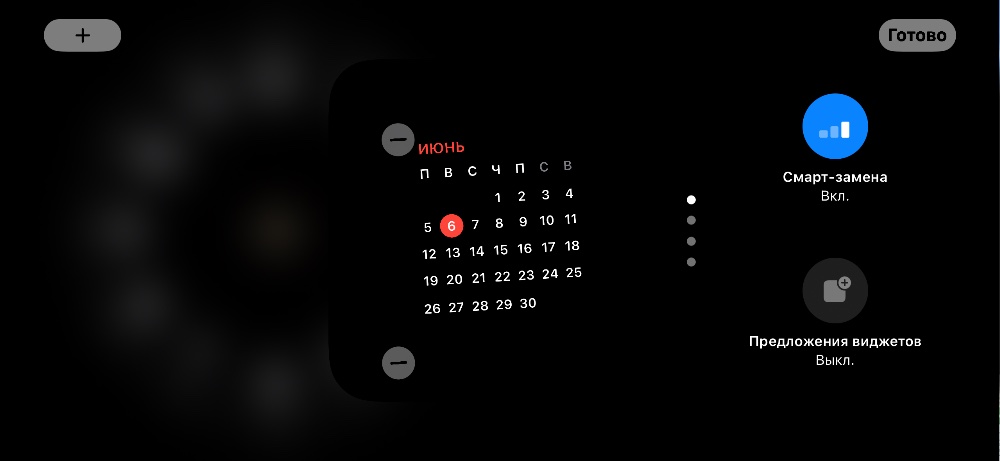
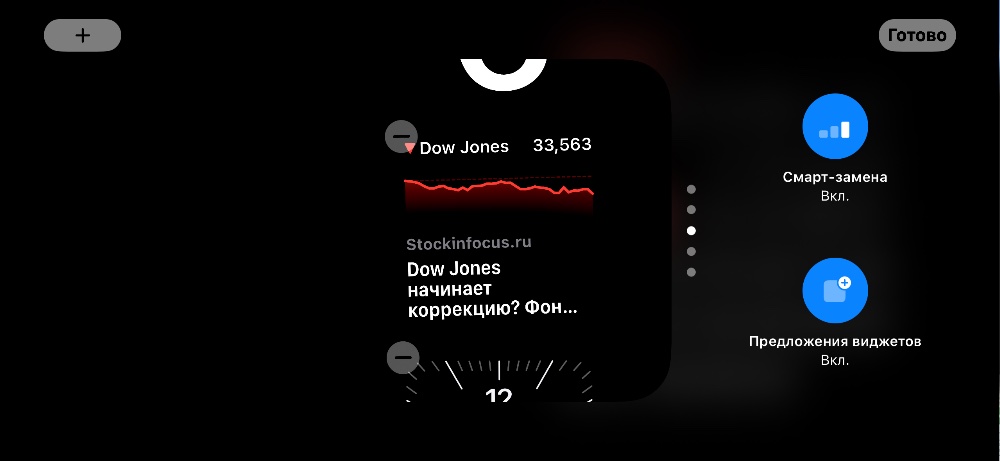
По свайпу влево-вправо можно выбрать стиль отображения виджетов.




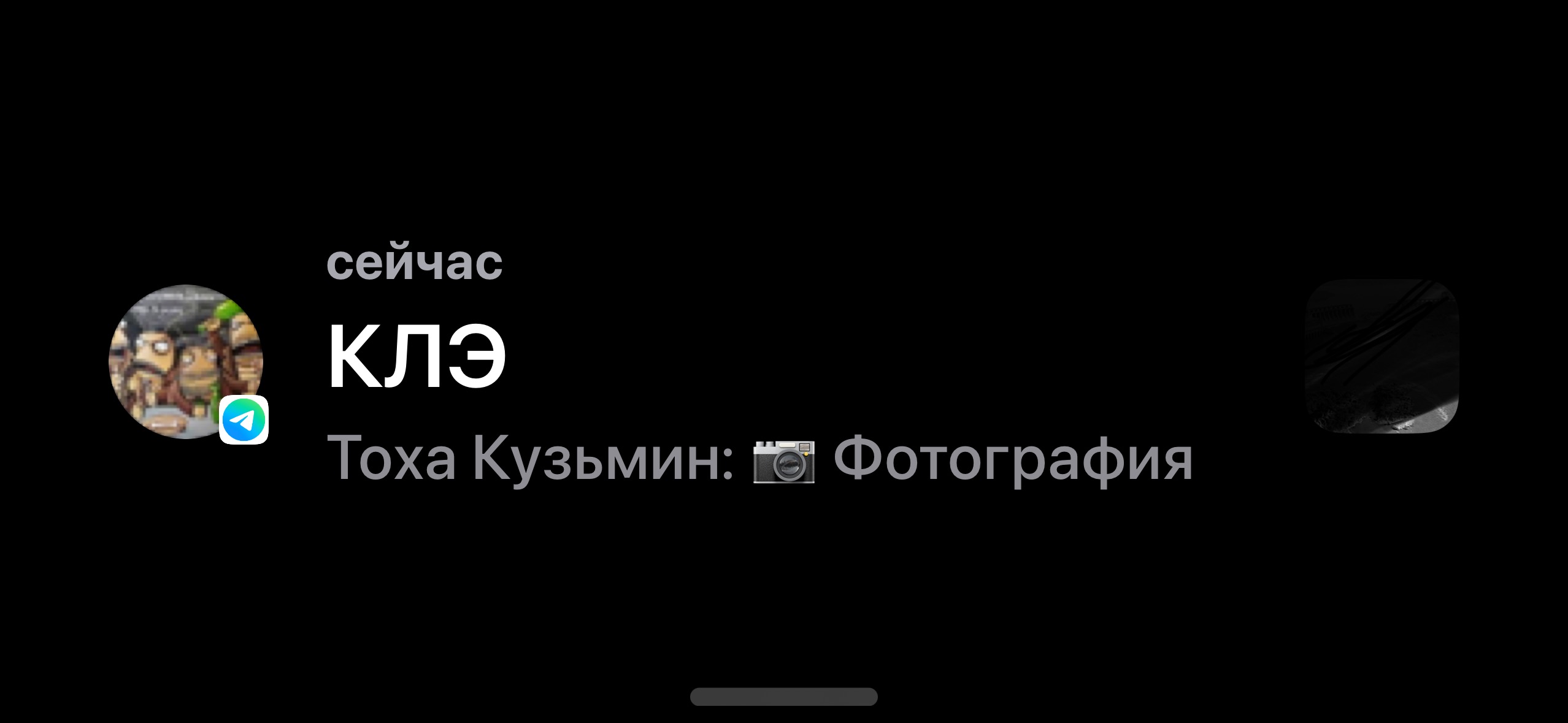
2. Уведомления в горизонтальном режиме. Теперь они отображаются так же, как и в обычном режиме, только на всю ширину экрана.
3. Плеер на экране блокировки. Теперь данные с плеера изображаются в горизонтальном режиме.
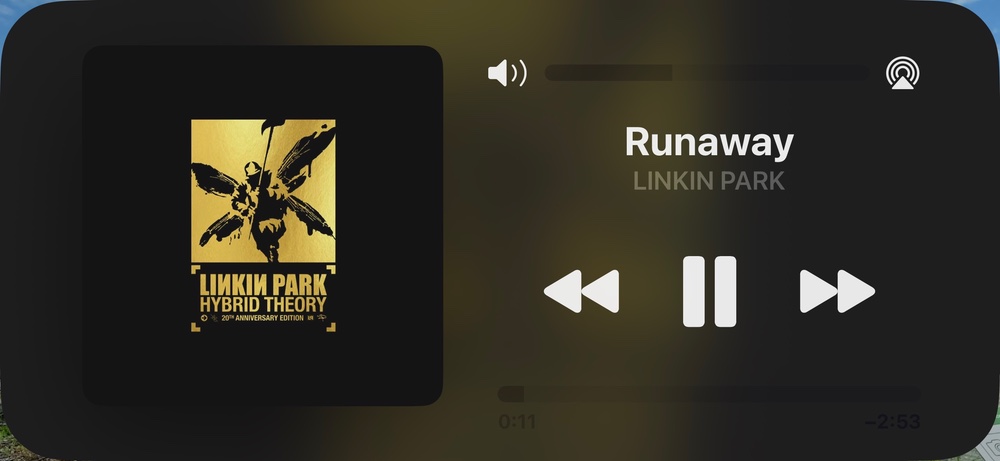
Доступно полное управление воспроизведением как видео, так и музыки: проматывание, воспроизведение, пауза и регулировка громкости. При необходимости плеер можно свернуть.
4. Определение активности напротив айфона. Дисплей не переходит в режим сна, если видит, что устройство используется. Также предусмотрен ночной режим.
Где включить: Настройки -> Ожидание -> Ночной режим.
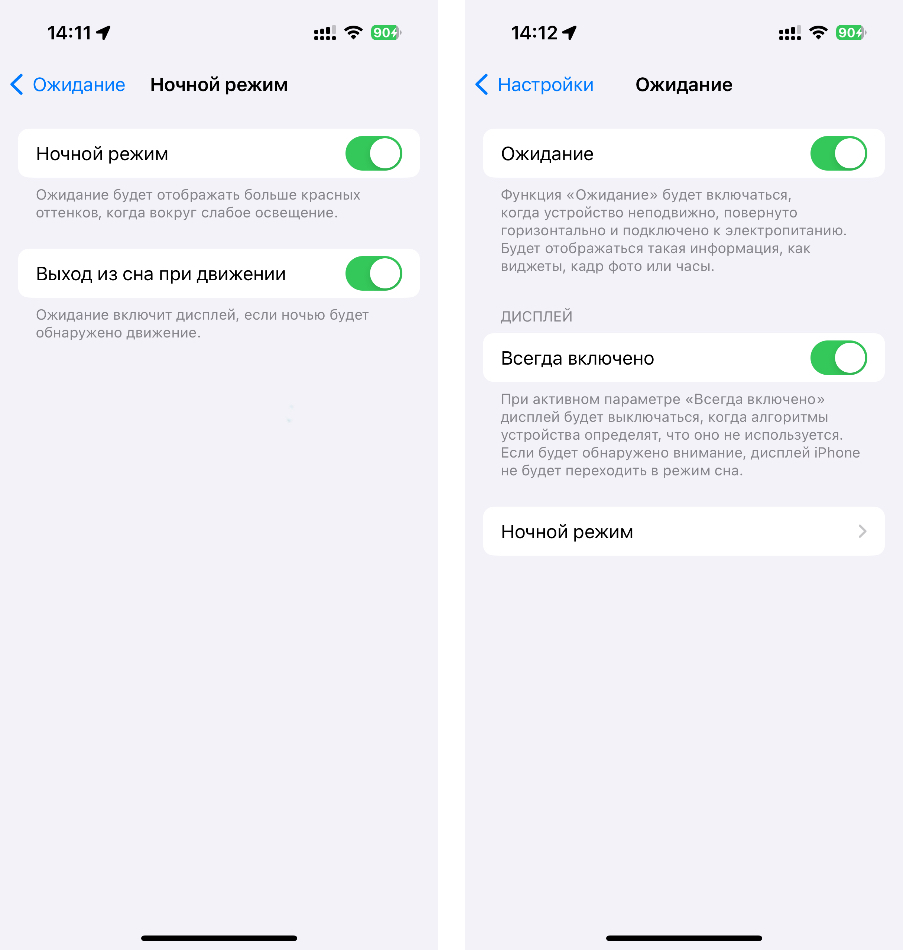
5. Live Activities. Эта функция также доступна в полноэкранном режиме.
Вы можете быть в курсе происходящего в режиме реального времени, например, оценки игры или прогресса доставки еды.
6. Siri в режиме Ожидания. Голосовой ассистент выводит необходимую информацию на экран айфона в горизонтальном режиме.
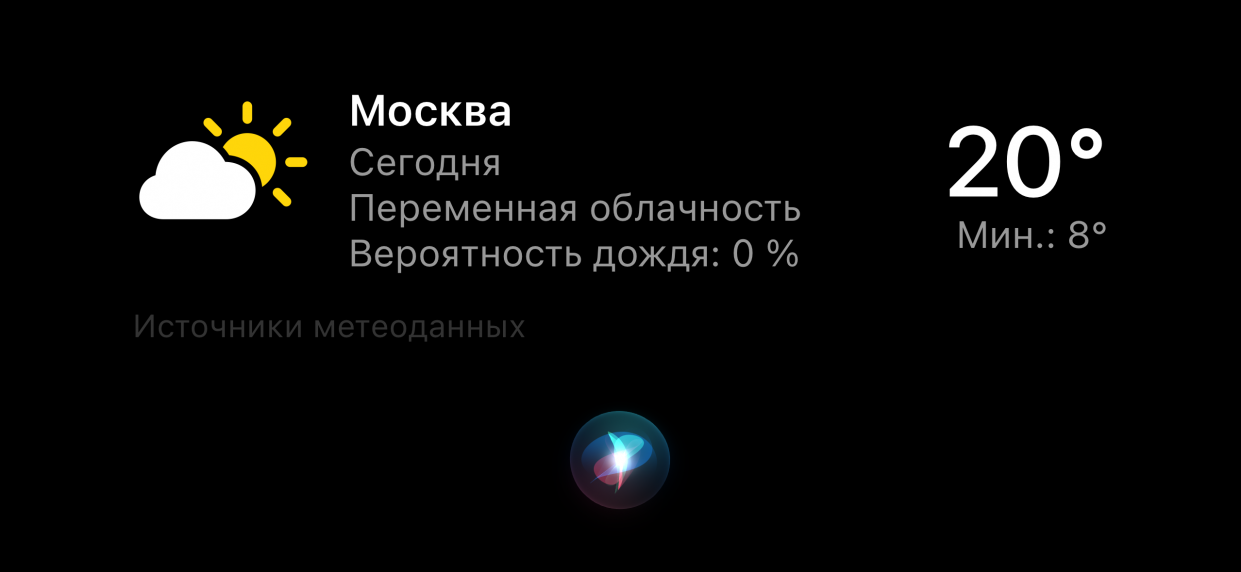

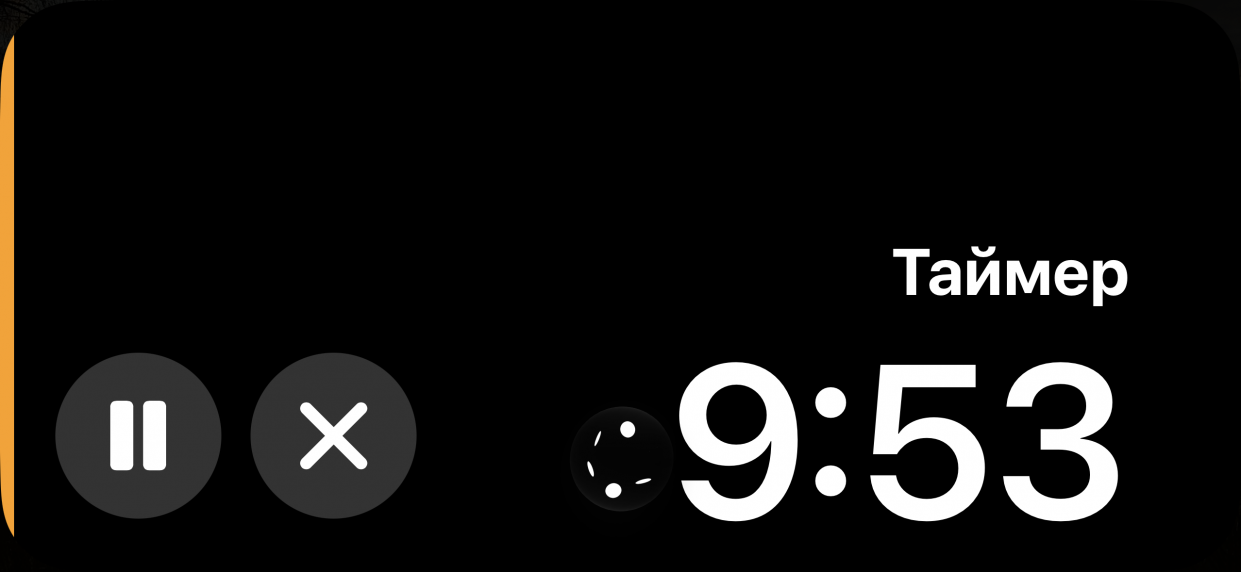
Например, новостную сводку или погоду.
7. На экране блокировки можно менять толщину шрифта. Кастомизация немного расширилась.
Рабочий стол и Пункт управления
8. Интерактивные виджеты. Теперь доступны виджеты, с которыми можно полноценно взаимодействовать.
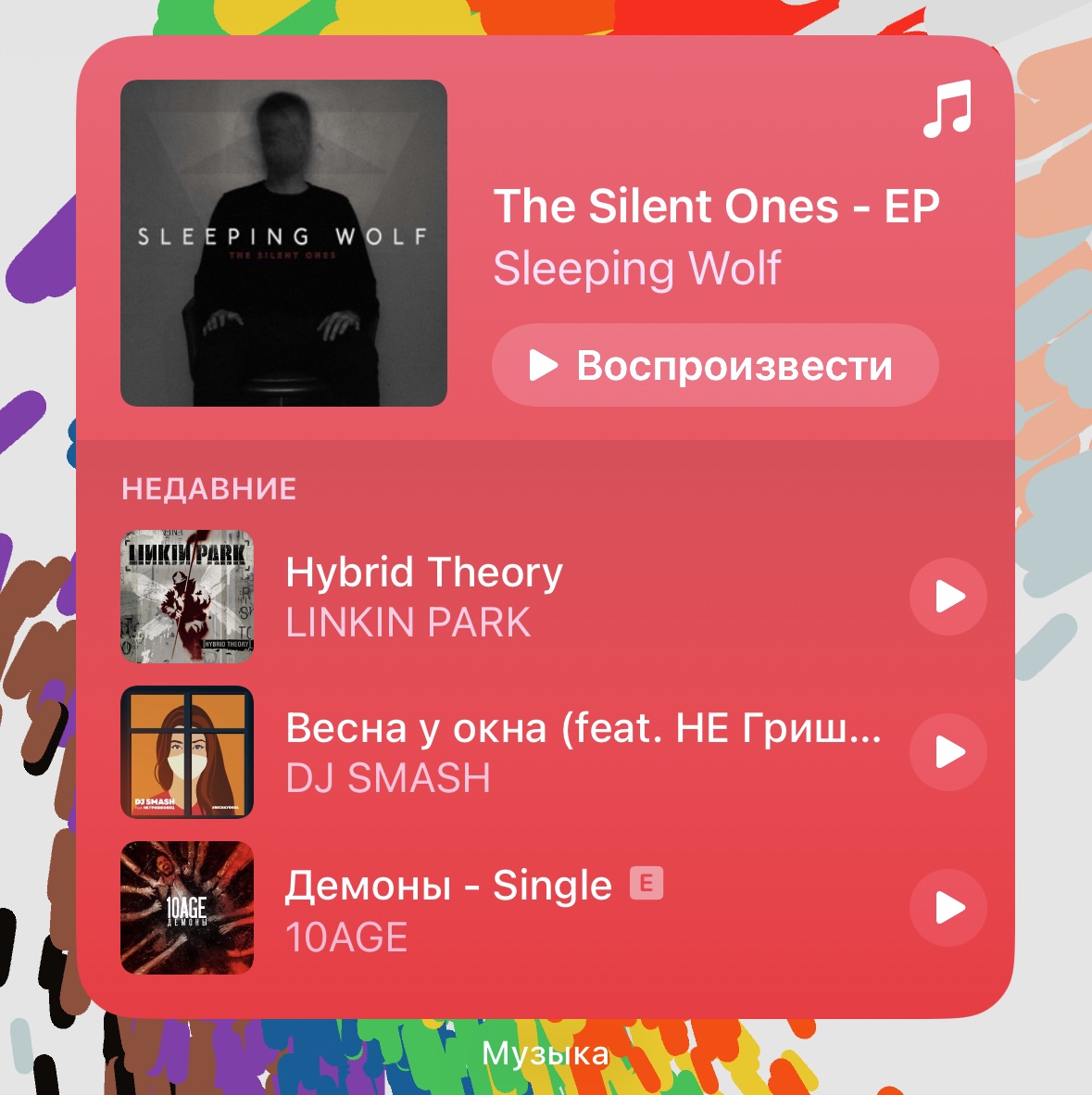
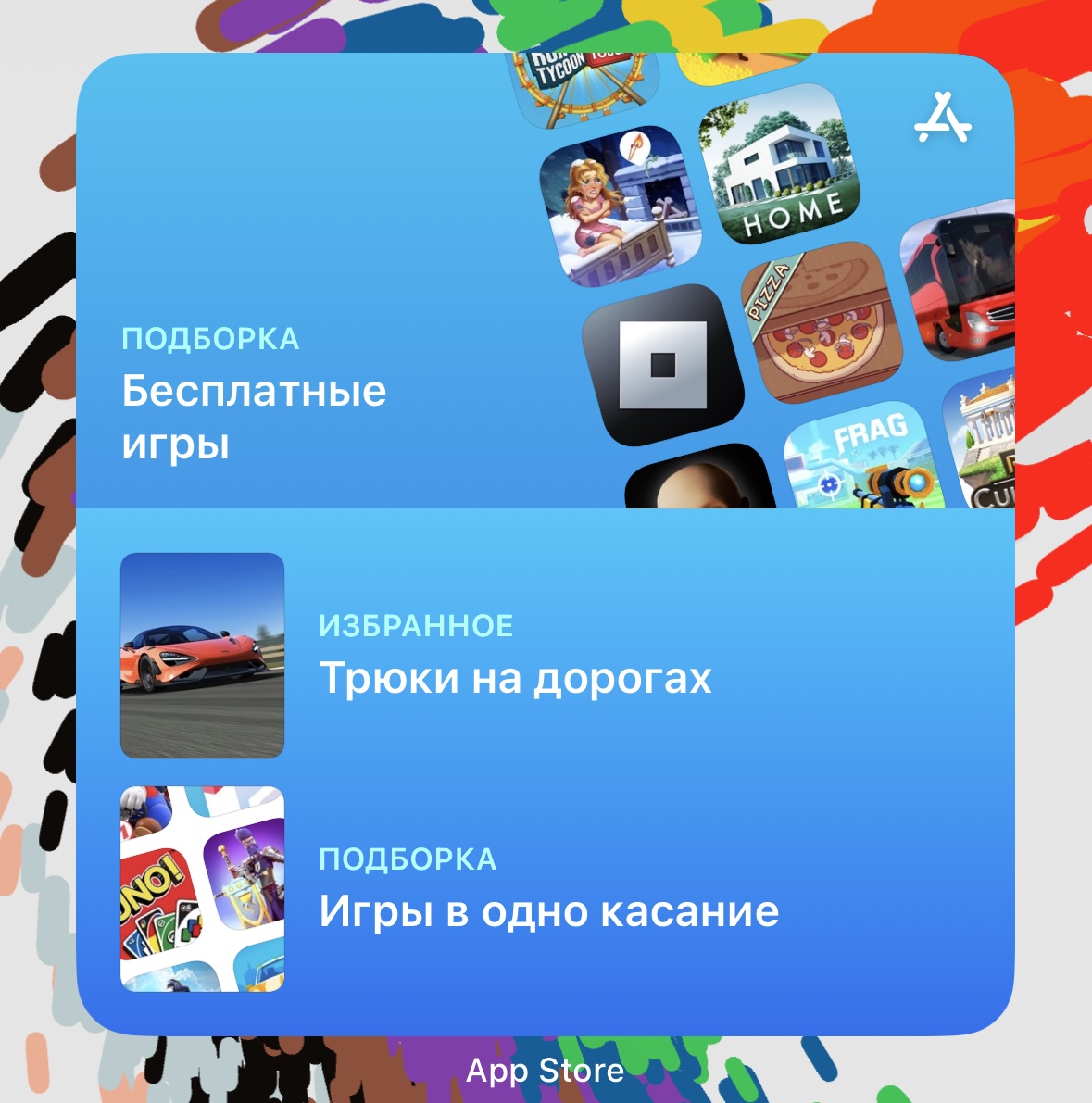
Например, в Apple Music переключать треки или выбирать определенные, ставить на паузу, а в App Store выбирать актуальные статьи с приложениями.
9. Обновленный поиск Spotlight. Теперь в нем можно запускать созданные вами команды.
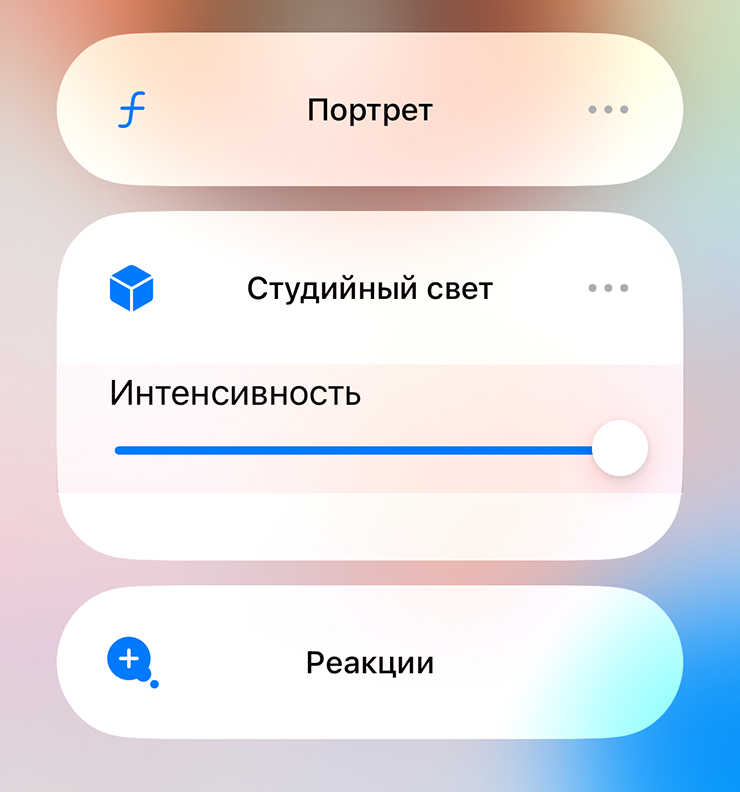
10. Настройки эффектов для камеры. Теперь можно активировать один или сразу три эффекта для приложений, которые активно используют камеру.
Где включить: в верхней части Пункта управления.
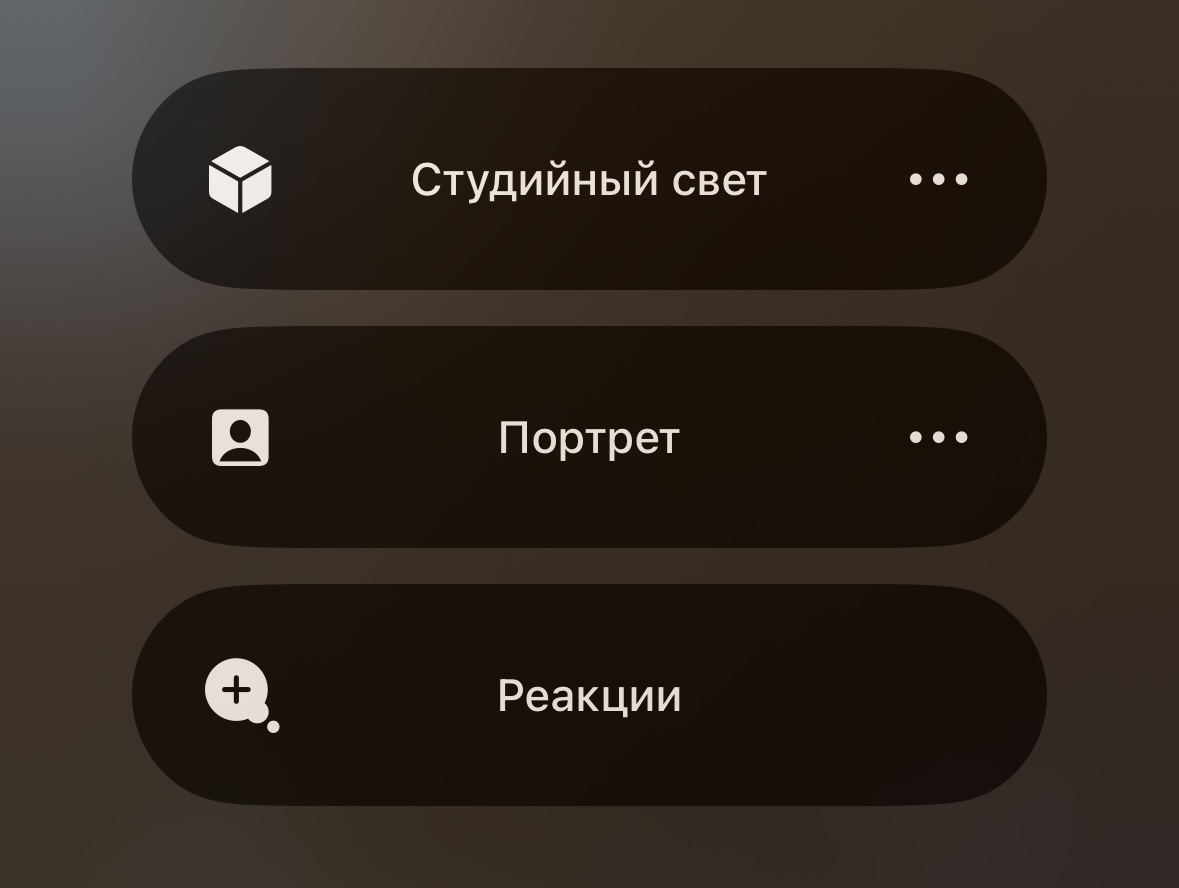
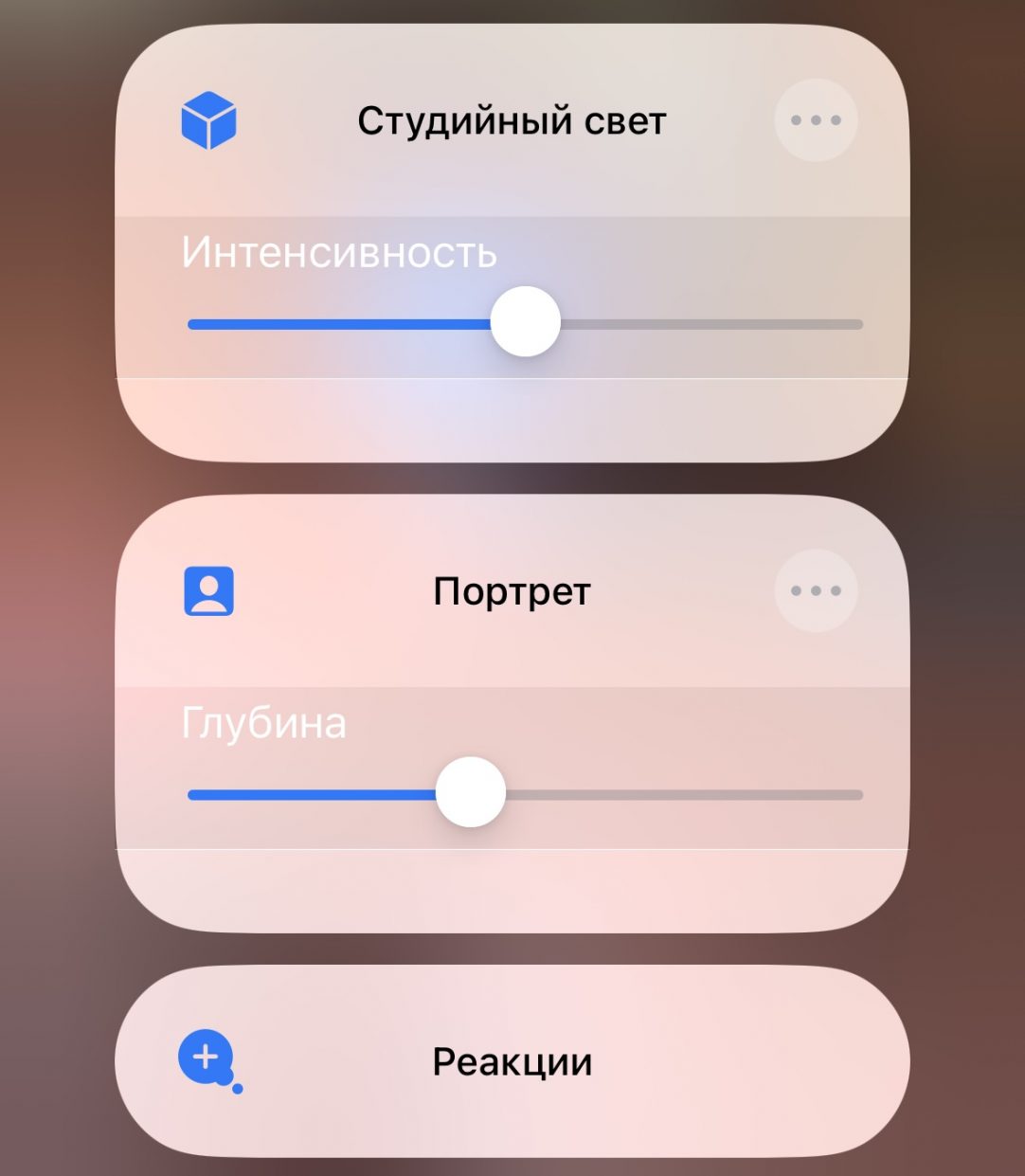
В частности, активировать студийный свет, режим портрета и добавить реакции. Последний пункт работает только с FaceTime. Первые два настраиваются ползунками.
11. Новые обои! Аж целых две штуки обычных, пока так.
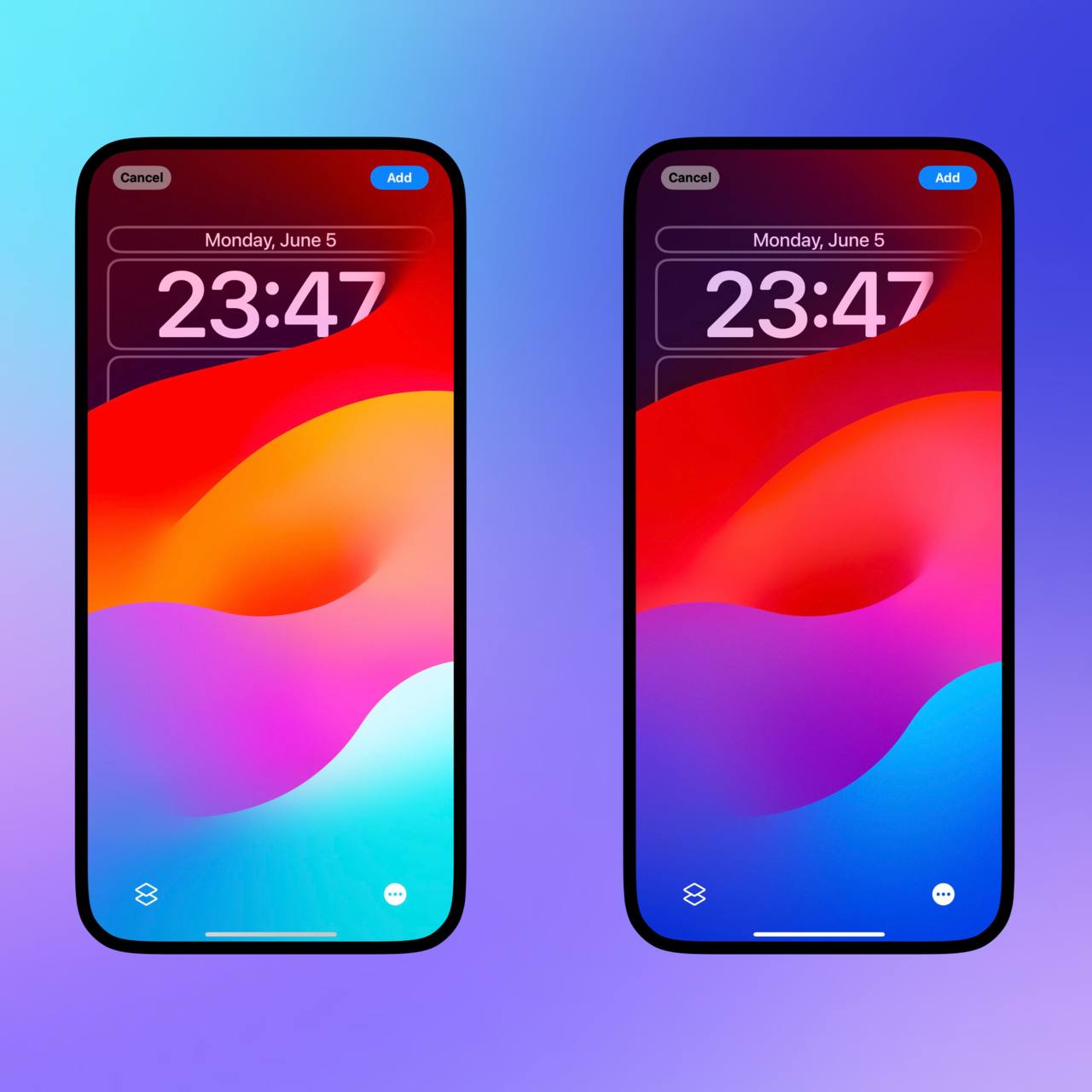
Также добавили несколько вариаций «Калейдоскопа» и четыре новые анимированные планеты — Марс, Уран, Сатурн и Юпитер.
12. Поиск Apple Watch по звуку. Добавили новую иконку в Пункт управления.
Safari
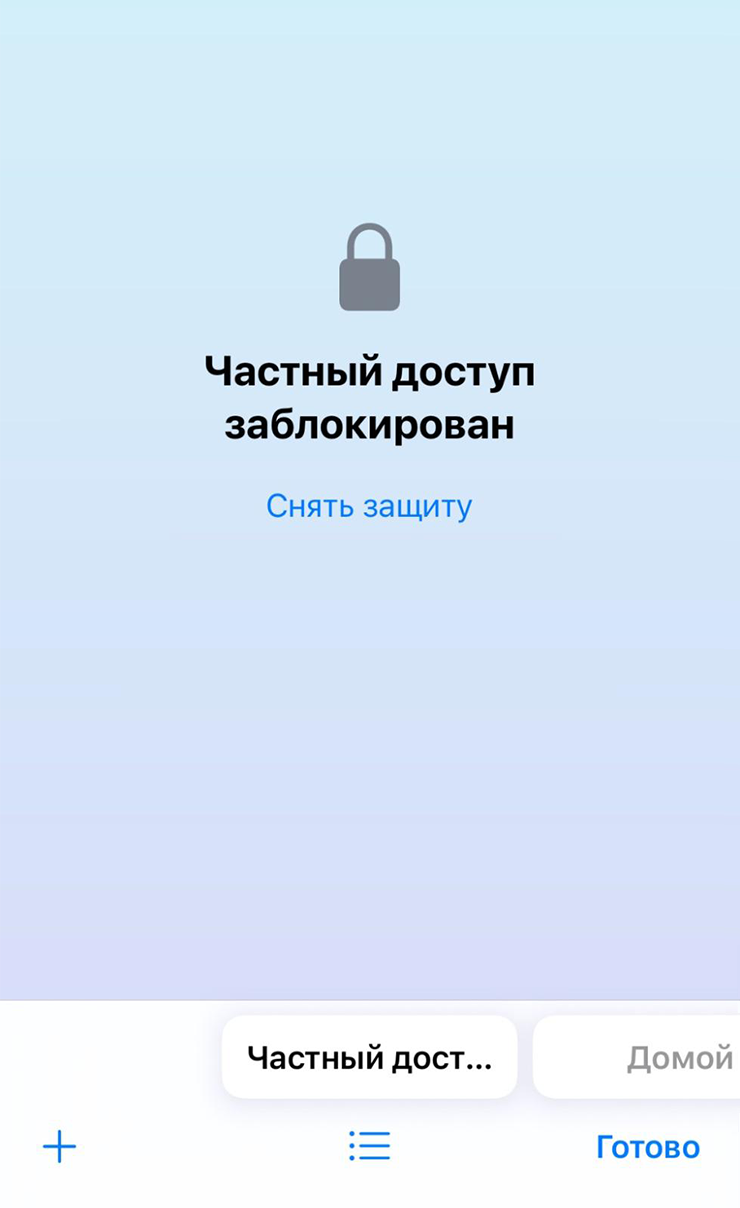
13. Режим инкогнито с Face ID.

Для открытия «Частного доступа» требуется пройти аутентификацию с помощью Face ID или пароля. Это значит, что любой, кто возьмет ваш разблокированный айфон, не сможет посмотреть, что содержится в инкогнито-вкладках браузера.
14. Улучшения безопасности. «Частный доступ» полностью блокирует загрузку известных трекеров на страницах сайтов и отслеживание, добавленное к URL-адресам во время просмотра, повышая конфиденциальность. Сайты не могут отслеживать или идентифицировать ваше устройство с помощью этих дополнений.
Плюс ко всему, Apple также предлагает улучшенный контроль расширений. В для режиме инкогнито их нужно включать отдельно.
15. Обновленные вкладки. Интерфейс вкладок немного перерисовали.
16. Новые разделы с Профилями. Теперь доступно 4 категории: Частный доступ, обычные вкладки, Test и пустой раздел.
Где включить: Safari -> иконка открытия вкладок.
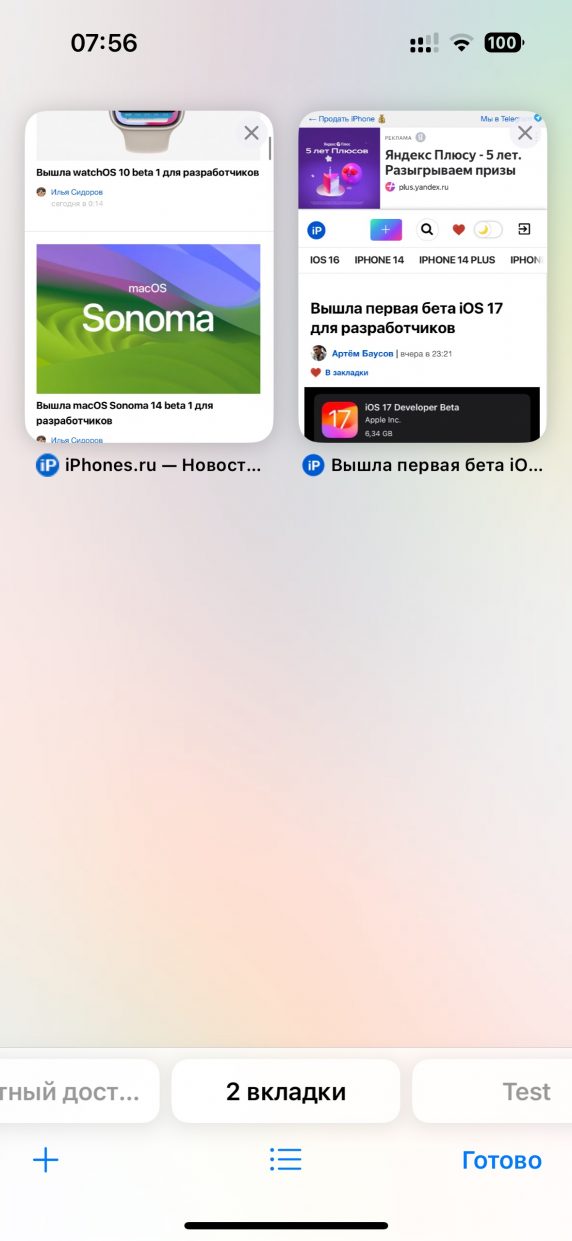
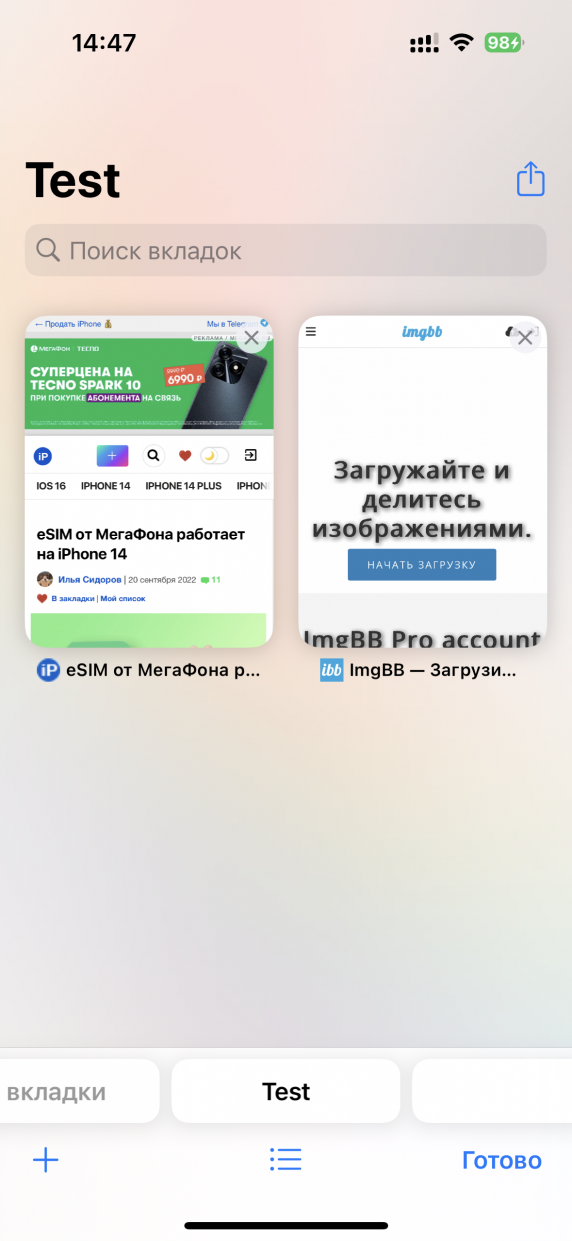
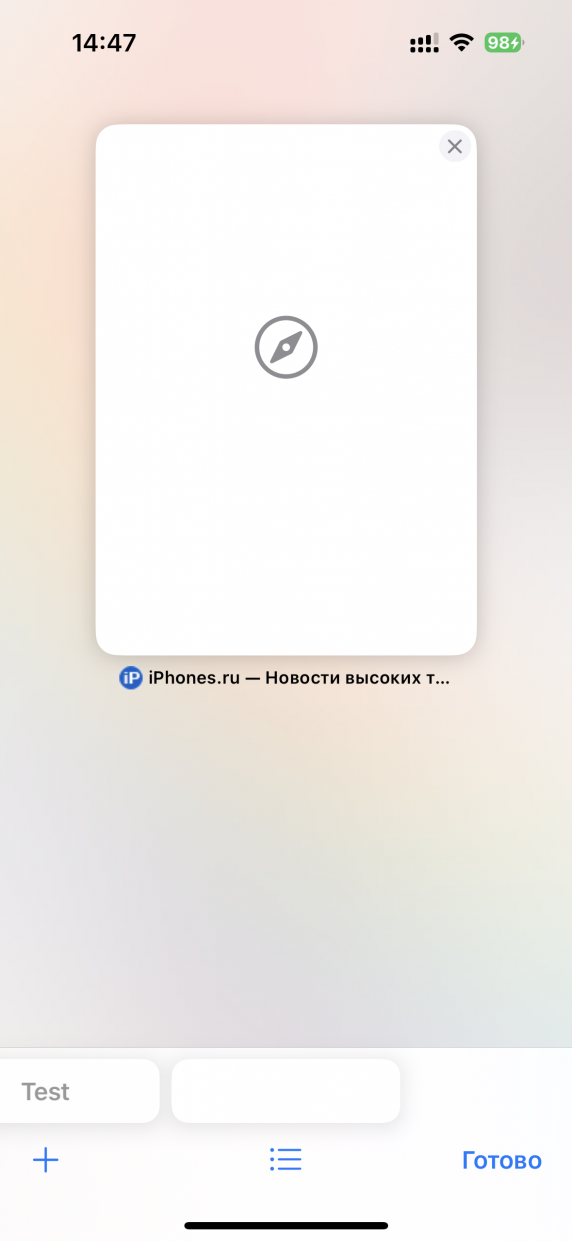
Последние два работают как и основной. Считайте это разделением на несколько групп открытых вкладок.
Клавиатура
17. Новая система ввода. Apple улучшила модель распознавания набираемого текста. Apple официально сообщила, что автокоррекция теперь будет запоминать мат и станет лучше понимать, что вы хотите ввести.
Пока работает неидеально, некоторые слова могут печататься с ошибками. Свайп работает стабильно.
18. Вставка контактов и паролей. iOS 17 позволяет вставлять контакты и пароли в любое текстовое поле. Подменю открывается по нажатию на вторую кнопку Вставить.
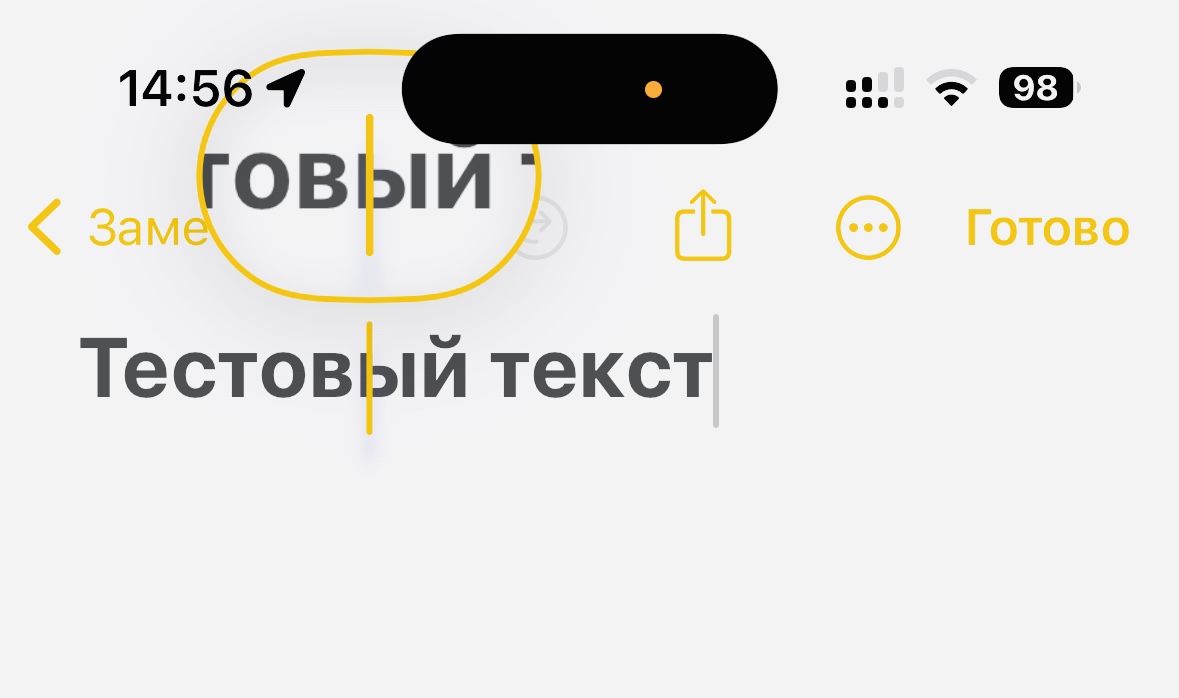
19. Новая лупа при выделении текста. Теперь она ещё больше, на ней лучше видно перемещение ползунка.
iMessage и Почта
20. Новая кнопка для управления приложениями iMessage. В неё интегрировали все доступные приложения, теперь они не занимают дополнительную строчку под полем ввода.
Где включить: откройте сообщение с человеком и нажмите кнопку Поделиться
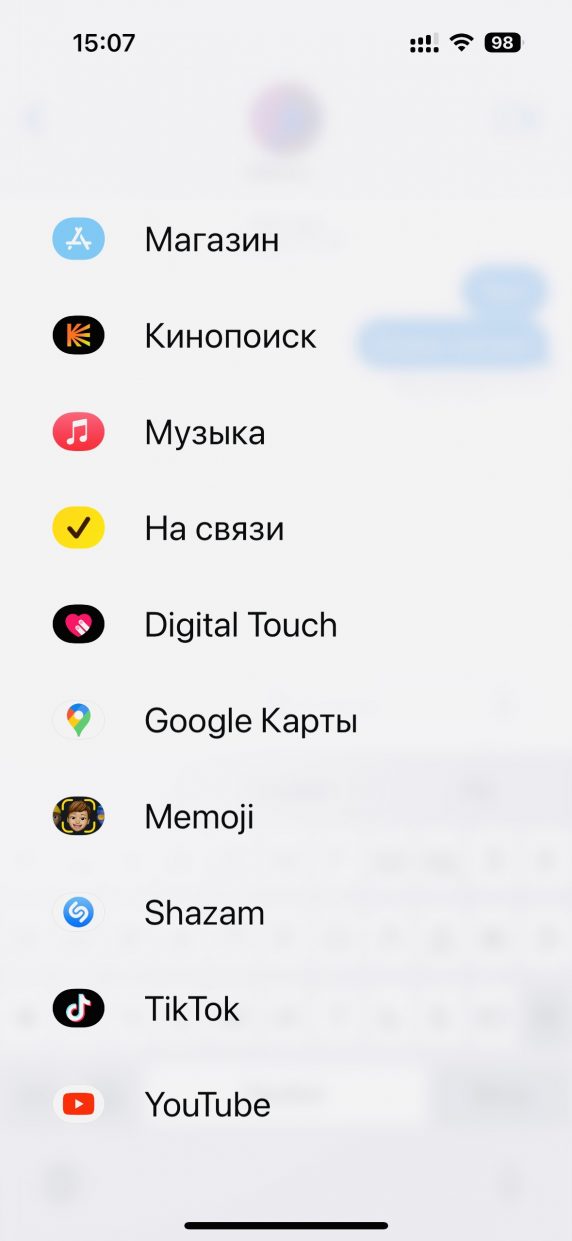
Приложения доступны по свайпу вверх-вниз.
21. «На связи». Новая опция, позволяющая уведомить человека о прибытии в конкретную локацию.
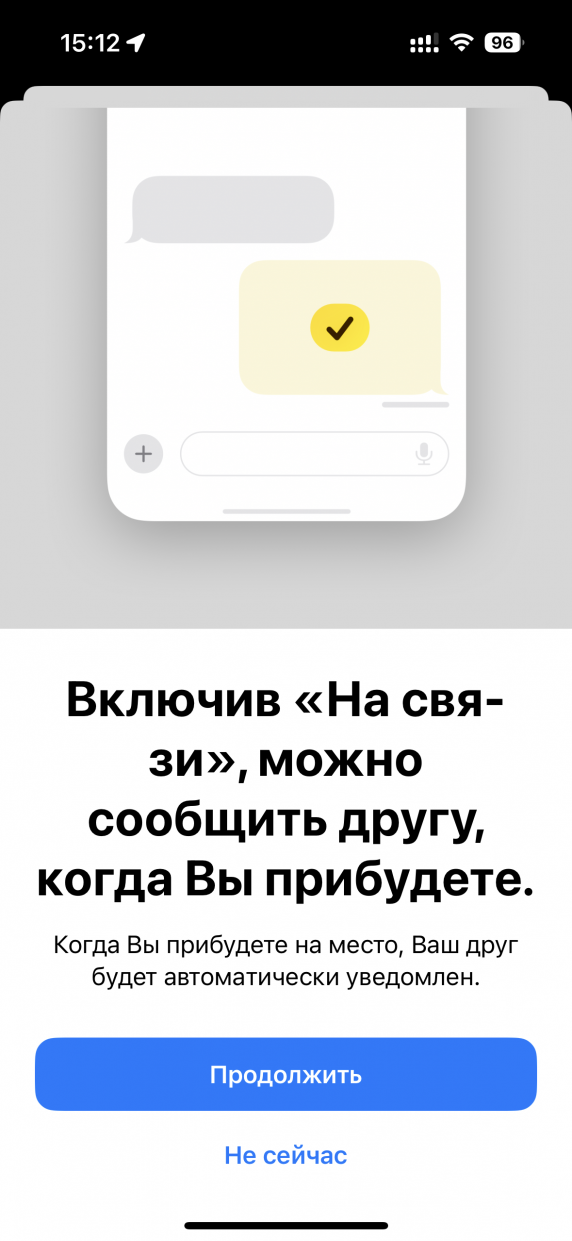
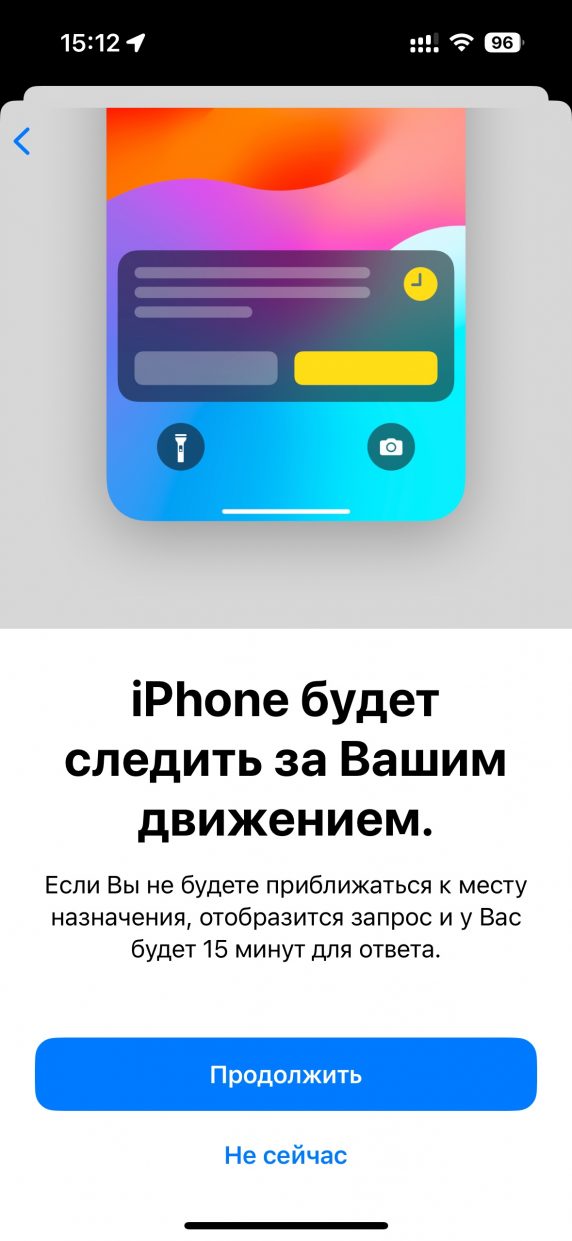
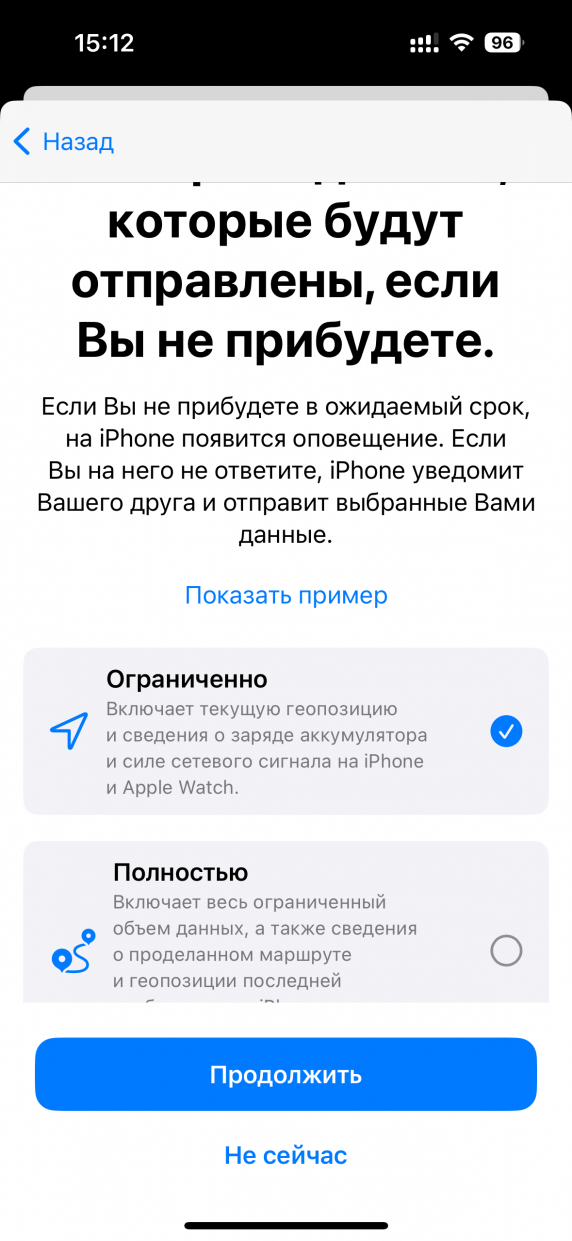
Он может следить за вашим перемещением в реальном времени, если вы дадите на это разрешение.
22. Быстрый ответ на сообщение. Если вам требуется ответить на определенное сообщение, достаточно провести вправо от него и написать ответ.

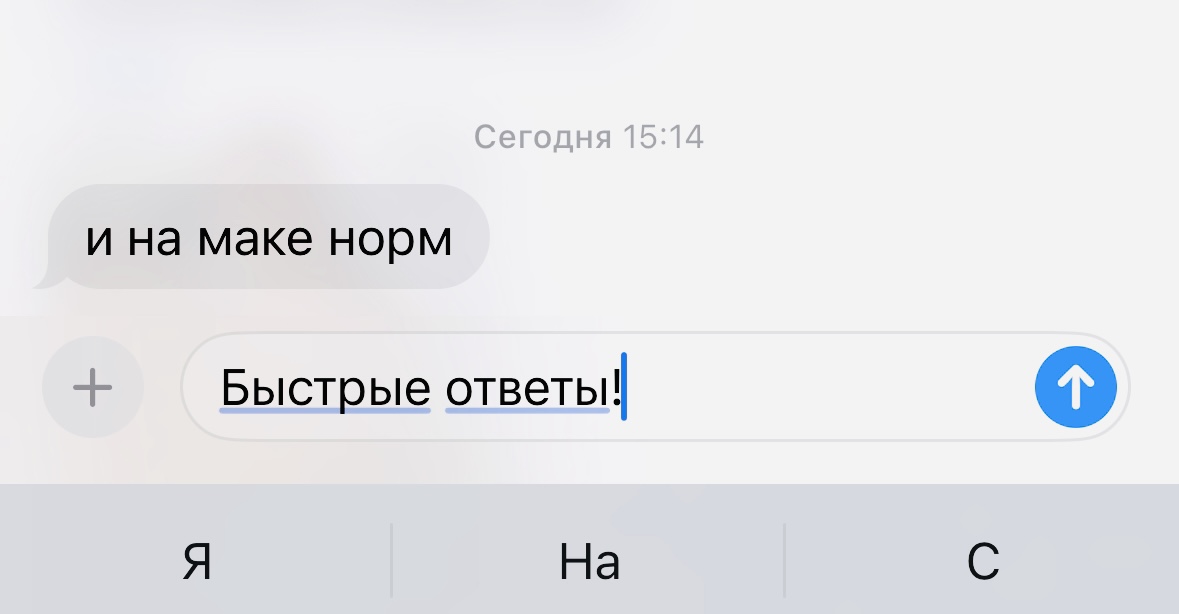
Переписка будет доступна отдельно.
23. Делиться местоположением. Теперь можно отдельно поделиться с человеком вашей геопозицией или запросить её у собеседника.
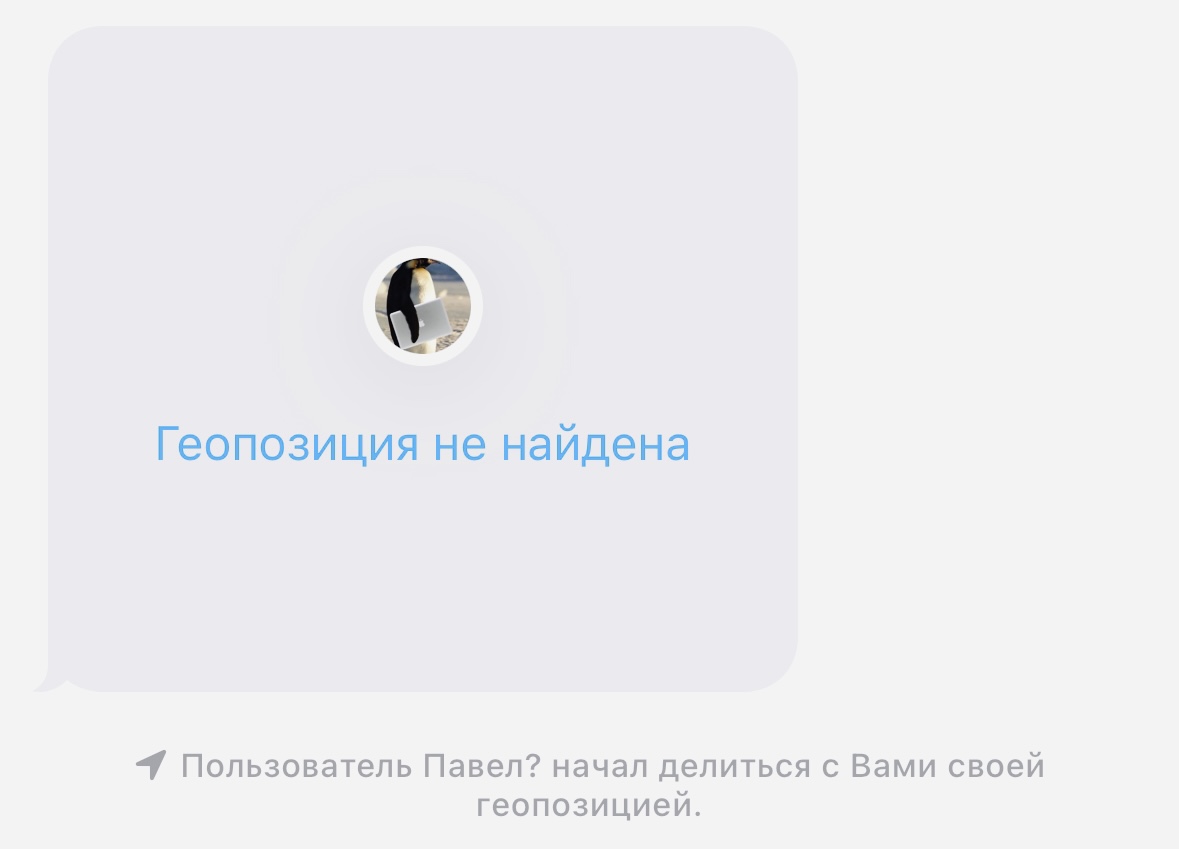
24. Аудиодескрипция. Теперь голосовые сообщения iMessage можно превратить в текстовые. Для этого под сообщением появляется кнопка Расшифровать.

25. Отдельное меню стикеров. В выпадающем меню на кнопке “+” можно открыть отдельную вкладку, содержащую все ваши имеющиеся стикеры.
26. Мгновенные стикеры. Зажмите объект на фотографии и перенесите его в сообщения iMessage. Он автоматически превратится в стикер.
27. Непристойный контент. В меню Настройки -> Конфиденциальность и безопасность -> Предупреждение о нецензурном или неприемлемом контенте включите соответствующий тумблер.
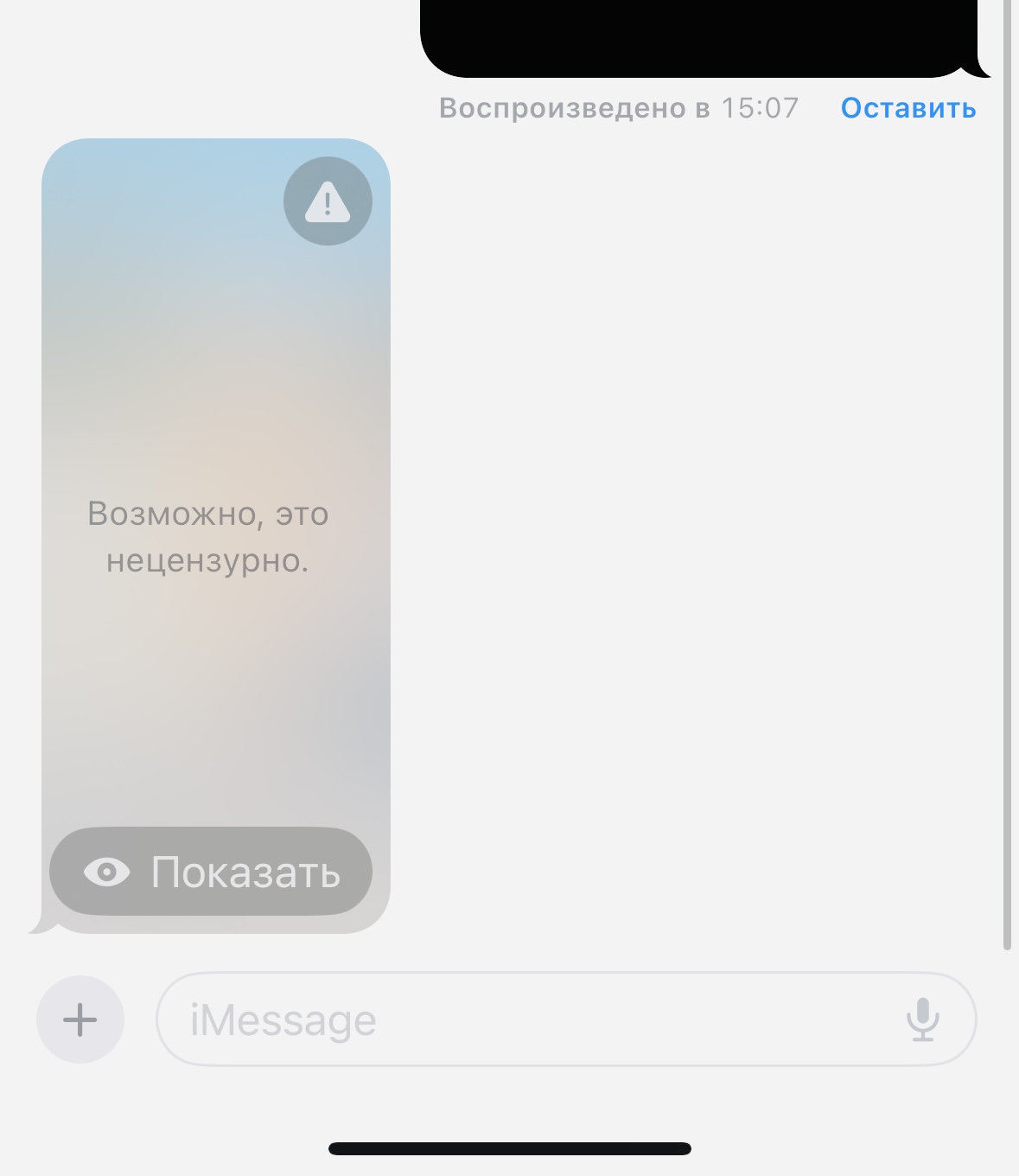
В этом случае любое сообщение, которое может потенциально содержать неподобающий контент, будет скрыто. А прямо на нем появится специальная плашка.
28. Очистка кодов. В iOS 17 появилась новая функция очистки кодов, которая называется Автоматическая очистка.
Где включить: Настройки -> Пароли -> Параметры паролей. Суть в том, что функция автоматически удаляет сообщения, содержащие коды подтверждения для сайтов и приложений.
Это касается SMS, iMessage и приложения Почта. Как только вы введете код, айфон его сотрет с устройства.
Контакты и Телефон
29. Новая обложка контакта. Теперь она полноэкранная. Создавайте постер, используя свою любимую фотографию или Memoji, и соединяйте его с предпочтительным шрифтом. Затем добавьте немного цвета, чтобы дополнить изображение.
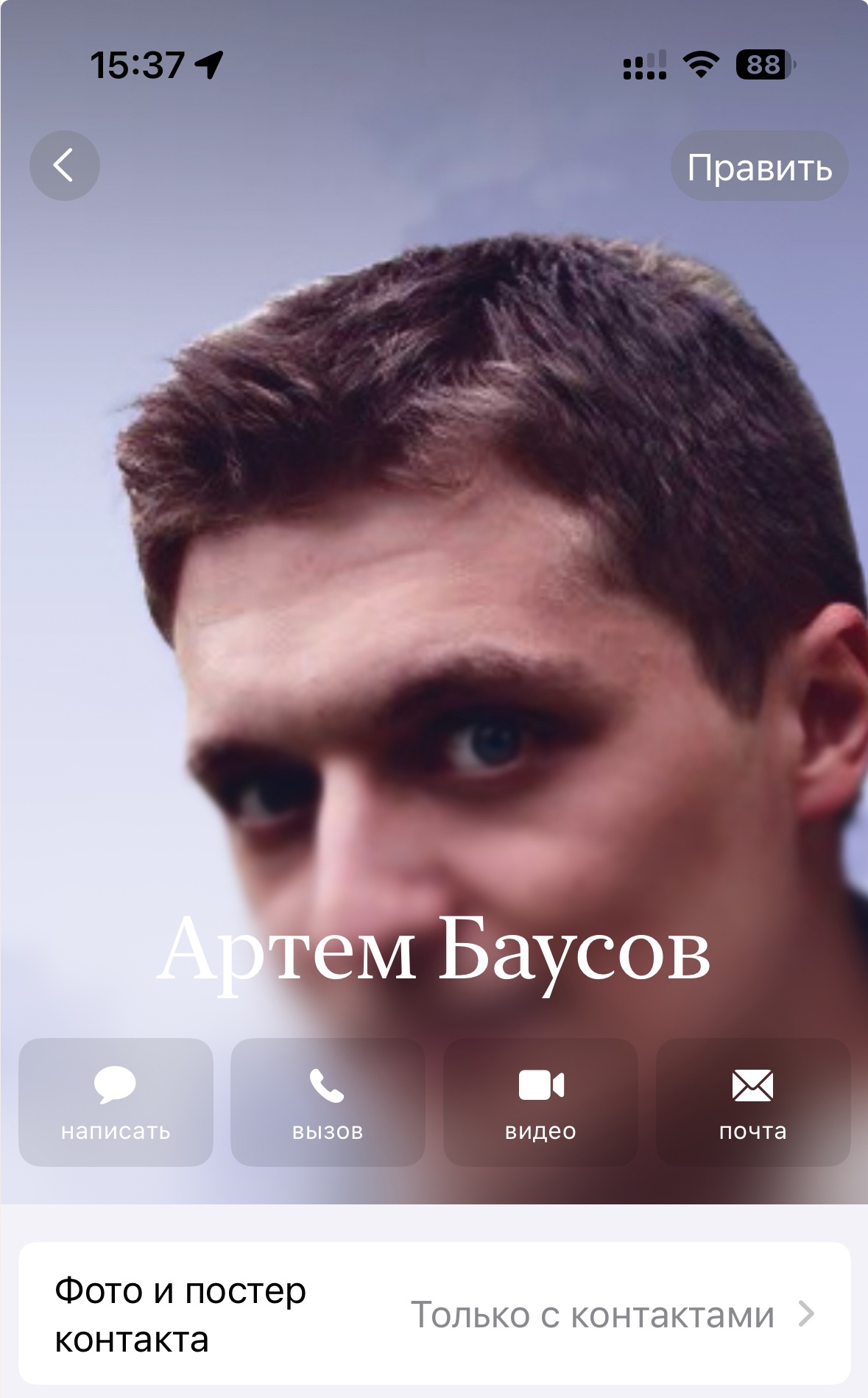
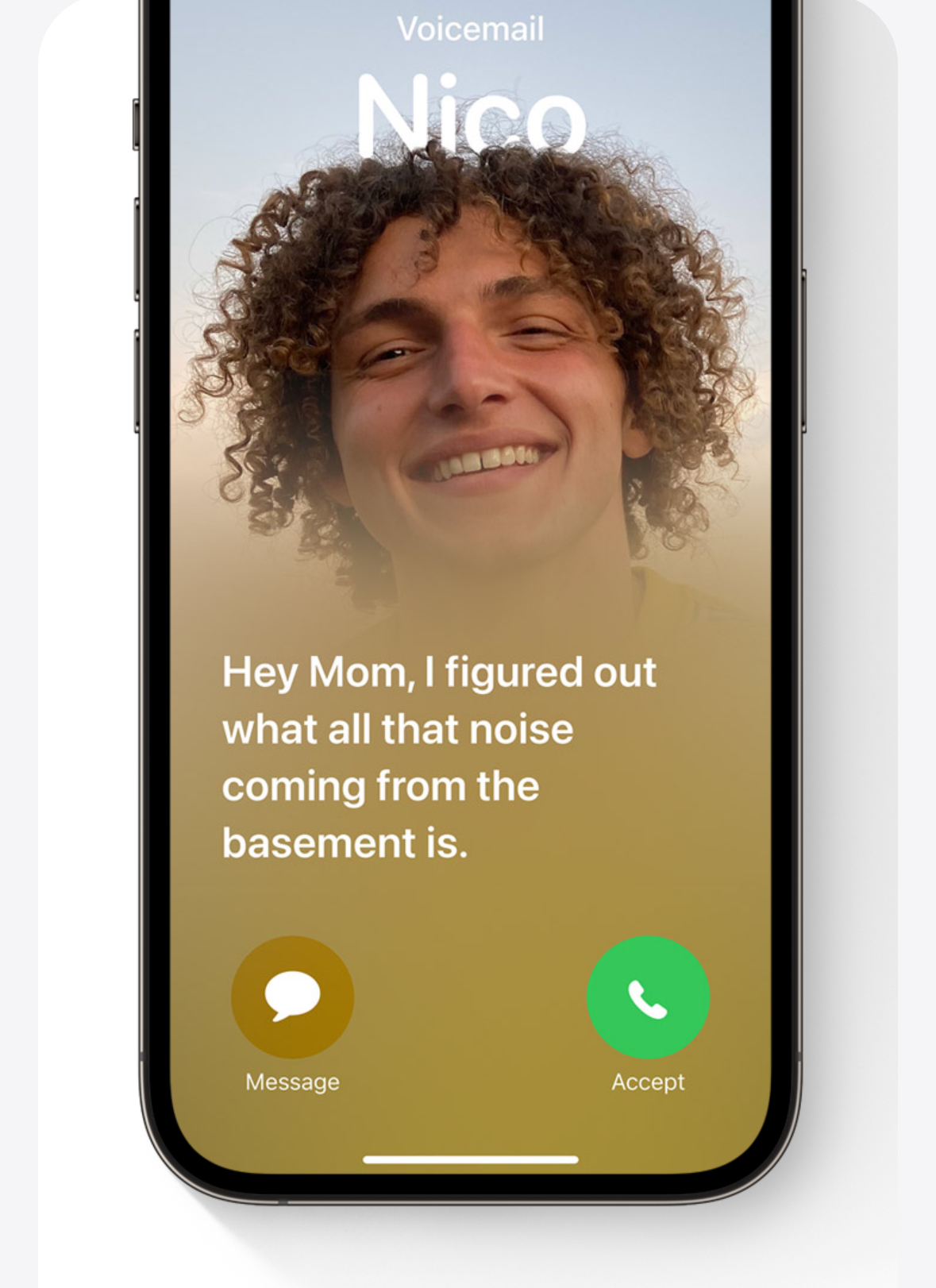
30. Новый интерфейс «звонилки». В нем немного изменили дизайн и позволили загружать постер, который создал другой пользователь. Для этого он должен поделиться им со своими контактами.
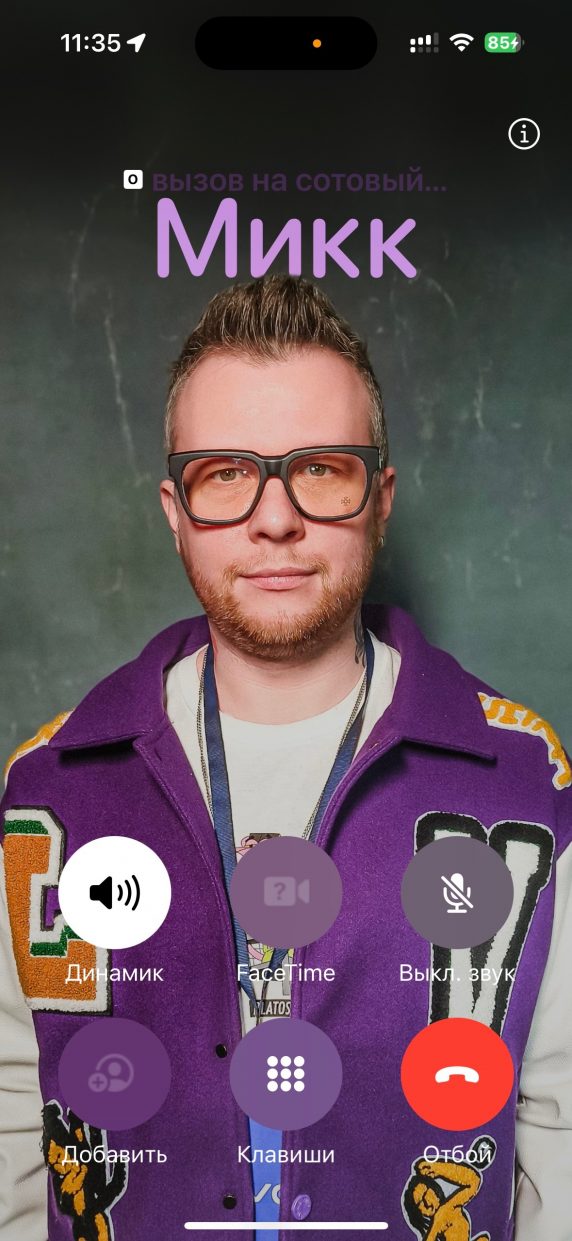
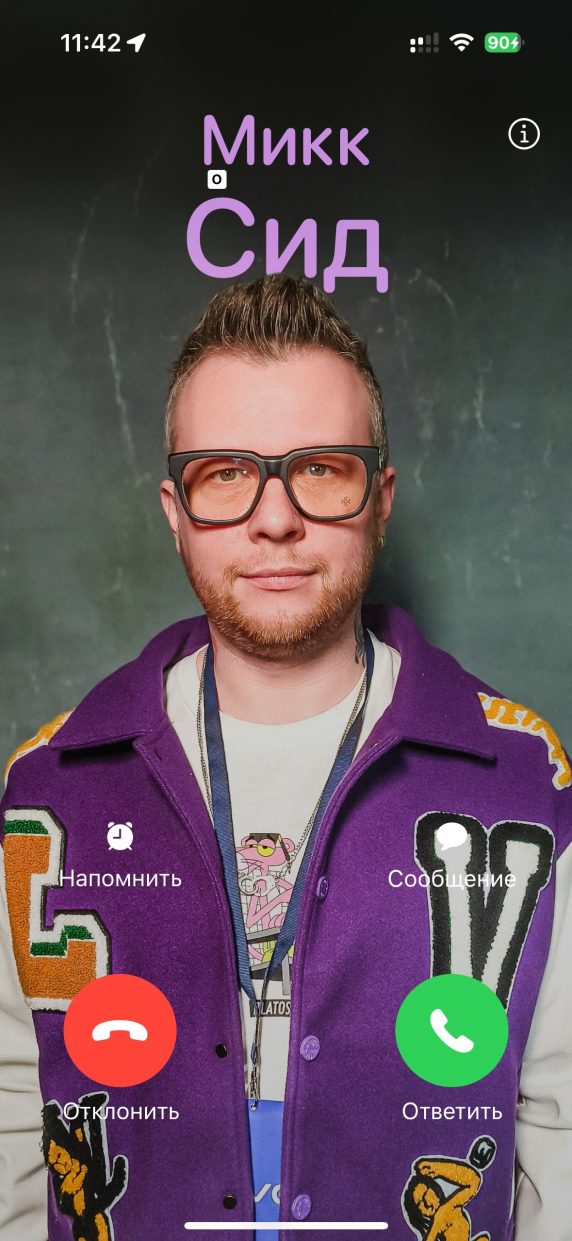
31. Live Voicemail. Это умный автоответчик, который сразу же демонстрирует вам текстовую версию записываемого сообщения. Она отображается по мере записи.
Заметки
32. Поддержка PDF. Можно редактировать такие файлы прямо в приложении Заметок.
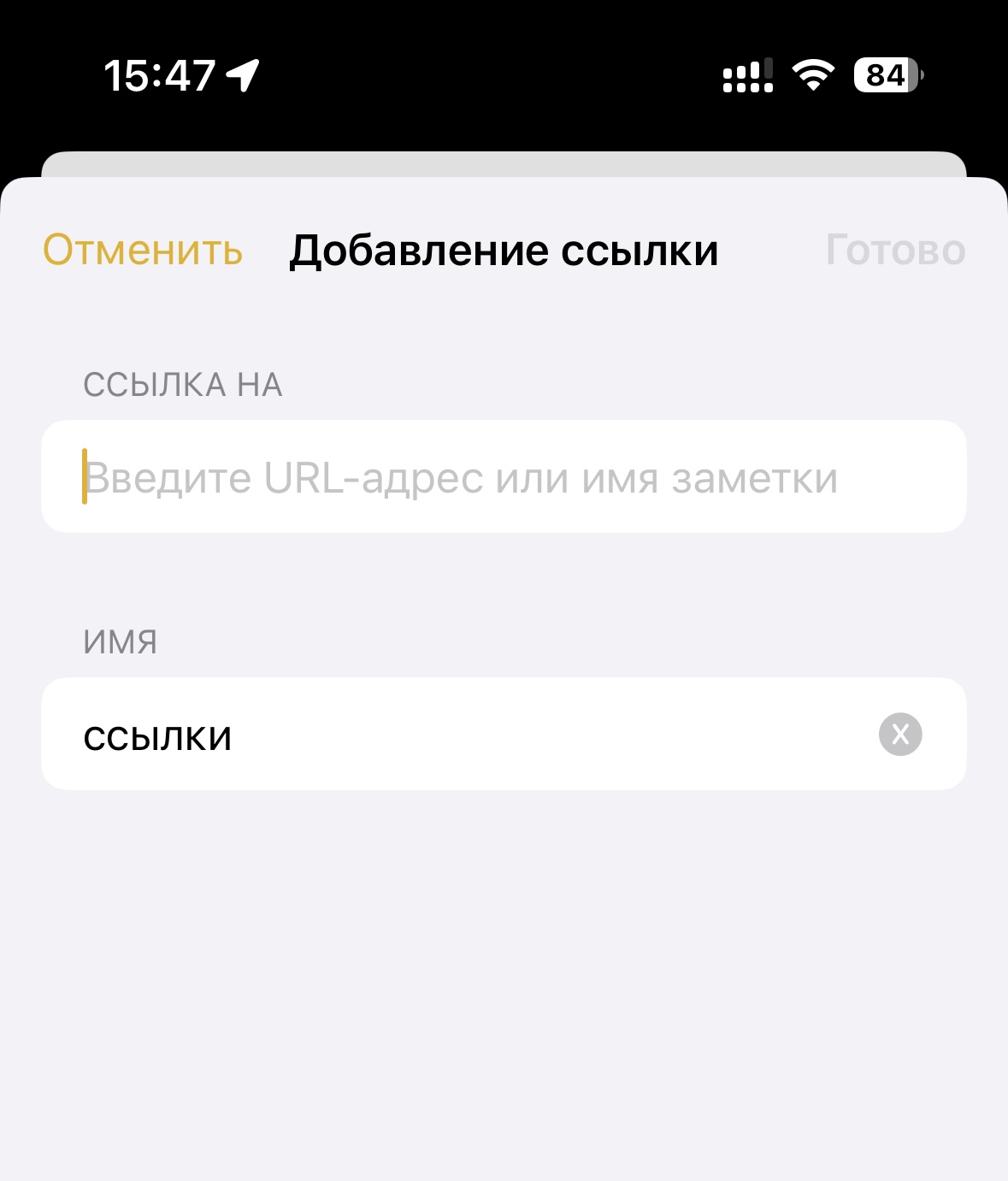
33. Ссылки на другие заметки. Теперь можно устанавливать ссылки в тексте заметок на сторонние ресурсы и другие заметки из вашего списка.
Apple Music
34. Плавный переход. Добавлена долгожданная функция плавного перехода от одного трека к другому. Финал первой композиции приглушается, а у второй постепенно нарастает.
Где включить: Настройки -> Музыка -> Перекрестное затухание.
35. AirPods. Теперь интерфейс наушников поддерживает темную тему.
36. Измененный дизайн воспроизведения. Чистый визуал, изменения минимальные.
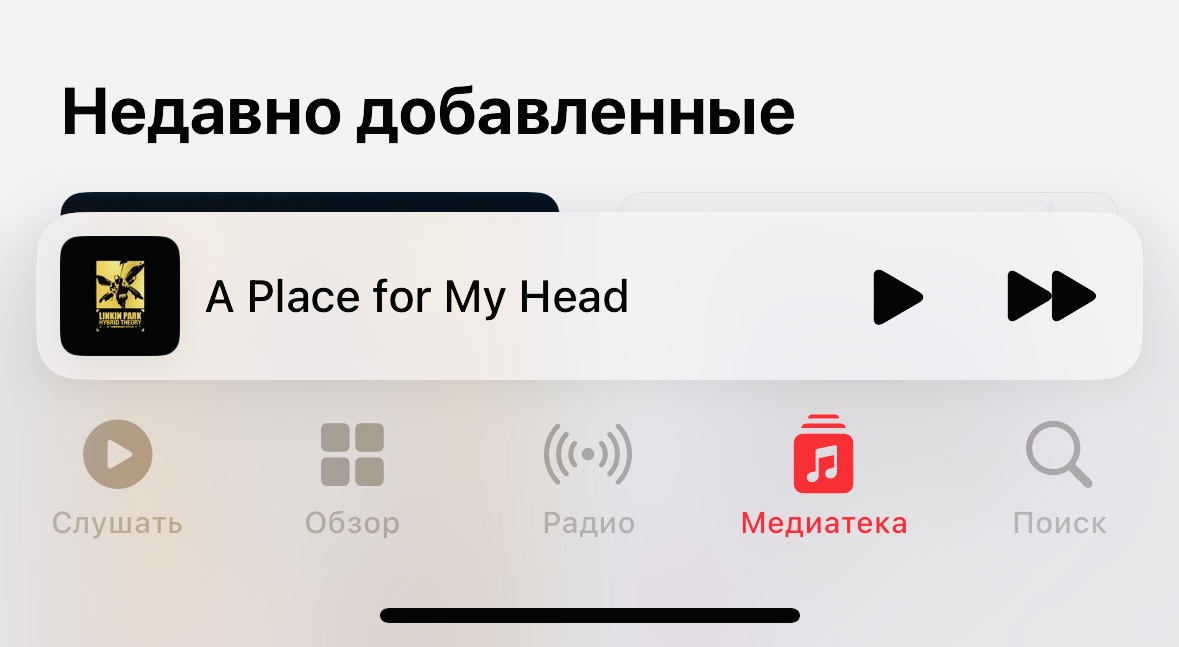
37. Новый вид обложек. Теперь он полностью анимирован для отдельных треков, доступно не у всех композиций.
38. Больше никакой “Hey, Siri”. Увы, но опция доступна исключительно на английском языке. Появятся ли другие, пока неизвестно. На официальном сайте Apple обозначен лишь один язык.
FaceTime
39. Теперь можно жестами запускать различные анимации. Добавьте реакцию, которая заполняет кадр камеры 3D-эффектами дополненной реальности, вроде сердца, конфетти, фейерверка и многого другого.
40. Видеосообщение. Теперь можно оставить видео- или аудиоответ, если кто-то пропустил ваш вызов по FaceTime.
Универсальный доступ и Здоровье
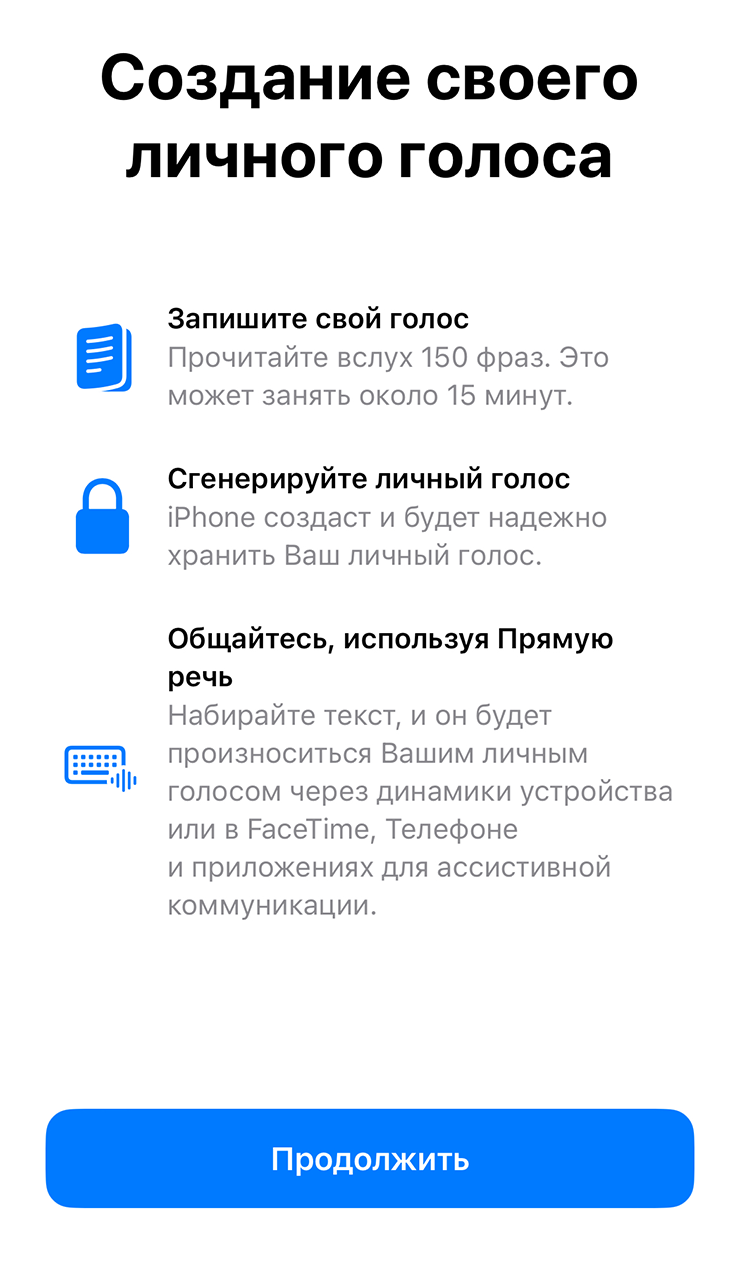
41. Личный голос. Функция позволяет айфону озвучивать напечатанный вами текст вашим же голосом. Для этого вначале создается запись голоса длительностью не менее 15 минут. В ходе неё нужно произнести определенный набор фраз, который будет появляться на экране.
Где включить: Настройки -> Универсальный доступ -> Личный голос.
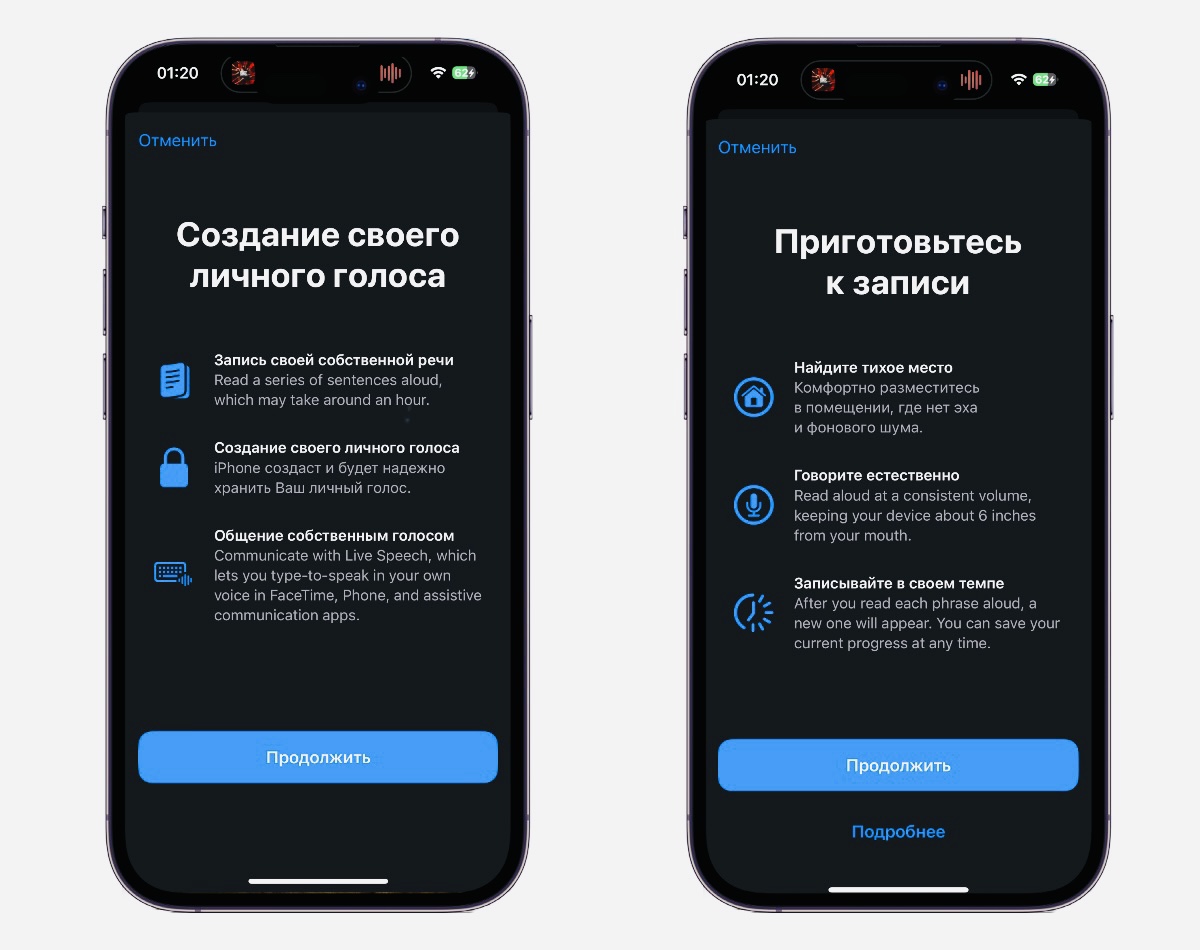
Функция будет применяться во время звонков FaceTime, обычных телефонных разговоров или в сторонних приложениях для общения.
42. Упрощенный доступ. Это некий «режим бабушки». То есть максимально упрощенный интерфейс с огромными иконками и самыми основными функциями приложений.
Где включить: Настройки -> Универсальный доступ -> Упрощенный голос.
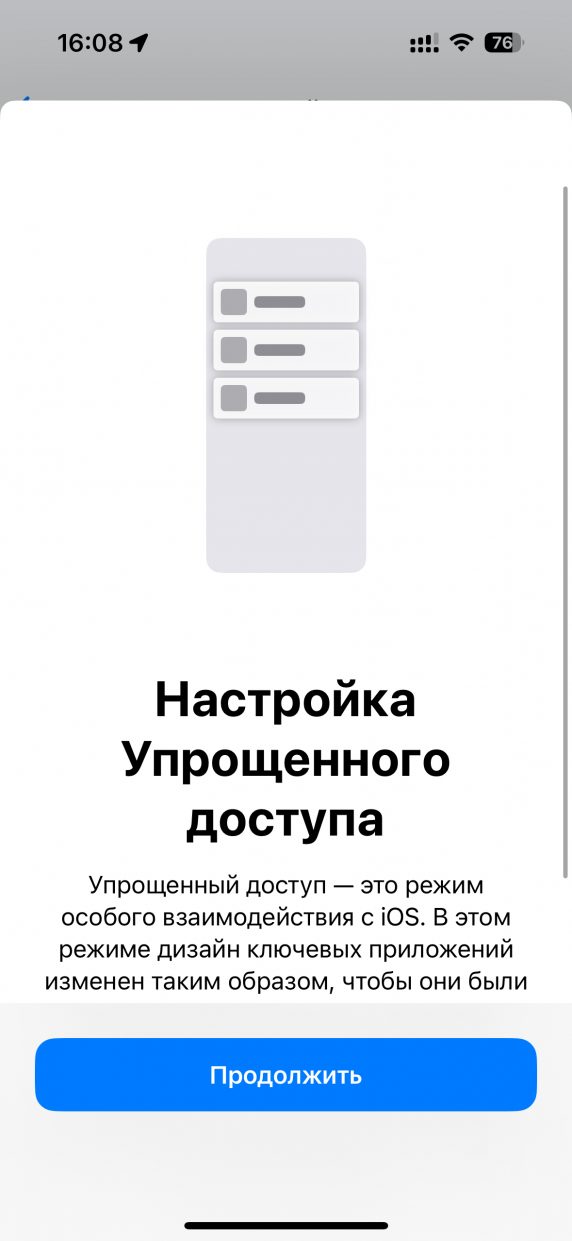
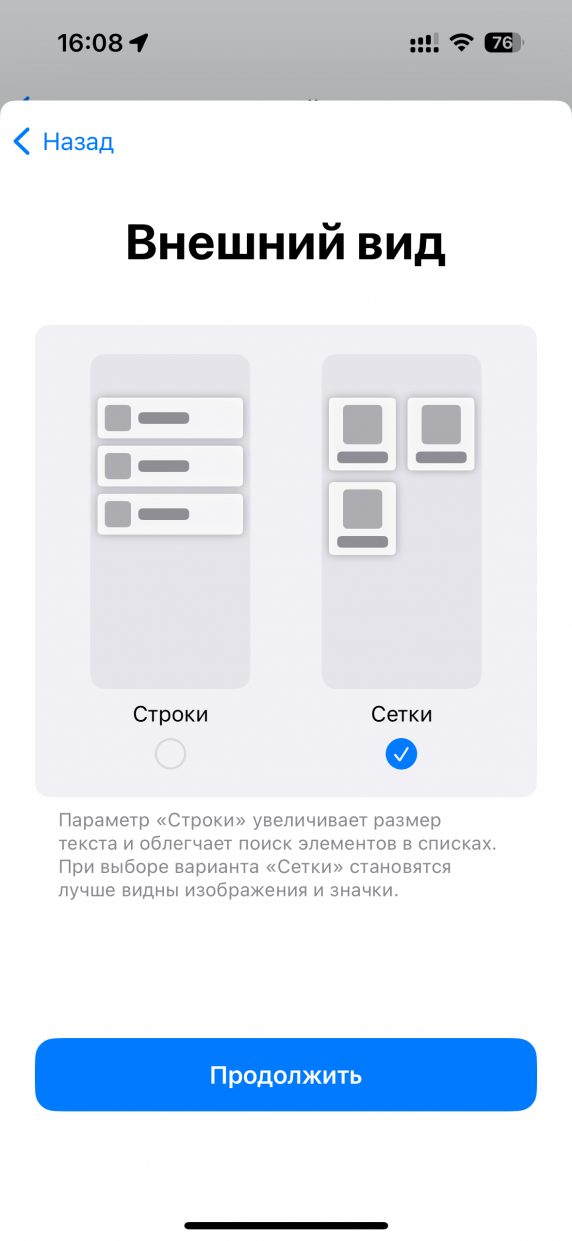
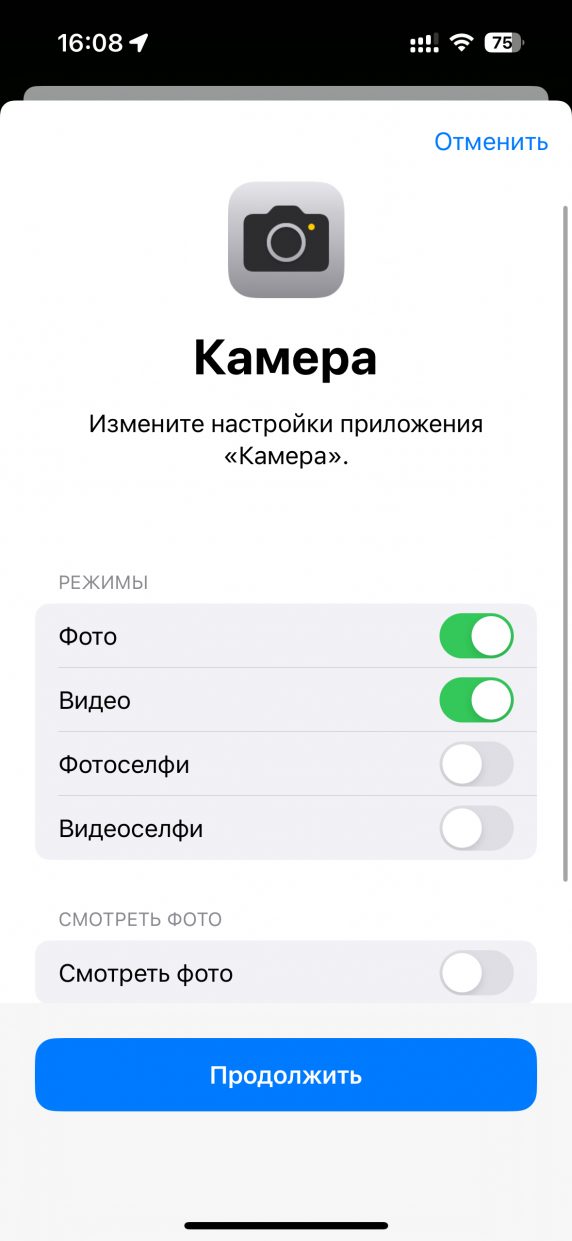
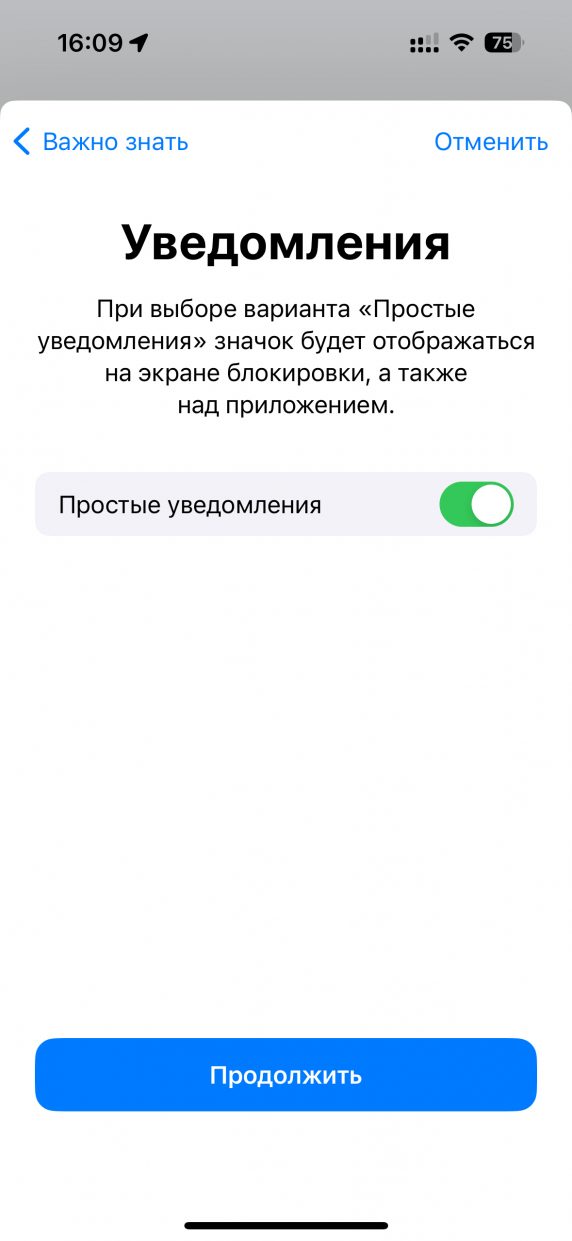
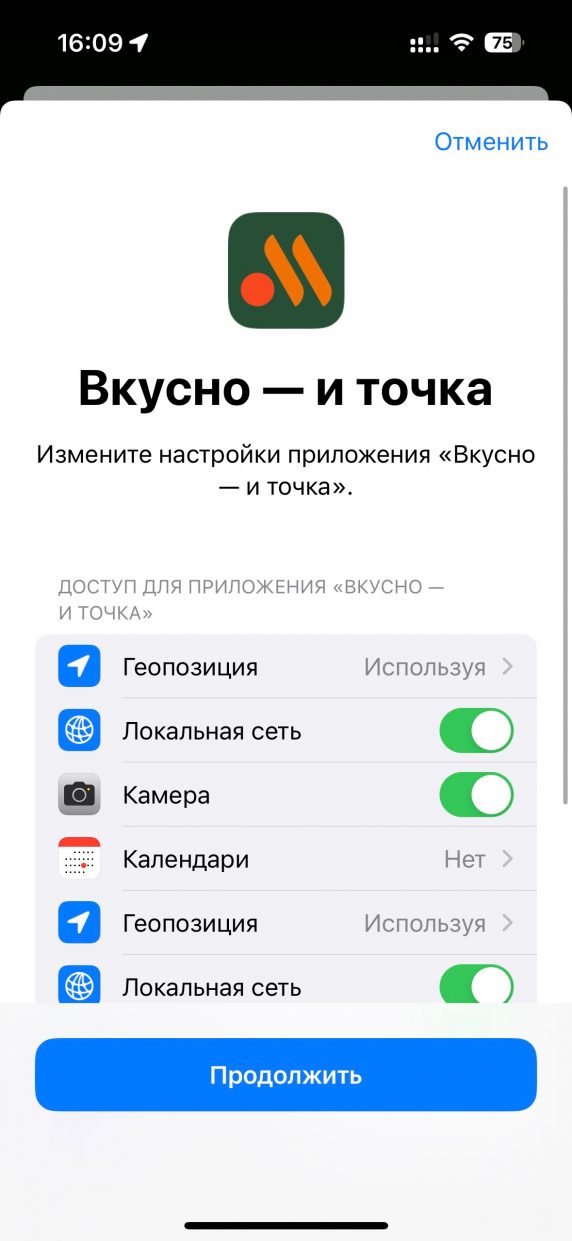
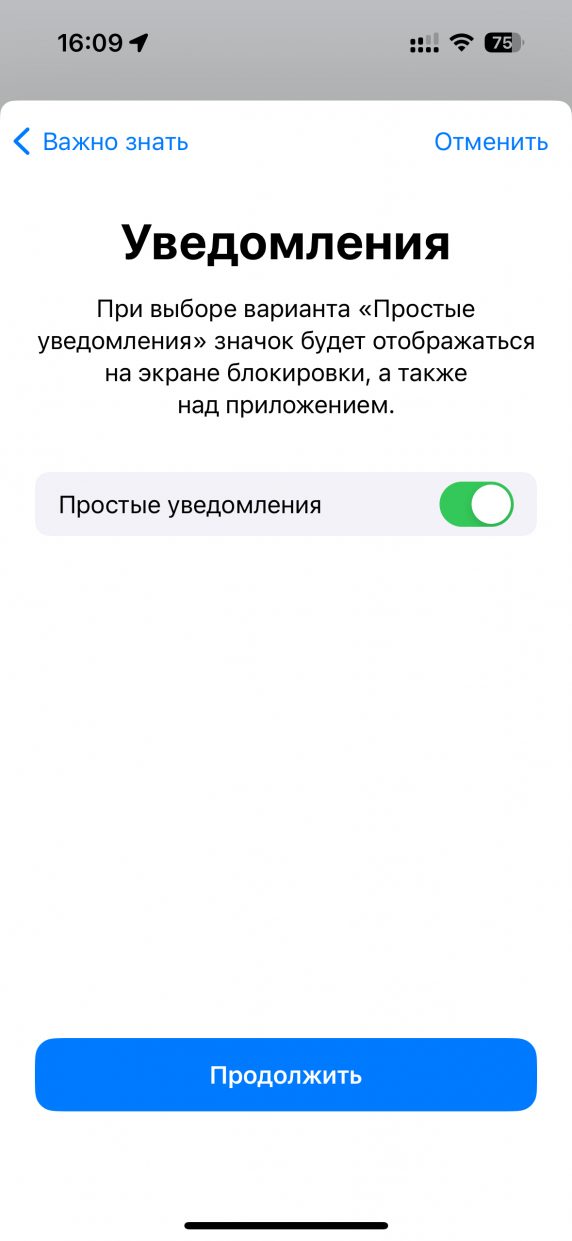
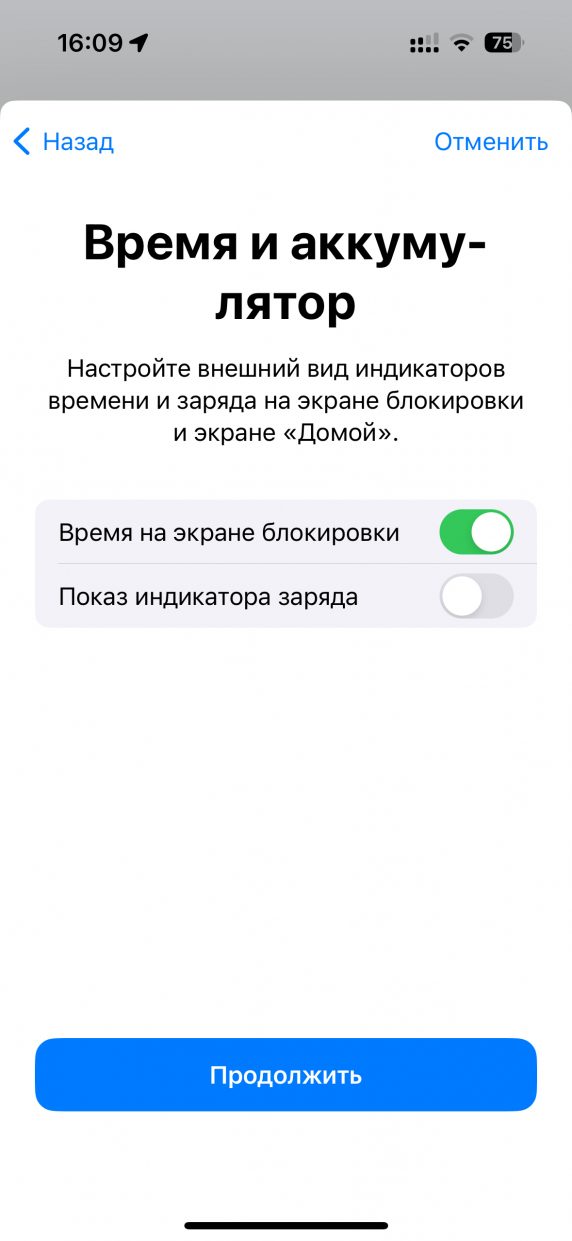
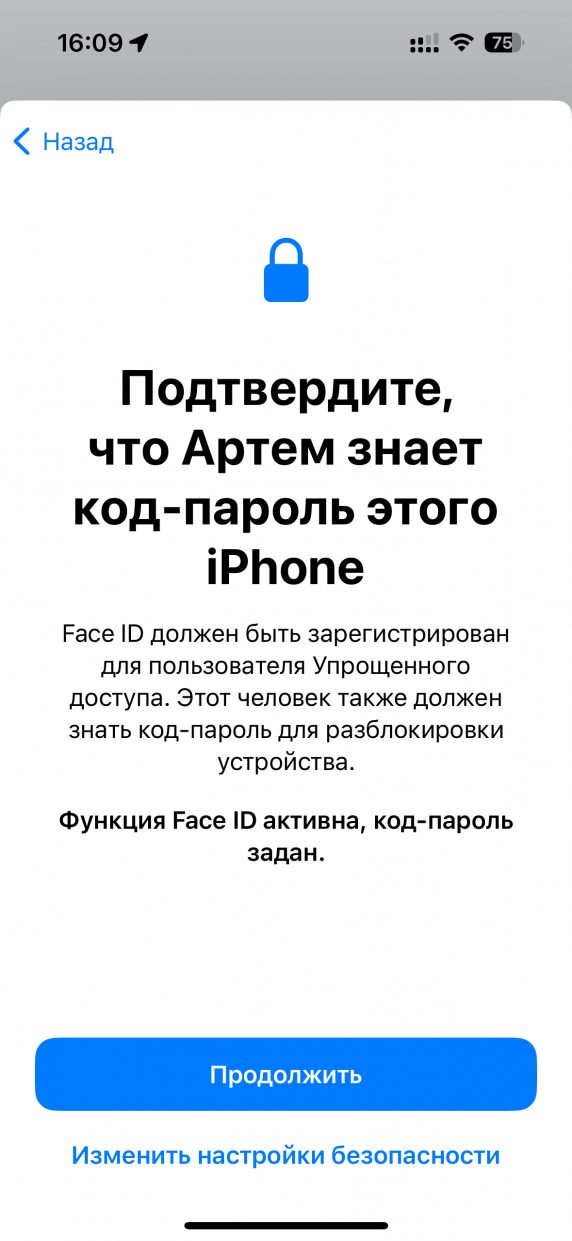
Причем вы можете самостоятельно задать, какие именно функции смогут выполнять те или иные программы. Какие уведомления и как они будут приходить.
К сожалению, сделать скриншоты самого режима пока не представляется возможным.
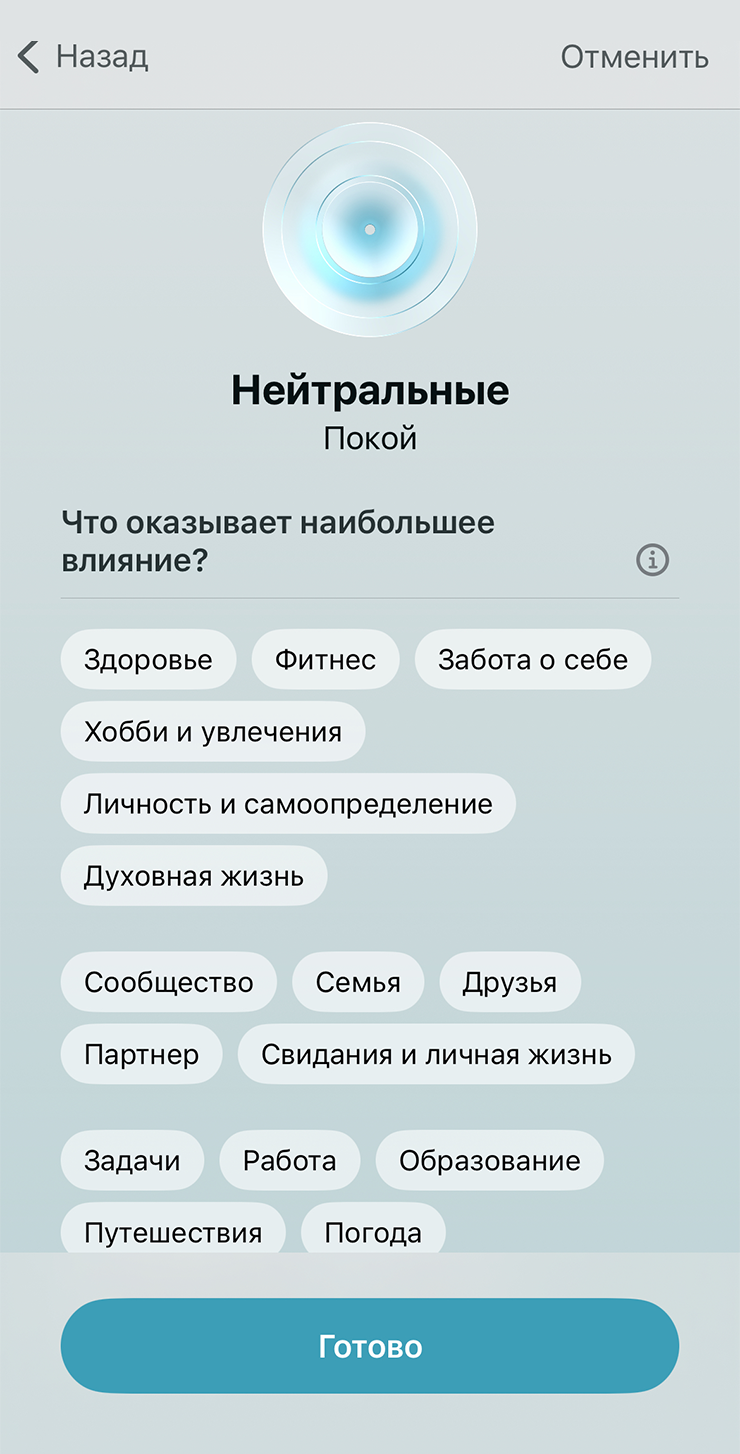
43. Трекер настроения. Apple добавила новую функцию в приложение Здоровье в iOS 17.
Она называется Записи об эмоциях и настроении. Пользователь может вносить данные о своих ощущениях, чтобы лучше понимать психическое самочувствие.
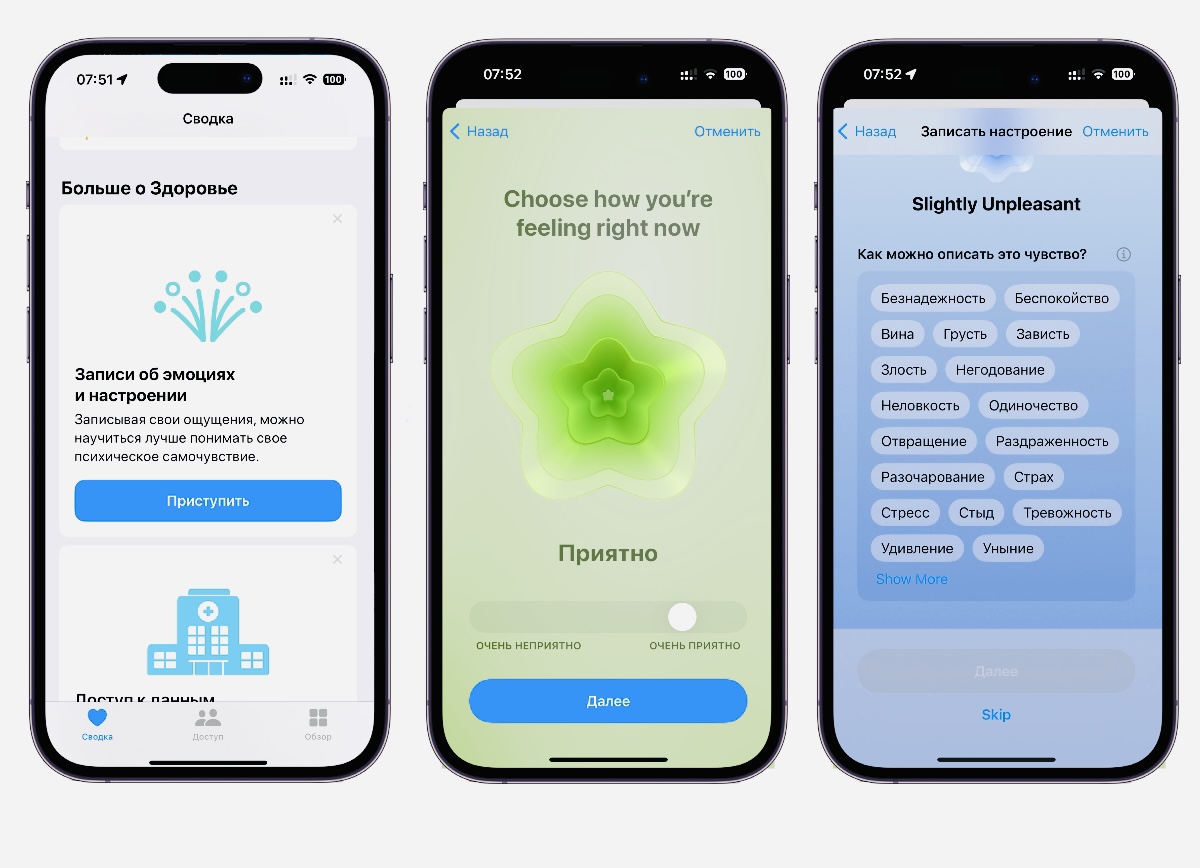
В приложении можно указать, какое именно у вас настроение: от очень неприятного до очень приятного. А также дополнить это более детально, выбрав среди имеющихся параметров, вроде грусти, волнения и так далее.
И по мелочи
44. Теперь можно поделиться геопозицией AirTag. Apple разрешила делиться данными о вашем AirTag в приложении Локатор с другими пользователями.
В частности, можно расшарить геопозицию метки, чтобы другие люди тоже могли за ней следить. А также теперь уведомления об отслеживании будут отключаться при совместном доступе к «тэгу».
45. Владельцы iPhone смогут искать пульт Siri Remote от Apple TV 4K. Новая функция является частью tvOS 17. Чтобы найти пульт, достаточно нажать на соответствующую кнопку в Пункте управления на iPhone.
После этого откроется интерфейс, показывающий круг, который постепенно увеличивается по мере приближения к пульту.
46. Сохранение фрагментов Карт в оффлайн. Теперь можно выделить определенную область на карте в одноименном приложении и загрузить её для оффлайн-просмотра.
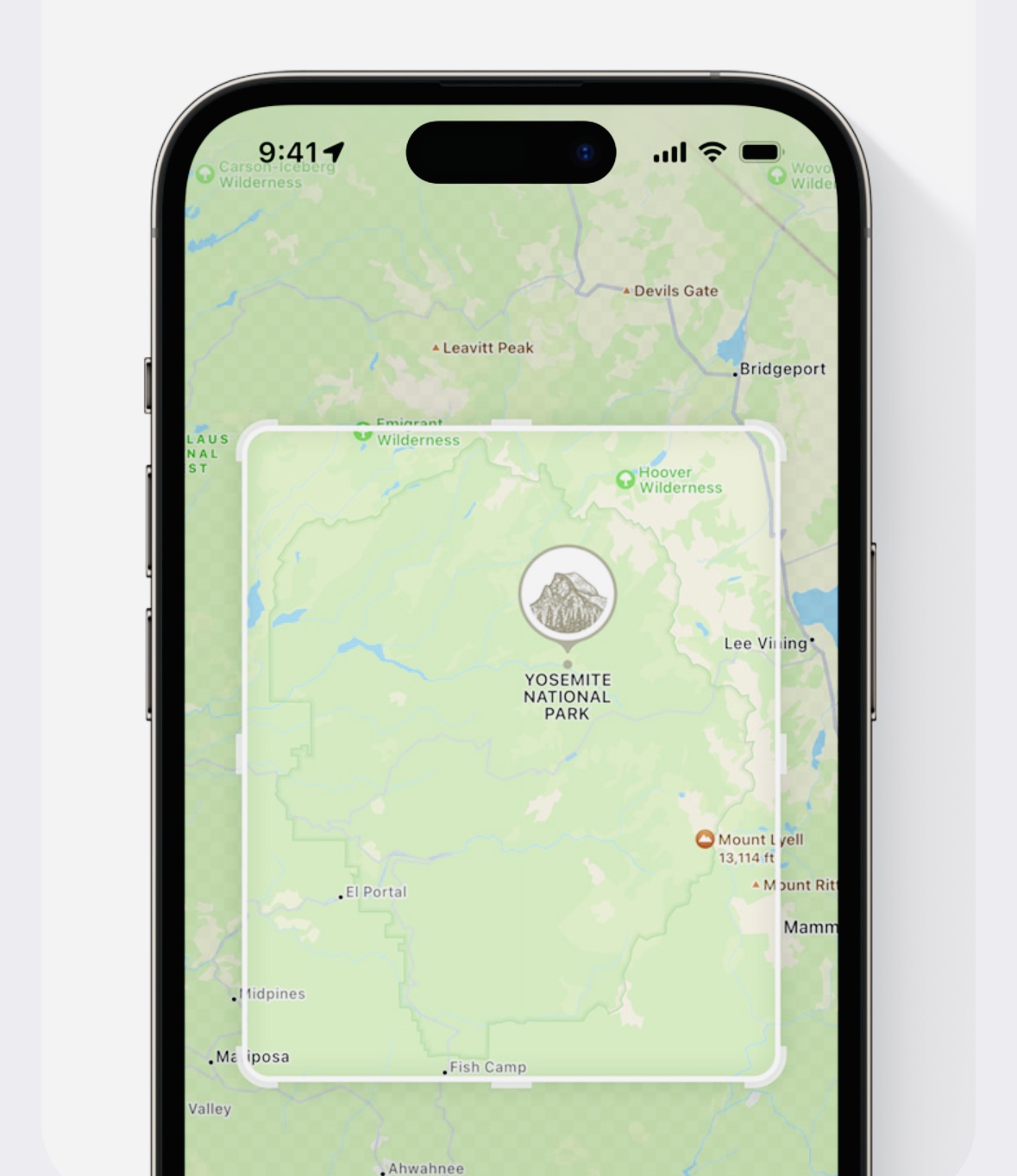
России функция недоступна.
47. Автокроп в «Фото». Теперь, когда вы приближаете определенный участок на фотографиях в приложении «Фото», система автоматически предложит обрезать эти область по краям.
48. Легкие изменения интерфейса в приложении «Фото». Изменились нижние иконки, они стали немного меньше и тоньше. А клавиши для сохранения и отмены переехали наверх.
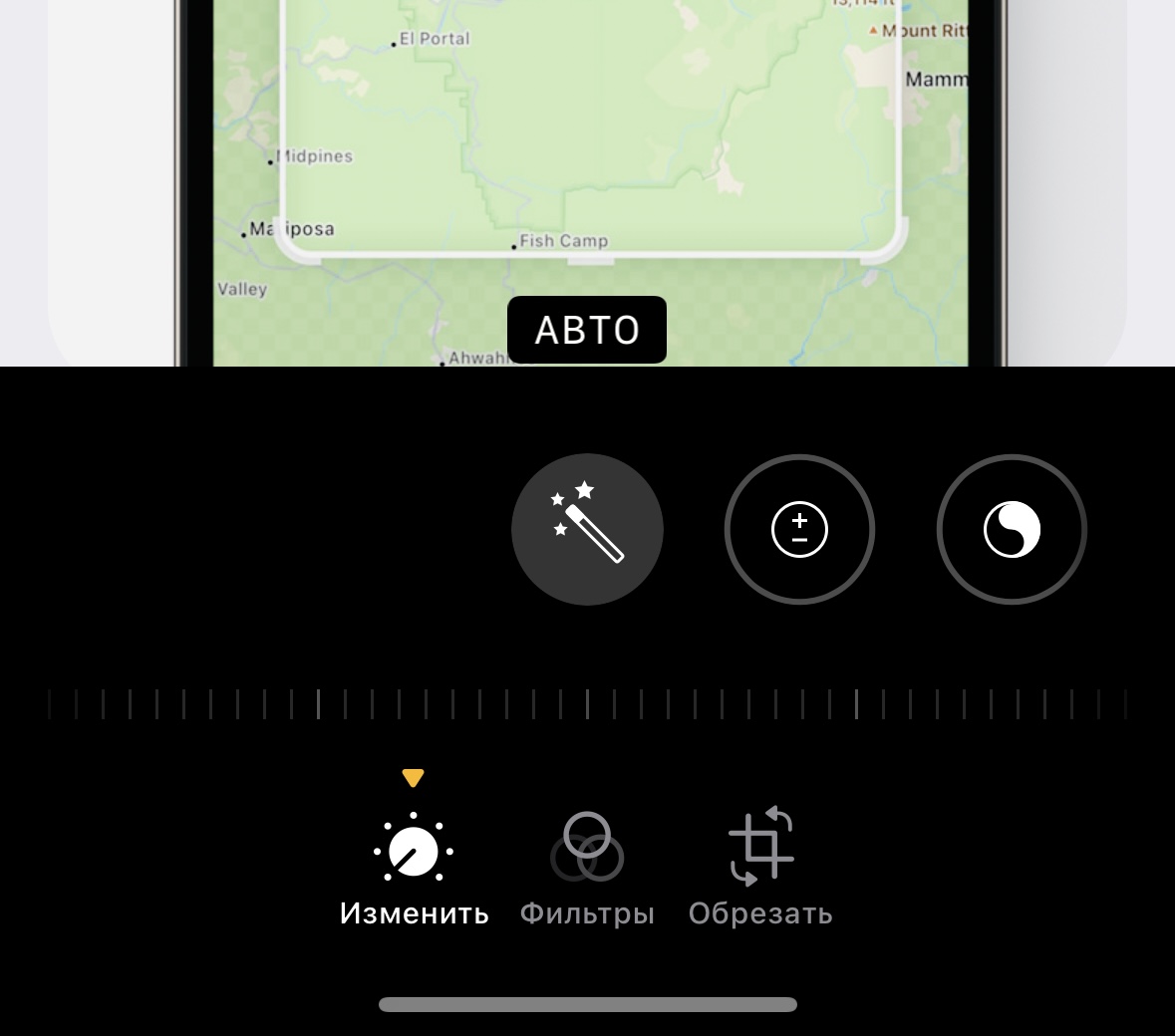
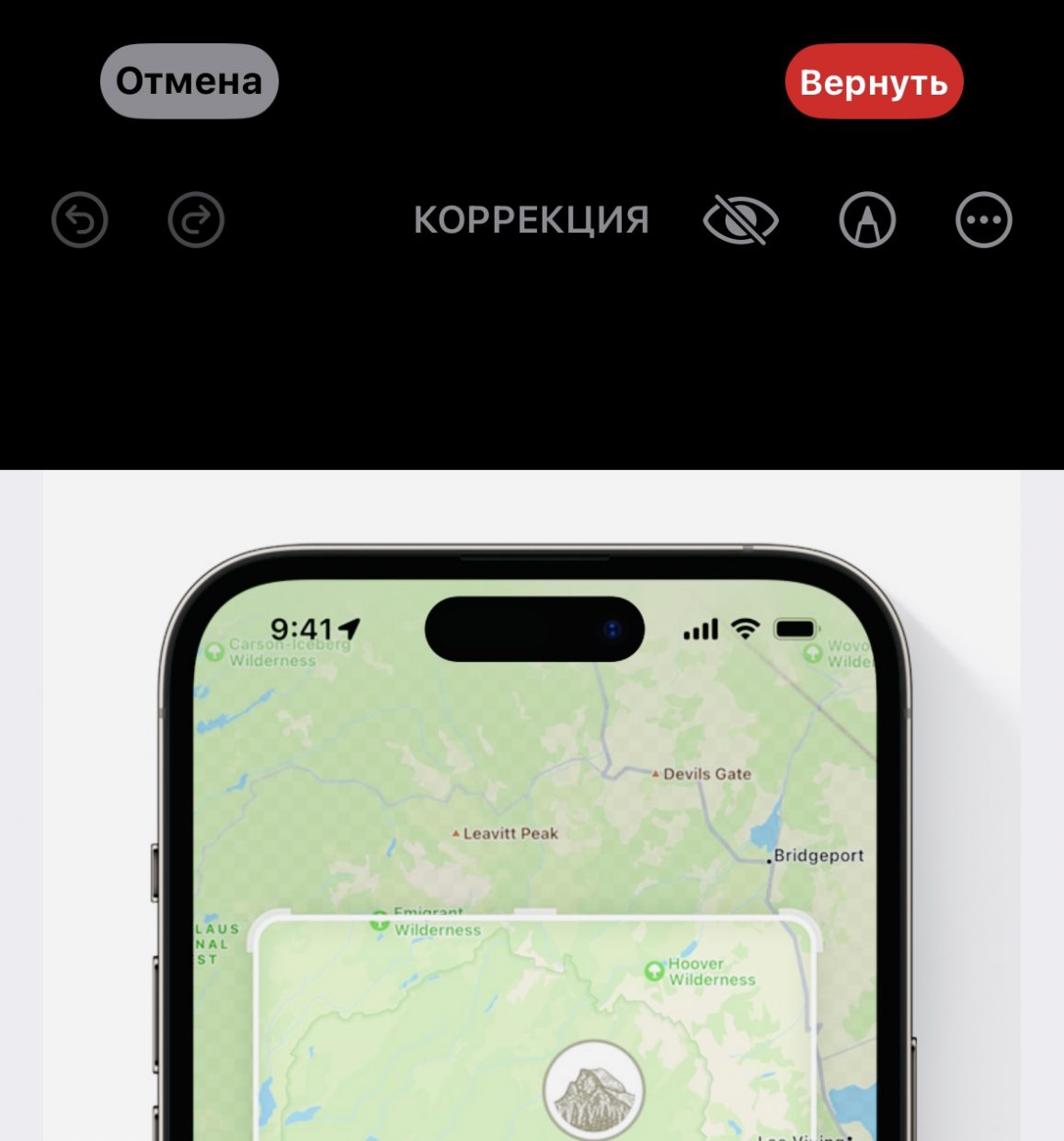
49. Копирование нескольких ссылок в Safari. В нижней части экрана надо зажать пальцем кнопку Вкладки, тогда появится возможность скопировать все открытые ссылки в браузере.
Вставляться они будут столбцом.
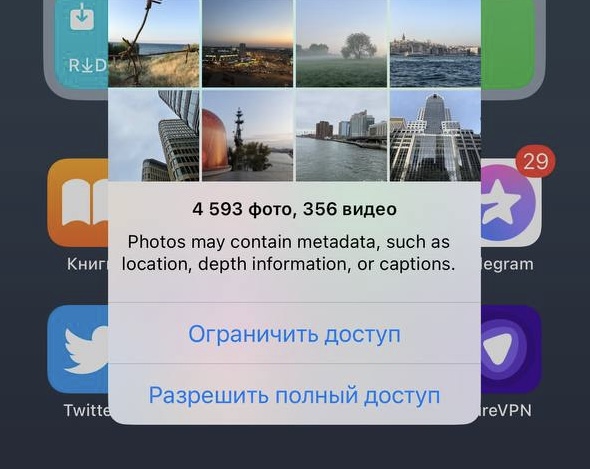
50. Доступ к фото. Приложение «Фото» теперь спрашивает, нужно ли предоставлять полный доступ к библиотеке фото для приложений, которые имеют доступ на протяжении 6 месяцев.
51. Изменился дизайн таймера. Он стал немного строже.

52. Можно ставить больше одного таймера. Теперь можно установить сразу несколько таймеров для нескольких задач.
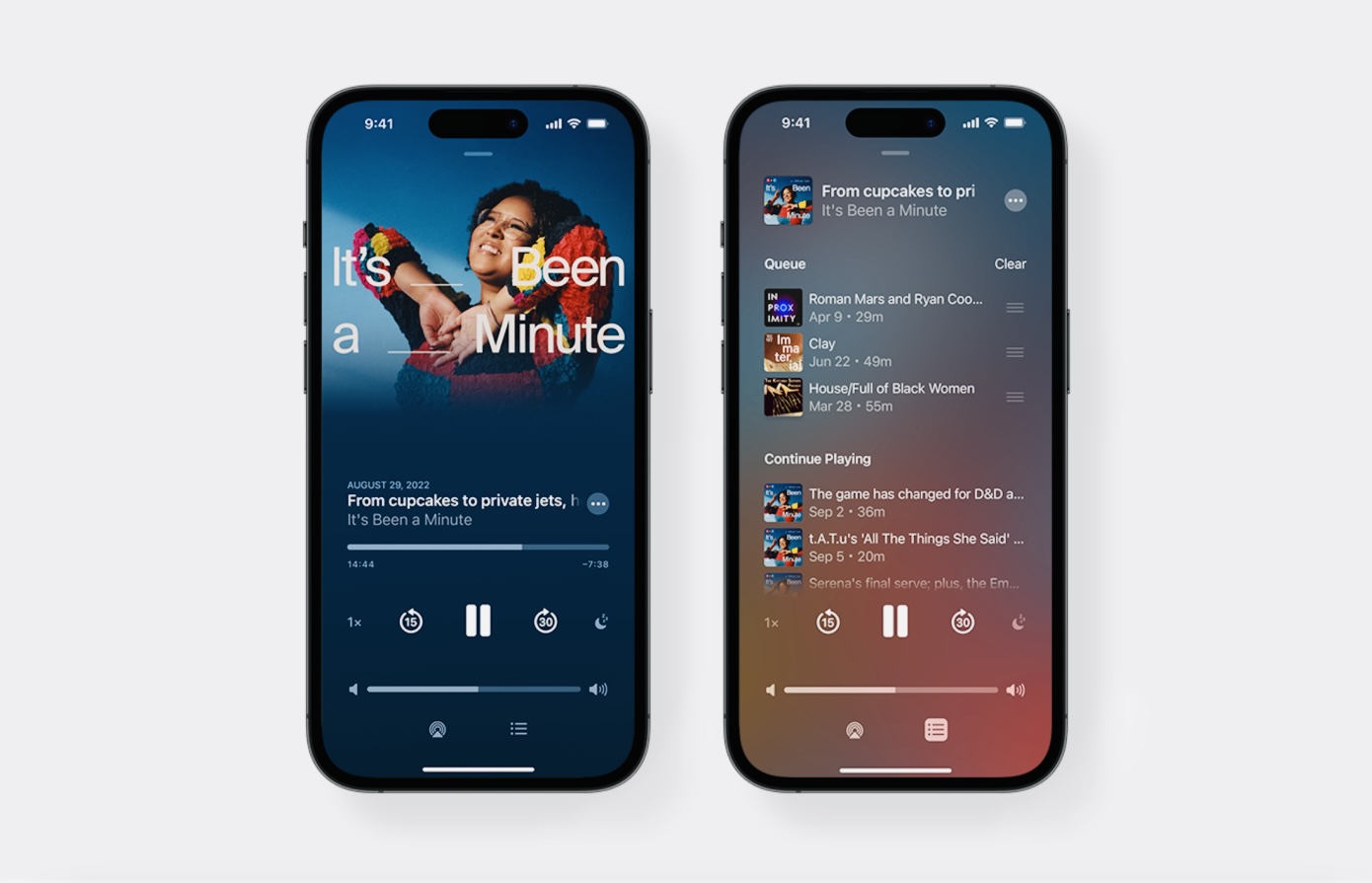
53. Обновленный дизайн раздела «Слушать». Теперь в подкастах отображается динамический фон и появились инструменты для управления очередью воспроизведения.
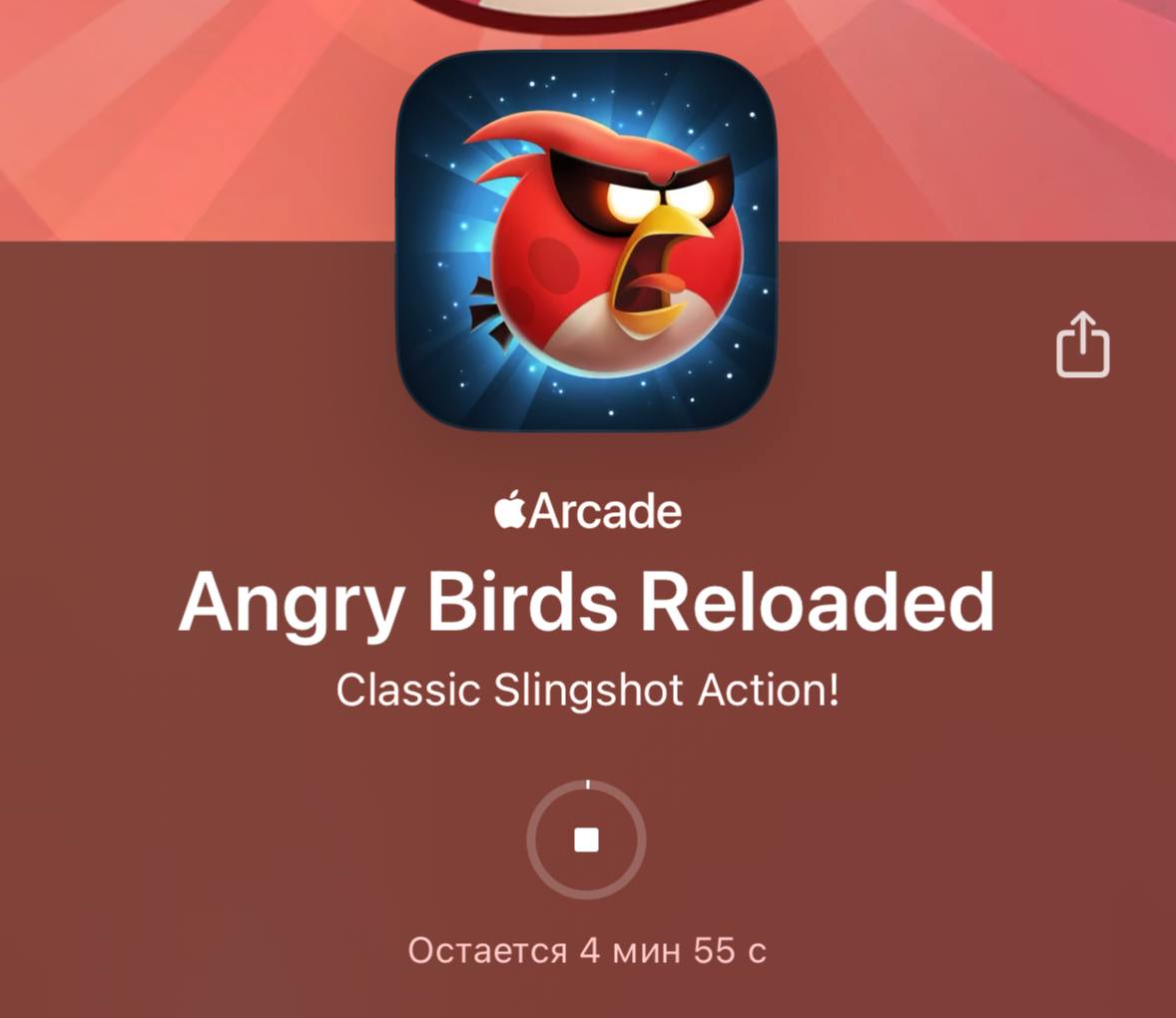
54. Время до конца загрузки приложений. Теперь в App Store пишется точное время до окончания скачивания программ.
Пока это все изменения, которые мы нашли в операционной системе. Статья будет постепенно дополняться.
Сейчас мы не указали некоторые функции, которые пока официально недоступны для тестировщиков, вроде обновленного AirDrop.
Нашли что-то ещё? Сообщите об этом в комментариях. Пусть знают все!
В закладки
iOS 17 iOS 17
iOS 17 brings new features to enhance the things you do every day. Express yourself like never before when you call or message someone. Share content in convenient new ways. And do even more with new experiences for your iPhone.
Phone
Personalize your phone calls
Customize what people see when you call.
More about Personalize your phone calls
Personalize your phone calls
Express yourself to friends and family with a personalized Contact Poster. Create a poster using your favorite photo or Memoji and pair it with your preferred font. Then add some color to help your poster pop. This new visual identity is part of your contact card, so you’ll see it in the places where you communicate and share.
Live Voicemail
Send a call to voicemail and see a live transcript of the message.
More about Live Voicemail
Live Voicemail
With Live Voicemail, you can view a real-time transcription of the message someone is leaving you as they speak, giving you immediate context for the call. If it’s something you want to address right then, you can pick up the call at any time while they’re still on the line. 1
If you have Silence Unknown Callers turned on, unknown numbers will go directly to Live Voicemail without ringing you first. Calls that carriers identify as spam won’t appear as Live Voicemail — instead they’ll be instantly declined.
Вышла iOS 17: что нового и ради чего стоит обновиться

Теперь пользователи Айфонов могут персонализировать экран контакта, который отображается при входящих и исходящих вызовах. Также обновился AirDrop — чтобы поделиться файлами и контактом с другим владельцем Айфона, нужно просто поднести устройства друг к другу.
Обновление постепенно будет появляться на всех поддерживаемых устройствах. Традиционно в дни выхода новых версий системы серверы Apple испытывают серьезную нагрузку из-за большого числа желающих обновиться. Если у вас не получается скачать iOS 17 сразу, попробуйте на следующий день.
Стоит ли обновляться на iOS 17
Apple всегда рекомендует загружать новые версии системы. Но скептицизм среди фанатов все равно есть: многие рекомендуют дождаться 17.1 или даже 17.2. В отдельном материале мы разобрали, как iOS 17 влияет на скорость работы и расход батареи.
На какие Айфоны придет обновление iOS 17
Новую версию системы получат актуальные модели Айфонов начиная с iPhone SE и iPhone XR. В этом списке нет iPhone X. Это устройство, в котором Apple впервые отказалась от кнопки Home, добавила «челку» и внедрила Face ID. Вот полный список устройств, которые можно будет обновить.
- iPhone SE — второго поколения и новее.
- iPhone XR.
- iPhone XS и XS Max.
- iPhone 11, 11 Pro и 11 Pro Max.
- iPhone 12, 12 Mini, 12 Pro и 12 Pro Max.
- iPhone 13, 13 Mini, 13 Pro и 13 Pro Max.
- iPhone 14, 14 Plus, 14 Pro и 14 Pro Max.
- iPhone 15, 15 Plus, 15 Pro и 15 Pro Max.
Несмотря на то что все устройства из списка получат обновление, не все из них будут поддерживать некоторые функции iOS 17. Самая заметная из них — режим StandBy, который превращает Айфон в постоянно работающие часы на подставке. Эта функция будет полноценно работать только на моделях начиная с 14 Pro и 14 Pro Max.
Персонализация контактов
Теперь пользователи Айфонов могут настроить экран контакта на Айфоне. Эта обложка будет появляться при входящих и исходящих вызовах. Она отображается при обычных звонках по сотовой сети и во время вызовов через мессенджеры.
Как настроить постер другого контакта. Зайдите в контакты, откройте страницу нужного, нажмите «Править» в верхнем правом углу → «Добавить фото». У вас откроется окно редактирования постера.
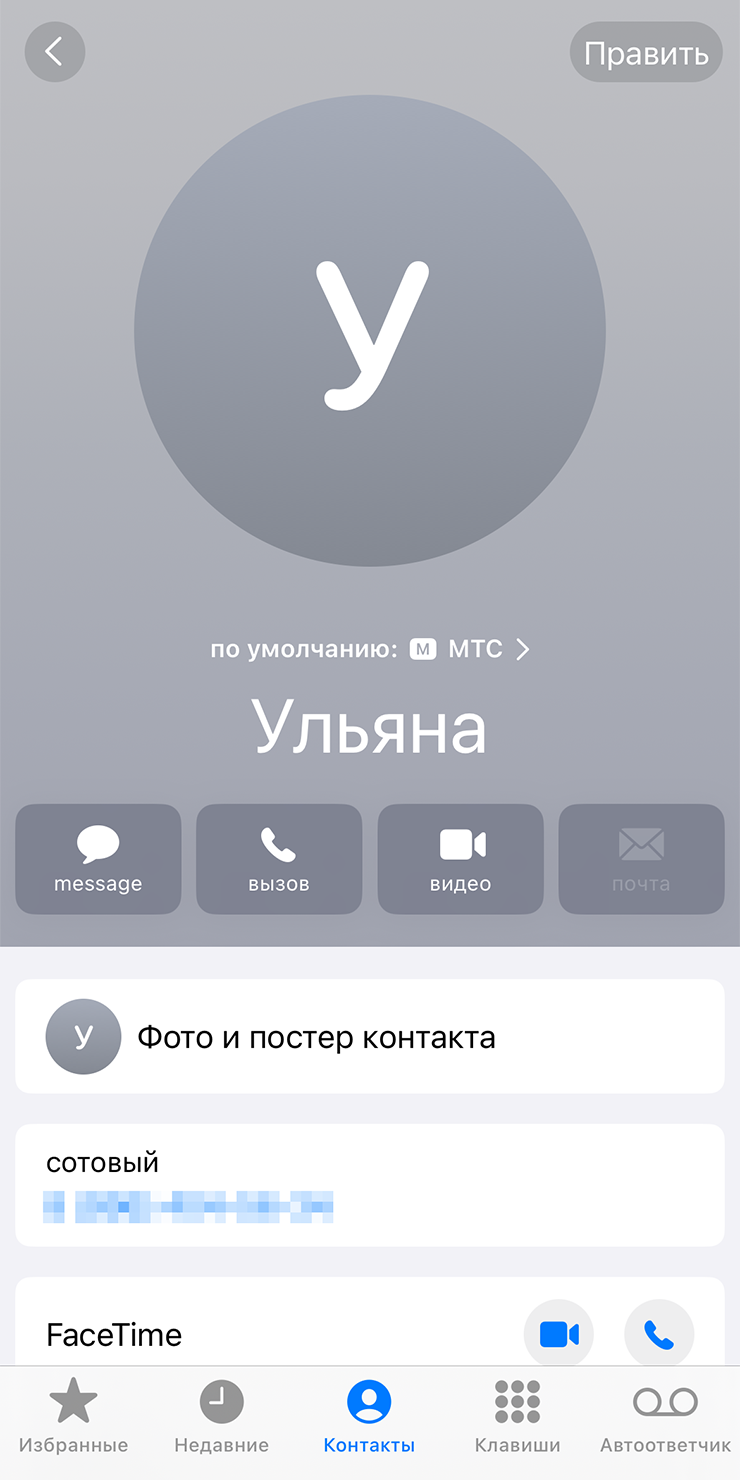
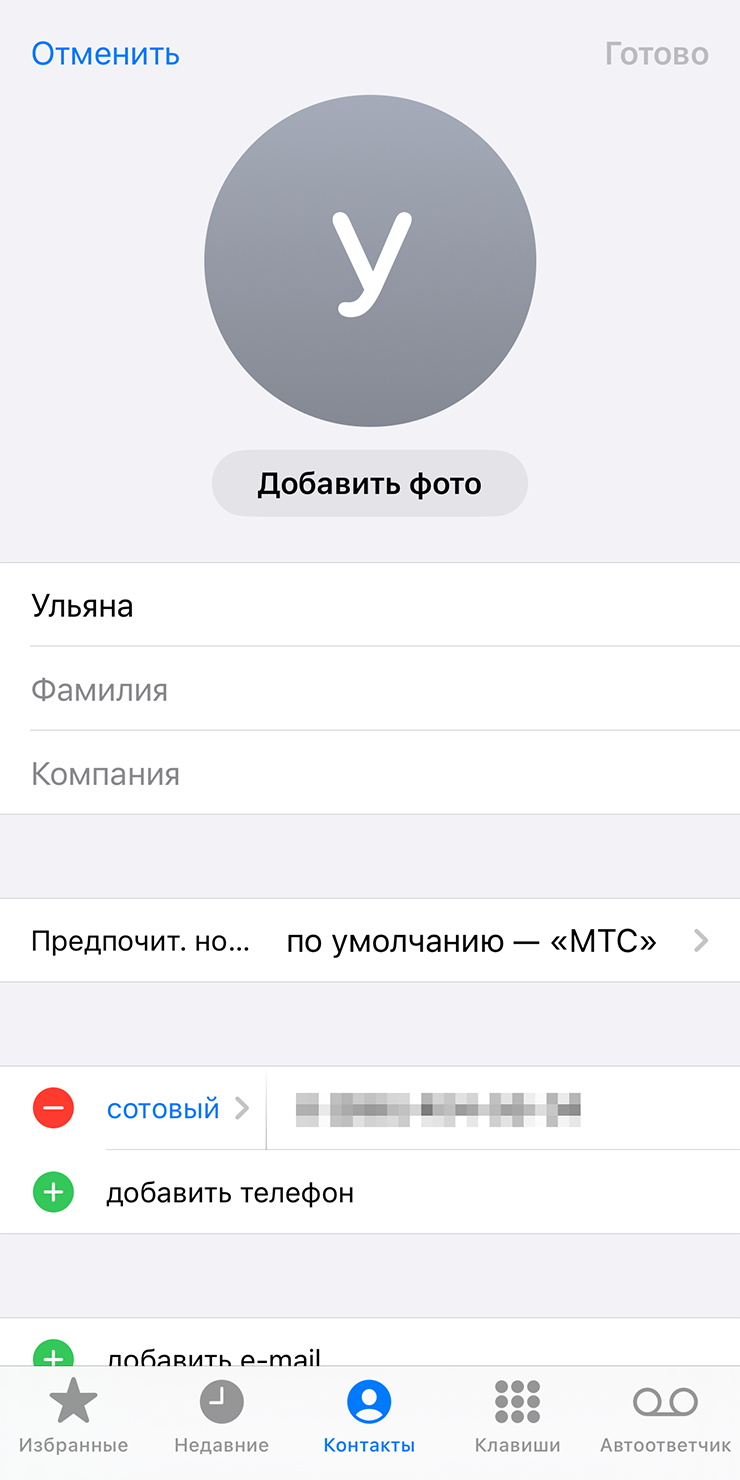
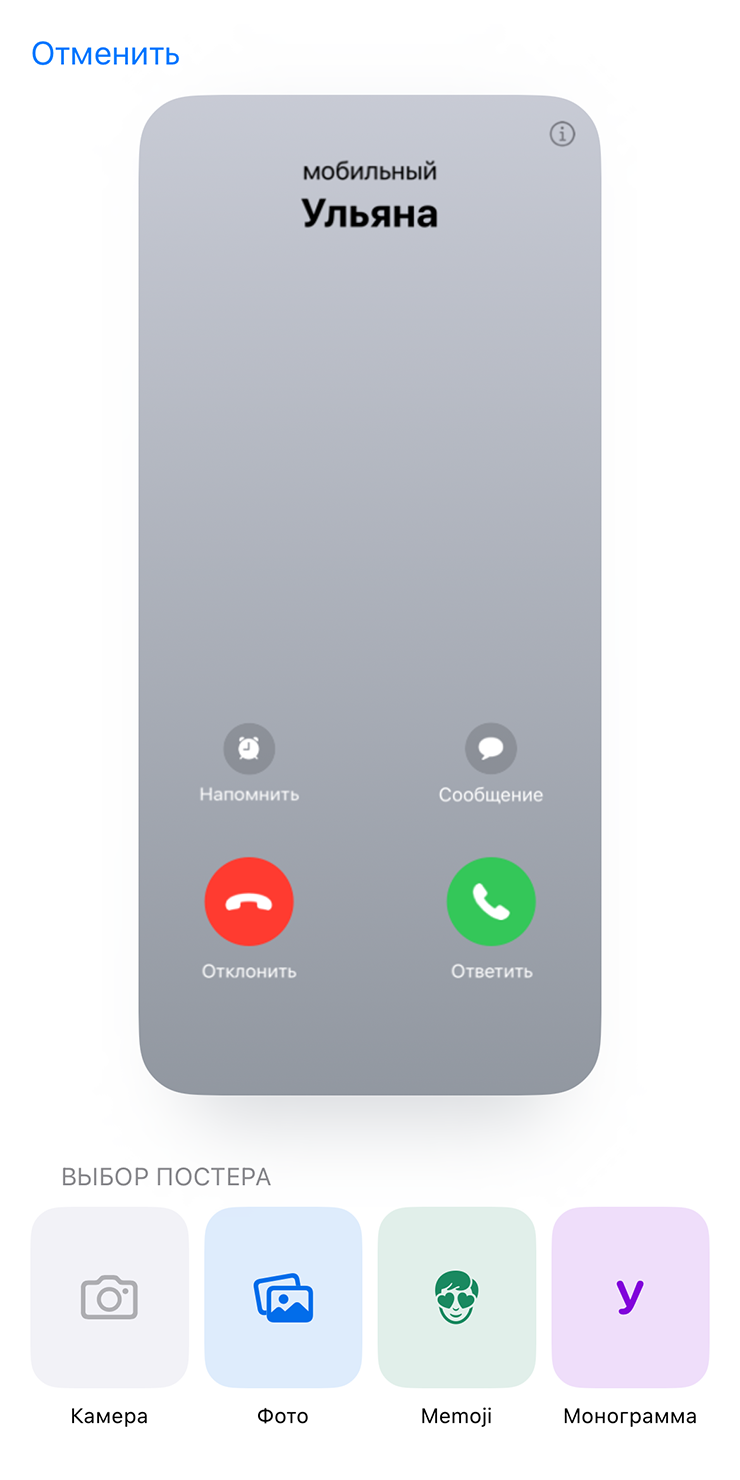
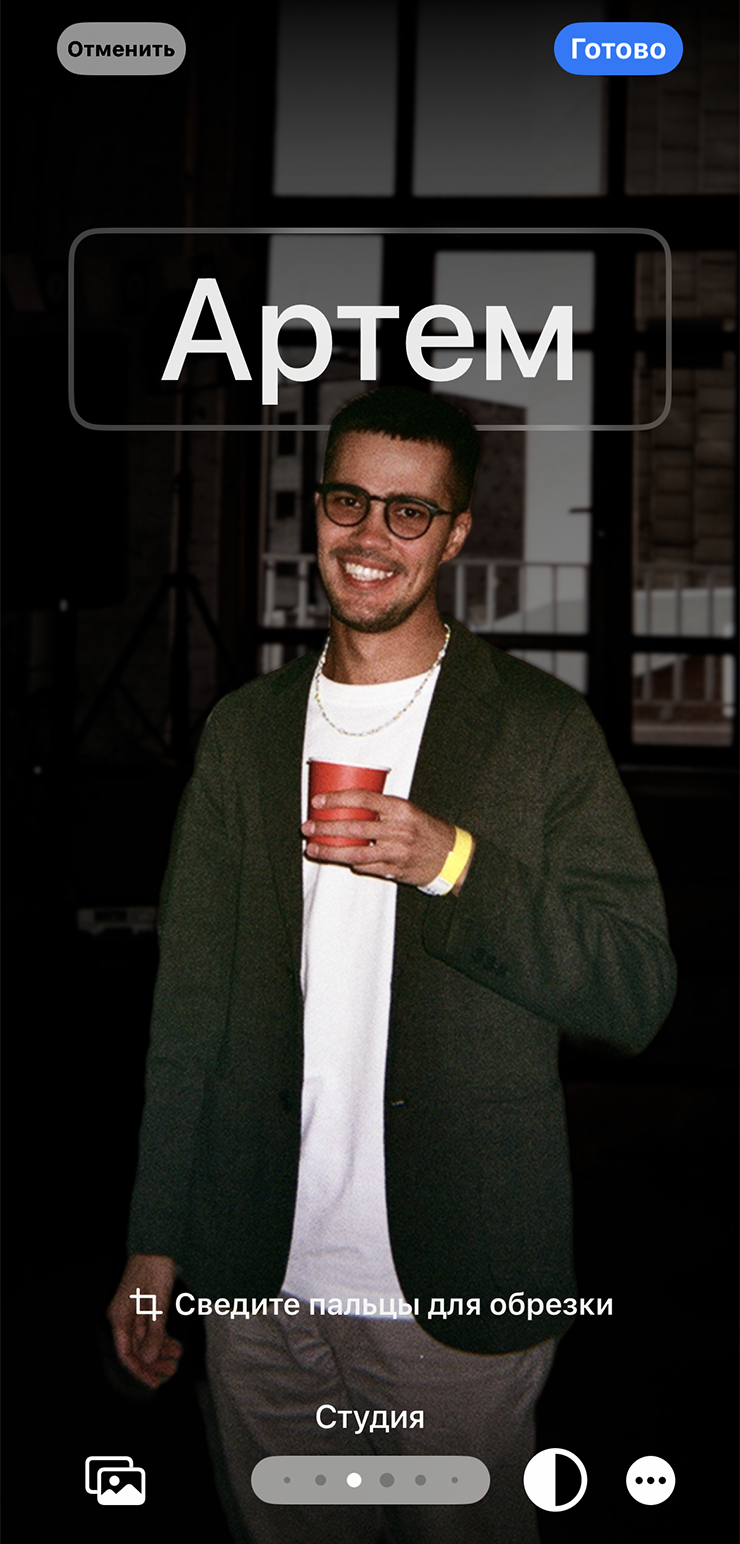
На постеры контактов можно добавлять фотографии из галереи, монограмму и мемодзи. Если использовать фотографии, появятся дополнительные настройки: отделение объекта от фона, выбор освещения, перевод снимка в монохром. После добавления постера система предложит использовать еще и как аватарку контакта.
Со временем постеры контактов могут появиться даже у тех контактов, которым вы их не настраивали. Если другой пользователь тоже установил iOS 17 и создал собственный постер, система автоматически загрузит его на страницу контакта к вашей телефонной книге. Но вы можете использовать вместо него придуманный вами.

Как настроить постер собственного контакта. Зайдите в контакты или откройте соответствующий раздел в «Телефоне». Дальше нажмите на собственное имя в верхней части экрана и кликните по кнопке «Править». После этого откроется такое же окно редактирования постера, как и для другого контакта.
Вы можете автоматически делиться своим постером с другими контактами. Для этого на странице своего контакта нажмите на раздел «Фото и постер контакта» и выберите нужный пункт приватности. Делиться постерами также можно через другую новую функцию iOS 17 — NameDrop. О ней расскажу ниже.
Обновленный AirDrop и новая функция NameDrop
Еще одна важная фишка iOS — улучшенный AirDrop. Чтобы переслать файлы, теперь достаточно поднести один Айфон к другому. Этим же способом можно обменяться карточками контактов. Эта функция называется NameDrop.
Как обмениваться постерами контактов. Нужно просто поднести устройства друг к другу верхним краем — тем, где расположены динамик и камера. После этого на вашем телефоне появится карточка собственного контакта и две кнопки: «Только получить» и «Поделиться».
Как делиться файлами новым способом. Для начала нужно выбрать, какие файлы вы хотите отправить. После этого нажмите «Поделиться» → AirDrop, поднесите устройства друг к другу и подтвердите отправку файлов. Передача файлов сопровождается новой анимацией.
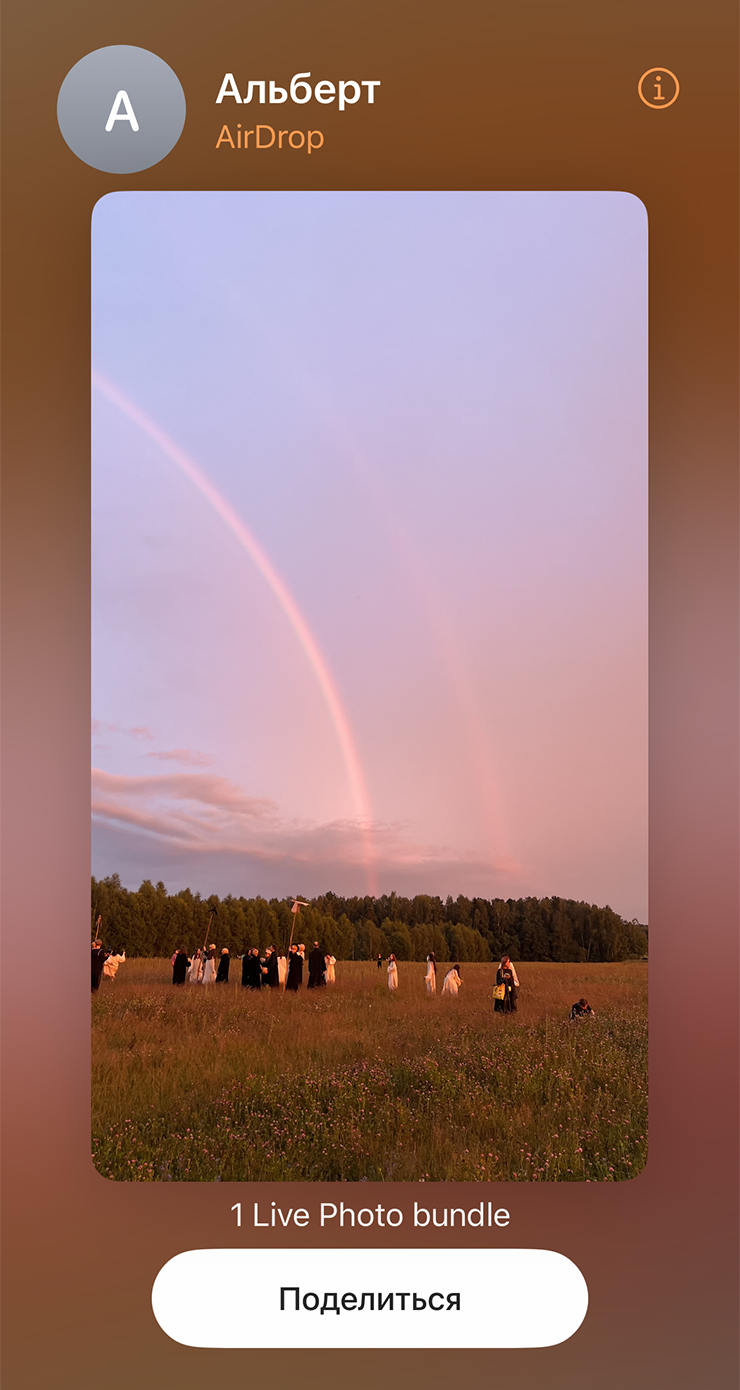
Apple также добавила возможность продолжить передачу файлов по AirDrop через интернет. Это будет полезно в случае, если нужно переслать с одного устройство на другое много фото и видео, но нет возможности столько времени находиться рядом друг с другом. Теперь файлы продолжат передаваться по сети, даже если устройства отдалились.

Другие изменения
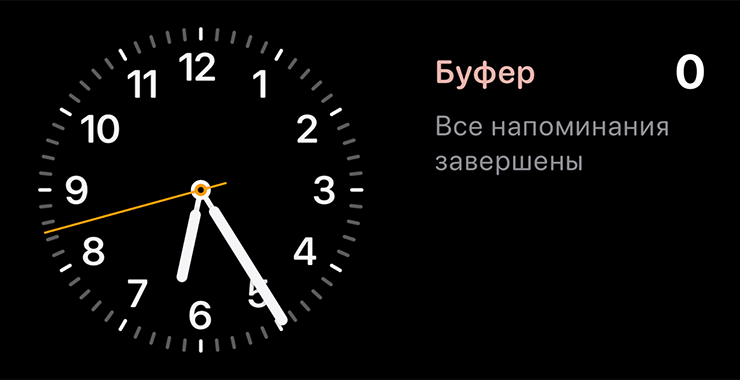
Новый режим ожидания. Во время блокировки Айфон можно перевернуть горизонтально и вывести на экран выбранные виджеты, но только если устройство подключено к зарядке. Этой функцией можно пользоваться во время сна, смартфон может визуально заменить будильник.
Полноценно функция будет работать на устройствах начиная с моделей 14 Pro и 14 Pro Max. Только они поддерживают всегда включенный дисплей. Другие смартфоны в режиме ожидания будут гаснуть.
Чтобы включить этот режим, зайдите в «Настройки» → «Ожидание». Менять виджеты нужно на самом режиме ожидания. Для смены экрана необходимо свайпнуть вправо или влево, для настройки экрана — нажать на него и удерживать.
Упрощенный доступ. Этот режим поможет людям старшего возраста пользоваться Айфоном. Вместо стандартных иконок приложений будут большие с текстом, их можно выбрать при настройке режима. Чтобы его активировать, зайдите в «Настройки» → «Универсальный доступ» → «Упрощенный доступ».
Для каждого приложения можно заранее настроить, к каким данным у него будет доступ.
Обновление iMessage. В мессенджер добавили анимированные стикеры, расшифровку аудиосообщений, фильтры в поиске и трансляцию местоположения в режиме реального времени. Расшифровка войсов работает автоматически.
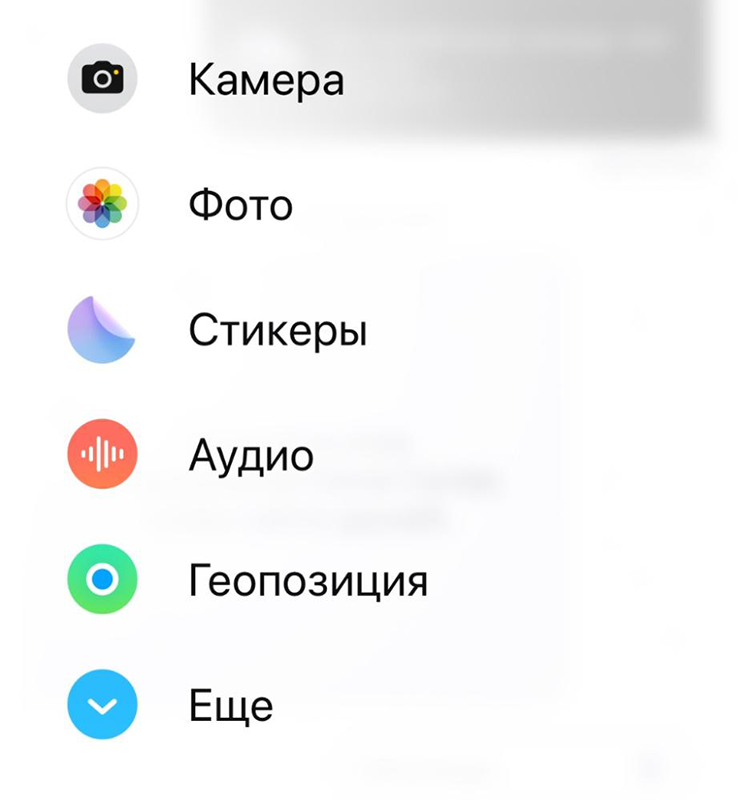
«На связи». Функция сообщает друзьям или родственникам о том, что вы добрались до дома. Если это не произошло, Айфон автоматически отправит информацию, которая поможет вас найти. Работает только в iMessage.
Для активации функции зайдите в переписку с нужным контактом, нажмите на плюсик в левой части экрана и выберите пункт «На связи». После можно настроить время, через которое вы должны быть на месте. Другой вариант — прислать уведомлению пользователю после того, как вы доберетесь до определенной точки на карте.
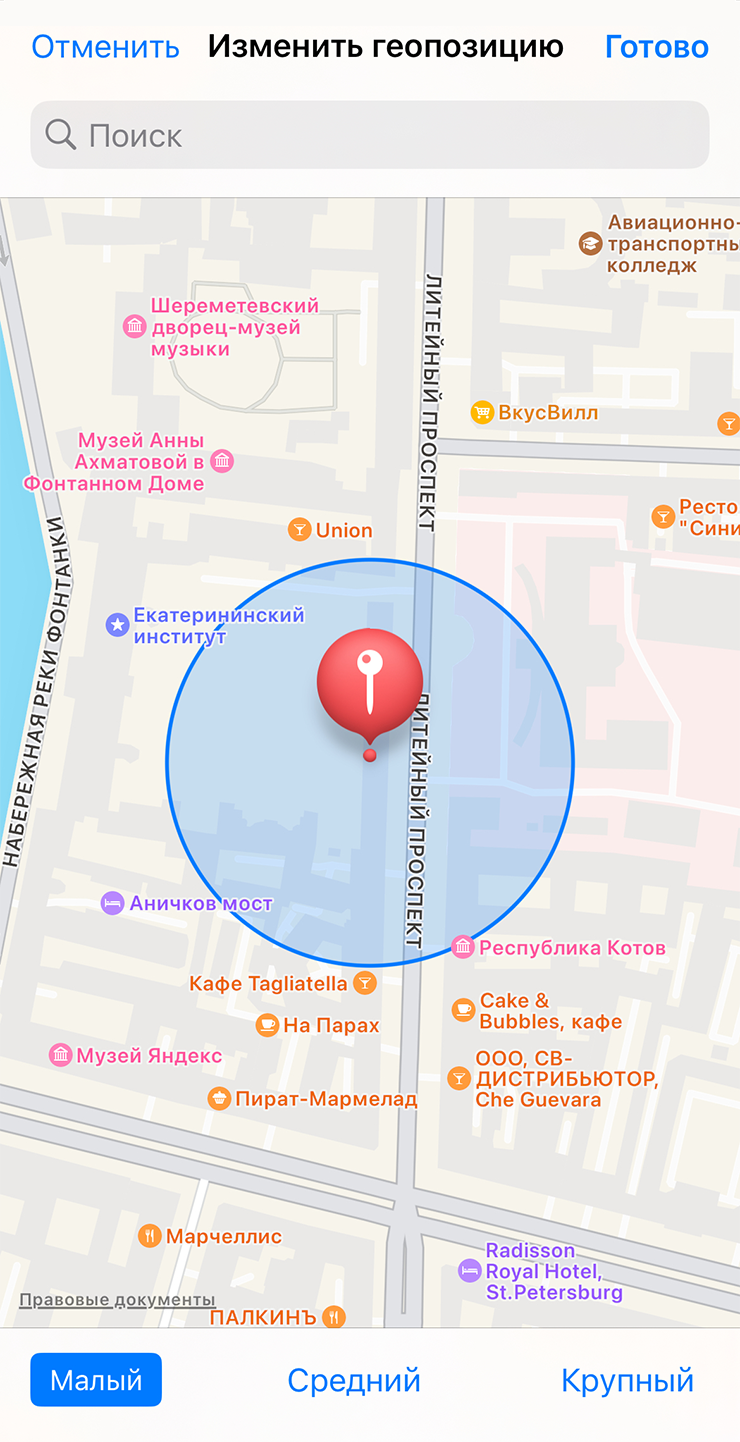
Интерактивные виджеты. Теперь с главного экрана устройства через виджеты можно совершать разные действия. Например, отмечать выполненные дела в напоминаниях и переключать треки в Apple Music. Раньше при нажатии на виджет открывалось само приложение.
Личный голос. Функция позволяет озвучивать напечатанный вами текст вашим же голосом. Для формирования голоса нужно прочитать вслух 150 фраз, после чего Айфон создаст ваш голос и сможет озвучивать любой текст, в том числе во время звонков по FaceTime. Чтобы активировать функцию, зайдите в «Настройки» → «Универсальный доступ» → «Личный голос».
Режим инкогнито с Face ID и Touch ID. Для просмотра вкладок в браузере, которые открыты через «Частный доступ», теперь требуется пройти аутентификацию с помощью Face ID или пароля. Если другой человек возьмет ваш заблокированный Айфон, он все равно не сможет увидеть, какие вкладки у вас открыты в режиме инкогнито.
Настройки эффектов для камеры в приложениях, которые ее используют. В настройках камеры теперь можно активировать три эффекта одновременно. Для этого во время звонка, записи кружка в «Телеграме» и другой активности с камерой, откройте виджеты Айфона и нажмите «Эффекты». Там можно настроить глубину резкости, студийный свет и реакции. Последний пункт работает только с FaceTime.
Защита от нежелательных нюдсов. В стандартных сообщениях и при передаче данных по AirDrop неприемлемые фотографии размываются, а поверх них появляется надпись «Возможно, это нецензурно». Тинькофф Журнал тестировал эту функцию.
Плавный переход в Apple Music. Если активировать эту функцию, текущий трек в самом конце будет немного приглушаться, а громкость следующего — постепенно нарастать.
Забота о ментальном здоровье. В приложении «Здоровье» появилась функция «Записи об эмоциях и настроении». Она находится на вкладке «Обзор». Каждый день пользователь может оставлять записи о своих эмоциях или настроении в текущий момент или в течение дня.
Мы постим кружочки, красивые карточки и новости о технологиях и поп-культуре в нашем телеграм-канале. Подписывайтесь, там классно: @t_technocult


А еще не лишне упомянуть, что на iOS17 в Тинькове становится невозможным перевод с карт Виза, Мастер и Сбер-Мир внутри приложения. Только с СБП или на сайте.
Антон, еще в копилку инфа по iOS17. Скрин с канала Бэкдор в телеге.
Антон, логично, наверное. Функционал растет, количество фоновых процессов растет, да и новая система поначалу требует больше ресурсов чтобы проиндексировать заново файловую систему. Тот же новый альбом Животные — требуется каждое фото скормить процессору на предмет выявления на нем животного.
Антон, А как это технически реализовано? разве АйОс может вмешиваться в работу приложения?
user1271205, не знаю, как это работает, но у меня была подобная история с часами — после апгрейда (не помню на какую именно ОС), батарея стала садиться буквально за полдня (до этого полтора дня спокойно держала).
user1271205, не могу ответить) Но это информация от самого банка.
Системный, фото на контакт можно ставить давно. Новая функция заключается в том, что ты можешь кастомизировать экран входящего и (!) исходящего звонка контакту, а так же настроить себя (свой контакт) и (!) расшарить другим пользователям.
Туманный, функция передачи контакта (передавать свою карточку контакта при звонке) не работает. Карточки настроены, доступ расшарен на обоих айфонах. Не передаётся.
Думал, только у меня так, зашёл на 4PDA в тему iOS 17 — ни у кого не работает.
lazex, починят позже, как всегда
Туманный, отбой тревоги. Разобрались.
Решение не самое очевидное. В вашей телефонной книге у контакта, чью новую карточку вы хотите у себя видеть, должна быть активирована опция "Новейшее фото" в разделе "Фото и постер контакта".
Пользовался все лето бетой, особых глюков не было, поэтому рекомендовал друзьям тоже ставить.
Еще бы добавил из полезных фишек (честно скопировал с айфонсру):
1. Автоудаление сообщений с кодом авторизации
Где искать опцию: перейдите в раздел Настройки — Пароли — Параметры паролей и активируйте тумблер Автоматическая очистка. После этого все входящие сообщения с кодом авторизации от банков и сервисов после просмотра и ввода пароля будут удаляться с вашего гаджета.
2. Упрощенный режим интерфейса для детей и пожилых пользователей
Где искать опцию: новая фишка находится в разделе Настройки — Универсальный доступ — Упрощенный доступ. После этого интерфейс системы становится предельно простым, дополнительные фишки и приложения пропадут из меню и с рабочего стола.
3. Новые возможности автоматизации действий
Например, появится маленький виджет для запуска команд с двумя кнопками или управление тарифами eSIM в автоматизациях.
4. Разные рингтоны на разные сим-карты (для тех, кто до сих пор не отключил звук на телефоне)
А так же шеринг геометки airtag, новый альбом Животные в Фото, оффлайн карты, живые стикеры, улучшенная автокоррекция