Что делать, если смартфону не хватает оперативной памяти

Со временем в смартфоне появляется все больше приложений, из-за чего гаджет может работать не во всю силу. Основная причина замедления заключается в работе фоновых процессов, из-за которых заполняется оперативная память. Существует несколько способов увеличить ОЗУ или оптимизировать ее потребление на Android-устройствах с помощью настроек или сторонних приложений.
Оптимизация памяти
Оперативная память, или ОЗУ — это память, которая используется процессором для обработки и хранения информации о запущенных на устройстве приложениях. Чем больше оперативной памяти, тем производительнее смартфон.
Благодаря ОЗУ устройство способно запускать одновременно несколько приложений. Современные смартфоны, выпускаемые в 2021 году, оснащаются как минимум 4 ГБ ОЗУ, а объем «оперативки» в игровых смартфонах достигает 18 ГБ.
Если Android-смартфону не хватает оперативной памяти, он начинает выгружать запущенные приложения из памяти, а также тратить большее время на выполнение привычных действий.
Это решаемо благодаря возможности очистить ОЗУ, закрытию ненужных приложений и использованию специальных встроенных в оболочку приложений, которые выполняют роль антивируса и оптимизатора работы гаджета.
Если смартфон стал работать медленнее, стоит очистить кэш и проверить его на наличие вирусов. Если проблема не решится, можно вручную отключить автозапуск неиспользуемых приложений. Это позволит сэкономить оперативную память и другие ресурсы смартфона.

Использовать сторонний софт рекомендуется только лишь в отсутствие фирменных оптимизаторов, так как установка нового приложения так или иначе влияет на заполненность оперативной и постоянной памяти.
Также рекомендуется один или два раза в год полностью сбрасывать настройки смартфона до заводских, особенно если речь идет о бюджетных моделях. Чем дольше работает Android-смартфон, тем больше оперативной памяти он использует.
При недостатке оперативной памяти следует отказаться от использования виджетов на рабочем столе. Они занимают больше места в оперативной памяти, чем принято считать.
То же самое касается и живых обоев. Эти функции также активно потребляют и заряд аккумулятора. Стоит проверить список установленных приложений и удалить ненужные. Это освободит не только оперативную, но и флеш-память.
Для смартфонов с Root-правами существует метод расширения оперативной памяти за счет переноса хранения информации с ОЗУ на MicroSD. Но получение Root-прав может может лишить пользователя гарантии на смартфон, а также может плохо сказаться на безопасности самого устройства.
Безопасное расширение памяти
С 2021 года многие вендоры начали использовать расширение оперативной памяти за счет использования некоторого объема постоянного хранилища смартфона. Сегодня эти функции доступны во многих популярных смартфонах и даже появляются там, где их ранее не было с обновлениями ПО.
Супервайзер по маркетингу realme Россия Андрей Поляков рассказал, что функция расширения памяти смартфонов становится общеприменимой практикой на рынке. В смартфонах бренда технология называется «виртуальная оперативная память», и она хорошо знакома опытным пользователям ПК.
«Грубо говоря, это тот самый «файл подкачки», когда часть жесткого диска (хранилища) смартфона выделяется под оперативную память и тем самым повышается быстродействие некоторых приложений и расширяется возможность их параллельного использования.
Что удобно, вы можете регулировать размер виртуальной оперативной памяти или вовсе отключить эту функцию, чтобы хранить больше данных в постоянной памяти устройства.
На некоторых наших моделях таким образом можно добавить до 5 или даже 7 ГБ оперативной памяти, увеличив общую доступную память более чем на треть», — рассказал Поляков.
Аналогичная функция также доступна и в смартфонах Xiaomi и ее брендов, но без возможности выбора объема виртуальной памяти — пользователю предлагается определенный объем заимствованной памяти в зависимости от модификации смартфона.
Пресс-служба Xiaomi сообщила, что на сегодняшний день расширение ОЗУ поддерживается на большинстве гаджетов компании. Эта функция помогает оптимизировать производительность системы за счет использования памяти хранилища, а также позволяет запускать и переключаться между приложениями быстрее и обеспечивает работу большего числа приложений в фоновом режиме.
«При этом речь идет о сценариях, когда на смартфоне запущены требовательные игры и приложения. По состоянию на 25 октября MIUI поддерживает следующие варианты расширения ОЗУ: для версии 4+64 ГБ — 1 ГБ, 4+128 и 6+128 ГБ — 2 ГБ, 8+128 ГБ и более — 3 ГБ», — рассказали в пресс-службе Xiaomi.

Как расширить основную память
В случае нехватки постоянного хранилища рекомендуется использовать карты памяти MicroSD — многие гаджеты поддерживают расширение вплоть до 2 ТБ.
При выборе флеш-карты стоит обратить внимание на скорость передачи данных. Если карта будет медленной, то, например, тяжелые видеофайлы могут зависать, не запускаться или даже повредиться при записи.
Но многие современные смартфоны лишены разъема для карты памяти. При среднем размере фотографии в 10 МБ и мобильных игр, которые доходят до 15 ГБ, некоторым пользователям может не хватать встроенной памяти смартфона.
Если необходимо расширить встроенную память смартфона, но вставить MicroSD не представляется возможным, то на помощь придут облачные хранилища. Многие из них предоставляют ограниченный бесплатный объем. При этом есть и недорогие решения по подписке.
В случае, если нет возможности оплачивать использование облачных сервисов, можно воспользоваться бесплатным — мессенджер Telegram позволяет сохранять неограниченное количество файлов во вкладке «Избранное». Это действительно полезная функция, но стоит отметить, что максимальный объем одного файла может составлять 2 ГБ.
Как увеличить оперативную память на Андроиде
Кроме используемого процессора, поддерживаемых каналов связи, разрешения экрана и прочих факторов, при покупке телефона следует обращать внимание на количество оперативной памяти, служащей для краткосрочного размещения данных, к которым устройству потребуется мгновенный доступ. Именно этот компонент обеспечивает минимальные задержки при передаче данных между гаджетом и приложениями, делая это значительно быстрее карт памяти и подключаемых по USB флэшек.
В случае с ПК самым простым способом увеличения ОЗУ является покупка дополнительной плашки, однако для мобильных девайсов этот вариант не подойдёт. Ввиду этого потребуется программно расширять RAM, если возникнет данная необходимость. Данная статья поможет вам оптимизировать работу гаджета за счёт этих действий.
Можно ли увеличить оперативную память (ОЗУ) на Андроиде
Ответ – «да», но любые методы, не предполагающие замены плашек, не покажут огромной эффективности. Тем не менее, ничто не мешает воспользоваться приведёнными здесь инструкциями, предварительно проверив количество свободного пространства в RAM. Важно учесть, что операционная система способна самостоятельно регулировать приоритеты процессов, что позволяет избежать переполнения ОЗУ до нуля.
Чтобы проверить, какой процент оперативной памяти используется на Андроиде, сделайте следующее:
- Откройте панель управления;

- Перейдите в раздел «Система»;

- Нажмите «О телефоне»;

- Несколько раз тапните по пункту «Номер сборки», расположенному в самом низу. По завершении на экране появится надпись «Вы стали разработчиком»;

- Вернитесь назад, выберите новый пункт «Для разработчиков»;

- Откройте вкладку «Память». В ней вы увидите данные за последние три часа. Также можно посмотреть статистику конкретных приложений. Если же у вас быстро заполняется внутренняя память телефона, советуем прочитать нашу статью, где мы рассмотрели вариант очистки, когда пишет система, что память заполнена на Андроиде, хотя там ничего нет.

Способы увеличения памяти на Андроиде
Оптимизация текущего объёма
Оценив в среднем свободный процент ОЗУ, подумайте, стоит ли заострять внимание на этом моменте – возможно, проблема связана с каким-либо другим компонентом девайса. Не следует исключать и наличие вируса, хотя при пользовании только Play Market для скачивания программ это маловероятно. Если подозреваете, что проблема именно из-за вредоносного ПО, ознакомьтесь с материалом: как проверить Андроид на вирусы.
Закрытие приложений
Когда вы переходите от одного приложения к другому, данные предыдущей (и даже нескольких) программы не удаляются. Советуем просто не забывать об этом и проводить чистку фоновых процессов, отнимающую всего две секунды:
- Откройте список программ, используя соответствующую кнопку на нижней панели. Обратите внимание, что они могут располагаться не на экране – зависит от конкретного девайса;

- Используйте свайпы влево и вправо, чтобы переключаться между процессами. Те, которые нужно закрыть, просто переведите вверх. Вы также можете использовать кнопку «Очистить все» для закрытия всех запущенных приложений;

- Тапните кнопку посередине для возвращения на главный экран.

Вид кнопок может быть представлен в несколько ином роде, что зависит от оболочки устройства. По этой же причине иногда отличается порядок их размещения.
Удаление плохо оптимизированных программ
Нередко разработчики создают приложения под флагманские модели, забывая о существовании телефонов среднего и бюджетного классов, что приводит к проблемам при их использовании. Речь идёт не только о небольших студиях – немалое количество отрицательных отзывов по этой причине есть у таких приложений, как «ВКонтакте» и AliExpress!
Для начала понадобится определить, какой софт потребляет наибольшее количество ОЗУ. Инструкция имеет следующий вид:
- В том же разделе, что содержит данные о свободной RAM, есть кнопка для просмотра информации о конкретных приложениях. Тапните по ней;

- Открыв список недавних программ, вы сможете увидеть, какая из них больше всего требовательна к ресурсам;

- Чтобы временно выключить какое-либо приложение, нажмите на его название. В правом верхнем углу есть кнопка вызова меню, через которое можно остановить процесс;

- Для удаления программы, перейдите на главную страницу настроек. Там выберите «Приложения»;

- Найдите утилиту или игру в списке, на странице с её информацией нажмите «Удалить и отключить». Вместо этой кнопки может быть указано «Отключить», что нормально для системных приложений.

Обратите внимание, что большинство встроенных программ не удаляется с хранилища устройства – вместо этого устанавливаются их исходные версии, занимающие существенно меньшее пространство в хранилище. В любом случае, это поможет снизить нагрузку на ОЗУ, однако при наличии желания освободить и место на карте памяти, стоит воспользоваться утилитами по типу Root Manager.
Закрытие вкладок
Этот пункт аналогичен тому, что предполагает закрытие приложений. В браузере очистите все вкладки или уберите неиспользуемые. Ничто не мешает дополнительно освободить карту памяти удалением истории, очистки КЭШа на Андроиде. Файлы cookie затрагивать необязательно, поскольку в таком случае понадобится повторно авторизироваться на различных вебсайтах. В данном случае можете сделать так, чтобы приложения на Андроиде устанавливались на СД-карту сразу.
Оптимизация оперативной памяти программами очистки
Данный способ исправления – частый предмет споров, касающихся эффективности. Зачастую в качестве критики метода предоставляется информация о большой нагрузке, оказываемой самими приложениями для очистки (в основном из-за переполненности рекламами многих из них), и наличии в системе встроенного функционала распределения памяти.
Впрочем, хуже от разового или нечастого пользования приведёнными здесь инструкциями не станет, благодаря чему представленный список действий заслуживает внимания. Сами программы работают по принципу поиска наименее часто используемых и самых старых данных, оставшихся в ОЗУ, после чего очищают их. Такой функционал встроен в некоторые лаунчеры – например, Yandex Launcher.
Процесс пользования программами прост и отнимает, не считая времени на загрузку и установку, буквально несколько секунд – достаточно тапнуть по кнопке очистки и подождать некоторое время. А еще можно убрать всплывающую рекламу на Андроиде, в том числе и из приложений.
CCleaner
Разработчики утилиты изначально зарекомендовавшей себя в качестве средства удаления кэша на Windows и Mac, спустя время представили версию программы для устройств под управлением Андроида. Она распространяется бесплатно через Google Play, но содержит рекламу, обеспечивающую создателям заработок средств.
После установки вы получите мощное приложение для оптимизации гаджета, чей функционал доступен без внесения средств. Выполните эти шаги для увеличения свободного пространства RAM:
- Загрузите CCleaner с Play Market;
- Нажмите «Начать» и дождитесь окончания анализа;

- Выберите, какие файлы в хранилище следует удалить. Вы можете снять все чекбоксы – тогда программа просто улучшит работу ОЗУ.

Дальше можно, продолжая пользоваться девайсом, сразу оценить внесённые изменения. Постоянно очищать память не нужно – достаточно делать это, как только начинаются зависания. В числе дополнительных функций, встроенных в CCleaner, наиболее полезными являются возможности:
- Проверки, какой софт оказывает наибольшую нагрузку на телефон;
- Улучшения срока службы батареи за счёт автоматического отключения чрезмерно потребляющих заряд процессов;
- Чистка историй всех браузеров и их кэшей в один тап;
- Гибернация программ – запрет на работу определённых приложений в фоновом режиме;
- Диспетчер задач.
Clean Master
Программа схожа по предлагаемым возможностям с предыдущей, однако отличается меньшим количеством рекламных объявлений и также обладает высокой известностью. Интересной особенностью Clean Master является функция «CPU Cooler», убавляющая температуру процессора за счёт улучшения распределения его мощностей. Также утилита позволяет легко найти файлы-дубликаты и медиа большого объёма.
Всё предельно просто:
- Скачайте приложение;

- Нажмите на «Scan», подождите пару секунд;

- Выберите рекомендуемые к закрытию приложения и проведите действия, рекомендуемые для освобождения RAM;

- Дополнительно вы можете удалить ненужные файлы.

В числе функций есть и Notification Cleaner, также повышающий свободное пространство ОЗУ.
С помощью файла подкачки и приложений
Что такое файл подкачки и как это работает?
Когда системе недостаточно RAM для выполнения каких-либо задач, она обращается к встроенному в девайс хранилищу. Это замедляет скорость выполнения задач, так как недаром память называется «оперативной», однако при базовом использовании данный нюанс будет практически незаметен.
Подобный функционал по умолчанию используется в Windows 10 – в документы swapfile.sys и pagefile.sys записывается информация о процессах, которым не хватило RAM, и приложения продолжают свою работу. Приблизительно таков же принцип работы и на «Андроиде».
Приложение SWAPit RAM Expander
Как и остальные рассмотренные в этом разделе статьи программы, RAM Expander служит для создания файла на внешней или интегрированной MicroSD-карте, который будет использоваться при проблемах с ОЗУ, включая случаи её переполнения. Функционирование обеспечивается только при наличии прав root, что могут быть получены через, к примеру, Magisk Manager.
Также необходима поддержка девайсом памяти SWAP, в чём позволяет убедиться другая требующая рута программа – MemoryInfo & Swapfile Check. Она работает на 1.6 и более старших версиях. Для проверки нужно просто открыть эту утилиту и, предоставив ей уровень суперпользователя, провести тест.
Работа с RAM Expander предполагает выполнение данных шагов:
- Запустив утилиту, вы увидите панель управления. Не пугайтесь множеству настроек – вам нужно тапнуть по кнопке «Оптимальное значение» в нижнем левом углу;

- На самом смартфоне нажмите на кнопку вызова контекстного меню. Она же в большинстве моделей отвечает за вывод списка открытых программ;
- Выберите папку, в которой будет размещаться SWAP;

- Задайте размер для файла. Из-за ограничений файловой системы нельзя указать более 4096 мегабайтов;

- Установите чекбокс «Автозапуск», чтобы избежать необходимость постоянного запуска утилиты самостоятельно;

- Отметьте «галочку» «Включить».

Приложение Swapper for ROOT
Из наименования программы понятно, что она работает при наличии прав рут. Для её запуска необходим Android от 1.6. Интерфейс максимально прост, благодаря чему умещается в одном разделе. Следуйте данной инструкции:
- В верхней части экрана расположен «флажок» «Active Swap on Boot», установка которого позволит работать файлу подкачки без дальнейших запусков Swapper for ROOT;

- Выберите, в какой системе должен быть представлен файл. Варианта всего два – EXT и FAT;

- Укажите размер, который будет зарезервирован в хранилище и перейдёт под задачи оперативной памяти.

Раннее Swapper был доступен в Play Market, но сейчас его можно загрузить лишь со сторонних ресурсов. Одним из них является российский форум 4PDA, где существует тема, посвящённая обсуждению утилиты.
Приложение RAM Manager
Вместе с остальными приложениями, связанными с созданием файлов подкачки, данное также нуждается в доступе root. Для запуска RAM Manager требуется обладать устройством с «Андроидом» версии старше 2.1 и количеством ОЗУ не менее 64 мегабайтов. Современные смартфоны удовлетворяют данным требованиям.
Интересно наличие нескольких заготовленных настроек, среди обилия которых стоит отметить:
- Balance with more free memory – освобождается масса места в памяти, однако мультизадачность становится хуже, так как начинают сохраняться только базовые данные о фоновых приложениях (такие как названия);
- Hard Gaming – идеальный вариант для требовательных игр;
- Hard Multitasking – противоположность первому пункту. Включив эту опцию, вы сможете не волноваться о потере информации о программах при их переходе в фон, но и доступной RAM станет меньше.
Выполните эти шаги:
- Откройте программу, в её главном меню нажмите «Swap File»;

- Выберите директорию, где будет размещаться файл подкачки, а также установите его размер, горизонтально перемещая ползунок;

- Тапните по «Confirm»;

- Откройте меню, проведя свайп от левого края к правому. В нижней части панели включите «Set on boot».

Также внимания заслуживает функция «Clean Memory», по принципу работы схожая с представленными в CCleaner и подобном софте возможностями.
Проблемы и способы их решения
Программы очистки не работают
По этому вопросу не стоит беспокоиться, поскольку «Плей маркет» содержит массу софта, служащего для улучшения работы телефона. Советуем воспользоваться аналогами программ, рассмотренных здесь, а именно:
Не нужно устанавливать сразу несколько подобных утилит – достаточно одной.
Не удаётся поставить root
Некоторые устройства не могут предоставить рут-права при пользовании конкретными программами. К примеру, King Root недоступен для недавно вышедших моделей, поэтому следует поискать различные варианты, если какой-нибудь не подошёл.
Приложения перестали запускаться
Такова политика безопасности разработчиков некоторого софта – их программы попросту не запускаются, если у пользователя девайса есть root-доступ. Это особенно часто затрагивает приложения банков и электронных кошельков. В качестве решения стоит воспользоваться иными методами, нежели теми, что связаны со SWAP. Они также рассмотрены в этом тексте.
Есть множество методов оптимизации оперативной памяти. Воспользоваться каждым из них будет несложно и новичкам, особенно благодаря имеющейся возможности попросить помощи у других пользователей сайта через форму комментариев под этой записью.
Как использовать всю оперативную память на телефоне
Производителям смартфонов большой объем памяти выгоден с нескольких точек зрения. Во-первых, он позволяет впечатлить пользователя и продать устройство подороже; а во-вторых, с объемом памяти в 8, 12 или 16 ГБ можно легко отказаться от оптимизации программного обеспечения. Но означает ли это, что смартфон с 2-4 ГБ ОЗУ уже устарел, и как задействовать оперативку по максимуму?
Почему на Андроиде ОЗУ используется не полностью
Оперативная память смартфона задействуется для работы с открытыми приложениями. По логике, чем ее больше, тем больше приложений можно использовать. На деле же все не так просто.
В момент включения устройства запускаются:
- файлы, содержащие данные о скорости процессора и уровне заряда батареи;
- зарезервированный сжатый файл с ядром, его драйверами и модулями;
- встроенный графический процессор;
- энергонезависимый файл с данными о IMEI пользователя и настройками связи.
Всем им необходима ОЗУ.
Только после запуска всех этих процессов, оставшаяся оперативная память может использоваться на усмотрение владельца гаджета.
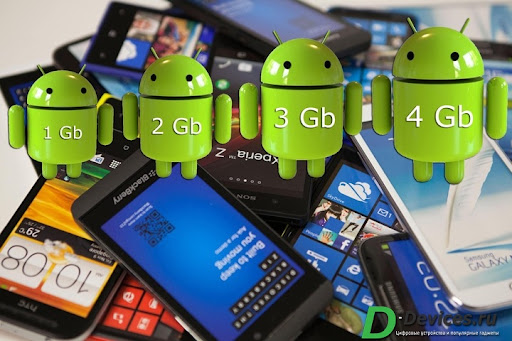
Кроме того, сама система Андроид может резервировать место для дополнительных процессов. Это объясняет, почему объем доступной оперативки не совпадает с теми цифрами, которые заявляет сам производитель.
Как проверить расход памяти
Чтобы получить возможность контролировать расход оперативной памяти, потребуется статус разработчика. Как бы это не звучало, делается все достаточно просто.
Для этого:
- Открываем «Настройки» смартфона и находим вкладку «О телефоне».
- В открывшемся меню выбираем раздел «Номер сборки»;
- Нажимаем на нее быстро и много раз, пока не появится надпись: «Вы стали разработчиком».
- Для подтверждения статуса вводим пароль доступа.
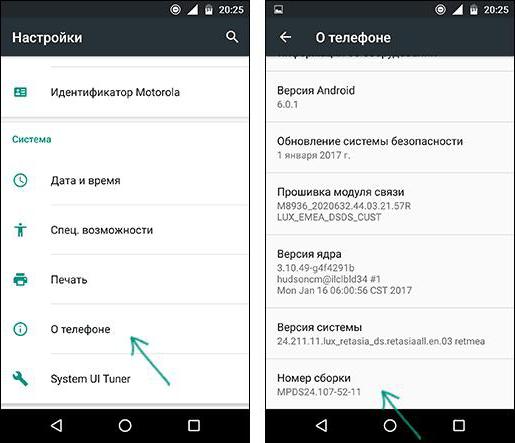
С этого момента в меню «Настроек» появится пункт «Для разработчиков», в котором и найдется инструмент контроля использования ОЗУ.
Для его обнаружения заходим в меню «Для разработчиков» и находим раздел «Работающие приложения». Активировав его, мы увидим данные о расходе ОЗУ самой системой и установленным в ней софтом.
Чтобы получить данные о расходе оперативки приложениями, нужно нажать на шестеренку в правом верхнем углу. На открывшейся странице можно просмотреть, сколько МБ использует каждое ПО, выявив главных «пожирателей» ресурсов.

Как сделать, чтобы оперативка использовалась по максимуму
В самой системе Андроид имеется встроенный автоматический оптимизатор памяти. Всё неработающее в данный момент «консервируется» до лучших времен, а зависшие или излишне активные процессы удаляются. Такие действия помогают не перегружать ОЗУ лишними задачами.
Но если смартфон начинает «тормозить» и «зависать», работу системы придется оптимизировать.
Сделать это можно двумя способами:
- освободив память;
- установив приложение, создающее дополнительный файл подкачки ОЗУ.
Первый вариант позволяет избавиться от неиспользуемых или устаревших приложений, резервных копий фото и видео файлов, перебросить данные со смартфона в облако или на ПК и, наконец, обнулить память до заводских настроек.
Второй вариант дает возможность установить приложение, которое создаст дополнительный файл подкачки из встроенной памяти смартфона.
Например, SWAPit RAM EXPANDER. Оно поможет управлять скоростью и стабильностью системы, будет отображать информацию об использовании памяти, а также создаст файл подкачки объемом до 2,5 ГБ. Благодаря виджету на рабочем столе, управлять таким приложением будет просто и удобно.
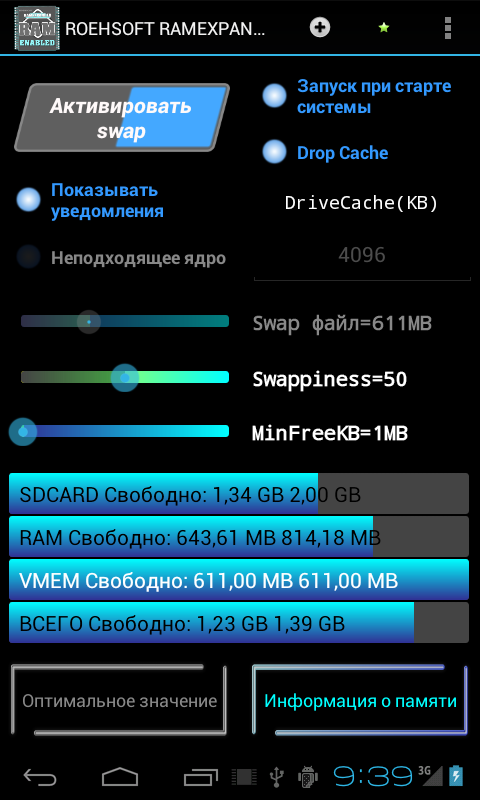
Сколько бы памяти не было на смартфоне, пользователи всегда умудряются заполнить ее до отказа. Но состояние оперативки – это залог плавной и бесперебойной работы устройства, а значит следует вовремя избавляться от файлового мусора.
6 советов, которые помогут если на смартфоне мало оперативной памяти

У вас есть старый Android телефон или вы хотите играть в новейшие мобильные игры? Если да, то время от времени вы можете столкнуться с переполненной оперативной памятью, так как ваш телефон не успевает угнаться за технологиями.
Но что нужно делать в первую очередь и в каком случае? Давайте же разберемся, как правильно управлять оперативной памятью на Android.
Не чини того, что не сломано

Первое, что нужно сказать об управлении памятью на Android, это то, что если ваш телефон не является старым или слишком бюджетным, не нужно делать ничего!
Большинство флагманов и устройств среднего класса, вышедших за последние пару лет, будут иметь как минимум 4 ГБ ОЗУ. Флагман 2019 года, такой как, например, OnePlus 7 Pro или Galaxy Note 10 Plus, может иметь до 12 ГБ. Вам никогда не придется даже думать об управлении памятью на этих устройствах.
По большей части, Android очень эффективен, когда дело доходит до обработки памяти. Если вы проверите и обнаружите, что вся (или большая часть) доступной оперативной памяти используется, не беспокойтесь — именно так она и работает. Android старается хранить приложения в памяти как можно дольше, чтобы они запускались сразу же в следующий раз.
Если вам когда-нибудь все же потребуется освободить дополнительную память, система тихо закроет некоторые приложения, которые вы не использовали, в фоновом режиме.
Есть старая пословица: свободная оперативная память – это потраченная впустую оперативная память. Это определенно относится к Android.
Сколько оперативной памяти вам нужно?

Вам не нужно управлять своей памятью, если в телефоне ее хватает. Но какого объёма оперативной памяти действительно достаточно?!
В определенной степени это зависит от того, каким образом вы используете свой телефон. Если вы в основном занимаетесь просмотром веб-страниц и социальных сетей, то нужно гораздо меньше, чем если бы вы постоянно играли в PUBG или Call of Duty.
Что касается флагманов 2019 года, в Google решили, что для Pixel 4 достаточно 6 ГБ, в то время как для Galaxy S10 компания Samsung выбрала 8 ГБ. Мы полагаем, что 4 ГБ все еще достаточно для всех, кроме самых требовательных пользователей, и даже 3 ГБ хорошо в случае более легкого использования.
Службы Android и Google Play будут использовать до 1,5 ГБ ОЗУ самостоятельно, и они работают постоянно. В такой игре, как PUBG, будет использоваться более 1 ГБ, и даже если одновременно открыто несколько вкладок браузера, система будет работать нормально.
Узнайте, какие приложения используют оперативную память

Важнейшим условием управления ОЗУ является выяснение, каким образом используется память и какие приложения занимают большую ее часть. Вы можете сделать это с помощью инструмента памяти, который был представлен еще в Android 6 Marshmallow.
Расположение данного пункта меню зависит от версии Android:
- На Android 6 Marshmallow и 7 Nougat, зайдите в «Настройки» > «Память».
- Начиная с Android 8 Oreo, раздел «Память» находится в настройках разработчика. Поэтому сначала перейдите в «Настройки» > «О телефоне», а затем нажмите на пункт «Номер сборки» семь раз, чтобы отобразились параметры разработчика. Затем перейдите в «Настройки» > «Дополнительно» > «Параметры разработчика» > «Память».
После этих действий вы сможете увидеть среднее использование оперативной памяти за последние три часа и целый день. Нажмите на «Память, используемая приложениями», чтобы получить полное представление о том, какие приложения используют ОЗУ чаще всего. Это поможет определить программы, требующие наибольшее количество оперативной памяти, и, возможно, заменить их более эффективными альтернативами.
Не используйте Task Killer или RAM Booster

Уже давно известно, что «убийца задач» (task killer) плохо влияет на систему Android. Тем не менее, в Play Store до сих пор можно найти довольно большое количество приложений такого типа. Так что стоит повторить: убийца процессов не сделает телефон быстрее. Также этого не сделают и ускорители ОЗУ или любые другие приложения, которые обещают улучшения производительности.
Как мы уже говорили, Android и без того эффективно обрабатывает приложения и память, поэтому принудительное закрытие приложений будет мешать данному процессу. Это также замедлит запуск приложений в следующий раз, когда они вам понадобятся, и приведет к напрасной трате заряда батареи.
Что еще хуже, некоторые программы предназначены для работы в фоновом режиме. Завершение их с помощью убийцы задач часто просто приводит к тому, что они откроются снова. Это также тратит больше ресурсов. Если вам необходимо закрыть утилиту по какой-либо причине, сделайте это вручную. Нажмите кнопку «Последние приложения» внизу экрана или свайпните снизу вверх, если используете новые жесты Android. Когда появится список последних программа, закройте все, что вам больше не нужно, смахнув в сторону.
Как использовать меньше оперативной памяти
Когда вы работаете с телефоном, которому не хватает оперативной памяти, то производительность можно повысить за счет попыток ограничения объема используемой памяти.
Это не всегда легко. Такие приложения, как Facebook и Snapchat, являются печально известными источниками потребления ресурсов девайса, но у вас нет альтернативы, если вы используете сервисы такого типа. Но есть и другие шаги, которые можно предпринять:
- Сократите количество домашних экранов и не используйте живые обои или слишком много виджетов, которые постоянно обновляются.
- Удалите приложения, которые больше не нужны.
- Чтобы отключить предустановленное ПО, которое вы не используете, перейдите в «Настройки»> «Приложения и уведомления»> «Просмотреть все приложения», найдите программу и нажмите «Отключить».
- Устанавливайте все обновления программного обеспечения по мере их появления — как для приложений, так и для системы Android.
- Найдите альтернативные приложения, которые используют меньше памяти.
Устанавливайте «легкие» версии приложений

Когда в Google запустили Android Go для недорогих телефонов, компания также выпустила серию легких версий приложений Android Go в качестве альтернативы своим самым популярным программам. Вам не нужен телефон Go, чтобы их использовать — они будут работать на любом устройстве Android и задействуют намного меньше оперативной памяти.
Среди самых распространенных вариантов:
После их установки вы можете отключить полноразмерную альтернативу, используя метод, упомянутый выше. Обычно вы не можете полностью удалить эти встроенные приложения. Не думайте, что вам нужно придерживаться официальных приложений Google. Зачастую можно легко найти более быстрые и меньшие альтернативы многим из ваших любимых программ.
Например, Chrome довольно требователен к оперативной памяти, но вы можете легко заменить его на что-то вроде браузера Kiwi. Программа основана на том же движке рендеринга Chromium, поэтому веб-страницы выглядят одинаково. Он просто использует меньше памяти.
Теперь вы знаете, как управлять оперативной памятью телефона, чего следует избегать и как максимально эффективно использовать свой девайс. Но нехватка ОЗУ — не единственная аппаратная проблема, которая может повлиять на ваш смартфон. К счастью, мы можем помочь и с этими проблемами, поскольку на нашем сайте вы можете найти множество статей на различные тематики!