Как пользоваться Live Photo на Айфоне. Здесь все секреты, о которых не скажет Apple
Apple создает необычные функции на все случаи жизни, но часть из них не всегда оценивают пользователи. Несомненно, одна из таких фишек Live Photo, которая включена по умолчанию в настройках камер Айфонов и Айпадов. Нередко пользователи узнают про то, что сделали живую фотографию, уже после длительного использования, поэтому предпочитают отключить эту опцию, чтобы снимки были статичными. Вот только делать этого мы не рекомендуем хотя бы по той причине, что Live Photo — больше, чем снимки. Рассказываем, как правильно пользоваться живыми фотографиями и какие фишки попробовать
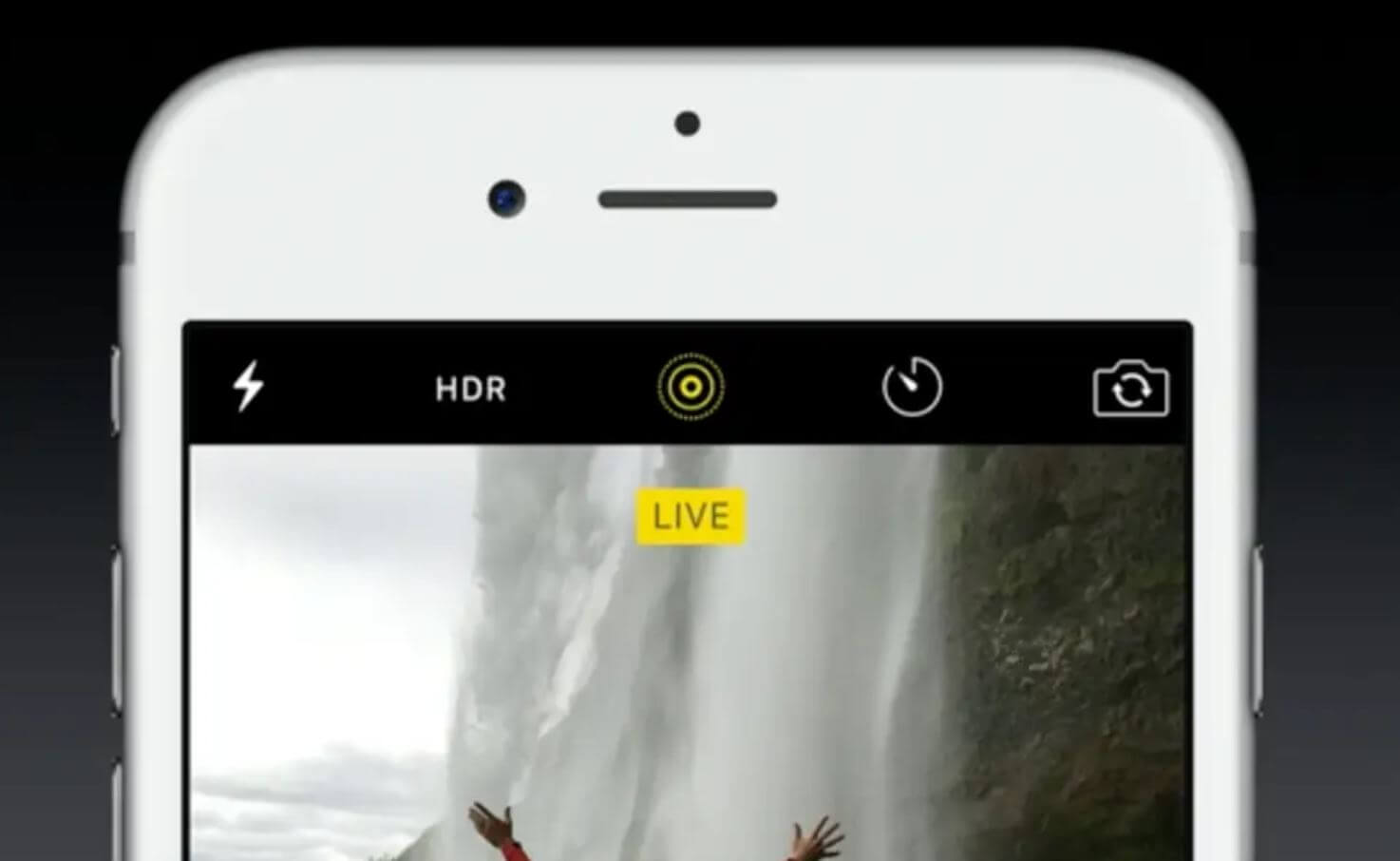
Вот классные фишки Лайв Фото, которые вы точно не пробовали
ПОДПИШИСЬ НА НАШ КАНАЛ В ДЗЕНЕ, ЧТОБЫ НЕ ПРОПУСТИТЬ ВАЖНЫХ НОВОСТЕЙ
Live Photo — это короткая видеозапись, которая воспроизводится при нажатии на фотографию. Она фиксирует 1,5 секунды до и после съёмки фотографии.
Как редактировать Лайф Фото
Одна из важнейших причин, почему пользователи решают отключить Лайв Фото на Айфоне — то, что оно двигается. А зря: снимок можно спокойно изменить как через встроенный фото- или видеоредактор на Айфоне.
- Зайдите в Фото на Айфоне, выберите категорию «Live Photo».
- Откройте живую фотографию, нажмите «Править» — так вы сможете отредактировать основной статичный снимок, сделанный в момент нажатия на затвор.
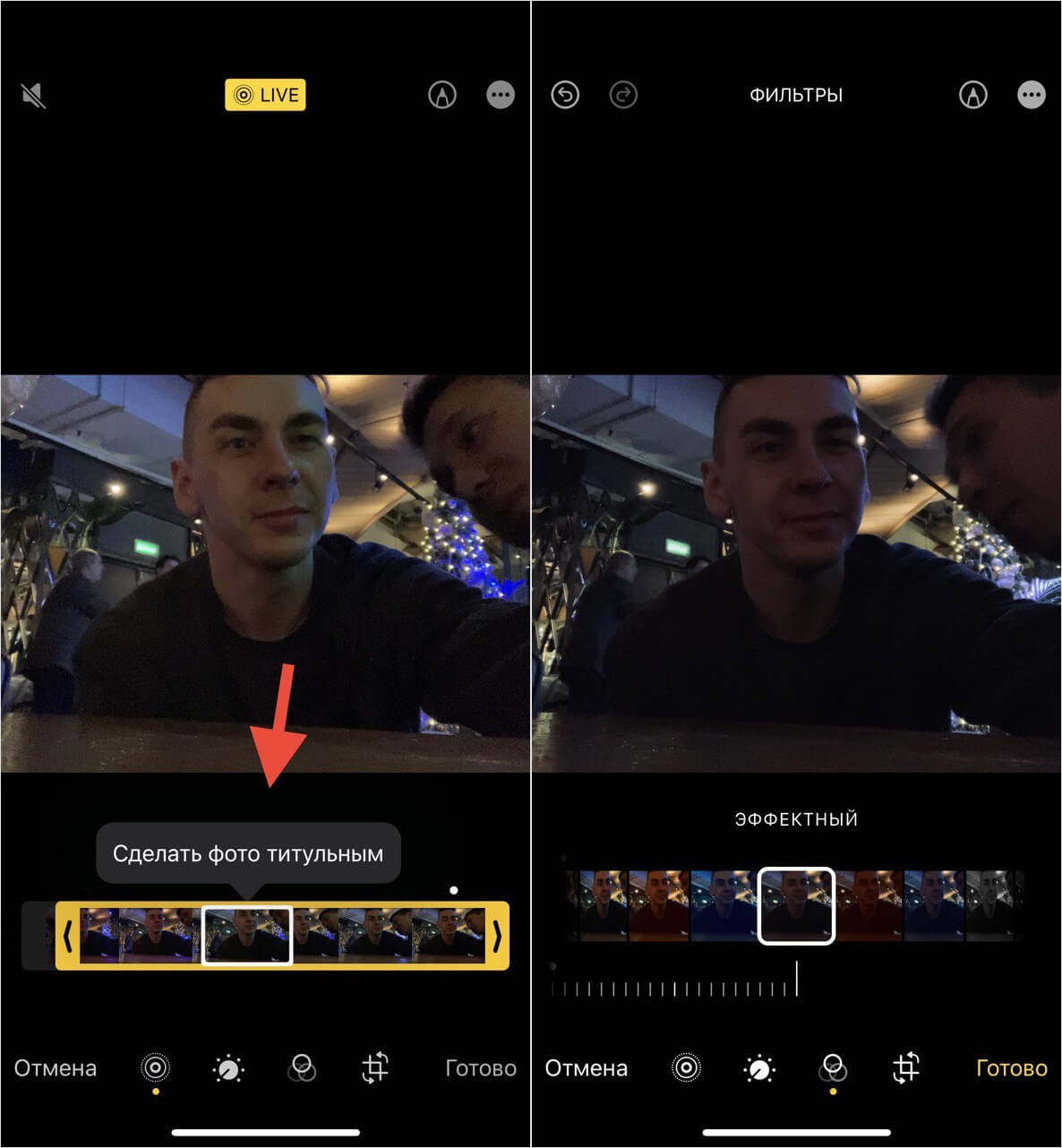
Лайв Фото можно редактировать как видео или статичное изображение
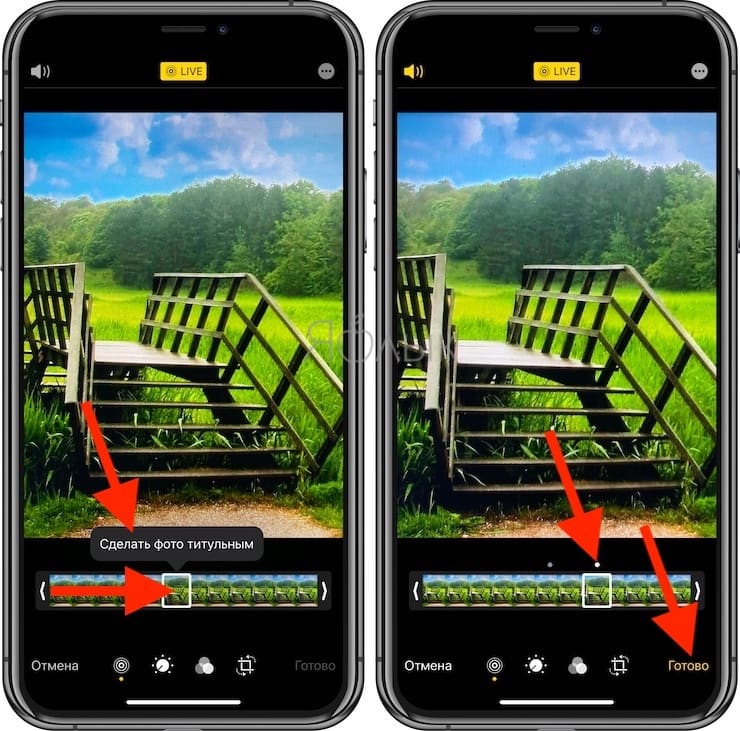
Если вы начнете редактировать Лайв Фото, то можете наложить фильтры, подправить яркость или контрастность, а также установить кадр в качестве титульного. Для этого вам нужно передвинуть белый прямоугольник на нужный момент.
Можно ли сделать гифку из Лайф Фото
Главная фишка Live Photo на iPhone — это возможность сделать гифку из имеющегося снимка. Дело в том, что при отправке в соцсетях Live Photo сжимается и другие пользователи не смогу воспроизвести его одним нажатием. Конечно, при условии, если вы отправили его не в iMessage. Смотрите, что нужно делать.
- Зайдите в Фото и откройте нужное Лайф Фото.
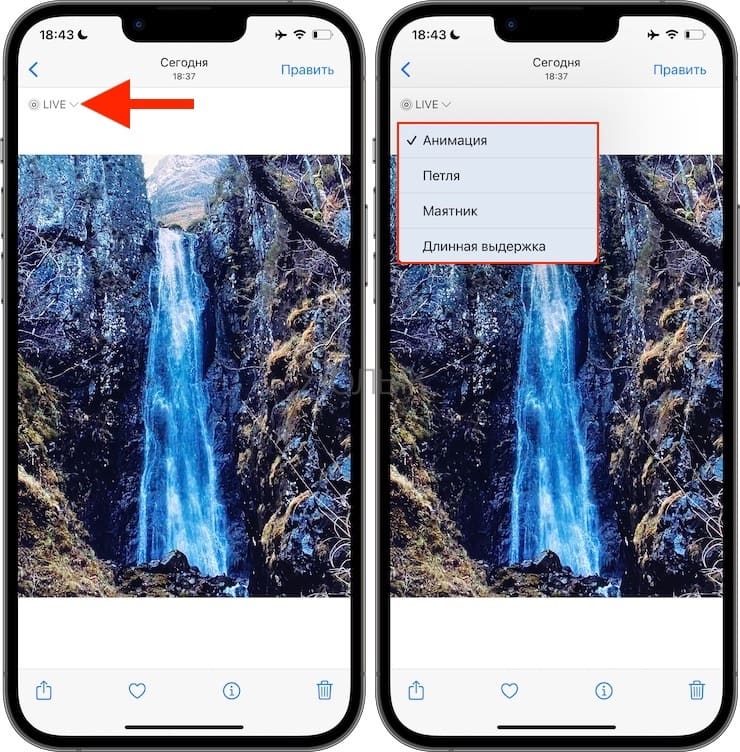
- Нажмите в левом углу на «Live».
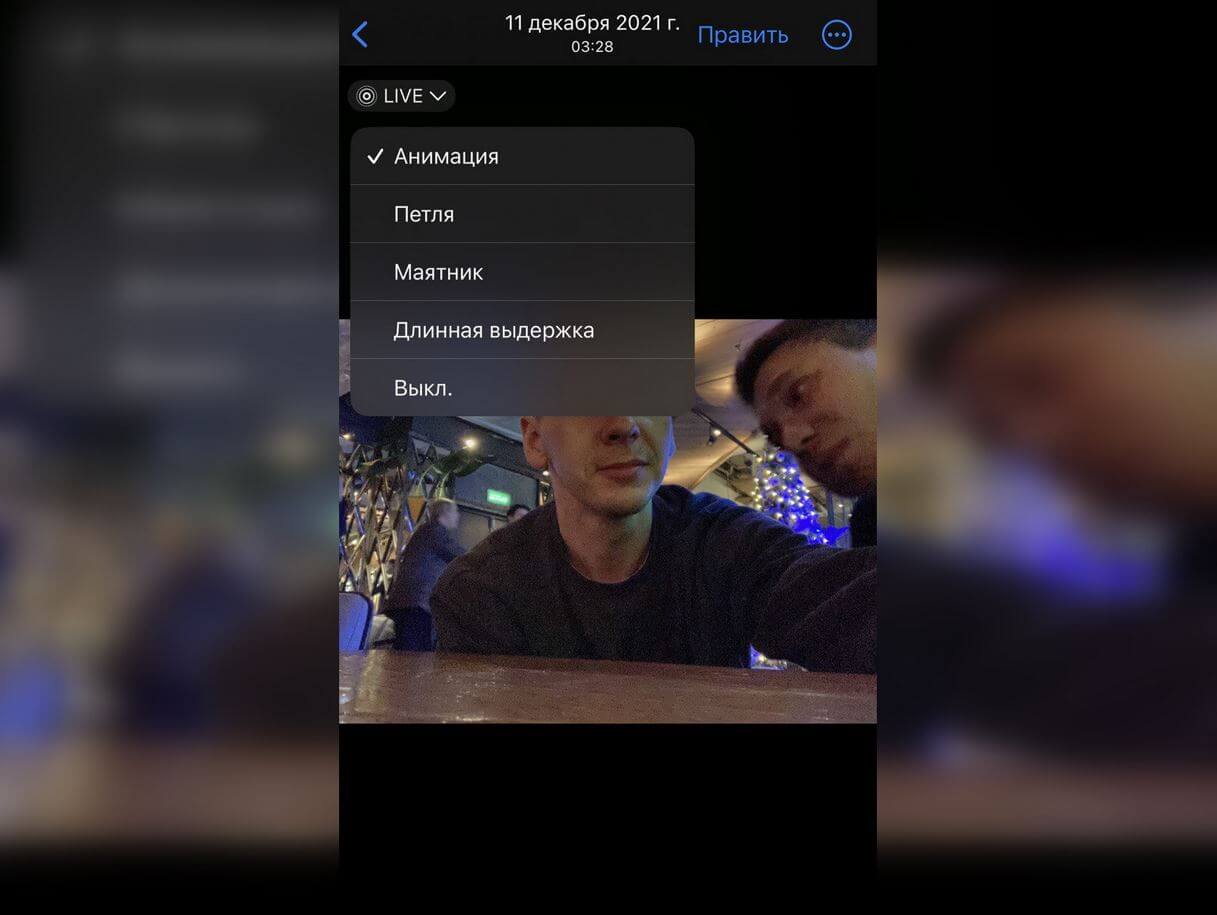
Лайв Фото можно сделать gif-анимацией в одно нажатие
Так вы превратите Лайв Фото в гиф-анимацию, которой можно поделиться с друзьями. Имейте в виду, что из-за этого у нее пропадет записанный звук, но вернуть его вы сможете, переставив эффект на «Анимацию». Если такой способ вам не нравится, то можете в пару касаний сделать гифку из Live Photo с помощью Быстрой команды ниже.
Как сделать видео из Live Photo
Как уже говорилось выше, фактически Live Photo является еще и видеофайлом. Поэтому вместо статичной картинки или гиф-анимации вы всегда можете сохранить живую фотографию в таком состоянии. Apple предусмотрела в системе специальные параметры, поэтому вам не придется искать дополнительных приложений в App Store, чтобы превратить Live Photo в видео.
- Зайдите в приложение Фото и выберите живое фото, которое вам нужно.
- Затем нажмите на три точки в правом нижнем углу.
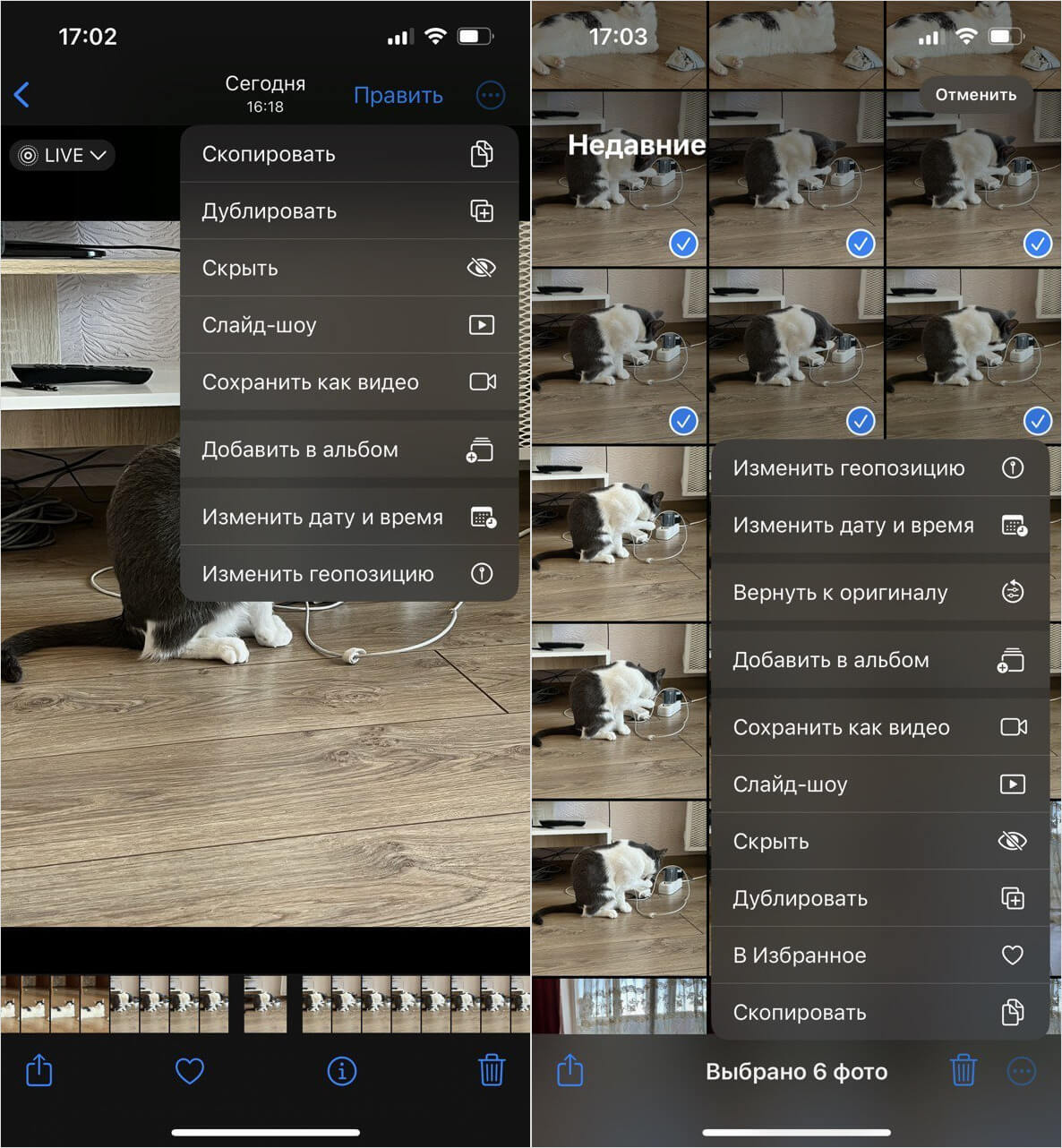
Можно сохранить как видео несколько живых фотографий
Теперь зайдите в папку «Недавние» — конвертированное в видео Live Photo появится в самом низу списка. Примечательно, что если перед сохранением выбрать сразу несколько живых фотографий, они объединятся в один видеофайл, что удобно при отправке в мессенджерах.
Сделать Лайф Фото длиннее
Выше я упомянул, что Live Photo запечатлевает относительно короткий промежуток времени, но его можно легко увеличить без дополнительных настроек! Об этой фишке вы точно не слышали!
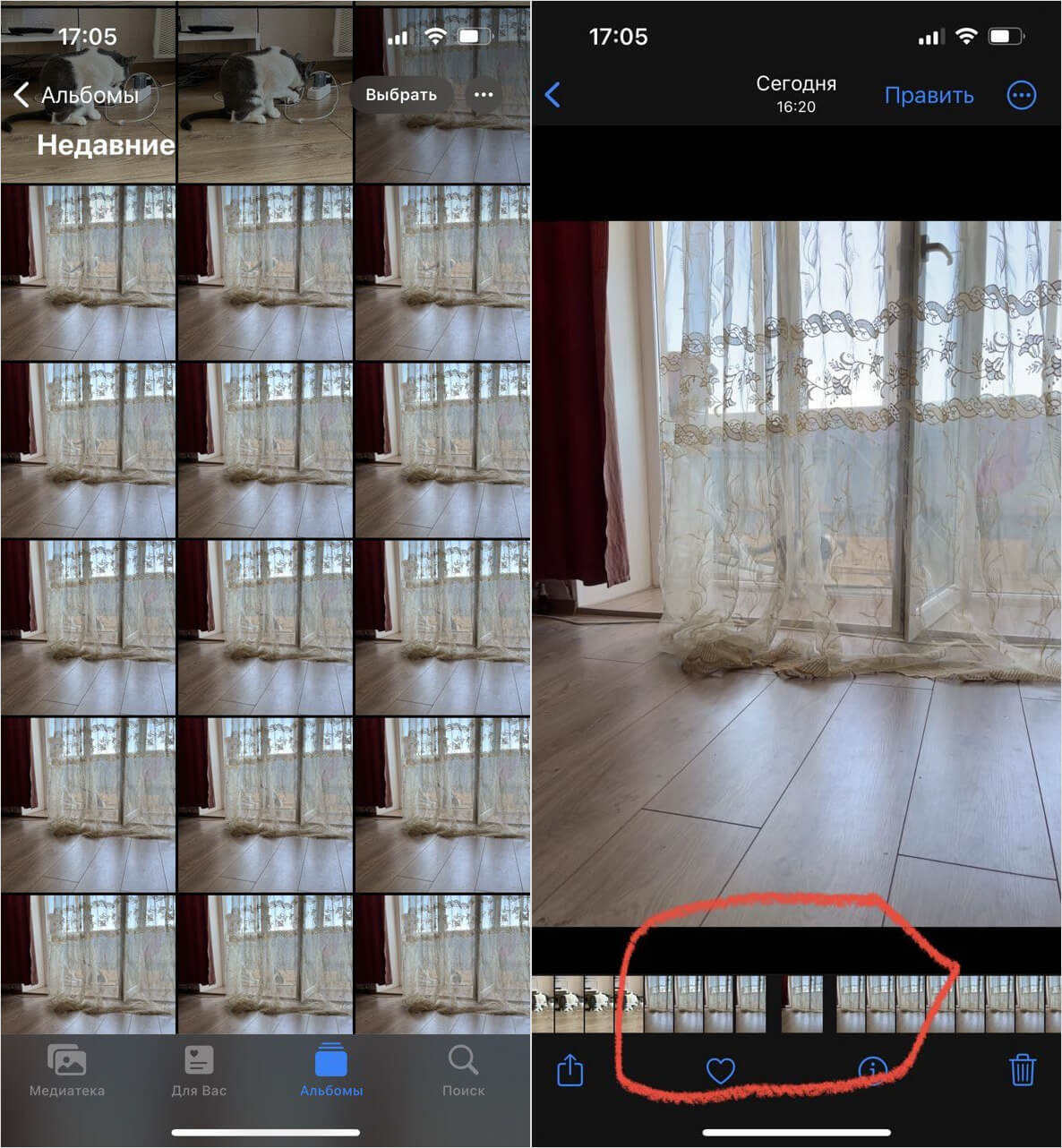
Серия Live Photo может воспроизводиться как одно целое видео!
- Начните съёмку Лайв Фото, нажав на затвор.
- Затем нажимайте на затвор снова и снова — старайтесь, чтобы пауза была не больше секунды, и сделайте так, чтобы объектив камеры не трясся.
- Теперь зайдите в приложение Фото и нажмите на самый первый снимок, начав просмотр.
- Если сделали все правильно, увидите, что Live Photo воспроизводятся друг за другом, будто вы делали не снимки, а снимали видео! Эта классная фишка позволяет не только найти нужный момент на фотографии, но и создать небольшой видеоролик, если воспользоваться предыдущим советом!
А вот установить Live Photo на заставку Айфона нельзя: к сожалению, Apple убрала эту возможность в iOS 16. Если вы попытаетесь это сделать, то изображение станет неподвижным, а при попытке его активировать откроются настройки оформления.
Редактирование Live Photos в iPhone: как накладывать эффекты, удалять звук и обрезать
Лишь с выходом iOS 11 функция Live Photos перекочевала из разряда бесполезного рекламного маркетинга в действительно нужный инструмент, с которым можно получать качественные яркие и впечатляющие снимки.
Что такое Live Photos?
Для тех кто не в курсе, Live Photos добавляет к фотографии несколько секунд видео (со звуком) до и после момента съемки. Такие файлы больше весят, а до момента релиза iOS 11 можно было только просматривать такие анимированные изображения и не более.
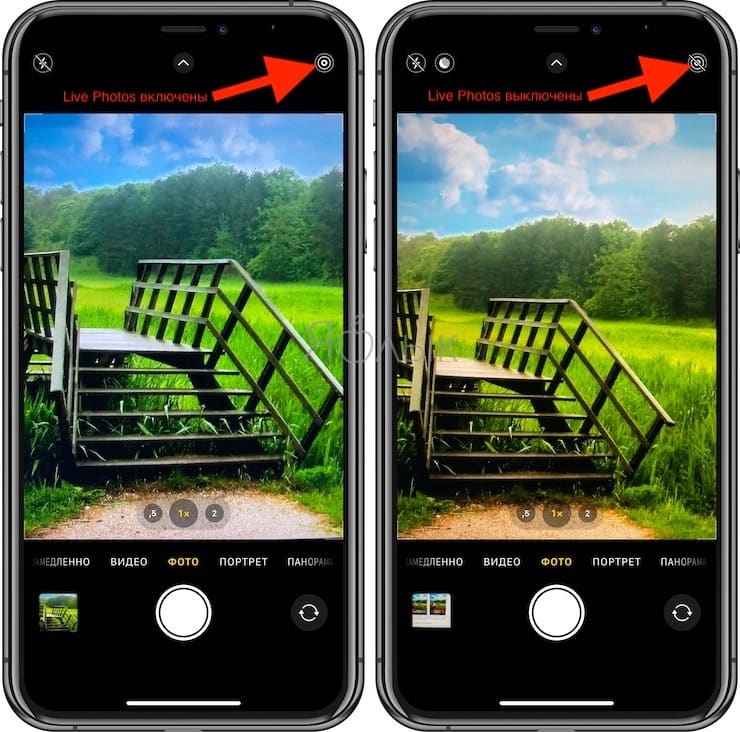
Для того чтобы активировать съемку в режиме Live Photos, откройте камеру и нажмите соответствующий значок (см. скриншот ниже). В зависимости от версии iOS значок Live Photos может быть размещен в другом месте.
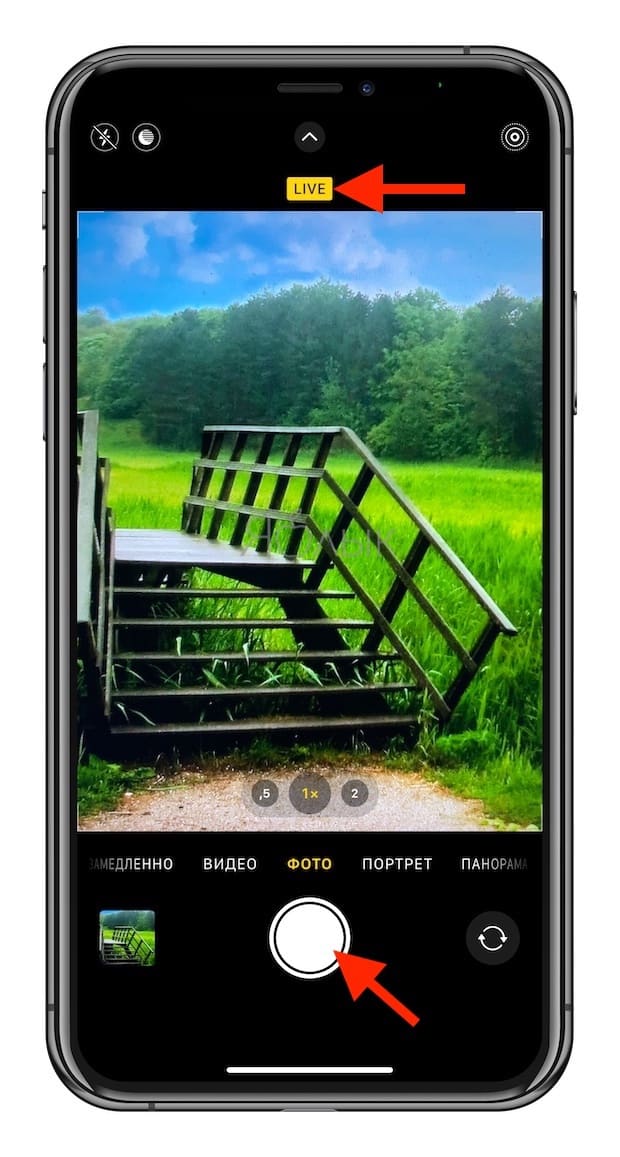
После нажатия на кнопку затвора вверху экрана должна появиться надпись Live.
Как выбирать заглавный снимок для Live Photos
Live Photos позволяют выбирать заглавный снимок из всего видеоряда. Это может означать, что в большинстве случаев нет необходимости делать серию фотографий, затем выбирать наиболее удачную, а после – удалять неиспользуемые фото.
Просто сделайте живую фотографию (проверьте, чтобы на фото в левом верхнем углу была пометка LIVE) и нажмите кнопку «Править». Нажмите иконку Live Photos на панели инструментов для активации режима редактирования «Живых фото».
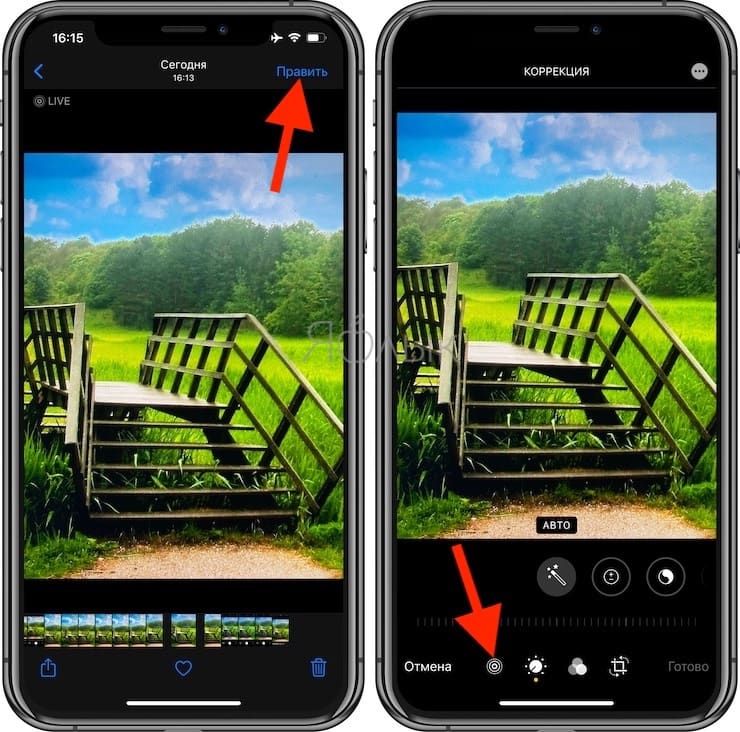
В нижней части дисплея переместите ползунок на тайм-линии выбрав наиболее удачный кадр (после того, как отпустите палец отобразится сообщение «Сделать фото титульным», нажмите на него) и подтвердите намерение нажатием кнопки «Готово».
Как применять эффекты к Live Photo
Для того чтобы приступить к редактированию Live Photos на устройствах с iOS 15 и более поздних версиях ПО, откройте живую фотографию и нажмите на кнопку LIVE в левом верхнем углу. Выберите необходимый эффект.
Для редактирования Live Photos на устройствах с iOS 14 и более ранних версиях ПО, откройте живую фотографию и смахните ее вверх, после чего произойдет прокрутка страницы на дополнительное меню.
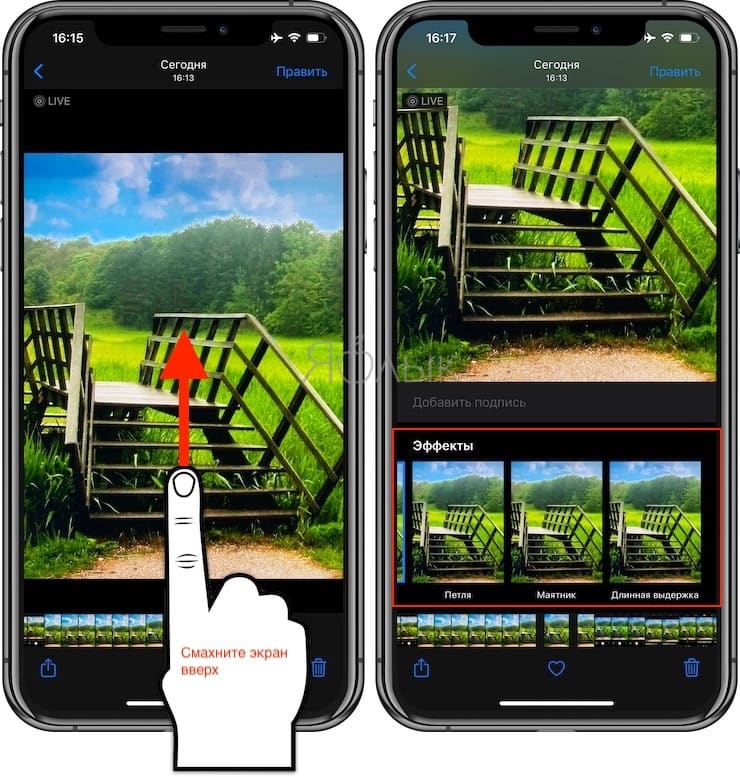
На данный момент доступно четыре эффекта:
- Анимация — стандартная живая фотография без эффектов (своеобразный сброс на изначальные настройки после применения следующих ниже эффектов);
- Петля — позволяет зациклить анимацию. В отличие от стандартного решения, когда необходимо удерживать палец с жестом 3D Touch на снимке для просмотра видео, с эффектом Петля изображение будет постоянно находится в движении;
- Маятник — воспроизведение клипа в обратном порядке. К примеру, выпрыгивающие из бассейна люди выглядят куда эффектнее чем те, которые туда прыгают;
- Длинная выдержка — имитирует длинную выдержку как на DSLR-камерах. Движущиеся объекты получат приятный блюр. Красивые фотографии с длинной экспозицией получаются при съемке рек или автомобильных огней в ночное время. При этом не понадобится покупать зеркальную камеру, устанавливать её на штатив и делать выдержку на несколько десятков минут.
Как обрезать Live Photos
Откройте приложение «Фото» и выберите «Живое фото», которое вы хотите обрезать. Нажмите кнопку «Править». Нажмите иконку Live Photos на панели инструментов для активации режима редактирования «Живых фото».
На появившейся в нижней части экрана временной шкале, сдвиньте левую и правую стрелочку. Это действие изменит начальную и конечную точки вашего Live Photos. По окончании, нажмите кнопку «Готово».
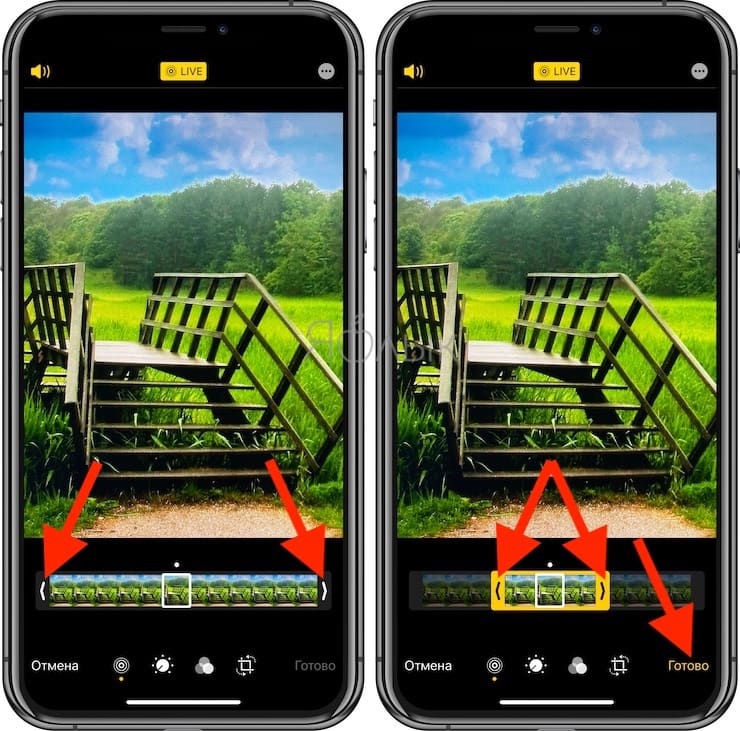
Как отключать звук на Live Photos
Перейдите в режим редактирования фотографии с пометкой LIVE нажатием кнопки «Править» в правом верхнем углу. Нажмите иконку Live Photos на панели инструментов для активации режима редактирования «Живых фото».
Нажмите на иконку с изображением громкоговорителя (динамика) для выключения звука в Live Photo и подтвердите действие нажатием кнопки Готово.
Как из лайф фото выбрать нужный кадр
Будь в курсе последних новостей из мира гаджетов и технологий

Как достать нужный кадр из «Живых фото»

Одной из главных фишек iOS 9 и представленного с ней iPhone 6S стали «Живые фото». Как это работает: если в вашем устройстве включена соответствующая настройка, то, как только вы запускаете приложение камеры, смартфон начинает записывать видео в кэш. Когда делается снимок, система сохраняет изображение в высоком разрешении и добавляет к нему несколько секунд до и после того момента, когда была сделана фотография. Таким образом, в галерее сохраняется не просто застывшая картинка, а момент времени. Это нельзя назвать видео или GIF-изображением, поэтому Apple и придумала название «Живое фото». Проблема в том, что иногда получившийся кадр намного хуже тех, что оказались за мгновение до и после. Штатных средств для того, чтобы выбрать нужный кадр в iOS нет, но сделать это можно с помощью компьютера с macOS.
1) Подключите свое устройство проводом к компьютеру или синхронизируйте фотографии через облачный сервис iCloud.
2) Откройте на компьютере приложение «Фото».
3) Выберите нужную фотографию. У «Живых фото» в верхнем правом углу присутствует соответствующий значок.
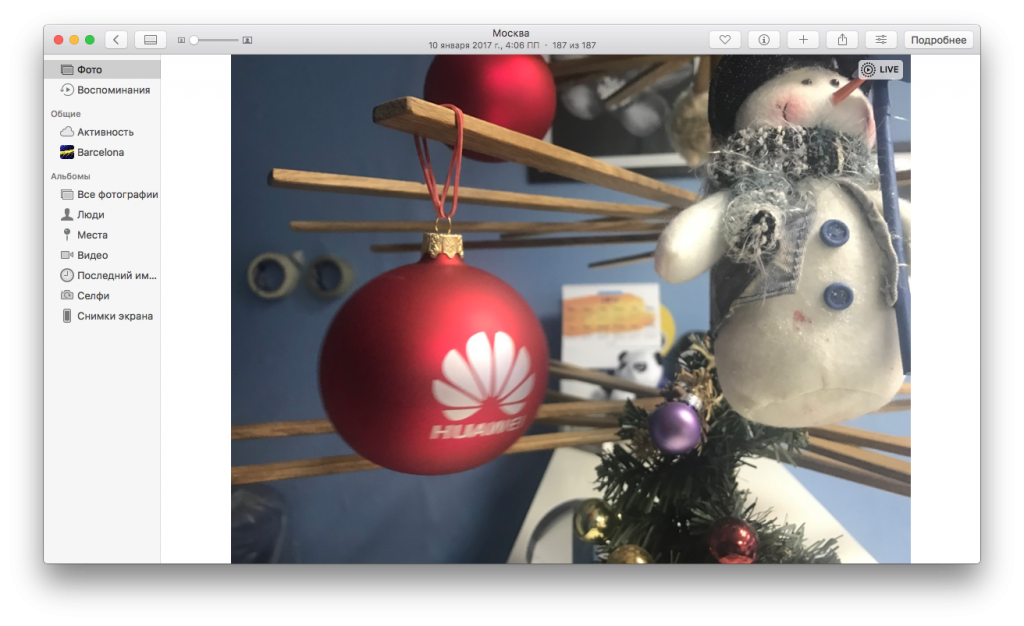
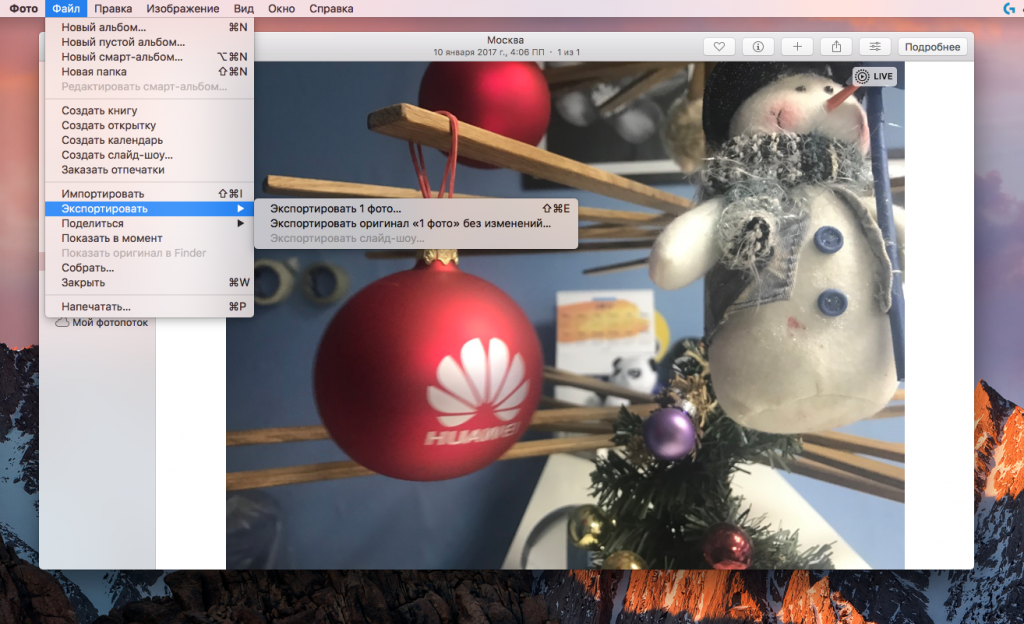
4) На верхней панели задач выберите: «Файл» > «Экспортировать» > «Экспортировать оригинал без изменений».
5) Укажите каталог, куда нужно сохранить данные. На выходе у вас будет два файла: стоп-кадр в высоком разрешении и исходное видео. При необходимости можно также экспортировать XMP-файл, содержащий различную информацию о снимке.
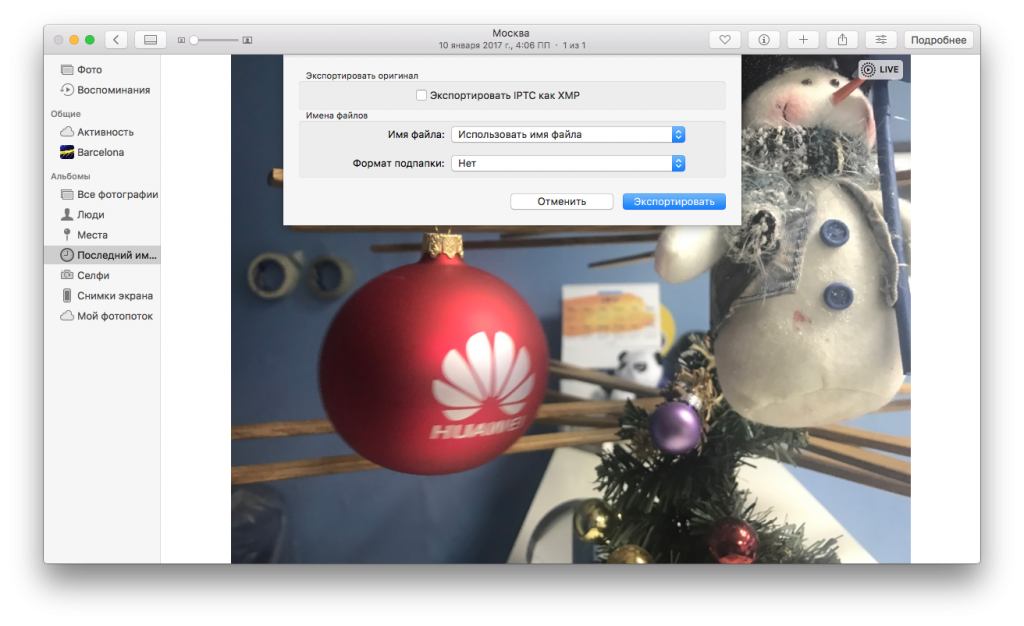
6) Полученное видео добавьте в каталог «Фото».
7) Воспроизведите видео, выберите нужный кадр, нажмите на изображение шестеренки, выберите пункт «экспортировать кадр в изображение».
Как извлечь стоп-кадр из Live Photo
Живые фото довольно крутые. Одним касанием вы можете запечатлеть две секунды момента во времени. Идеальный снимок, сделанный вашим ребенком во время футбольного матча или когда рыба залетела в лодку именно в тот момент, когда вы фотографировали закат, превратились в миниатюрные трогательные воспоминания, которые вы можете пережить снова и снова.
Но иногда вы делаете снимок в нужный момент, а то, что было до и после, не стоит хранить. Вот когда вы хотите превратить живое фото в неподвижный снимок.
Раньше вам приходилось переходить в режим редактирования, чтобы создать стоп-кадр из Live Photo, но теперь этого не произошло. Благодаря некоторым изменениям в iOS 9.3 вы можете извлечь это единственное изображение из Live Photo всего за несколько шагов. Вот как.
Как извлечь стоп-кадр из Live Photo
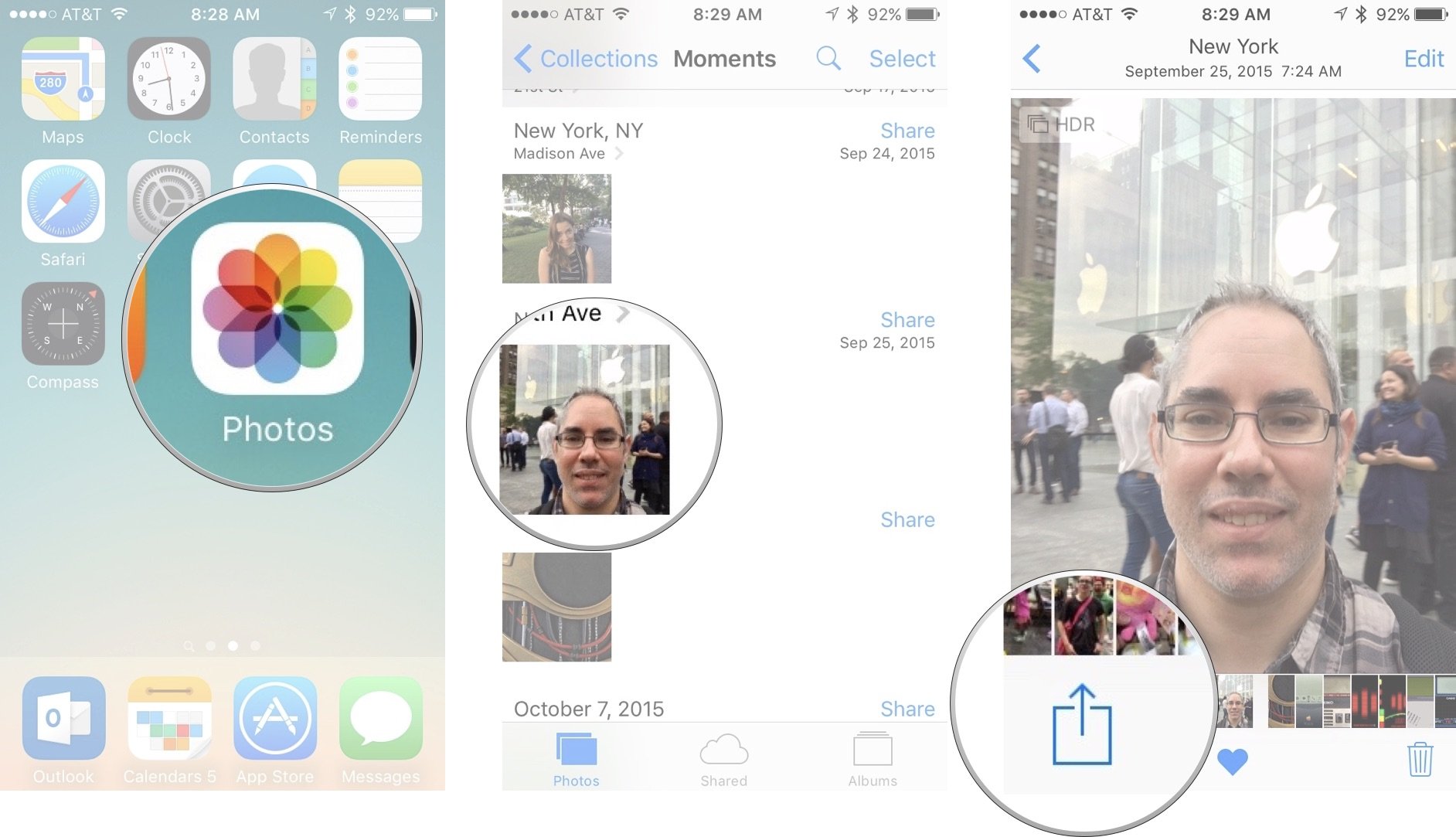
- Открой Приложение “Фотографии”.
- Выберите Живое фото из которого вы хотите извлечь неподвижный кадр.
- Нажмите Значок “Поделиться” в нижнем левом углу экрана.
Кран Дублировать как фото.
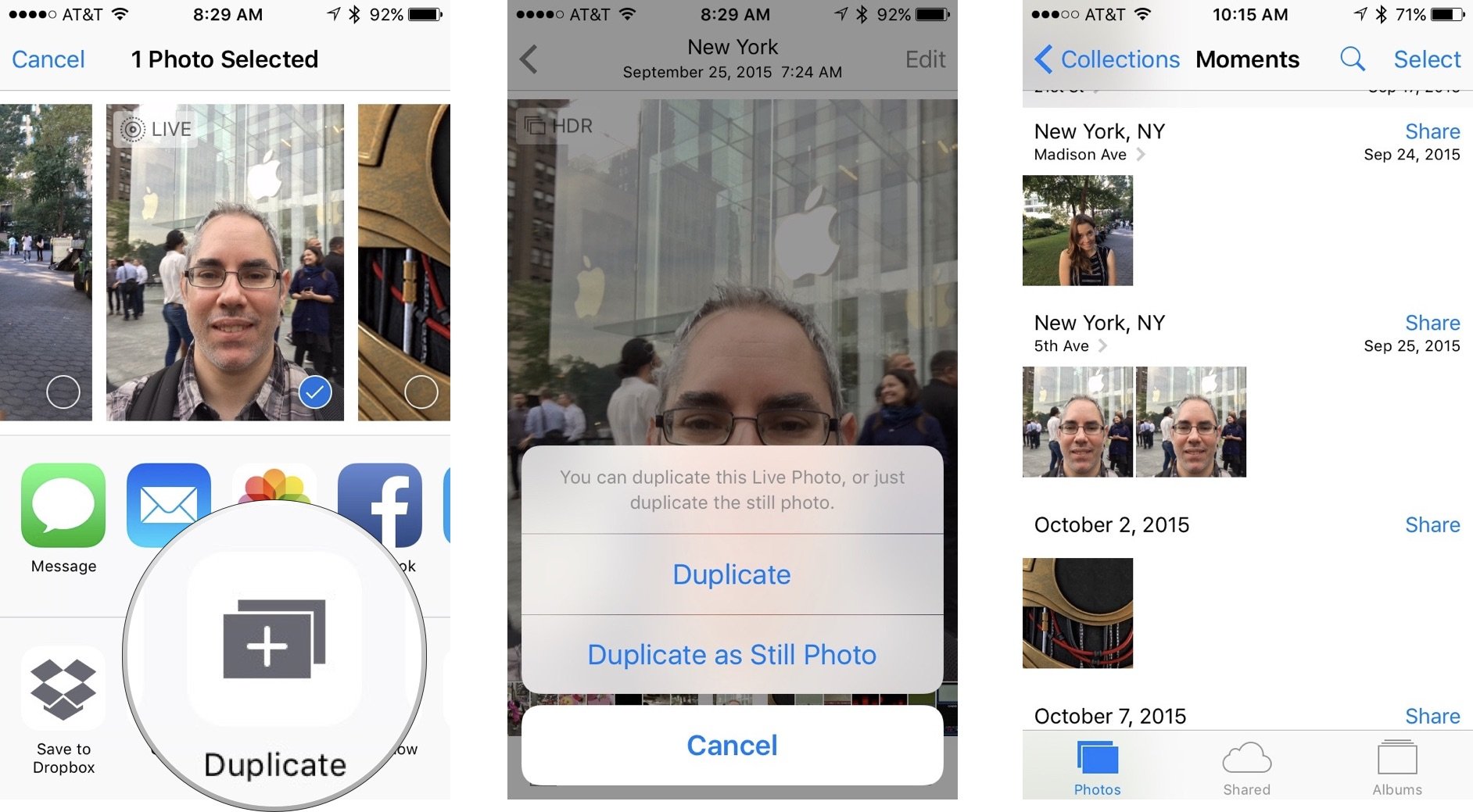
Копия фотографии появится в вашей библиотеке рядом с исходной Live Photo. Вы можете удалить Live Photo, если больше не хотите, чтобы оно занимало место на вашем iPhone.