Как закрывать все открытые приложения на планшете Леново?
Необходимо нажать кнопку, отвечающую за перечень запущенных приложений. После этого можно с помощью свайпа закрывать приложения. Выполняется это следующим .
Как закрыть все приложения на планшете Леново?
Шаг 1 : Нажмите « Настройки» на главном экране . Шаг 2 : Нажмите « Приложения» , проведите пальцем влево, чтобы войти в « Запуск интерфейса», коснитесь, чтобы просмотреть и закрыть приложения, Рис.
Как закрыть все окна в планшете?
Как закрывать приложения Чтобы закрыть одно приложение, проведите вверх от нижнего края экрана, удерживайте палец, затем уберите его. После этого смахните окно приложения вверх. Чтобы закрыть все приложения, проведите вверх от нижнего края экрана, удерживайте палец, затем уберите его.
Как узнать какие приложения запущены на Андроиде?
Чтобы просмотреть список запущенных приложений, в телефонах с ОС Android 6 или более поздней версией перейдите в меню Параметры разработчика > Запущенные приложения.
Как остановить запущенные приложения?
Чтобы принудительно остановить или удалить приложение вручную через список приложений, перейдите в «Настройки», далее «Приложения», потом «Диспетчер приложений» и выберите приложение, которое вы хотите изменить. Не удаляйте приложения, которые появляются, когда вы выбираете опцию «Показать системные приложения».
Как убрать лишние вкладки на планшете?
Как закрыть вкладки на планшете AndroidОткройте приложение Chrome. на планшете Android.На одной из вкладок нажмите на значок «Закрыть» и удерживайте его.Выберите Закрыть все вкладки.
Как сделать так чтобы приложения не работали в фоновом режиме?
Как отключить фоновый режим Заходим в меню «Энергопотребление в режиме ожидания». Справа от каждого из представленных там приложений или служб есть стрелочка вниз. Жмем на нее. Выбираем «Запретить работу в фоне».
Как отключить все приложения на Андроиде?
Отключение приложений Зайдите в Настройки — Приложения и включите отображение всех приложений (обычно, включено по умолчанию). Выберите то приложение из списка, которое нужно отключить. В окне «О приложении» нажмите «Отключить» (если кнопка «Отключить» не активна, значит отключение этого приложения ограничено).
Как посмотреть все работающие приложения?
Как проверить список запущенных на компьютере программ Откройте диспетчер задач (нажмите одновременно Ctrl + Alt + Delete). Перейдите на вкладку Процессы для просмотра списка всех программ, которые на данный момент работают на компьютере, и их состояния.
Как закрывать все открытые приложения на планшете Леново? Ответы пользователей
Бренды приложений. Планшет Lenovo. Применимая система (типы машин, типы моделей). Плата Lenovo 3 850F. Операционная система. Android 6.0 Marshmallow .
Для этого потребуется перейти в «Настройки», затем выбрать «Спец. возможности» и «Для разработчиков». После нужно нажать «Не сохранять действия» — кружочек на . Как посмотреть открытые. · Как скрыть неиспользуемые.
. 3 сообщения; Страна: Россия; ГородМосква; Смартфон:Lenovo A706; Планшет:Нет. Опубликовано 1 января, 2014. Помогите не могу найти,где закрыть приложения.
Свайпом влево или вправо по одному закрываем приложения. Свайп делается приблизительно так: ставите палец на приложение, и просто тяните в сторону, .
Недавно открытые приложения в смартфоне Lenovo остаются доступными не только с рабочего стола (одного из . Все ранее запущенные приложения .
Проведите слева направо, затем нажмите «ОЧИСТИТЬ ВСЕ» на левой стороне, чтобы закрыть все запущенные приложения. Кнопки экрана.
Чтобы закрыть все приложения, нажмите Очистить все. В нижней части экрана проведите слева направо, чтобы открыть последнее использовавшееся приложение. Кнопки .
Но некоторые новички всё же сталкиваются с проблемами — они не могут понять, . А как закрыть открытые приложения на Андроид, не используя .
Напомню, что на смартфонах в обычной версии Chrome закрыть все вкладки можно было и раньше. Для этого нужно нажать на кнопку с числом открытых вкладок и в .
Как закрывать все открытые приложения на планшете Леново? Видео-ответы
Планшет JLINK Панель открытых приложений
Видео из цикла Планшет JLINK. Создано для моих родителей, которые живут за тысячу километров от меня и .
Как в планшете быстро открыть и закрыть приложения
Как в планшете быстро открыть и закрыть приложения ПОДПИСКА бесплатно на .
Как на планшете убирать открытые приложения
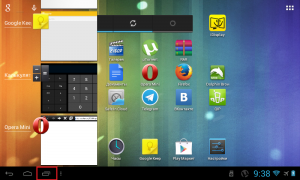
Самый просто способ — воспользоваться функционалом, встроенным в Андроид. Жмем кнопку, которая открывает список запущенных программ.
Свайпом влево или вправо по одному закрываем приложения. Свайп делается приблизительно так: ставите палец на приложение, и просто тяните в сторону, пока оно не скроется с глаз. Можно просто зажать его, и нажать “удалить из списка”.
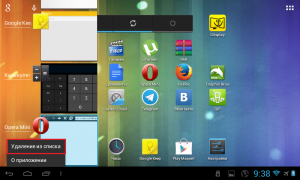
Также в более поздних версиях Андроид появилась кнопочка “Убрать все”, которая одним махом закрывает все запущенные приложения. У меня такой кнопочки нет, поэтому нашел для вас 25-ти секундное видео, в котором показано, как одновременно закрывать все приложения.
Но бывают приложения, от которых так просто не отделаться. Они все равно продолжают упорно работать, даже когда убрать их со списка запущенных программ. Например, я запускал музыку через ВК, и по его закрытию музыка продолжает играть в плеере. На паузу поставить можно, а вот закрыть этот плеер — никак.
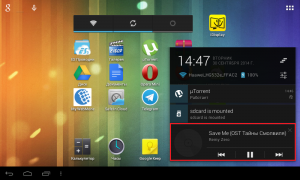
Чтобы разобраться с этим, нужно зайти в настройки, в раздел “Приложения”. В этом разделе по умолчанию показывается список сторонних, т.е. установленных приложений. Нам нужно открыть список работающих приложений, для этого листаем вправо. Здесь видим список всех работающих приложений.
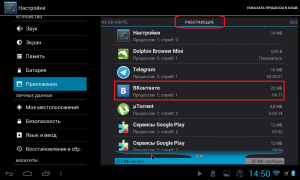
Все подряд без разбора удалять не рекомендуется, особенно нельзя трогать системные компоненты. А вот позакрывать установленные лично вами приложения можно запросто. Для этого выбираем приложение, и жмакаем кнопку “Остановить”. Вот и все, музыка заткнулась, приложение выгрузилось из оперативки.
Как увидеть все работающие приложения в смартфоне либо планшете (Android). Как закрыть не нужные приложения в ОС Android.
Как увидеть все работающие приложения в смартфоне либо планшете (Android). Как закрыть не нужные приложения в ОС Android.

Большинство пользователей мобильных устройств на базе ОС Андроид наверняка заметили, что вовремя закрытые приложения позволяют продлить заряд батареи планшета или мобильного телефона на период от нескольких минут, до нескольких часов.
Кроме того, если закрыть не используемые приложения, то можно существенно ускорить работу текущих используемых программ или игр. Однако, если это хорошо известный факт, то возникает вопрос в том, как закрыть приложения на андроиде?
Закрытие приложения через меню программ
Большинство приложений и игр для Андроид имеет, как правило, при себе специальное меню, называемое главным. При внимательном просмотре всех пунктов можно увидеть кнопку, свидетельствующую о закрытии данного приложения.
Данный способ является не только наиболее простым, но и практически на 100% гарантирует вероятность того, что последующая работа приложения не будет нарушена, а любая сохраняемая информация не будет утрачена. Тем не менее, подобная опция имеется далеко не в каждом приложении
Автоматическое закрытие приложений
Некоторые приложения для Андроид поддерживают опцию автоматического закрытия, которая срабатывает практически сразу после того, как вы выйдете из программы – например, перейдя в главное меню телефона. Данная опция закрытия может быть также реализована берез обратное меню – кнопка «Назад».
Закрытие приложений через меню «Диспетчер задач»
Практически в каждой модели мобильного телефона или планшета на базе ПО Андроид имеется меню под названием «Диспетчер задач» (или иное сходное название). Выбрав данный пункт, вы попадёте в раздел, где будут указаны все работающие (активные приложения), напротив каждого из которых можно увидеть крестик. Нажав на данный значок (крестик), вы закроете приложение.
При использовании данного способа не гарантируется полное сохранение всех данных, однако это один из наиболее эффективно действующих способов по закрытию активных приложений, игр и программ.
Принудительное закрытие приложений
В мобильных устройствах Андроид, во всяком случае, в версии ПО 2.1 в меню «Настройки» можно обнаружить пункт «Приложения, выбрав который, необходимо перейти в раздел «Управление приложениями», где можно обнаружить полный список всех установленных на вашем устройстве приложений.
Выбрав конкретное приложение, мы попадём в контекстное меню, где для того, чтобы принудительно закрыть его, необходимо нажать на кнопку «Остановить принудительно». Мы рассмотрели все способы как закрыть приложения на андроиде, а если у вас есть альтернативные варианты, то будем рады вашим комментариям.
Два способа принудительно закрыть приложения на смартфоне Lenovo
Открытые программы на смартфоне способствуют ухудшению производительности устройства и ускоренной потере заряда батареи. Из-за этого владельцы сенсорных телефонов стремятся исправить ситуацию, тем самым продлевая жизнь своему гаджету. У каждого аппарата есть свои особенности в настройках, поэтому пользователи нередко интересуются: как закрыть открытые приложения на Lenovo? Данная процедура весьма проста, но в работе устройства она способна изменить многое, ведь за счет этого появляется место для запуска иных программ, а сам смартфон начинает работать гораздо лучше.
Как посмотреть открытые приложения на смартфоне Lenovo
Прежде чем приступить к основной операции потребуется открыть уже свернутые приложения. Как известно, после выхода из программы она не перестает работать, а остается в фоновом режиме. Из-за этого как раз нагружается оперативная память и быстро уменьшается заряд. 
Flyme OS отличается от Android, поэтому запуск диспетчера задач в них осуществляется по-разному. Поэтому пытаться выполнить эту операцию на Lenovo таким же образом, как на большинстве других смартфонах, попросту не имеет смысла.
Вкладка с программой на Lenovo будет открыта до тех пор, пока пользователь самостоятельно не уберет ее из ОЗУ. Для открытия диспетчера понадобится проделать следующие действия:
- Активировать экран гаджета.
- Сделать свайп снизу вверх.
Затем на дисплей будут выведены все открытые программы. А оттуда удастся их и закрыть.
Как на телефоне Lenovo закрыть открытые приложения 
Когда пользователь открыл перечень работающих приложений и обнаружил среди них те, которые в ближайшее время использоваться не будут, пора приступать к их закрытию. Для этого нужно лишь потянуть выбранную вкладку вверх. Таким образом, программа закроется и не станет затрачивать энергию гаджета.
Как скрыть неиспользуемые приложения 
Иногда возникает необходимость не закрыть, а скрыть открытые приложения на смартфоне Lenovo. Это необходимо для того, чтобы программа не мешалась, так как используется она крайне редко. Ее не потребуется открывать, а действия будут следующие:
- Открыть «Проводник».
- Выбрать файл для скрытия.
- Нажать «Еще».
- Выбрать «Хранилище».
- Задать пароль.
Затем скрытый файл станет возможно открыть только через «Проводник» и указание пароля. При необходимости программа легко убирается из «Хранилища» и доступ к ней облегчается.
Что делать, если не открываются приложения 
Случаются и такие ситуации, когда не удается открыть обычные или приватные приложения. В этих случаях рекомендуется попробовать простые способы:
- перезагрузка гаджета;
- очистка кэша программы;
- удаление и повторная установка утилиты;
- обновление системы.
Последнее указанное действие осуществляется лишь в случае наличия такой возможности. Это касается ситуаций, когда автообновление отключено, но произвести его вручную вполне реально.
Видео-инструкция: Как отключить или остановить приложение в смартфоне Lenovo
Ответы на популярные вопросы
А теперь мне бы хотелось ответить на популярные вопросы которые присылают мне пользователи к данной статье
Как свернуть открытые приложения?
Для этого потребуется перейти в «Настройки», затем выбрать «Спец. возможности» и «Для разработчиков». После нужно нажать «Не сохранять действия» — кружочек на этом пункте исчезнет, а значит открытые приложения будут не закрываться, а сворачиваться.
Возможно ли закрыть сразу все программы?
Да. Для этого потребуется открыть перечень запущенных приложений и кликнуть на крестик, расположенный внизу дисплея.
Подходят ли указанные в статье способы для всех моделей Lenovo?
Да. Все действия, описанные в статье, подходят любому устройству Lenovo, так как система в них одна, независимо от года выпуска гаджета.
Умение правильно закрывать открытые приложения необходимо каждому пользователю Lenovo. Делается это легко, но энергоэффективность смартфона повышается, что дает ему возможность дольше работать. К тому же, для достижения нужного результата вовсе не обязательно закрывать сразу все программы, ведь достаточно убрать только самые ненужные, а такие в списке открытых имеются всегда.
Нужна помощь в решении важной проблемы? Тогда задай любой вопрос о Lenovo и мы на него ответим!