Как правильно настроить смартфон Xiaomi, Redmi, POCO
Современную технику легко адаптировать под владельца. Можно почистить гаджет от лишнего софта, усилить безопасность, настроить рабочий стол и ленту виджетов, выбрать крутую тему и т. д. В этом материале рассказали, как настроить телефон Xiaomi (Сяоми), чтобы им было комфортно пользоваться.
 Каждый человек может настроить свой смартфон так, чтобы ему было удобно. Фото: pl.glbnews.com
Настройка телефона после покупки
Эти рекомендации полезны тем, кто только приобрёл новый Xiaomi, Redmi, POCO. Если вы уже пользуетесь своим гаджетом какое-то время и эти советы не актуальны, убедитесь, что у вас установлена последняя версия прошивки («Шаг 3» этого раздела), и можете перейти к разделу про безопасность.
Шаг 1 — первое включение
Сразу после активации устройство предложит выбрать регион, язык, вставить сим-карту, подключиться к WiFi. Всё это — первые шаги в настройке вашего гаджета. Специальных навыков и инструкций в этом случае не требуется. Достаточно следовать подсказкам, которые есть на вашем смартфоне.
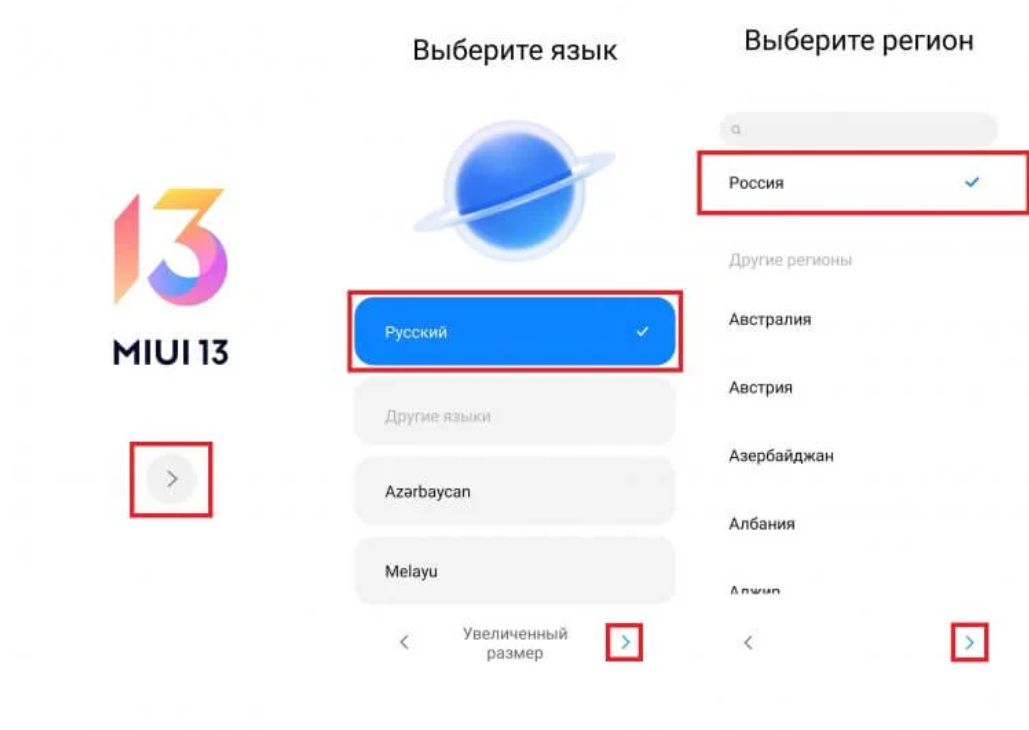 На этом этапе всё просто. Достаточно выбрать верный пункт из тех, что есть на дисплее. Иллюстрация: Елизавета Чупикова, Xi.Express
Шаг 2 — перенос данных на новый смартфон
Второй этап более долгий по времени. Для того, чтобы перенести данные, потребуется войти в Mi аккаунт (или создать новый, если это ваш первый Xiaomi). Кроме того, телефон предложит войти в Google аккаунт. Как правило, достаточно следовать подсказкам на экране телефона.
Что это даст? Вы сможете перенести нужные файлы на новое устройство. Доступен перенос, даже если ранее вы пользовались смартфоном не на Андроиде, а на iOS.
Для этого можно использовать:
- Mi аккаунт;
- Google аккаунт;
- сторонние приложения (MI MOVER, MI Cloud, Mi Drop);
- специальный провод.
О том, как перенести данные на новый телефон Xiaomi с Андроида и Айфона подробно рассказали в отдельной статье. В ней описали методы, которые помогут скопировать фото и видео, документы и таблицы, телефонные номера.
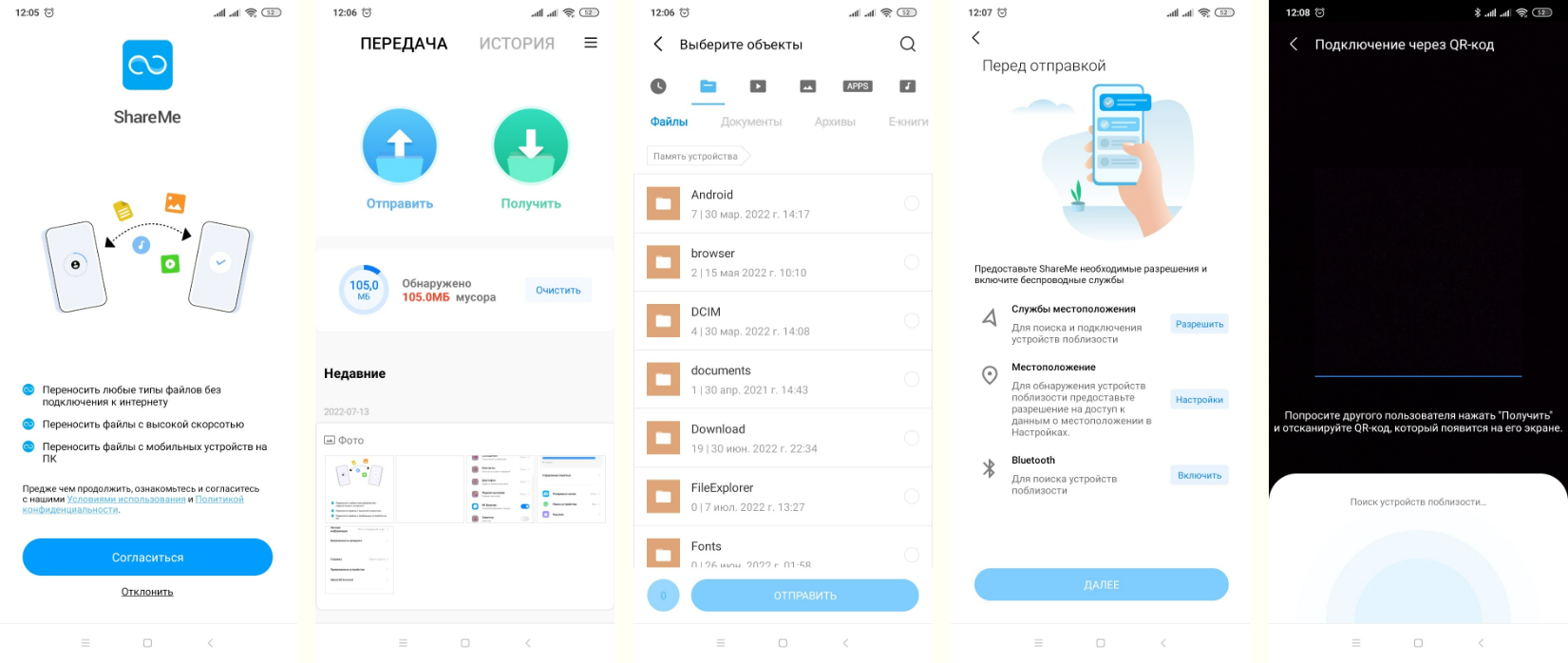 Пример переноса файлов через приложение Mi Drop (ShareMe). Иллюстрация: Елизавета Чупикова, Xi.Express
Шаг 3 — обновление MIUI до последней версии
Это поможет избежать многих багов и брешей, которые были в старых версиях. Обычно обновление происходит автоматически. Но на всякий случай стоит проверить его. Для этого нужно зайти в: «Настройки» — «О телефоне» — «Версия MIUI» — «Поверить обновления». Если они есть, появится внизу кнопка «Загрузить», на которую нужно нажать.
Безопасность
Сегодня все обеспокоены безопасностью. Людям интересно, как узнать, что их прослушивают, как защитить свои пароли банковские карты и т. д. Чтобы обезопасить свой телефон Xiaomi, стоит зайти в: «Настройки» — «Пароли и безопасность».
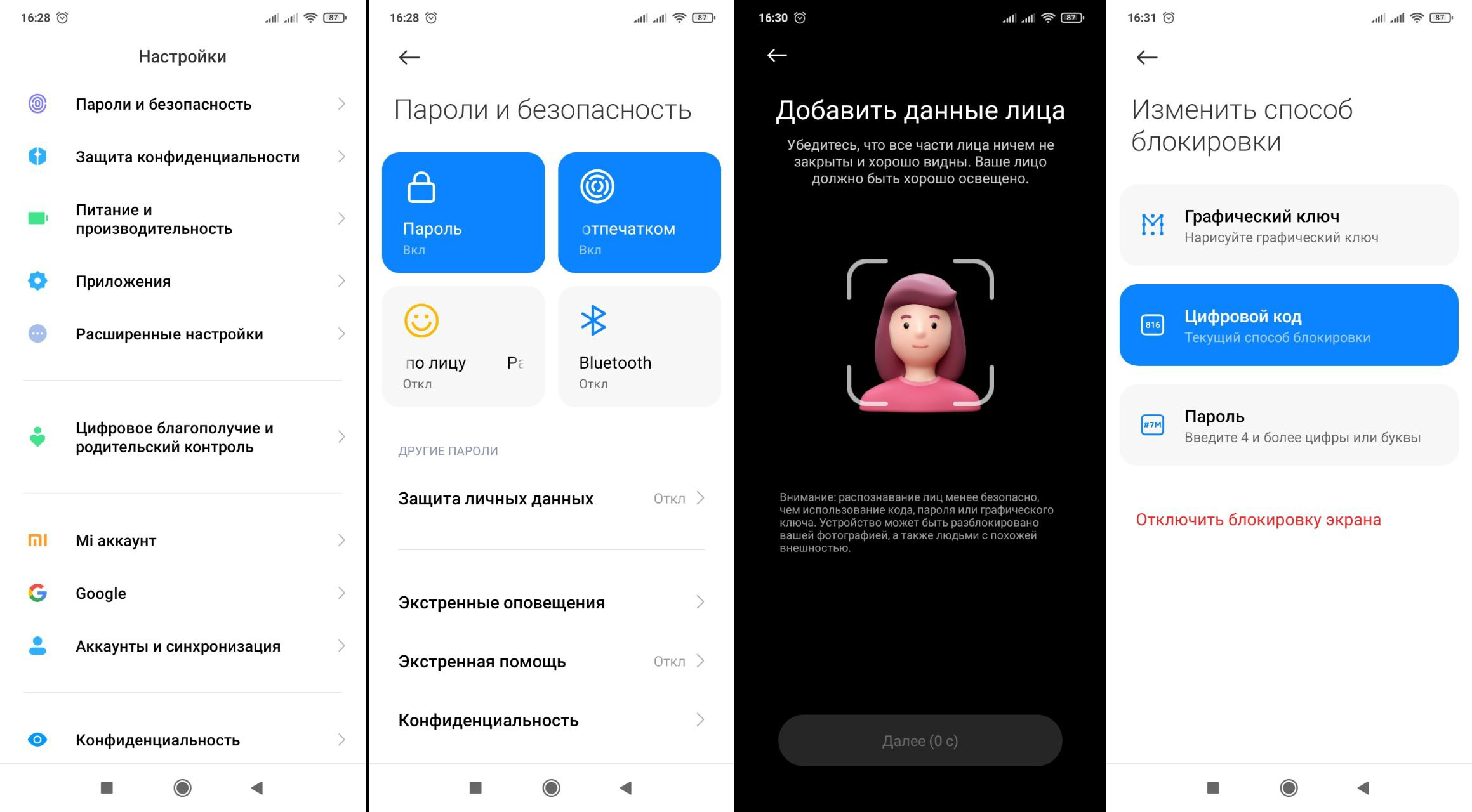 Тут вы можете добавить блокировку с помощью графического изображения, цифрового кода, набора чисел и букв. Также доступна разблокировка по лицу. Иллюстрация: Елизавета Чупикова, Xi.Express
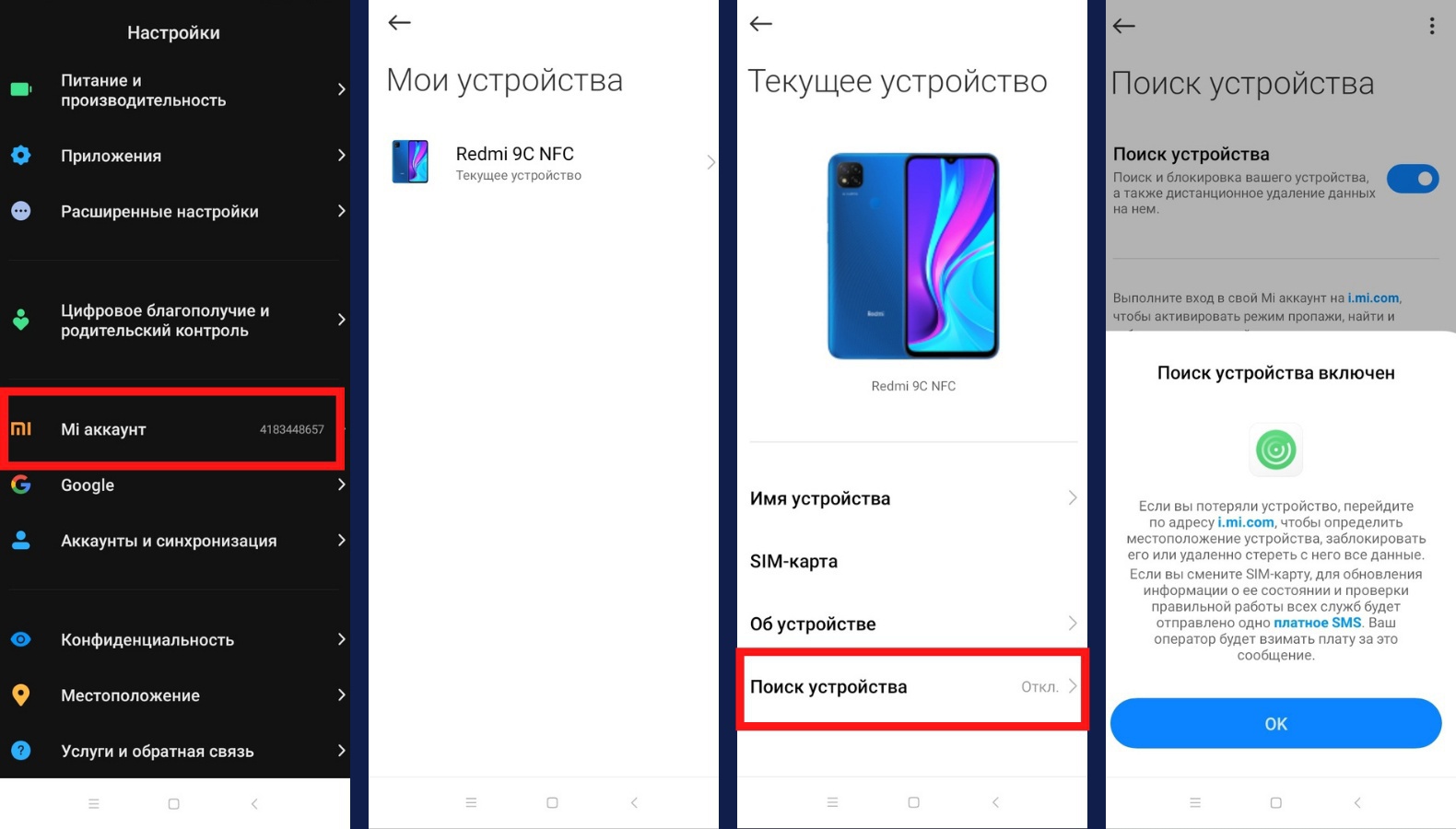 Хорошее решение — активировать опцию «Поиск устройства». Сделать это несложно: кликнуть на «Настройки» — «Ми аккаунт» — «Привязанные устройства» — выбрать свой смартфон — «Поиск устройства» — активировать бегунок. Иллюстрация: Елизавета Чупикова, Xi.Express
Эта опция поможет определить местонахождение гаджета, если он будет случайно утерян или украден.
Изменение внешних особенностей
Как настроить экран на Xiaomi (Сяоми)
В разных версиях MIUI тонкости могут отличаться. Но в целом большинство параметров схожи. Для изменения внешнего вида нужно кликнуть на: «Настройки» — «Экран».
Тут можно выбрать:
- светлую или тёмную тему для дисплея;
- поменять цветовую схему и яркость, определить её интенсивность для дневного режима;
- отредактировать режим чтения (всегда будет работать или по расписанию). В этом режиме экран будет более тёплым. Благодаря этому глаза будут меньше уставать.
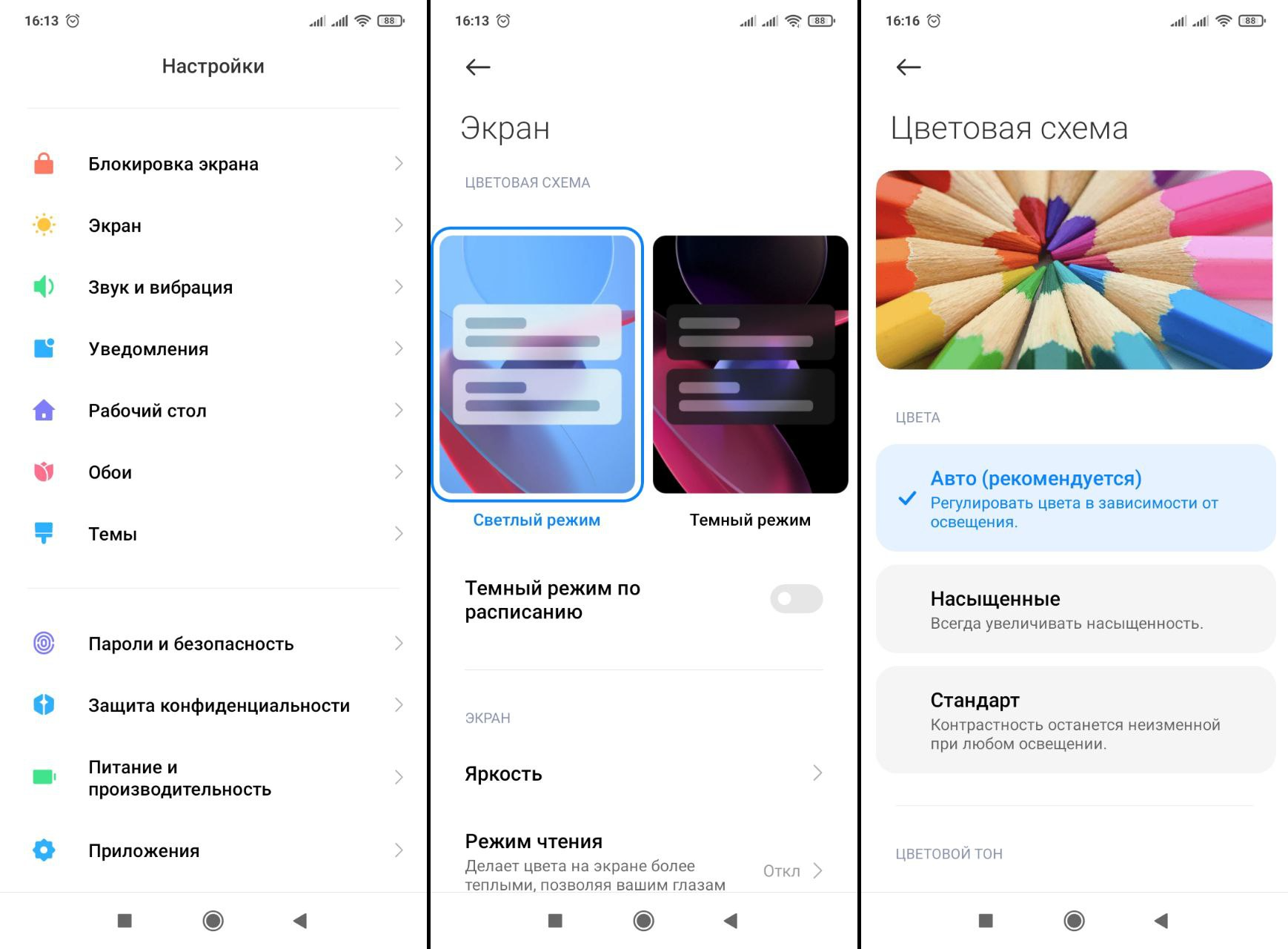 Пример настройки экрана. Иллюстрация: Елизавета Чупикова, Xi.Express
Стоит обратить внимание на пункт «Безграничный экран». Он иногда бывает спрятан в «Расширенных настройках». В таком пункте можно выбрать тип управления: кнопками или жестами.
Настройка шторки уведомлений и выреза
Ещё один интересный пункт. Можно настроить дизайн выреза в верхней части экрана: будет он отображаться или не отображаться, или появляться только в отдельных приложениях. В этом подпункте также можно выбрать, что будет отображаться в строке состояния: уведомления, скорость сети, имя оператора, индикатор батареи и другое.
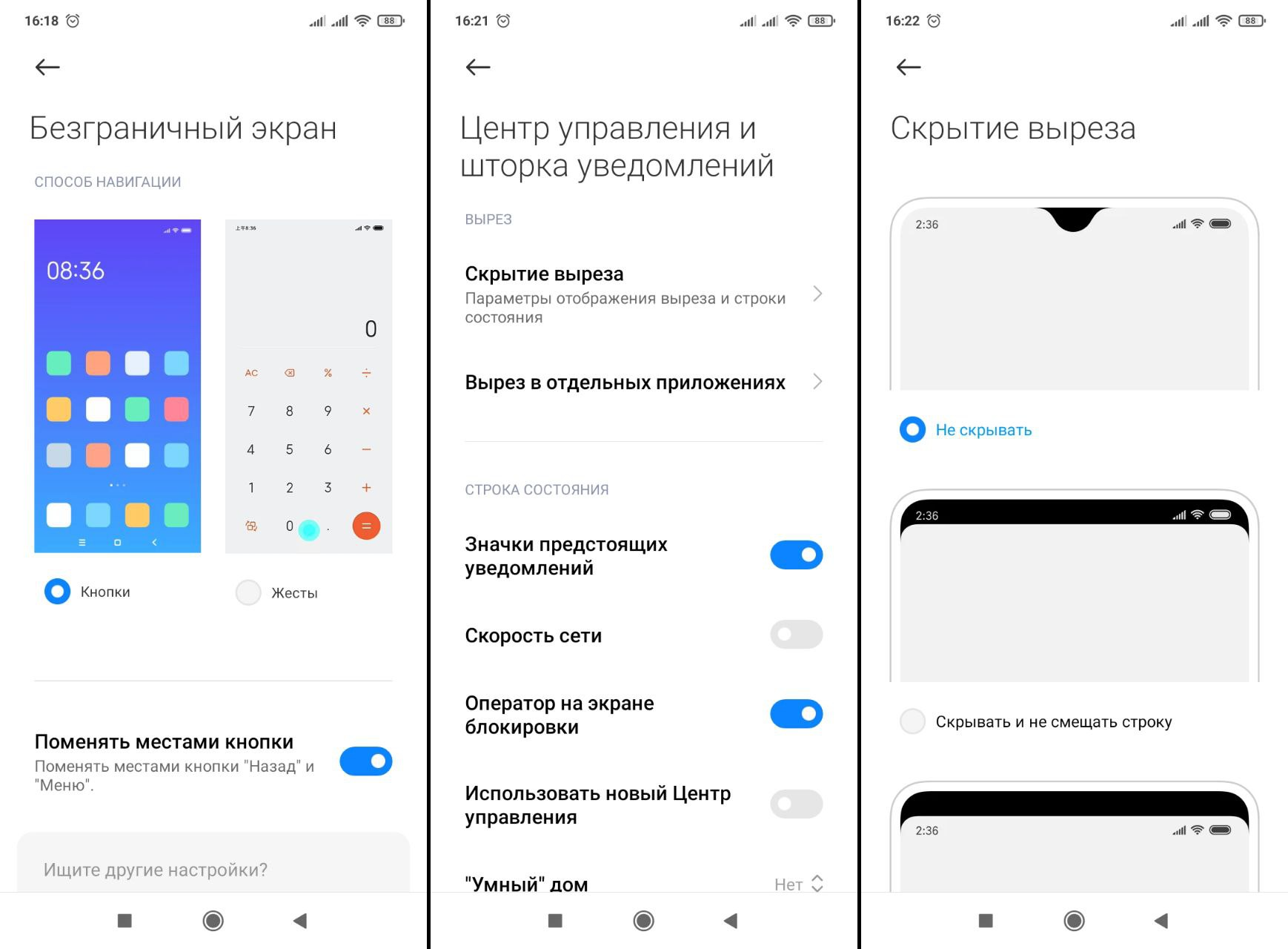 Такие настройки экрана доступны практически на всех смартфонах Сяоми. Иллюстрация: Елизавета Чупикова, Xi.Express
Экран блокировки на смартфоне
Ещё одна область, которую можно немного поправить. Достаточно кликнуть на: «Настройки» — «Блокировка экрана». Тут можно выбрать:
- спящий режим;
- пробуждение при взятии в руки;
- стиль часов;
- быстрое включение камеры при нажатии на кнопку изменения громкости;
- режим «в кармане» — чтобы телефон случайно не включался в сумке или в кармане.
А подробно о том, как включить, выключить и настроить экран блокировки рассказали в отдельной статье.
Уведомления
На заблокированном дисплее могут появляться уведомления. Полностью сделать их уникальными нельзя, но немного изменить вид реально: можно выбрать один из трёх вариантов отображения и способ доступа. Например: уведомления будут демонстрироваться без содержимого, а при нажатии на них вы сразу перейдёте в приложение, из которого они пришли.
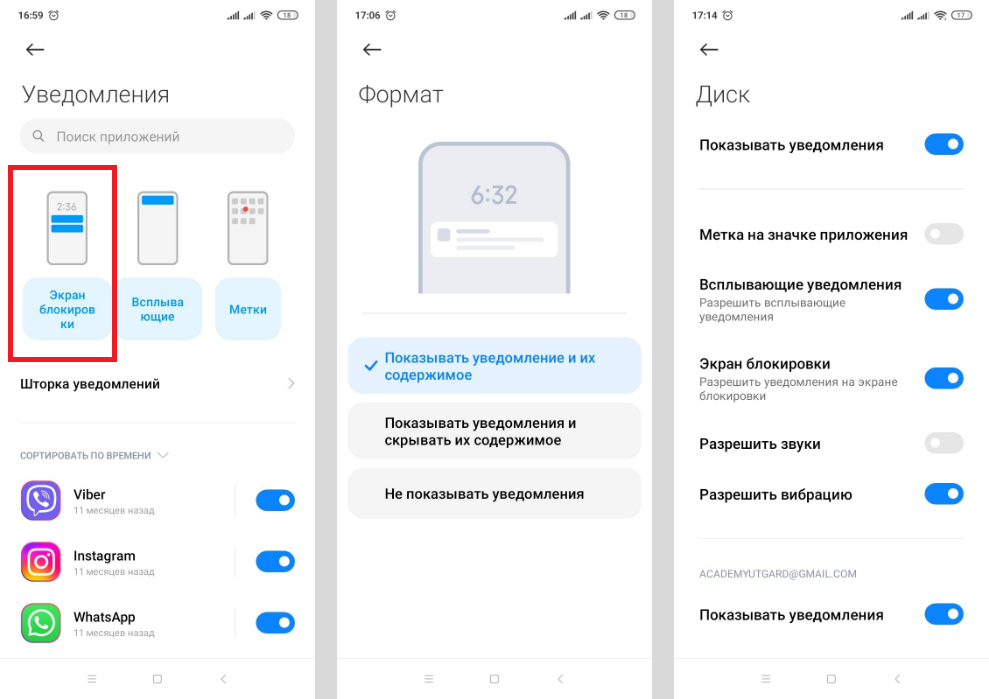 Пример настройки уведомлений. Иллюстрация: Елизавета Чупикова, Xi.Express
Внешний вид уведомлений можно менять в приложении «Темы». Тема регулирует, как будут выглядеть значки приложений, экраны — рабочий стол и заблокированный, уведомления на заблокированном экране и на шторке уведомлений (вызывается свайпом вниз) и даже фон в некоторых приложениях (в первую очередь, в «Настройках»).
Always On Display на Xiaomi
Крутая фишка, которая есть у гаджетов с AMOLED дисплеями. Реализовать такую технологию нельзя на IPS и TFT матрицах. Это связано с тем, что только в AMOLED каждый пиксель светится самостоятельно. А значит, можно задействовать несколько пикселей, чтобы вывести важную для пользователя информацию, и не сжигать при этом постоянно батарею из-за целого включённого экрана.
Включить Always On Display просто. Нужно перейти в: «Настройки» — «Экран» — «Автоматическое включение экрана» — активировать бегунок. Ещё один вариант: «Настройки» — «Активный экран и блокировка» — «Активный экран» — активировать бегунок.
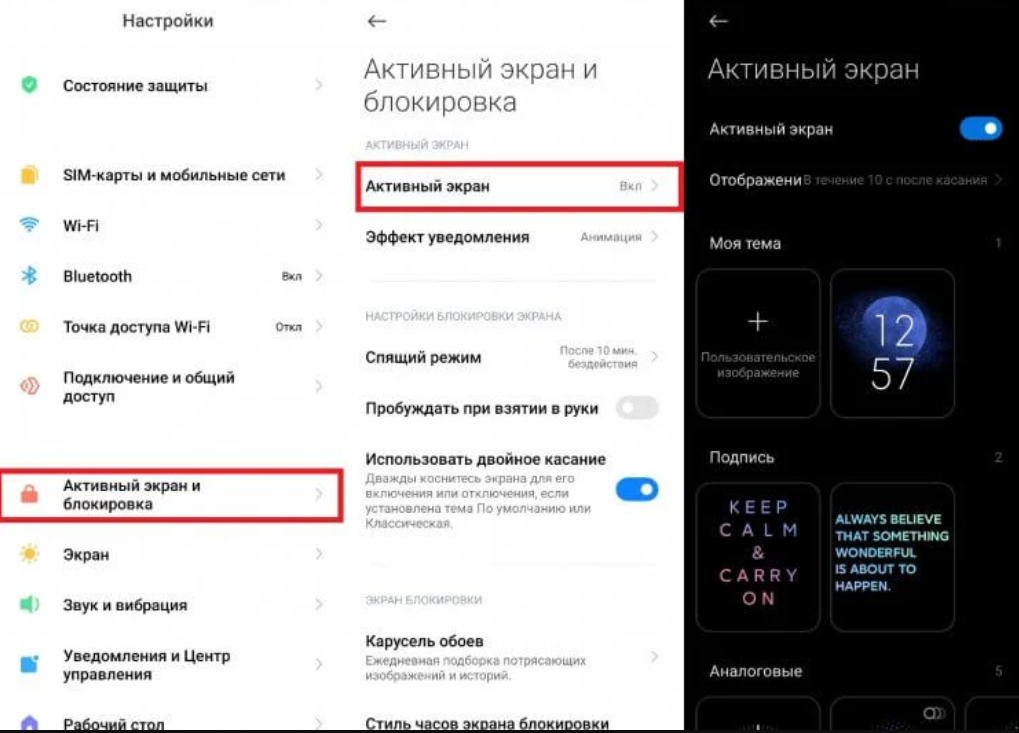 Пользователь может разместить надпись, добавить собственное изображение, немного видоизменить предложенные стили часов. Например: изменить шрифт и цвет текста, отрегулировать расположение отдельных элементов. Фото: vijvarada.volyn.ua
Настройка рабочего стола Xiaomi
Дизайн
Зажмите пальцем любое пустое место на рабочем столе, чтобы перейти в новое меню. Если нажать на «Настройки», можно выбрать: основной экран, эффекты прокрутки, сетку (расположение значков), размер иконок.
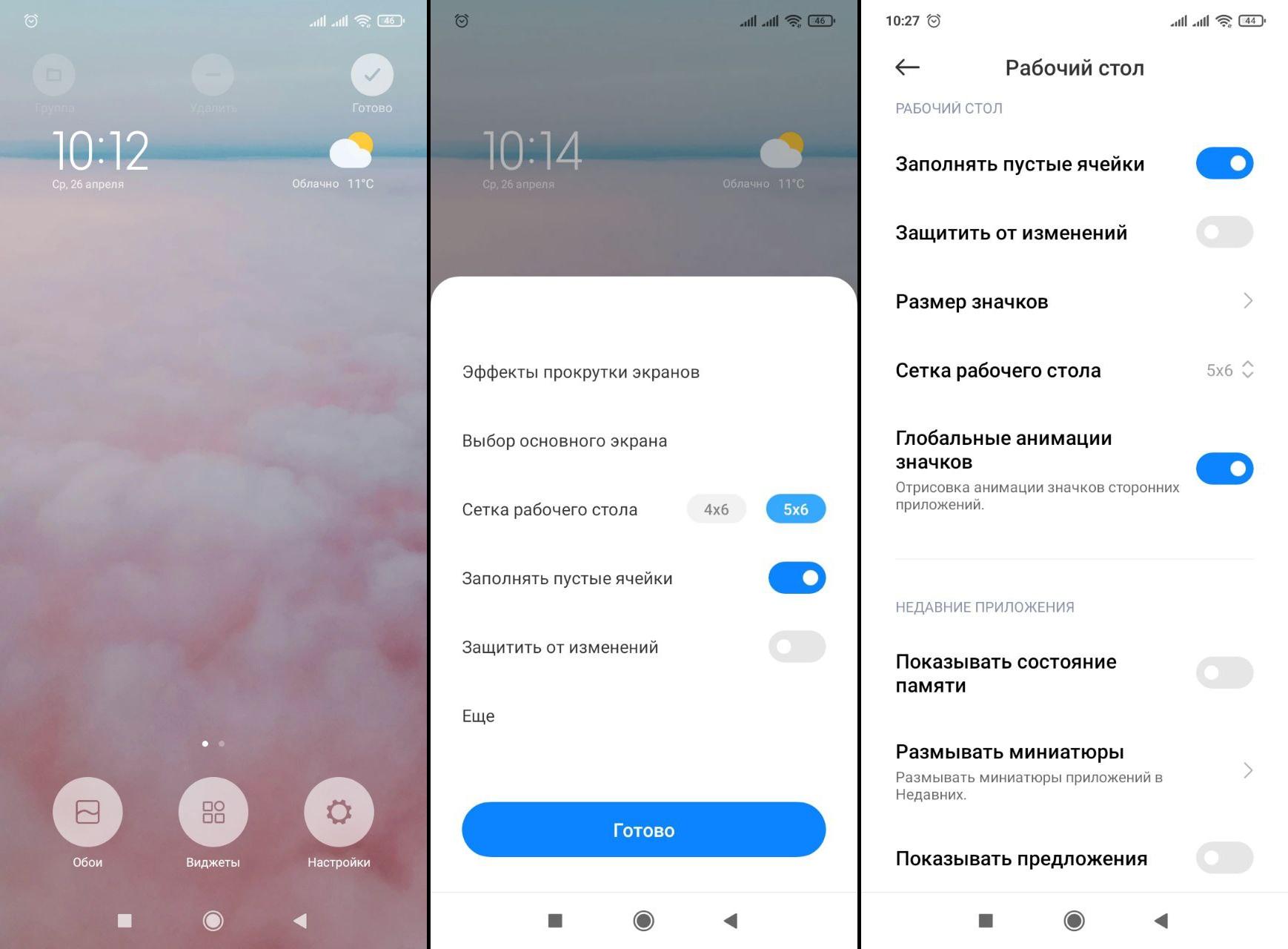 Меню с базовыми настройками рабочего стола. Иллюстрация: Елизавета Чупикова, Xi.Express
Если нажать на «Обои», вас перекинет в магазин. Там вы можете найти готовые бесплатные и платные обои для своего смартфона. Обратите внимание на нижнее меню этой страницы. Внизу есть 5 иконок:
– первая (кисточка) — темы. Есть платные и бесплатные, разделены по категориям. Можно скачать и установить. Некоторые кастомизируемые, другие — нет;
– вторая (картинка) — обои. Статичные или динамичные картинки для рабочего стола или экрана блокировки;
– третья (колокольчик) — музыка для разных типов уведомлений, звонков;
– четвёртая (Т) — шрифты. Важно: не во всех в одинаковой стилистике отображается текст и цифры, разные языки выглядят по-разному с одним шрифтом. Это происходит, когда гарнитура не поддерживает кириллицу. Это стоит учитывать при выборе;
– последняя — ваш личный кабинет.
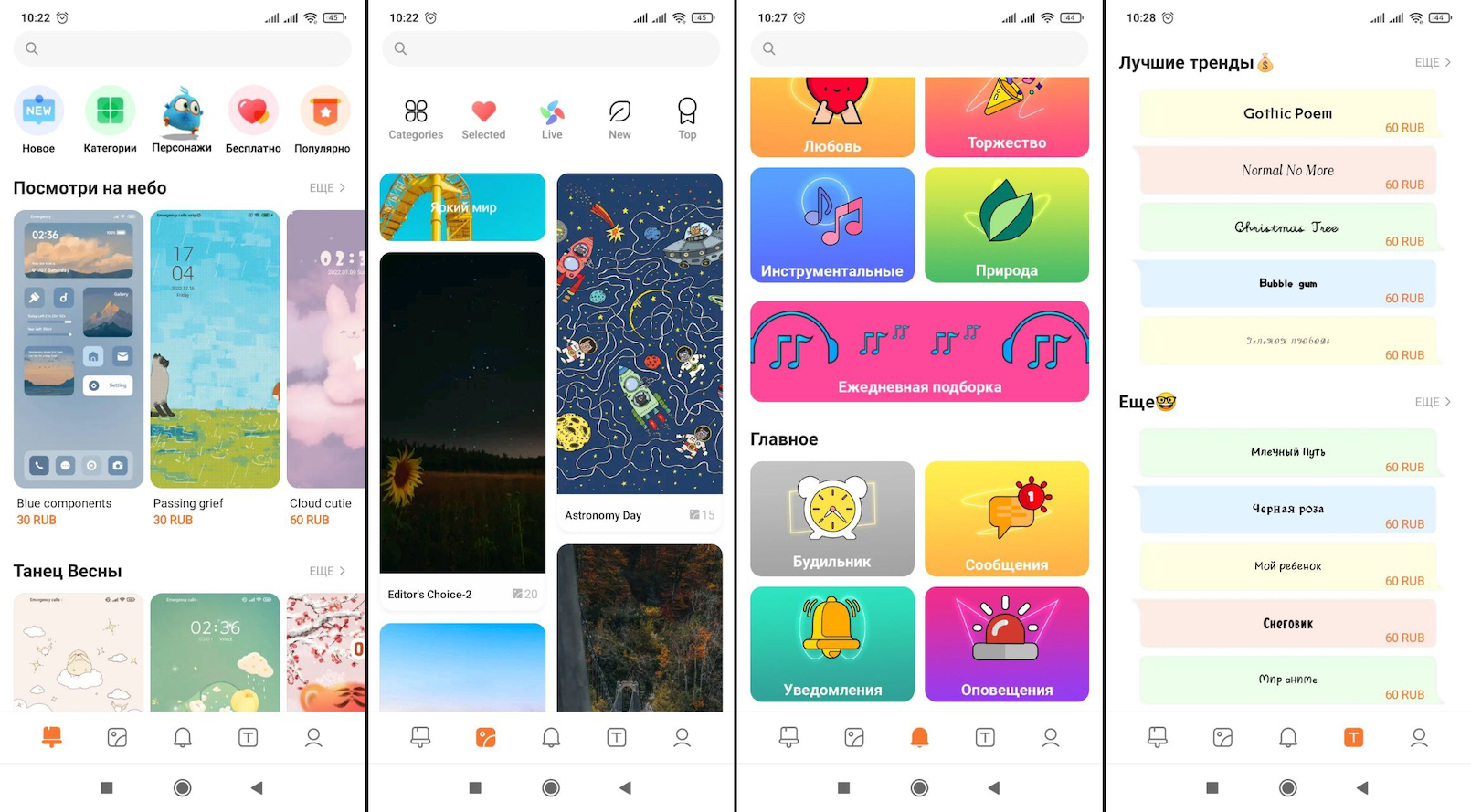 В магазине от Сяоми можно скачать платный и бесплатный контент для смартфона. Иллюстрация: Елизавета Чупикова, Xi.Express
Виджеты
Добавить или удалить виджет с экрана просто. Сначала пальцем зажимаем любую часть дисплея:
- после этого зажимаем ненужный виджет и перетягиваем в сторону надписи «Удалить»;
- или выбираем «Виджеты» — тут можно выбрать подходящий из коллекции и разместить его на экране.
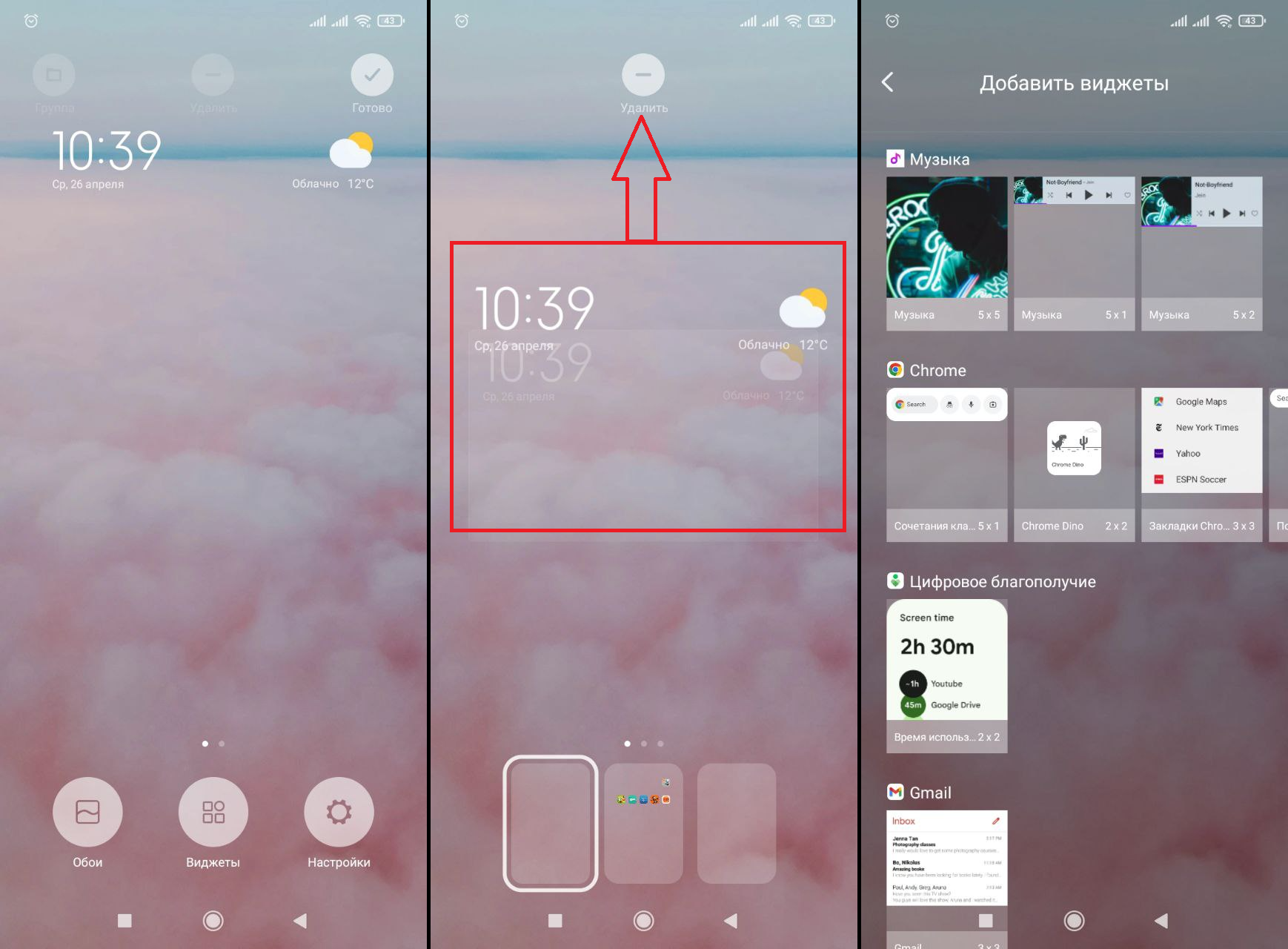 Добавить и удалить виджет просто. Иллюстрация: Елизавета Чупикова, Xi.Express
Ещё есть лента виджетов. Это страница, расположенная слева от основного рабочего стола. На ней есть рекомендуемые игры и приложения, виджет погоды и другие. Если она вам не нужна, убрать её просто. Для этого выберите: «Настройки» — «Рабочий стол» — деактивируйте бегунок у строки «Лента виджетов».
Как избавиться от ненужных утилит и сгруппировать остальные
Новые смартфоны Сяоми полны предустановленных рекомендованных утилит, которые не всегда нравятся пользователю. Избавиться от них просто. В Настройках достаточно кликнуть «Приложения» — «Все» — «Удаление» — отметить ненужный софт и тапнуть на кнопку «Удалить».
Разместить ярлыки оставшихся программ можно:
– на самом рабочем столе — нужно перетащить значок утилиты в любую область дисплея;
– собрать их в папки — нужно перетащить первый ярлык приложения на активный стол. Потом зажимаем второй ярлык и перетягиваем его сверху на первый. Они автоматически группируются. Нажмите на эту группу и на её название (обычно оно «Папка» или другое стандартное), чтобы переименовать её. Папку можно также перетаскивать в разные части экрана и между рабочими столами;
– расставить в нижней части экрана — папку или ярлык нужно зажать и перенести в самый низ экрана, пока он не «встанет» на панель. Здесь можно разместить до 6 значков в один ряд. Эта панель будет отображаться на всех рабочих столах.
Эти действия помогут провести базовую настройку смартфона: перенести важные файлы, защитить свои данные, настроить дизайн и сделать рабочий стол более удобным для использования. В разных моделях есть свои, более тонкие настройки и дополнительные опции. А есть ли у вас свой чек-лист обязательной настройки смартфона после покупки? Будем рады, если вы поделитесь им в комментариях.
Шесть способов персонализировать Xiaomi, о которых вы не знали
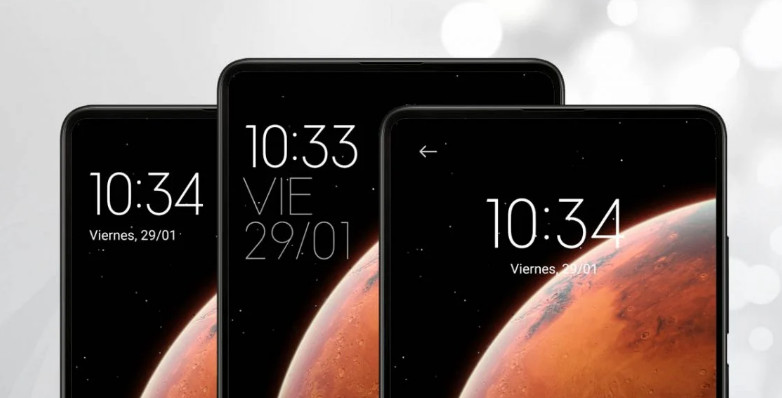
MIUI позволяет просматривать часы на экране блокировки по-разному. На них мачаще всего смотрим в течение дня. Настойка этой опции придаст смартфону Xiaomi свежий штрих. Чтобы настроить часы на экране блокировки, просто выполните следующие действия:
- Выберите «Настройки»> «Экран блокировки»> «Формат часов на экране блокировки».
- Оказавшись внутри, нужно выбрать дизайн часов, который больше всего нравится.
2. Надоела одна и та же анимация загрузки?

Мы можем изменить анимацию загрузки Xiaomi, Redmi или POCO. Чтобы настроить анимацию загрузки Xiaomi, следуйте этим простым шагам и наслаждайтесь анимацией, отличной от стандартной для MIUI:
- Перейдите в приложение Темы и щелкните значок своего профиля.
- После этого перейдем к «Настроить тему разделу», затем «стиль блокировки».
Оказавшись внутри этой опции, мы выберем тему, которая содержит анимацию загрузки, отличную от анимации по умолчанию.
3. Измените стиль панели уведомлений
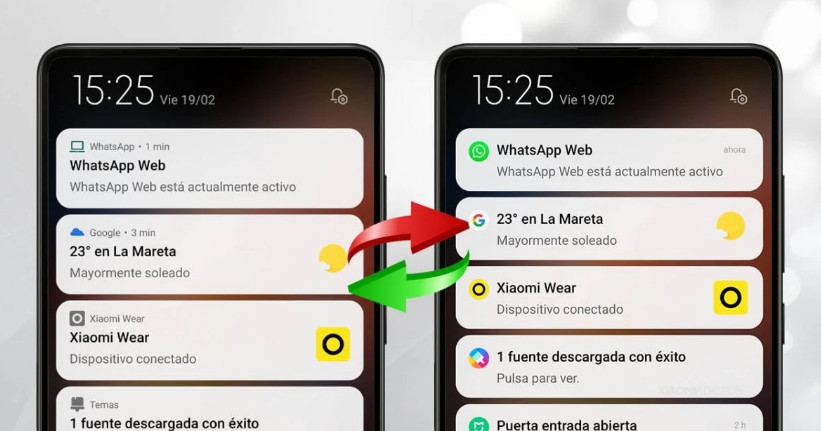
MIUI позволяет нам изменить дизайн и стиль уведомлений. Хотя дизайн Android минималистичный, если мы активируем эту опцию MIU, то получим более привлекательные уведомления . Чтобы изменить стиль или дизайн уведомлений нужно выполнить следующие шаги в настройках MIUI:
- Откройте «Настройки»> «Уведомления»> «Панель уведомлений».
- Оказавшись внутри, нам останется выбрать стиль, который нам больше всего нравится: MIUI или Android.
4. Горизонтальная многозадачность в стиле iPhone на Xiaomi

Xiaomi внесла несколько изменений, связанных с отображением многозадачности. Теперь она может отображаться не только в виде сетки, но и в горизонтальном формате, похожем на iPhone. Для активации этого формата достаточно:
- Выберите «Настройки»> «Главный экран»> «Упорядочить элементы».
- Оказавшись внутри, нужно активировать «Горизонтальный» вид.
5. Измените значок символа батареи
Еще один из множества вариантов настройки MIUI связан со значком батареи, присутствующей на верхней панели. Мы можем изменить его, выполнив следующие шаги:
- Выберите «Настройки»> «Дисплей»> «Центр управления» и «Панель уведомлений».
- Оказавшись внутри, с помощью опции «Индикатор заряда батареи» мы можем изменить значок батареи Xiaomi.
6. Оживите центр управления Xiaomi

Еще один вариант, который предлагает нам MIUI, — изменение внешнего вида Центра управления. Благодаря различным темам, которые мы можем найти в приложении Темы, мы можем придать ему совершенно другой вид и больше цвета. Для этого выполните следующие действия:
- Перейдите в приложение «Темы»> «Профиль»> «Настроить тему».
- Оказавшись внутри мы будем доступ к секции «Строка состояния»
После этого нам останется выбрать тему, которая персонализирует Центр управления MIUI . Среди наиболее важных тем мы находим:
Как правильно настроить новый смартфон Xiaomi: пошаговая инструкция
Смартфоны компании Xiaomi являются одними из самых популярных в России. Они продаются в официальных магазинах, во всех маркетплейсах и AliExpress. Среди пользователей встречаются не только гики, но и те, кто не имеет никакого представления о том, как настроить телефон Xiaomi. Именно для таких пользователей мы и подготовили данную статью, в которой подробно описали нюансы настройки, начиная с первого включения.
Включение телефона Xiaomi
Первое включение телефона Xiaomi, производится удержанием кнопки питания в течение 2-3 секунд. Телефон должен быть заряжен. На экране появляется логотип компании Xiaomi, Redmi или POCO, далее — меню базовой настройки. Необходимо нажать кнопку «Продолжить», и выбрать язык и регион.

Следующим шагом нужно вставить SIM-карту. Рекомендуется все шаги делать по порядку и не откладывать на потом. Вставив Сим-карту, устройство обнаруживает ее, после чего подключитесь к Wi-Fi.

На каждом этапе настройки можно пройти далее и не выполнять действие, нажатием кнопки «Пропустить»
На следующем этапе проводится перенос данных со старого телефона на новый. На старом телефоне запустите приложение «Google» и произнесите/введите следующую фразу: «Настрой устройство» или введите. Далее появится окно переноса. Следуя инструкциям, которые будут отображаться как на старом, так и на новом смартфоне Xiaomi. Если что-то пошло не так жмите «Пропустить». О том, какой еще есть способ переноса данных на телефонах Xiaomi рассмотрим ниже.

Перенос данных на новый смартфон Xiaomi производится при первом включении
Следующим этапом требуется настроить блокировку экрана. Если на смартфоне имеется сканер отпечатка пальцев, советуем вам зарегистрировать отпечаток и задать пароль или нарисовать графический ключ в качестве альтернативного варианта.

Завершающим шагом при первом включении Xiaomi будет принятие пользовательского соглашения Google. Мы рекомендуем отключить «Персонализацию рекламы», «Карусель обоев» и при желании «Отправлять данные об использовании и диагностике».

Далее будет предложено выбрать рабочий стол по умолчанию и установить рекомендованные приложения. Снимите галочки с тех приложений, которые вам не нужны. Смело жмите на стрелку и попадете на рабочий стол.

Перенос данных на смартфон Xiaomi
Далее расскажем, как перенести данные на телефон Xiaomi.
Если при первом включении смартфона Xiaomi, Redmi не получилось перенести данные, вы можете установить на оба телефона приложение Mi Mover. Включите Wi-Fi и Bluetooth на обоих устройствах. Выберите на старом телефоне «Отправитель», а на новом — «Получатель». На старом устройстве из списка выберите новое и отметьте файлы которые вы хотите перенести.

Приложение Mi Mover передает не только файлы, но и базовые настройки аккаунта. Дадим несколько советов как настроить телефон Xiaomi в начале работы.
Настройка телефонов Xiaomi, Redmi и POCO
Во-первых, включите управление жестами. Это позволит сэкономить полезное пространство экрана. Далее откройте раздел настроек «Приложения». Тут находятся десятки партнерских приложений, и вы можете их удалить.

С самого первого запуска на ваш смартфон будут приходить множество уведомлений от различных программ. Чтобы запретить push-уведомление конкретного сервиса, долгим касанием пальца на колокольчике подтвердите запрет на отправку.

Чаще всего, обновление устройства доступно после первого включения. Поэтому лучше сразу обновить прошивку Xiaomi. Для этого в настройках телефона выберите раздел «О телефоне», далее — «Версия MIUI» и жмите кнопку «Загрузить обновления». После скачивания необходимо перезагрузить устройство для завершения установки.

Наша статья подходит к концу. Но до сих пор не рассказали о том, как отключить рекламу на Xiaomi.
Отключение рекламы на Xiaomi
Во всех смартфонах Xiaomi (дешевых или самых дорогих) показывается реклама в большинстве приложений:
- Карусели обоев;
- Ленте виджетов;
- Галерее;
- Музыке;
- Проводнике;
- Безопасности.
В первых двух ситуациях можно отключить карусель обоев и ленту виджетов через настройки. В других, необходимо открыть каждое приложение, найти в его настройках такие пункты как «Показывать рекламу» или «Персональные рекомендации» и выключить. После этого вы перестанете видеть баннеры, которые так раздражают.

Следует отдельно отметить о рекламе в галерее Xiaomi, ведь у этого приложения отсутствуют настройки, которые отвечают за показ рекламы и рекомендаций. Их требуется выключать через приложение Mi Видео.

Это, на наш взгляд, самые базовые настройки телефона Xiaomi, которые необходимо сделать сразу после покупки при первом включении.
Что такое Miui на телефонах Сяоми и Редми

Смартфоны от компании Xiaomi обладают хорошими характеристиками, достаточно доступны и используют последние версии Android. Однако операционная система здесь не совсем обычная. Она работает под управлением MIUI. Что это такое в телефоне Xiaomi мы как раз и попробуем рассказать в этом материале. Стоит сразу отметить, что эта самая МИЮАЙ настолько популярна, что её даже портируют на другие телефоны.

Что такое MIUI
MIUI – это модифицированная ОС Android с переработанной оболочкой и функционалом, которая устанавливается на смартфоны Xiaomi и Redmi. В отличие от классического Андроида, эта операционная система обладает рядом изменений, которые улучшают пользовательский опыт и позволяют более продуманно использовать смартфон. Интерфейс МИУИ существенно отличается от классического Android и выглядит гораздо интереснее.

Название MIUI – это аббревиатура, в которой «Mi» — это последние буквы названия «Xiaomi», а «UI» — это сокращение от английского «User Interface», что переводится, как «пользовательский интерфейс». К примеру, в Huawei устанавливается EMUI, что означает «Emotion User Interface». Вообще, любой мало-мальски серьёзный производитель смартфонов предлагает свою оболочку с собственным лаунчером (Color OS, One UI, Flyme OS и так далее).

Первая версия Xiaomi MIUI была выпущена в 2010 году, и она же была установлена на первом смартфоне компании – Xiaomi Mi 1. После этого ОС претерпела большое количество изменений и теперь для пользователей доступна 13-я версия фирменной прошивки. Ранее MIUI портировалась и для других устройств (например, Huawei), но теперь этим мало кто занимается. Тем не менее, у системы открытый исходный код, поэтому доступно большое количество кастомов на её основе.
Даже несмотря на открытый исходный код, в котором может копаться любой начинающий программист, система считается одной из самых стабильных в мире. Не в последнюю очередь этим обусловлена высокая популярность смартфонов Xiaomi, Redmi и POCO.
Отличия от чистой Android
MIUI ROM существенно отличается от чистого Андроида (который устанавливается, к примеру, на смартфоны Google Pixel). Первое отличие – это, конечно же, внешний вид. В чистом Android используется фирменный дизайн Material You, в котором нет ничего лишнего, скучная цветовая гамма и ноль возможностей кастомизации пользовательского интерфейса. Android всем своим видом сообщает, что создан не для баловства.

Прошивки MIUI же обладают красивыми эффектами, плавными переходами, имеют возможность настройки лаунчера и собственный магазин с весьма интересными темами оформления. В этом же магазине можно найти шрифты, иконки, мелодии звонка и прочее. При этом все эти украшательства никак не затормаживают работу даже бюджетных смартфонов Redmi – налицо отличная оптимизация ОС.

Второе отличие – скорость работы. Чистый Андроид по ощущениям работает чуть быстрее стоковой MIUI. Но это ровно до того момента, пока не установлены приложения из Google Play и не обновлены сервисы Google. После выполнения всех этих манипуляций скорость работы примерно равна. А у MIUI даже получше, если учесть все навороты в плане графики. Особенно тормозят смартфоны те самые сервисы Google, без которых нормальная работа невозможна.

Ещё одно отличие – работа с аккумулятором. Чистый Android немного эффективнее в этом плане, так как меньше нагружает батарею за счёт отсутствия визуальных эффектов. Но разработчики MIUI произвели оптимизацию и смогли существенно улучшить автономность в последних версиях прошивки. Немаловажную роль здесь играет и тот факт, что аппараты Xiaomi оснащаются гораздо более ёмкими аккумуляторами, чем девайсы от других производителей.
На самом деле, различий гораздо больше. Мы рассмотрели только основные. Однако отличий хватает как в политике конфиденциальности, так и в плане безопасности. Но большинство пользователей интересуют более прозаичные вещи: как раз те, о которых было рассказано выше.
Преимущества и недостатки
Как и любая прошивка, MIUI имеет своим плюсы и минусы. Просто неподготовленным пользователям или же тем, кто мало работал с ОС они могут быть не заметны. Однако многие преимущества прошивки лежат на поверхности. А вот минусы придётся выискивать, поскольку они неочевидны.

Плюсы:
- Собственная система безопасности;
- Предустановленные приложения для оптимизации ОС;
- Дополнительная защита при помощи Mi аккаунта;
- Удобная шторка быстрых настроек;
- Настройки для улучшения автономности;
- Красивые эффекты и переходы;
- Большое количество бесплатных тем оформления;
- Создание второго пространства (альтернативный рабочий стол);
- Достаточно частые обновления.
Минусы:
- Много рекламы (однако её можно отключить);
- Если забыть пароль от Mi аккаунта, телефон превратится в кирпич в результате сбоя;
- Не очень функциональное приложение камеры.
Недостаток с рекламой легко объясняется: цены на смартфоны Xiaomi, Redmi и Poco достаточно низкие, но компании нужно на чём-то зарабатывать. Поэтому разработчики и встраивают в прошивку рекламный контент. Тем не менее, реклама в MIUI легко отключается даже без прав суперпользователя.
Преимущества и недостатки этой ОС носят субъективный характер. Ведь многое зависит от производительности смартфона, сценария использования, да и от требований самого пользователя. То, что одному может показаться недостатком другим может быть расценено как преимущество. Поэтому мы рассмотрели только основные плюсы и минусы прошивки.
Обновления
Компания Xiaomi известна длительной поддержкой своих устройств: даже на относительно старые смартфоны обновления выходят с завидной частотой. Правда, совсем старые модели получают только исправления безопасности, о новых функциях речи не идёт. Но даже это выглядит достаточно впечатляюще. Из всех современных производителей мобильных устройств срок поддержки смартфонов больше только у Apple (и то не всегда).

Есть одна рекомендация по установке ОТА обновлений на Xiaomi (тех, что прилетают по воздуху). В меню обновления лучше сделать так: тапнуть по трём точкам в правом верхнем углу экрана и выбрать пункт «Скачать полную прошивку». Так обновление установится максимально корректно и не будет конфликтовать с уже имеющимися файлами старых версий. А это – плюс к стабильности работы.
Классификация версий
Есть определённые типы прошивок МИУ, которые предназначены для разных задач, регионов и устройств. Для того, чтобы не запутаться при скачивании ROM для своего смартфона нужно хотя бы минимально разбираться в обозначениях и предназначениях прошивок MIU. Тогда не будет проблем в процессе их установки.
По регионам:
- China ROM (CN). Специальная версия прошивки, предназначенная для китайского региона. Интересно, что такие ROM снабжаются большим количеством новых функций (по сравнению с глобальными версиями).
- Global ROM (MI). Та самая глобальная версия, которая предназначена для установки на смартфоны, продающиеся в России, Европе и других странах, MIUI Global является наиболее стабильной среди всех представленных вариантов.
Это основные типы ROM от Xiaomi. Однако есть дополнительное деление в зависимости от региона: RU (для России и стран СНГ), IN (Индия), Европа (MIUI EU), Турция (TR), Индонезия (ID), Япония (JP). В зависимости от конкретного региона в прошивке могут присутствовать или отсутствовать сервисы Google или некоторые функции.

По предназначению:
- Stable ROM. Стабильная версия прошивки. Именно она является релизной и рассылается в виде ОТА на смартфоны пользователей. Устанавливать же беты, пилоты или Dev версии крайне не рекомендуется. Да и для этого требуется разрешение.
- Stable Beta. Стабильная бета, которая рассылается бета-тестерам из числа пользователей. Чтобы её получить необходимо участвовать в программе бета-тестирования MIUI. В противном случае установить её будет невозможно.
- Public Beta. Предрелизная версия ОС, которая также предназначена для тестеров и не может быть установлена на смартфоны обычных пользователей. Отличается уже завершенным списком новых функций, которые точно будут в релизе.
- Mi Pilot. Пилотная версия прошивки, которая существует для обкатки и высылается только тестерам. Если она работает стабильно, то трансформируется в Stable и начинает рассылаться другим пользователям в виде ОТА.
- Dev ROM. Специальная версия для разработчиков, которая предназначена для обкатки новых функций, оптимизации приложений и прочего. Рассылается только разработчикам софта под ОС Android и не может быть установлена на обычные смартфоны.
Как следует из сказанного выше, установить на свой смартфон что-нибудь кроме обычного Stable релиза ни у одного пользователя не получится (если он не является бета-тестером). Однако можно установить кастомные сборки на основе MIUI от сторонних разработчиков. Но для этого придётся разблокировать загрузчик и устанавливать кастомное рекавери TWRP.
Ранее также можно было найти такие варианты MIUI, как Full, Incremental или Ported ROM. Первой обозначалась «полная прошивка» – то есть, как раз та, которая скачивается при активации соответствующего пункта в меню. Incremental – это промежуточное обновление между старыми и новыми версиями ОС. А Ported – это обычный кастом от стороннего разработчика на базе МИУИ. Однако в Xiaomi уже давно не используют подобную классификацию, поэтому подробно рассматривать её нет никакого смысла.