Эти 20 настроек iPhone помогут настроить его под себя на 100%
 В закладки
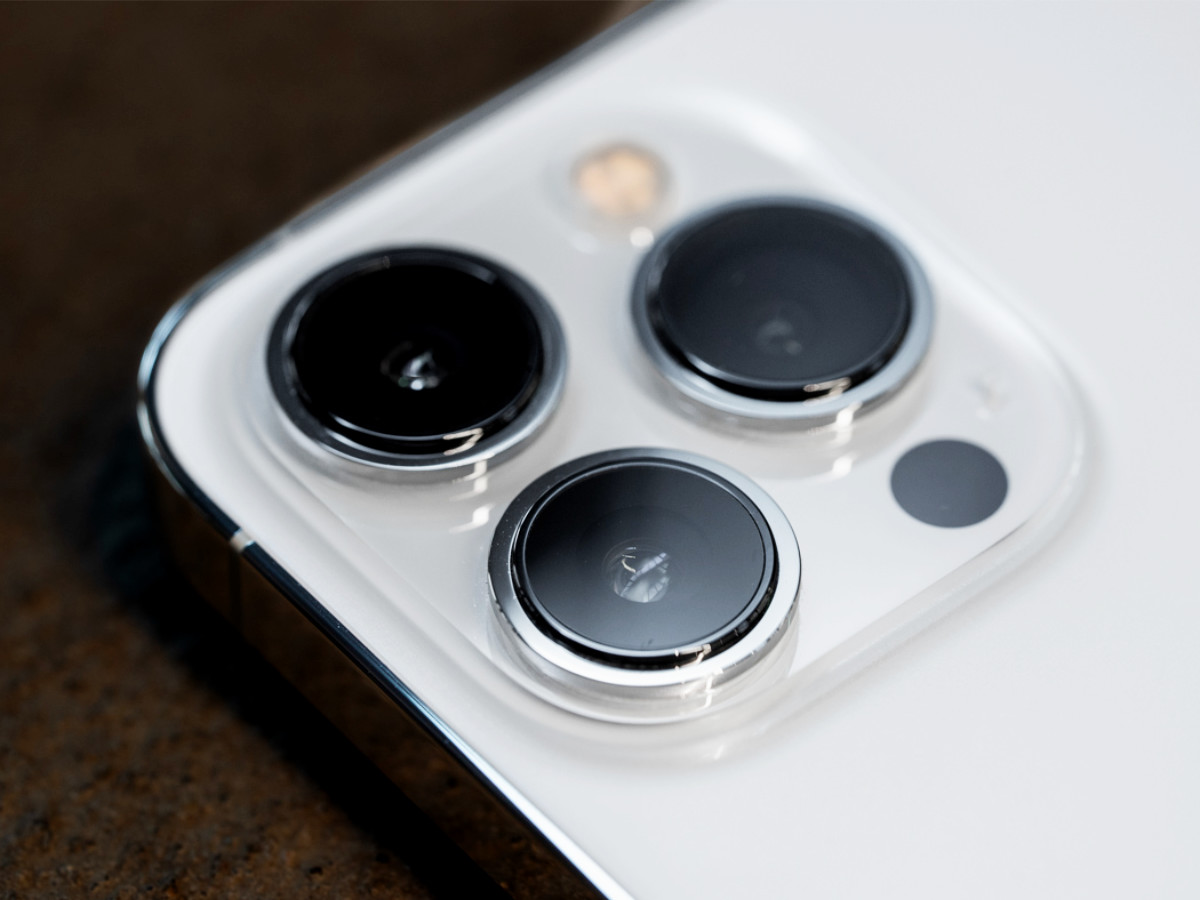
Как и другие устройства Apple, iPhone получится полноценно использовать сразу после покупки. Впрочем, всего несколько переключателей в «Настройках» помогут сделать этот процесс более индивидуальным. В этом несложно убедиться.
После нескольких лет активного использования самых разных гаджетов Apple пришёл к выводу, что без тонкой настройки данный процесс приносит не так много удовольствия. Хорошо, что эта процедура займёт не больше 5–10 минут свободного времени.
Собрал в одном материале 20 советов для тонкой настройки iPhone. Все они помогут сделать его более удобным конкретно для вас.
1. Определите вариант отображения входящих голосовых вызовов
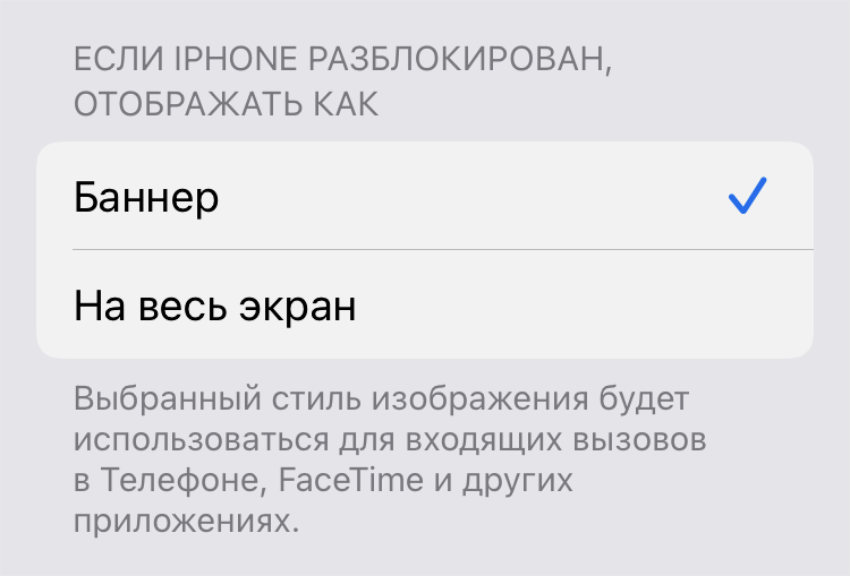
Многим нравится полноэкранный вариант отображения входящих вызовов
→ Куда нажимать: «Настройки» → «Телефон» → «Входящие вызовы».
В последних обновлениях iOS появилась возможность отображать входящие вызовы в виде небольших уведомлений в верхней части экрана.
Впрочем, если общаться преимущественно через голосовые вызовы, от подобного нововведения лучше всего отказаться.
2. Настройте набор переключателей для «Пункта управления»
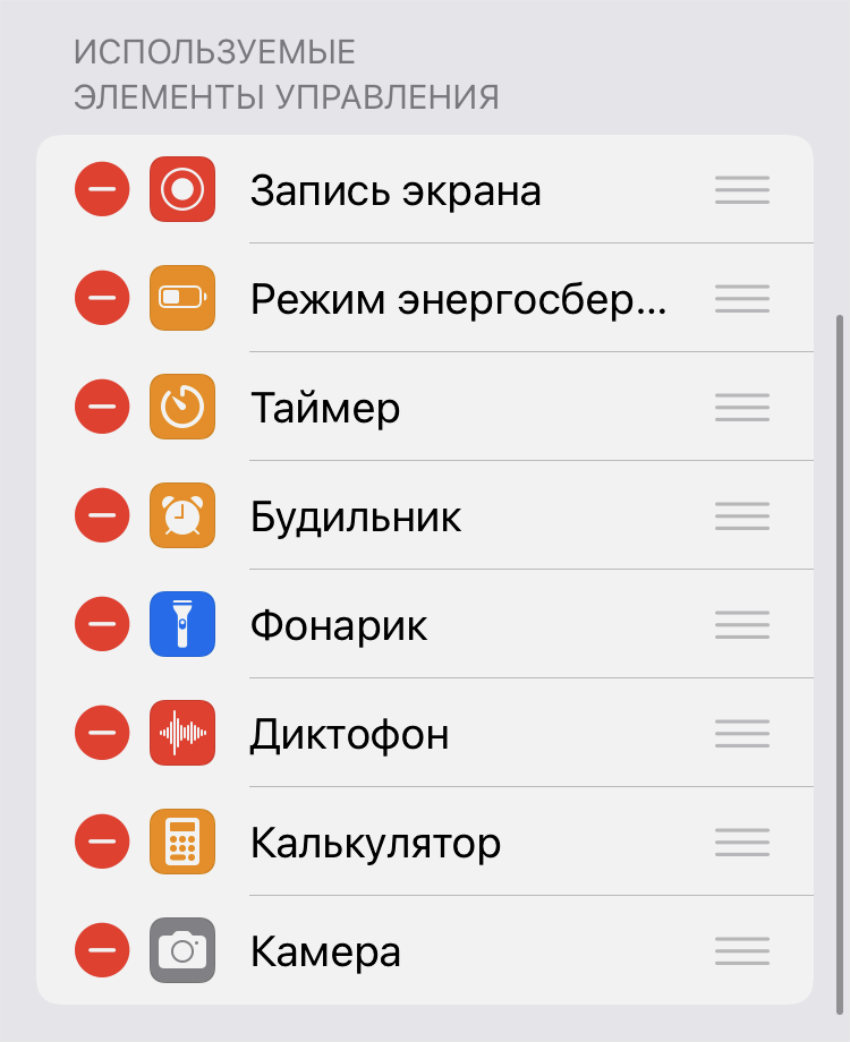
Многие ходят со стандартным набором, в котором есть далеко не всё нужное
→ Куда нажимать: «Настройки» → «Пункт управления».
По личным наблюдением, не меньше половины владельцев iPhone не знает, что набор переключателей в «Пункте управления» можно менять по своему усмотрению.
Более того, у них здесь нередко находится управление «Домом», даже если гаджеты из семейства HomeKit не используются.
3. Выберите понравившийся голос для голосового ассистента Siri
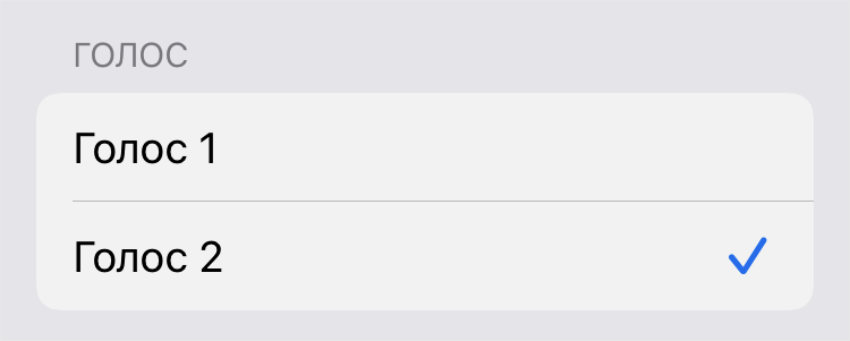
Альтернативный голос ассистента многим нравится гораздо больше
→ Куда нажимать: «Настройки» → «Siri и Поиск» → «Голос Siri».
Сам считаю, что голосовые ассистенты абсолютно бесполезны. Впрочем, многие ими вполне себе активно пользуются. Им и предлагаю выбрать любой понравившийся голос. Для русского языка доступна пара вариантов.
4. Попробуйте разные варианты отображения панели для Safari
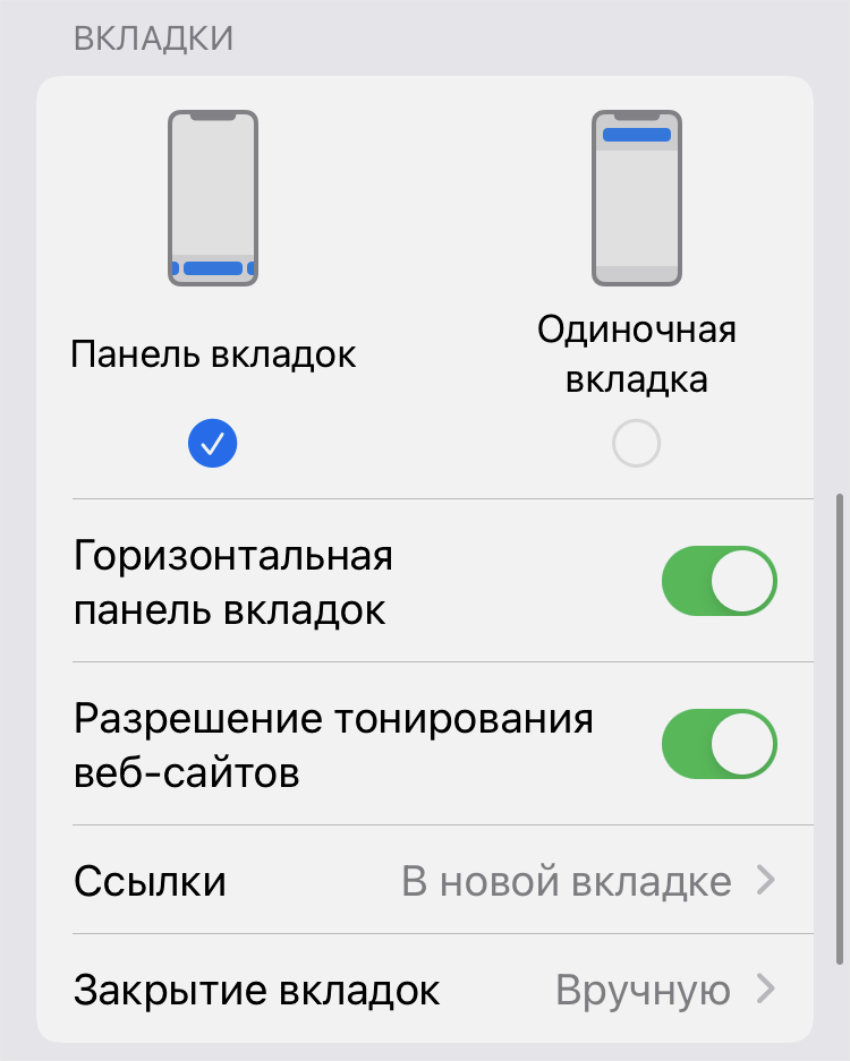
Главная панель может находиться снизу или сверху
→ Куда нажимать: «Настройки» → Safari → «Вкладки».
Сегодня панель инструментов фирменного браузера может располагаться либо в верхней части экрана, либо в нижней. Этот момент легко переключается через настройки.
5. Отключите лишние приложения из «Обновления контента» в фоне
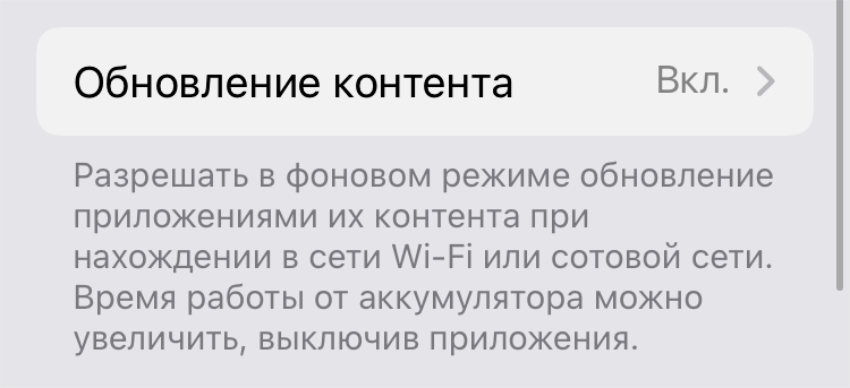
Многие не нуждаются в фоновой активности
→ Куда нажимать: «Настройки» → «Основные» → «Обновление контента».
Многие приложения в рамках iOS могут обновлять свой контент в фоне. Это ведёт к повышенному энергопотреблению и уменьшению времени автономной работы iPhone.
Более того, далеко не всем приложениям вообще нужен доступ к фоновому обновлению контента. Если они не используются слишком активно, проще получать нововведения от случая к случаю.
6. Переключите режимы показа недавно загруженных приложений
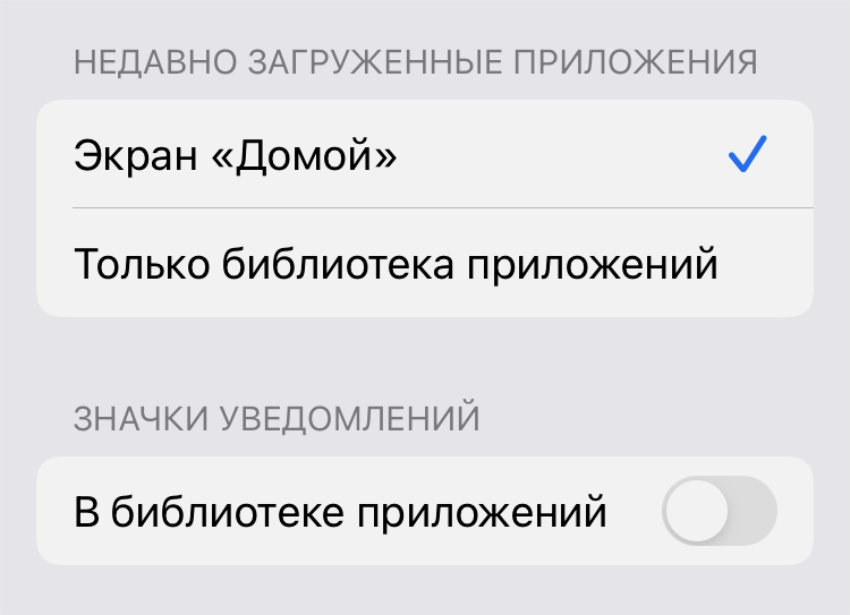
Они могут ложиться в «Библиотеку приложения», минуя рабочие столы
→ Куда нажимать: «Настройки» → «Экран «Домой» → «Недавно загруженные приложения».
Недавно загруженные приложения могут попадать на рабочие столы или сразу же отправляться в «Библиотеку приложений» по желанию пользователя. Этот момент нужно настроить.
7. Настройте доставку уведомлений от программ по расписанию
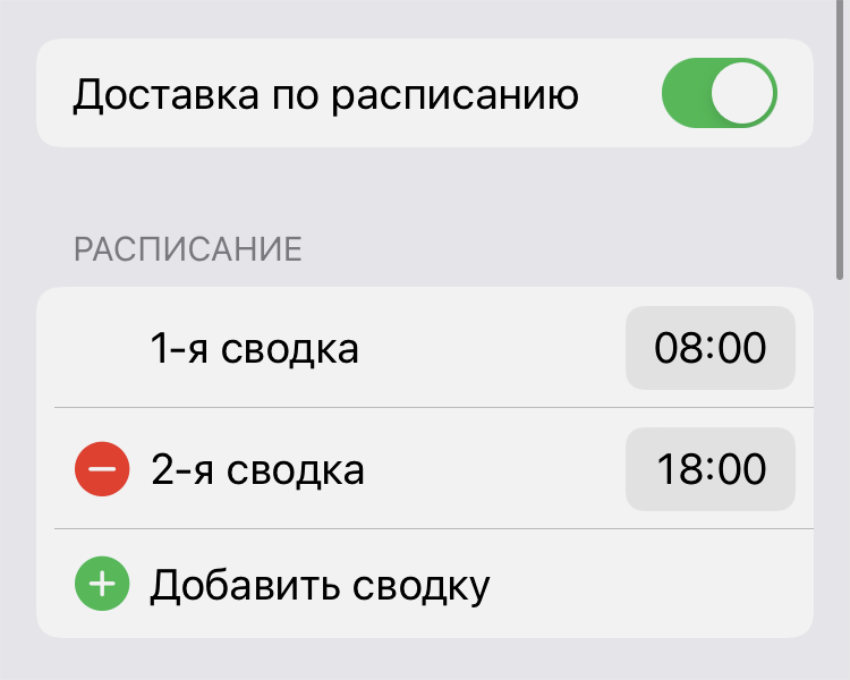
Можно создать несколько сводок для уведомлений
→ Куда нажимать: «Настройки» → «Уведомления» → «Доставка по расписанию».
В параметрах уведомлений каждого отдельного приложения в последних версиях iOS можно выбрать параметр «Доставка по расписанию». В этом случае новые сообщения будут собираться в особенные сводки и показываться один или несколько раз в день.
Немногие обратили внимание на возможность изменить число подобных подборок. Рекомендую остановиться на комбо из утренней и вечерней.
8. Отключите бесполезный контент для заблокированного экрана
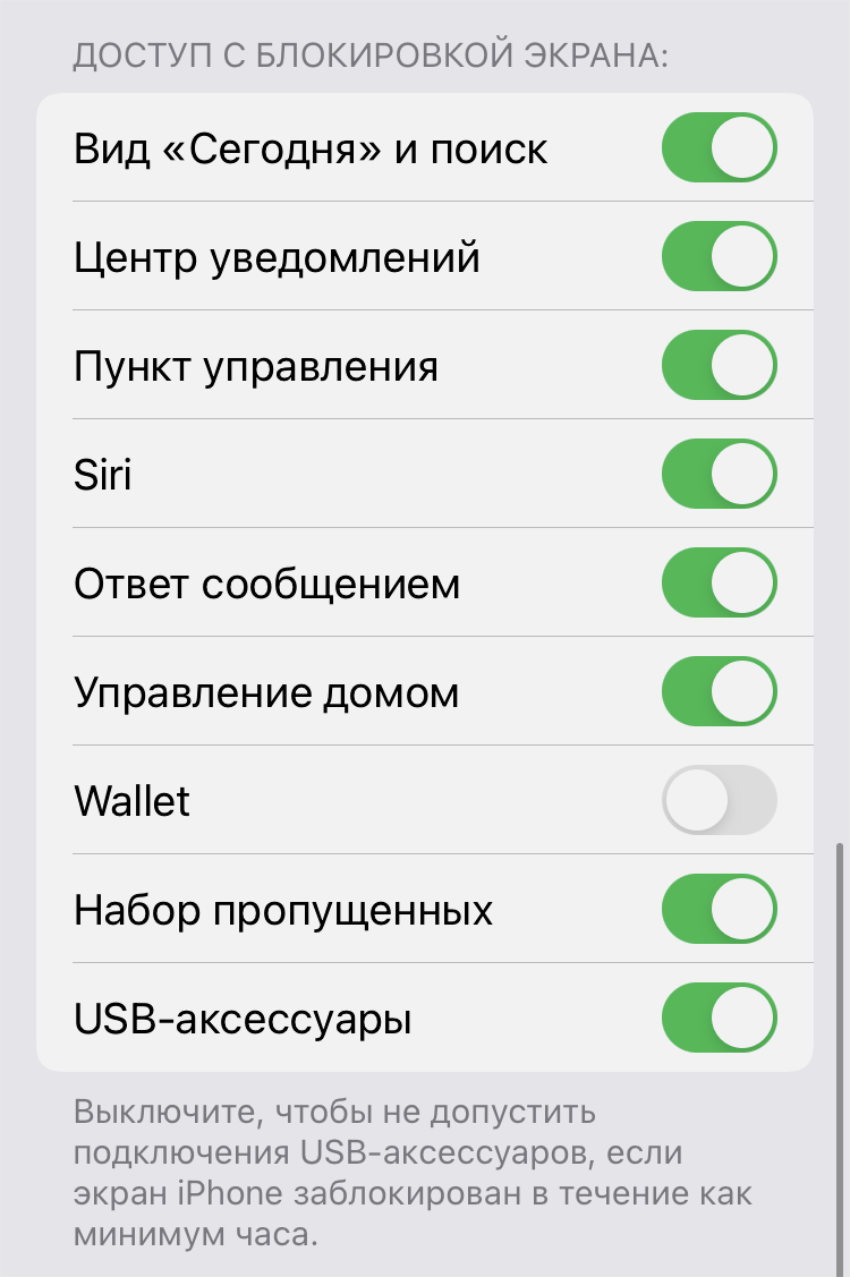
Получится отключить всё, что не должны видеть
→ Куда нажимать: «Настройки» → «Face ID и код-пароль» → «Доступ с заблокированного экрана».
При большом желании на заблокированном экране можно даже запретить отображение полного списка входящих уведомлений. Впрочем, это для себя каждый решает абсолютно самостоятельно.
9. Установите почтовое приложение и браузер по умолчанию
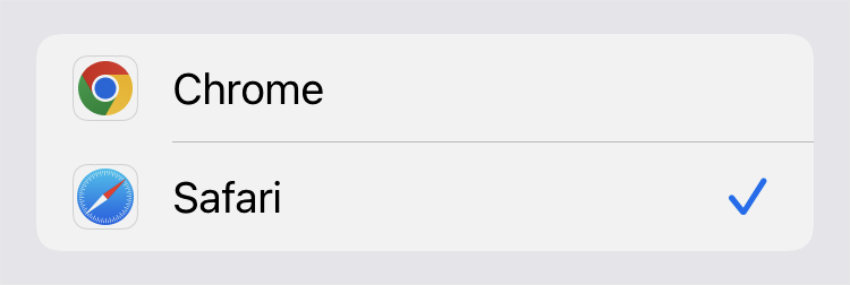
Контент из других приложений будет открываться именно здесь
→ Куда нажимать: «Настройки» → <меню браузера или почтового клиента> → «Приложение браузера (почты) умолчанию».
В последних версиях iOS появилась возможность установить сторонний браузер или почтовый клиент в качестве приложения по умолчанию. Именно в нём будут открываться ссылки и контент из других приложений. Это удобно.
Впрочем, сам давно убедился, что удобнее Safari и «Почты» для iPhone пока так и не придумали.
10. Определитесь с форматами для фотографий и видеозаписей
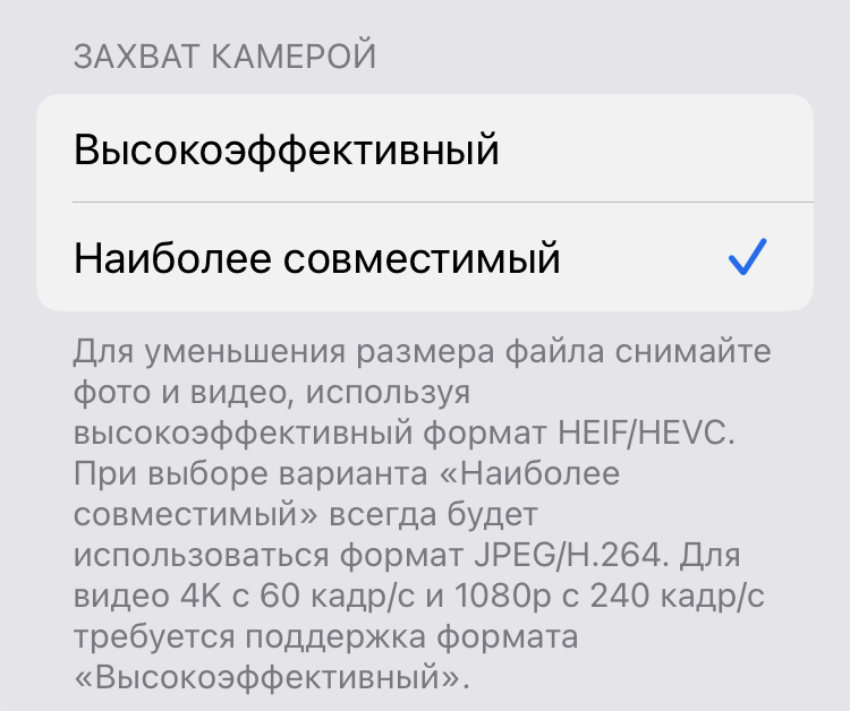
Важно сделать выбор между совместимостью и эффективностью
→ Куда нажимать: «Настройки» → «Камера» → «Форматы».
В «Высокоэффективном» варианте для фото и видео используются форматы HEIF и HEIC соответственно.
Они занимают меньше пространства в хранилище iPhone, но не поддерживаются многими графическими и видеоредакторами.
Именно поэтому сам наиболее целесообразным считаю эксплуатацию режима «Наиболее совместимый». Его куда проще использовать на всех платформах и обрабатывать любым софтом. Поверьте опыту.
11. Настройте входящие уведомления для режимов «Фокусирования»
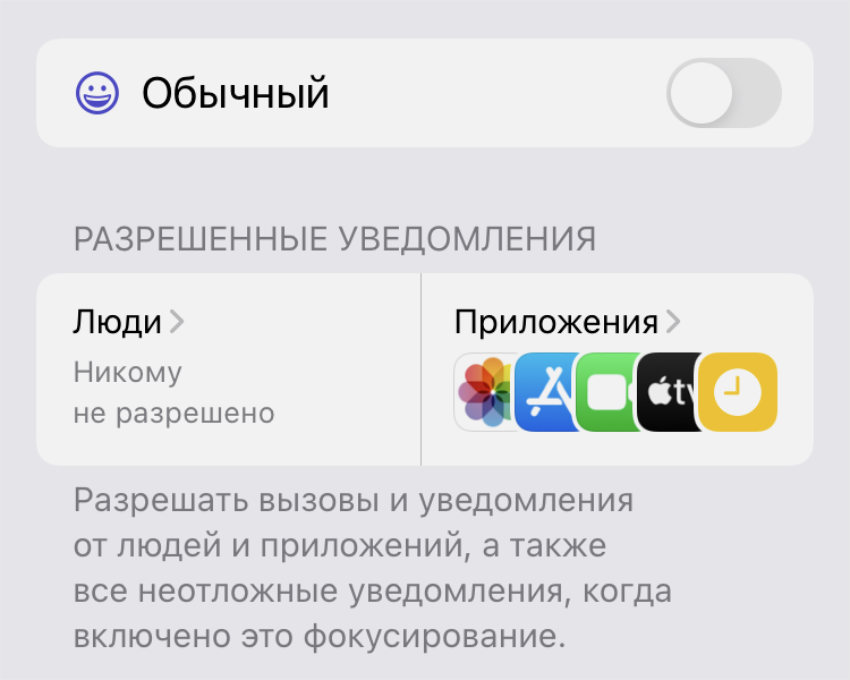
Получится ограничить уведомления индивидуально
→ Куда нажимать: «Настройки» → «Фокусирование» → <режим>.
Немногие обратили внимание на новые режимы «Фокусирования», с помощью которых разработчики Apple расширили функционал фишки «Не беспокоить».
С помощью «Фокусирования» можно настроить белые списки входящих уведомлений, которые помогут значительно сократить число отвлекающих факторов во время активной работы.
12. Выберите нужный размер текста для установленного софта
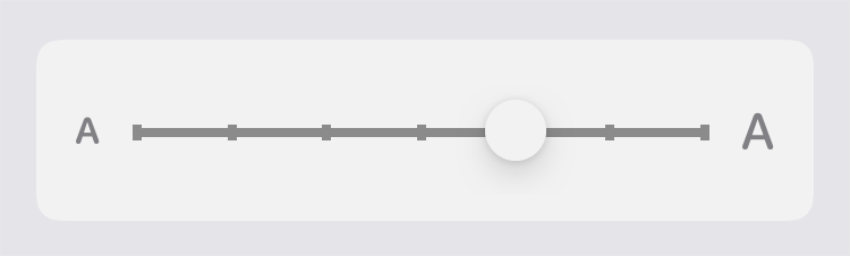
Размер будет установлен для всего поддерживаемого софта
→ Куда нажимать: «Настройки» → «Экран и яркость» → «Размер текста».
С помощью указанного меню получится изменить шрифт как самой операционной системы, так и приложений, которые созданы по гайдам Apple.
Таких большинство, поэтому данным параметром пренебрегать не стоит.
13. Добавьте «Альтернативный внешний вид» для сканера Face ID
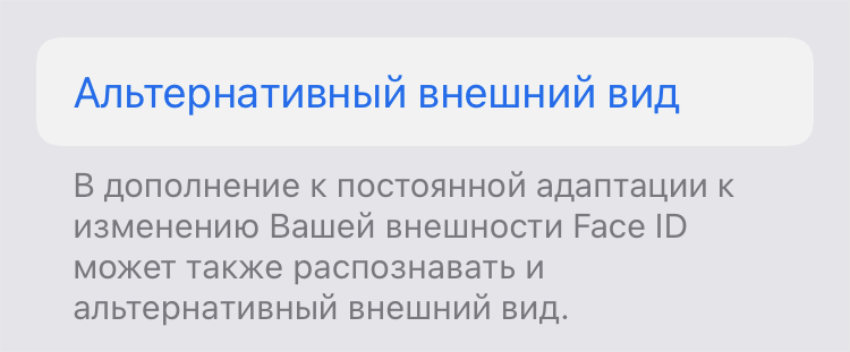
Сюда необязательно добавлять именно себя
→ Куда нажимать: «Настройки» → «Face ID и код-пароль» → «Альтернативный внешний вид».
Если нередко меняете свой внешний вид, эта фишка придётся очень кстати.
Впрочем, практика показывает, что большинство применяет её для того, чтобы добавить в Face ID лицо другого человека. Так будет удобно использовать один и тот же гаджет супругам, друзьям или просто близким людям.
14. Определитесь с нюансами отображения картинки на экране
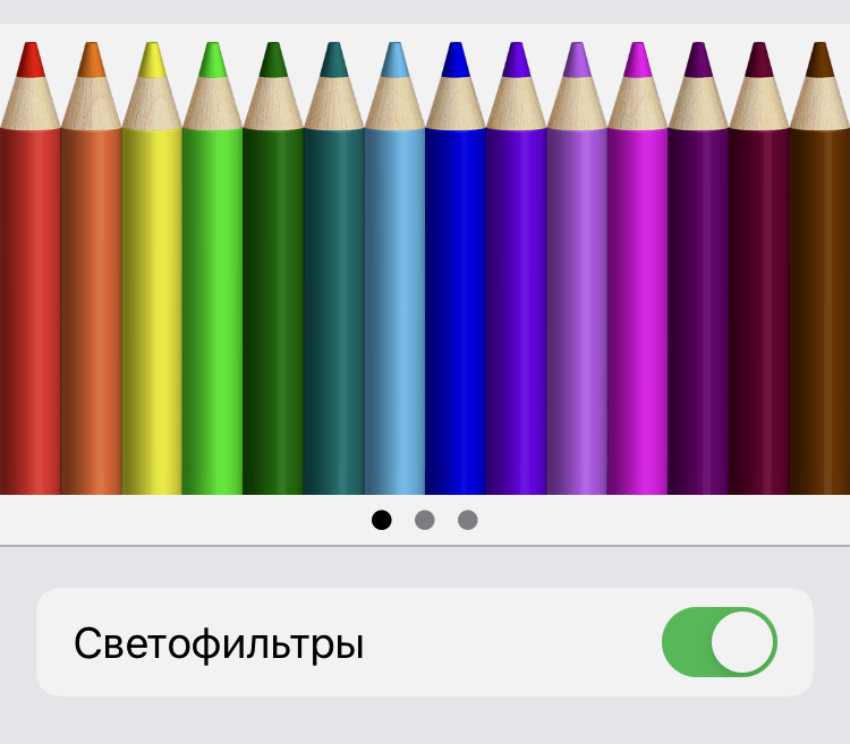
Можно добавить любопытные индивидуальные настройки
→ Куда нажимать:
- «Настройки» → «Экран и яркость» → True Tone
- «Настройки» → «Экран и яркость» → Night Shift
- «Настройки» → «Экран и яркость» → «Яркость»
- «Настройки» → «Универсальный доступ» → «Дисплей и размер текста» → «Светофильтры»
True Tone подстраивает баланс белого под окружающие условия, Night Shift искажает цвета для комфортного использования девайса перед сном, а автоматическая яркость поможет не контролировать её постоянно вручную.
Более того, стоит также обратить внимание на «Светофильтры», которые помогут гибко настроить оттенки на экране по своему усмотрению.
15. Разберитесь с особенными фишками «Универсального доступа»
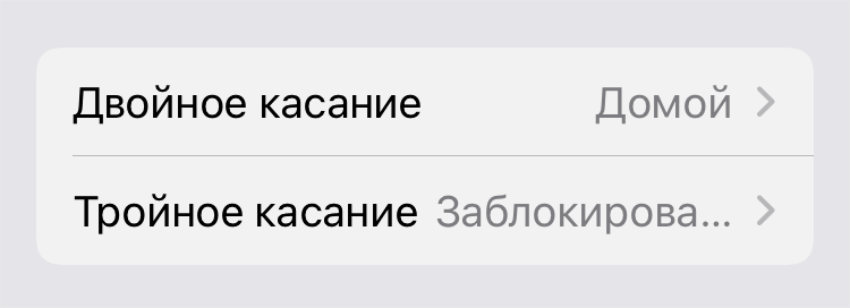
Получится, к примеру, активировать действия постукиваниями по задней панели
→ Куда нажимать: «Настройки» → «Универсальный доступ» → «Касание» → «Касание задней панели».
В разделе «Универсальный доступ» масса особенных возможностей для гибкой настройки iPhone. Пройтись по ним важно не только пользователям с индивидуальными потребностями.
16. Отключите все лишние приложения от доступа к геолокации
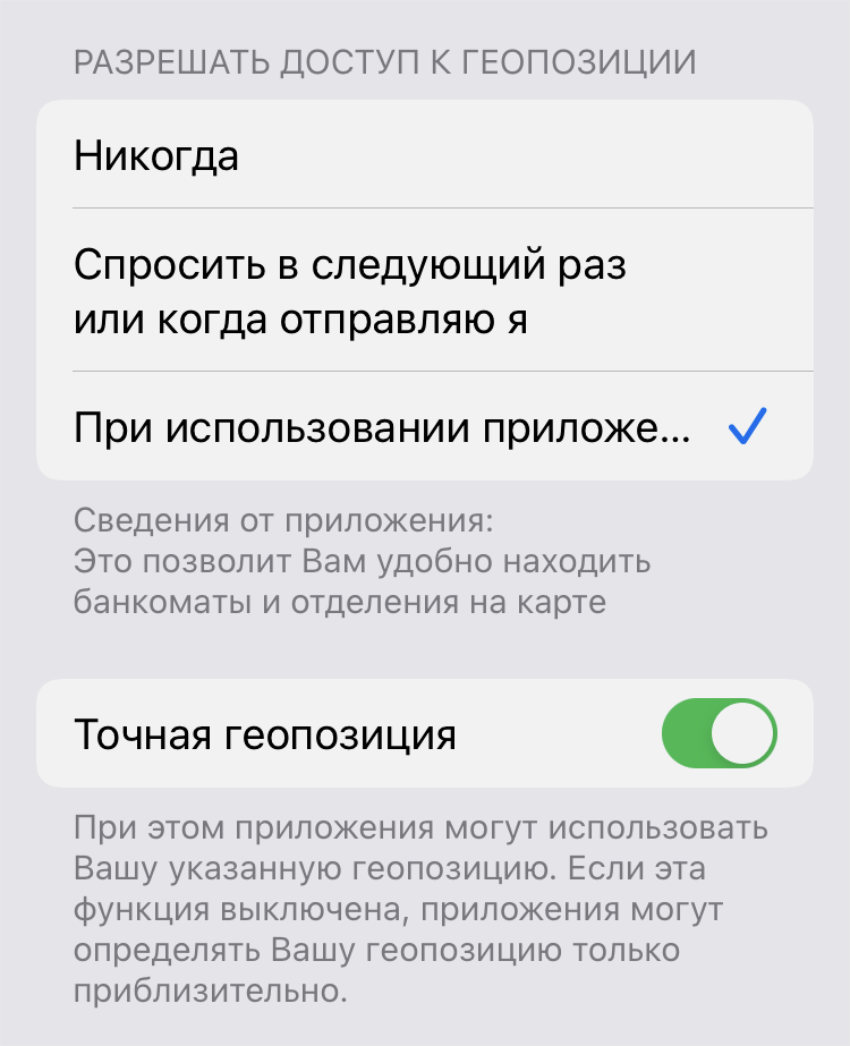
Постоянный доступ к ней может негативно сказаться на времени автономной работы устройства
→ Куда нажимать: «Настройки» → «Конфиденциальность» → «Службы геолокации».
С одной стороны, постоянный доступ к геолокации большого числа приложений неслабо разряжает iPhone.
С другой стороны, далеко не всему софту подобные разрешения нужны даже с точки зрения конфиденциальности.
17. Определитесь с целесообразностью использования Handoff
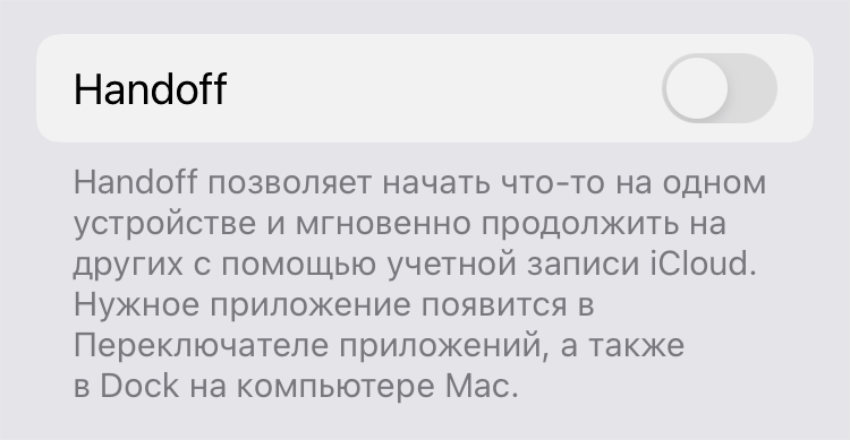
Далеко не всем хочется использовать эту фишку Apple
→ Куда нажимать: «Настройки» → «Основные» → «AirPlay и Handoff».
Если в общих чертах, Handoff даёт возможность начать работу с конкретным приложением на одном устройстве, а продолжить её на другом. Выглядит удобно, и иногда это действительно так.
Впрочем, по личным наблюдениям, эту фишку всерьёз используют единицы. Сам предпочитаю отключать её, потому что перенести необходимые данные между гаджетами в разы быстрее и проще вручную.
18. Выберите вариант использования фичи «Картинка в картинке»
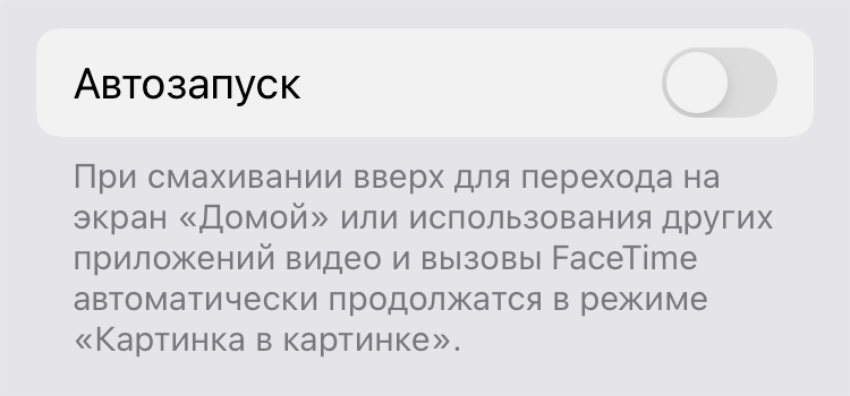
Указанную функцию можно включать автоматически или вручную
→ Куда нажимать: «Настройки» → «Основные» → «Картинка в картинке».
В стандарте функция «Картинка в картинке» включается автоматически. Впрочем, кажется, это не особенно оправдано даже на сравнительно большом экране iPhone из семейства Max.
Через эту фишку получится смотреть видеоконтент в отдельном окне поверх других приложений. Но оно нередко перекрывает элементы интерфейса, что, мягко выражаясь, не очень удобно.
19. Добавьте сокращения для регулярно повторяющегося текста
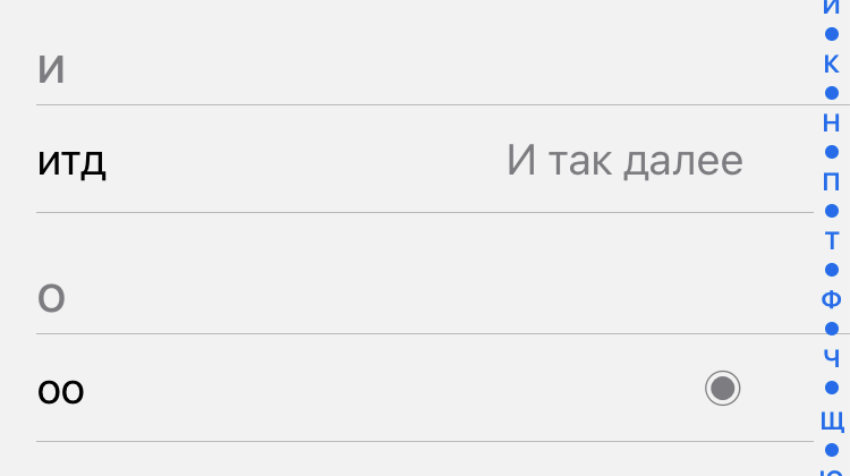
Для вставки целого предложения достаточно заранее задать всего несколько символов
→ Куда нажимать: «Настройки» → «Основные» → «Клавиатура» → «Замена текста».
Вводите пару букв «итд» вместо словосочетания «И так далее». Удобно, не так ли?
Это лишь один из многочисленных примеров, которые значительно ускоряют ввод часто повторяющихся фраз.
Данный раздел в любой удобный момент можно пополнять по своему усмотрению. Обязательно возьмите на вооружение.
20. Установите время «Автоблокировки» для экрана устройства
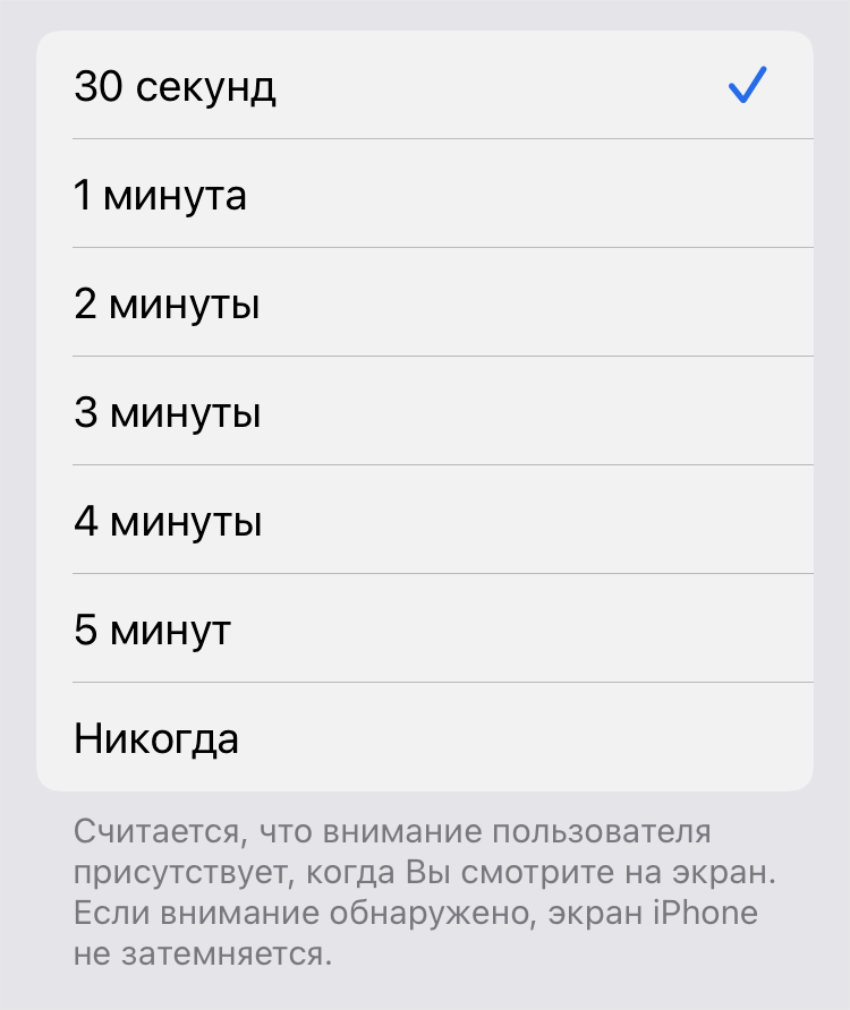
При уменьшении данного значения планомерно увеличивается время автономной работы
→ Куда нажимать: «Настройки» → «Экран и яркость» → «Автоблокировка».
Чем меньше время блокировки экрана, тем на более продолжительную работу без подзарядки можно рассчитывать.
Конкретно мне хватает и 30 секунд активности, но многие говорят, что этого недостаточно для комфортного использования iPhone.
Сколько людей, столько и мнений, поэтому по всем подобным параметрам в «Настройках», заботливо рассмотренным выше, настоятельно рекомендую пройтись.
Как пользоваться Айфоном 14 Про Макс: полное руководство
Айфон 14 Pro Max — последний флагманский смартфон Apple, который предлагает множество передовых функций и возможностей для пользователей. Этот новый телефон получил не только улучшенную систему камер, но также и мощную производительность, инновационные функции и оснащенные передовыми технологиями устройства.
В этом руководстве вы найдете подробную информацию о том, как использовать все функции нового Айфона 14 Pro Max. Мы рассмотрим различные функции камеры, включая возможности режима ночной съемки, портретную фотографию и видеосъемку. Познакомимся с возможностями Face ID, бесконтактной оплаты Apple Pay, а также функцией распознавания голоса Siri.
Наше руководство также поможет вам настроить устройство, сконфигурировать панель управления и настроить уведомления. Мы расскажем о передовых функциях смартфона, таких как A14 Bionic-чип, 5G-соединение и оптимизированный режим энергосбережения.
Айфон 14 Pro Max — это идеальное сочетание красоты дизайна и передовых технологий. Будьте готовы использовать все возможности этого флагманского смартфона и наслаждаться улучшенным пользовательским опытом.
Разбор дизайна и экрана
Смартфон имеет металлическую рамку с закругленными краями, что придает ему элегантный и современный вид. Задняя панель выполнена из прочного стекла, которое не только выглядит красиво, но и обеспечивает беспроводную зарядку устройства.
Одной из особенностей дизайна Айфона 14 Pro Max является отсутствие выреза для камеры на экране. Все фронтальные модули размещены в специальной небольшой выемке в верхней части экрана. Это позволяет расширить полезную площадь экрана и создает ощущение единообразия при использовании устройства.
Экран Айфона 14 Pro Max имеет диагональ 6,7 дюйма и выполнен по технологии Super Retina XDR. Он обеспечивает удивительно реалистичное отображение цветов и глубокие черные тона благодаря своей высокой динамической контрастности и поддержке технологии HDR10.
Смартфон также оснащен поддержкой технологии ProMotion, которая автоматически регулирует частоту обновления экрана до 120 Гц. Это делает отображение контента более плавным и реактивным, особенно при прокрутке, играх и просмотре видео.
В целом, дизайн и экран Айфона 14 Pro Max являются яркими примерами современного и стильного подхода Apple к созданию устройств. Этот смартфон не только обладает передовыми технологиями, но и привлекательным внешним видом, что делает его привлекательным для любителей красивого и функционального гаджета.
Безопасность и приватность
Айфон 14 Pro Max обладает мощными функциями для обеспечения безопасности и приватности пользователей. В этом разделе мы расскажем о некоторых ключевых функциях, которые помогут вам защитить ваши данные и личную информацию.
Face ID
Face ID — это передовая технология распознавания лица, которая использует TrueDepth-камеру, расположенную на передней панели Айфона 14 Pro Max. Эта функция обеспечивает безопасный способ разблокировки устройства, поскольку она может точно распознавать ваше лицо и сопоставлять его с сохраненными в системе данными.
Touch ID
Touch ID — это технология сканирования отпечатков пальцев, которая доступна на кнопке «Домой» у предыдущих моделей устройств Apple. Она позволяет вам быстро и безопасно разблокировать устройство и подтверждать платежи с помощью вашего отпечатка пальца. Однако в Айфоне 14 Pro Max Touch ID может быть интегрирована непосредственно в дисплей, что делает эту функцию еще более удобной.
Конфиденциальность данных
Айфон 14 Pro Max предлагает различные функции для защиты ваших данных и повышения конфиденциальности. Встроенный чип безопасности Apple обеспечивает аппаратное шифрование данных на уровне железа, что делает их недоступными для третьих лиц. Кроме того, операционная система iOS постоянно обновляется, чтобы предоставлять последние патчи безопасности и защиту от вредоносного ПО.
Контроль доступа к приложениям
Айфон 14 Pro Max позволяет вам контролировать доступ приложений к вашей личной информации. Вы можете выбирать, какие данные должны разрешаться для каждого приложения, включая доступ к фотографиям, контактам, местоположению и другим данным. Это помогает вам быть уверенным, что ваша информация будет использоваться только в тех случаях, когда это необходимо.
iCloud и резервное копирование
iCloud — это сервис хранения данных на удаленных серверах Apple. Вы можете использовать его для создания резервных копий важных файлов, фотографий и контактов. Айфон 14 Pro Max автоматически создает резервные копии вашего устройства в iCloud, что позволяет вам быстро восстановить данные, если вы случайно утеряли устройство или перешли на новый.
| Функция | Описание |
|---|---|
| Face ID | Использует технологию распознавания лица для безопасной разблокировки устройства |
| Touch ID | Сканирует отпечатки пальцев для быстрого и безопасного доступа к устройству |
| Конфиденциальность данных | Аппаратное шифрование данных и постоянные обновления безопасности |
| Контроль доступа к приложениям | Выбор, какие данные приложения могут использовать |
| iCloud и резервное копирование | Хранение данных на удаленных серверах и создание резервных копий |
Производительность и мощность
Оснащенный мощным процессором A15 Bionic, этот смартфон способен обрабатывать графические приложения, игры и мультимедийный контент на новом уровне. Благодаря 6-ядерной архитектуре процессора и передовой технологии нейронных сетей, Айфон 14 Pro Max обеспечивает удивительно быструю и плавную работу, несмотря на высокие требования к производительности.
Смартфон также оснащен значительным объемом оперативной памяти, что позволяет устройству эффективно запускать множество приложений одновременно и легко переключаться между ними. Вы можете наслаждаться многозадачностью без каких-либо задержек или сбоев в работе.
Помимо высокой производительности, Айфон 14 Pro Max поддерживает современные сети связи и имеет возможность работать в 5G-сетях. Это означает, что вы можете наслаждаться максимально быстрым интернет-соединением, загружать и стримить контент без ограничений и без какой-либо задержки.
Батарея с большим объемом емкости обеспечивает долгую работу устройства без необходимости частого подзарядки. Вы можете использовать Айфон 14 Pro Max при сохранении высокой яркости экрана, использовать графически интенсивные приложения и все еще оставаться уверенным, что ваш смартфон прослужит вам на протяжении всего дня.
Камера и фотосъемка
Айфон 14 Pro Max обладает потрясающей камерой, которая позволяет делать фотографии профессионального качества. Здесь вы найдете все необходимые сведения о функциях камеры и особенностях фотосъемки на этой модели.
Главной особенностью камеры в Айфоне 14 Pro Max является система трех объективов: главного, широкоугольного и телеобъектива. Эта система позволяет получить изображения с различными ракурсами, а также применять различные эффекты при съемке.
Для лучшей фотосъемки Айфон 14 Pro Max также оснащен режимом ночной съемки, который позволяет делать отличные фотографии даже в условиях низкой освещенности. Также есть возможность использовать портретный режим, который создает эффект размытого заднего фона и делает фокус на снимаемом объекте.
Одной из главных особенностей камеры в Айфоне 14 Pro Max является функция Smart HDR, которая позволяет автоматически улучшать качество снимков. Благодаря этой функции фотографии получаются более четкими и яркими, с максимальным детализацией.
В Айфоне 14 Pro Max также есть режим записи видео со снятием высокого разрешения. Это позволяет создавать видео в 4K-разрешении, с использованием различных эффектов и фильтров.
| Объектив | Характеристики |
|---|---|
| Главный объектив | Разрешение: 12 Мп Диафрагма: f/1.6 Оптический зум: 2x |
| Широкоугольный объектив | Разрешение: 12 Мп Диафрагма: f/1.6 |
| Телеобъектив | Разрешение: 12 Мп Диафрагма: f/2.2 Оптический зум: 3x |
С Айфоном 14 Pro Max вы сможете делать потрясающие фотографии и видео на профессиональном уровне. Используйте все возможности камеры, экспериментируйте с эффектами и наслаждайтесь качеством полученных снимков.
Как настроить iPhone 14 Pro Max после покупки
Покупка нового iPhone 14 Pro Max — это всегда захватывающий момент, но сразу после приобретения возникает вопрос о том, как настроить его, чтобы начать использовать все его возможности. В данной статье мы расскажем вам, как правильно настроить свой iPhone 14 Pro Max, чтобы максимально удовлетворить свои потребности и наслаждаться новым устройством.
Первым шагом после включения iPhone 14 Pro Max будет выбор языка и региональных настроек. Затем вам предложат установить соединение с Wi-Fi сетью, чтобы в дальнейшем иметь доступ к интернету и облачным сервисам Apple. После этого необходимо ввести данные учетной записи Apple ID или создать новую, чтобы получить доступ к Apple Store и другим сервисам.
После этого вы можете выбрать режим настройки устройства, либо настроить его как новое устройство, либо передать данные с предыдущего устройства через iCloud или iTunes. Затем следуйте инструкциям на экране, чтобы настроить Face ID, Touch ID, один или два пароля для разблокировки и установить пин-код для SIM-карты, если необходимо.
На этом этапе вы можете также настроить функцию «Экранное время» для контроля своего времени, а также настроить профили для различных пользователей. После этого вы можете выбрать, хотите ли вы использовать Apple Pay, установить приложения из AppStore, настроить уведомления и многое другое. Готово! Ваш iPhone 14 Pro Max готов к использованию и теперь вы можете наслаждаться всеми его возможностями и функциями.
Первоначальные настройки
1. Включите ваш iPhone 14 Pro Max, нажав и удерживая кнопку включения на верхней правой стороне устройства.
2. Следуйте инструкциям на экране, чтобы выбрать язык, страну или регион, а также подключите ваше устройство к Wi-Fi сети.
3. На следующем экране вам будет предложено настроить Touch ID, если вы хотите использовать функцию распознавания отпечатка пальца для разблокировки устройства и авторизации платежей.
4. Затем вы можете выбрать, хотите ли вы настроить функцию «Эй, Siri», которая позволяет вам управлять вашим iPhone голосом.
5. Выберите, хотите ли вы настроить Face ID, что обеспечит вашей лицо-идентификации устройства. Вам будет предложено два варианта — «Восстановить лицо» или «Установить позже». Выберите удобный для вас вариант.
6. Введите ваш Apple ID и пароль для активации вашего устройства и доступа к iCloud, App Store и другим службам Apple.
7. Установите настройки экрана, выбрав предпочтительную яркость и тему.
8. Вам будет предложено настроить функцию «Автоматический режим», которая позволяет вашему iPhone автоматически регулировать яркость экрана на основе окружающего освещения. Выберите, хотите ли вы использовать эту функцию.
9. После этого настройте «Режим экономии энергии», который позволяет продлить время работы вашего устройства за счет ограничения определенных функций.
10. Наконец, выберите, хотите ли вы передать данные с вашего предыдущего устройства на новый iPhone, используя функцию «Quick Start» или «Восстановить из резервной копии iCloud». Если вы хотите настроить ваш iPhone как новое устройство, выберите вариант «Настроить как новый iPhone».
Поздравляю! Вы завершили первоначальные настройки вашего iPhone 14 Pro Max. Теперь ваше устройство готово к использованию.
Разборка упаковки и активация устройства
Как только вы приобрели iPhone 14 Pro Max, первым шагом будет его разборка из упаковки. Убедитесь, что наружу нет видимых повреждений, прежде чем открывать коробку.
После того, как вы открыли коробку, найдите iPhone 14 Pro Max и аксессуары, которые поставляются вместе с ним. Внимательно извлеките устройство из упаковки и удалите защитную пленку с экрана и задней панели.
Далее, чтобы активировать iPhone 14 Pro Max, вам потребуется вставить SIM-карту. Используйте инструмент для извлечения SIM-карты, который поставляется в комплекте с устройством, чтобы открыть слот SIM-карты на боковой панели. Вставьте SIM-карту в слот с правильной ориентацией.
После вставки SIM-карты вы можете включить iPhone 14 Pro Max, нажав и удерживая кнопку включения/выключения на правой боковой панели. Устройство запустится и покажет вам приветственный экран.
Следуйте инструкциям на экране для выбора языка, подключения к Wi-Fi и ввода информации о вашем аккаунте iCloud. Если у вас еще нет аккаунта iCloud, вы можете создать его прямо на устройстве.
После ввода информации о вашем аккаунте iCloud, устройство может предложить вам восстановить данные из резервной копии предыдущего устройства или настроить новое устройство как новое. Выберите соответствующий вариант в зависимости от ваших потребностей.
После завершения процесса активации устройства, iPhone 14 Pro Max будет готов к использованию. Вы можете начать настраивать его по своему усмотрению, загружая приложения из App Store, добавляя аккаунты электронной почты и настраивая другие параметры устройства.
Выбор языка и региональных настроек
При первом включении iPhone 14 Pro Max вас встретит экран с приветствием, на котором вы можете выбрать язык и региональные настройки для вашего устройства. Следуйте инструкциям ниже, чтобы правильно настроить эти параметры.
1. Чтобы выбрать язык, прокрутите список доступных языков и коснитесь нужного языка.
2. После этого вам будет предложено выбрать регион или страну, который будет определять формат дат, времени и другие региональные настройки. Также вам может быть предложен выбрать региональный формат клавиатуры.
3. Коснитесь нужного региона или страны, чтобы выбрать его.
4. После выбора языка и региональных настроек вы перейдете к следующему шагу настройки iPhone 14 Pro Max.
Примечание: Если по какой-то причине вы нуждаетесь в изменении языка или региональных настроек позднее, вы можете сделать это в меню «Настройки», доступном на вашем устройстве.
Выбор языка и региональных настроек — первый шаг для настройки iPhone 14 Pro Max. Правильные выборы помогут вам наслаждаться оптимальным опытом использования устройства.
Установка обновлений и перенос данных
После покупки iPhone 14 Pro Max важно убедиться, что установлены все последние обновления операционной системы. Это поможет обеспечить стабильную работу устройства и получить доступ к новым функциям и исправлениям ошибок.
Для установки обновлений на iPhone 14 Pro Max выполните следующие шаги:
- Подключите свой iPhone к Wi-Fi сети.
- Откройте меню «Настройки» на главном экране устройства.
- Прокрутите вниз и нажмите на «Общие».
- Выберите «Обновление ПО».
- Если доступно новое обновление, нажмите на «Загрузить и установить».
- Введите пароль или используйте Touch ID/Face ID для подтверждения.
- Подождите, пока обновление загрузится и установится на устройство.
- После завершения установки, перезапустите iPhone.
Теперь ваш iPhone 14 Pro Max обновлен до последней версии операционной системы iOS.
Чтобы перенести данные с вашего предыдущего устройства на новый iPhone 14 Pro Max, вы можете использовать функцию «Перенос данных».
Для переноса данных с предыдущего iPhone выполните следующие шаги:
- Включите новый iPhone 14 Pro Max и пройдите через процесс настройки.
- Во время настройки выберите опцию «Перенести данные с устройства iOS».
- Последовательно введите свои Apple ID и пароль на новом iPhone.
- Установите предыдущее iPhone рядом с новым iPhone 14 Pro Max.
- Следуйте инструкциям на экране и выберите данные для переноса, например, контакты, фотографии, сообщения и другую информацию.
- Дождитесь завершения процесса переноса данных.
- После успешной передачи данных на новый iPhone 14 Pro Max, настройте дополнительные настройки и наслаждайтесь использованием вашего устройства.
Теперь вы полностью готовы использовать iPhone 14 Pro Max со всеми обновлениями и перенесенными данными! Приятного использования!
Проверка наличия обновлений ПО
Перед тем как начать настройку нового iPhone 14 Pro Max, рекомендуется проверить наличие обновлений операционной системы (ПО), чтобы убедиться, что ваше устройство будет работать на самой последней версии iOS.
Для этого выполните следующие шаги:
- На главном экране вашего iPhone 14 Pro Max найдите и нажмите на иконку «Настройки».
- Прокрутите вниз и нажмите на пункт меню «Общие».
- В списке доступных опций выберите «Обновление ПО».
- В случае наличия новой версии iOS на вашем устройстве, система предложит вам ее установить. Нажмите «Установить» и следуйте инструкциям на экране.
Обновление операционной системы поможет исправить возможные ошибки и недостатки, а также добавит новые функции и возможности.
После установки обновления ПО ваш iPhone 14 Pro Max будет готов к дальнейшей настройке и использованию.
Перенос данных с предыдущего устройства
Перенос данных с предыдущего устройства на iPhone 14 Pro Max может быть очень удобным процессом, если вы используете функции и инструменты, предлагаемые Apple. Существуют несколько способов перенести данные, включая использование iCloud, iTunes или Quick Start.
Использование iCloud:
1. Убедитесь, что у вас есть резервная копия данных на iCloud с предыдущего устройства. Для этого перейдите в «Настройки» > «Ваше имя» > «iCloud» > «Управление хранилищем» > «[ваше предыдущее устройство]».
2. Настройте iPhone 14 Pro Max и подключитесь к Wi-Fi сети.
3. На экране «АППАРАТУРА» выберите «Восстановить из iCloud-копии».
4. Войдите в свою учетную запись iCloud и выберите нужную резервную копию данных.
5. Подождите, пока процесс восстановления завершится. Время зависит от размера резервной копии и скорости интернет-соединения.
Использование iTunes:
1. Запустите iTunes на компьютере и обновите его до последней версии.
2. Подключите предыдущее устройство к компьютеру с помощью USB-кабеля.
3. В iTunes выберите ваше предыдущее устройство и создайте резервную копию данных.
4. Отключите предыдущее устройство и подключите iPhone 14 Pro Max к компьютеру.
5. В iTunes выберите ваш новый iPhone и восстановите его из резервной копии.
Quick Start:
1. Убедитесь, что ваш предыдущий iOS устройство работает на iOS 12 или более новейшей версии и подходит для быстрой настройки iPhone.
2. Рядом с вашим iPhone 14 Pro Max разместите предыдущее устройство.
3. При включении iPhone 14 Pro Max вам будет предложено использовать Quick Start. Нажмите на «Продолжить».
4. Сканируйте анимацию, которая отобразится на экране предыдущего устройства, с камерой вашего iPhone 14 Pro Max.
5. Введите код предыдущего устройства на iPhone 14 Pro Max.
6. Установите предпочитаемые настройки и подождите завершения процесса.
С помощью этих методов вы сможете легко перенести все важные данные на ваш iPhone 14 Pro Max и быть уверенными, что вся важная информация будет доступна на вашем новом устройстве.
Настройка безопасности
| Шаг 1: | Установите пароль для разблокировки экрана. Перейдите в «Настройки», затем выберите «Face ID и код доступа» или «Touch ID и код доступа», в зависимости от вашего устройства. Следуйте инструкциям на экране, чтобы установить надежный пароль. |
| Шаг 2: | Включите двухфакторную аутентификацию. Двухфакторная аутентификация обеспечивает дополнительный уровень безопасности для вашего аккаунта Apple. Перейдите в «Настройки», затем выберите свой аккаунт Apple и перейдите в раздел «Пароль и безопасность». Следуйте инструкциям на экране, чтобы включить двухфакторную аутентификацию. |
| Шаг 3: | Включите шифрование iCloud. Шифрование iCloud защитит вашу личную информацию, хранящуюся в iCloud. Перейдите в «Настройки», затем выберите свой аккаунт Apple и перейдите в раздел «iCloud». Включите опцию «Шифрование iCloud» и следуйте инструкциям на экране. |
| Шаг 4: | Включите функцию «Найти iPhone». Функция «Найти iPhone» поможет вам отслеживать утерянное или украденное устройство. Перейдите в «Настройки», затем выберите свой аккаунт Apple и перейдите в раздел «Найти iPhone». Включите эту функцию и установите ее настройки по своему усмотрению. |
| Шаг 5: | Установите ограничения на приложения и контент. Перейдите в «Настройки», затем выберите «Ограничения». Здесь вы можете установить пароль для ограничений и выбрать, какие функции и контент доступны для использования на вашем устройстве. |
После завершения настройки безопасности вашего iPhone 14 Pro Max вы можете быть уверены в защите своей личной информации и данных.
Проверка наличия обновлений безопасности
После покупки iPhone 14 Pro Max важно убедиться, что ваше устройство работает на последней версии программного обеспечения, включая обновления безопасности. Это поможет обеспечить защиту вашей личной информации и устранить возможные уязвимости.
Чтобы проверить наличие обновлений безопасности на вашем iPhone 14 Pro Max, выполните следующие шаги:
- Откройте настройки, нажав на значок «Настройки» на главном экране.
- Прокрутите вниз и выберите раздел «Общие».
- В разделе «Общие» найдите и нажмите на «Обновление ПО».
- На экране «Обновление ПО» ваш iPhone будет проверять доступные обновления безопасности. Если обновления доступны, вы увидите их название и описание.
- Нажмите на «Установить сейчас», чтобы начать процесс установки обновлений.
- При необходимости введите пароль доступа к вашему устройству.
- Дождитесь завершения установки обновлений безопасности. Это может занять несколько минут.
- После завершения установки ваш iPhone будет обновлен до самой новой версии программного обеспечения с последними обновлениями безопасности.
Регулярно проверяйте наличие и устанавливайте обновления безопасности на вашем iPhone 14 Pro Max, чтобы обеспечить защиту от возможных угроз и уязвимостей. Это позволит вам использовать устройство с максимальной безопасностью и эффективностью.
Руководство пользователя Apple iPhone 14 Pro Max
Главная » Apple » Руководство пользователя Apple iPhone 14 Pro Max 
Apple iPhone 14 Pro Max

Перед использованием iPhone повторноview руководство пользователя iPhone на support.apple.com/guide/iphone. Вы также можете использовать Apple Books для загрузки руководства (если оно доступно). Сохраните документацию для дальнейшего использования.
Please enable JavaScript
Безопасность и обращение
На iPhone выберите «Настройки» > «Основные» > «Законодательные и нормативные требования» > «РЧ-воздействие». Или перейти к apple.com/legal/rfexposure.
Аккумулятор и зарядка
Не пытайтесь заменить аккумулятор iPhone самостоятельно — вы можете повредить аккумулятор, что может привести к перегреву, возгоранию и травмам. Литий-ионный аккумулятор вашего iPhone должен обслуживаться или перерабатываться компанией Apple или авторизованным поставщиком услуг и должен перерабатываться или утилизироваться отдельно от бытовых отходов. Утилизируйте аккумуляторы в соответствии с местными законами и рекомендациями по защите окружающей среды. Информацию о литий-ионных батареях Apple, а также об обслуживании и переработке аккумуляторов см. apple.com/batteries/service-and-recycling. Информацию о зарядке см. в разделе «Важная информация о безопасности» в Руководстве пользователя iPhone.
Лазеры
Датчик приближения, система камер TrueDepth и сканер LiDAR содержат один или несколько лазеров. Эти лазерные системы могут быть отключены по соображениям безопасности, если устройство повреждено или неисправно. Если вы получаете уведомление на своем iPhone о том, что лазерная система отключена, вы всегда должны отремонтировать ее в Apple или авторизованном поставщике услуг. Неправильный ремонт, модификация или использование неоригинальных компонентов Apple в лазерных системах может помешать правильному функционированию предохранительных механизмов и привести к опасным воздействиям и травмам глаз или кожи.
Совместимость со слуховыми аппаратами (HAC)
iPhone совместим со слуховыми аппаратами в соответствии со стандартом ANSI C63.19-2011. Этот стандарт имеет две оценки: M (для снижения радиочастотных помех для обеспечения акустической связи) и T (для индуктивной связи со слуховыми аппаратами, работающими в режиме индукционной катушки) по шкале от 1 до 4, где 4 наиболее совместимо. Этот iPhone имеет рейтинг M3/T4. Примечание: стандарт ANSI C2019 63.19 года не использует эту рейтинговую систему, и не существует никаких стандартов тестирования для любых беспроводных технологий, передающих на частотах выше 6 ГГц. Поэтому диапазоны частот 5G NR mmWave не могут быть протестированы.
Обязательное заявление FCC: Этот телефон был протестирован и сертифицирован для использования со слуховыми аппаратами для некоторых используемых в нем беспроводных технологий. Однако в этом телефоне могут использоваться некоторые новые беспроводные технологии, которые еще не были протестированы для использования со слуховыми аппаратами. Важно тщательно опробовать различные функции этого телефона и в разных местах, используя слуховой аппарат или кохлеарный имплант, чтобы определить, слышите ли вы какие-либо помехи. Обратитесь к поставщику услуг или производителю этого телефона за информацией о совместимости со слуховыми аппаратами. Если у вас есть вопросы о правилах возврата или обмена, обратитесь к поставщику услуг или продавцу телефонов.
Избегайте повреждения слуха
Во избежание возможного повреждения слуха не слушайте музыку на высокой громкости в течение длительного времени. Дополнительную информацию о звуке и слухе можно найти в Интернете по адресу apple.com/звук и в разделе «Важная информация о безопасности» в Руководстве пользователя iPhone.
Вмешательство медицинского устройства
iPhone содержит магниты, а также компоненты и/или радиоприемники, которые могут мешать работе медицинских устройств. См. «Важная информация о безопасности» в Руководстве пользователя iPhone.
Сводка годовой ограниченной гарантии Apple
Apple гарантирует отсутствие дефектов материалов и изготовления на включенном оборудовании и аксессуарах в течение одного года с даты первоначальной розничной покупки. Apple не дает гарантий в отношении естественного износа, а также повреждений, вызванных несчастным случаем или неправильным использованием. Чтобы получить обслуживание, позвоните в Apple или посетите Apple Store или авторизованного поставщика услуг Apple — доступные варианты обслуживания зависят от страны, в которой запрашивается обслуживание, и могут быть ограничены исходной страной продажи. В зависимости от местоположения может взиматься плата за звонки и международная доставка. В соответствии с полными условиями и подробной информацией о получении услуги, доступной на apple.com/legal/гарантия и support.apple.com, если вы подадите обоснованную претензию по данной гарантии, Apple отремонтирует, заменит или вернет деньги за ваш iPhone по своему усмотрению. Гарантийные преимущества дополняют права, предусмотренные местным законодательством о защите прав потребителей. При подаче претензии по настоящей гарантии от вас может потребоваться предоставить подтверждение сведений о покупке.
Для австралийских потребителей: Наши товары поставляются с гарантиями, которые не могут быть исключены в соответствии с Законом Австралии о защите прав потребителей. Вы имеете право на замену или возмещение в случае крупного сбоя, а также на компенсацию за любые другие разумно предсказуемые убытки или ущерб. Вы также имеете право на ремонт или замену товара, если товар не имеет приемлемого качества и неисправность не является серьезной. Apple Pty Ltd, почтовый ящик A2629, Южный Сидней, Новый Южный Уэльс 1235. Теl 133-622.
Регулирующий
Информация о нормативной сертификации доступна на устройстве. Перейдите в «Настройки» > «Основные» > «Правовые и нормативные документы». Дополнительная нормативная информация находится в разделе «Безопасность, обращение и поддержка» в Руководстве пользователя iPhone.
Соответствие требованиям FCC и ISED в Канаде
Это устройство соответствует части 15 правил Федеральной комиссии по связи (FCC) и стандарту (стандартам) RSS, не требующим лицензии ISED Canada. Эксплуатация осуществляется при соблюдении следующих двух условий: (1) это устройство не должно создавать вредных помех, и (2) это устройство должно принимать любые получаемые помехи, включая помехи, которые могут вызвать нежелательную работу.
 Соответствие требованиям ЕС/Великобритании
Настоящим Apple Inc. заявляет, что данное беспроводное устройство соответствует Директиве 2014/53/ЕС и Регламенту радиооборудования 2017 г. Копия Декларации о соответствии доступна по адресу яблоко.com/евро/соответствие. Представитель Apple в ЕС — Apple Distribution International Ltd., Холлихилл Индастриал Эстейт, Корк, Ирландия. Представитель Apple в Великобритании — Apple UK Ltd.,
2 Furzeground Way, Стокли Парк, Миддлсекс, UB11 1BB.
Ограничение использования
Это устройство предназначено только для использования внутри помещений при работе в диапазоне частот от 5150 до 5350 МГц. Это ограничение применяется в следующих странах: AT, BE, BG, CH, CY, CZ, DE, DK, EE, EL, ES, FI, FR, HR, HU, IE, IS, IT, LI, LT, LU, LV, MT. , NL, NO, PL, PT, RO, SE, SI, SK, TR, UA, UK(NI).
 Информация об утилизации и переработке
Символ выше означает, что в соответствии с местными законами и нормами ваш продукт и/или его батарея должны утилизироваться отдельно от бытовых отходов. Когда этот продукт подходит к концу, отнесите его в пункт сбора, указанный местными властями. Раздельный сбор и переработка вашего продукта и/или его аккумулятора во время утилизации поможет сохранить природные ресурсы и обеспечить его переработку таким образом, чтобы защитить здоровье человека и окружающую среду. Для получения информации о программе утилизации Apple, пунктах сбора отходов, запрещенных веществах и других экологических инициативах посетите веб-сайт apple.com/окружающая среда.
Информация о лазере класса 1
Это устройство классифицируется как лазерное изделие класса 1 в соответствии со стандартом IEC 60825-1 Ed. 3. Это устройство соответствует требованиям 21 CFR 1040.10 и 1040.11, за исключением соответствия IEC 60825-1 Ed. 3., как описано в Уведомлении о лазерах № 56 от 8 мая 2019 г. Внимание! Это устройство содержит один или несколько лазеров. Использование, отличное от описанного в руководстве пользователя, ремонт или разборка могут привести к повреждению, что может привести к опасному воздействию невидимого инфракрасного лазерного излучения. Это оборудование должно обслуживаться Apple или авторизованным поставщиком услуг.
ЛАЗЕРНЫЙ ИЗДЕЛИЕ КЛАССА 1
© Apple Inc., 2021. Все права защищены. Apple, логотип Apple, iPhone и TrueDepth являются товарными знаками Apple Inc., зарегистрированными в США и других странах. Apple Books — товарный знак Apple Inc. Apple Store — товарный знак Apple Inc., зарегистрированный в США и других странах.
Напечатано в ХХХХ. 034-04701-Б