Я потратил целый день на установку watchOS 8 на Apple Watch Series 3. Apple, зачем ты так
 В закладки
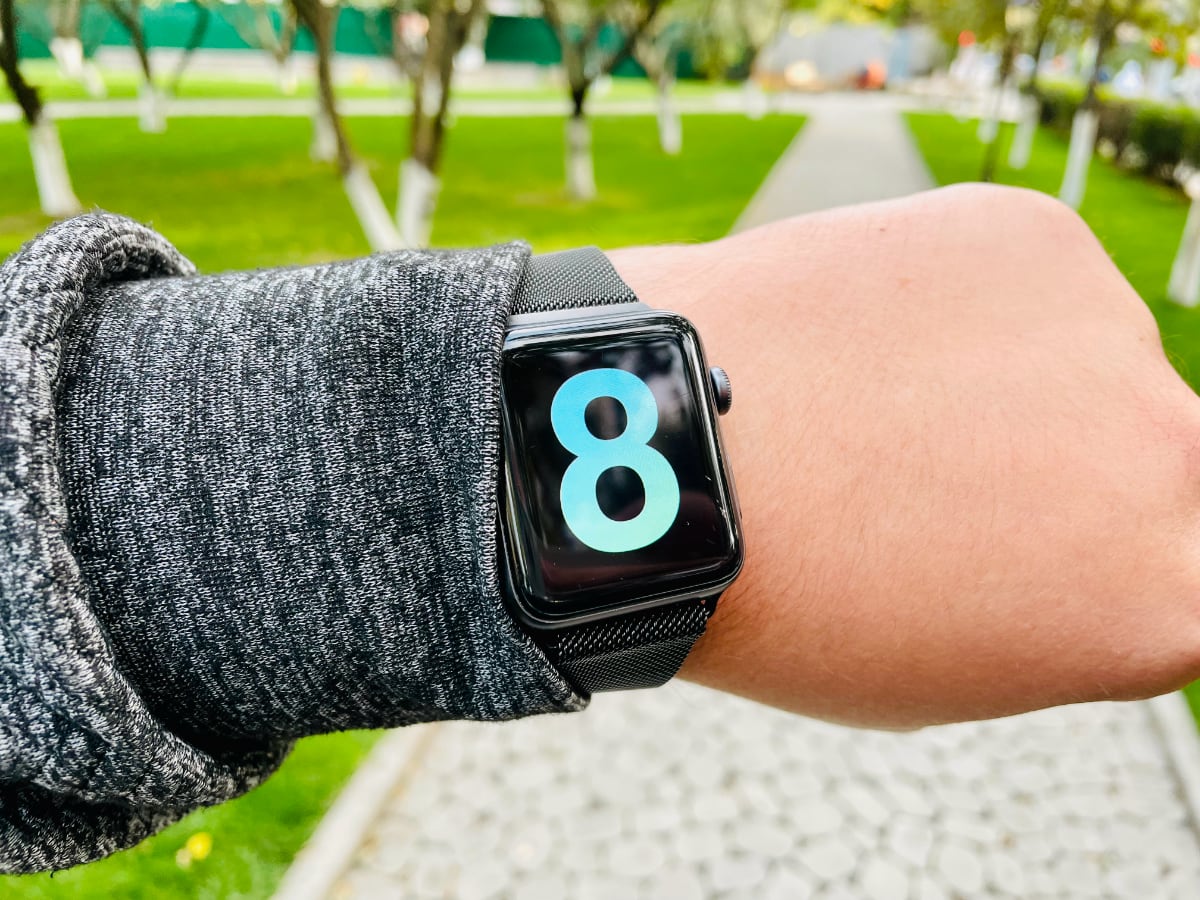
На прошлой неделе Apple выпустила watchOS 8. Обновление прилетело и на старенькие Apple Watch Series 3.
Установка новой ОС не самое быстрое и простое занятие для владельцев Series 3.
Если у вас еще нет Apple Watch и вы хотите купить самые дешевые часы Apple, а это как раз Series 3, то сначала дочитайте эту статью до конца.
1. Сначала надо разорвать пару Apple Watch и iPhone
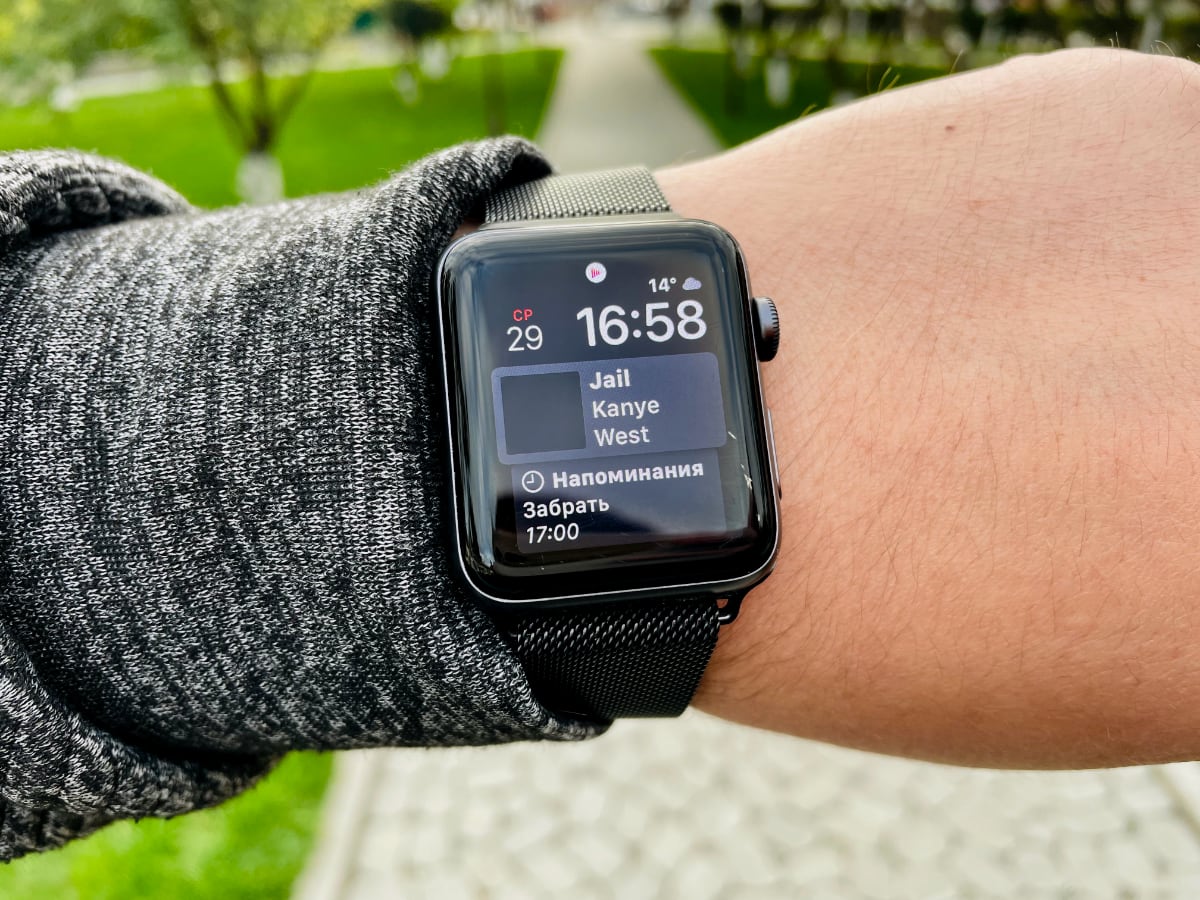
В Apple Watch Series 3 всего 8 ГБ памяти, почти половину из них занимает система. Установленные приложения, кэш, загруженные файлы забирают еще пару гигабайтов.
В итоге свободно остается около 1 ГБ. Для установки любого апдейта watchOS необходимо примерно 3 ГБ.
Удалять приложения, музыку и фото бесполезно. В лучшем случае появится пара сотен дополнительных мегабайтов.
Единственный способ получить сразу много свободного места — разорвать пару с iPhone. Это подтверждает и Apple.
Как разорвать пару Apple Watch и iPhone
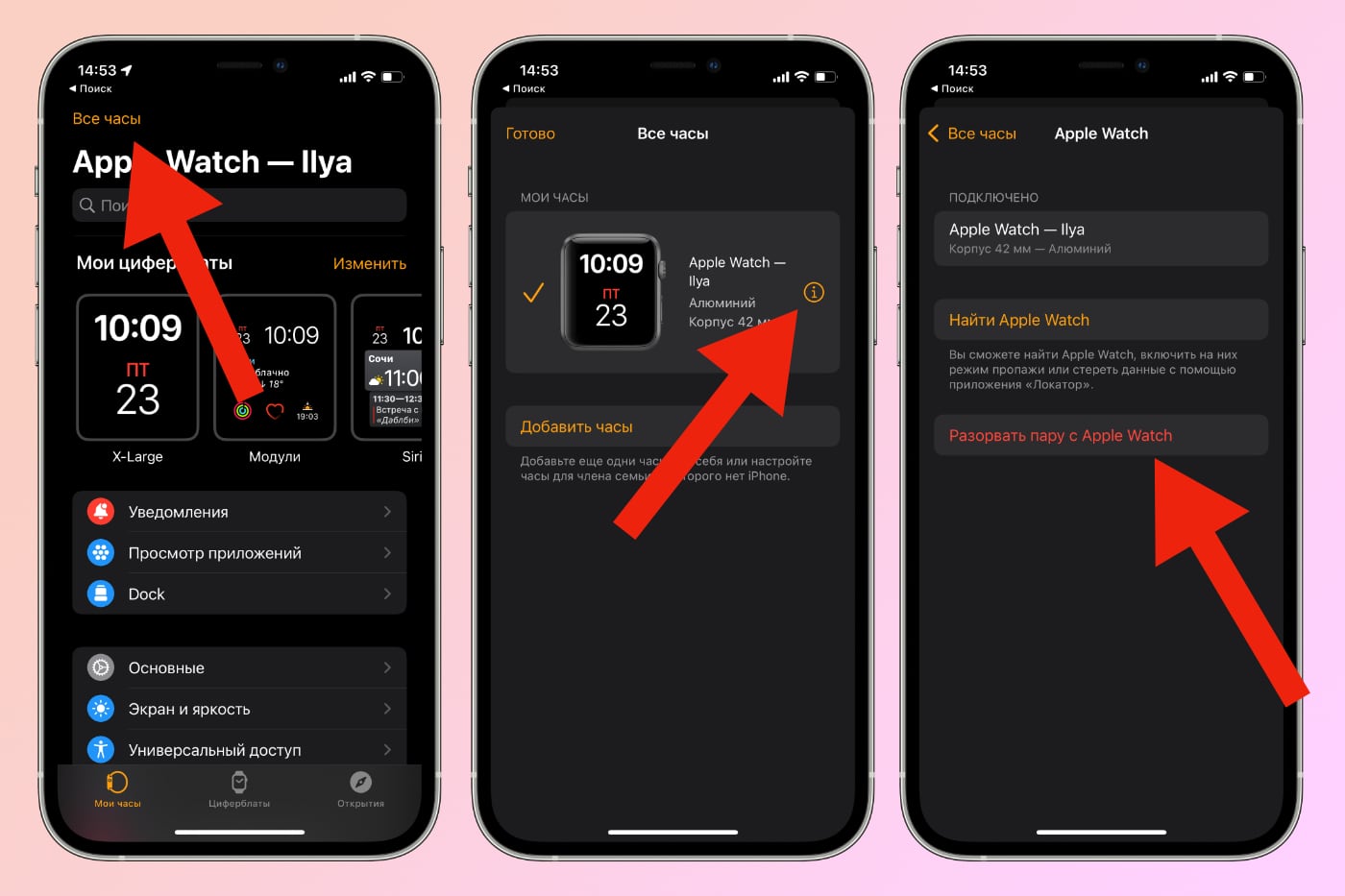
1. Откройте приложение Watch на iPhone
2. Перейдите на вкладку Мои часы и нажмите Все часы
3. Нажмите кнопку i рядом с часами, пару с которыми требуется разорвать
4. Выберите Разорвать пару с Apple Watch.
Либо можете сбросить настройки Apple Watch. Обе процедуры занимают примерно час .
После первого включения часы нельзя восстанавливать из резервной копии. Их надо настроить как новые.
2. Скачайте новую версию watchOS
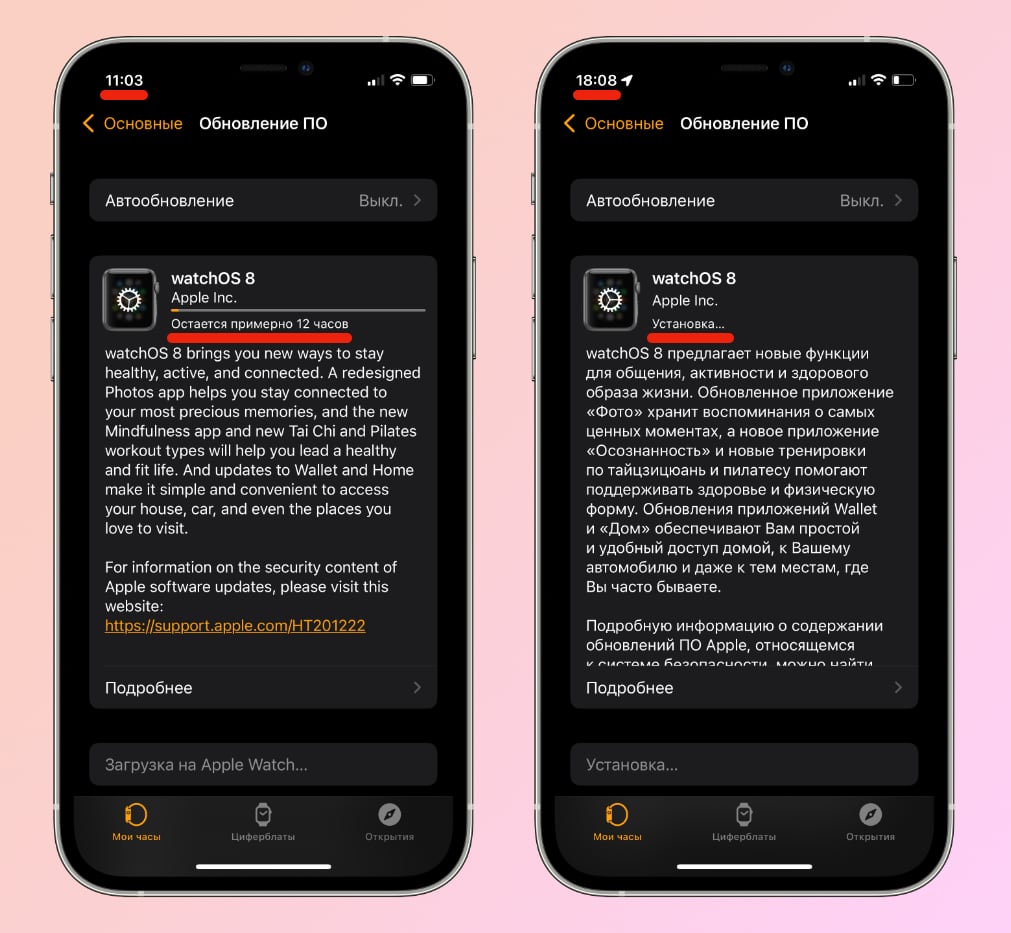
Загрузка обновления кажется простым действием, которое не стоит описывать. Но только не в случае с Series 3.
Независимо от того, будете ли вы скачивать обновление через Apple Watch или приложение Watch на iPhone, учитывайте, что загрузка прошивки займет минимум 6 часов .
При этом айфон и часы должны находиться рядом, иначе загрузка остановится, а возобновится минут через 10 после того, как устройства вновь будут лежать друг с другом.
Также во время скачивания прошивки нежелательно пользоваться айфоном, иначе процесс будет постоянно стоять на паузе.
После загрузки новой версии watchOS начнется установка, которая длится еще около часа .
3. Восстановите резервную копию
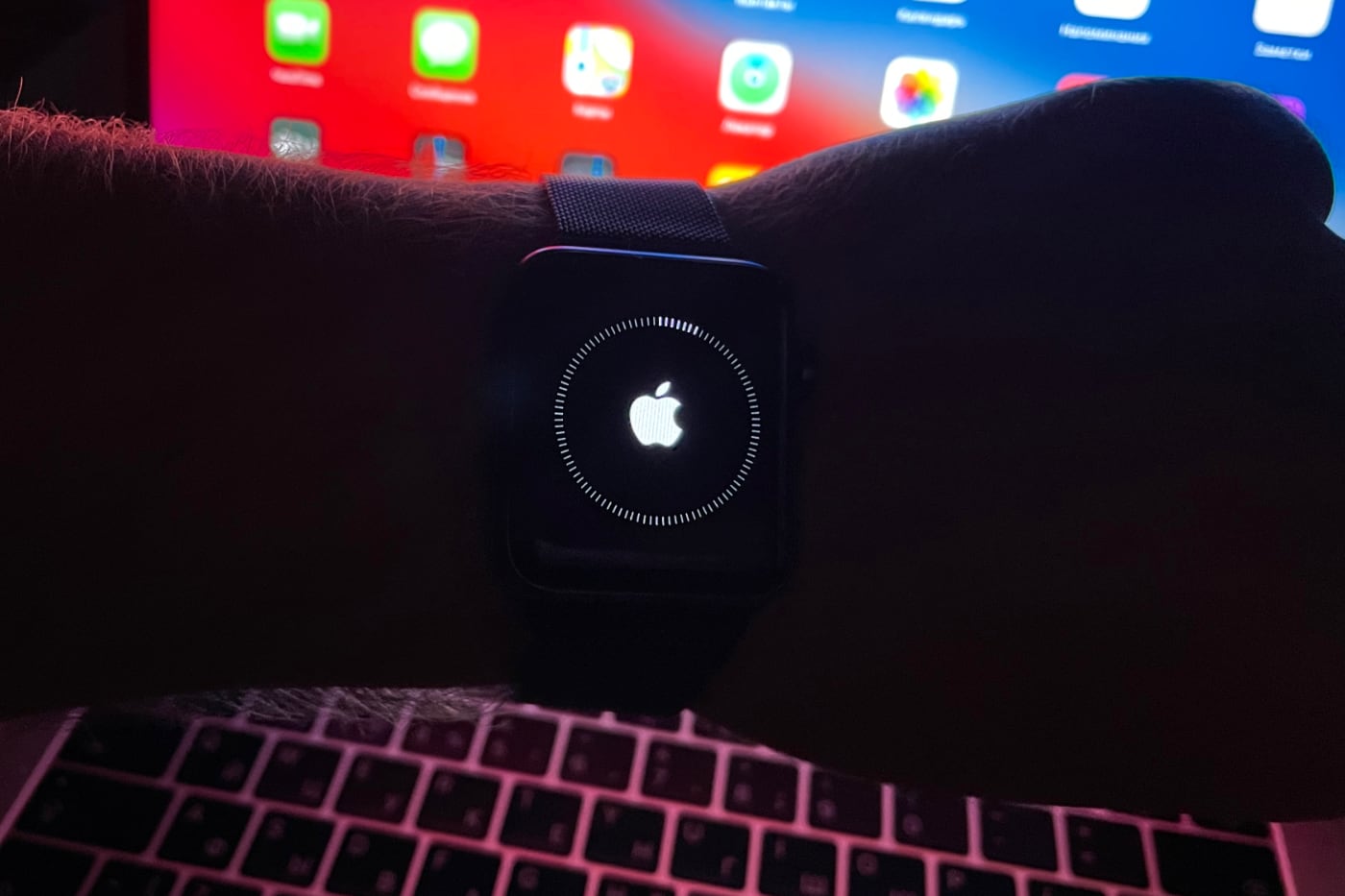
Перед скачиванием обновления мы удалили все данные и настроили часы как новые.
Теперь необходимо восстановить все настройки. Для этого надо опять разорвать пару Apple Watch и iPhone (возвращаемся к первому пункту).
На этапе первой настройки выберите пункт «Восстановить из резервной копии», а не «Настроить как новые».
Этот шаг затянется на час.
Никому не советую покупать Apple Watch Series 3 в 2021 году
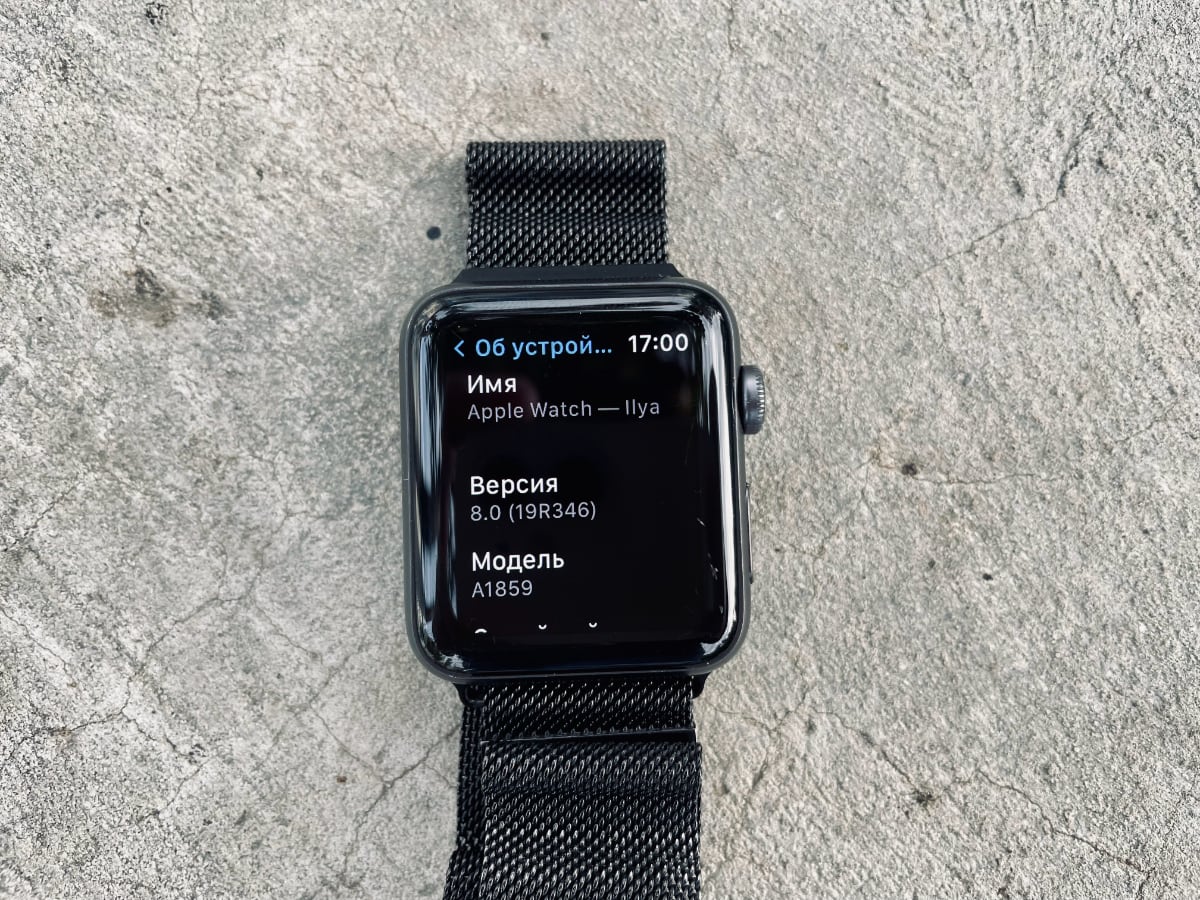
Apple Watch обычно покупаются с запасом на несколько лет. Те, кто приобрел Series 3 2–4 года назад, могут сегодня спокойно пользоваться часами. Работают они не молниеносно, но откровенные тормоза встречаются очень редко. Заряд держат почти два дня.
Но покупать сегодня Series 3, чтобы пользоваться ими в ближайшие пару лет — безумие . Вы не будете постоянно устанавливать обновления, да и в случае с Series 3 это делать необязательно. До установки watchOS 8, мои часы работали на watchOS 7.4, которая вышла полгода назад.
Новые функции и циферблаты Series 3 уже не получат. Максимум на что вы можете рассчитывать это обновленные приложения, которые далеко не всегда нужны.
Я очень сильно удивился, когда Apple оставила Series 3 в продаже. С отсутствием новых функций и циферблатов можно смириться, но установка обновлений происходит явно не так, как должно быть в продукте Apple. И это не считая того, что на обновление часов надо потратить целый день .
Я разорвал пару Apple Watch с iPhone в 10 утра, а получил работающие Apple Watch около 7 часов вечера. При этом мне пришлось практически не пользоваться айфоном, чтобы загрузка обновления не поставилась на паузу.
Если вы задумываетесь о покупке самых дешевых Apple Watch, то берите SE. Они на 7–10 тысяч дороже, возможно, придется подкопить, но они точно стоят своих денег. Apple Watch Series 3 нельзя покупать ни при каких условиях.
В закладки
Как обновить Apple Watch. Пошаговая инструкция
Периодически все производители умных часов выпускают обновления для своих устройств. Некоторые обновления исправляют ошибки, некоторые приносят гаджету новые функции и возможности. Apple также регулярно выпускает обновления, исправляющие ошибки и добавляющие новые виджеты или циферблаты.
Те пользователи, которые уже сменили несколько поколений Apple Watch и уже проделали процедуру обновления не один десяток раз, из этой статьи ничего нового не узнают, но у людей, которые стали владельцем Apple Watch впервые, может возникнуть вопрос – как правильно обновить Apple Watch.
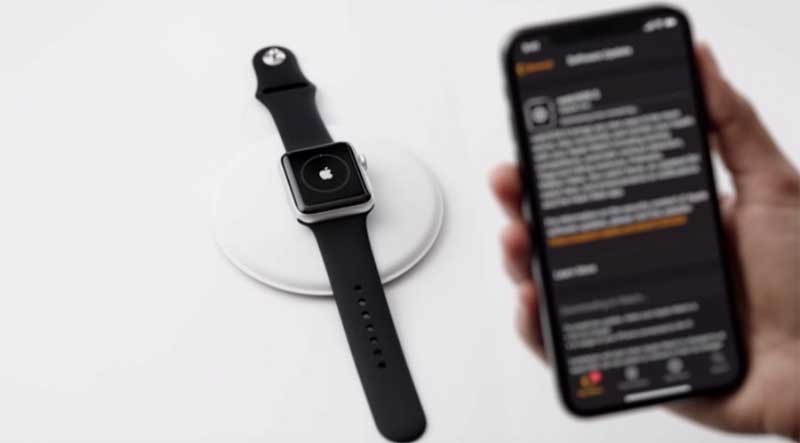
Сделать обновление несложно, но для этого потребуется некоторое время и соблюдение нескольких условий. Мы постараемся подробно описать процесс обновления часов и способы решения проблем, которые могут произойти во время обновления.
Текущая версия программного обеспечения Apple Watch
На сегодняшний день Apple Watch работает под управлением watchOS версии 5.1.3. Она была выпущена 22 января 2019 года. В этом обновлении были исправлены только незначительные ошибки, с которыми пользователи столкнулись после выхода обновления 5.1.2 в декабре. С watchOS 5.1.2 была активирована функция ЭКГ, добавились новые виджеты и анимации для достижения цели. Версия watchOS 5.2 уже находится в стадии бета-тестирования и уже в скором времени может выйти.
Подготовка к обновлению
Для обновления умных часов потребуется iPhone.
- Следует убедиться, что на iPhone установлена последняя версия программного обеспечения. Для этого необходимо зайти в «Настройки», затем «Основные», затем «Обновление ПО».
- iPhone необходимо подключить к Wi-Fi.
- Убедиться, что Apple Watch заряжены минимум на 50% и разместить их на зарядном устройстве.
- Положить iPhone рядом с часами.
Обновление Apple Watch
Как только для часов будет доступно новое обновление, на часы придет соответствующее уведомление. Также можно проверить наличие обновлений вручную. Для этого необходимо открыть программу Watch на iPhone, затем перейти на вкладку «Мои часы» и выбрать пункт «Основные настройки», а затем найти строку «Обновление ПО». Если обновление доступно, оно будет обозначено цифрой в красном кружке. Кроме того, здесь же можно просмотреть журнал обновления.
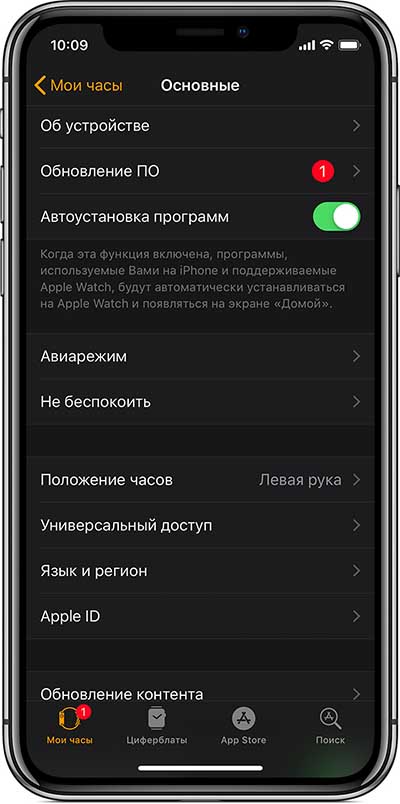
Если обновление доступно, необходимо начать обновление, выбрав строку «Загрузить и установить». Введите пароль iPhone или Apple Watch, если он у вас есть. Дальше осталось дождаться окончания загрузки и установки. Процесс может занять от нескольких минут до часа, в зависимости от размера обновления и скорости интернета. Когда обновление завершится, часы автоматически перезапустятся, а на смартфоне появится соответствующее уведомление.
Важно в процессе обновления не снимать часы с зарядки, не перезагружать их и смартфон, а также не закрывать программу Watch.
Что делать, если обновить Apple Watch не удалось?
Очень редко, но все же, во время обновления могут возникнуть трудности. Например, процесс может зависать очень на долго, или просто ничего не происходит. В таких случаях в первую очередь необходимо проверить сопряжение со смартфоном и убедиться, что часы заряжаются. Если с этим все в порядке, стоит перегрузить и часы и смартфон, а затем повторить попытку снова.
Если этот шаг не помог, нужно зайти в приложение Apple Watch, перейти в «Основные», дальше «Применение», затем «Обновление ПО». Удаляем файл обновления, и повторяем весь процесс сначала.
Если и это не сработало, возможно, придется прибегать к крайним мерам – сброс до заводских настроек. В этом случае будут удалены все настройки и хранящиеся в часах данные. Для сброса настроек нужно перейти в «Настройки», дальше «Основные», «Сброс», затем «Стереть контент и настройки».
Сергей Васильев
Интересуюсь всем, что касается умных часов, фитнес-браслетов и другой носимой электроники. С удовольствием поделюсь последними событиями в мире гаджетов, постараюсь помочь подобрать оптимальную модель и разобраться с основными настройками.
Как обновлять Apple Watch без проблем

Установить обновление на Apple Watch не так просто, как на iPhone или Mac. Обычно для этого требуется гораздо больше времени и усилий. Однако если знать, что и как делать, апгрейд до новой версии watchOS пройдет максимально безболезненно. Сегодня расскажем о двух способах проверить наличие доступных обновлений и установить их на Apple Watch.
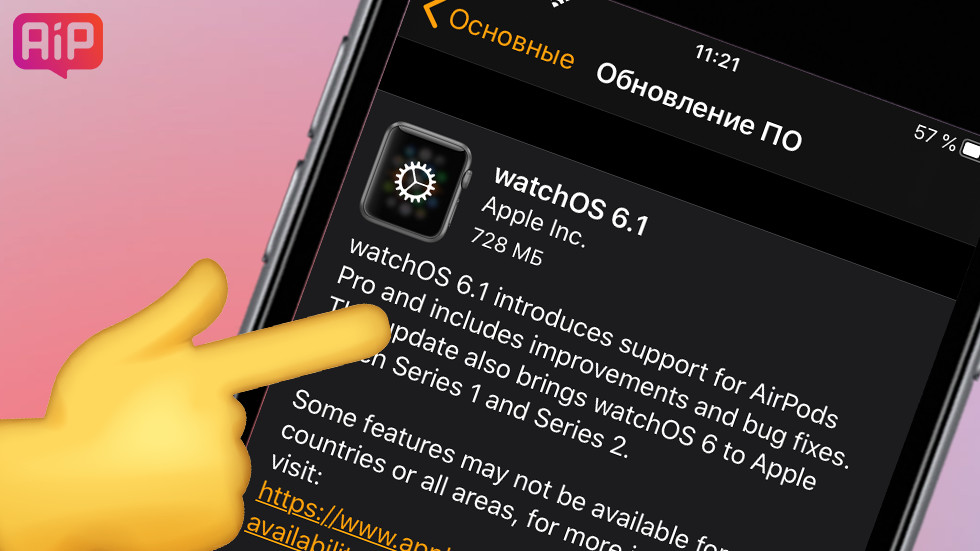
Что нужно для обновления
Чтобы обновить прошивку на Apple Watch, вам потребуется iPhone с актуальной версией iOS, Wi-Fi, зарядное устройство от часов и сами часы. Выполните следующие инструкции.
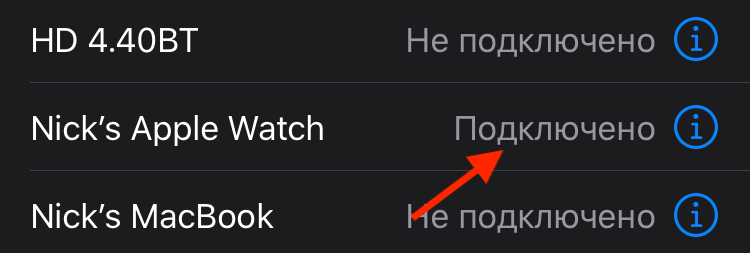
Шаг 1. Откройте на iPhone меню «Настройки» — Bluetooth. Соедините смартфон и часы по Bluetooth и подключите к одной сети Wi-Fi.
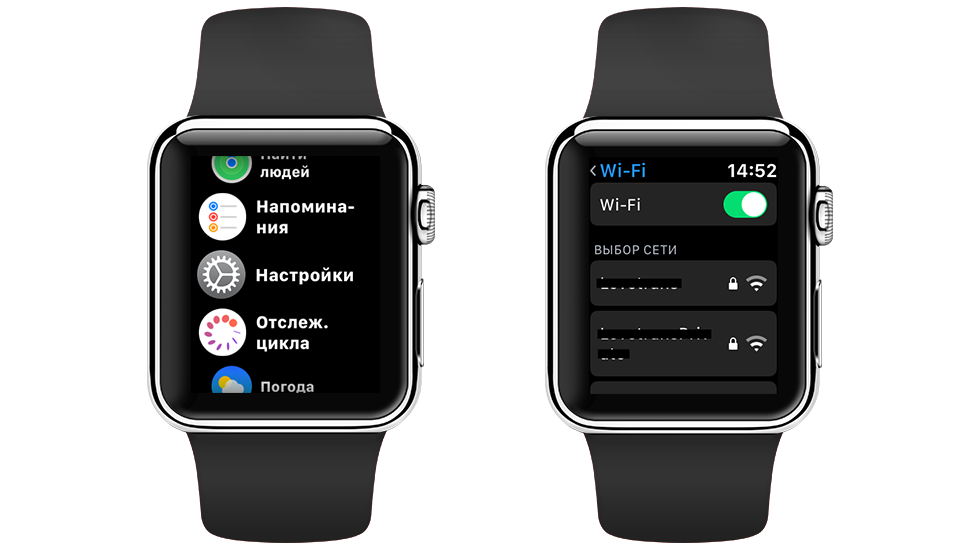
Шаг 2. Перейдите в раздел Wi-Fi и подключитесь к доступной беспроводной сети. На Apple Watch откройте «Настройки» — Wi-Fi. Подключение должно быть установлено к той же сети, что и на смартфоне.
Шаг 3. Убедитесь, что часы заряжены минимум на 50%. Поместите их на зарядное устройство. Теперь можно приступать к поиску и установке обновлений.
Есть два способа установки watchOS. Один универсальный и работает со всеми моделями Apple Watch и версиями прошивки. Второй могут использовать только пользователи watchOS 6.1и выше.
Как установить новую версию watchOS на Apple Watch с помощью iPhone
Это универсальный способ. Он подойдет для всех владельцев Apple Watch, независимо от модели и используемой версии watchOS.
Шаг 1. Проверьте, установлена ли на iPhone последняя версия iOS. Откройте меню «Настройки» — «Основные» — «Обновление ПО». Иногда обновления для часов не показываются из-за устаревшей прошивки на смартфоне.
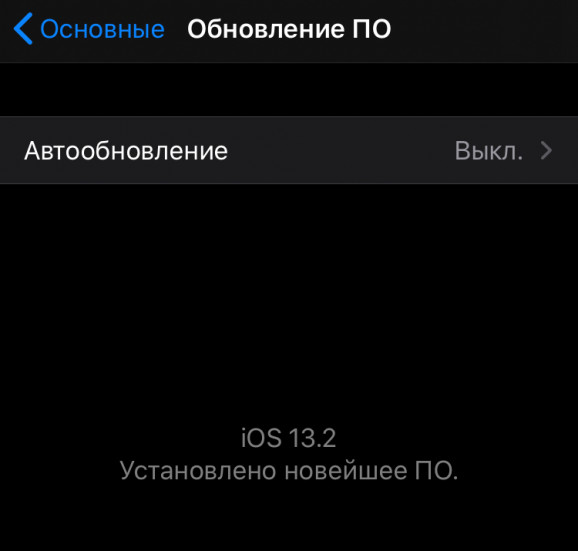
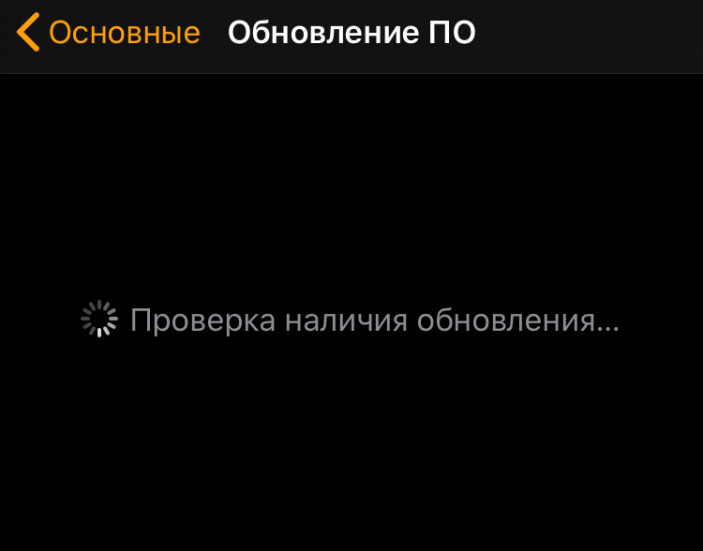
Шаг 2. Запустите приложение Watch и проверьте наличие доступных версий watchOS. Перейдите в меню «Основные» — «Обновление ПО». Подождите, пока система обнаружит обновление.
Шаг 3. Скачайте и установите новую версию прошивки. Нажмите кнопку «Загрузить и установить» и дождитесь окончания процесса загрузки. Мы проверили— этот этап может занять около 3 часов.

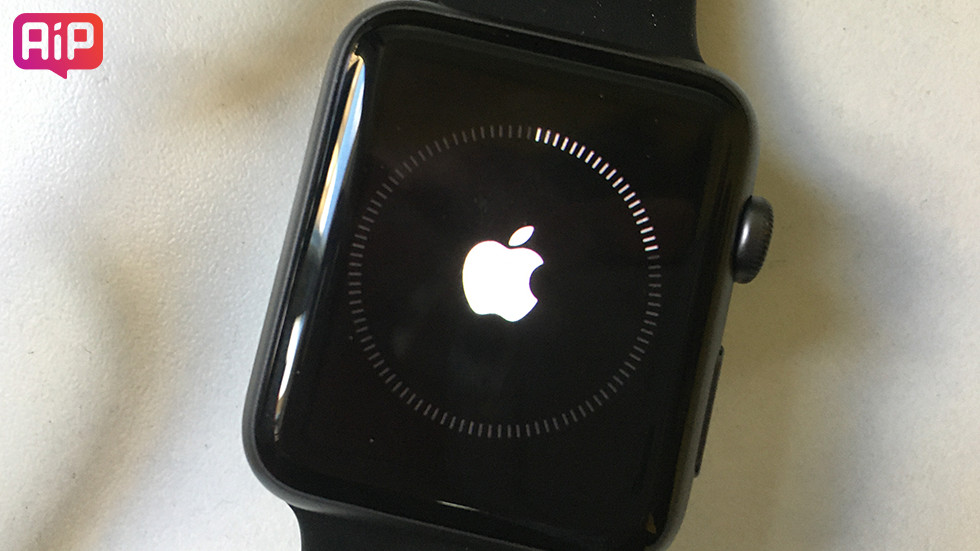
Когда прошивка скачается и начнет устанавливаться, на экране Apple Watch вы увидите индикатор процесса. Не отключайте зарядное устройство, иначе обновление придется начинать заново.
Совет: Можно попробовать скачать watchOS быстрее. Для этого после начала загрузки обновления перейдите в настройки iPhone и выключите Bluetooth. Когда прошивка загрузится на смартфон, заново включите Bluetooth. Это нужно для переноса файлов на часы.
Apple официально не признает этот способ ускорения скачивания watchOS. Иногда возможны сбои при загрузке ПО с отключенным Bluetooth. В этом случае надо просто вернуться ко второму шагу этой инструкции.
Как установить новую версию watchOS на Apple Watch без iPhone
Этот способ работает только на часах с установленной watchOS 6.1 или новее. Его могут использовать владельцы Apple Watch Series 1 и более поздних моделей.
Шаг 1. Убедитесь, что Apple Watch заряжены на 50% или больше и продолжают заряжаться.
Шаг 2. Подключитесь к Wi-Fi.
Шаг 3. Откройте на часах приложение «Настройки» и перейдите в раздел «Основные» — «Обновление ПО». Если для гаджета есть доступная версия watchOS, она будет показана в этом меню.
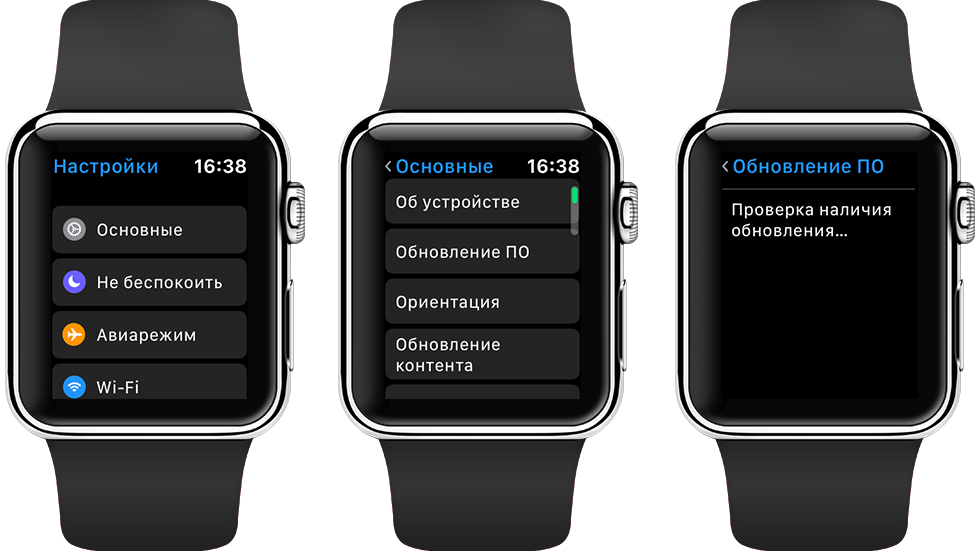
Шаг 4.Нажмите «Установить» и дождитесь конца установки новой версии ПО.
Надеемся, мы помогли разобраться с процессом обновления Apple Watch. Не стесняйтесь спрашивать, если у вас не получается установить последнюю версию watchOS.
Как установить обновление Apple Watch на самих часах без использования iPhone
Использование умных часов Apple Watch подразумевает установку обновлений программного обеспечения watchOS с помощью iPhone. Пользователи привыкли к работе такой связки, но у этой процедуры есть и свои недостатки.
Например, iPhone должен был сначала сам скачать обновление, потом отправить его на Apple Watch, а затем инициализировать уже процесс установки. Начиная с watchOS 6 все изменилось – теперь можно загружать и устанавливать обновления на умные часы прямо на самих Apple Watch.
Установка обновлений программного обеспечения watchOS с помощью Apple Watch
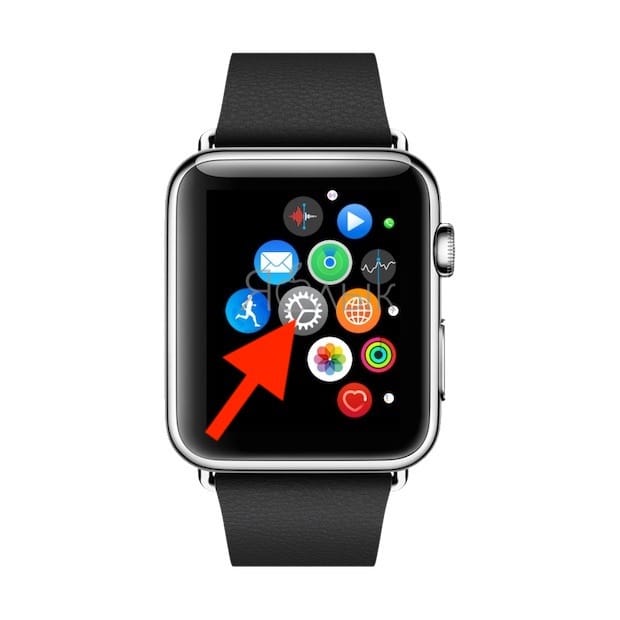
1. Откройте приложение «Настройки» на Apple Watch.
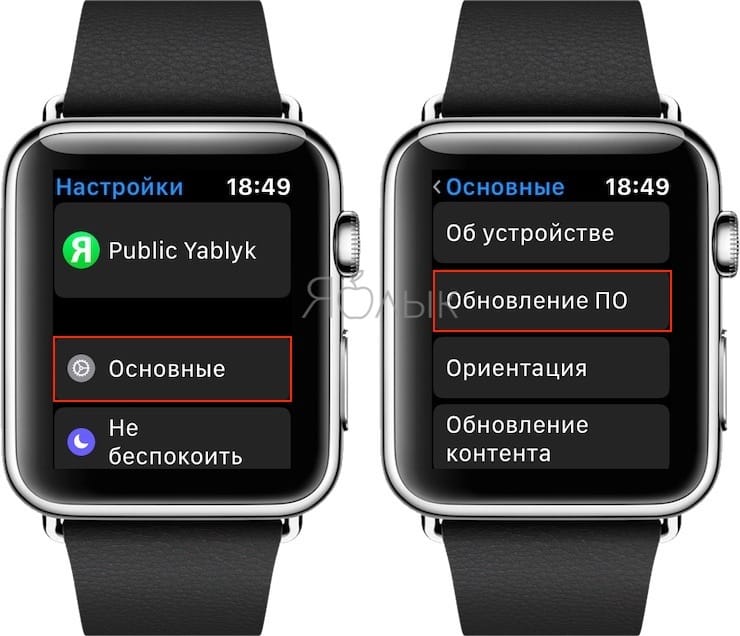
2. Перейдите к «Основные».
3. Нажмите на «Обновление ПО».
4. Подождите, пока часы проверят наличие обновлений.
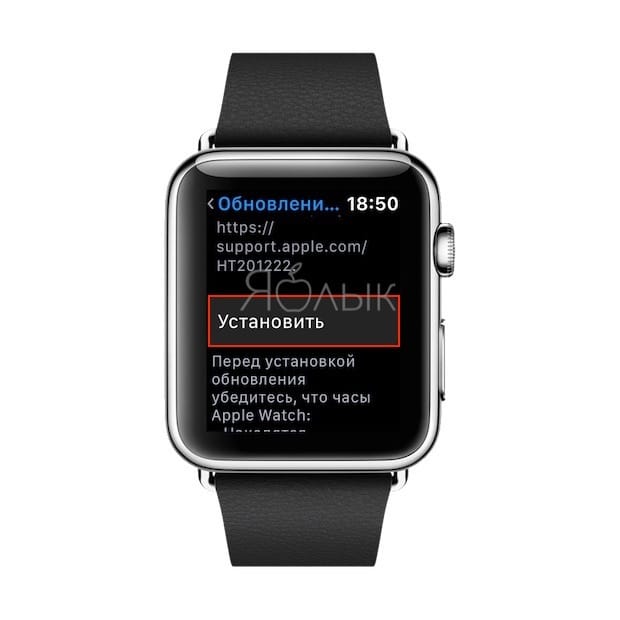
5. Нажмите на «Установить».
Ваши Apple Watch теперь загрузят обновление и смогут установить его позже. Но для установки пакета Apple Watch должны иметь уровень заряда батареи 50% или выше и быть подключенными к зарядному устройству. Кроме того, Apple Watch необходимо подключить к сети Wi-Fi, чтобы загрузить обновление и начать установку.
Установка обновлений Apple Watch не является обязательной процедурой, но вы все равно можете загрузить и установить их с помощью приложения Часы → Мои часы → Основные → Обновление ПО.
Как Apple Watch подключаются к Wi-Fi для загрузки обновления
Apple Watch автоматически подключается к сетям Wi-Fi, когда они сопряжены с iPhone. Например, iPhone, конечно же, подключается к домашней сети, и часы тоже автоматически делают это. Если вы предпочитаете вручную подключаться к сети Wi-Fi, вы можете сделать это через меню «Настройки» на Apple Watch и перехода в раздел Wi-Fi.
Как только Apple Watch подключится к сети Wi-Fi, устройство сможет использовать эту сеть для получения данных, чтобы их не приходилось загружать с iPhone. Это повышает автономность и скорость работы устройства, такой механизм не новый и используется еще со времен watchOS 4.