«Другое» в памяти iPhone: откуда берется и как его очистить
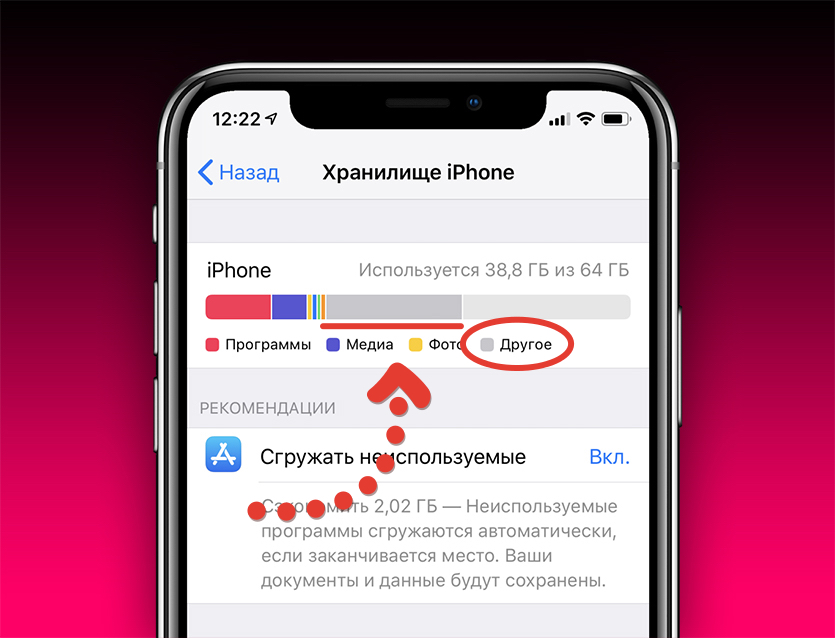
Если вы ни разу не заглядывали в статистику сохраненных на вашем iPhone или iPad данных, то перейдя в Настройки → Основные → Хранилище iPhone или открыв меню «Обзор» в iTunes на компьютере, вы, скорее всего, удивитесь объему раздела «Другое», который может занимать несколько гигабайт, в зависимости от срока использования операционной системы. Что это за «Другое», и с чем его едят — разбираемся далее в материале.
Когда в смартфонах появились первые накопители объемом более 1 ГБ, а также поддержка карт памяти микроформата большой емкости, казалось, что проблема хранения данных на мобильных устройствах решена на десятилетия вперед, а развитие облачных сервисов и вовсе предвещало радужные перспективы. Однако на практике и в нынешнее время большинство пользователей по-прежнему вынуждены экономно расходовать цифровое пространство, что особенно актуально для владельцев iPhone и iPad с минимальным объемом встроенной памяти.
Итак, если для вас актуальна проблема нехватки места для загрузки новых приложений или, например, съемки фотографий и видео в максимальном качестве, то не будет лишним регулярно избавляться от содержимого раздела «Другое». Данный сегмент хранилища перманентно заполняется ненужными в большинстве своем данными по мере активного использования iPhone или iPad.
Видео
Что такое «Другое» на iPhone и iPad
До 2015 года этот раздел хранилища iДевайсов заполнялся огромным количеством не сортированных данных, в нем хранилась: вся корреспонденция с прикрепленными вложениями, календари, напоминания, заметки, контакты, данные программ, настройки iOS и многое другое. Поэтому, если на вашем гаджете установлена iOS 8 или более ранняя версия операционной системы, то объем занимаемого разделом «Другое» пространства может достигать любых размеров.
С выходом iOS 9 ситуация значительно улучшилась, теперь в раздел «Другое» попадают:
- Кэш;
- Данные об устройстве и самой iOS;
- Обновления ПО;
- Голоса Siri;
- Недогруженные файлы;
- Результаты неудачной или прерванной синхронизации;
- Оригиналы фотографий с примененными фильтрами;
- И т.д.
Как узнать точный размер раздела «Другое»
Как уже говорилось выше, подробную статистику об использовании встроенного iPhone или iPad хранилища можно узнать как в десктопном клиенте iTunes (скачать), так и непосредственно на самом устройстве.
Как узнать размер раздела «Другое» в iTunes на компьютере
Подключите гаджет к компьютеру при помощи кабеля, подождите пока он определится в программе нажмите на появившийся значок устройства:
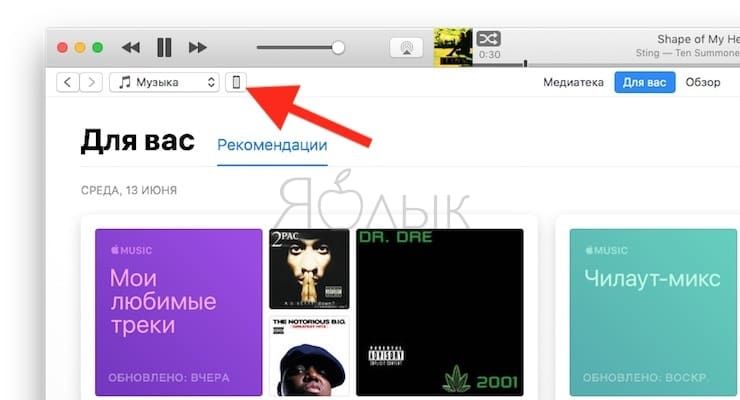
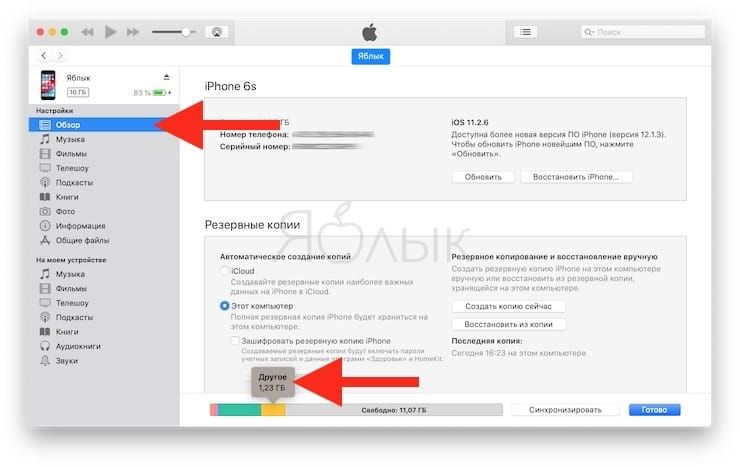
Перейдите в раздел Обзор и в самом низу будет находиться графическая диаграмма использования хранилища. Для просмотра точных данных о занимаемом месте, нажмите на интересующий участок.
Как узнать размер раздела «Другое» прямо на iPhone или iPad
На iOS-устройстве откройте приложение Настройки и перейдите по пути Основные → Хранилище iPhone.
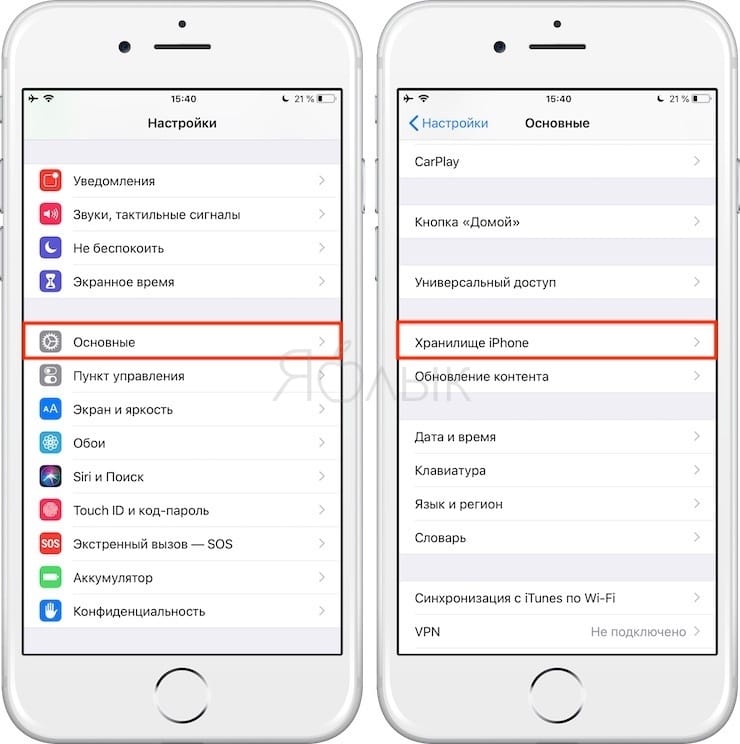
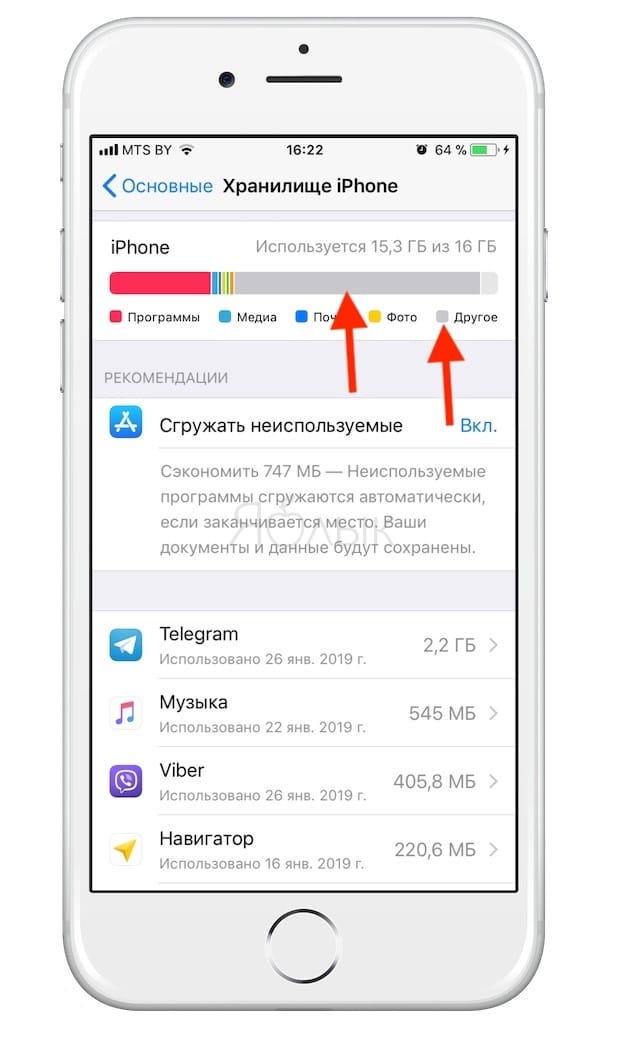
Обратите внимание, что объем раздела «Другое» в iTunes и в iOS может отличаться ввиду разных критериев сортировки кэша мультимедиа.
Нужно ли производить очистку раздела «Другое»?
В iOS предусмотрена специальная функция, которая автоматически удаляет ненужные данные из раздела «Другое» в случае необходимости (например, если не хватает места для загрузки приложения или другого контента).
В этом случае из хранилища будут удалены лишь те файлы, которые система считает абсолютно бесполезными или возобновляемыми, а к ним относится далеко не весь цифровой мусор, который хранится на вашем смартфоне или планшете.
При этом Apple не предоставляет пользователю инструментов для самостоятельной очистки раздела «Другое» и, более того, запрещает это делать сторонним приложениям.
Стало быть, спасение утопающих в руках самих утопающих. Ниже вы найдете несколько методов очистки раздела «Другое» на iPhone и iPad разной степени эффективности и трудоемкости — кому-то будет достаточно регулярно избавляться от основного мусора, а кто-то предпочтет изредка проводить генеральную уборку с протиранием пыли во всех уголках системы.
Как очистить «Другое» на iPhone и iPad
Вариант №1 — восстановление резервной копии (рекомендуется)
Пожалуй, наиболее приемлемый для большинства пользователей способ очистки раздела «Другое», который позволит в большинстве случаев освободить существенный объем памяти, не прибегая к чисткам и репрессиям среди полезного контента. В данном случае будет произведена чистка кэша и бесполезного мусора не порциями по мере необходимости, как это делает сама iOS в автоматическом режиме, а сразу и полностью.
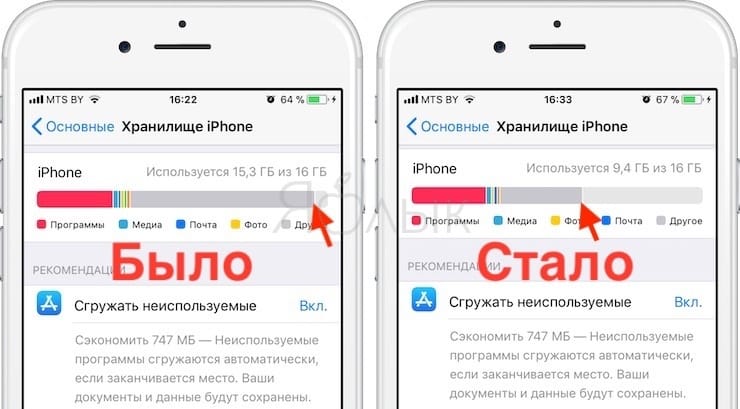
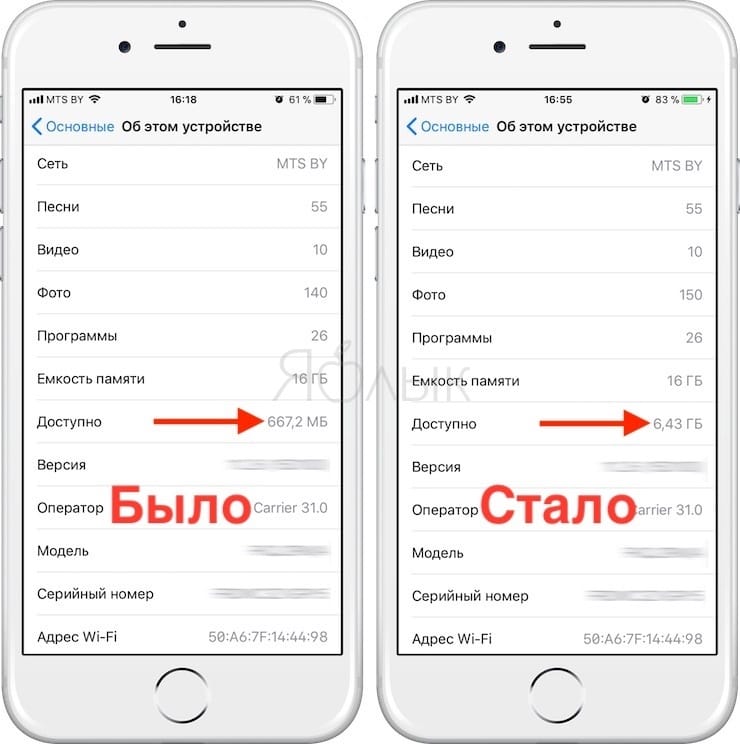
Данный способ удобен тем, что не затрагивает данные приложений. То есть, будут сохранены ваши логины и пароли в соцсетях, закладки в браузерах, вложения в мессенджерах и т.д.
Для создания резервной копии iPhone или iPad предусмотрен следующий алгоритм действий:
1. Подключите iPhone или iPad к компьютеру посредством USB-кабеля;
2. Запустите на ПК или Mac приложение iTunes (скачать). В левом верхнем углу окна iTunes должно определиться подключенное iOS-устройство, нажмите на значок iPhone или iPad;
3. Перейдите в раздел «Обзор», в списке опций «Автоматическое создание копий» указать «Этот компьютер» и установить галочку «Зашифровать резервную копию»;
4. Задать пароль и обязательно запомнить (лучше записать);
5. Нажать «Создать копию» сейчас.
После того как резервная копия создана, можно перейти к восстановлению данных на iPhone или iPad, для этого:
1. Отключите функцию «Найти iPhone» в меню iOS Настройки → Раздел Apple ID (Ваше имя) → iCloud.
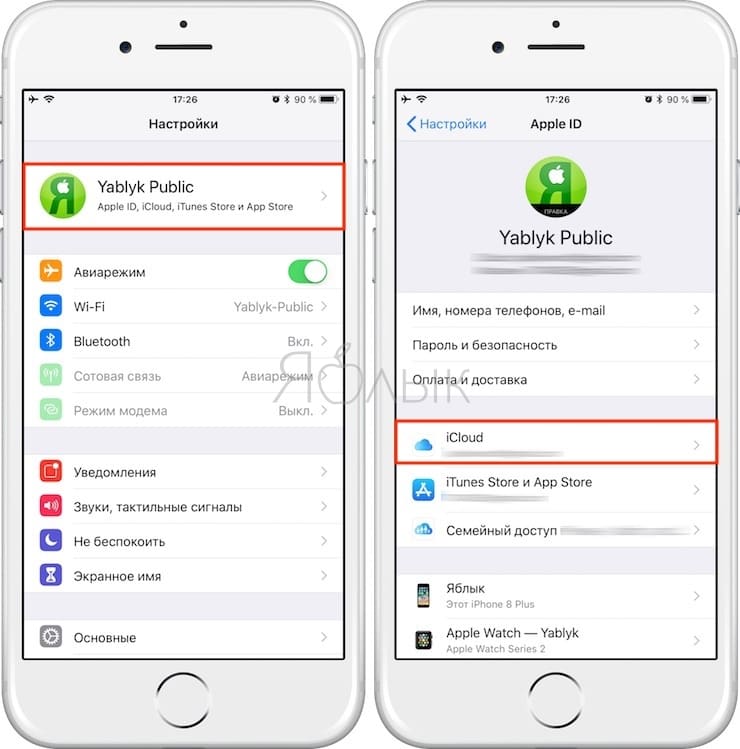
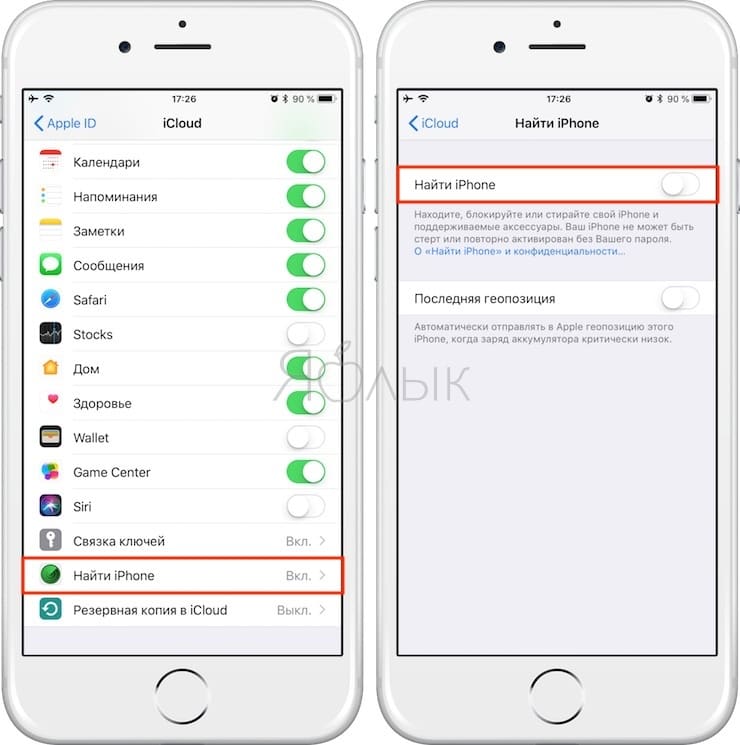
Для этого понадобится ввести пароль от аккаунта Apple ID, а по завершении процедуры восстановления резервной копии не забыть заново активировать функцию.
2. Вернитесь в iTunes, нажмите кнопку «Восстановить из копии…» и выберите последнюю созданную резервную копию (будет указана дата и время);
3. Введите пароль и дождитесь окончания восстановления;
4. Когда iPhone или iPad автоматически перезагрузится, введите пароль Apple ID и дождитесь загрузки контента;
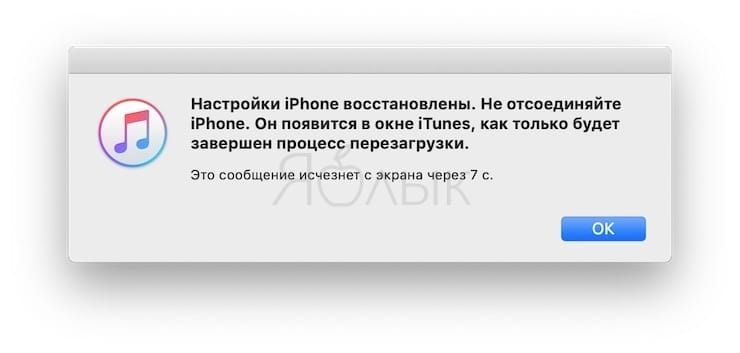
5. Восстановление завершено, раздел «Другое» очищен, можно отключить устройство от компьютера.
Вариант №2 — стирание всех настроек и контента (заводские настройки)
Самый агрессивный метод, который позволяет избавиться от всех данных на устройстве (включая и нужные, и ненужные), при этом полностью очистив гаджет до состояния операционной системы «с завода». Производить подобные действия только ради освобождения нескольких дополнительных сотен мегабайт памяти едва ли резонно, а вот взбодрить порядком захламленную iOS, которая долгое время активно использовалась без переустановки — вполне.
Важно понимать, что после окончания процедуры вы получите «голый» гаджет без установленных ранее приложений, сохраненных контактов и т.д. При этом, заново установив приложения, вы получите чистые программы без дополнительных данных (у активных пользователей мессенджеров, например, одни только вложения Viber или Telegram могут занимать несколько гигабайт в хранилище).
Выполняется сброс настроек и контента следующим образом:
1. Перейдите в меню Настройки → Основные → Сброс → Стереть контент и настройки;
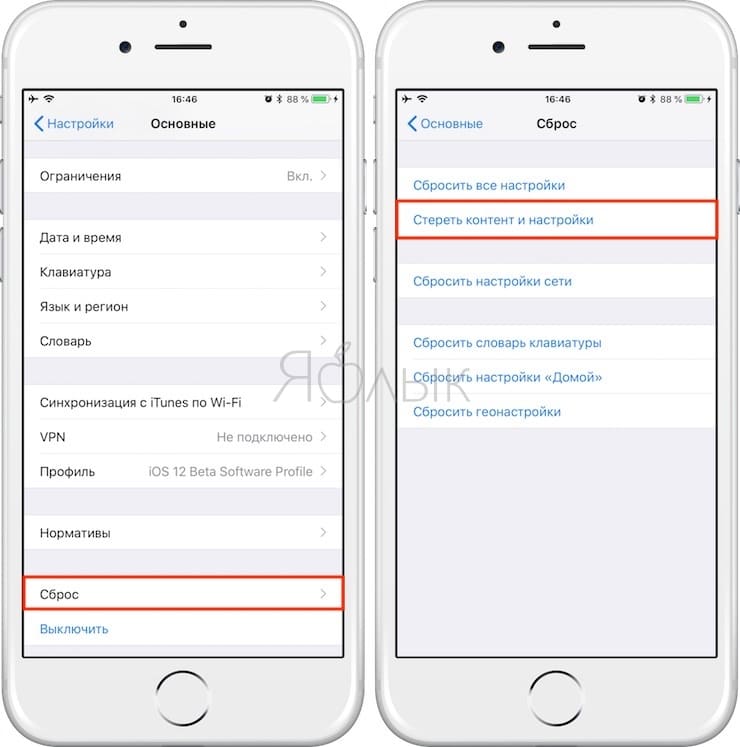
2. Введите пароль и подтвердите удаление всех настроек и контента;
3. Настройте iPhone как новый без восстановления резервной копии.
Другие способы
Если по каким-либо причинам описанные выше способы очистки раздела «Другое» не подходят, то можно попробовать просто перезагрузить iPhone или iPad — во время каждого перезапуска система автоматически удаляет некоторое количество мусора.
Кроме того, можно воспользоваться специальными программами из App Store, а также попробовать очистить данные установленных приложений. Об этом мы подробно рассказывали в этом материале.
Как удалить раздел «Другое» на iPhone без полного сброса. Простая пошаговая инструкция
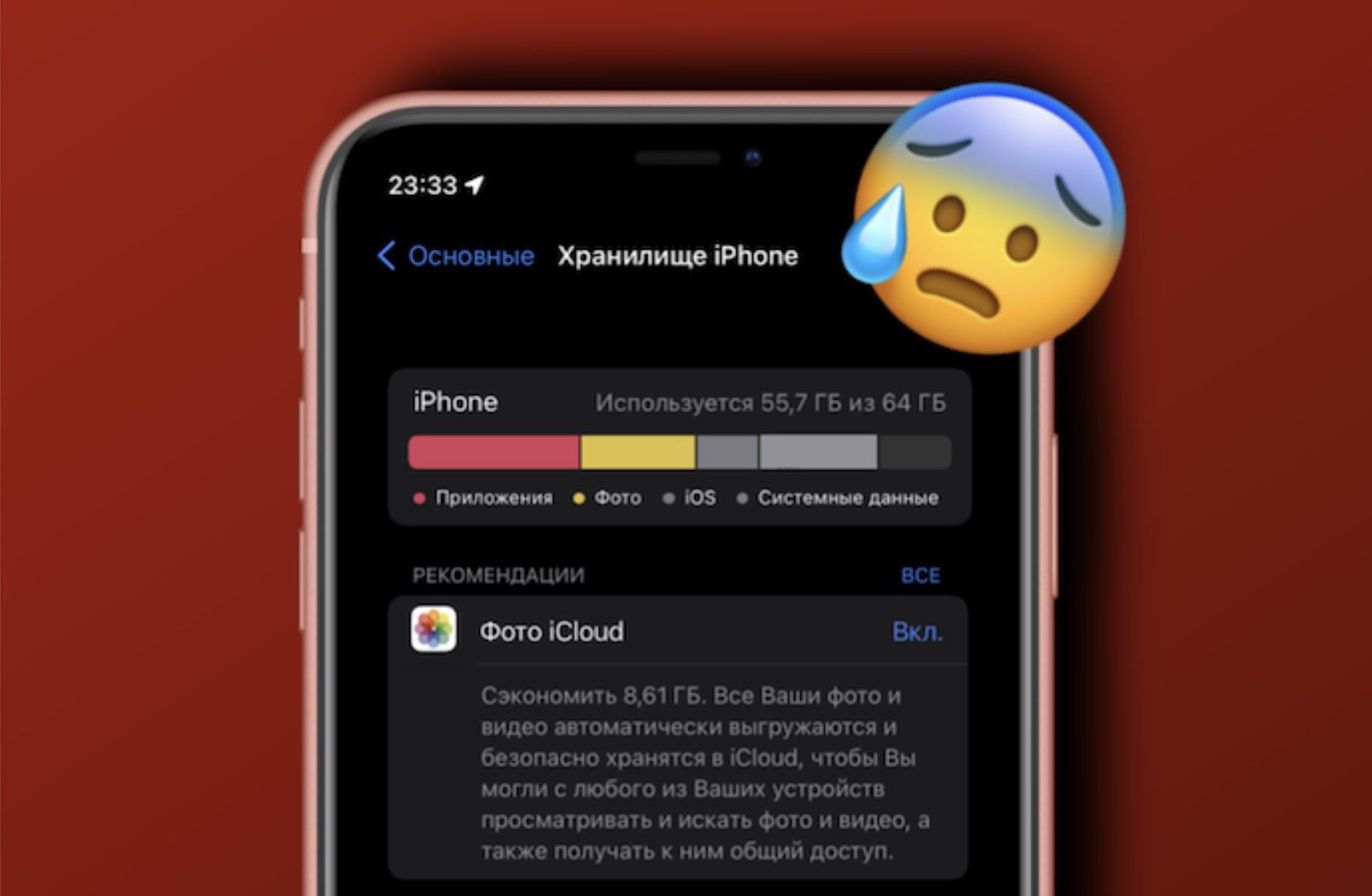
Уже почти десятилетие владельцы iPhone мучаются с разделом «Другое» (теперь он называется «Системные данные»), которое занимает в некоторых случаях уж очень много памяти. На моём iPhone 13 mini он отнял аж 40 Гбайт памяти. Пошёл искать инструкции в интернете и не нашёл ни одного нормального способа с ним справиться.
Везде советуют его полностью сбросить — но это не наш вариант. Терять данные, которые есть на смартфоне, даже несмотря на бэкап в iCloud, никто не хочет.
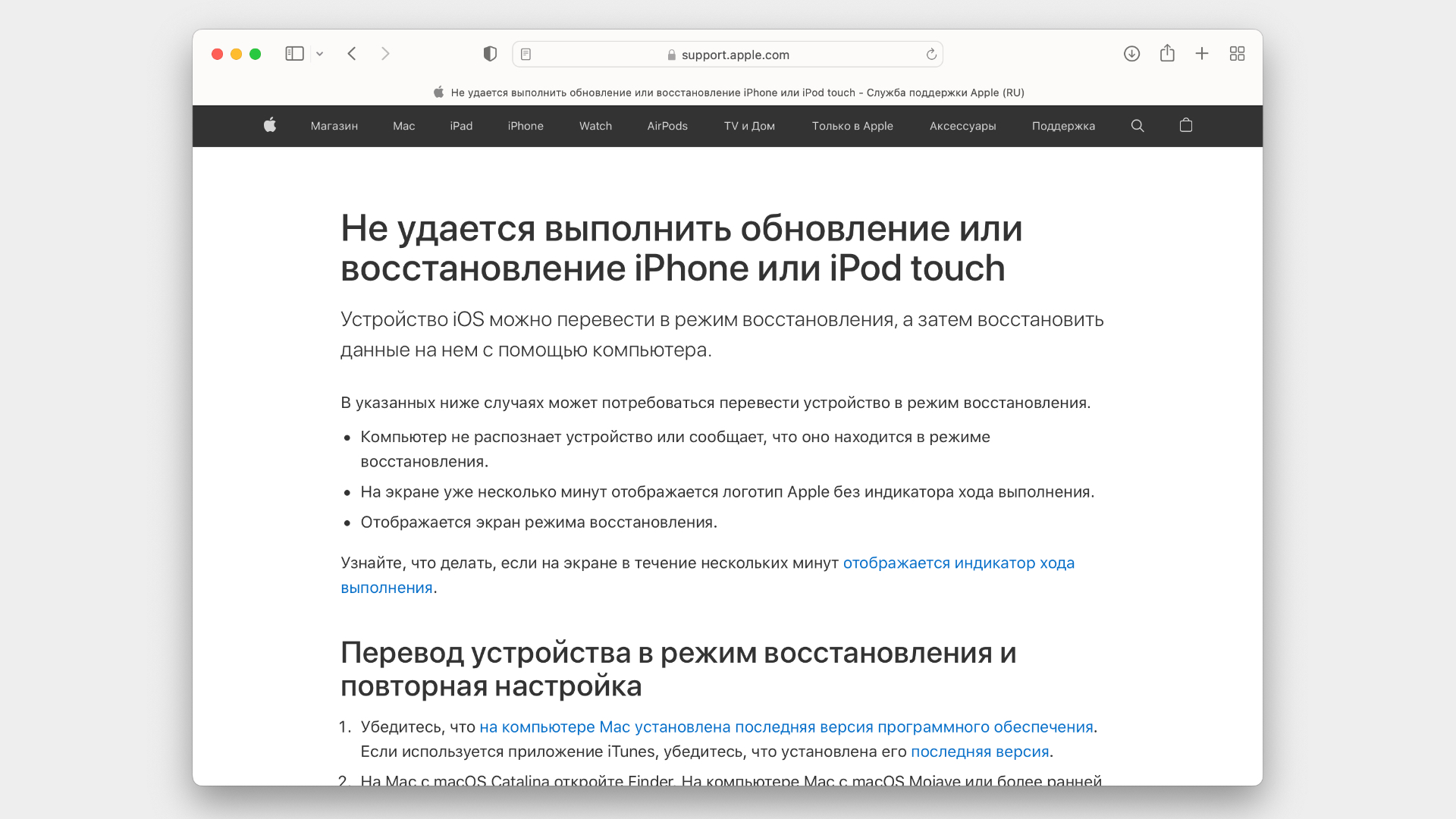 Сама статья на сайте Apple посвящена иной теме, но способ все равно подходящий
Перелопатив кучу инструкций в интернете и на сайте Apple, я нашел один интересный мануал: как обновить систему iPhone, не удаляя контент и данные, даже если у вас последняя версия iOS. И этот способ помог!
Перед тем как начать, если вы пользуетесь Windows, проверьте, чтобы у вас была установлена последняя версия iTunes. (Если у вас старая версия macOS, то проверьте тоже, в остальном все делается через Finder).
Приступаем:
1. Выключите свой iPhone/iPad/iPod touch и подождите около минуты
2. Зажмите кнопку блокировки и подключите Lightning к устройству. Когда на экране появится значок компьютера кнопку блокировки можно отпустить
3. В этот момент должен запуститься Finder или iTunes. В открывшемся окне нажмите на кнопку «Обновить» и примите пользовательское соглашение
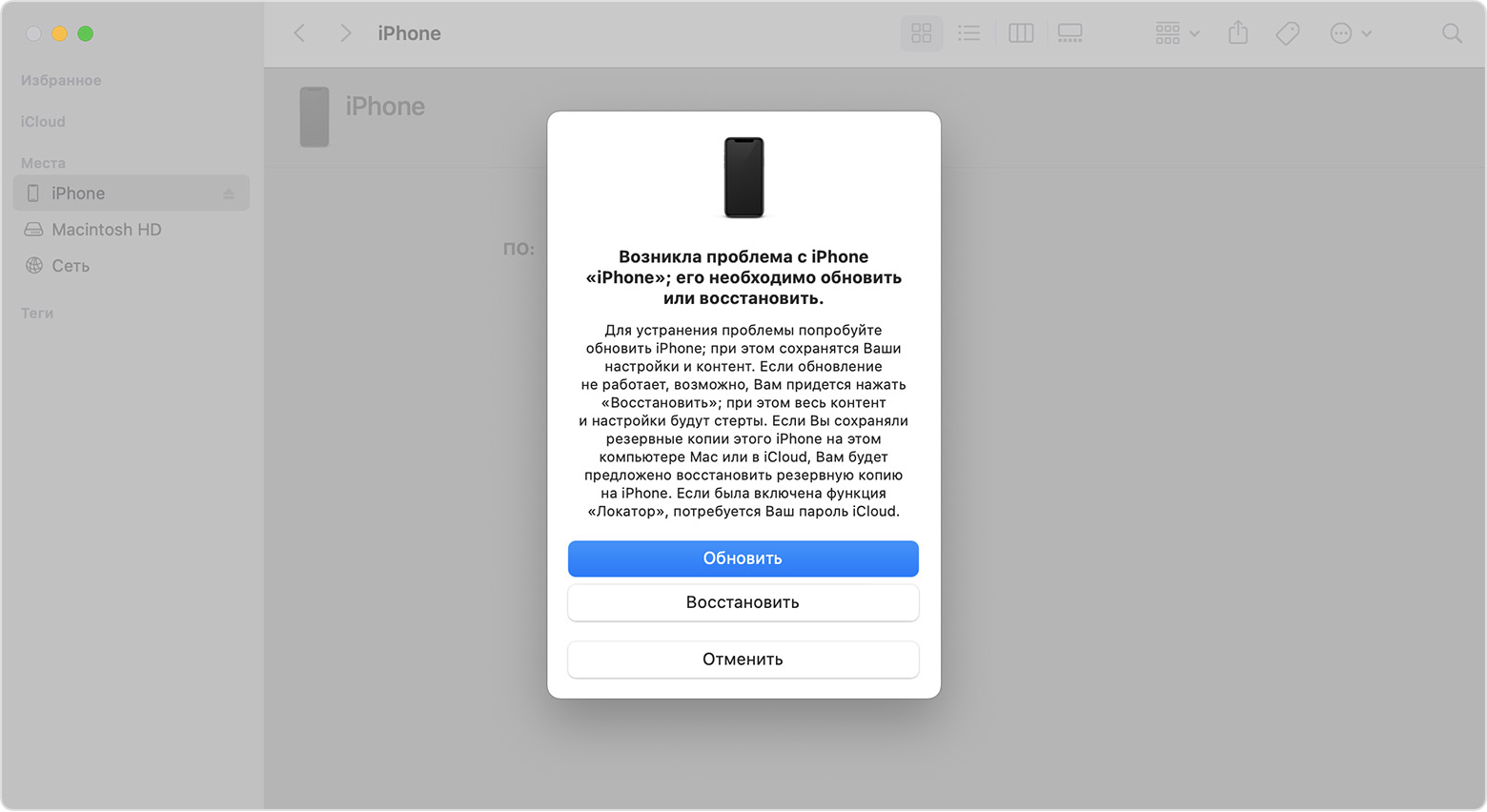 Обязательно нажмите «Обновить», не перепутайте
Всё, через 10 минут (примерно столько длится процесс обновления прошивки) ваш iPhone избавится от ненужного кэша и раздел «Другое» значительно уменьшится, освободив несколько десятков гигабайт памяти.
Что за раздел «Другое»?
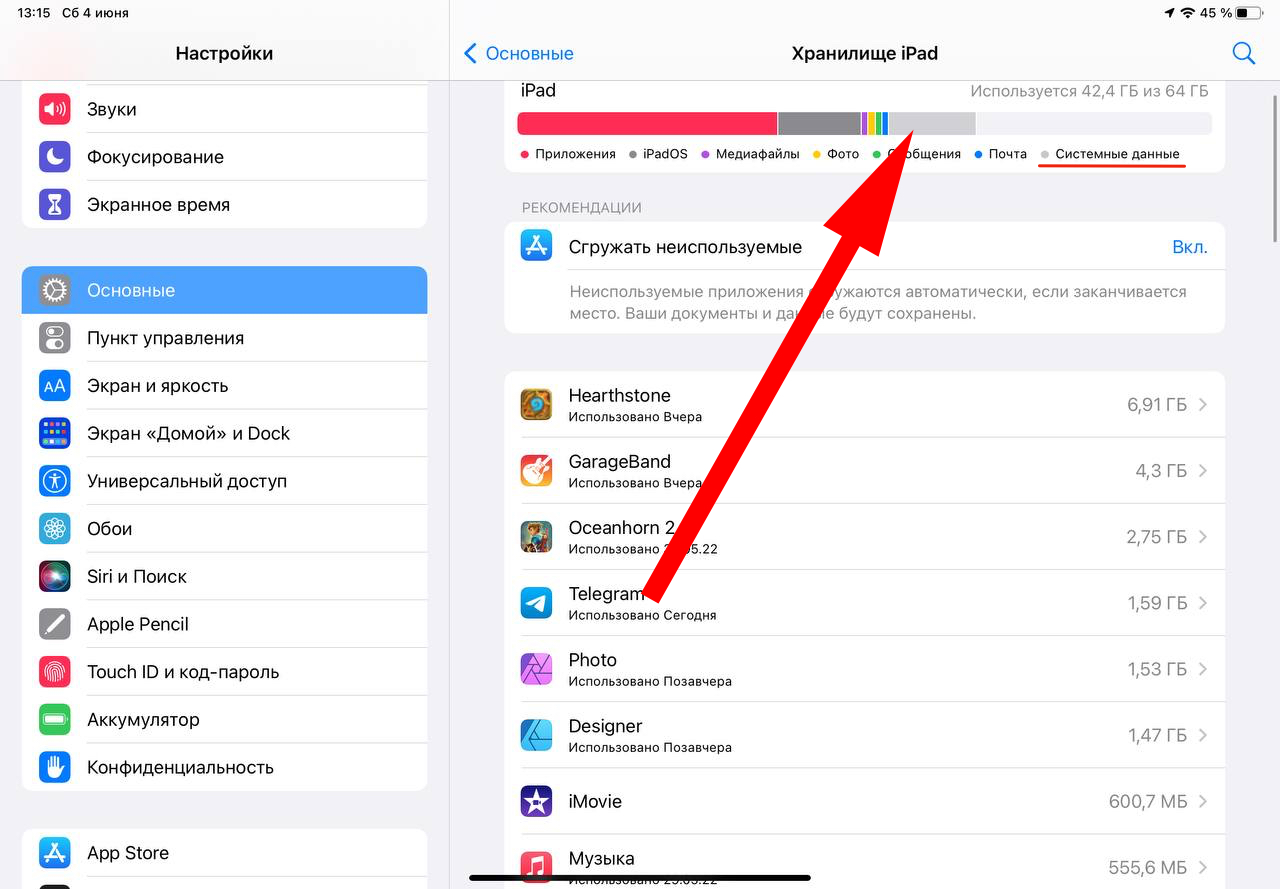 Товарищ недавно купил iPad и спустя неделю «Системные данные» уже отнимают немало памяти
И давайте быстро объясню, что попадает в этот раздел. В двух слова — системный кэш. Например, если вы скачиваете музыку, или какие-то приложения, то iOS резервирует место под этот контент «с запасом». Иногда его просят резервировать сами приложения и в конечном счёте в «Другом» накапливается мусор, занимающий лишнюю память.
В общем, такие дела. Пишите комментарии и делитесь инструкцией с друзьями. Надеюсь, было полезно.
Как очистить системные данные («Другое») на iPhone?
Всем привет! У меня на блоге уже есть статья, которая рассказывает про раздел «Другое» в iPhone и iPad (кстати, вот она) и, казалось бы, зачем повторяться? Однако, для повторной инструкции на эту тему «здесь и сейчас» всё-таки имеются достаточно объективные причины:
- Во-первых, с той поры прошло очень много времени (8 лет, Карл!).
- Во-вторых, раздел «Другое» был переименован (правда далеко не везде — в каких-то местах по-прежнему можно встретить устаревшее название) и теперь называется «Системные данные» («Другие системные данные»).
- В-третьих, изменились некоторые способы сократить размер этого раздела.
В общем, новой инструкции — быть. И, наверное, рассуждать о причинах появления этого текста дальше не имеет никакого смысла (вы же пришли сюда совершенно не за этим, верно?) — давайте уже приступим к изучению «Системных данных» на iPhone и вспомним (узнаем новые) возможности их очистить. Раз, два, три. Поехали!
Что такое системные данные на iPhone?
Системные данные — это та информация, которую используют различные приложения установленные на вашем iPhone.
Место, которое занимает iOS сюда не входит.
Поэтому, при анализе хранилища iPhone (что делать если долго загружается «вычисление размеров категорий»?) важно понимать и не смешивать между собой два разных раздела:
- «Система» — это место зарезервировано под iOS (уменьшить его мы с вами никак не сможем).
- «Другое» («Системные данные»/«Другие системные данные») — это те самые данные игр, программ и приложений, которые, в большинстве случаев, «очищаются» без каких-либо проблем.

Согласитесь, пока ничего сложного. И это здорово!
Ну да ладно, хватит радоваться, давайте двигаться дальше…
Что входит в раздел «Системные данные» на iPhone?
Системные данные содержат:
- Кэш.
- Информацию различных программ.
- Переписки, чаты, загрузки.
- И прочие файлы, которые появляются при самом обычном использовании iPhone.

Следовательно, если на вашем iPhone раздел «Системные данные» занимает огромное количество места, то это не значит что с телефоном что-то не так и нужно срочно бежать в сервисный центр.
Почему? Потому что неожиданно быстро «разросшиеся» данные системы — это не брак и их можно (нужно!) удалить самостоятельно.
Как? Сейчас всё расскажу…
На самом деле, существуют два способа очистить системные данные на iPhone:
- Первый (разобраться с каждым приложением по отдельности) — для этого вам потребуется только сам iPhone.
- Второй (не «выдумывать велосипед» и решить проблему одним махом) — для этого вам потребуется не только сам iPhone, но ещё и компьютер.
Так как компьютер не у всех есть под рукой, начнём с первого варианта…
Как очистить системные данные при помощи iPhone?
Итак, чтобы очистить системные данные на iPhone, обратите внимание на те приложения, которыми вы наиболее часто пользуетесь:
- Браузер (особенно, если он отличается от стандартного Safari).
- Мессенджеры (Telegram, WhatsApp, Viber и т.д.).
- Приложения социальных сетей (ВК, Одноклассники и другие).
- Видео и музыкальные сервисы.
- Программы для загрузки файлов на iPhone.
- Альтернативные магазины приложений, игр, торренты и прочие непонятные от «полезные штуки» установленные в обход App Store.
Вы скажите: «Ну хорошо, внимание-то мы обратили. А что дальше?»
- Открыть каждое активно используемое вами приложение и найти в его настройках опцию «Очистить Кэш», «Очистить историю и данные» или что-то подобное. К примеру, такая опция точно есть у Telegram (Настройки — Данные и память — Использование памяти — Очистить кэш Telegram). Попробуйте — это действительно работает!

- Так как предыдущий способ доступен не для всех приложений, то иногда придётся «подчистить» данные самостоятельно. Каким образом? Необходимо удалить загруженные файлы (видео, музыка, аудиокниги), проверить и избавиться от ненужных переписок в различных мессенджерах (у всех же есть знакомые, которые постоянно пересылают просто огромное количество бесполезных картинок и видео?), разобраться с загрузками из интернета, торрентами, альтернативными App Store и т.д.

- Ну а если лень заниматься тем, что было указано в пунктах №1 и №2, то можно просто переустановить приложение. На всякий случай, после удаления приложения и перед его установкой сделайте жесткую перезагрузку (инструкция для всех моделей iPhone) — это всегда полезно. Внимание! При переустановке мессенджеров и браузеров есть риск потерять всю переписку, историю и другую полезную информацию — не забудьте сделать резервную копию.
Не хочется искать какие-то настройки? Заморачиваться чисткой? Переустанавливать игры и приложения? Нет проблем! Ведь всегда существует второй способ очистить системные данные на iPhone.
Как очистить системные данные при помощи компьютера?
Оказывается, такая программа всё ещё существует!:)
Краткий алгоритм действий:
-
. .
- Создаём резервную копию всех необходимых чатов (переписок, сообщений) в мессенджерах.
- Сохраняем любую другую важную информацию. («Настройки — Основные — Перенос или сброс iPhone — Стереть контент и настройки»). .
Поздравляю — вы великолепны.
Размер системных данных уменьшился практически до нуля, на улице выглянуло солнце, а соседи наконец-то закончили делать ремонт.
Ура, победа и прочие классные эмоции!
Честно говоря, я не знаю, какой способ выберете именно вы, и именно поэтому приглашаю поделиться личным опытом в комментариях:
- Напишите — что помогло, а что нет (другие люди скажут вам спасибо!)
- Расскажите свою историю (личный опыт — это всегда очень круто!).
- Задавайте вопросы (возможно, все вместе мы сможем решить вашу проблему!).
Как говорится, добро пожаловать. Всегда рад!
P.S. Ставьте «лайки», жмите на кнопки социальных сетей, подписывайтесь на канал, не забывайте про «колокольчик», смотрите меня в TikTok, приходите поболтать в ClubHouse, ставьте 5+ на Одноклассниках, добавляйтесь в Мой@Мир Mail.ru и побольше гуляйте. Всем добра. Всем мира. Всех обнял.
Так, так, так… А что это у нас здесь такое интересное? Правильно — наша группа ВК! Новости, советы, инструкции, вопросы, ответы и многое-многое другое из мира Apple… Присоединяйся же, ну!:)
Освободил 35 ГБ на айфоне хитрым способом. Как удалить раздел Другое и Системные данные на iPhone
 В закладки
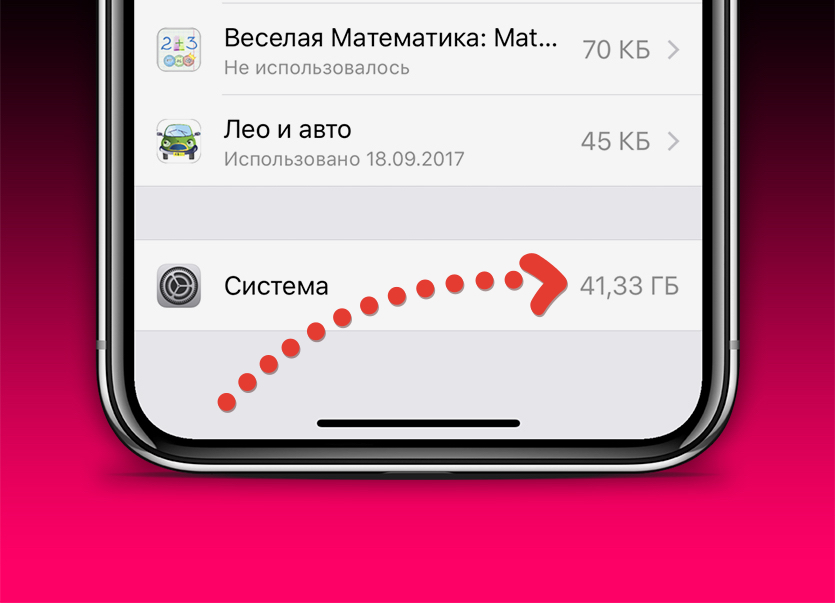
Итак, продолжительное время я мучался с тем, что на моем девайсе стало катастрофически не хватать места.
Пошёл проверять, в чём дело. В Настройки -> Хранилище iPhone я увидел, что мои личные данные занимают всего 10 ГБ. Остальные 37 ГБ из 64 ГБ на борту — это «Система» и «Системные данные» (Другое).
Удалить их из меню невозможно. Владельцы айфонов с этой проблемой борются уже лет 10, и не всегда успешно.
Я освободил ещё немного места, но в итоге и оно заполнилось системой. Это уже было не смешно, айфон из за недостатка места начал неадекватно себя вести.
Перекопав множество мануалов на сайте Apple, я нашел одну любопытную инструкцию: как обновить ПО девайса, не удаляя контент и данные, даже если у вас стоит новейшая версия iOS. Прочитал, что это может помочь.
Для этого нужен запустить iTunes для Windows (или просто Finder в Mac) и использовать кабель Lightning. Вот, что надо сделать:
1. Выключить iPhone.
2. Подождать 1 минуту.
3. Зажать боковую кнопку блокировки и (не отпуская её) подключить Lightning к смартфону. Держать кнопку надо, пока на экране не появится значок компьютера с проводом.
4. На компьютере появится окно с кнопками «Обновить» или «Восстановить».
5. Не в коем случае не нажимаем «Восстановить», поскольку это равно «Стереть данные и контент» и тогда ваш смартфон настроится как новый и потеряются все данные!
6. Вместо этого нажимаем «Обновить».
7. Соглашаемся со всеми пользовательскими соглашениями и просто ждём, пока процесс переустановки ПО закончится (примерно 15 минут).
Итак, я проверил айфон после всего этого. И чудо, система очистила ненужный кэш, раздел «Другое» и освободила 35ГБ! Моей радости не было предела.
Так что теперь хочу поделится с вами, так как знаю, что не один такой, и множество людей мучаются с этим, а в интернете ничего дельного на этот счет не написано.
P.S. Прикрепляю ссылочку на мануал, пользуйтесь на здоровье.
В закладки