Как отключить геолокацию в телефоне: инструкция для пользователей iOS и Android
24 канал уже писал о пользе геолокации в смартфонах. Однако есть ситуации, когда ее нужно выключить.
Для чего выключать геолокацию
Прежде всего стоит отметить, что возможность отключения геолокации может предоставляться для каждого приложения отдельно. При первом открытии приложения система запрашивает разрешения к соответствующим данным. Пользователь может предоставить разрешение для отдельных приложений.
Кроме предотвращения передачи персональных данных владельца смартфона, которые могут использоваться, например, для таргетинга рекламы, отключение геолокации полезно и с практической точки зрения. Постоянно работающий GPS использует много энергии, поэтому ограничение активности служб навигации и других сервисов поможет продлить время работы смартфона, когда это нужно.
Как отключить геолокацию на Android
- Конкретный способ зависит от оболочки операционной системы, которую каждый производитель самостоятельно устанавливает на свой смартфон.
- Однако во всех случаях это будет специальное меню.
- Чтобы легко его найти, воспользуйтесь строкой поиска в разделе Настройки.
- Разные компании могут по-разному называть эту настройку. Например, в смартфонах Xiaomi это «местоположение», а у Samsung – «расположение». Также можно попробовать такие варианты как «Геолокация», «GPS» и другие синонимы.
Как отключить геолокацию в телефоне / Скриншот 24 канала
- После того как необходимое меню открыто, необходимо выключить соответствующий переключатель.
Вот такой переключатель необходимо сделать серым / Скриншот 24 канала
Другой способ позволяет выключать геолокацию для каждого приложения в отдельности. Для этого найдите в настройках раздел «Разрешения» – «Геоданные». Система покажет все установленные приложения. Открывая необходимые вам, можно разрешить или же запретить доступ к геоданных.
Выборочное отключение геолокации для приложений / Скриншот 24 канала
Как отключить геолокацию на Android
Геолокация является одной из основных функций любого Android смартфона. Она позволяет определить текущее географическое местоположение устройства и, соответственно, пользователя. Благодаря этому становится возможной работа множества приложений и сервисов, которые позволяют пользователю ориентироваться на местности и получать актуальную информацию об окружающем его пространстве. Например, благодаря геолокации работают такие приложения как карты, навигаторы и трекеры.
Тем не менее, в некоторых ситуациях пользователю может понадобится отключить геолокацию на своем Android телефоне. Например, для того чтобы уменьшить расход батареи.
Как отключить отслеживание местоположения на Android
По умолчанию геолокация включена на всех устройствах с операционной системой Android. Это позволяет приложениям отслеживать местоположение пользователя и выдавать пользователю информацию, которая актуальна для его текущего расположения. Но, при желании пользователь может отключить геолокацию. Это позволит избежать передачи данных о местоположении и немного сэкономит заряд батареи.
Для того чтобы отключить геолокацию вам нужно зайти в настройки Андроида и перейти в раздел «Местоположение». В зависимости от версии операционной системы расположение этого раздела настроек может отличаться. Например, в Android 8.1 его можно найти если перейти по пути: приложение «Настройки» — раздел «Защита и местоположение» — подраздел «Местоположение». Также, нужный раздел настроек можно найти с помощью поиска в приложении «Настройки».
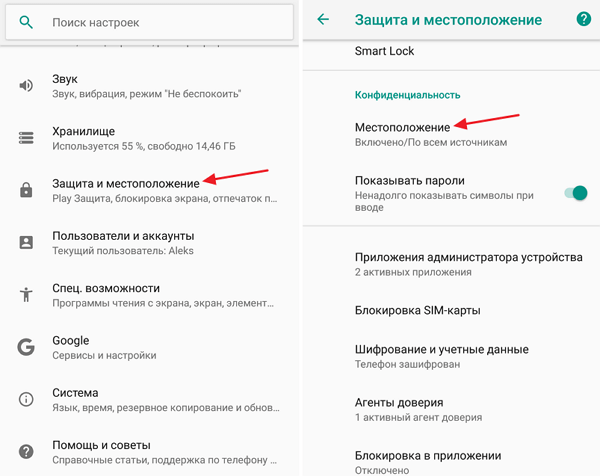
В самом верху раздела «Местоположение» есть переключатель, с помощью которого можно отключить геолокацию на Андроид. Для этого достаточно просто перевести его в положение «Выключено».
Также из данного раздела можно перейти в раздел «Разрешения для приложений», в котором можно отключить геолокацию только для отдельных выбранных приложений. Это может быть полезно если вы не хотите отключать геолокацию полностью.
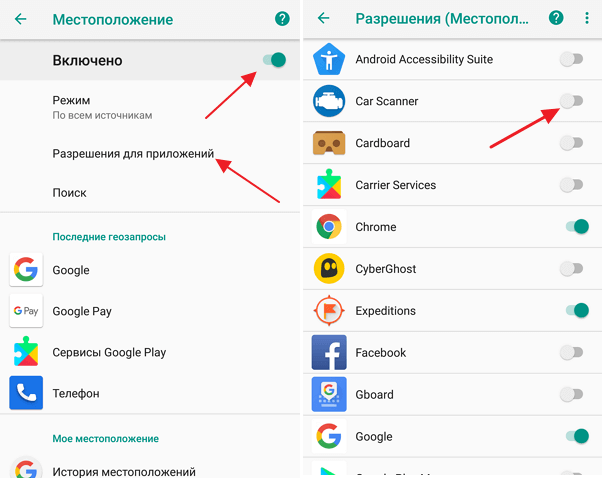
Как можно заметить, отключить геолокацию на Андроид не сложно, для этого достаточно сделать пару кликов. Но, без данной функции некоторые возможности вам будут не доступны, например:
- Многие приложения не смогут выдавать актуальную информацию. Более того, часть приложений вообще не будет работать.
- Вы будете видеть поисковые результаты основанные на вашем IP-адресе, из-за этого они могут быть не очень точными.
- В случае потери Android устройства вы не сможете воспользоваться функцией «Найти устройство».
Как убрать запись истории местоположения на Android
Также Android позволяет отключить запись истории местоположения, не отключая геолокацию полностью.
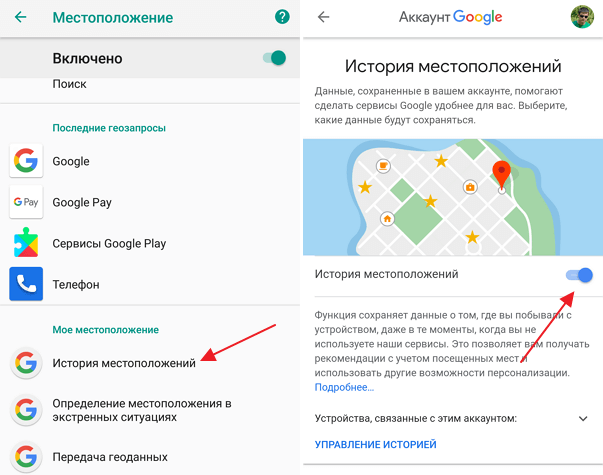
Для этого из раздела «Местоположение» нужно перейти в раздел «История местоположения» и отключить эту функцию.
Как заблокировать отслеживание геолокации на смартфоне
Геолокация на современных смартфонах позволяет определить местоположение с точностью до нескольких метров. Доступ к этой функции запрашивает 45% приложений. Онлайн-карты, доставка еды, такси, знакомства — любому популярному мобильному сервису периодически требуется знать, где вы находитесь.
Иногда это удобно, но удобство имеет обратную сторону — когда геолокация активна и сторонние приложения имеют к ней доступ, ваша геопозиция может быть известна третьим лицам. Мы подготовили подробную инструкцию, как отключить геолокации на смартфоне.
3 программных способа минимизировать отслеживание
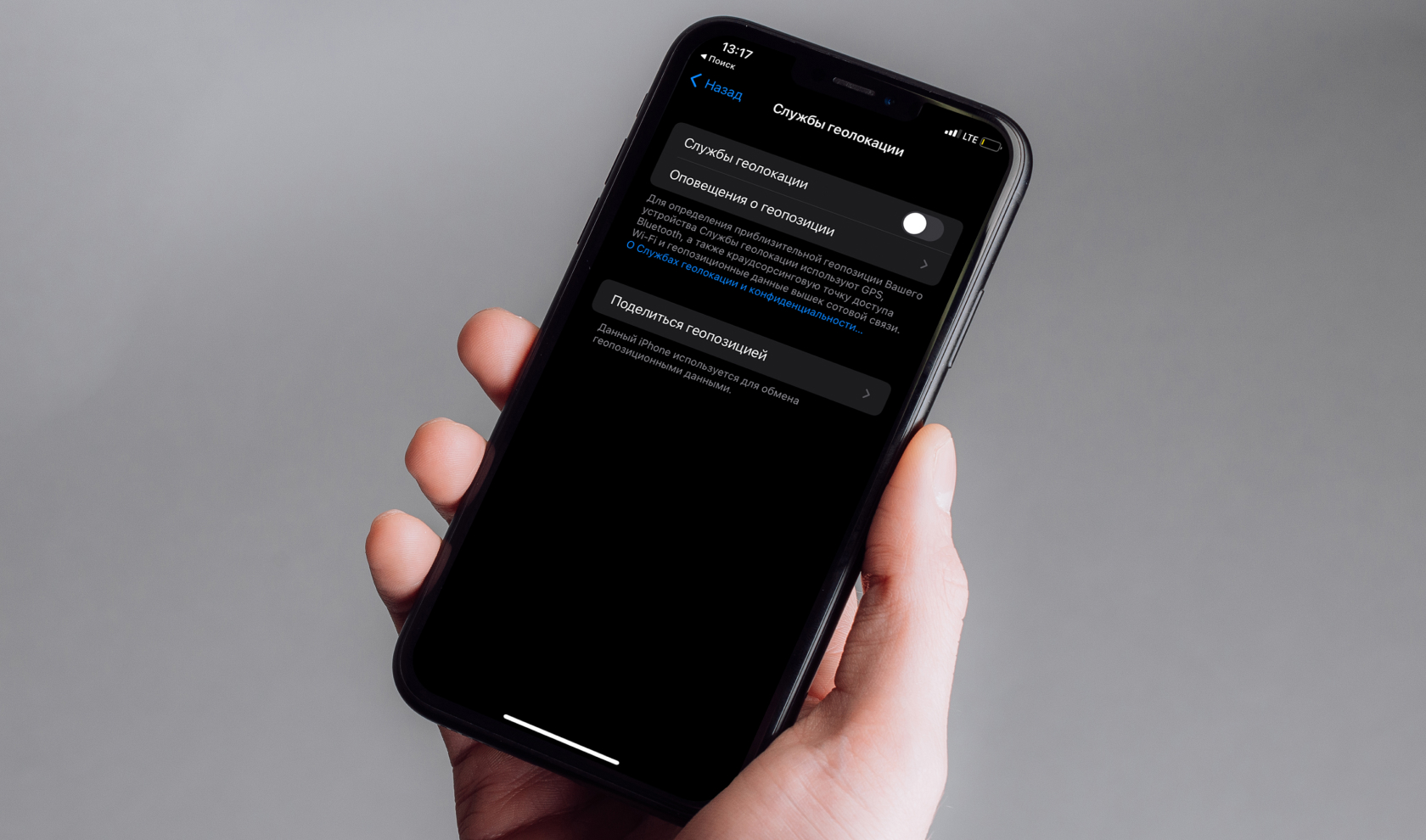
1. Отключение службы геолокации в настройках
Наиболее очевидное решение. На iPhone вы можете как полностью отключить службу геолокации, так и заблокировать доступ к ней для конкретных приложений. Чтобы запретить приложениям отслеживать гео, выполните следующие действия:
- Откройте «Настройки» и пролистайте вниз до списка приложений.
- Нажмите на приложение и выберите пункт «Местоположение» в верхней части экрана.
- В открывшемся меню вы можете выбрать подходящий режим использования геолокации для данного приложения: «Никогда» (отключение геолокации), «Спросить в следующий раз», «При использовании приложения» или «Всегда» (полный доступ к геолокации).
- Перейдите в «Настройки» > «Конфиденциальность» > «Службы геолокации».
- Переведите переключатель в выключенное положение и нажмите кнопку «Выключить» при появлении соответствующего запроса.
Отключение службы геолокации на смартфонах с Android также может отличаться в зависимости от производителя, конкретной модели устройства и версии ОС. Ниже мы приводим инструкцию, актуальную для большинства Android-устройств.
- Зайдите в настройки телефона.
- Выберите пункт «Конфиденциальность» или «Местоположение».
- Выберите «Местоположение» и в открывшемся меню укажите приложения, которым будет запрещен доступ к службе геолокации, либо отключите ее полностью, переведя переключатель «Доступ к местоположению» в выключенное положение.
2. Режим полета
Полагаясь на авиарежим, важно помнить, что в нем модули радиосвязи не отключаются и могут оставаться активными. В таком состоянии многие приложения действительно теряют доступ к геолокации, но функция поиска устройства (приложение Локатор на iPhone и аналогичные на Android), а также различные разновидности «шпионских» программ по-прежнему продолжают работать.
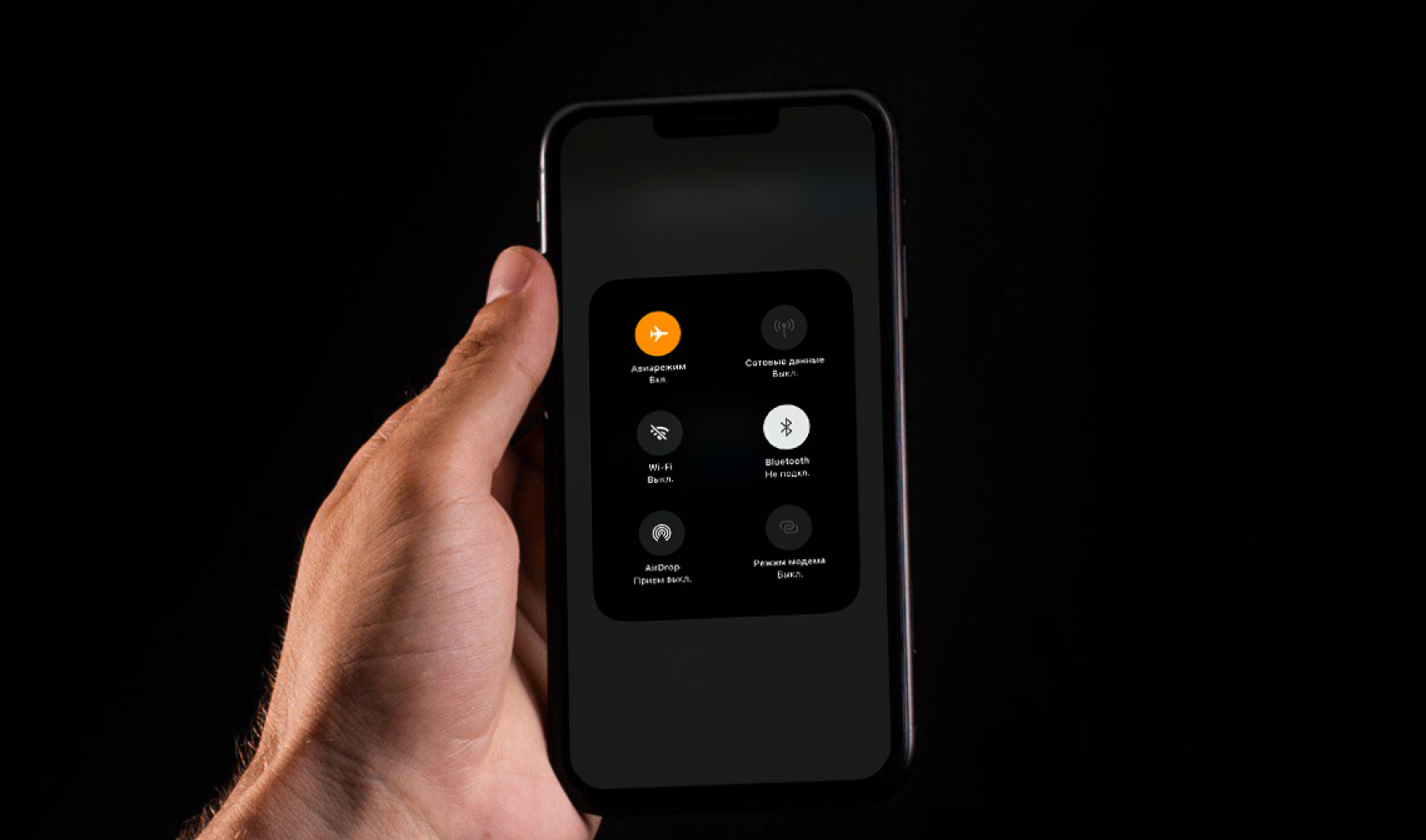
3. Отключите отслеживание точного местоположения устройства
Отключение определения точного местоположения позволяет приложениям получать лишь приблизительную информацию о вашем местонахождении. Чтобы отключить отслеживание с точностью до пары метров на iPhone, выполните следующие действия:
- Перейдите в «Настройки» > «Конфиденциальность» > «Службы геолокации».
- Выберите нужное приложение и отключите для него параметр «Точная геопозиция».
- Полностью отключить функцию определения точного местоположения нельзя, вы должны повторить данную процедуру для каждого приложения.
- Перейдите в «Настройки» > «Местоположение».
- Выберите «Доступ приложений к геоданным».
- Выберите нужное приложение и переведите переключатель «Использовать точное местоположение» в выключенное состояние.
- Повторите данную процедуру для остальных приложений.
Физический способ полного блокирования отслеживания геолокации
Хотя отключение службы геолокации в настройках и минимизирует риск отслеживания, в реальности оно не гарантирует полную приватность. Сами производители смартфонов сообщают, что в некоторых случаях геолокация может работать даже на выключенном телефоне, а пользователи регулярно находят уязвимости гаджетов, которые позволяют обойти программные ограничения.

Надежный способ полностью заблокировать отслеживание смартфона на физическом уровне — использовать чехлы Фарадея, блокирующие радиосигналы. Встроенная клетка Фарадея (или, как ее иногда называют, «сетка Фарадея») блокирует сигналы всех мобильных стандартов связи: GSM / 3G / 4G / Wi-Fi / BT / GPS / Глонасс / RFID / NFC. Также чехол или сумка с клеткой Фарадея снижает излучение смартфона (доказано лабораторными тестами), что особенно подойдет для любителей здорового образа жизни и концепции TechWellness.
Экранирующие чехлы для смартфона — наиболее простое и эффективное решение для блокирования геолокации. Никакой фольги, «глушилок» GPS-сигнала и, простите, микроволновок — просто положите смартфон в чехол Фарадея и он моментально перестанет передавать данные о геопозиции.
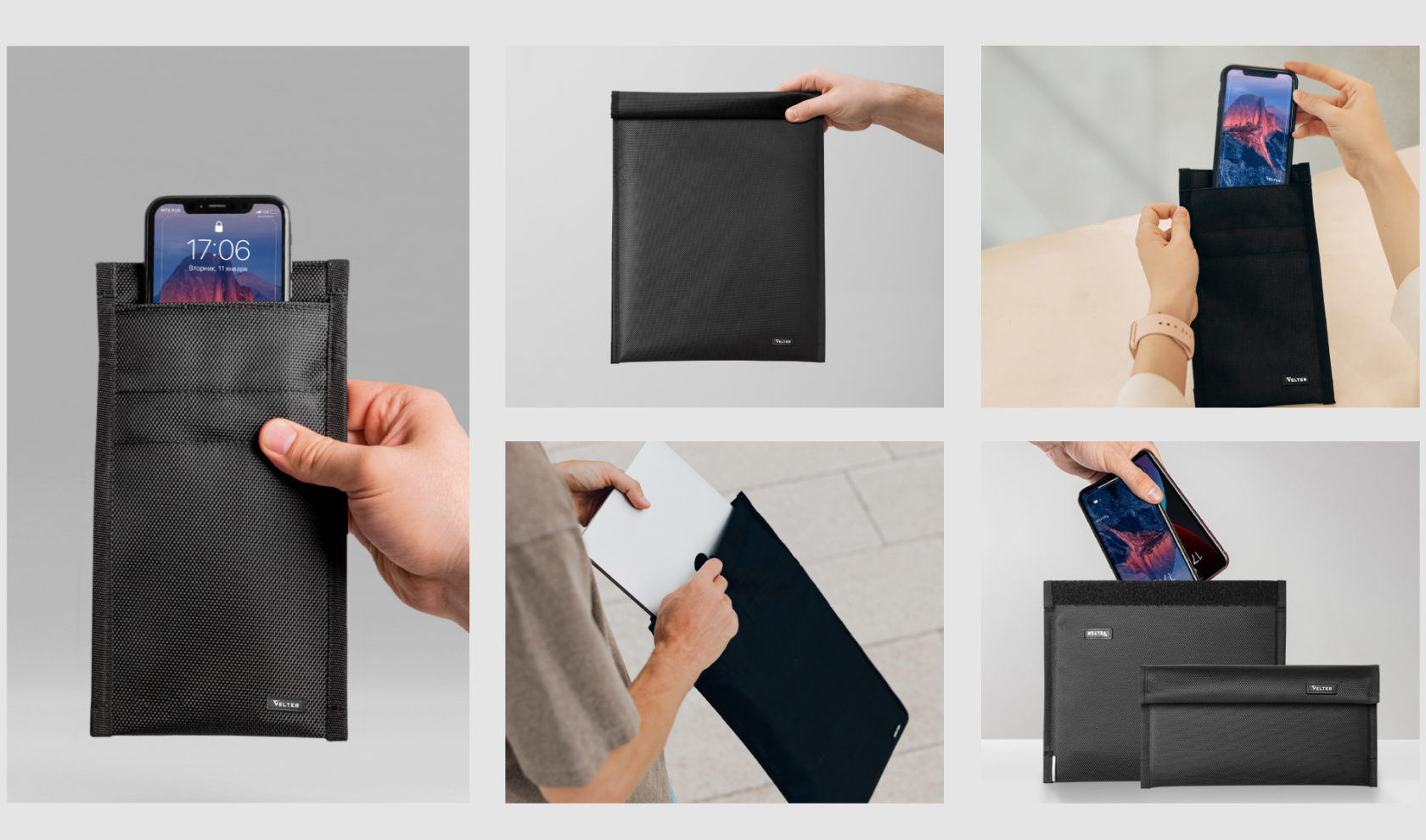
Velter выпускает целую линейку запатентованных экранирующих чехлов для мобильных гаджетов. Эффективность продукции подтверждена лабораторными испытаниями. Дополнительно каждый пользователь может протестировать работу устройства с помощью мобильного приложения Shielding Tester β.
Чехлы Фарадея и капсулы доступны на маркетплейсах и в интернет-магазине Velter. Подходят для любого мобильного устройства: смартфона, ноутбука, планшета или автомобильного смарт-ключа.
Как отключить геолокацию на телефоне (Android). Запрещаем отслеживать местоположение

По умолчанию на многих смартфонах включена функция геолокации (авто-определения местоположения). С одной стороны — это полезно, с другой — может сильно мешать (или даже вредить):
- например, в некоторых случаях из-за геолокации сильно и быстро 📌садится батарея;
- смартфон может греться (особенно, если он отслеживает ваше перемещение с телефоном в режиме онлайн);
- кроме этого, сервисы и карты записывают все ваши перемещения по местности (что тоже не всегда и всех радует).
Благо, что на смартфонах под Android эта функция легко отключается (собственно, ниже пару слов о том, куда нажать. 👌).
Геолокация вкл./выкл.
📌 Через «шторку»
Пожалуй, самый простой и быстрый способ откл. локацию — на раб. столе Android потянуть правый верхний уголок на себя, открыть «шторку» и в быстрых настройках нажать на активную «Геолокацию» (чтобы ее значок стал тусклым).
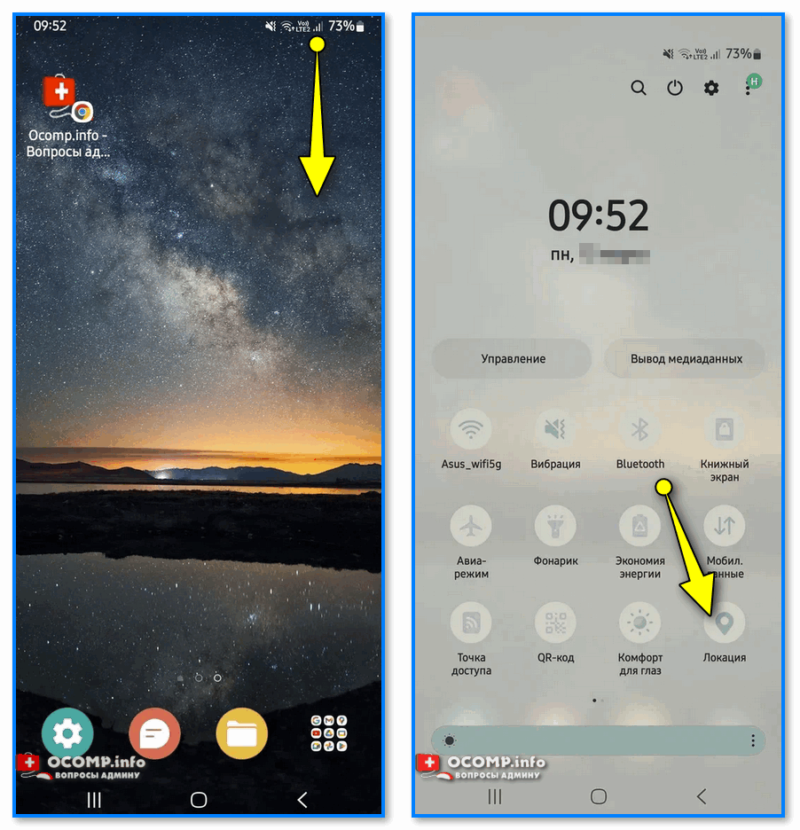
Примечание : ищите значок в виде перевернутой капли (либо треугольника).
📌 Кстати, если у вас какие-то незнакомые значки на экране и вы никак не можете найти нужный — пробегитесь по нижеприведенной заметке (ссылка 👇), в ней я привел все основные значки, которые отобр. на экране смартфона.
📌 В параметрах телефона
В настройках Android должен быть раздел «Локация» (или «Геолокация», или «Определение местоположения», и прочие производные). Он нам и нужен! 👌
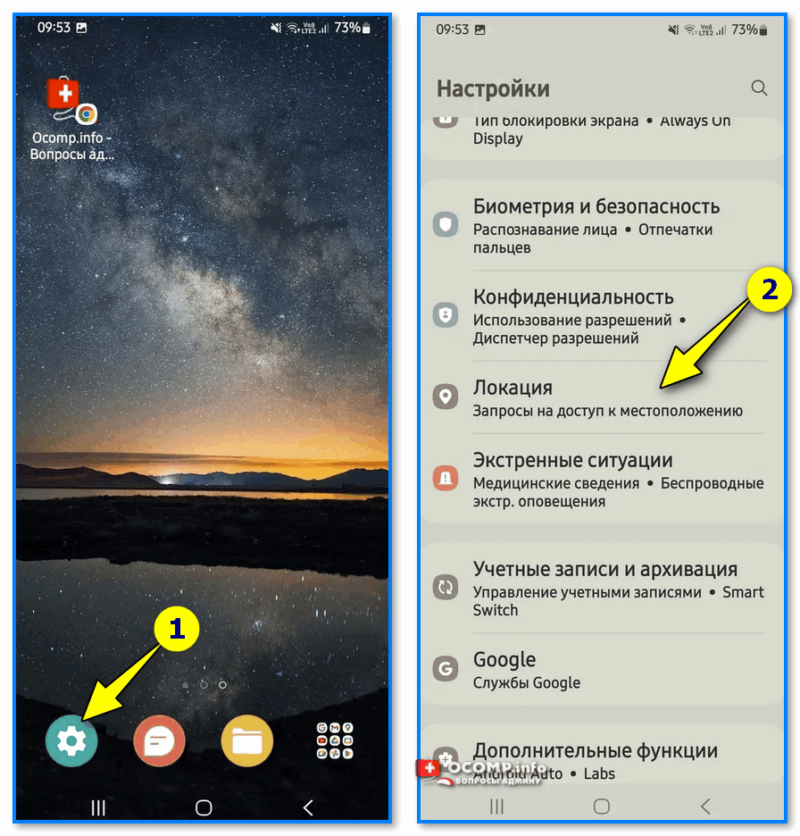
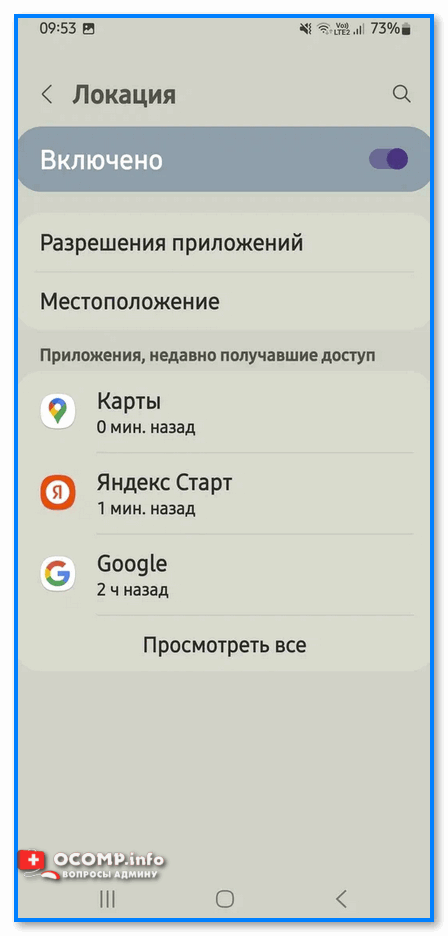
В этой вкладке можно отключить определение локации как полностью, так и для конкретных приложений. Например, ее можно оставить только для одного приложения-карт, которыми вы пользуетесь (а для все остального заблокировать). Думаю, это было бы разумно. 🙂
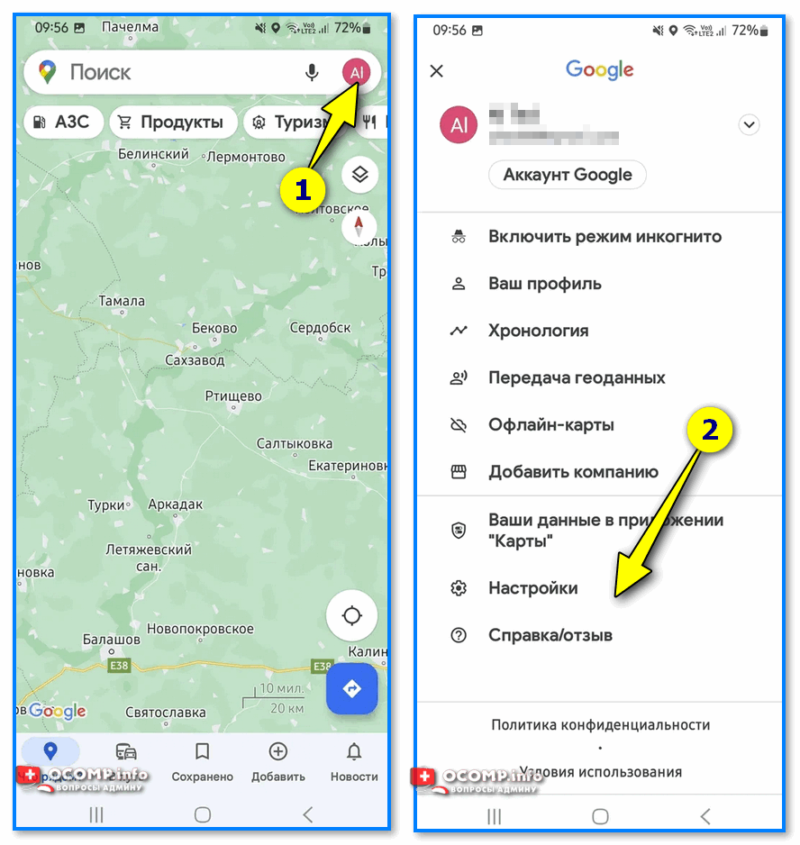
📌 В настройках приложений-карт
Покажу на примере Google-карт (как одних из самых популярных). После запуска приложения — в правом углу будет «круглая фигурка» с аббревиатурой вашего имени — нажмите на нее, а далее перейдите в раздел настроек.
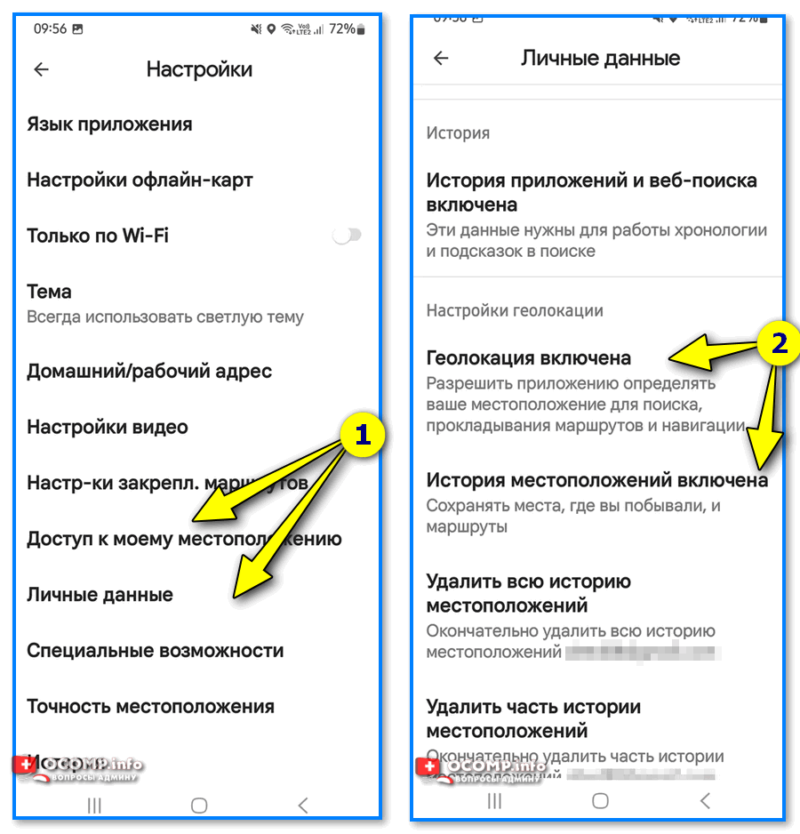
Здесь есть несколько интересных (и нужных!) нам разделов:
- «Доступ к моему местоположению» ;
- «Личные данные» .
Пройдясь по ним, вы сможете посмотреть включена ли геолокация, историю своих местоположений (в т.ч. и удалить ее), привязанный e-mail (куда отправляется статистика по использованию вашего аппарата и локации), и пр. данные. 👇
В общем, весьма полезная вкладка, которая поможет не только удалить или откл. лишнее, но и просто узнать какую информацию о вас собрал Google. 🙂
Личные данные — история местоположений
📌 Отключить указание меток с локацией на фото
На некоторых аппаратах (по умолчанию) на фотографии добавляются метки и координаты, где они были сделаны. Эти лишние теги не всегда и всем нужны, и, разумеется, хорошо бы настроить этот момент по себя.
Для этого в списке приложений найдите «Камеру» . Как правило, она находится на самом видном месте. 👇
Далее необходимо открыть настройки камеры (для на экране будет достаточно нажать по шестеренке . Пример ниже).
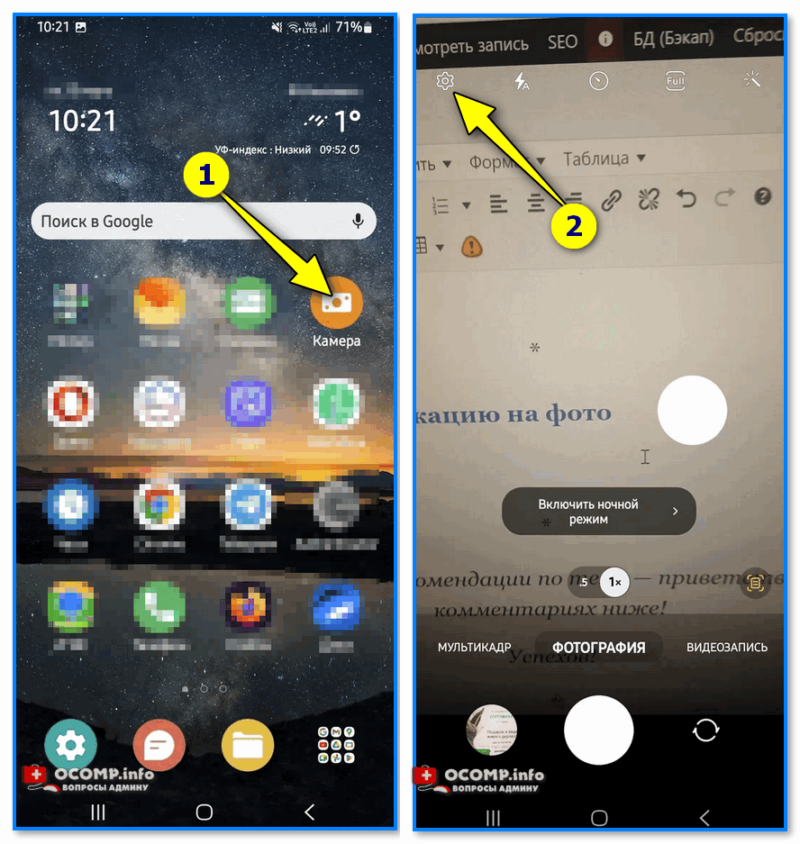
Открываем настройки камеры
Собственно, затем останется только пробежаться по всем пунктам и отключить функцию размещения водяных знаков, определения местоположения, и геотегов (+ в некоторых случаях откл. фильтры). После этого на фото не должно быть ничего лишнего. 👌
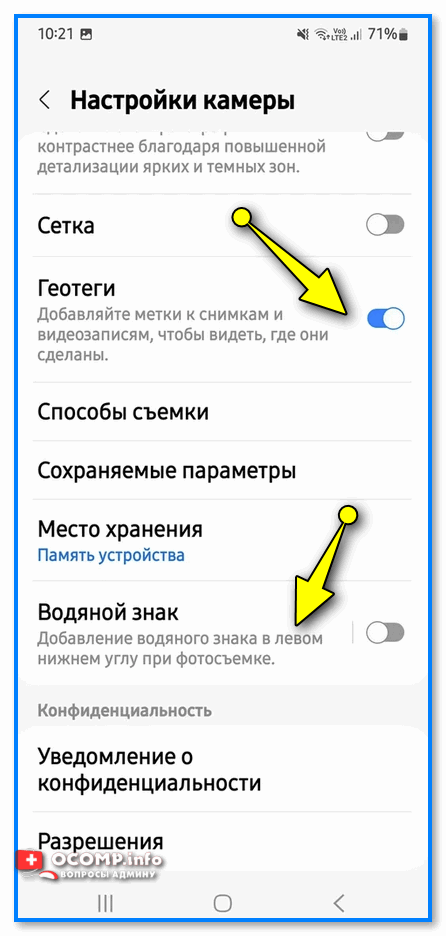
Отключаем геотеги, водяные знаки, опр. местоположения
👉 Кстати, если вы хотите сделать свои фото чуть краше и интереснее — рекомендую также ознакомиться с одной моей старой заметкой, ссылка на нее ниже. 👇
Дополнения и рекомендации по теме — приветствуются в комментариях ниже!