Как отключить Гугл Ассистент по Свайпу Realme?
Откройте меню «Настройки» смартфона и нажмите «Расширенные настройки», далее нажмите «Функции кнопок» (в других вариантах Android она имеет название «Кнопки и жесты»). Откройте раздел «Запуск Google Ассистента » и сделайте выбор варианта «Нет». 30 June 2021
Как выключить ассистента по Свайпу?
- Настройки—>Google—>Сервисы в аккаунте—>Поиск, Ассистент и голосовое управление
- Google Ассистент —> Ассистент —>Телефон
- Деактивируйте указанный переключатель.
Как отключить вызов Гугл Ассистент жестом Realme?
Удаляем жест для вызова
Как правило, регулировка жестов находится в разделе “Расширенные настройки”, но оформление меню отличается у каждой модели. Откройте указанный раздел параметров. Прокрутите страницу до пункта “Кнопки и жесты ”. В строке “Долгое нажатие кнопки Домой” обозначьте “Нет”.
Как отключить жест вызова Гугл ассистента?
Как отключить вызов гугл ассистента свайпом из правого нижнего угла экрана? Это можно сделать в настройках Google : Затем выберите «Язык — Голосовой поиск». Коснитесь синей кнопки рядом с «Распознавание О’кей, Google », чтобы отключить ее.
Как отключить вызов ассистента Свайпом вверх?
Обратите внимание, что полное удаление Google- ассистента не требуется. Нужно зайти в меню настроек, выбрать «Рабочий стол и Недавние». Тут вы увидите пункт «Открывать поиск жестом вверх ». Передвиньте рычажок влево, что деактивирует функцию.
Как отключить функцию ассистент?
Зайдите в стандартное приложение Google и нажмите «Ещё» в правом нижнем углу. В пункте «Настройки» выберите «Google Ассистент ». Найдите пункт «Общие настройки» и переведите переключатель «Google Ассистент » в неактивное положение.
Как отключить Google Ассистент: инструкция
Чтобы отключить Google Ассистент, откройте приложение Google, коснитесь значка профиля, перейдите в «Настройки» > «Google Assistant» > «Основные» и сдвиньте кнопку напротив Google Assistant.
К Google Ассистенту можно обратиться за помощью или информацией. Например, узнать погоду, время, включить музыку и просто задать любой вопрос. [1] Иногда все это не нужно. РБК Life выяснил, как отключить Google Ассистент или настроить его так, чтобы он не мешал.
Зачем отключать Google Ассистент
- Освободить память телефона. На Android 5.0 Ассистент требует 1 ГБ памяти. На ОС Android 6.0 или более поздних версиях — не менее 1,5 ГБ. Как отключить Google Ассистент на Android
Самый быстрый способ — обратиться за помощью к настройкам телефона.
Шаг 1. Перейдите в приложение «Настройки».
Процесс отключения Google Ассистента на Huawei.
Шаг 2. Введите в строке поиска фразу «Общие настройки».
Процесс отключения Google Ассистента на Huawei
Шаг 3. В результатах поиска выберите пункт меню «Общие настройки».
Процесс отключения Google Ассистента на Huawei
Шаг 4. Напротив Google Ассистент передвиньте кнопку в неактивное положение.
Процесс отключения Google Ассистента на Huawei
Если ваш телефон не справился с поиском, попробуйте стандартный метод отключения. Этот же способ действует и для телефонов на iOS.
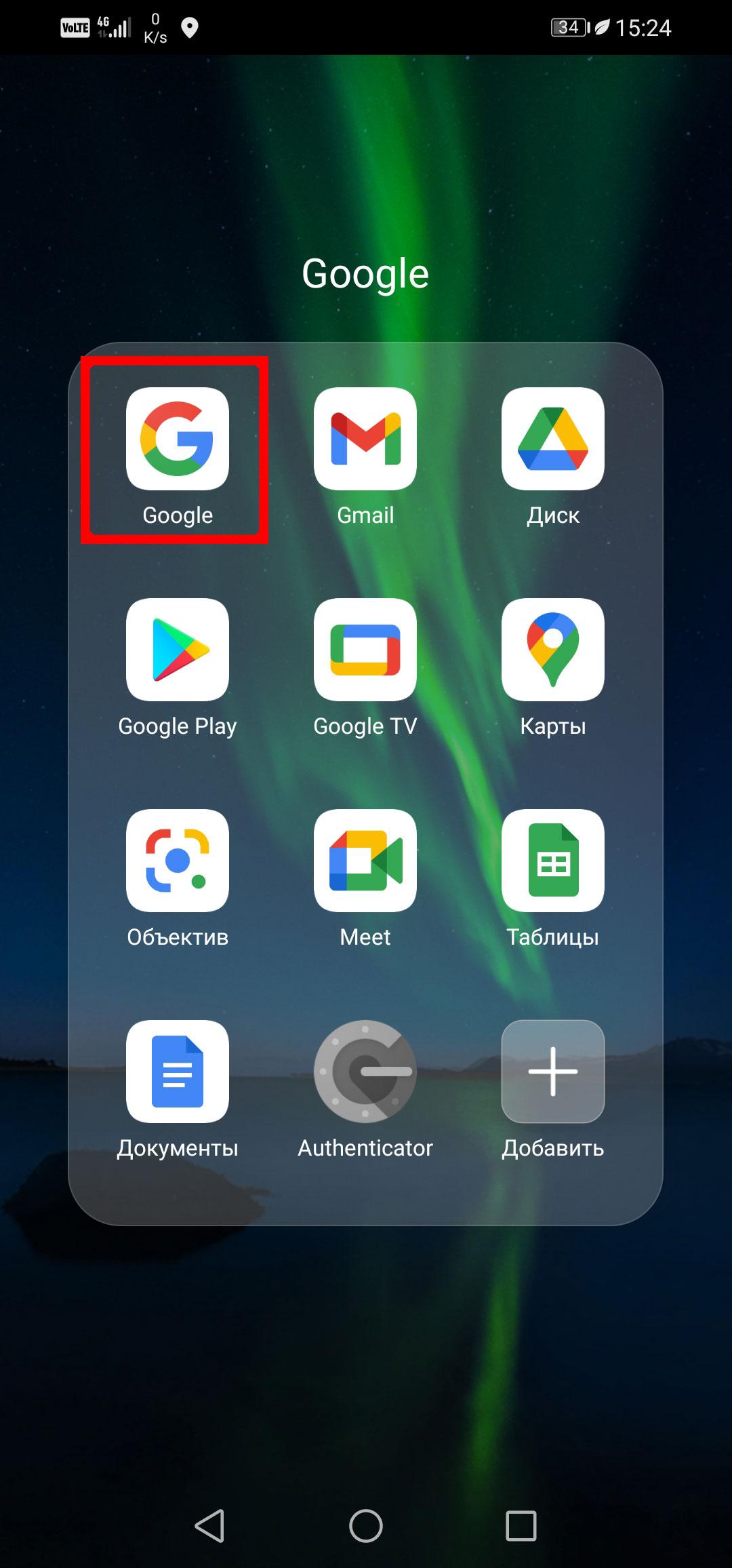
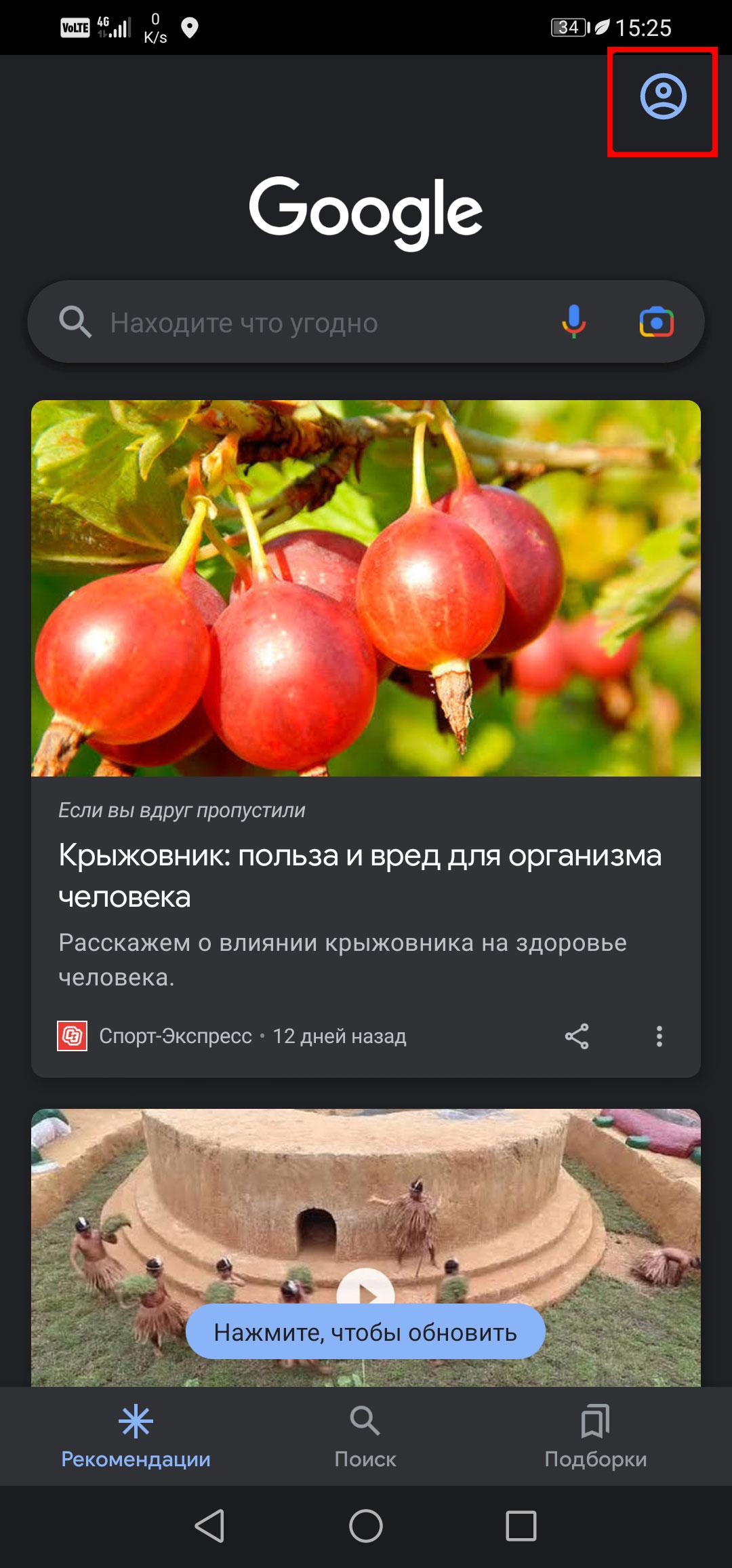
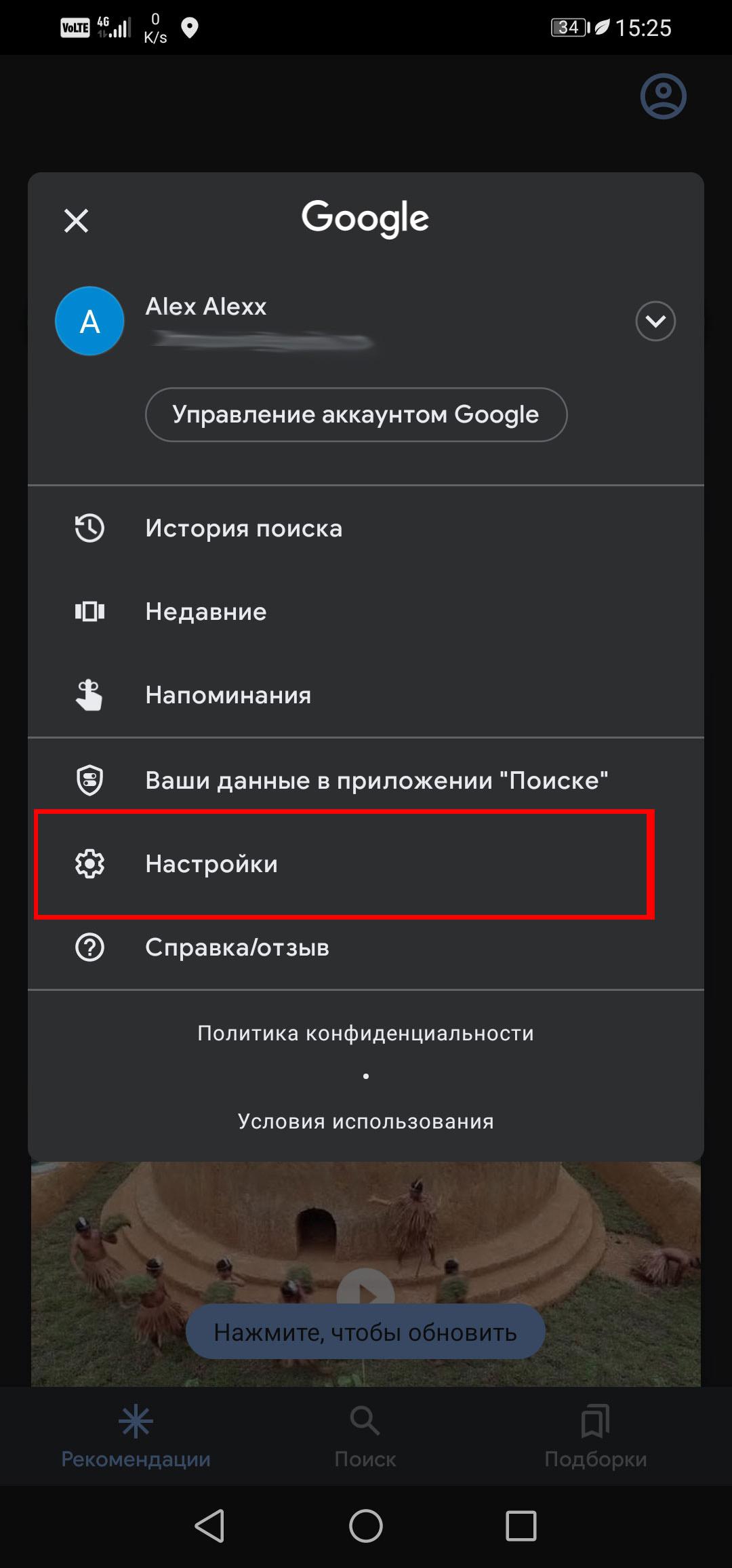
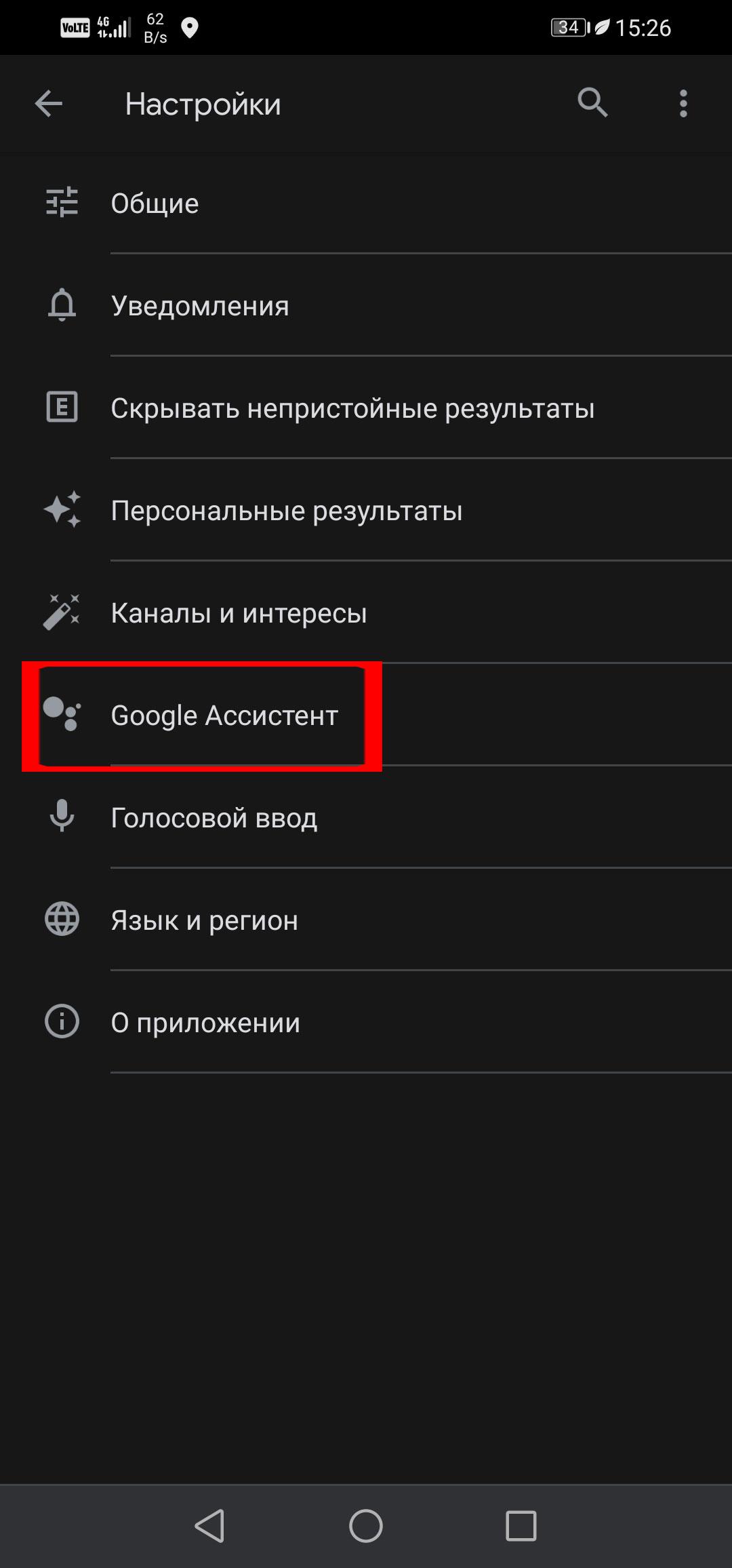
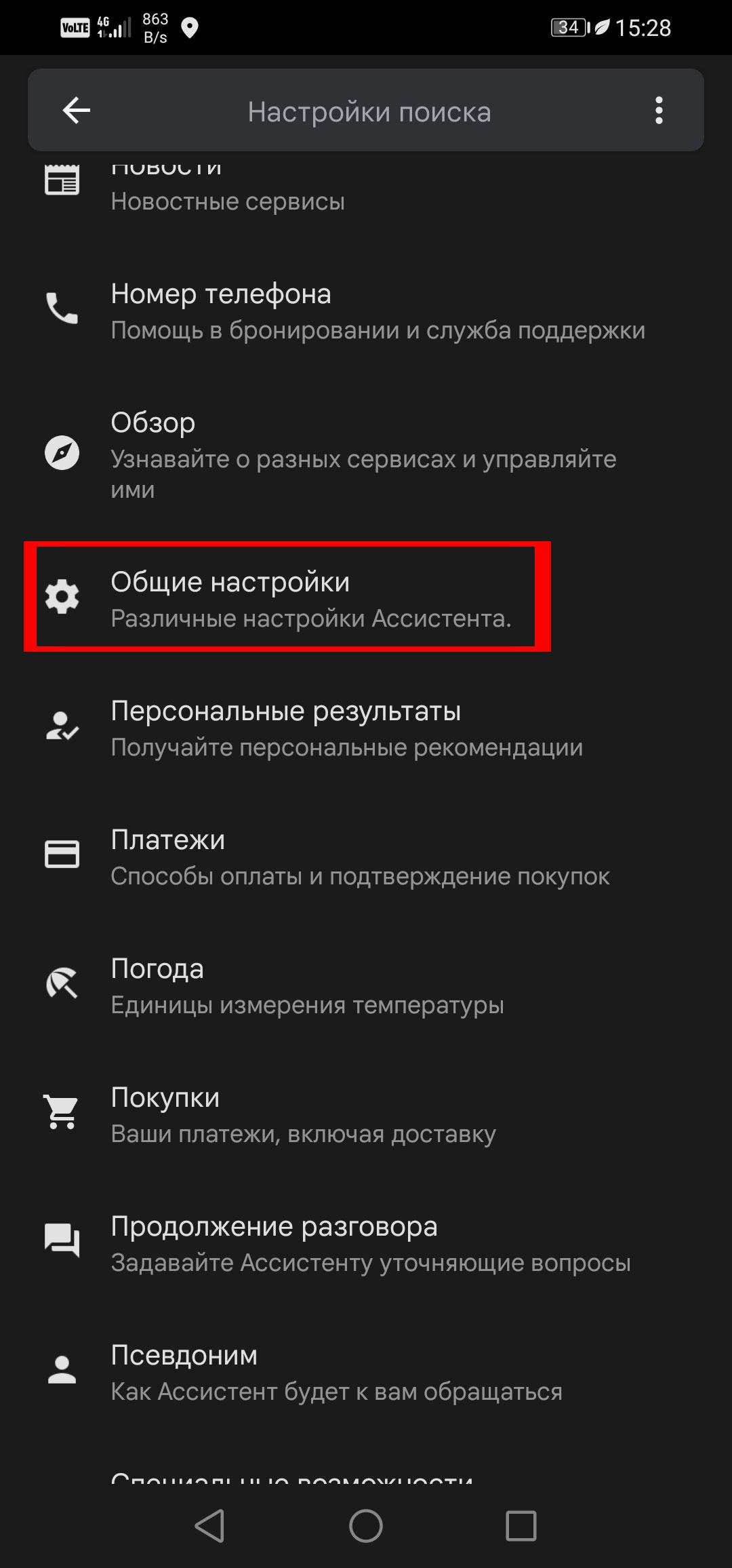
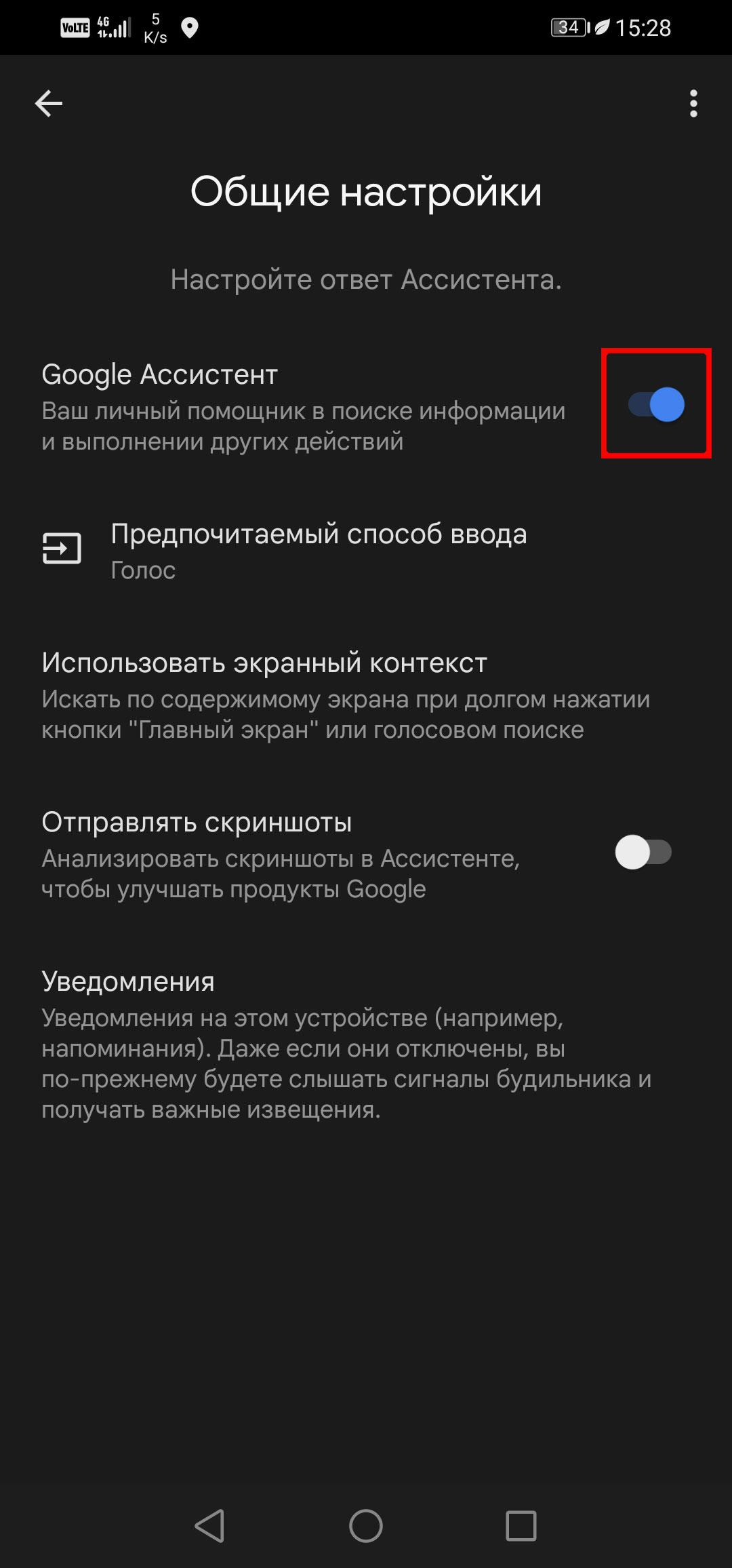
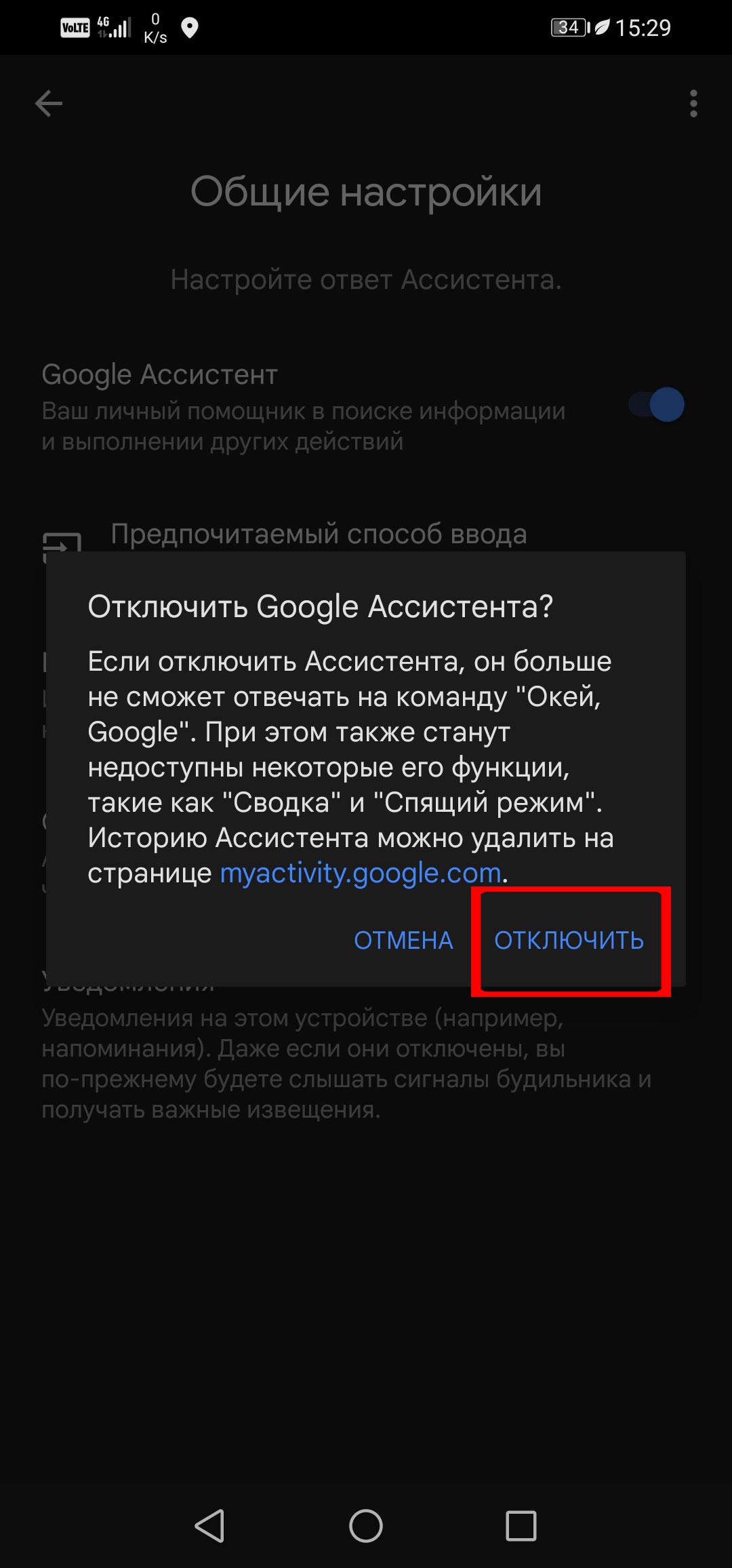
Шаг 1. Откройте приложение Google
Чтобы быстро включить Google Ассистент, повторите любую из двух инструкций до последнего шага. Затем напротив надписи Google Ассистент активируйте кнопку.
Как отключить голосовые команды Google Ассистента
Если вам не нужны только голосовые команды (те, которые срабатывают на «Окей, Google»), можно удалить их, тогда отключать Ассистент необязательно. В этом случае вам по-прежнему будут доступны голосовые команды в строке поиска, надиктовывание заметок и другие стандартные функции Google Ассистента.
Шаг 1. Перейдите в приложение «Настройки» на телефоне.
Как отключить голосовые команды на Huawei
Шаг 2. Введите слово «Голос» в строке поиска.
Как отключить голосовые команды на Huawei
Шаг 3. В результатах поиска выберите Voice match или Ок Google.
Как отключить голосовые команды на Huawei.
Шаг 4. Отключите Ок Google.
Как отключить голосовые команды на Huawei.
Есть второй способ отключить Ассистент — через Google.
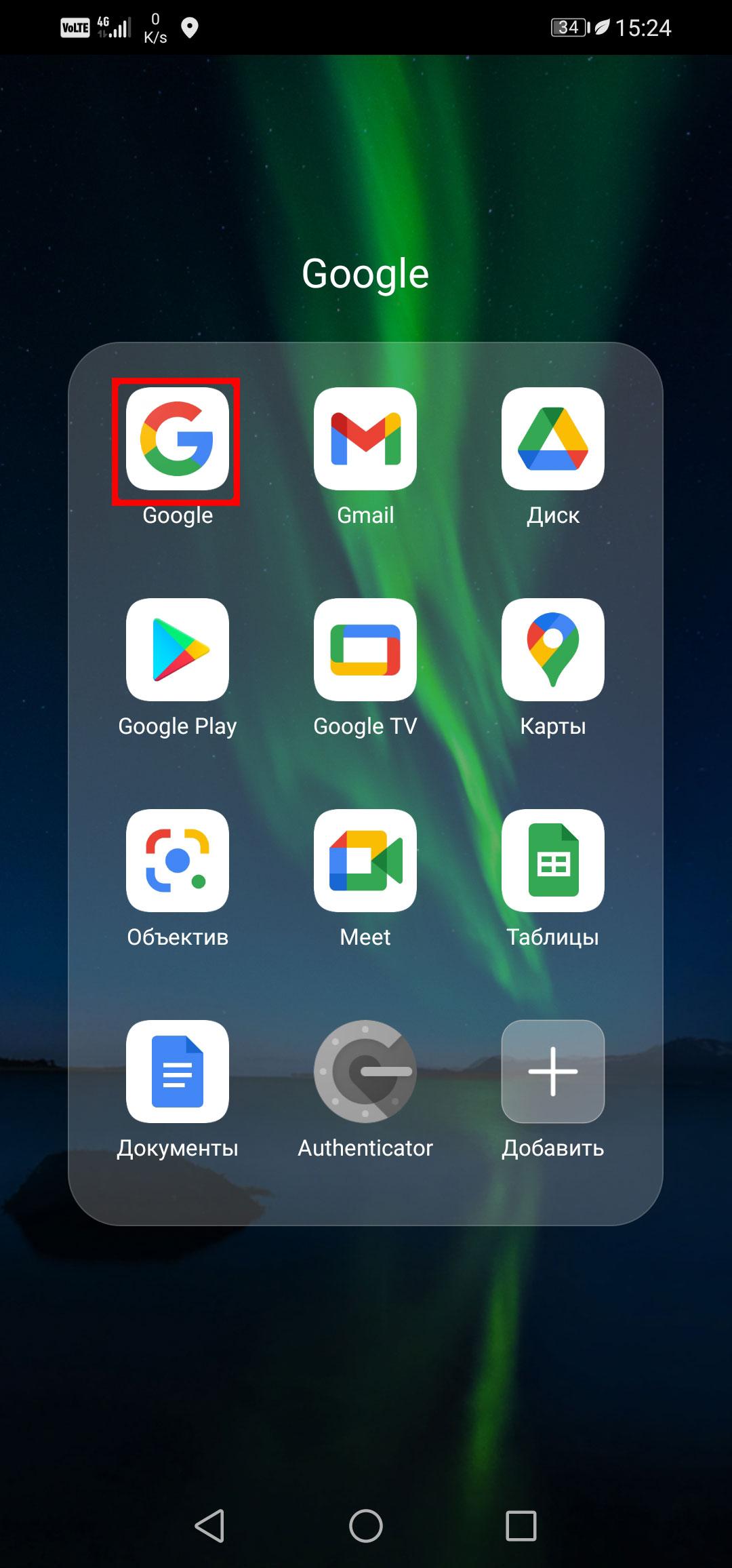
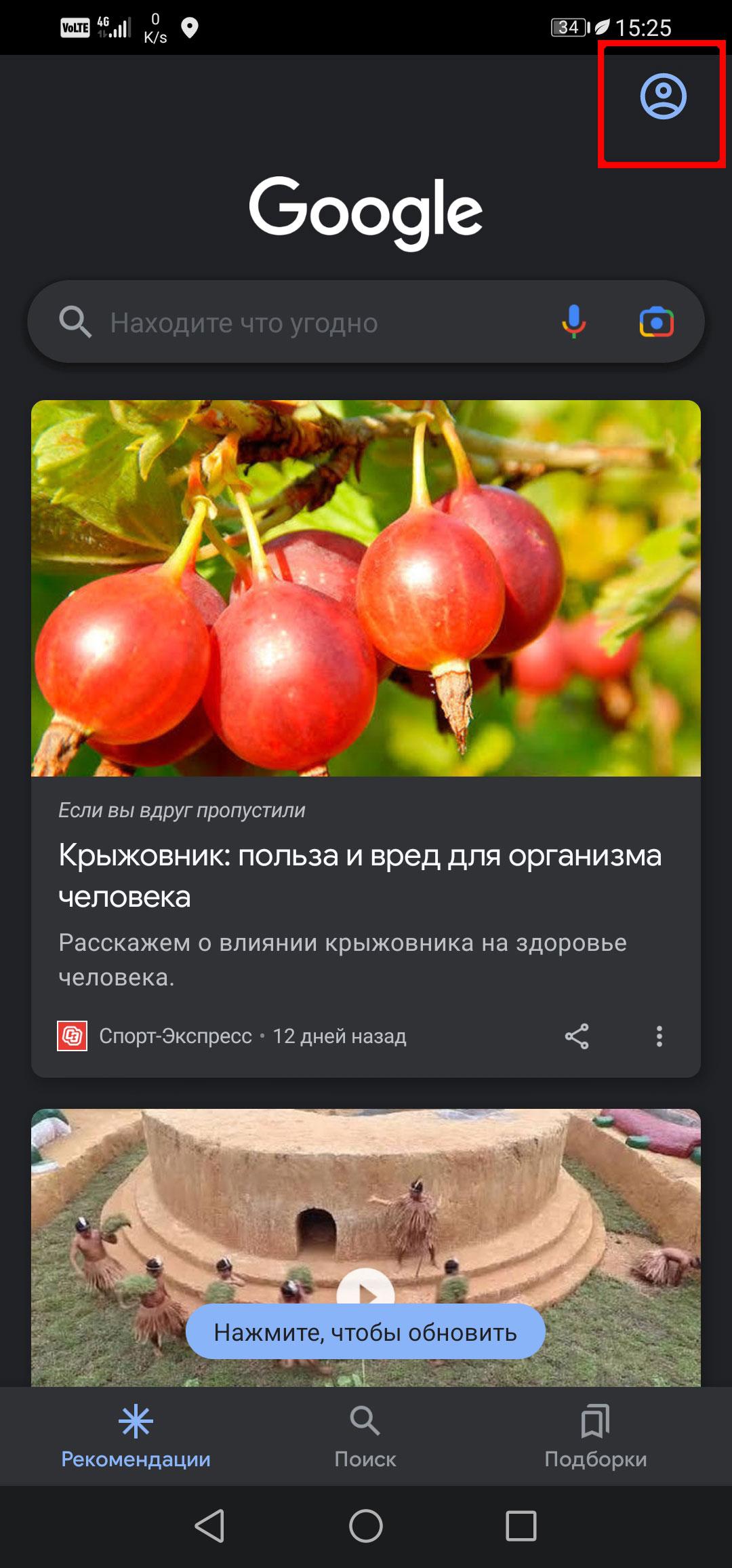
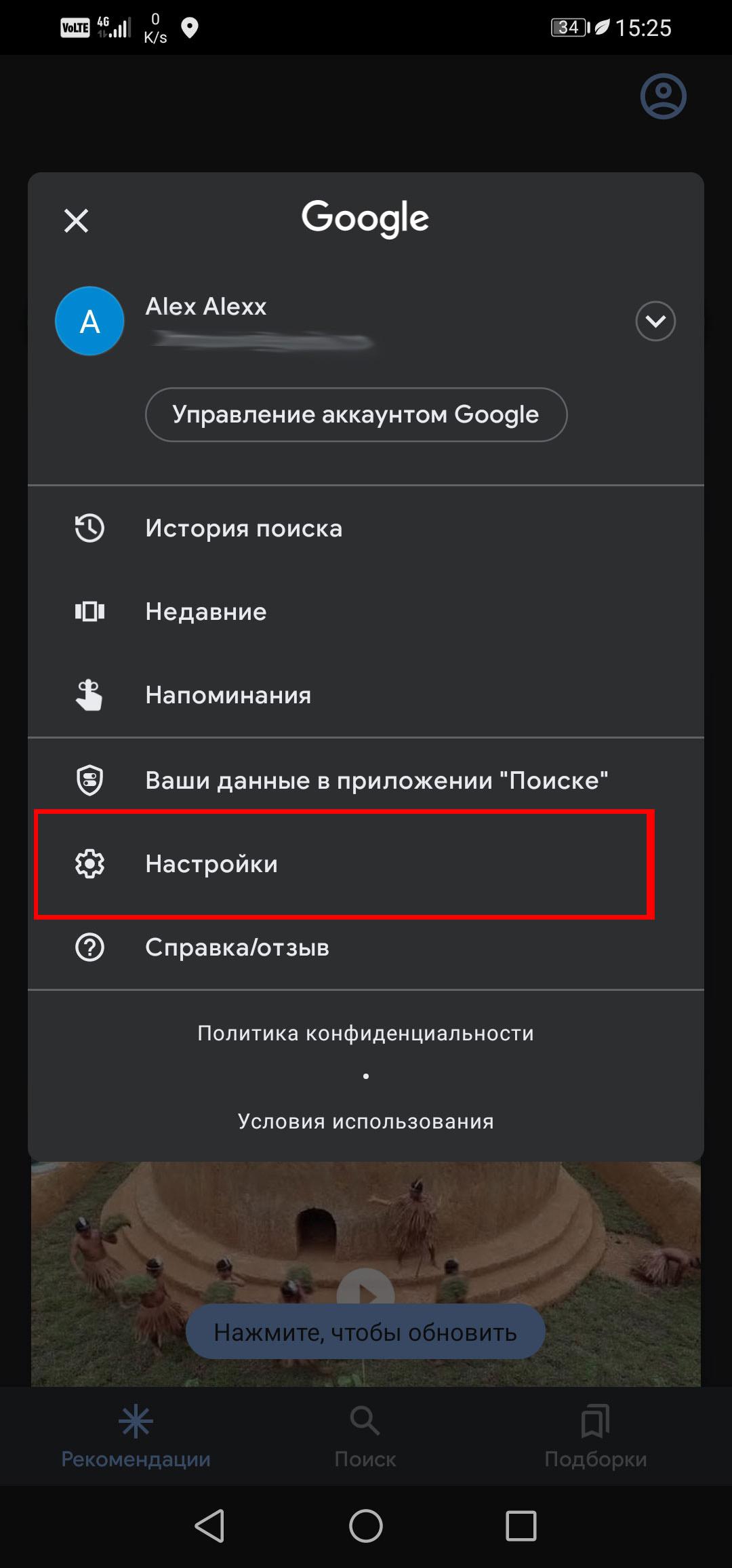
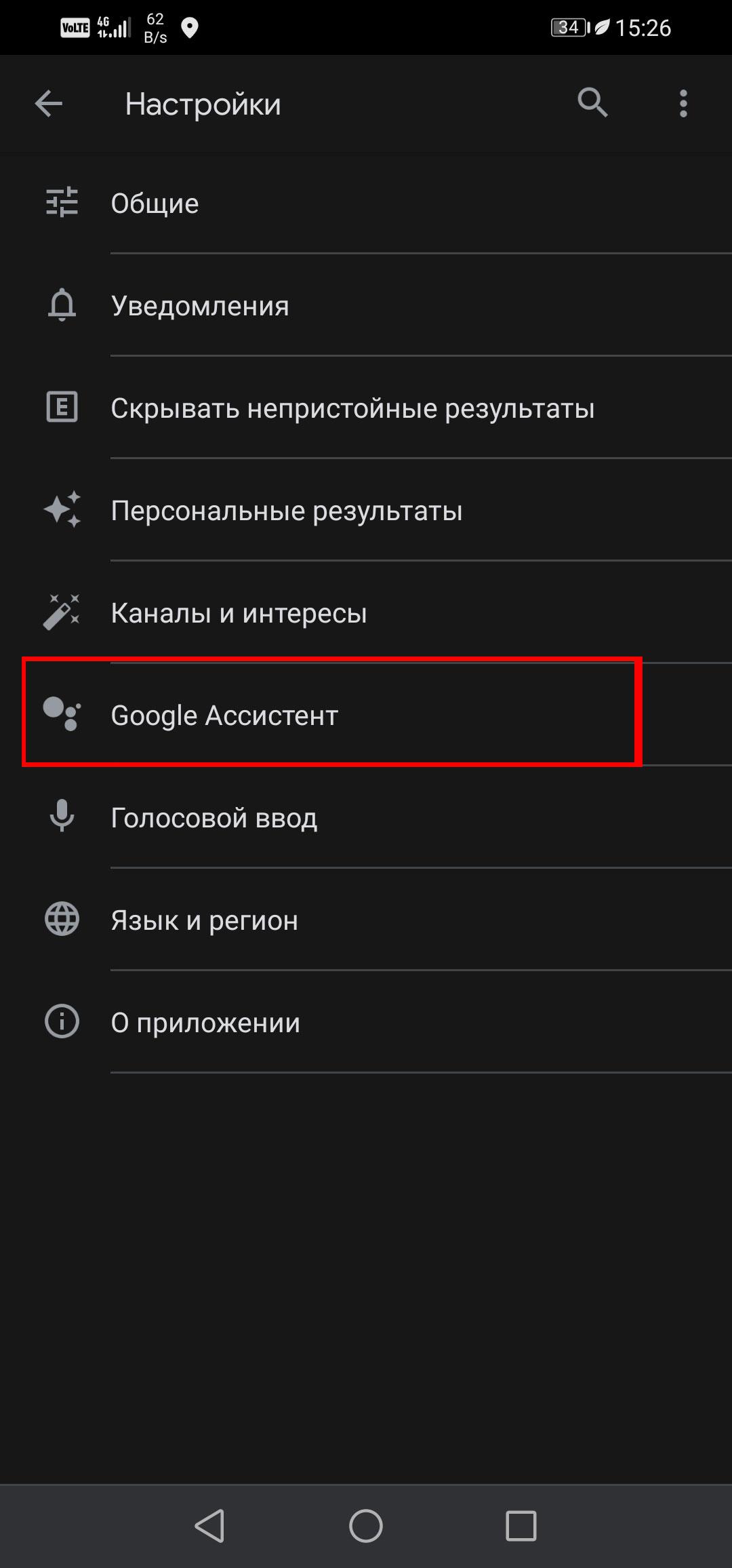
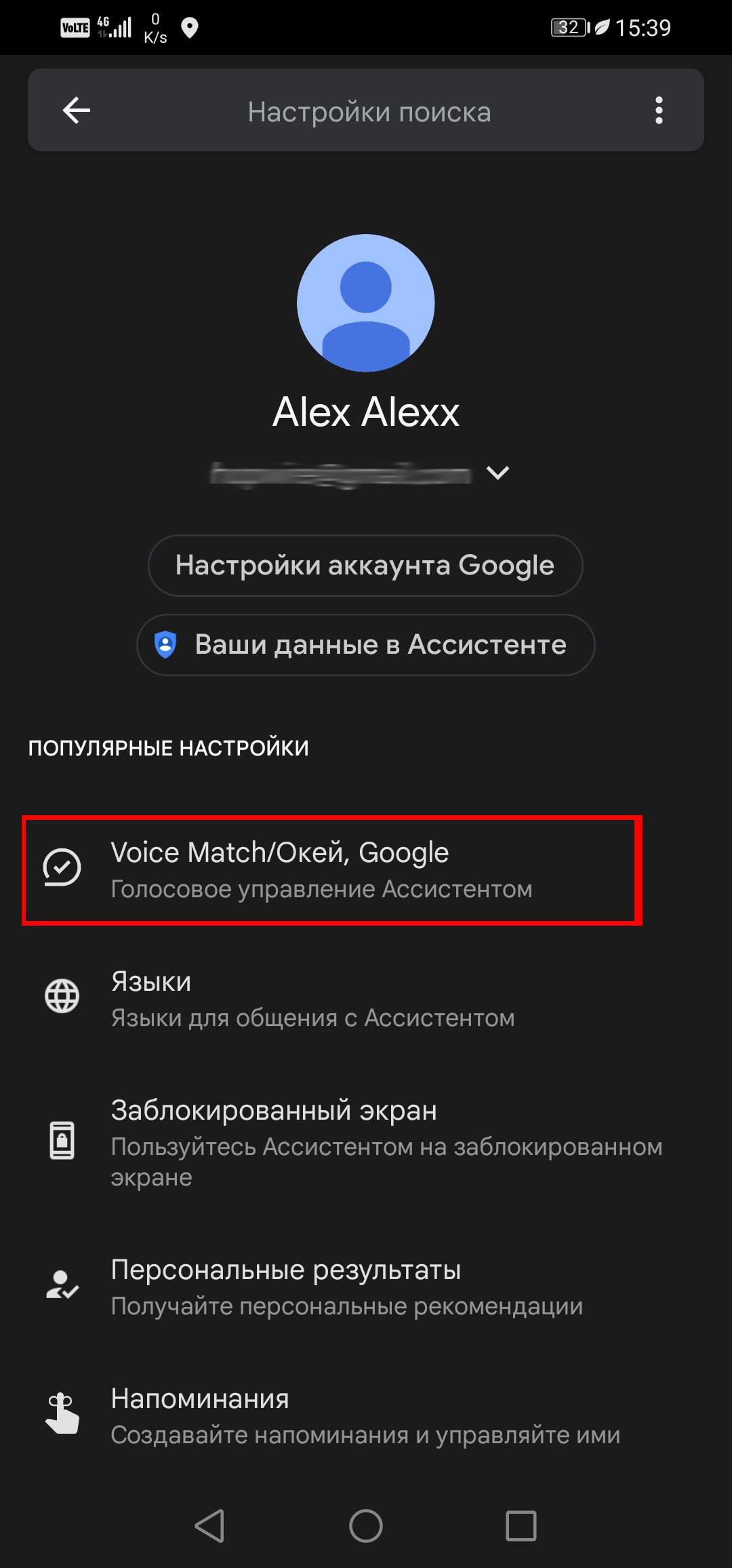
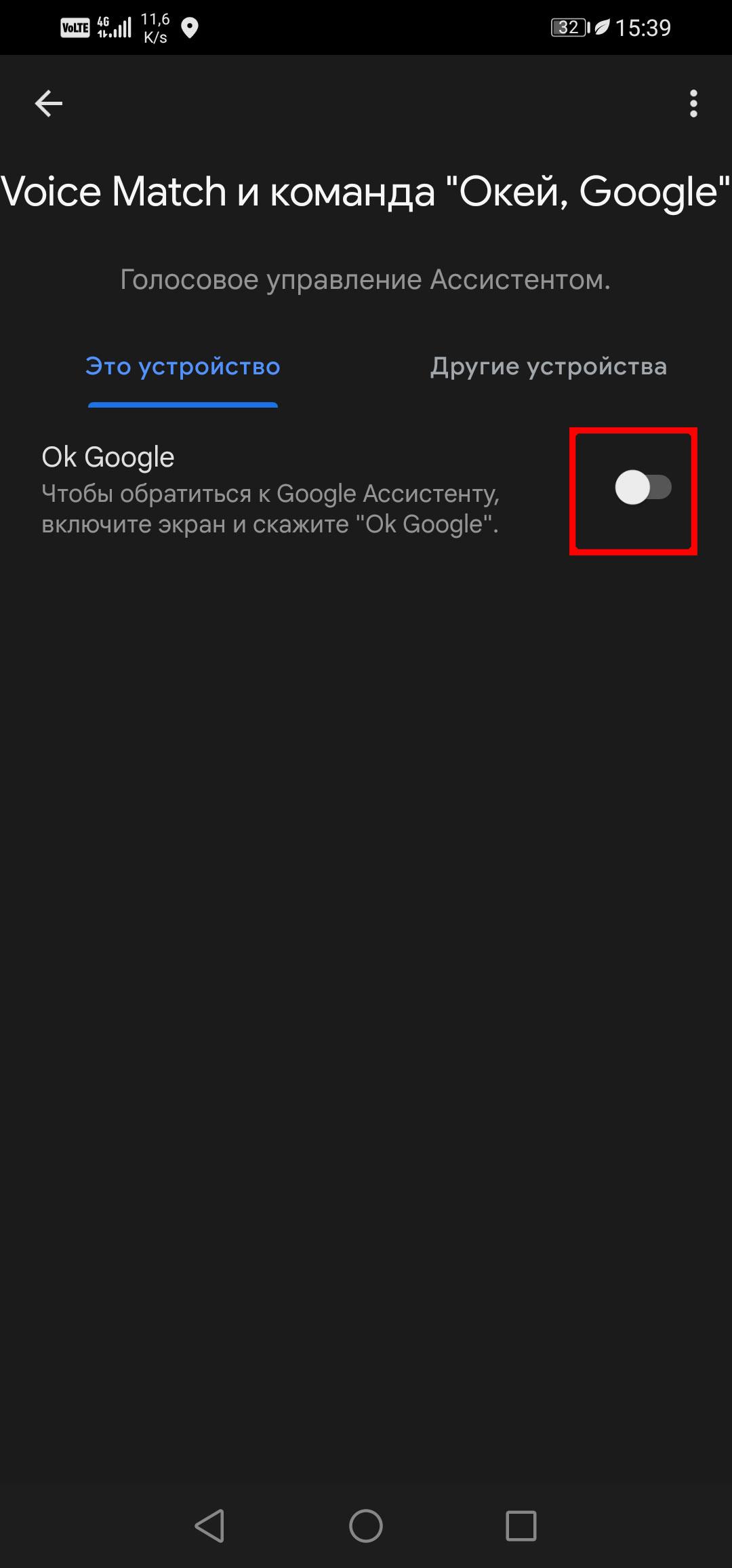
Шаг 1. Откройте приложение Google
Как настроить Google Ассистент
Если вас не устраивают конкретные настройки Ассистента, их всегда можно изменить, для этого необязательно удалять приложение.
Как изменить голос Google Ассистента
- Откройте на телефоне приложение «Настройки».
- Введите в поисковой строке слово «Ассистент».
- Нажмите «Голос Ассистента».
- Выберите понравившийся вам голос.
Можно выбрать голос озвучивания результатов из предложенных вариантов.
Как запретить Google Ассистенту доступ к приложениям
Если вы беспокоитесь за свою безопасность, можно настроить Ассистента так, чтобы он не отслеживал данные в определенных приложениях.
Шаг 1. Зайдите через Google > Google Ассистент (как это сделать, см. инструкцию выше).
Шаг 2. Далее перейдите в «Ваши приложения». Обычно этот результат находится на втором-третьем экране, поэтому придется немного полистать ленту.
Шаг 3. Теперь выбирайте приложение, которое вы хотите настроить. Можете запретить Ассистенту учиться у приложения и передавать запросы.
Как отключить ассистент realme 10 — Пошаговая инструкция

В этой статье мы подробно рассмотрим, как отключить ассистент realme 10 и освободиться от постоянного его присутствия. Продолжайте чтение — уверены, что найдете полезную информацию!
Realme 10 — это последняя модель смартфона, выпущенная компанией Realme. Одной из функций этого устройства является встроенный ассистент, который может быть полезным инструментом для помощи пользователям в их повседневных задачах. Однако некоторым пользователям может потребоваться отключить эту функцию по различным причинам, таким как экономия заряда батареи или сохранение личной информации. В этой статье мы рассмотрим два способа, с помощью которых Вы узнаете, как отключить ассистент realme 10.

Как отключить ассистент realme 10
ПЕРВЫЙ СПОСОБ ОТКЛЮЧЕНИЯ АССИСТЕНТА REALME 10:
- Перейдите в настройки своего телефона, щелкнув на значок «Настройки» на главном экране или в списке приложений.
- Прокрутите вниз и найдите раздел «Система». Нажмите на него.
- В разделе «Система» найдите опцию «Ассистент» и выберите ее.
- В меню «Ассистент» вы увидите переключатель для активации или деактивации ассистента Realme 10. Щелкните на переключатель, чтобы отключить его.
- Подтвердите свой выбор, когда появится окно с запросом на подтверждение.
Второй способ отключения ассистента Realme 10:
- Откройте настройки своего телефона, щелкнув на значок «Настройки» на главном экране или в списке приложений.
- Прокрутите вниз и найдите раздел «Учетные записи и синхронизация». Нажмите на него.
- В разделе «Учетные записи и синхронизация» вы увидите список всех учетных записей, привязанных к вашему телефону. Найдите учетную запись Realme 10 Assistant и выберите ее.
- В меню учетной записи Realme 10 Assistant вы найдете опцию «Отключить». Щелкните на неё, чтобы деактивировать ассистента.
- Подтвердите свой выбор, когда появится окно с запросом на подтверждение.
Как отключить голосовой помощник Google с кнопки питания на Realme
- Шаг 1: Перейдите в «Настройки»
В первую очередь, откройте приложение «Настройки» на вашем телефоне Realme. Обычно оно находится на главном экране или может быть найдено путем прокрутки списка всех приложений.
- Шаг 2: Выберите «Система»
После того как вы открыли «Настройки», прокрутите список вниз и найдите раздел под названием «Система». Нажмите на него для продолжения.
- Шаг 3: Откройте раздел «Кнопка питания и жесты»
В разделе «Система» найдите и выберите опцию под названием «Кнопка питания и жесты». Это место, где можно изменить поведение кнопки питания вашего телефона.
- Шаг 4: Настройте функцию голосового помощника
В разделе «Кнопка питания и жесты» найдите опцию «Двойное нажатие кнопки питания». Нажмите на нее, чтобы открыть список доступных функций.
- Шаг 5: Выберите «Ничего»
В списке доступных функций выберите опцию «Ничего». Это отключит голосового помощника Google при двойном нажатии кнопки питания на вашем телефоне Realme.
- Шаг 6: Проверьте результат
После того как вы выбрали опцию «Ничего», проверьте, что голосовой помощник Google действительно отключен. Для этого просто дважды нажмите кнопку питания и убедитесь, что никакое голосовое помощничество не запускается.
Теперь вы знаете, как отключить голосового помощника Google с кнопки питания на своем телефоне Realme. Это может быть полезным в случае, если вы предпочитаете использовать другие способы взаимодействия со своим устройством или просто хотите избавиться от случайных активаций голосового помощника.

Как отключить hi assistant на Realme 10: инструкция
- Шаг 1: Перейдите в настройки
Первым шагом для отключения Hi Assistant на Realme 10 является переход в меню «Настройки» вашего устройства. Для этого просто щелкните на значок «Настройки», который обычно расположен на главном экране или панели приложений.
- Шаг 2: Выберите раздел «Дополнительные настройки»
После того как вы попали в меню «Настройки», прокрутите список доступных опций и найдите раздел под названием «Дополнительные настройки». Обычно он расположен ближе к концу списка.
- Шаг 3: Найдите и выберите опцию «Hi Assistant»
Внутри раздела «Дополнительные настройки» вы найдете множество других опций. Вашей задачей является поиск и выбор варианта «Hi Assistant». Обычно он расположен ближе к верху списка.
- Шаг 4: Отключите функцию Hi Assistant
После того как вы выбрали опцию «Hi Assistant», вам будет предоставлена возможность отключить эту функцию. Просто щелкните на переключатель, чтобы сделать его неактивным. После этого Hi Assistant больше не будет активироваться на вашем устройстве.
- Шаг 5: Проверьте результат
Чтобы убедиться, что Hi Assistant успешно отключен на вашем Realme 10, просто вернитесь на главный экран и попробуйте вызвать его командой или вопросом. Если ничего не происходит, значит вы успешно отключили эту функцию.
Из этого абзаца вы узнали как отключить hi assistant. Следуя указанным выше шагам, вы сможете без проблем отключить эту функцию и использовать свое устройство без виртуального помощника.
Результаты и польза от отключения ассистента Realme 10:
Отключение ассистента Realme 10 может иметь несколько преимуществ для пользователей этого устройства. Во-первых, это может помочь продлить время работы батареи вашего телефона, так как работа ассистента требует определенного количества энергии. Путем его отключения вы можете сэкономить заряд батареи и использовать его для других задач.
Кроме того, отключение ассистента Realme 10 также может помочь защитить вашу личную информацию. Некоторые пользователи могут быть обеспокоены тем, что ассистент собирает и хранит их данные. Отключение этой функции может предотвратить возможное несанкционированное использование или утечку личной информации.

Заключение:
Вы узнали, как отключить ассистент realme 10, и что это является простым процессом, который можно выполнить несколькими способами. Путем следования пошаговым инструкциям в данной статье вы сможете безопасно и эффективно отключить эту функцию на своем телефоне. Будь то для экономии заряда батареи или сохранения личной информации, отключение ассистента Realme 10 может быть полезным шагом для многих пользователей этого устройства.

Вопросы которые мы обсудили:
- Какой операционной системой оснащен realme 10?
- Какие способы отключения ассистента доступны на realme 10?
a) Через настройки устройства
b) Путем удаления приложения ассистента
c) Обновление прошивки
- Какие последствия могут возникнуть при отключении ассистента на realme 10?
a) Ухудшение функциональности устройства
b) Потеря некоторых возможностей и функций ассистента
c) Никаких последствий не будет
- Как можно вернуть ассистент после его отключения на realme 10?
a) Повторная установка приложения ассистента из Play Маркета
b) Восстановление заводских настроек устройства
c) Обновление операционной системы
- Можно ли временно отключить ассистент без его полного удаления на realme 10?
a) Да, через временное выключение в настройках устройства.
b) Нет, только полное удаление приложения.
c) Зависит от версии операционной системы.
Ответы:
- a — Android.
- a, b, c — все перечисленные способы доступны для отключения.
- b — потеря некоторых возможностей и функций ассистента.
- a — повторная установка приложения ассистента из Play Маркета.
- a — да, через временное выключение в настройках устройства.
КОММЕНТАРИИ
Оставляйте свои комментарии, для улучшения качества рассматриваемой темы.
Расскажите нам о своей проблеме, либо дайте познавательный совет

Владислав Бодров
Прекрасная статья! Я недавно приобрела realme 10 и была немного смущена тем, что ассистент постоянно вмешивается в мои действия. Очень рада, что я наткнулась на этот пост — здесь подробно описаны шаги по отключению ассистента realme 10. Большое спасибо автору за полезную информацию!

Григорий Семенов
Отличная статья! Я долго искал способ отключить голосового помощника Google на моем телефоне Realme. К сожалению, кнопка питания постоянно активировала его, что было очень раздражающим. Благодаря вашей статье я узнал о возможности отключения этой функции через настройки системы. Теперь я могу спокойно использовать свою кнопку питания без нежелательных прерываний.

Андрей Малышев
Спасибо, что поделились этой информацией. Я всегда беспокоился о назойливом hi assistant на моем устройстве, и теперь я знаю, как его отключить благодаря вашим полезным советам. Вы рассказали обо всех доступных способах и объяснили каждый из них очень ясно.


Если понравился наш материал, расскажите о нас в соц. сетях.
Мы будем очень рады, за ваши положительные отзывы, ведь мы хотим Вам помочь. И сделать тему более раскрытой и понятной. Спасибо за внимание!
[realme Smart TV]How to turn on or turn off Google assistant?
Google Assistant can help you to quickly access entertainment, get answers on the screen, and control realme Smart TV by using your voice.
Kindly note: It is inapplicable to the realme Smart TV NEO 32″ which is based on the Linux system.
2. Operation and path
Path: Settings->Device Preferences->Google Assistant -> on
Step 1: Select the Settings
Step 2: Select Device Preferences
Step 3: Select Google Assistant
Step 4: Select «on» to turn on or off google assistant .
Step 5: When turning Google Assistant on, it needs to set the settings as the below steps.
After finishing the settings, the TV will pop a Guide Videos. It recommends you watch it before using Google assistant.
Step 6: After setting, it will return to Sign in interface. You can continue to add an account or return to the settings menu and start to use this google assistant.