Как на iPhone сохранять исходное качество фото при отправке другим пользователям
 В закладки
Большинство пользователей смартфонов ежедневно пересылают десятки фото и видео. При этом они даже не задумываются, что при отправке через мессенджеры или популярные средства связи данные сжимаются, теряя оригинальное качество.
Сжатие снимков актуально только при медленном интернет-соединении или ограниченном тарифном плане для мобильного подключения. Сжимать фото и видео при отправке не всегда оправдано, но большинство приложений делают это по умолчанию. Сейчас научимся передавать данные в оригинальном качестве.
�� Спасибо re:Store за полезную информацию. ��
Как отправить фото без сжатия в iMessage
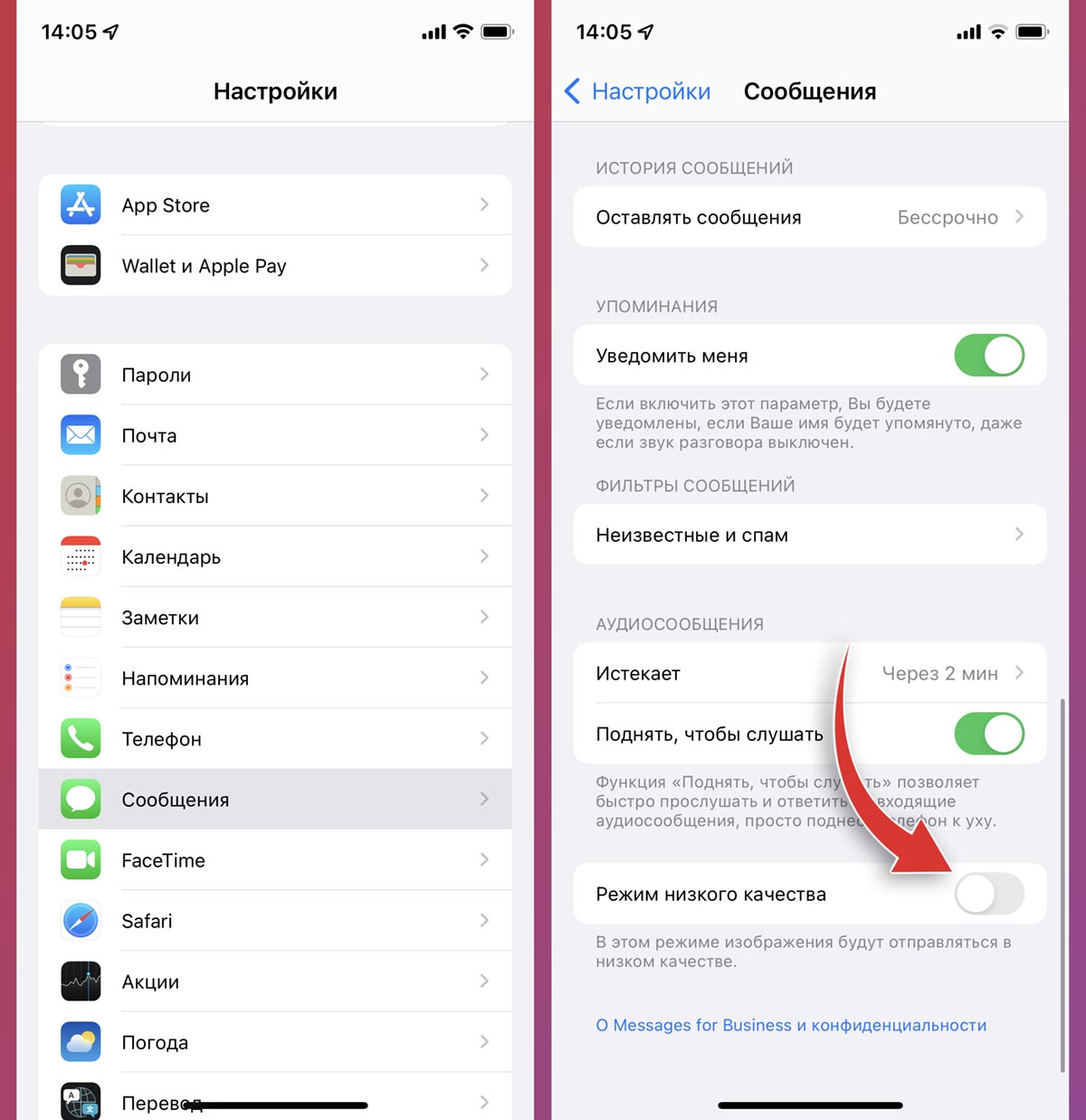
▶ Перейдите в Настройки – Сообщения.
▶ Отключите опцию Режим низкого качества.
▶ После этого все пересылаемые через стандартный мессенджер iOS изображения не будут сжиматься для уменьшения размера.
Так вы сможете пересылать все снимки в исходном качестве.
Как отправить фото без сжатия в WhatsApp
Один из самых распространенных и популярных мессенджеров изначально ориентирован на быстрый обмен сообщениями и экономию сетевого трафика. Все отправляемые через WhatsApp изображения и ролики проходят через алгоритмы сжатия.
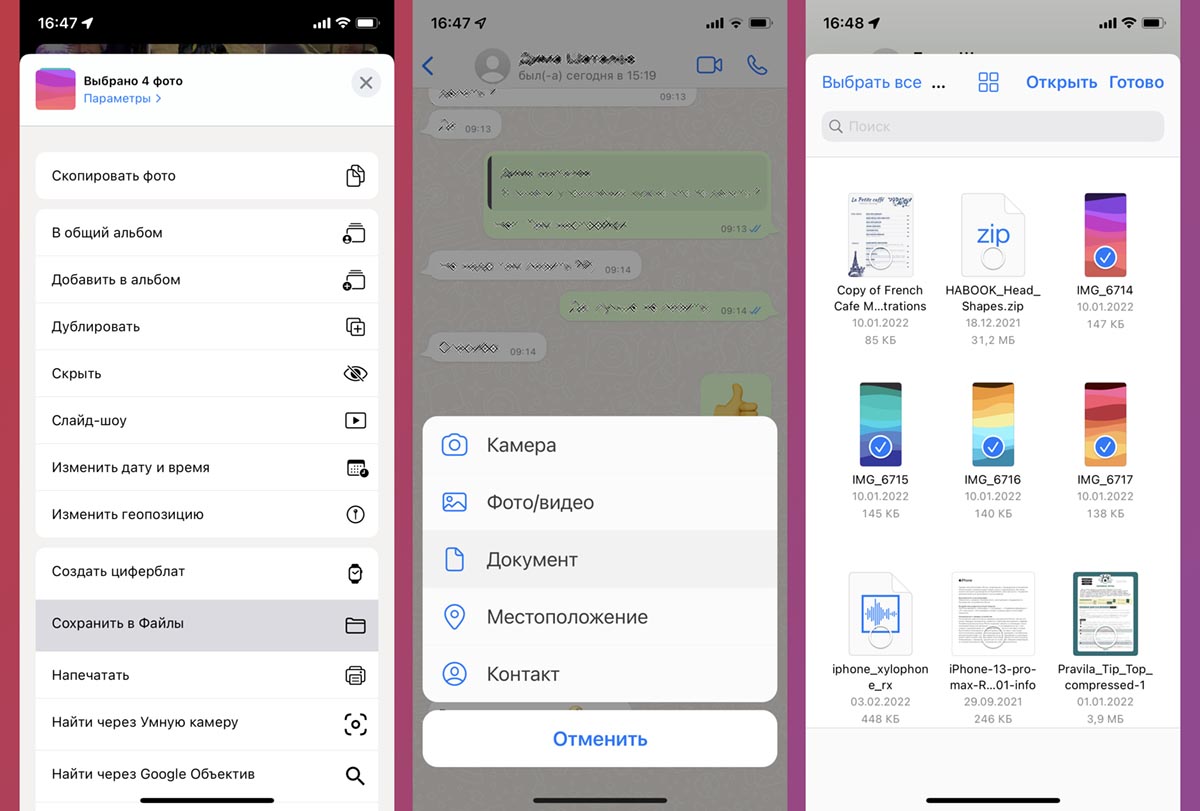
Чтобы отправить данные получателю в исходном виде нужно сделать следующее:
◈ Найдите нужные для отправки фото и видео в приложении Фото.
◈ Выделите данные и через меню Поделиться сохраните в стандартный файловый менеджер iOS – приложение Файлы.
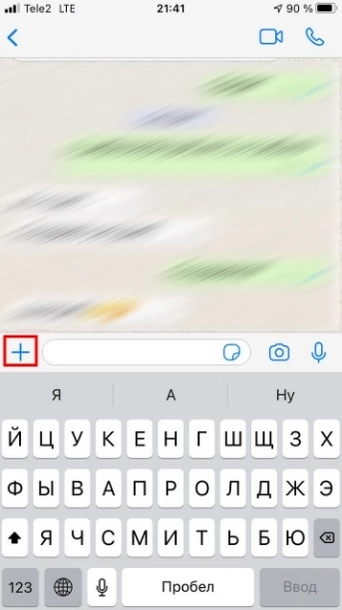
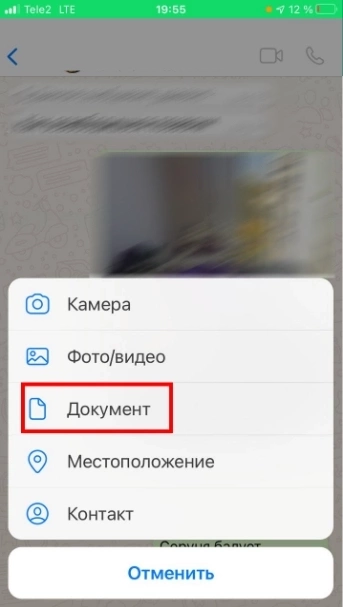
◈ В WhatsApp откройте диалог и в меню вставки выберите Документ.
◈ Укажите сохраненные данные из приложения Файлы.
При таком способе отправки фото и видео не будут применяться алгоритмы сжатия.
Таким же способом можно переслать данные из любого облачного хранилища.
Как отправить фото без сжатия в Viber
В параметрах данного мессенджера есть опция, которая отвечает за качество сжатия пересылаемых фото, но среди доступных вариантов нет режима отправки без сжатия. Здесь существует другая хитрость.
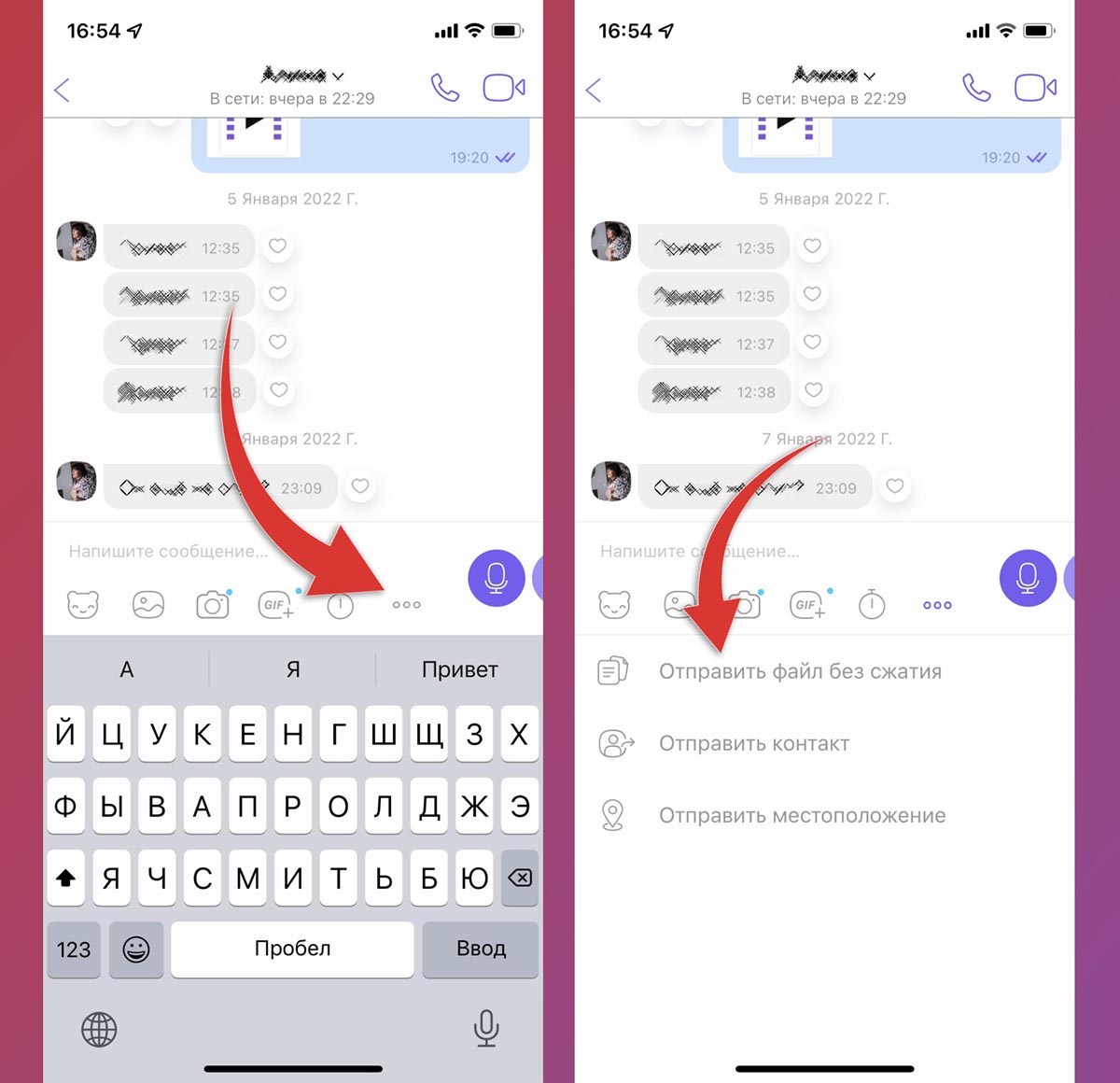
◉ Перейдите в чат для отправки данных.
◉ Нажмите на иконку с тремя точками для отображения дополнительных опций диалога.
◉ Выберите пункт Отправить файл без сжатия и укажите данные из галереи устройства.
Как отправить фото без сжатия в Telegram
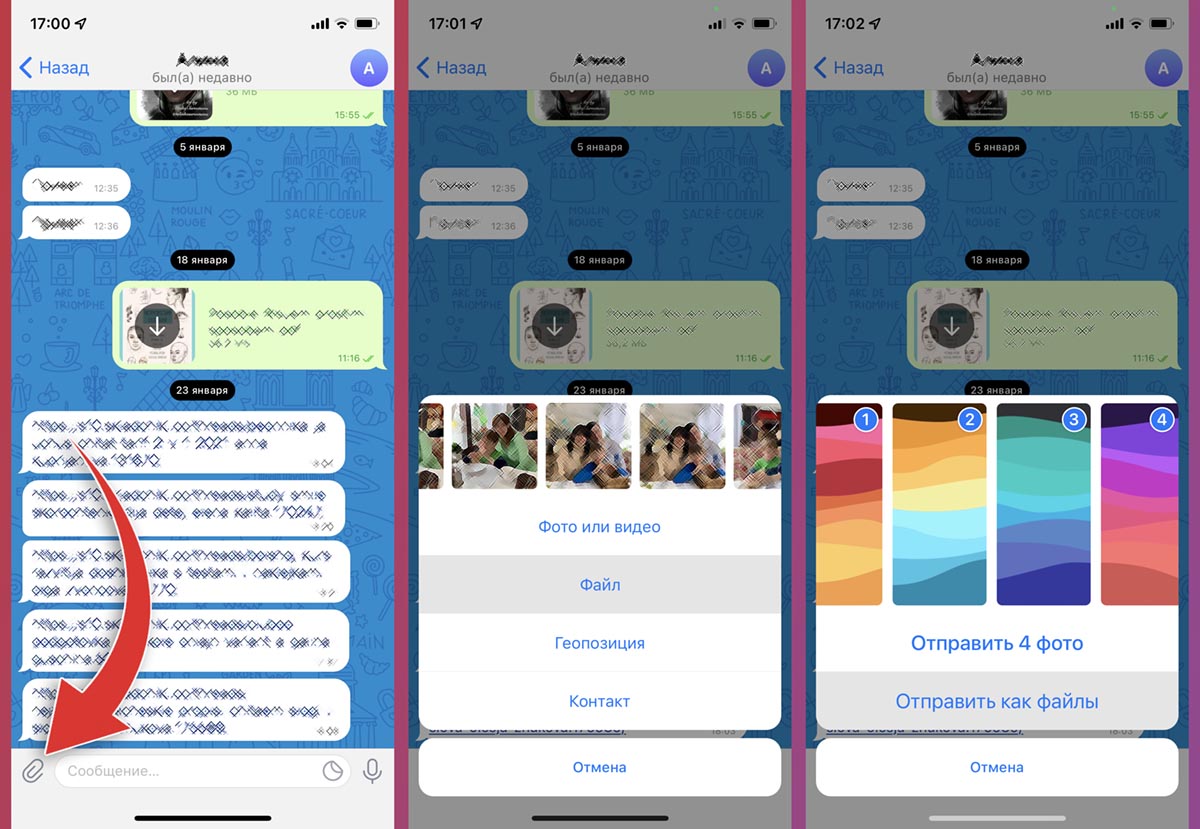
Самый популярный в России мессенджер тоже умеет пересылать данные без сжатия. Для этого нужно сделать следующее:
▣ Откройте нужный чат для отправки данных.
▣ Нажмите пиктограмму выбора вложения и выберите пункт Файл.
▣ Укажите все необходимые данные и нажмите Отправить как файлы.
Фото и видео будут отправлены без сжатия.
Кроме этого вы всегда сможете поделиться данными через специальную команду или выложить оригиналы фото в iCloud для отправки другим пользователям.
В закладки
Как отправить фото и видео без потери качества в WhatsApp
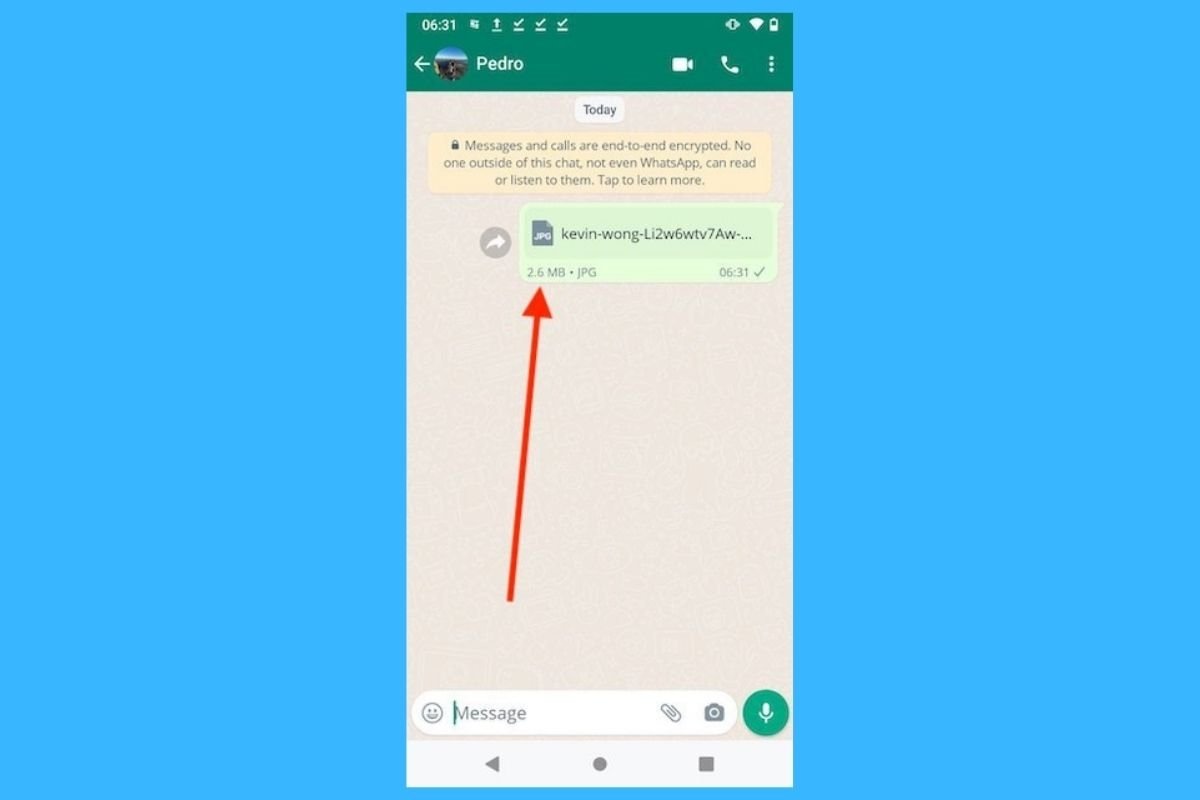
WhatsApp автоматически сжимает изображения и видео , которые вы отправляете своим контактам. Поэтому копия, которую они получают, имеет более низкое качество, чем исходный файл. Есть ли способ избежать этого неудобства? Есть!
Как отправить несжатые медиафайлы в WhatsApp
Самый простой способ отправить мультимедийный контент без сжатия в WhatsApp — это отправить его в качестве документа. Это так же просто, как щелкнуть значок скрепки.
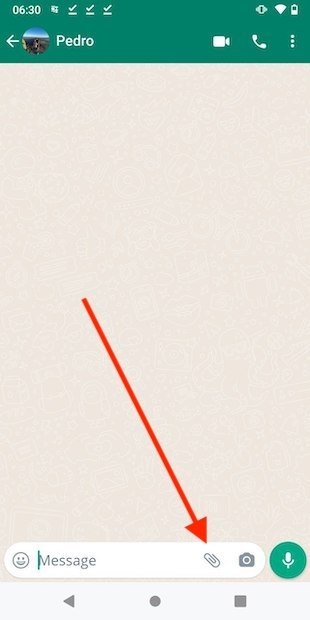
Откройте параметры отправки вложений
Нажмите на кнопку документа, чтобы отправить видео или фото без сжатия.
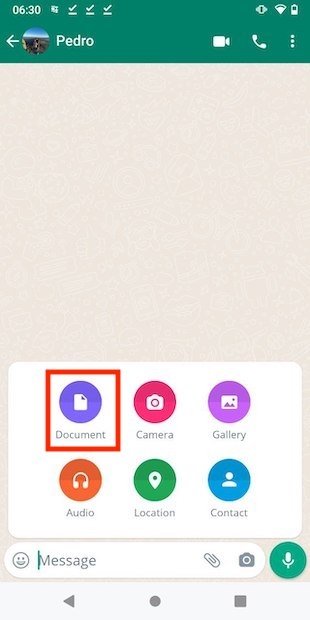
Отправка документа в WhatsApp
Затем нажмите верхнюю кнопку, чтобы WhatsApp открыл проводник. Таким образом, вы сможете увидеть все документы, находящиеся во внутренней памяти устройства.
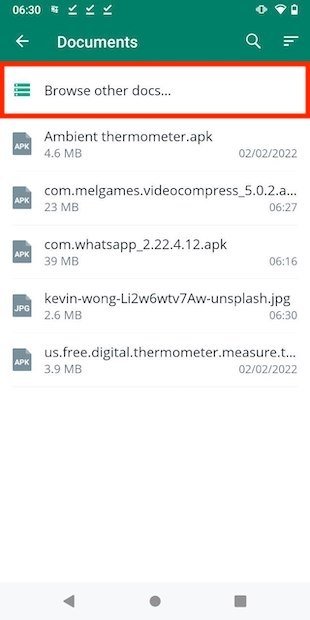
Найдите прочие файлы в памяти телефона
Важно, если вы хотите отправить фото или видео, которое находится в облаке, вы сначала загрузите его на свой телефон. Только после этого он появится в проводнике Android. Как только файл будет найден, нажмите на него.
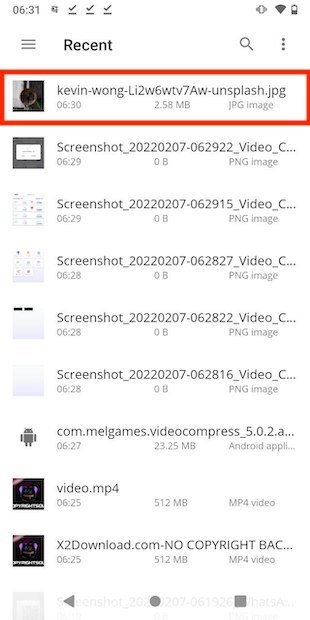
Выберите файл в памяти телефона
Подтвердите отправку кнопкой «Отправить», которую вы увидите во всплывающем сообщении.
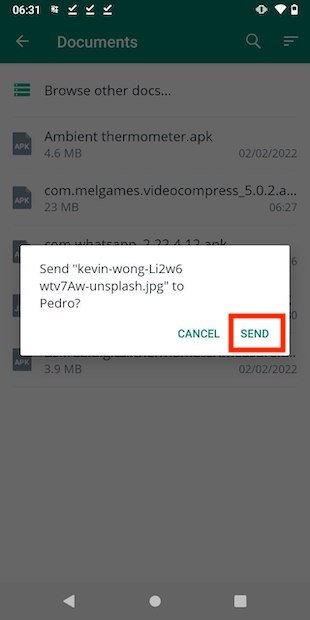
Отправьте файл
Как вы можете видеть на следующем снимке экрана, вес изображения остается таким же, как и в браузере.
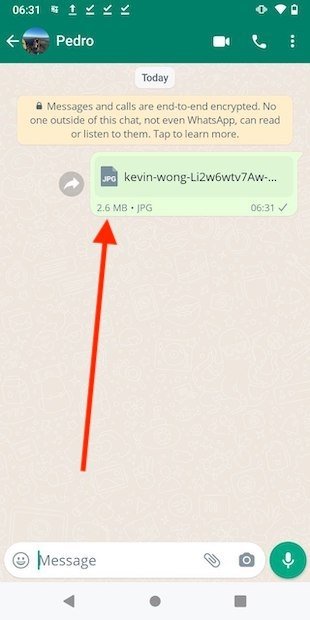
Файл отправлен с исходным размером
Ваш собеседник сможет скачать изображение, как и любой другой документ, сохранив исходное качество.
Ограничения вложений в WhatsApp
WhatsApp применяет некоторые ограничения к файлам, отправляемым через его платформу:
Как отправить фото в WhatsApp без потери качества: 2 проверенных способа для Android и iOS
Мама все еще хранит семейный архив в «Вотсаппе», а потом просит вас улучшить качество фото и отправить бабушке? Скажем прямо: спасти старые файлы не удастся, зато можно обезопасить свежие фото и видео – правильно их пересылать.
Почему WhatsApp портит качество
WhatsApp автоматически выполняет компрессию – сжимает видео и фото, чтобы они быстрее грузились и меньше «весили».
Поэтому до недавнего времени получить видео в оригинальном качестве можно было, только если пользователь отправил вам его как документ, а не как медиафайл.
К счастью, приложение дорабатывается. Теперь все большему числу пользователей доступен выбор качества при загрузке видео:
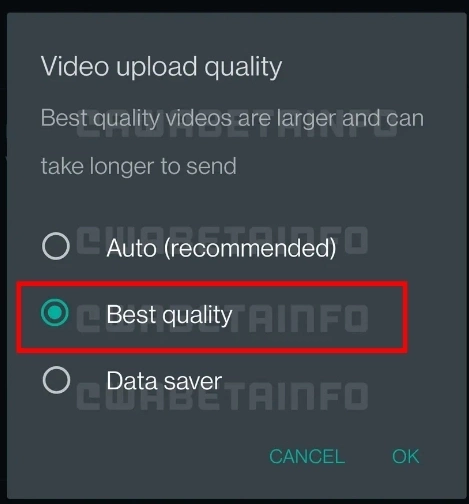
Если такой функции в вашем приложении пока нет, придется действовать Порядок сохранения фото из галереи в «Файлы»ернативными методами.
На Android
Необходимо знать папку, куда по умолчанию сохраняются все фотографии и видео на вашем устройстве. Найдите эту папку при помощи встроенного диспетчера файлов. Например, так он выглядит на смартфонах Samsung:
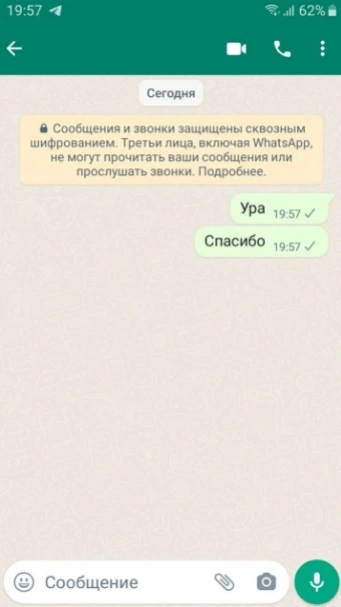
Далее запустите WhatsApp и открываем диалог с пользователем, которому нужно отправить фото или видео:
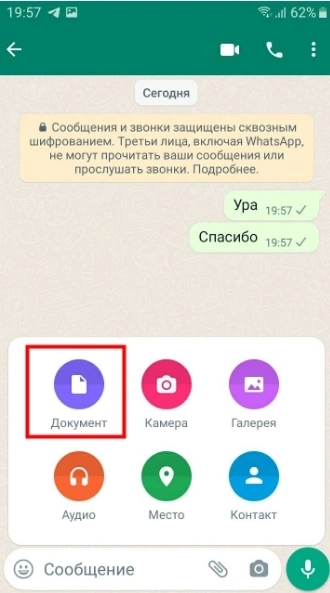
Тапните по скрепке в самом низу экрана и нажмите кнопку «Документ»:
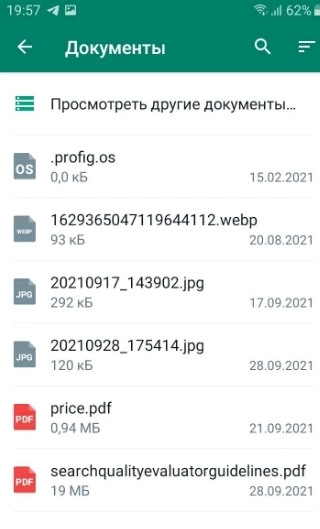
Откройте папку, в которой находится медиафайл в оригинальном размере, и выберите его:
На iOS
На iPhone фотографии автоматически сохраняются в галерею и не попадают в «Файлы» – внутреннее хранилище устройства.
Для этого откройте галерею, выберите фото и в меню «Поделиться» найдите пункт «Сохранить в Файлы». Выберите папку хранилища, в которую будет сохранено фото.

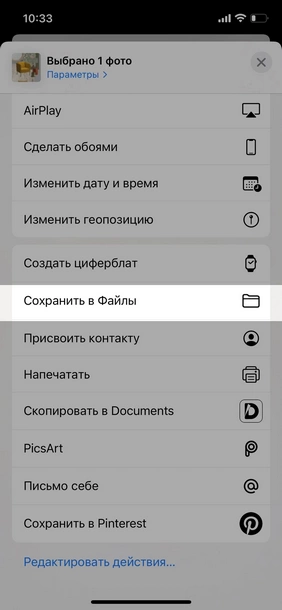
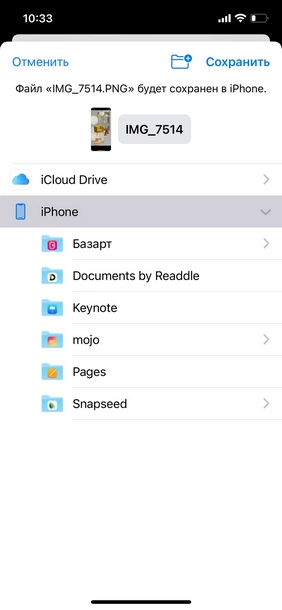
Порядок сохранения фото из галереи в «Файлы»
Затем откройте WhatsApp, найдите диалог с пользователем, которому нужно отправить медиафайл. Нажмите на эту кнопку:
Выберите пункт «Документ»:
В «Файлах» найдите фото или видео, которое будете отправлять:
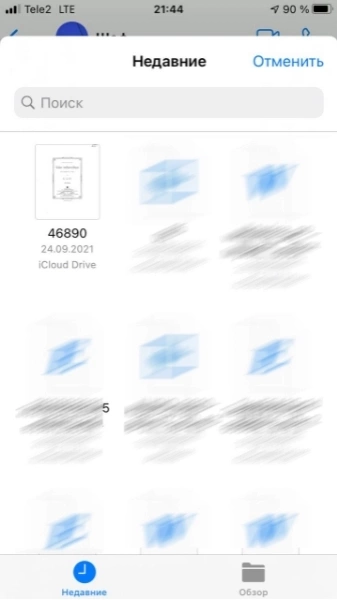
Медиафайл будет отправлен без сжатия. Исходное качество сохранится.
В Google и «Яндексе», соцсетях, рассылках, на видеоплатформах, у блогеров
Почему все фотографии в WhatsApp размытые
Иногда фотографии не просто теряют качество, а вовсе становятся размытыми, мутными. Это значит, что оригинал фотографии был удален из внутреннего хранилища смартфона или с SD-карты отправителя и получателя, если вы уже сохраняли фото.
Чтобы этого избежать, придется сразу сохранять все фотографии на телефон. Если вы хотите, чтобы это происходило автоматически, выполните следующие шаги.
На iOS
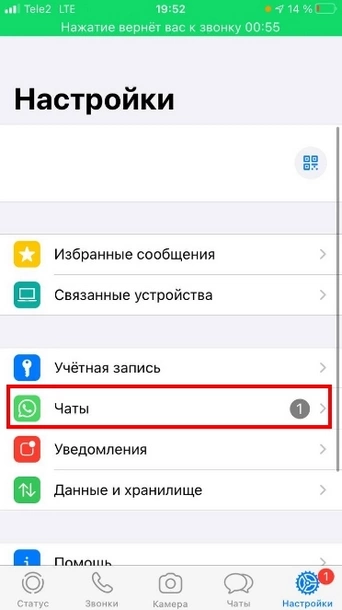
Откройте WhatsApp и зайдите в настройки приложения. Откройте раздел «Чаты»:
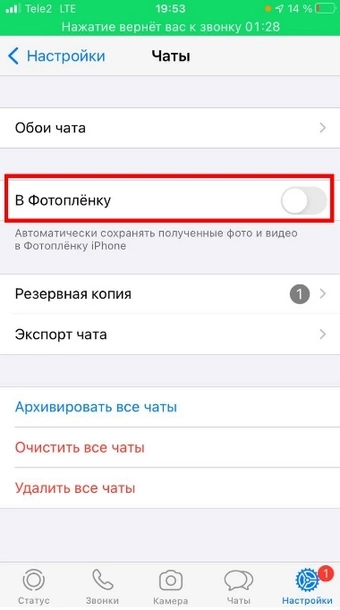
Активируйте сохранение «В фотопленку»:
На Android
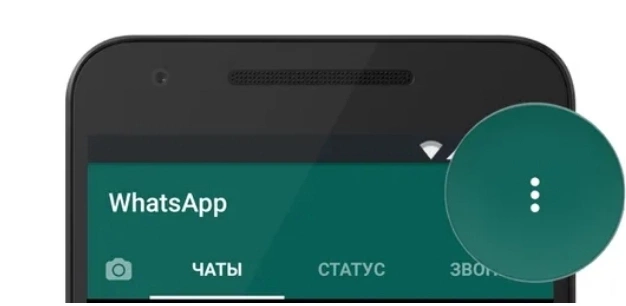
Откройте WhatsApp и тапните по кнопке «Другие опции»:
В настройках нужно открыть пункт «Чаты»:
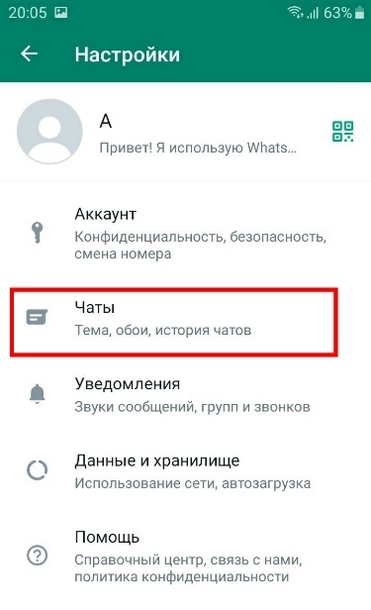
И активировать чекбокс:
Готово! Файлы автоматически будут сохраняться на телефон, и вы не потеряете важные фото и видео.
Как передавать фото с телефона без потери качества

Во многих случаях при передаче фотографий или любых других изображений мы получаем сжатую в несколько раз картинку. Чаще всего это происходит в мессенджерах и соцсетях. Подобные сервисы сжимают изображения, чтобы ускорить передачу и снизить нагрузку на сервер. Но как передавать фото с телефона без потери качества? Для этого есть несколько простых способов, о которых вы узнаете прямо сейчас.
Документ
Чтобы передавать фотографии в исходном разрешении через мессенджеры и социальные сети, нужно отправлять их не как изображения, а как документы (файлы). Этот способ работает во всех популярных сервисах и приложениях для общения.
Чтобы воспользоваться этим методом, при передаче картинки нужно выбирать не «Фото», а «Файл» или «Документ». Тогда оно отправится бес сжатия, и ваш собеседник получит картинку в исходном качестве. В каждом приложении установлено свое ограничение на максимальный размер передаваемых файлов, но оно всегда достаточно большое, чтобы передать качественную фотографию без проблем.
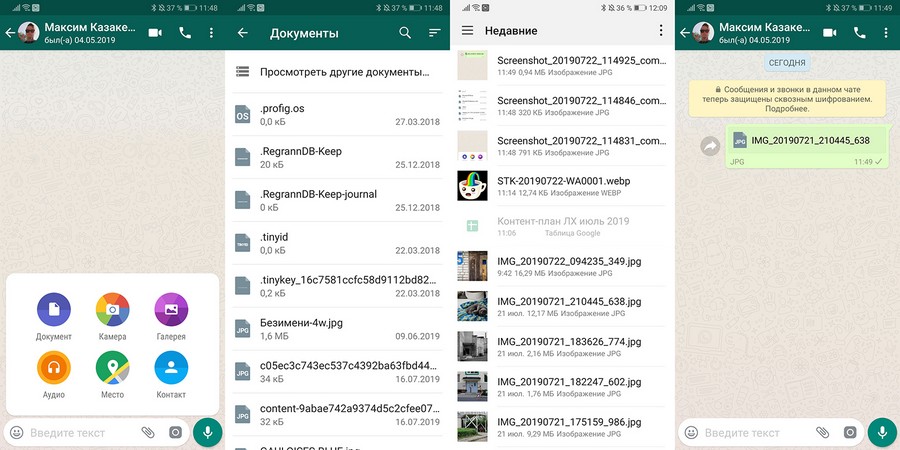 Отправить фото как документ
Если вам нужно отправить сразу несколько фотографий, лучше всего предварительно запаковать их в архив, а затем передать его документом. Так общий размер станет меньше, но качество фото не потеряется.
Почта
При передаче фото с телефона или компьютера по электронной почте оно тоже не будет сжиматься. Некоторые почтовые клиенты автоматически адаптируют файлы для интернета. Чтобы этого не произошло, достаточно убрать соответствующую галочку до передачи. Тогда вы сможете отправить фотографии в исходном размере и качестве. Это работает во всех современных почтовых сервисах.
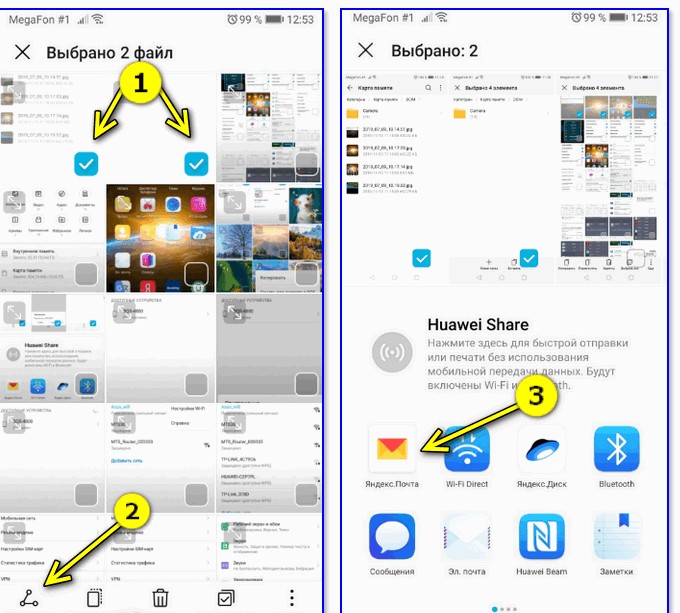 Передача фото с телефона по почте
Чтобы уменьшить время передачи большого количества картинок, их также можно предварительно запаковать в архив. Это нужно делать и для того, чтобы сервисы автоматически не превращали фотографии в ссылки, что также сожмет их размер.
Архиваторы существуют не только для компьютера, но и для телефона. Большинство из них бесплатные, скачать можно из официальных магазинов Play Market и App Store.
Облако
Если сохранить фотографию в облачном хранилище, вы сможете поделиться ею с кем угодно в интернете, просто отправив соответствующую ссылку. Если у вас есть аккаунт Google, Яндекс или Microsoft, то есть и доступ к их облакам. Ими можно пользоваться бесплатно до определенного количества гигабайт.
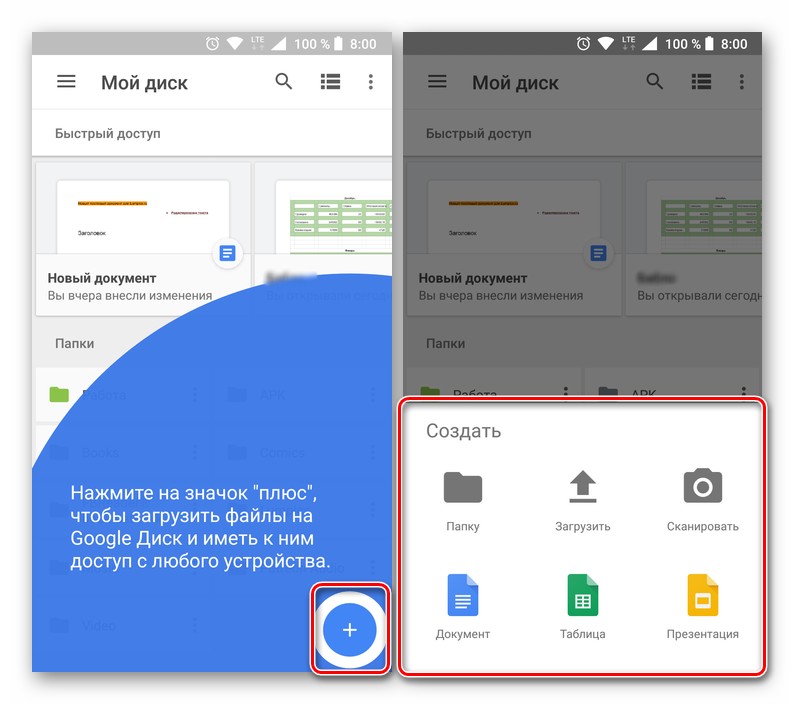 Сохранить фотографию в облачном хранилище
Чтобы передать фото с телефона через облако, откройте соответствующее приложение: Google Drive, Яндекс.Диск или OneDrive (можно воспользоваться и другими сервисами, например, Dropbox). Внутри нажмите на кнопку загрузки и выберите нужный файл. Затем у вас появится возможность поделиться ссылкой на него, перейдя по которой любой человек сможет скачать этот файл.
AirDrop
Владельцы устройств от Apple могут использовать функцию AirDrop для передачи любых файлов, включая фото. Работает она через Wi-Fi, для этого оба устройства должны быть подключены к одной беспроводной сети. Внимание: AirDrop работает только между устройствами Apple: iPhone, iPad и Mac.
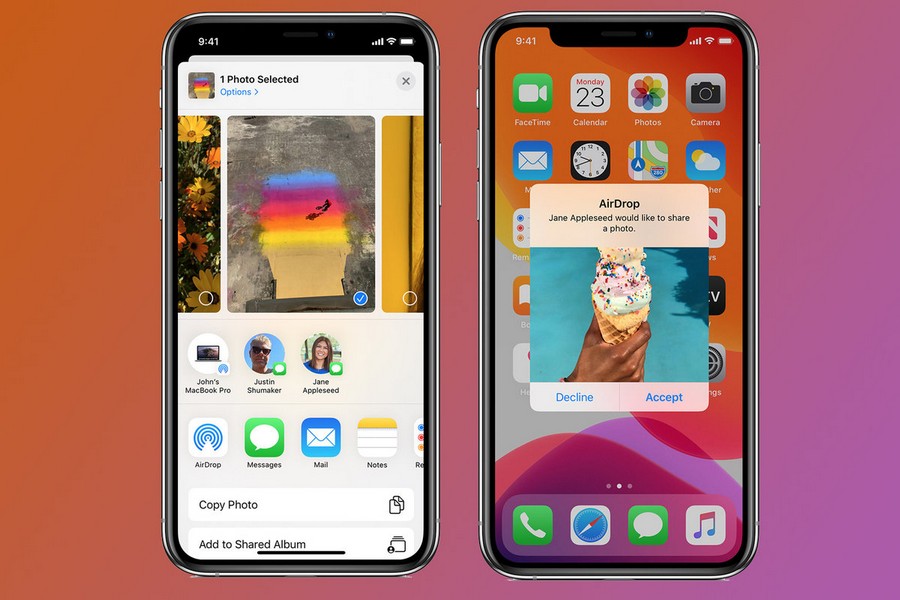 AirDrop
Перейдите в «Центр Контроля» и выберите соответствующий сервис. Затем отыщите на своем телефоне нужную фотографию и нажмите кнопку «Поделиться». Выберите вариант AirDrop, а затем контакт, которому хотите отправить файл. Далее тот, кому вы передаете фото, должен нажать кнопку «Принять» на своем устройстве.
Wi-Fi Direct
Владельцы телефонов на Android тоже могут передавать файлы друг другу по беспроводной сети. Для этого нужно использовать функцию Wi-Fi Direct, активировать которую можно в настройках Wi-Fi. Если опция включена на обоих устройствах, и они подключены к одной сети, то между ними можно передавать любые файлы, включая фотографии, без сжатия.
 Wi-Fi Direct
Приложения
Также на телефонах с Android можно скачать множество различных приложений, способных передавать фотографии и другие файлы так же, как это делают две функции, описанные выше. Одно из таких приложений, PhotoSwipe, можно скачать на нашем сайте либо просто найти в магазине Play Market. Оно бесплатное.
Теперь вы знаете, как передать фотографию с телефона, не сжимая ее размер. Сложно выделить самый удобный способ, поэтому просто используйте тот, который вам больше нравится. В любом случае каждый из них позволит вам отправлять изображения без потери качества.