Как поделиться паролем от Wi-Fi за две секунды через айфон
 В закладки
В iPhone уже несколько лет существует супер-удобная фича: если вы подключены к Wi-Fi и кто-то хочет тоже подключиться к этой же сети, ваш айфон любезно поделится паролем в автоматическом режиме, без необходимости вручную вводить символы.
Однако, лично на моём iPhone 13 Pro Max эта функция срабатывает далеко не всегда. Вроде бы все беспроводные модули включены, а заветное всплывающее окно с предложением поделиться паролем не появляется.
В таких случаях меня выручает полезная быстрая команда, которая генерирует QR-код, в котором зашифрован пароль от сети Wi-Fi, к которой в данный момент подключён мой смартфон. собеседнику остаётся только навести камеру своего айфона на этот QR-код и автоматически подключиться к «сетке».
Одна быстрая команда, чтобы поделиться любой сетью Wi-Fi с друзьями
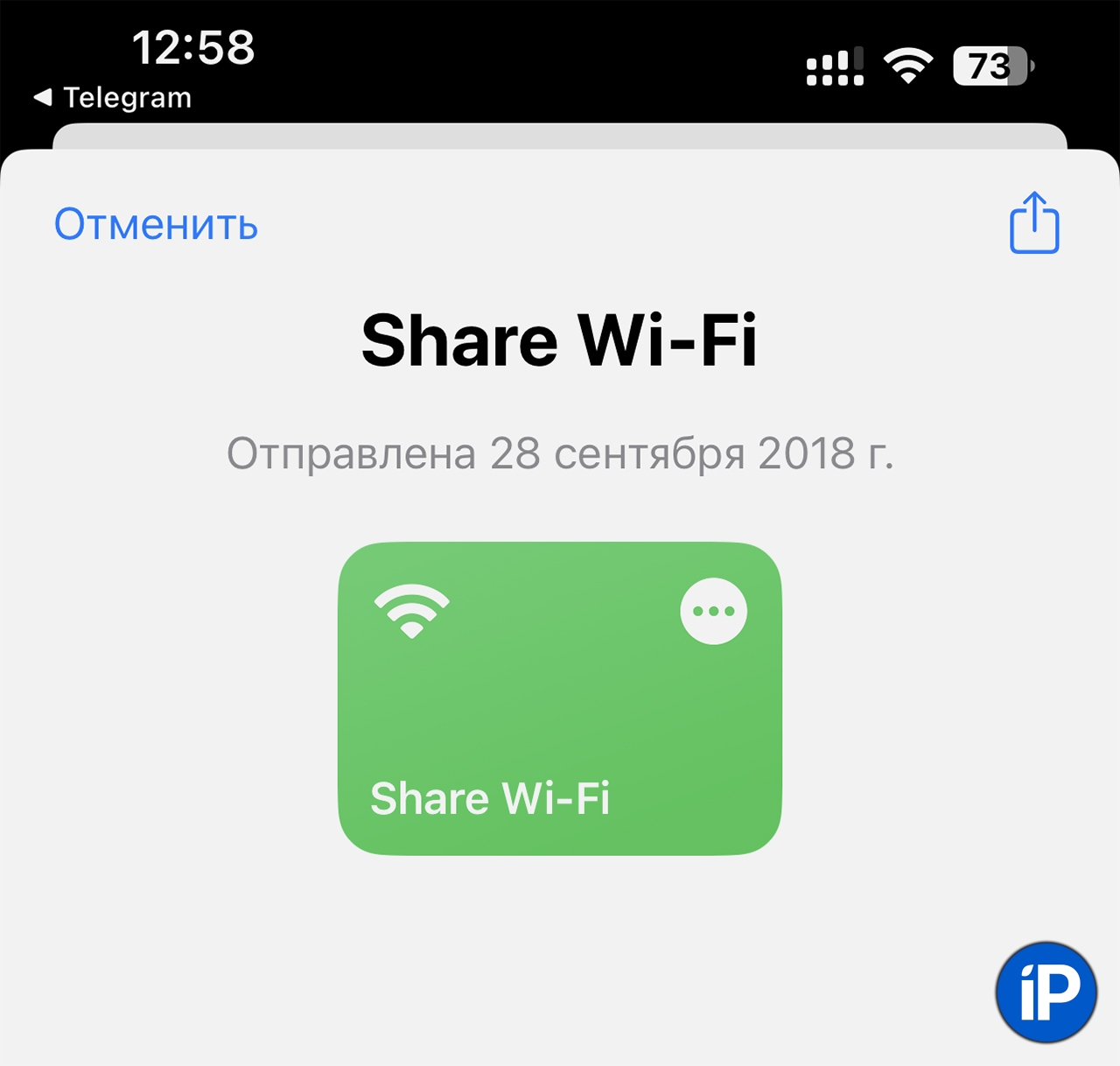
Откройте на своём iPhone приложение «Команды». Если её по каким-то причинам у вас ещё нет, немедленно качайте бесплатно из App Store. Она здорово облегчает использование смартфона, сами убедитесь.
Затем нажмите на эту ссылку, чтобы скачать команду «Share Wi-Fi». После нажатия кнопки «Добавить», она установится автоматически в приложении Команды.
Теперь вы можете в любой момент нажать на эту команду и получить QR-код, который поможет подключиться к Wi-Fi всем, кто наведёт на него камеру своего iPhone. Лично я давно распечатал этот код у себя дома и приклеил на видное место, чтобы облегчить жизнь гостям и друзьям.
А чтобы каждый раз не открывать приложение, чтобы активировать эту команду, вы можете добавить её на рабочий стол в виде виджета. Вот, как это сделать:
1. Нажмите на любое свободное место домашнего экрана своего айфона и задержите палец, чтобы войти в режим редактирования иконок.
2. Затем нажмите на плюсик в верхнем левом углу экрана и выберите из списка виджетов «Команды».
3. Далее выберите команду «Быстрая заметка».
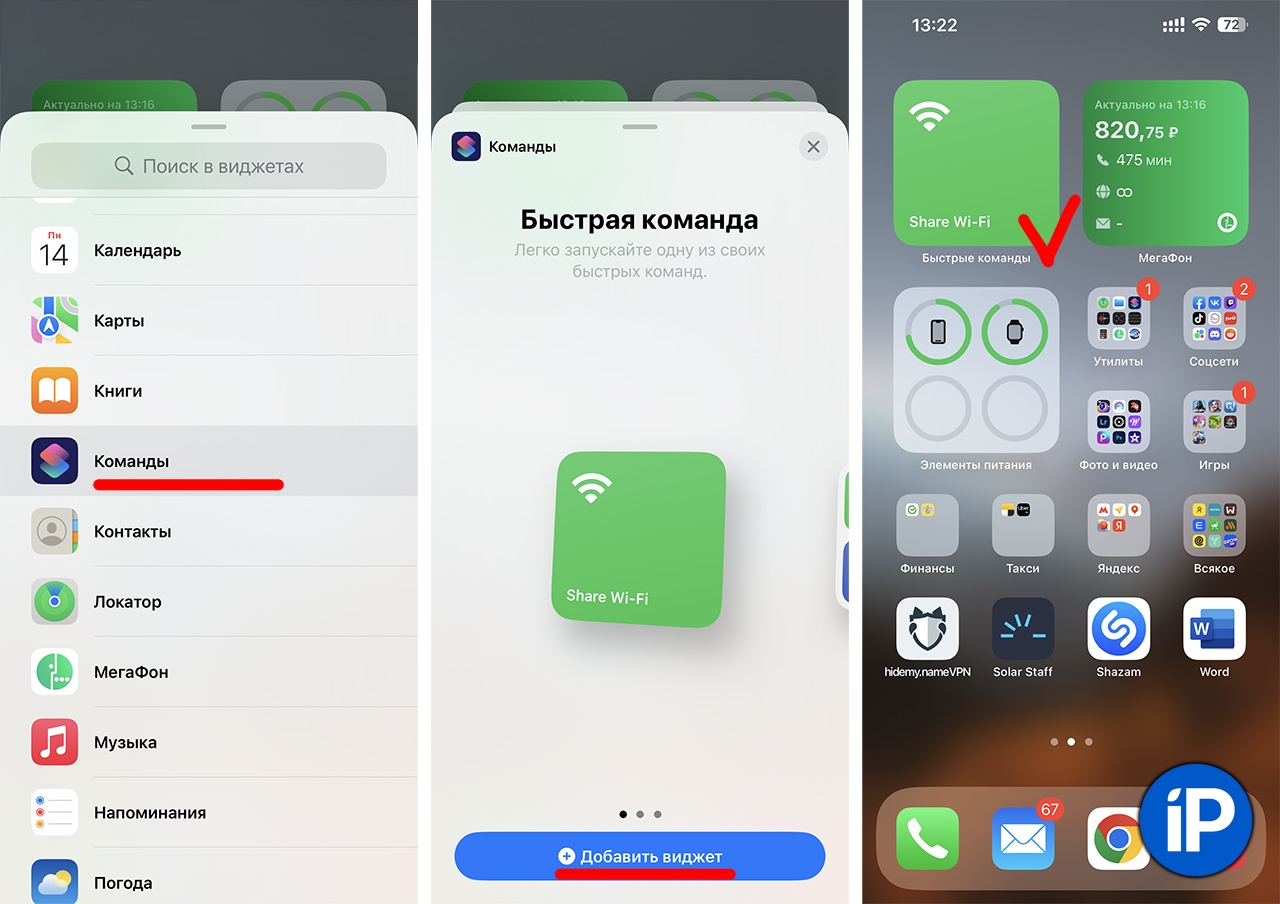
Теперь генератор доступа к беспроводной сети у вас всегда под рукой на рабочем столе, на расстоянии одного тапа по экрану.
Эта команда особенно пригодится, если у вас есть длинный список различных хотспотов в кафе, коворкингах и прочих заведениях города. Теперь вы с лёгкостью поделитесь паролем от локального вайфая с собеседником.
А вот другие интересные и полезные быстрые команды:
В закладки
Микк Сид
Пишу обо всём, что интересно и познавательно — гаджеты, события, репортажи. Увлекаюсь игрой на барабанах, меломан со стажем.
Как бесплатно передать пароль WiFi с iPhone на iPhone или любые устройства
Оставаться на связи с Интернетом стало так же важно для людей, как дышать. Если вы являетесь пользователем iPhone, вам может понравиться интернет на вашей стороне. Но как вы можете оставаться на связи в Интернете, если у вас нет Интернета? Нет никакого возможного способа, и пользователю iPhone неприятно делиться паролем WiFi с кем-то еще. Иногда пароль может представлять собой длинную строку из различных комбинаций букв и цифр. К счастью, Apple сделала все лучше в последней системе iOS, поскольку теперь одним нажатием вы можете поделиться им с другими устройствами. Но что делать, если как поделиться паролем Wi-Fi с iPhone на iPhone, iPad, ПК и Android не работают? Вот почему мы здесь, чтобы помочь вам.
В этой статье мы выделили практические подходы, которые вы можете использовать, чтобы обеспечить работу общего доступа и устранить любые проблемы, которые могут возникнуть на этом пути. Итак, устраиваете ли вы вечеринку или просто хотите закончить свою работу, мы обеспечим вас.
- Часть 1. Как поделиться паролем WiFi между устройствами Apple
- Часть 2. Как поделиться паролем WiFi с iPhone на Android
- Часть 3. Как поделиться паролем WiFi с iPhone на ПК проще, чем когда-либо
- Часть 4. Что делать, если общий пароль WiFi на iPhone не работает — причины и как это исправить
- Часть 5. Часто задаваемые вопросы о том, как передать пароль WiFi с iPhone на другое устройство
Часть 1. Как обмениваться паролями WiFi между устройствами Apple
Как передать пароли WiFi с iPhone на iPhone? Или на айпад? Или на макОС? Поскольку все они являются продуктами Apple, вы можете делать это с комфортом, не нуждаясь в поддержке сторонних приложений. Совместное использование паролей на других устройствах Apple проще и быстрее, чем на других устройствах сторонних производителей, таких как Android. Но прежде чем вы начнете делиться своим паролем, есть важное замечание, которое вам нужно помнить при этом. Мы перечислили это ниже и шаги, как это сделать.
Как поделиться паролем wi fi с помощью iphone
Самый простой способ — сгенерировать QR-код, который можно отсканировать, чтобы автоматически подключиться к сети Wi-Fi. Для этого на смартфонах Pixel и многих других моделях на базе Android нужно проделать следующие шаги.
- Откройте «Настройки» → «Сеть и интернет» → Wi-Fi.
- Нажмите на значок шестеренки рядом с вашей сетью.
- Коснитесь кнопки «Поделиться» и авторизуйтесь. После этого появится окно с QR-кодом, названием сети Wi-Fi и паролем.
Поскольку существует множество различных версий Android, путь к настройкам Wi-Fi может немного отличаться, как, например, на смартфонах Samsung.
- Откройте «Настройки» → «Подключения» → Wi-Fi.
- Нажмите на значок шестеренки.
- Выберите «QR-код» в нижнем левом углу. На QR-кодах в телефонах Samsung пароль не отображается.
Некоторые устройства, в том числе Huawei и Honor, предлагают более простой алгоритм действий: достаточно перейти в настройки Wi-Fi, нажать на свою сеть и QR-код сразу отобразится на экране.
Подключиться к сети таким способом можно с любого относительно современного телефона Android и даже с iPhone. Если же по какой-то причине это не удается сделать, пароль придется вводить вручную.
На iOS
Apple предлагает простой способ поделиться паролем с другими пользователями iPhone, iPad и Mac, который доступен с версии iOS 11. Для этого на обоих устройствах нужно включить Wi-Fi и Bluetooth (это можно сделать в «Центре управления»). Вам также нужно подключиться к сети, которой вы хотите поделиться.
- Попросите другого человека перейти в «Настройки» и выбрать нужную сеть.
- На вашем устройстве должно отобразиться всплывающее окно, спрашивающее, хотите ли вы поделиться паролем. Чтобы получить такой запрос, ваш email-адрес для Apple ID должен быть сохранен как в ваших контактах, так и у пользователя, запрашивающего пароль.
- Нажмите «Поделиться паролем».
Если этот способ не сработал, можно просто показать человеку пароль и попросить ввести его вручную. Для этого на устройствах iOS 16 и более поздних версиях перейдите в «Настройки» → Wi-Fi. Нажмите на синюю кнопку «i» рядом с сетью, к которой вы подключены, а затем — на поле ввода пароля. Подтвердите свою личность, и пароль отобразится.
Чтобы пользователю не пришлось переписывать всю комбинацию вручную, можно скопировать и отправить ее через SMS или любой другой мессенджер.
К сожалению (хотя и не удивительно), на данный момент через iOS нельзя поделиться паролем с пользователем Android. В таком случае воспользуйтесь алгоритмом, описанным выше.
Подписывайтесь на наш Telegram-канал, чтобы быть в курсе последних новостей и событий!
Как поделиться паролем wi fi с помощью iphone
Будь в курсе последних новостей из мира гаджетов и технологий

Как быстро посмотреть и поделиться паролем Wi-Fi на iPhone или Android-смартфоне

Когда к нам домой приходят гости, то зачастую один из первых вопросов, который у них возникает — можно ли подключиться к домашнему Wi-Fi. Нам не жалко, но пароль своей сети наизусть мало кто помнит.
К счастью, и в iOS, и в Android предусмотрена возможность поделиться текущим подключением к Wi-Fi-сети. Это можно сделать двумя способами: либо просто посмотреть сам пароль и показать его гостю, либо «расшерить» ему готовое подключение без необходимости что-то вводить.
Как поделиться паролем Wi-Fi на Android:
- Откройте «Настройки» → «Сеть и интернет»
- Выберите «Интернет»
- Нажмите шестеренку возле текущего подключения
- Выберите «Поделиться» и покажите QR-код гостю.
QR-код можно считать смартфоном с любой ОС. На большинстве Android-смартфонах под QR-кодом написан сам пароль, так что вы можете продиктовать его.