Как подключить видеонаблюдение к телефону

Чтобы подключить видеонаблюдение к телефону, нужно в первую очередь позаботиться о совместимости оборудования. Самый простой и распространенный формат просмотра видео онлайн – использование IP-камер и смартфона. Такой способ подключения не требует глубоких настроек, достаточно скачать приложение и следовать инструкциям.
Подключение аналоговых камер к телефону напрямую невозможно. В этом случае придется изрядно повозиться, да и целесообразность такого сопряжения весьма спорна. О том, как можно подключить видеонаблюдение к телефону, вы узнаете из нашего материала.
Общие сведения о подключении видеонаблюдения к телефону
Благодаря современному ПО цифровые видеокамеры могут быть подключены к любому устройству: от смартфона до планшета для удаленного контроля. Достаточно часто возникает вопрос: как подключить камеру видеонаблюдения к телефону?
.jpg)
Системы видеомониторинга бывают двух типов:
- аналоговые;
- цифровые.
Устройства первой группы передают видеосигнал на расстояние в пределах километра по коаксиальному кабелю без значительного ухудшения качества изображения. Для перевода обычного сигнала в цифровой необходимо сложное и дорогое оборудование. По этой причине подобные комплексы не применяются частными лицами и встречаются только на предприятиях.
Наиболее подходящим вариантом для домашнего видеонаблюдения являются IP-видеокамеры, использующие интернет-протокол или IP. Речь идет о цифровой технике, оснащенной мощным процессором и встроенным сетевым интерфейсом. Она способна транслировать данные в формате TCP/IP по компьютерным сетям.
IP-адрес устройства позволяет собирать информацию о происходящем в помещении или на территории в видео-формате. Как только вам удалось подключить IP-камеру видеонаблюдения к телефону, вы можете запустить трансляцию звука со встроенного микрофона и получаете доступ к целому набору функций.
Преимущества и недостатки подключения видеонаблюдения к телефону
Удаленное видеонаблюдение через телефон становится наиболее рациональным подходом, если невозможно следить самостоятельно за безопасностью объекта, либо воспользоваться услугами охранной организации. Кроме того, слежение при помощи телефона обходится дешевле и является достаточно удобным.
Решение подключить камеры видеонаблюдения к телефону через интернет имеет следующие достоинства:
- Обеспечивает мобильность, ведь пользователю системы не нужно постоянно сидеть перед стационарным монитором, он может быстро заглянуть в смартфон.
- Позволяет экономить время, что очень важно для занятых людей. Чтобы увидеть, что происходит в помещении, пользователю нужно только зайти в приложение.
- Подходит для людей без опыта в сфере видеонаблюдения, так как подключить к телефону и применять беспроводную камеру сможет даже человек, который плохо разбирается в технике. Нужно только скачать приложение и следовать инструкции.
- Экономит деньги – не требуется нанимать охрану, поскольку с помощью мобильного телефона можно легко следить за помещением.
Скачивайте и используйте уже сегодня:


10 шагов, которые помогут выбрать добросовестного подрядчика
Поможет сохранить бюджет и уложиться в сроки проекта
Уже скачали 11 507 
Минусы использования цифровых систем видеонаблюдения:
- Бесполезны, если нет быстрого интернета. Сегодня большинство телефонов работает с 3G. Проблема в том, что информация не всегда обрабатывается достаточно быстро. На экране может отображаться ошибка при отсутствии качественного соединения.
- Приложение занимает много места в памяти гаджета, что не всегда удобно.
- Быстро разряжают аккумулятор телефона, перегружая его, если долго следить за помещением онлайн. Чтобы не прерывать работу приложения, нужно всегда иметь при себе зарядное устройство.
Нюансы использования систем видеонаблюдения с телефонами
Сегодня многие интересуются, как подключить систему видеонаблюдения к телефону и получать изображение онлайн.
.jpg)
Чтобы собрать полноценную систему слежения, необходимы:
- камера;
- смартфон;
- выход в Сеть;
- приложение.
Система не спасет от злоумышленников, но некоторые из них могут отказаться от попытки проникновения, заметив камеру. Скрытые камеры позволяют собрать наиболее полную информацию о внешности преступников для предоставления правоохранительным органам, а значит, и основания для задержания. Дело в том, что видео-доказательства считаются неопровержимыми.
Работа систем видеонаблюдения, подключаемых к телефону, имеет ряд нюансов:
- Качество изображения определяется качеством связи. На монитор компьютера или ноутбука данные поступают с высокой скоростью и имеют хорошее разрешение. Со смартфонами все иначе, так как изображение зависит от качества Интернет-соединения: чем оно хуже, тем более размытой будут картинка и запись. Иногда бывает сложно рассмотреть детали. Чтобы зафиксировать лицо преступника или нарушение закона, важно грамотно организовать процесс, если вы решили подключить видеонаблюдение к телефону с «андроид» или иной операционной системой.
- Приложение стабильно работает при минимальном расходе батареи, а это дает возможность достаточно долго следить за тем, что происходит в помещении.
- Работа всей системы зависит от характеристик смартфона. Современные гаджеты обладают высоким разрешением экрана, быстродействием, подсоединяются к быстрому мобильному интернету и позволяют подключить камеру видеонаблюдения к телефону через Wi-Fi.
- Можно сохранять и повторно просматривать отснятое, тогда как большинство программ используются, только чтобы следить в онлайн-формате.
Собираясь перейти на удаленное наблюдение через смартфон, нужно быть готовым к низкому разрешению изображения, ведь данный показатель зависит от технических особенностей экрана. Кроме того, важна скорость интернета: нормальное изображение обеспечивается при 5 – 20 Мбит/сек. При использовании 3G-интернета есть вероятность торможения трансляции.
Способы подключения видеонаблюдения к телефону
IP/цифровая камера
Со встроенным облачным сервисом (P2P). В первую очередь, скачайте официальное приложение производителя камеры – проще всего это сделать, если вы выбрали продукцию известной компании, например, «Ipeye», «Ivideon». Введите в магазине приложений название производителя, скачайте программу и создайте учетную запись. Либо можно зарегистрироваться на сайте облачного сервиса. После чего добавьте в учетную запись свою видеокамеру.
.jpg)
Не имеет облачного сервиса. Подключитесь при помощи кабеля или по WI-FI к локальной сети, в которой находится камера видеонаблюдения. В идеале, вы подключаетесь к WI-FI-роутеру, к которому подключена камера. На видеокамере должны быть заданы верные сетевые настройки: IP-адрес, шлюз, днс вашей сети. Имея IP, можно выполнить подключение через браузер гаджета.
Для этого введите в адресной строке IP-адрес, допустим: 192.168.1.88. Для камеры с нестандартным портом его указывают через двоеточие: 192.168.1.88:554. Далее устройство запросит авторизацию, то есть логин и пароль. Обычно используются следующие варианты: admin/admin; admin/без пароля; admin/123456; admin/12345; admin/888888.
Для удаленного просмотра из любой точки планеты, нужно попросить Интернет-провайдера предоставить отдельную услугу. Так как вы хотите подключить телефон к видеонаблюдению онлайн, вам потребуется настройка проброса портов на WI-FI- роутере и статичный IP-адрес. Это платная функция, которую часть мобильных операторов предоставляет только юрлицам.
Когда все готово, вы подключаетесь через мобильное приложение, например «XMeye», или интернет-браузер на статичный IP- адрес. Далее роутер, в соответствии с заданными при пробросе портов правилами, перенаправляет вас на регистратор или камеру, и вы пользуетесь системой наблюдения.
AHD/TVI/аналоговая камера
В этом случае подключение с гаджета напрямую невозможно. Придется использовать видеорегистратор: к нему подсоединяется камера, и вы подключаетесь к регистратору по описанной выше схеме через облачный сервис (P2P), либо по статичному IP-адресу.
Подключение смарт камеры через iCSee
Пошаговая инструкция по подключению камер видеонаблюдения к приложению iCSee. Приложение доступно как для Android и iOS систем.
Рассмотрим пример подключения смарт камеры Anbiux A8B через приложение iCSee на смартфоне Android.
Содержание
Установка приложения
Установите приложение iCSee. Сделать это можно несколькими способами.
- Скачать приложение Android по этой ссылке, а затем установить его.
- Сканировать QR код на коробке или буклете.
- Найти приложение iCSee в Google Play или в App Store, и установить его.
Запустите приложение iCSee.
Регистрация и вход
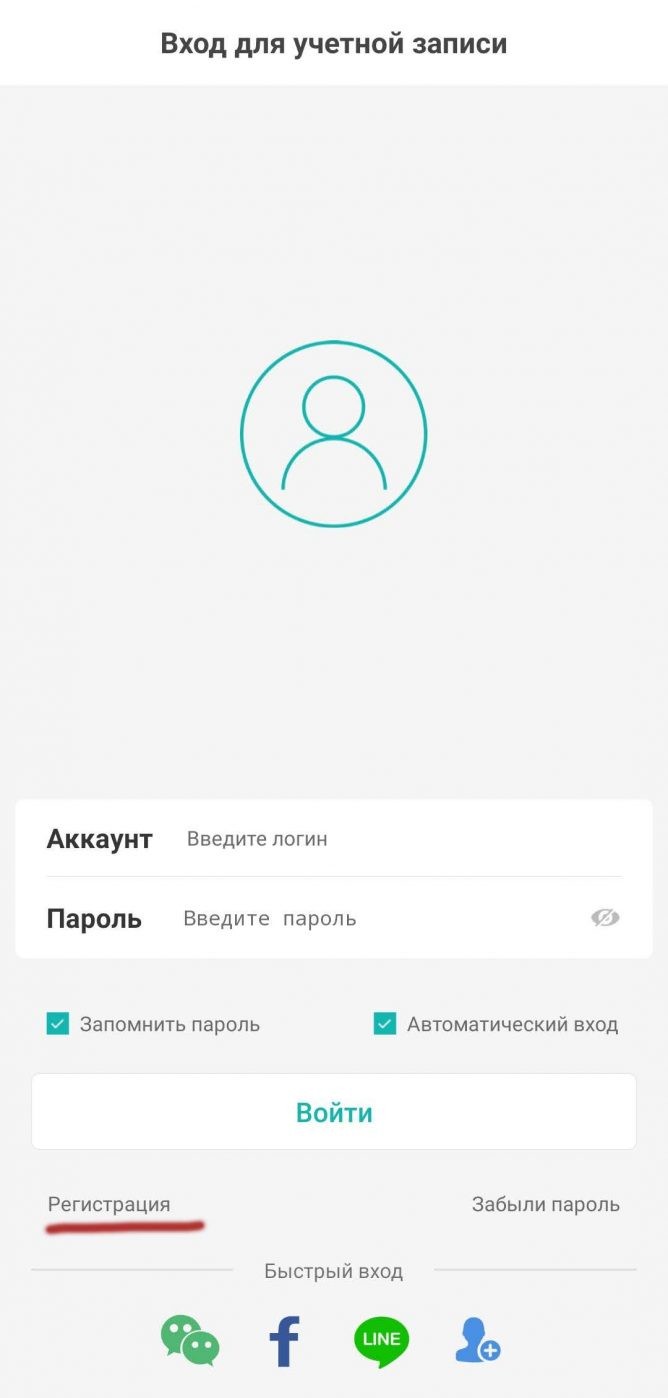
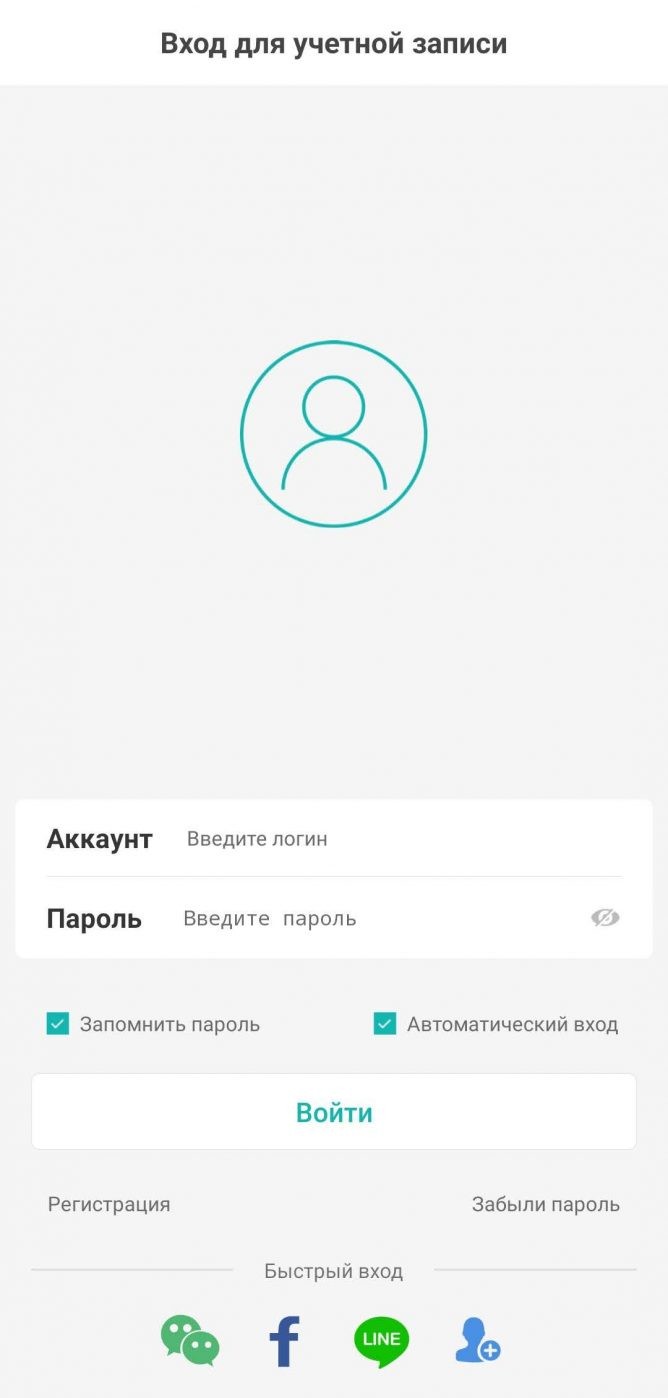
1. В нижнем левом углу нажмите “Регистрация“. Если вы регистрировались ранее, можете просто войти в свой аккаунт.
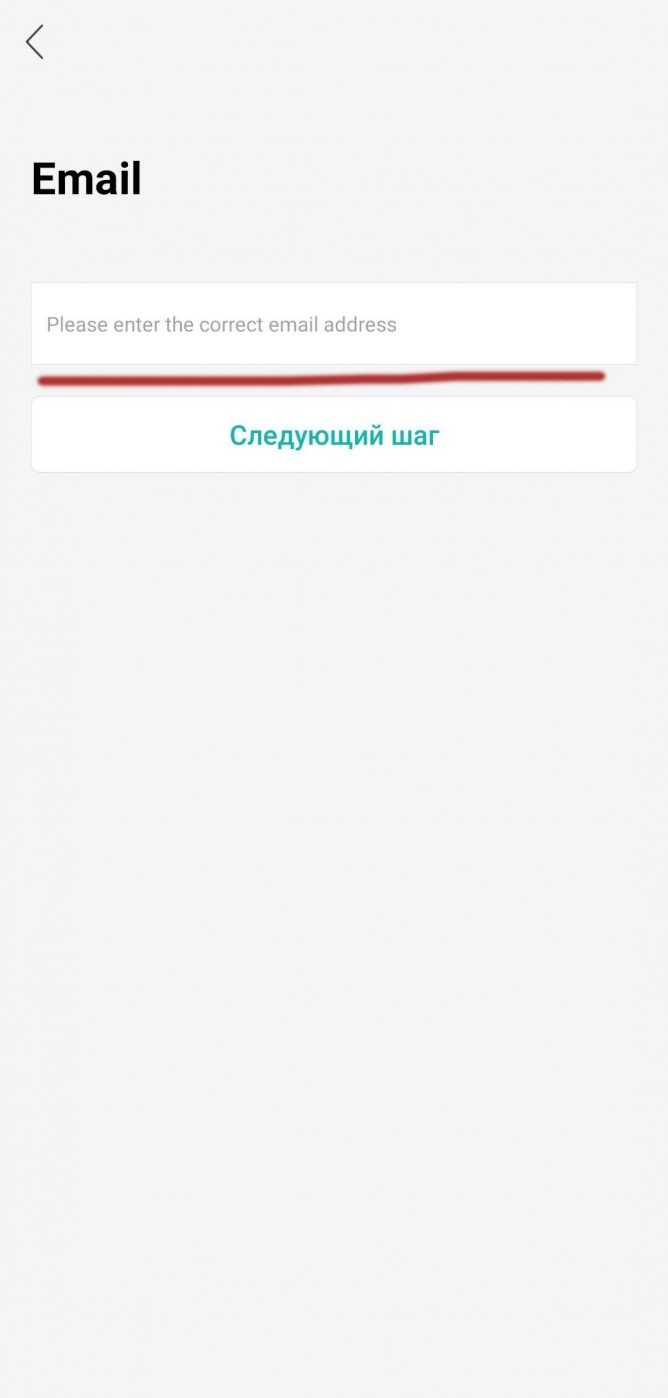
2. Введите свой адрес электронной почты и нажмите “Следующий шаг“. Туда придет письмо с кодом подтверждения.
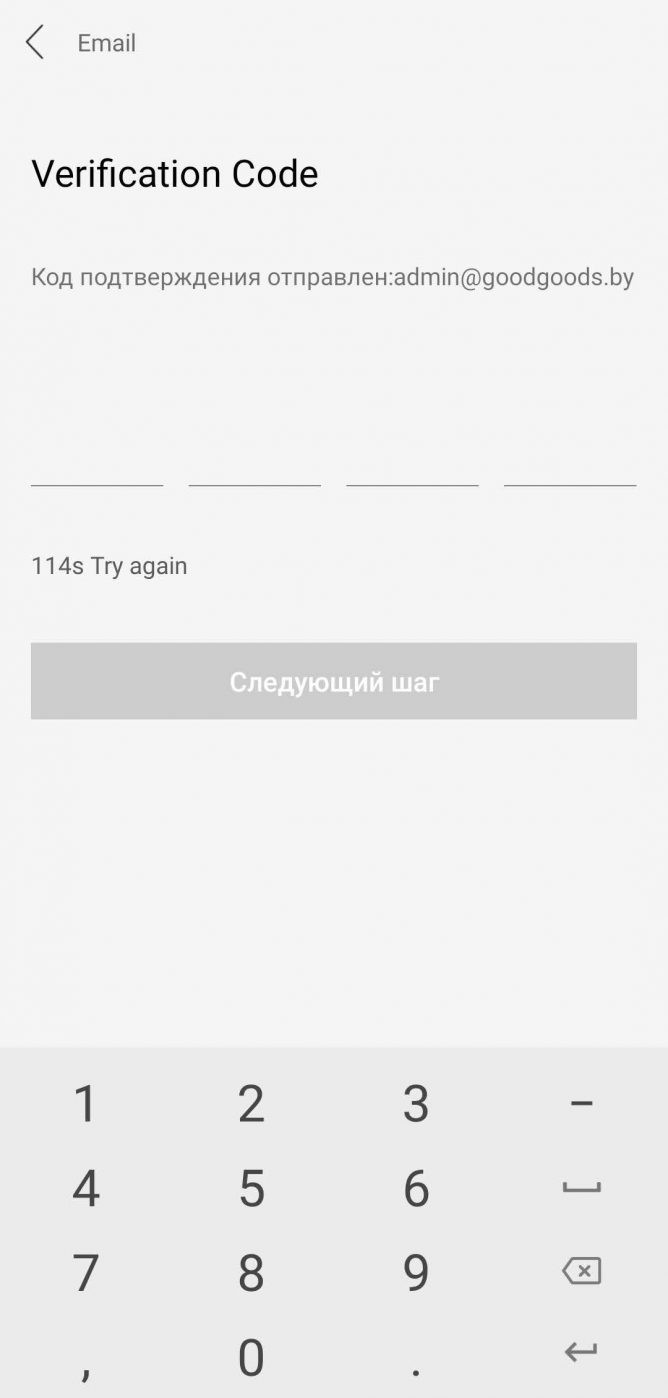
3. Введите код подтверждения из письма. нажмите “Следующий шаг“.
4. Введите латинскими буквами имя и пароль (пароль должен содержать 8-32 символов). Нажмите “Complete“.
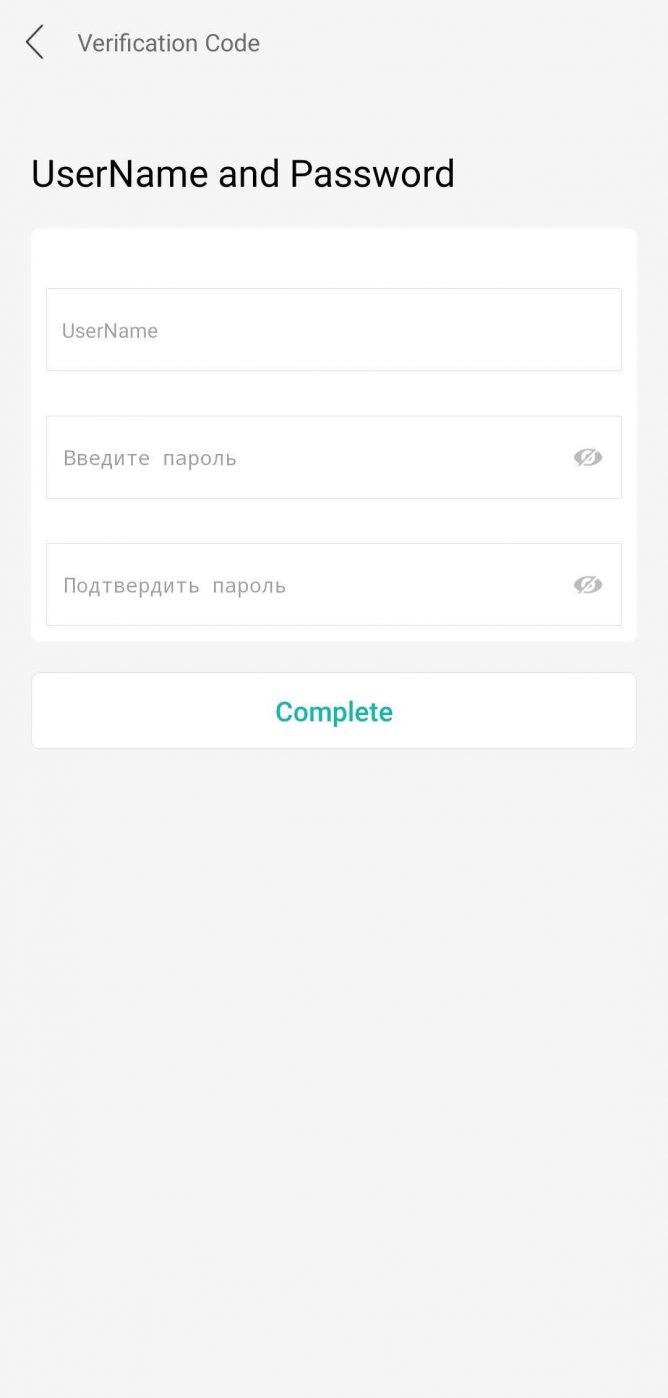
5. Ведите ваши имя и пароль созданные ранее и войдите в свой аккаунт.
Подключение через интернет по Wi-Fi
1. Отключите мобильный интернет на вашем смартфоне.
2. Убедитесь что у вас включен роутер и телефон подключен к сети Wi-Fi.
3. Вставьте Micro SD карту (не обязательно).
4. Подайте на камеру питание.
5. После успешного запуска, камера отправит голосовое сообщение «System starting up, wait to be configured».
6. Нажмите кнопку + в правом верхнем углу или по центру.

7. Введите данные вашей сети Wi-Fi и нажмите “Подтвердить”

8. Поднесите ваш телефон с QR кодом напротив объектива камеры на расстоянии 15-25 см, пока камера не считает QR код.

9. Задайте пароль к вашей камере (4-16 символов).

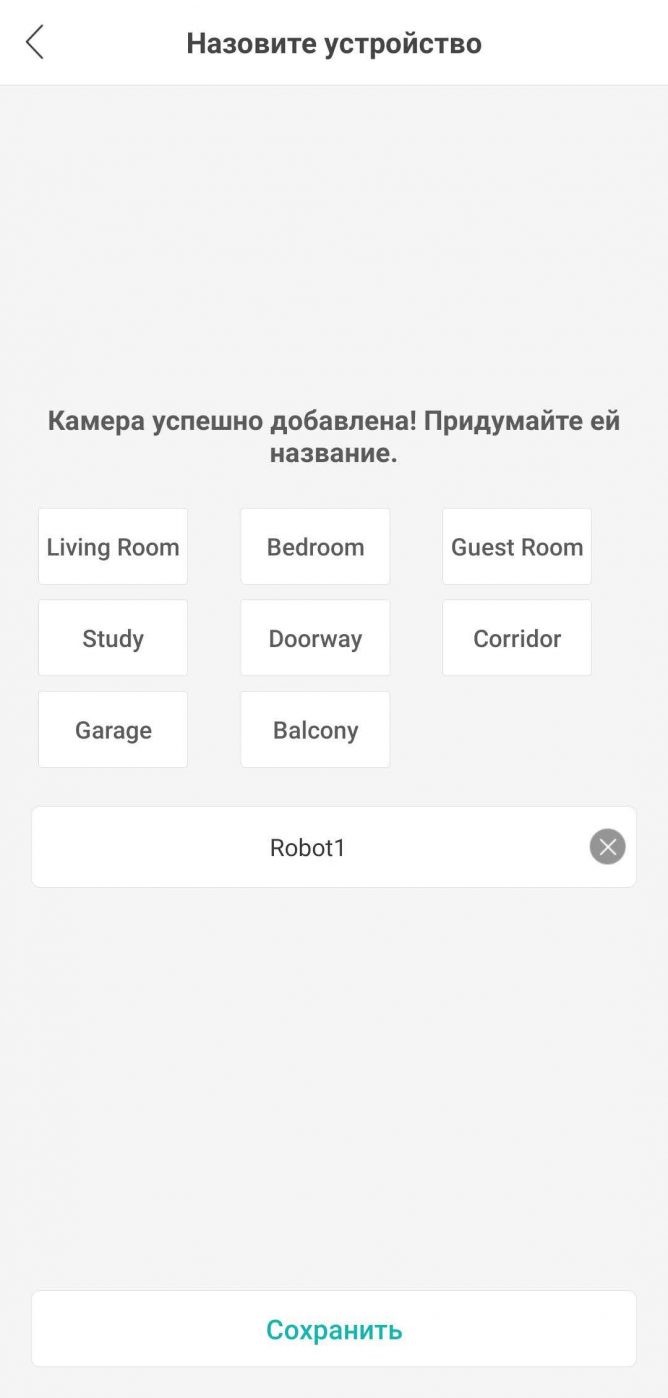
10. Назовите вашу камеру (можно выбрать из готовых вариантов) и нажмите “Сохранить“
11. Выберете один из двух режимов работы камеры:
- Нормальный (Запись всегда)
- Тревога (Запись будет происходить только при срабатывании режима “тревога”)
Если Micro SD карта не установлена приложение выдаст предупреждение.

Ваша камера подключена !

Подключение через интернет по Wi-Fi через AP режим
1. Отключите мобильный интернет на вашем смартфоне.
2. Убедитесь что у вас включен роутер.
3. Вставьте Micro SD карту (не обязательно).
4. Подайте на камеру питание.
5. На камере видеонаблюдения нажмите 5 раз кнопку “reset” что бы войти в AP режим. Вы должны услышать голосовое сообщение ‘Entry AP mode‘.
6. Откройте приложение iCSee и выберите “Other distribution networks and adding methods“

7. В открывшемся списке выберете “AP сеть“.

8. Приложение должно отобразить камеру в следующем окне (название может отличаться). Нажмите по названию камеры.

9. После того как вы тапнули по названию камеры отобразится пароль. Запомните его и нажмите “Подтвердить“

10. Сейчас вас должно перекинуть в настройки Wi-Fi. Если этого не произошло то перейдите в них самостоятельно. Найдите сеть с названием вашей камеры и подключитесь к ней, указав пароль из предыдущего шага.

11. Вернитесь в приложение iCSee и выберете Wi-Fi сеть вашего роутера указав к ней пароль. Нажмите “Подтвердить“.

12. Сейчас должен начаться поиск и подключение камеры, по завершению подключения камера издаст голосовое сообщение “Connecting, please wait“
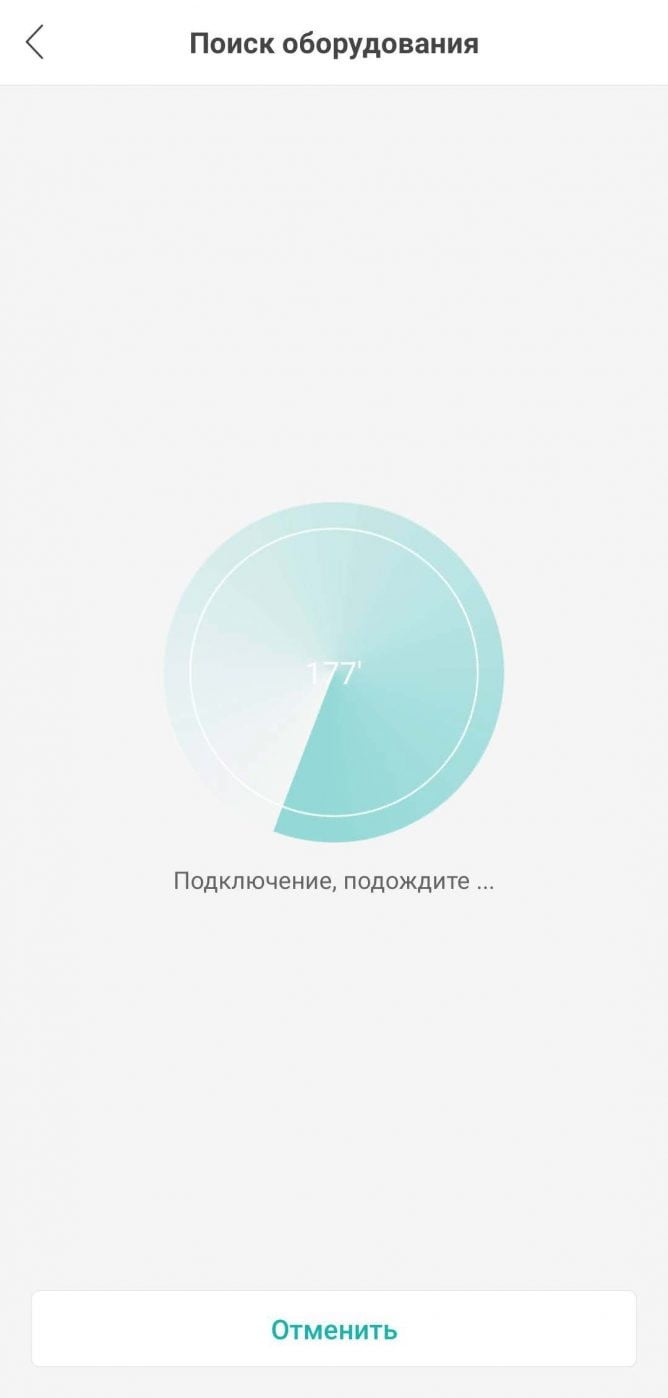
13. Перейдите в настройки Wi-Fi и подключитесь к вашему роутеру.

14. Вернитесь в приложение и дождитесь подключения вашей камеры. Подключение завершено!
Прямое подключение через AP режим (без интернета)
1. Вставьте Micro SD карту в вашу камеру (не обязательно).
2. Подайте на камеру питание.
3. На камере видеонаблюдения нажмите 5 раз кнопку “reset” что бы войти в AP режим. Вы должны услышать голосовое сообщение ‘Entry AP mode‘.
4. Откройте приложение iCSee и выберите “Other distribution networks and adding methods“
5. В открывшемся списке выберете “Direct connection“.

6. Приложение должно отобразить камеру в следующем окне (название может отличаться). Нажмите по названию камеры.
7. После того как вы тапнули по названию камеры отобразится пароль. Запомните его и нажмите “Подтвердить“
8. Сейчас вас должно перекинуть в настройки Wi-Fi. Если этого не произошло то перейдите в них самостоятельно. Найдите сеть с названием вашей камеры и подключитесь к ней, указав пароль из предыдущего шага.
9. Вернитесь обратно в приложение iCSee и дождитесь подключения камеры к вашему смартфону. Подключение завершено!
19 комментариев к “ Подключение смарт камеры через iCSee ”
Пытаюсь подключиться напрямую к смартфону:
После 5 кратного нажатия reset звуковой сигнал отсутствует. При нажатии на строку с названием сети камеры появляется надпись “неправильный пароль”.
Буду благодарен за дельные советы.
Приложение IP Webcam: основная информация, подключение и настройка
IP Webcam — это приложение для мобильных устройств на базе ОС Android, которое позволяет подключать камеру устройства (смартфона или планшета) к сервису Ivideon. Для трансляции видеопотока устройство должно быть подключено к сети Интернет, а приложение — запущено и работать в онлайн-режиме.
С базовой информацией по подключению IP Webcam к сервису Ivideon и его настройке вы можете ознакомиться ниже. Однако обращаем ваше внимание, что IP Webcam является сторонним приложением, а не продуктом Ivideon. В случае, если у вас появятся дополнительные вопросы по работе приложения, есть предложения по улучшению работы ПО или в его работе возникают ошибки (с установкой/запуском/работой базовых функций, не относящихся к сервису Ivideon), рекомендуем обратиться напрямую к команде разработчика приложения — контакты указаны на странице приложения в Google Play Store в разделе Связь с разработчиком.
1. Как подключить камеру смартфона или планшета к сервису Ivideon?
Для того, чтобы подключить камеру мобильного устройства к сервису Ivideon с помощью приложения IP Webcam выполните следующие действия:
1. Загрузите приложение IP Webcam в Google Play Store и установите его на Android-устройство, которое будет использоваться в качестве камеры.
2. Запустите IP Webcam и перейдите в раздел Настройки соединения — Вещание через Интернет.
3. Нажмите Включить Интернет-вещание.
4. Если у вас уже есть аккаунт в Ivideon, выберите Войти. Если же нет, воспользуйтесь опцией Создать учётную запись.
Обратите внимание! После создания учётной записи с помощью приложения IP Webcam для завершения регистрации необходимо подтвердить e-mail адрес. Для этого откройте ваш электронный ящик, найдите письмо от Ivideon с запросом подтверждения и перейдите на по ссылке в нём. Без подтверждения адреса часть функций сервиса (например, восстановление пароля от аккаунта) не будет доступна.
5. Вернитесь в главное меню приложения и выберите Запустить и разрешите приложению доступ к камере — камера появится в вашем аккаунте в Ivideon. Чтобы использовать камеру в сервисе, подключите для неё тарифный план.
2. Можно ли записывать облачный архив с IP Webcam и получать уведомления о событиях?
Для того, чтобы записывать облачный архив с IP Webcam подключите к камере один из тарифов с функцией хранения архива в облаке.
Облачный архив может записываться в нескольких режимах, включая постоянный режим и режим по детекции движения либо звука. Для того, чтобы производить запись архива по детекции или получать уведомления о событиях, необходимо включить соответствующие датчики в приложении IP Webcam. Для этого:
1. Перейдите в раздел Настройки IP Webcam — Датчики движения и звука.
2. Установите галочки Включить датчик движения и/или Включить датчик звука. При необходимости вы также можете отредактировать чувствительность датчиков.
3. Какие настройки видео оптимальны для трансляции через Интернет?
Разрешение – не выше 1280х720, битрейт – не выше 1200 Кбит/с. Для того, чтобы изменить эти параметры:
1. Перейдите в раздел Настройки IP Webcam — Настройки видео.
2. Выберите Разрешение видео для выбора нужного разрешения.
Чтобы изменить битрейт, перейдите в подраздел Запись видео — Битрейт видео.
4. Можно ли использовать приложение в фоновом режиме?
5. Насколько быстро разряжается устройство и сильно ли греется при работе приложения?
Энергия расходуется довольно быстро. Для долговременной работы устройства с запущенным приложением рекомендуется постоянно заряжать устройство от розетки при помощи зарядного устройства с силой тока не менее 1А.
Для уменьшения энергопотребления откройте раздел Управление питанием и отключите опцию Не выключать экран.
Во время работы приложения устройство может довольно сильно нагреваться. Позаботьтесь об охлаждении устройства.
Обращаем ваше внимание, что IP Webcam является сторонним приложением, а не продуктом Ivideon. В случае, если у вас остались дополнительные вопросы по работе приложения, есть предложения по улучшению работы ПО или в его работе возникают ошибки (с установкой/запуском/работой базовых функций, не относящихся к сервису Ivideon), рекомендуем обратиться напрямую к команде разработчика приложения — контакты указаны на странице приложения в Google Play Store (раздел Связь с разработчиком).
Настройка приложения Xmeye – как подключить камеру. (Приложение для облачного видеонаблюдения.)
Самый простой способ получить доступ к камере видеонаблюдения с прошивкой Xmeye – это одноимённое приложение для вашего смартфона с операционной системой Android или iOS. В этом посте кратко рассмотрим приложение для Android, функционал на смартфонах фирмы Apple в принципе будет аналогичный. Для этого открываем на своём смартфоне Play Маркет и в поиске вбиваем Xmeye, выбираем приложение с со значком
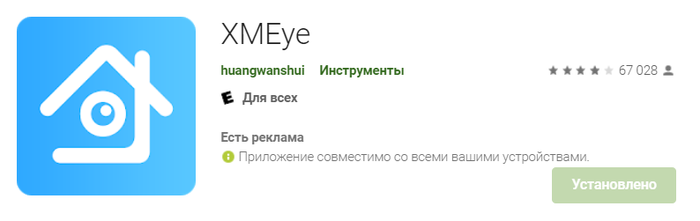
После установки открываем приложение. Разрешаем доступ к фото, мультимедиа и другим файлам на устройстве для возможности записи их с камеры в память смартфона и дальнейшего просмотра. Читаем и принимаем пользовательское соглашение.
Функционал приложения позволяет нам использовать его в локальной сети без регистрации. Т.е. в той сети, к которой ваш смартфон подключен по сети WiFi. Для этого в левом нижнем углу нужно нажать оранжевый значок в виде монитора.
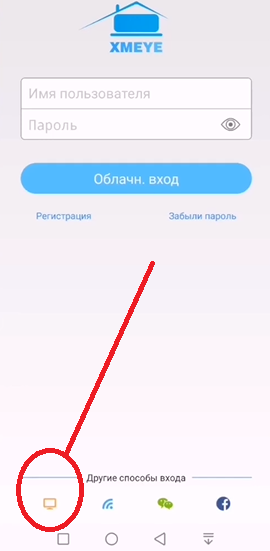
Затем в правом верхнем углу нажимаем «+»
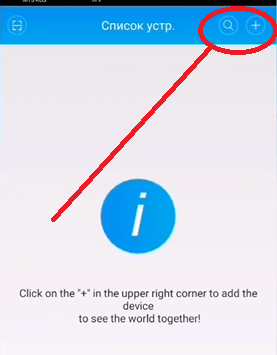
и видим интуитивно понятный функционал с возможностью ручного добавления камеры по серийному номеру или QR-коду, настроек вашей WiFi сети для передачи их на камеру или обычный поиск всех имеющихся в локальной сети камер.
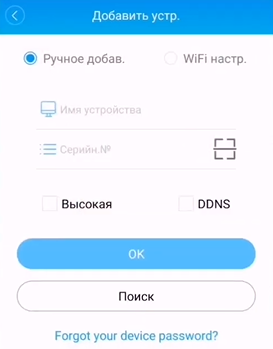
Но добавив камеру таким образом вы будете иметь доступ к ней только в локальной сети, для удалённого мониторинга нужно зарегистрироваться в приложении для добавления камер в облако и соответственно доступу к ним из облака в любом месте, где есть интернет.
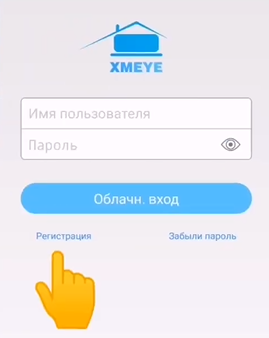
После регистрации и входа в приложение нажимаем «+», затем поиск и приложение покажет все камеры и видеорегистраторы, подключенные к локальной сети имеющие прошивку Xmeye. Выбираем нужную по и IP адресу указанному китайцем или серийному номеру камеры,
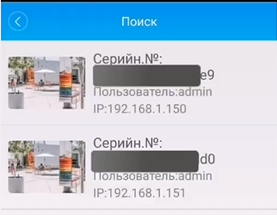
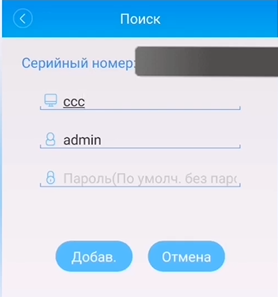
вводим любое имя камеры и пароль. Китаец, у которого я покупал камеру пароль не ставил, и я просто нажимаю добавить.
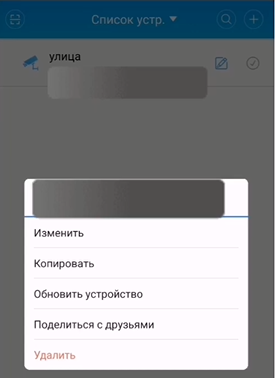
Как видите, всё достаточно просто. Здесь будет список всех устройств, которые вы добавили, причём с доступом через облако, т.е. без привязки к вашему локальному интернету. Нажав на «карандаш», Вы можете изменить имя устройства, удалить его или поделится серийным номером, предоставив доступ кому вы хотите. Будьте на этом этапе особо осторожны. Вам нужно установить пароль на камеру или изменить его на сложный, т.к. без этого доступ к вашей камере может получить любой, имеющий серийный номер или просто «мамкин хакер» через сканер портов и ip.
Для просмотра видео с камеры нажимаем на неё, ставим галочку и нажимаем просмотр.
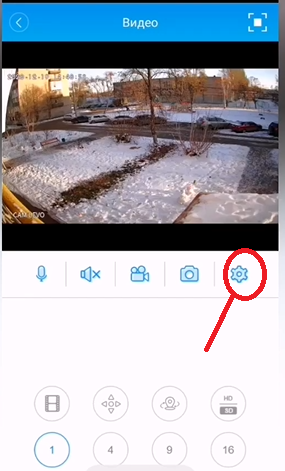
Здесь у нас всё интуитивно понятно, и вы быстро разберётесь. Но первым делом зайдём в настройки. Управление пользователями и здесь поменяем пароль, а также рекомендую задать секретный вопрос на случай, если пароль вы забудете.
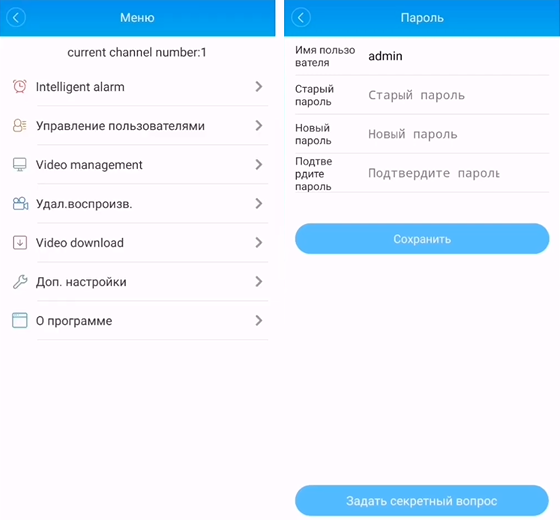
Далее вы можете изменить базовые настройки камеры на свой вкус, например расширение основного и базового потоков. Ну и начать знакомство с интерфейсом, как я уже говорил он интуитивно понятен.
А вот и «видеоверсия» этого поста:
В следующем посте я вас познакомлю с кратким функционалом приложения VMS для ПК или ноутбука, которое позволяет изменить настройки камеры не доступные в приложении Xmeye. А именно, изменение локального IP адреса камеры и других сетевых настроек, создание нового пользователя с правами только на просмотр, что позволит без опасений поделится камерой с другими пользователями.

Удобная штука. Жаль что по первой не работало на территории нашей страны. Сейчас проблем нет. Не думал что вообще обзоры на это будут, вроде подключение и настройка простейшие. думается и для взлома не сильно сложно будет, но пущай смотрят в мой подъезд и двор, не жалко
Самый большой косяк, понимает только учётку admin.
добавите учётную запись view только для просмотра, и у вас ничего не подключится.
Использую такие камеры и проложение. На телефоне и медиаприставке — все гуд.
Но на телевизор xiaomi с android mitv не стает.
Может есть аналог который станет на android mitv?
Оборудование для небольшой системы видеонаблюдения
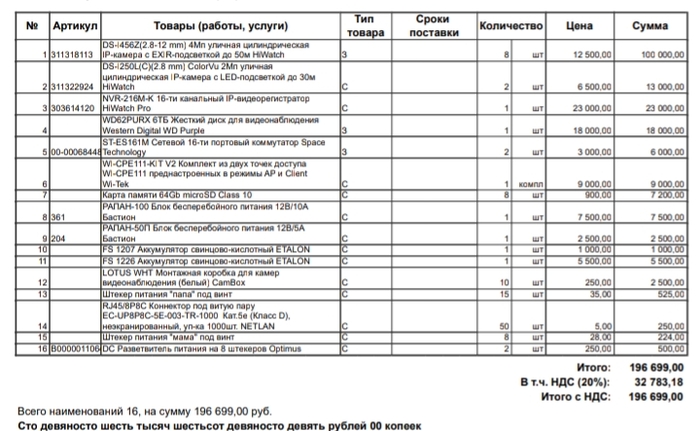
Прибыло оборудование для установки системы видеонаблюдения для небольшой производственной площадки.
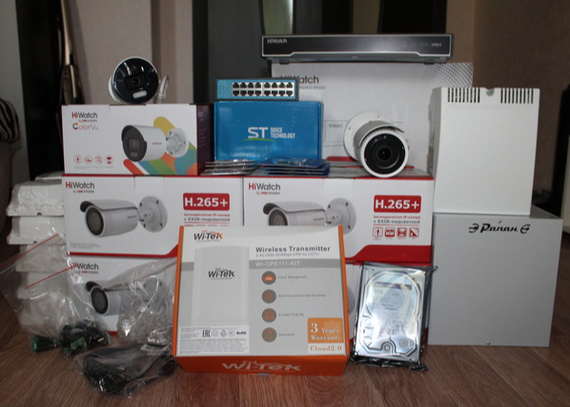
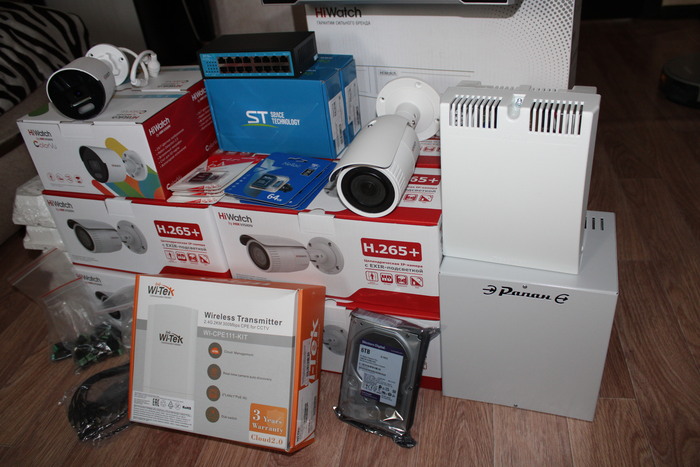
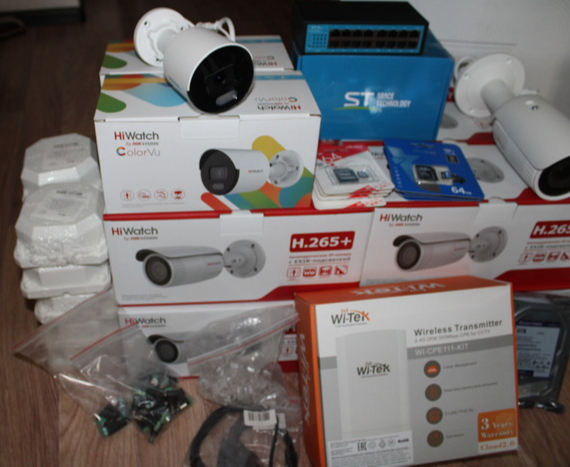
Ядром будет HiWatch NVR-216M-K Pro серии,
Глазами: DS-I456Z(2.8-12 mm) 4Мп и DS-I250L(C)(2.8 mm) ColorVu 2Мп,
Объединять это в кучу будут: коммутаторы ST-ES161M от Space Technology (ST) и беспроводной мост WI-CPE111-KIT V2 фирмы Wi-Tek,
А запитываться всё будет блоками питания РАПАН-50П и РАПАН-100 от всем известных НПО Бастион,
Ну и конечно же любимые мной коробочки от Cambox.
Так как будет контроль уличной территории, то система поддерживает технологию Motion Detection 2.0. То есть умеет определять в кадре человека и автомобиль, что сделает архив наиболее эффективным.
Для большей отказоустойчивости будет также использоваться технология ANR. В случае потери связи с регистратором -камера будет вести архив на флешку, а при восстановлении связи архив экспортируется на жёсткий диск регистратора.
Несколько камер будет на соседнем здании. И что бы провода между заданий не оборвали кранами будет использоваться беспроводной мост (данное оборудование много раз было задействовано в лифтовых шахтах и хорошо себя показало).
И одна камера будет установлена в тёмном боксе. Она с функцией ColorVu. То есть благодаря своему стробоскопу будет освещать помещение и записывать всё в цвете.
UPDATE: некоторым было любопытно
Теперь можно не выкидывать старые детальки Lego!
Приложение Brickit (доступно для iOS и Android) обладает уникальной функцией анализа множества деталей и предлагает различные варианты сборки!
А если вам не удается найти нужную деталь в схеме, просто нажмите на нее, и программа подскажет ее расположение на фотографии😉
Ответ на пост «Камера — это вещь! Даже если есть маленький нюанс. »
Работал я как-то по молодости в адвокатском кабинете (думал ради опыта, но в итоге всё оказалось не так радужно). Кабинет располагался на 1 этаже девятиэтажки обычного дома на окраине спального района провинциального полумиллионника. И вот зачастили к нам заглядывать «в гости» все жильцы подъезда «на поговорить» и просто граждане с улицы, увидевшие вывеску или прочитавшие в газете объявление с адресом (в начале нулевых все массово рекламировались в печатных СМИ). И вот то шарфик девичий пропадёт, то ещё какая фигня случится.
Приступили к решению задачи творчески и изобретательно. Распечатали на принтере несколько листов с надписью»ВНИМАНИЕ! ВЕДЕТСЯ ВИДЕОНАБЛЮДЕНИЕ», поставили в дверь вот такой панорамный глазок (фото нашел тут же на Пикабу) и стали выжидать.


Исчезновение мелких вещей прекратилось, но все посетители нервно и недоверчиво искали камеры. Камер у нас не было, покупать руководство желанием не горело (жидило каждую копейку) и на выручку пришла моя студенческая смекалка. Взяв стремянку и собрав по офису колпачки от бабских дезодорантов, освежителей воздуха и прочих аэрозолей я все это прикрепил по углам с помочью скотча, клея и такой-то матери, попутно нарисовав как мог «объективы камер» обычным черным фломастером. На дворе стояло начало провинциальных нулевых, камеры были или БОЛЬШИМИ или непонятно какими для большинства обывателей. И, как ни странно, посетители поверили в то, что это камеры.
PS премию мне тогда не дали, а уволился я с превеликим удовольствием буквально через очень короткое время
PPS текст и история мои, картинки не мои, но пруфы указал, пожалуй тег «Моё» имеет место быть

Яндекс знатно оподливился со своей нейронкой "Шедеврум"
«Яндекс» выпустил свою с*****л чью-то нейронку для генерации картинок — называется «Шедеврум».
Если сказать точнее, то не выпусил свою нейронку, а выпустил своё приложение. А нейронку выпутили явно не Российские разработчики и работает она явно не на русскоязычном контенте. А приложение просто ворует результаты запростов из какой-то забугорной нейронки. Почему я так думаю? Я просто поделюсь результатами генераций.
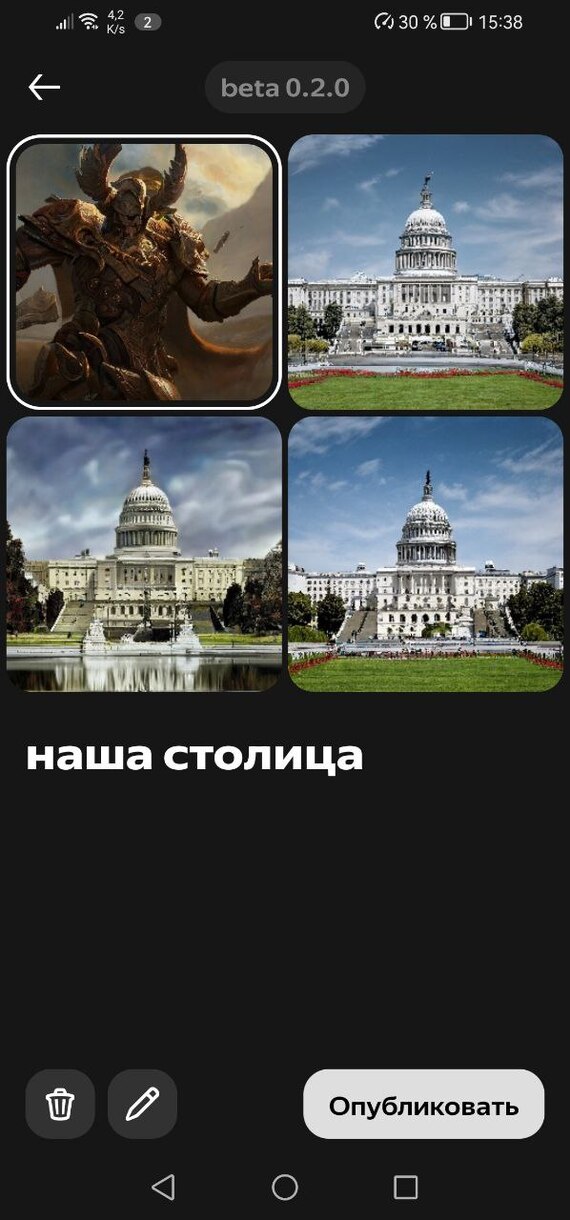


Ну и ещё пара попыток сгенерировать что-то из нашей культуры не увенчалась успехом.


Эх, Яндекс, позорище!

Офигенный зум своими руками
Возникла у меня потребность настроить видеонаблюдение через камеру за участком без интернета и электричества, удаленным от цивилизации на несколько километров. Много денег на проект не предусматривалось, но был знакомый, который готов разместить камеру у себя в области видимости за несколько километров от участка. Готовые решения стоили как крыло от Боинга, поэтому пришлось поработать своими ручками.
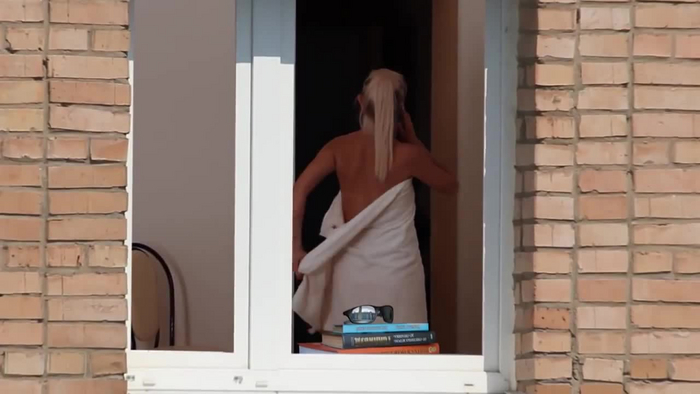
Я заказал объектив, о котором идет речь, с невероятными характеристиками: фокусное расстояние 50мм для матрицы размером 1.2″ или 2/3″ дают дикое увеличение картинки. Хотел написать, что офигенный зум, но фокусное расстояние фиксированное, зума нет. Зато стоит относительно недорого для решения поставленной задачи и решение получилось очень неплохим по качеству.
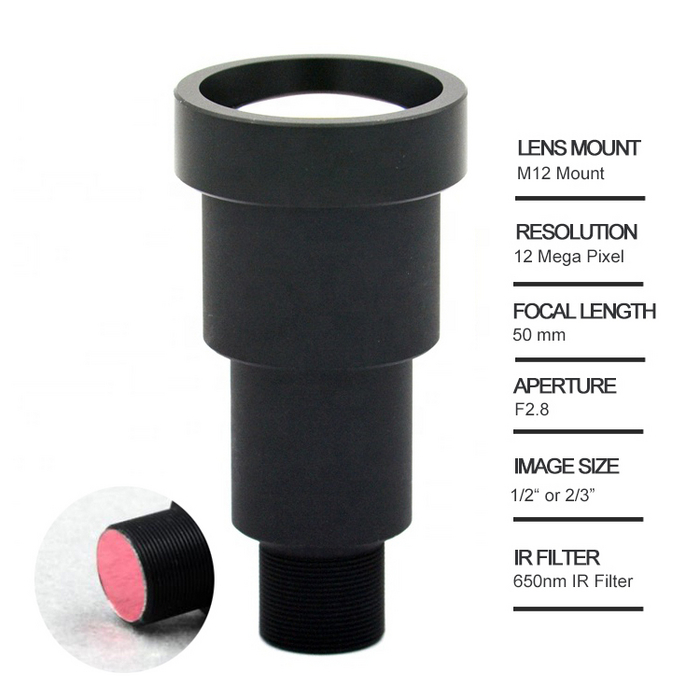
Но только в сказке все сбывается по взмаху волшебной палочки. В реальности оказывается, что объектив довольно большой и в обычные корпуса если и помещается по длине, то ему что-то обязательно мешает: либо кругляш на стекле, которым защищают стандартную линзу от засветки, либо маленькие размеры окошка защитного стекла.
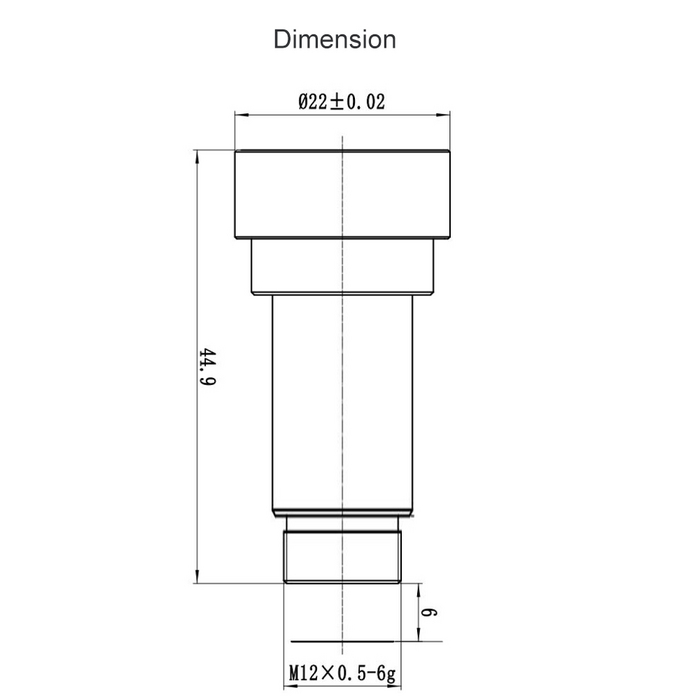
Китайцы сейчас стали умнее и начали приводить спецификацию чтобы покупатель хоть немного понимал о чем идет речь. Но теперь видим что новая проблема с этим объективом заключается в том, что расстояние от задней линзы объектива до матрицы камеры должно быть 6мм. IRCUT от обычных камер, на которые монтируются объективы, не всегда может обеспечит такое расстояние.
Но с другой стороны, в результате экспериментов я остановился на том, что мне не нужна ни подсветка, которая бесполезна на таком расстоянии, ни датчик освещенности. И, как следствие, не нужен переключаемый IRCUT для перехода в ночной режим. IR фильтр уже приклеен на объективе и это прекрасно. И днем и ночью он нам нужен для обеспечения цветопередачи, если не будем пользоваться IR подсветкой. Как бонус даже ночью все будет цветным. Теперь нужна предельно чувствительная матрица чтобы в ночное время как можно лучше видеть без подсветки. Из бюджетных решений это нам обеспечит матрица IMX335. Ночью этот сенсор творит чудеса.
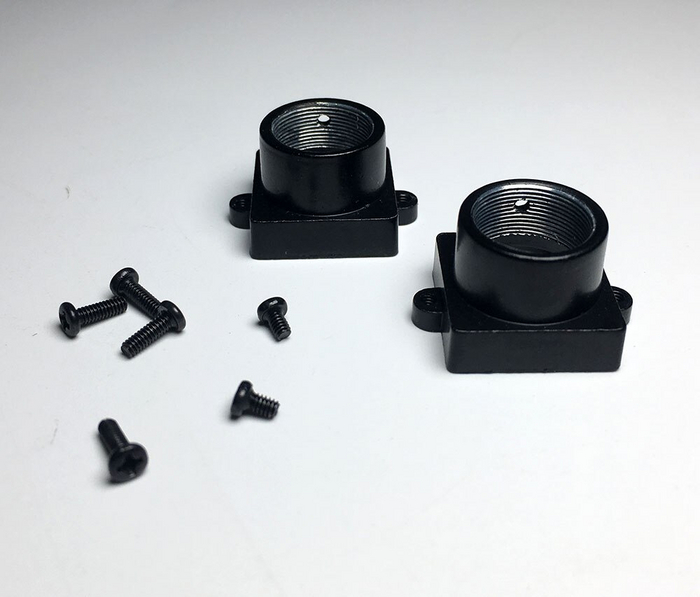
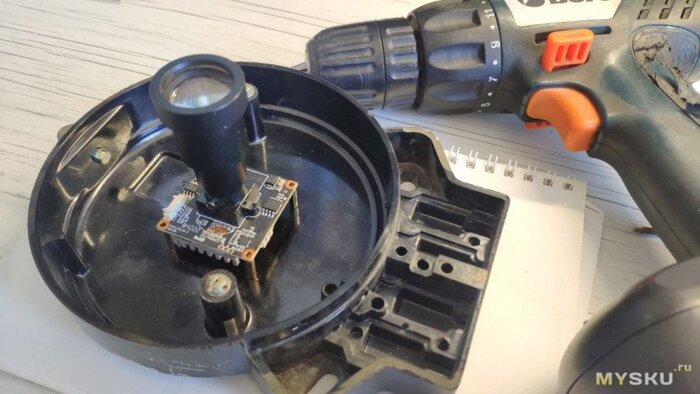
Я выковырял модуль из новой камеры. Выбросил IRCUT фильтр и закрутил объектив на вот такое крепление, которое можно найти на Али по ключевым словам M12 Mount Lens Holder Bracket.
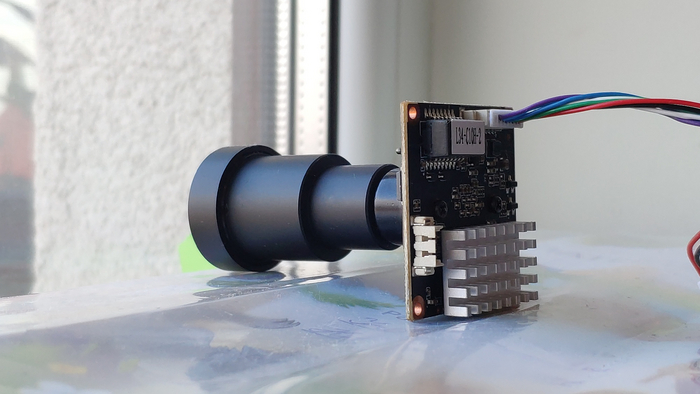
Вот такая вот конструкция получилась на промежуточном этапе:
Но чтобы камеру разместить на улице нужен еще герметичный корпус. Стандартные корпуса, как я уже говорил, не подходят. Перебрав все барахло в хозяйстве я остановился на следующем варианте.
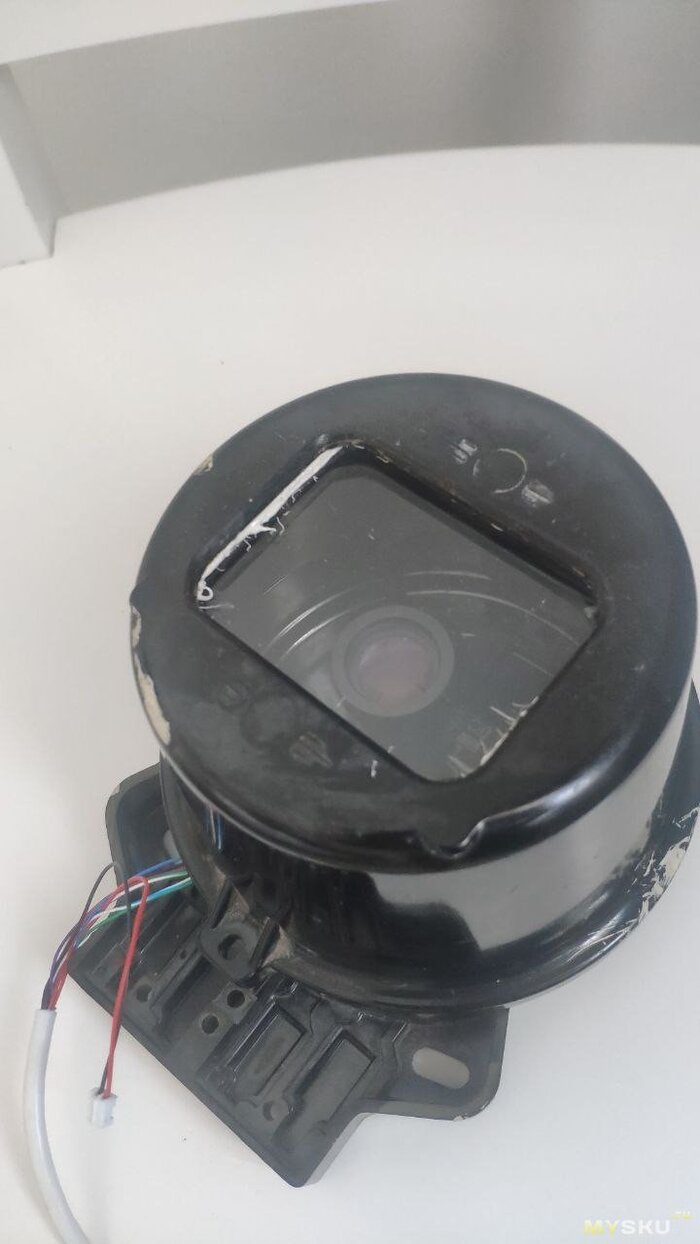
Да, это корпус от советского счетчика, на котором я заменил стекло, заклеив новое на герметик.
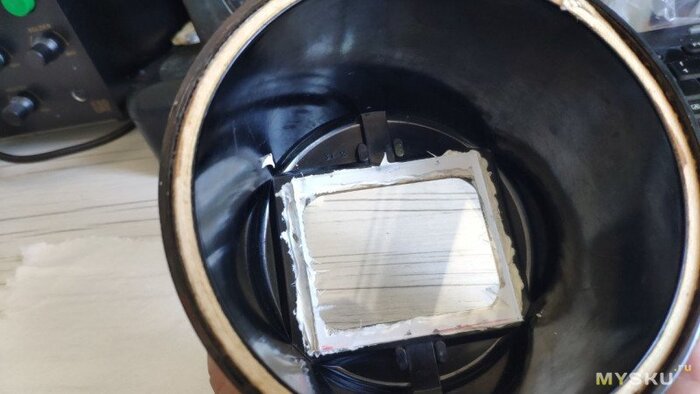
Чтобы закрепить модуль камеры, я просверлил сверлом 1мм отверстия и тупо вкрутил в отверстие проставки от камеры. Сами проставки и нарезали себе резьбу при вкручивании несмотря на то, что пластик очень жесткий и крошится. Держатся нормально в общем.
Вот что в результате дает эта камера.
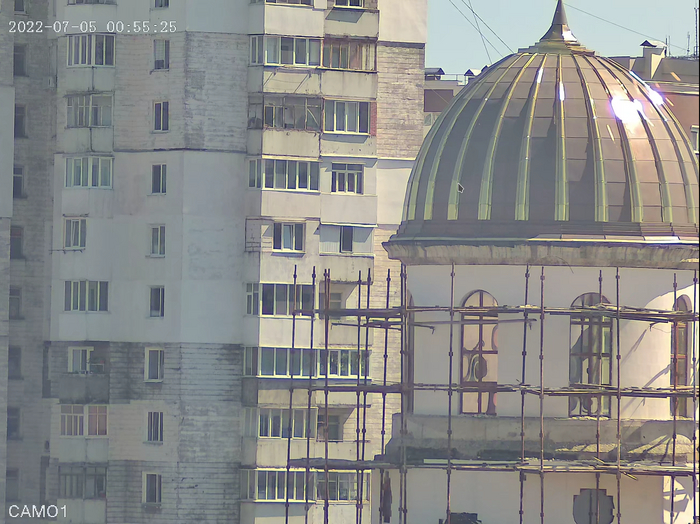
(время не правильное, на самом деле скриншот сделан днем)
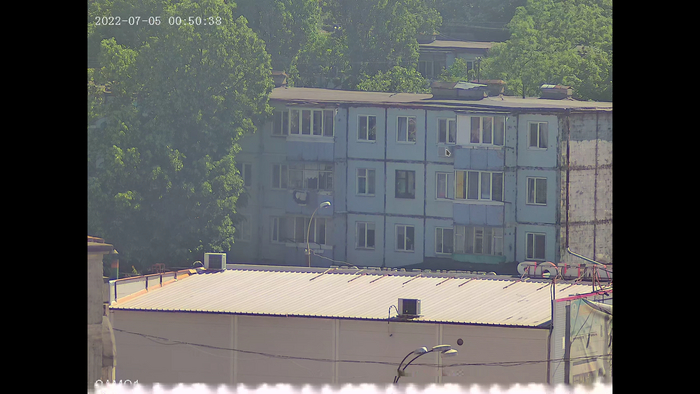
(время не правильное, на самом деле скриншот сделан днем)
К сожалению тестовые изображения пришлось делать через окно, которое мягко говоря не является примером чистоты. Возможно, без этого результат был бы еще лучше.
А вот так выглядит фото c телефона.
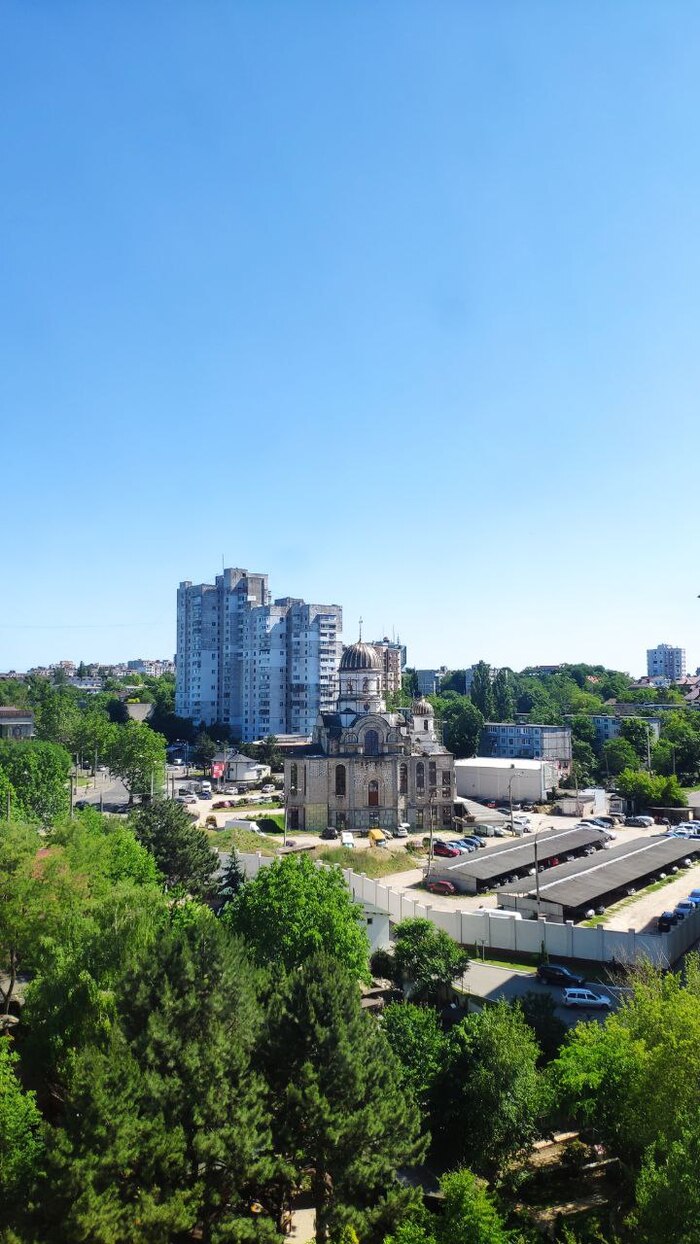
Дальше сравним что даст нам сегодняшний объектив в паре с IMX335 ночью.
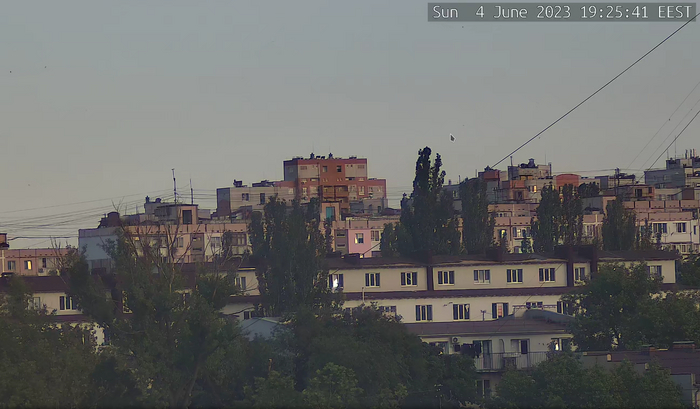
(тут время уже верное)
Ночью к сожалению волшебства не произошло и там, где света нет совсем ничего мы толком не увидим:
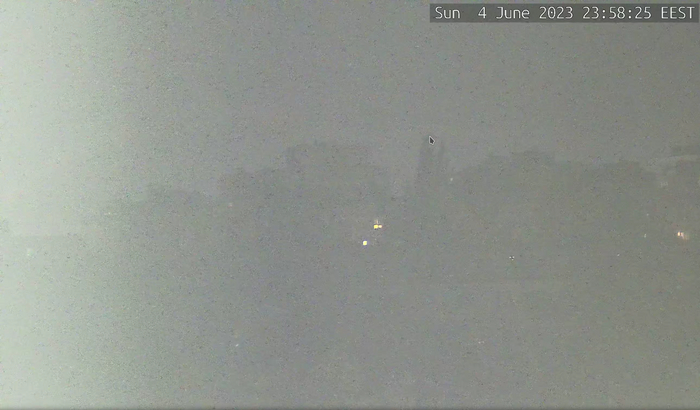
(тут время уже верное)
Но вот если в объектив попадает хоть немного освещения, то начинается настоящее волшебство:
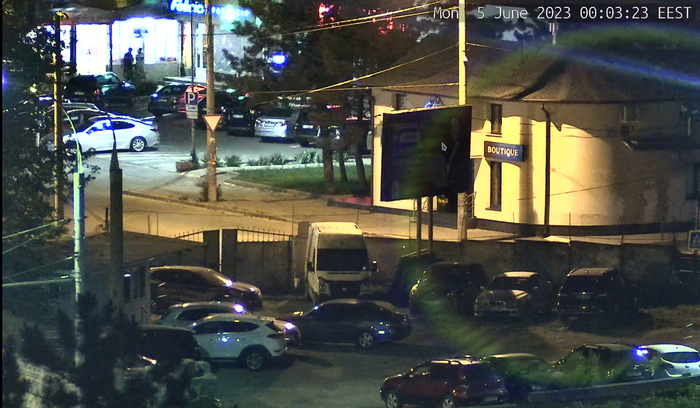
Напомню, что во время съемки последнего скришнота на часах полночь, на небе кромешная тьма, а до сцены съемки несколько сотен метров. Как по мне, результат очень и очень неплох. Для моих задач этого решения более чем достаточно.
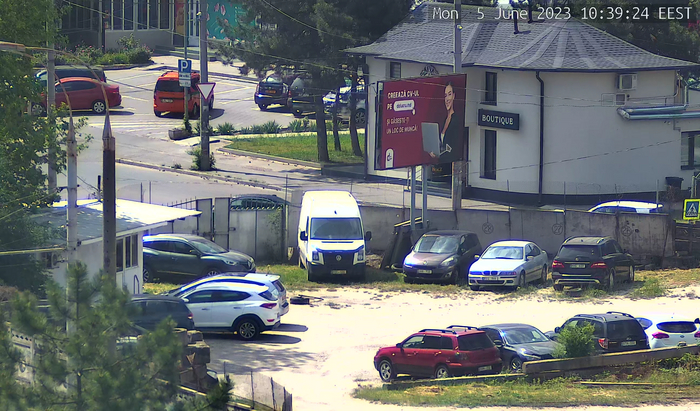
На немасштабированной картинке с камеры при желании можно прочесть номера. Пять мегапикселей как-никак.
А чтобы отполировать функционал, перешиваю камеру. Мой модуль камеры на процессоре gk7205v300 отлично поддерживается проектом OpenIPC.org . Скачиваю под свою плату прошивку из репозитория github.com/OpenIPC/coupler и подсовываю как обновление. Все! Теперь на камере вместо всяких китайских облаков есть поддержка человеческих возможностей для подключения к камере из интернета: zerotire, wireguard, telegram и даже ssh. И главное, что управлять камерой через веб интерфейс можно из любой ОС, любого нормального браузера и даже с мобильного телефона.
Можно купить отдельно модули камеры на отличном SoC 7205v300 и топовом IMX335 без доставки за 30$ или за 34$ с WIFI:
https://aliexpress.ru/item/item/32964731240.html
Но как по мне, так выгоднее взять готовую камеру в сборе с POE, микрофоном, динамиком и отдельной платой усилителя. Мне пишет цену 30$ + 9$ доставка:
https://aliexpress.ru/item/item/1005004413186907.html
( только что проверил, оказалось что там скидка ближайшие дни и камера с такой начинкой стоит вообще смешные 27$ )
Да, я брал их по ссылке и проверял. Продавец не обманывает по начинке. Внутри плата камеры именно с этим оборудованием, SOC и сенсором. Единственное что смущает, герметизация в области динамика (вроде как есть, но не внушает доверия. но он все равно внизу).
И вдогонку поделюсь еще отличным выбором, если ничего не хочется колхозить, но нужна отличная чувствительность ночью, то стоит брать такой комплект с линзой F1.0 (цена 43$ с POE):
https://aliexpress.ru/item/item/1005004336808011.html

Каша из топора: салат из кальмара с ореховой заправкой
Вчера готовила на пробу салат из кальмара. Очень уж меня заинтересовала заправка из орехов. В общем, делюсь опытом.
Нам понадобятся:
— кальмар — 2 шт.- 250 гр
— пекинская капуста -200 гр
— яйца — 2 шт
— маленькое зелёное яблоко — 1 шт
для заправки:
— арахис обжареный — 50 гр
— соевый соус
— масло растительное
— жопка лимона
Соль/перец
1. Кальмара нужно почистить и сварить.
берем тушку и заливаем кипятком. Шкурка начинает скукоживаться. Достаем и легко очищаем от всего, что скукожилось и вынимаем всё, что вынимается. Процесс занимает всего минутку.
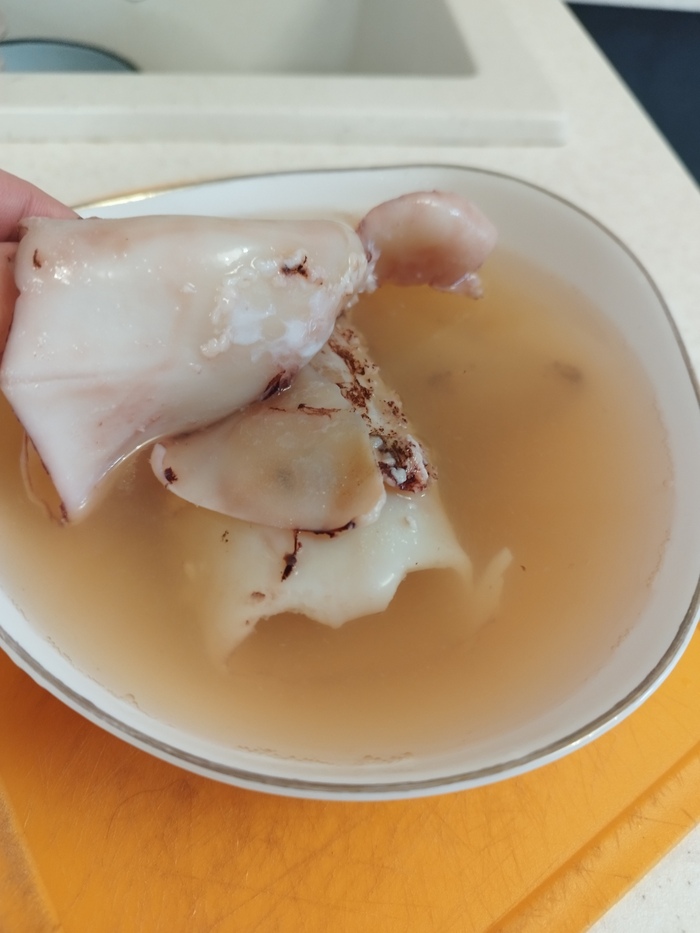
2. Промытые и очищенные тушки отправляем в закипевшую воду на минуту. Опустили и вынули. Я прям секунды считала, что бы не промахнуться. Иначе кальмар станет резиновым. Говорят, если варить минут 40, он опять станет мягким. Но я не проверяла.
3. Нарезаем кальмары соломкой, варёные яйца кубиком, половинку пекинской капусты, и мелко рубим маленькое яблочко.

4. Заправка. В блендер отправляем орехи. У меня была 50 граммовая пачка обжаренного арахиса. Измельчаем. Туда же добавляем 2 ст. ложки соевого соуса, несколько ложек растительного масла и выдавливаем немного лимона. Всё это хорошенько перебираем ещё раз. На первый взгляд соус получится концентрированным. Но, не пугайтесь.
5. Смешиваем все ингредиенты, соль/ перец по вкусу, украшаем яблочком и зелёным луком.

Вот такой результат получился. Как это на вкус? А вот тут смешанные чувства.
Это вкусно. И сытно. Да, миску такого салата не загрызешь. Необычно. В моём рационе редко проскакивают орехи.
Но, как то слишком нежно для меня, что ли.
Кажется, я привыкла к более простым и выраженным, интенсивным вкусам, что ли.
В общем, скажу так: делать можно, но на любителя. Ну и стоит помнить, что у некоторых людей встречается аллергия на арахис.
Дальше будет не просто рецепт. Но про еду)
Несколько дней назад я познакомилась с приложением @SystemCook
Его родитель — программист, увлечённый эногастрономией.
Вообще, это приложение работает как крутой поисковик среди видео рецептов. С помощью него можно не пересматривать тонны рецептов, в описании к которым автор не перечислил ингредиенты. Программа это уже сделала за вас. А ещё там можно добавлять свои рецепты, составлять список покупок, увидеть заранее кухонную утварь, которая понадобится. Для меня это особенно актуально. Потому как мой кухонный арсенал ограничен. А ещё там есть подбор вина к блюдам!
Ну и кроме всего прочего — создатель — живой человек, который вложил туда столько функций и возможностей (и вложит ещё, я думаю), что приложение для меня кажется даже чересчур функциональным. Короче, заморочился не на шутку.
Так как я подумываю где размещать своё меню (подробнее о моей задумке Каша из топора: сборник рецептов. Начало) предложение "припарковаться" в уже готовом приложении — крутое, тем более что с разработчиком можно обсудить нюансы.
И я всерьёз задумалась.
Одно но: на мой скромный вкус интерфейс выглядит сложным. Мне бы хотелось его как то облегчить, что ли. Потому как я почувствовала себя дурой, которая без инструкции не может понять как и куда нажать, что бы получить результат. То, что разработчику видится простым, логичным и ясным у меня вызывает недоумение. Я привыкла к простой интуитивной механике. Ну и не исключаю, что просто тупенькая)
Но я вижу охреневший потенциал! Там же можно всё!
Но, так как я не программист, я не могу внятно и корректно собрать в слова предложение по оптимизации.
В общем, ребятки, если вы обладаете свободным временем — сходите в приложение.
Вот тут его можно СКАЧАТЬ. ВНИМАНИЕ! ПРИЛОЖЕНИЕ ТОЛЬКО ДЛЯ АНДРОИДА!
Сходите и ответьте на пару вопросов:
1. Что понравилось
2. Что не понравилось
3. Что можно было бы по вашему мнению добавить?
4. Что можно было убрать?
Мы сейчас говорим не столько о впечатлениях, сколько о функциональной части. То есть безоценочно и беспристрастно попробуем проанализировать.