КАК ПОДКЛЮЧИТЬ ЖЕСТКИЙ ДИСК К МАКБУКУ
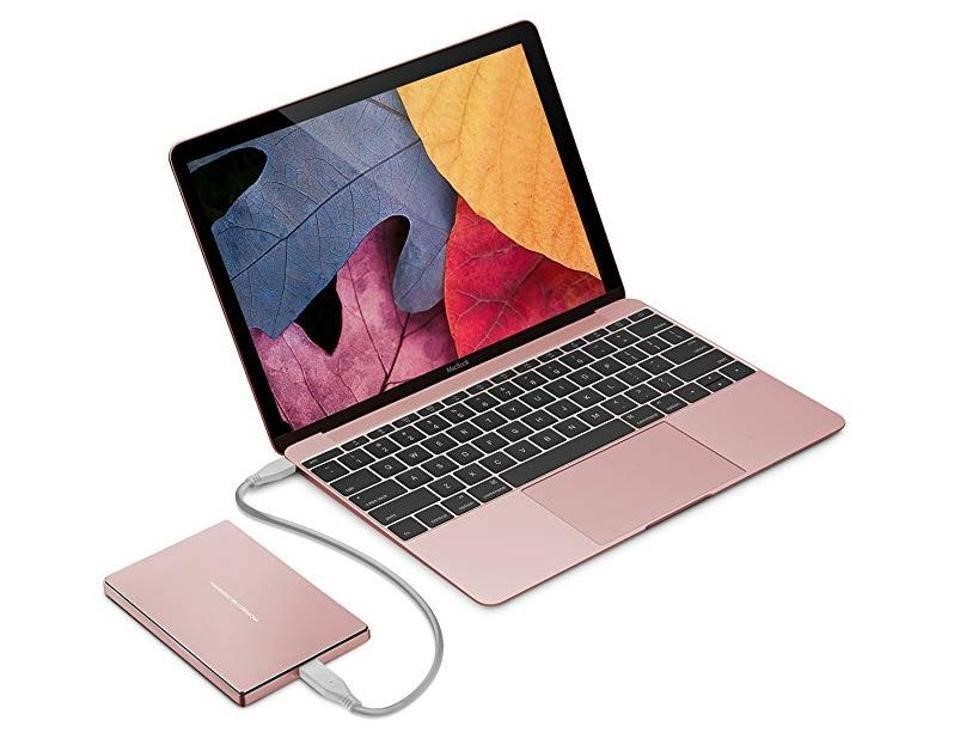
Подключение внешнего жесткого диска к MacBook можно осуществить несколькими способами. Один из наиболее распространенных способов — использование порта USB. Просто подключите жесткий диск к MacBook при помощи USB-кабеля и дождитесь, пока он будет распознан системой.
Если ваш MacBook оборудован портом Thunderbolt или USB-C, вам потребуется соответствующий адаптер или кабель для подключения жесткого диска. Подключите адаптер к порту MacBook, а затем — жесткий диск к адаптеру.
После подключения внешнего жесткого диска к MacBook, он должен автоматически отобразиться на рабочем столе или в программе Finder. Если этого не происходит, откройте Finder и проверьте, отображается ли жесткий диск в разделе «Устройства».
Если жесткий диск не отображается, возможно, вам потребуется отформатировать его для Mac. Пожалуйста, обратите внимание, что при форматировании жесткого диска все данные на нем будут удалены, поэтому сделайте резервную копию перед этим шагом.
Чтобы отформатировать жесткий диск для Mac, откройте программу «Дисковая утилита», выберите жесткий диск из списка слева и нажмите на вкладку «Стирание». Затем выберите схему разделов и файловую систему, нажмите «Стереть» и подтвердите свои действия.
Не видит Внешний жёсткий диск на MacOS Есть решение.
В какой формат отформатировать внешний накопитель, чтобы он работал с macOS и Windows одновременно?
Как отформатировать жёсткий диск для работы с MAC и WINDOWS
Лучший внешний жесткий диск для MacBook Pro — Seagate Backup Plus 5TB
Не работает внешний жесткий диск на Mac/Решение проблемы записи данных с Mac на внешний диск.
Как подключить внешний жесткий диск к макбуку через usb
Внешний жесткий диск является отличным способом расширить память вашего Макбука и увеличить его функциональность. Подключение внешнего жесткого диска к Макбуку через USB очень просто и не требует специальных навыков. В этой пошаговой инструкции мы расскажем, как правильно выполнить подключение и настроить внешний жесткий диск на вашем Макбуке.
Шаг 1: Подходящий кабель USB. Для начала убедитесь, что у вас есть подходящий кабель USB для подключения внешнего жесткого диска к Макбуку. В большинстве случаев внешние жесткие диски используют USB Type-A или USB Type-C разъемы. Уточните тип разъема вашего внешнего жесткого диска и убедитесь, что у вас есть соответствующий кабель.
Шаг 2: Подключение жесткого диска к Макбуку. Найдите разъем USB на вашем Макбуке и подключите кабель USB от внешнего жесткого диска к компьютеру. Обычно разъем USB на Макбуке находится по бокам или на задней стороне. Подключите один конец кабеля в разъем на Макбуке и другой конец в соответствующий разъем на вашем внешнем жестком диске.
Шаг 3: Распознавание жесткого диска. После подключения внешнего жесткого диска к Макбуку, компьютер должен автоматически распознать новое устройство и отобразить его на рабочем столе или в разделе «Устройства» в Finder. Если это не произошло, откройте Finder и обновите список устройств. Если ваш внешний жесткий диск все равно не отображается, проверьте, что он включен и работает должным образом.
Как подключить внешний жесткий диск к Макбуку через USB
Подключение внешнего жесткого диска к Макбуку через USB – простая и удобная операция, позволяющая расширить объем хранения данных и облегчить процесс резервного копирования. Для этого потребуется несколько шагов.
Шаг 1: Подготовка внешнего жесткого диска
- Подключите внешний жесткий диск к Macbook с помощью USB-кабеля.
- Убедитесь, что внешний диск подключен и включен.
- Если на диске содержатся данные, которые вы хотите сохранить, создайте резервную копию этих данных перед выполеннием следующих шагов.
Шаг 2: Открытие «Дисковой утилиты»
- Откройте «Дисковую утилиту» на Макбуке.
- Дисковая утилита находится в папке «Утилиты», которая, в свою очередь, находится в папке «Приложения».
Шаг 3: Форматирование внешнего жесткого диска
- В «Дисковой утилите» выберите внешний жесткий диск, который вы хотите подключить к Макбуку.
- Нажмите на кнопку «Стереть» в верхней панели инструментов.
- В открывшемся окне выберите формат, который вы хотите использовать для внешнего диска (например, APFS или Mac OS Extended).
- Задайте имя для диска и нажмите на кнопку «Стереть».
Шаг 4: Подключение внешнего жесткого диска
- После форматирования диска, вы можете отключить его от Макбука.
- Выключите внешний жесткий диск и отсоедините его USB-кабель.
Теперь ваш внешний жесткий диск готов к подключению к Макбуку через USB. Просто повторите шаги 1 и 2, чтобы снова подключить диск к компьютеру. Макбук автоматически распознает внешний диск и отобразит его на рабочем столе.
Подготовка внешнего жесткого диска
Перед началом подключения внешнего жесткого диска к Макбуку через USB необходимо выполнить несколько подготовительных шагов:
- Убедитесь, что внешний жесткий диск работает и функционирует правильно. Проверьте его наличие в комплекте с кабелем USB для подключения к Макбуку.
- Установите необходимые драйверы или программное обеспечение, если они предоставлены производителем внешнего жесткого диска. Это может понадобиться для обеспечения совместимости и корректной работы устройства с операционной системой macOS.
- Проверьте свободный порт USB на вашем Макбуке. Убедитесь, что он не заблокирован другими устройствами или адаптерами. Если порт заблокирован, освободите его перед подключением внешнего жесткого диска.
После выполнения указанных выше шагов вы будете готовы подключить внешний жесткий диск к Макбуку через USB и начать использовать его для хранения и передачи данных.
Подключение USB-кабеля
Для подключения внешнего жесткого диска к Макбуку по USB, вам понадобится USB-кабель, который идет в комплекте с внешним жестким диском.
1. Первым шагом найдите USB-разъем на вашем Макбуке. Обычно он расположен по левому или правому боку ноутбука.
2. Возьмите один конец USB-кабеля и вставьте его в USB-разъем на Макбуке.
3. Возьмите второй конец USB-кабеля и вставьте его в соответствующий разъем на внешнем жестком диске.
4. Убедитесь, что USB-кабель надежно подсоединен как к Макбуку, так и к внешнему жесткому диску.
5. После того, как USB-кабель успешно подключен, вы должны увидеть, что внешний жесткий диск был распознан вашим Макбуком и отображается на рабочем столе или в программе Finder.
В случае, если внешний жесткий диск не распознается вашим Макбуком, попробуйте перезагрузить компьютер и проверьте корректность подключения USB-кабеля.
Использование дисковой утилиты
Дисковая утилита — это инструмент, встроенный в операционную систему macOS, который позволяет форматировать и управлять подключенными дисками. Для подключенного внешнего жесткого диска через USB на Макбуке можно использовать дисковую утилиту для выполнения различных операций.
Чтобы открыть дисковую утилиту, откройте «Программы» > «Служебные программы» > «Дисковая утилита». После открытия утилиты вы увидите список всех подключенных дисков, включая внешний жесткий диск.
С помощью дисковой утилиты вы можете выполнить следующие действия:
- Форматирование диска: выберите внешний жесткий диск и нажмите кнопку «Стереть». Здесь вы можете выбрать тип формата и название диска.
- Установка пароля: дисковая утилита позволяет создать зашифрованный диск или задать пароль для доступа к диску.
- Разбиение диска на разделы: вы можете создать несколько разделов на внешнем жестком диске для разных целей. Для этого выберите диск и нажмите «Разделить».
- Проверка и восстановление диска: дисковая утилита может проводить проверку и восстановление диска, если возникли проблемы с его работой.
Обратите внимание, что выполнение некоторых операций, таких как форматирование или разделение диска, может привести к потере данных. Поэтому перед выполнением каких-либо действий убедитесь, что у вас есть резервные копии всех важных файлов.
Проверка подключения диска
После того, как вы подключили внешний жесткий диск к Макбуку через USB, первым делом нужно проверить, успешно ли диск был подключен. Для этого можно выполнить несколько простых шагов.
- Проверьте питание: убедитесь, что диск включен и получает достаточное питание. Проверьте, включен ли диск, а также подключен ли кабель питания правильно.
- Проверьте кабель: убедитесь, что кабель USB, которым вы подключили диск к Макбуку, находится в хорошем состоянии и правильно подключен. Попробуйте использовать другой кабель, чтобы исключить возможность неисправности текущего кабеля.
- Проверьте порт USB: убедитесь, что порт USB на Макбуке работает корректно. Попробуйте подключить другое устройство к этому порту и проверьте, работает ли оно.
- Проверьте диск в «Дисковой утилите»: откройте «Дисковую утилиту» на Макбуке (можно найти в папке «Утилиты») и проверьте, появляется ли подключенный диск в списке устройств. Если диск отображается, это означает, что он успешно распознан и подключен к компьютеру.
Выполнив эти шаги, вы сможете убедиться, что внешний жесткий диск успешно подключен к вашему Макбуку через USB и готов к использованию.
Форматирование внешнего жесткого диска
Форматирование внешнего жесткого диска — важный шаг при подключении его к Макбуку через USB. Чтобы использовать диск с операционной системой macOS, необходимо сначала выбрать правильный формат файловой системы.
Для форматирования диска на Макбуке, откройте программу «Дисковая утилита», которую можно найти в папке «Утилиты» в разделе «Приложения». В программе выберите внешний жесткий диск, который вы хотите отформатировать.
При выборе формата файловой системы обращайте внимание на будущие требования к диску. Если вы планируете использовать диск только с Mac, то лучшим вариантом будет выбрать «Mac OS Extended (Journaled)». Если вы планируете использовать диск с другими операционными системами, включая Windows, то лучше выбрать «ExFAT», так как он совместим с большинством платформ.
После выбора формата, нажмите на кнопку «Очистить» или «Стереть», чтобы начать процесс форматирования диска. Обратите внимание, что все данные на диске будут удалены, поэтому перед этим убедитесь, что у вас есть резервные копии всех важных данных.
После завершения процесса форматирования, внешний жесткий диск будет готов к использованию с вашим Макбуком. Вы сможете сохранять файлы на нем, перемещать и копировать их, а также выполнять другие операции, как с обычным диском.
Перенос данных на внешний диск
Перенос данных на внешний диск является одной из самых распространенных задач при подключении внешнего жесткого диска к Макбуку через USB. Это позволяет сэкономить пространство на внутреннем диске компьютера, а также обеспечить удобное хранение и резервное копирование важных файлов и документов.
Для переноса данных на внешний диск, вам понадобится подключить его к вашему Макбуку через USB-порт. В зависимости от модели диска, вам может потребоваться использовать соответствующий адаптер или кабель.
Как только внешний диск подключен, откройте Finder на вашем Макбуке. Вы увидите внешний диск в левой панели. Щелкните на него, чтобы открыть его содержимое.
Теперь вы можете просто перетаскивать файлы и папки с внутреннего диска Макбука на внешний диск. Вы также можете использовать команду «Копировать» (Ctrl+C) и «Вставить» (Ctrl+V), чтобы перенести данные.
Если у вас есть большое количество файлов или папок для переноса, вы можете использовать команду «Архивировать» (Ctrl+Клик) и «Извлечь» (Ctrl+Клик) для сжатия и распаковки данных.
Важно помнить, что перенос данных на внешний диск может занять некоторое время, особенно если у вас большой объем информации. Также рекомендуется регулярно делать резервные копии данных на внешний диск, чтобы избежать потери информации в случае сбоя внутреннего диска.
Отключение внешнего жесткого диска
Отключение внешнего жесткого диска от Макбука через USB осуществляется следующими шагами:
- Убедитесь, что все файлы и программы, находящиеся на внешнем жестком диске, закрыты или не используются.
- Если на внешнем жестком диске есть активные копирования файлов или процессы переноса данных, дождитесь их завершения или прервите перед отключением диска.
- Выполните безопасное извлечение внешнего жесткого диска, щелкнув на его значке на рабочем столе и выбрав «Извлечь» или используйте команду «Извлечь» из меню Файл в Finder.
- После того как операционная система оповестит вас, что внешний жесткий диск можно безопасно извлечь, отсоедините кабель USB от Макбука.
- Проверьте, что внешний жесткий диск отключен от системы, отсутствует в списке устройств в Finder или в диспетчере устройств.
- Если внешний жесткий диск имеет встроенную кнопку или переключатель для отключения, активируйте его, чтобы отключить диск.
Правильное отключение внешнего жесткого диска поможет избежать нежелательной потери данных и повреждения файловой системы. Следуйте этой инструкции при каждом отключении внешнего жесткого диска от Макбука, чтобы сохранить целостность ваших данных.
Вопрос-ответ
Как подключить внешний жесткий диск к Макбуку через USB?
Для подключения внешнего жесткого диска к Макбуку через USB, сначала вам необходимо найти свободный порт USB на вашем Макбуке. Затем возьмите кабель, который идет в комплекте с внешним жестким диском, и подключите его одним концом к порту USB на Макбуке, а другим концом к разъему на внешнем жестком диске. После этого ваш Макбук должен автоматически обнаружить внешний жесткий диск и отобразить его на рабочем столе. Если это не произошло, вам следует проверить, подключен ли внешний жесткий диск правильно и работает ли он. Также, вам может потребоваться выполнить некоторые дополнительные шаги, чтобы настроить внешний жесткий диск для использования на Макбуке.
Можно ли подключить несколько внешних жестких дисков к Макбуку одновременно через USB?
Да, вы можете подключить несколько внешних жестких дисков к Макбуку одновременно через USB. Для этого у вас должно быть достаточно свободных портов USB на Макбуке. Вы можете подключить каждый внешний жесткий диск к отдельному порту USB или использовать USB-хаб для подключения нескольких внешних жестких дисков к одному порту USB. После подключения внешних жестких дисков, ваш Макбук должен обнаружить все подключенные диски и отобразить их на рабочем столе.
Можно ли подключить внешний SSD к Макбуку через USB?
Да, вы можете подключить внешний SSD к Макбуку через USB. Внешний SSD подключается к Макбуку таким же образом, как и внешний жесткий диск — с помощью кабеля USB, подключаемого к порту USB на Макбуке и разъему на внешнем SSD. Макбук автоматически обнаружит внешний SSD и отобразит его на рабочем столе. Внешний SSD может быть полезен, если у вас на Макбуке недостаточно места для хранения данных или если вы хотите создать резервные копии данных с Макбука на внешний носитель.
Можно ли подключить внешний жесткий диск к Макбуку через USB-C?
Да, вы можете подключить внешний жесткий диск к Макбуку через USB-C. Если у вас есть Макбук с портами USB-C, вы можете использовать адаптер или кабель USB-C к USB для подключения внешнего жесткого диска с разъемом USB к Макбуку. Процедура подключения и распознавания внешнего жесткого диска будет такой же, как и при подключении через обычный порт USB.
Можно ли подключать внешний жесткий диск к Макбуку через Thunderbolt?
Да, вы можете подключить внешний жесткий диск к Макбуку через Thunderbolt. Если у вас есть Макбук с портами Thunderbolt, вы можете использовать кабель Thunderbolt для подключения внешнего жесткого диска с портом Thunderbolt к Макбуку. Thunderbolt обеспечивает более высокую скорость передачи данных по сравнению с обычной технологией USB, поэтому это может быть полезно, если вам требуется быстрая передача больших объемов данных с внешнего жесткого диска на Макбук или наоборот.
Могу ли я использовать внешний жесткий диск, который ранее использовался с ПК, с Макбуком?
Да, вы можете использовать внешний жесткий диск, который ранее использовался с ПК, с Макбуком. Макбук поддерживает форматы файловой системы, используемые на ПК, такие как NTFS и exFAT. Однако, если ваш внешний жесткий диск отформатирован в файловую систему, несовместимую с Макбуком, вам может потребоваться переформатировать его в один из поддерживаемых форматов на Макбуке, таких как HFS+, APFS или exFAT. Переформатирование внешнего жесткого диска приведет к удалению всех данных с него, поэтому перед этим необходимо создать резервные копии важных данных.
Что делать, если внешний жесткий диск не отображается на Mac
Увеличить объем памяти Mac не так просто, и чаще всего стоит больших денег. Поэтому многие обращаются к более экономичному решению проблемы – использованию внешнего жесткого диска. Но бывает, что внешний диск не отображается на Mac. Чаще всего накопитель появляется в списке устройств через несколько секунд после подключения к USB-порту. Но что делать, если этого не происходит?
Есть несколько причин, по которым внешний жесткий диск не отображается на Mac. Чаще всего их можно самостоятельно и быстро исправить.
В первую очередь проверьте, правильно ли подключен накопитель. Проверьте надёжно ли USB-кабель (или HDMI) подключен к диску или к Mac.
Если кабель подключен правильно, то, возможно, он неисправен. Попробуйте подключить то же устройство другим кабелем.
Проверьте USB-порты. Убедитесь, что разъем USB не расшатаны и не деформированы. В них не должно быть пыли. Попробуйте вставить кабель в другой порт.
Перезагрузите Mac. Иногда, если USB-диск не загружается, причина проблемы – операционная система. Попробуйте перезагрузить Mac. Выберете «Меню Apple», а затем – «Перезагрузить», либо зажмите кнопку питания, и, когда появится диалоговое окно, нажмите «Перезагрузить» или клавишу «R». Перезагрузка устройства очищает память MacOS.
Сбросить NVRAM. Иногда в оперативной памяти может возникнуть ошибка, из-за которой внешний накопитель не отображается при подключении. Сброс NVRAM поможет решить эту проблему.
Выключите или перезагрузите Mac, включите его и сразу же зажмите одновременно четыре клавиши: Options, Command, P и R. Зажмите их примерно на 20 секунд. Устройство запустится, а после того, как вы услышите второй сигнал при запуске – отпустите клавиши.
Важно: после сброса NVRAM придется заново настроить звук, часовой пояс и разрешение экрана. Убедитесь, что выбрали правильный часовой пояс. Ошибка может повлиять на способ хранения и организации файлов.
Убедитесь, что диск совместим с macOS. Не все внешние накопители предназначены для работы с Mac. Возможно, вы пытаетесь подключить устройство совместимое только с Windows (чаще всего это диски отформатированные под файловую систему NTFS). Mac чаще всего работает с FAT32.
Сбросить SMC (контроллер управления системой). Иногда сброс SMC может помочь, так как он отвечает за такие функции как питание и оборудование.
Методы сброса SMC зависят от модели компьютера, поэтому найдите здесь свой Mac и выполните действия по инструкции.
Используйте дисковую утилиту для поиска диска. Если сброс NVRAM не помог, то попробуйте открыть Дисковую утилиту и посмотреть, отображается ли там накопитель. Дисковая утилита расположена в Системных настройках. Ее также можно найти с помощью Spotlight.
Если вы найдете в Дисковой утилите внешний накопитель, то выберете параметр «Подключить». После этого диск появится на рабочем столе и в разделе «Внешние диски» в меню «Finder».
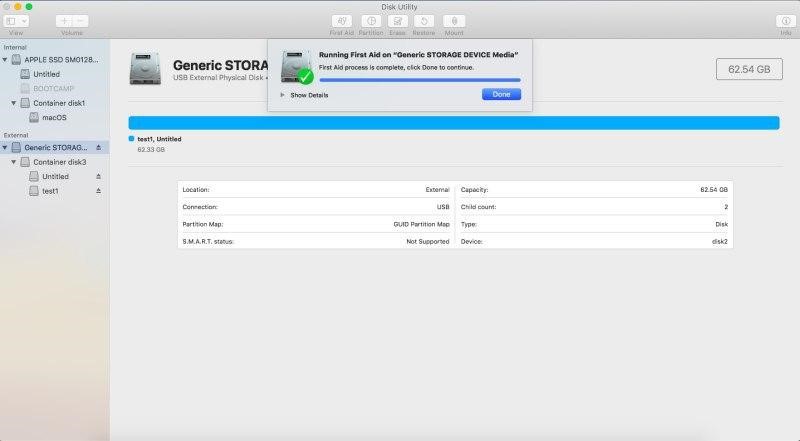
Восстановить диск с помощью First Aid. Файловая система может быть повреждена из-за неправильного извлечения диска или «битых» секторов. Для восстановления поврежденного внешнего накопителя можно использовать First Aid (Первая помощь) – утилиту для восстановления неисправных дисков.
- В программе «Дисковая утилита» выберите «Вид», затем – «Показать все устройства»
- Выберете необходимый внешний диск в боковой панели
- Нажмите «Первая помощь» и выберете «Выполнить» и «Продолжить»
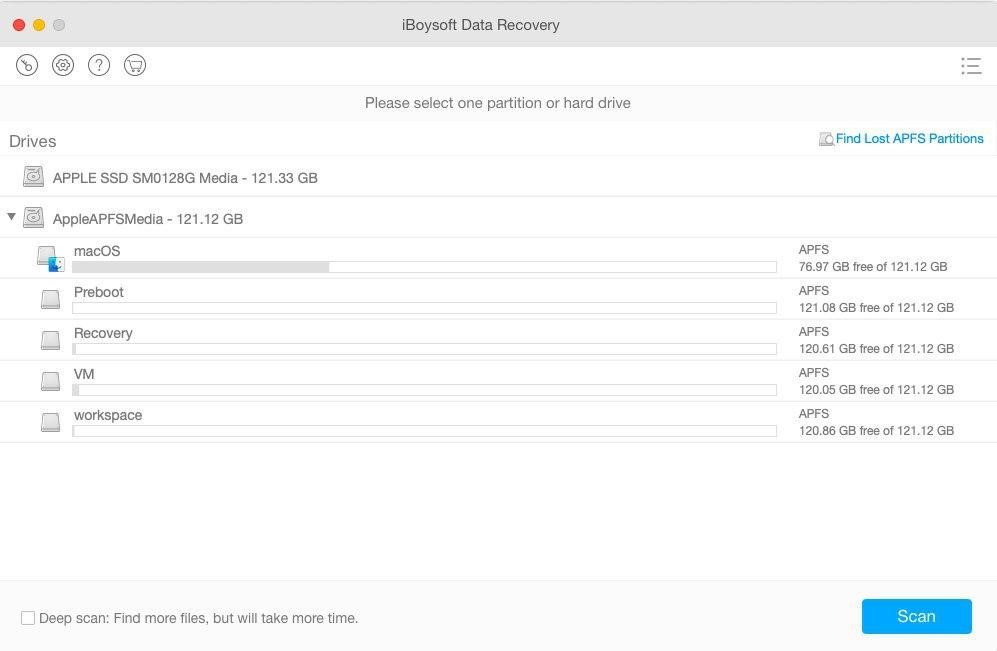
Использовать программу iBoysoft Mac Data Recovery, чтобы сохранить данные на диске. Если и First Aid не смог восстановить внешний жесткий диск – всё серьезнее. Накопитель нужно переформатировать, чтобы назначить для него новую файловую систему.
Самая большая проблема: переформатирование очистит жесткий диск и сотрет с него все данные. Если у вас нет резервной копии диска, а на нем – важные данные, которые вы не хотите потерять, то восстановить их можно с помощью утилиты iBoysoft Data Recovery for Mac.
iBoysoft Data Recovery for Mac – мощное средство восстановления данных на поврежденном жестком диске.
Чтобы восстановить данные и переформатировать поврежденный накопитель нужно:
- Загрузите и установите iBoysoft Mac Data Recovery на Mac.
- Просканируйте потерянные данные на внешнем жестком диске. После запуска программы вы увидите поврежденный накопитель. Для поиска файлов на нем нажмите «Scan».
- Просмотрите результаты поиска, выберите необходимые файлы и нажмите «Recover».
- Запустите Дисковую утилиту и найдите в боковой панели внешний жесткий диск.
- Выберите его и нажмите «Стереть», чтобы переформатировать его.
Подробнее о решении проблемы таким способом можно прочитать в авторитетном источнике.
Запустить «Диагностику Apple» по поиску проблем с оборудованием. «Диагностика Apple» – это набор инструментов, используемый техническими специалистами для поиска неисправностей. Он поможет подтвердить или опровергнуть ваши опасения. В случае, если внешний накопитель поврежден физически, его нужно отправить в местный ремонтный центр.
Как подключить жесткий диск к Macbook?
Для начала рассмотрим интерфейсы подключения. Современные жесткие диски подключаются при помощи интерфейсов IDE (он же РАТА) и SATA. Эти интерфейсы различаются скоростью передачи информации: так, более производительный SATA обеспечивает пропускную способность до 6 Гбит/с, практически вытеснив с рынка стандарт IDE, который обеспечивает всего лишь 133 Мбит/с. Отличить диски с тем или иным интерфейсом достаточно просто: для IDE-диска используется широкий соединительный кабель, а для SATA – узкий. Если ваш жесткий диск приобретен недавно, скорее всего там используется интерфейс SATA.
Есть и другие, менее распространенные интерфейсы передачи данных, например, Thunderbolt (используется в основном в компьютерах производства компании Apple). Конечно же, перед тем как подключить жесткий диск с компьютера к ноутбуку, нужно определить тип интерфейса и уже отталкиваясь от него, выбирать способ подключения.
Существуют специальные переходники, предназначенные для подключения винчестера к материнской плате с другими разъемами, например, SATA-IDE, SATA-USB, IDE-USB.
Их можно использовать для подключения 3,5” винчестера от ПК к ноутбуку — чаще всего через интерфейс USB. Однако из-за универсальности такого решения такой переходник нельзя назвать очень удобным — например питание для HDD следует подключать отдельным проводом.
Решением может стать специальный карман-контейнер, который соединяет винчестер с ноутбуком через USB-порт.
Достаточно вставить жесткий диск в этот контейнер (конечно же, важно, чтобы размеры и разъемы кармана и винчестера совпадали) и подключить его к USB-порту ноутбука. Винчестер опознается операционной системой как съемный накопитель, после чего вы сможете приступить к работе с ним. Существуют версии контейнеров как для винчестеров 2,5”, так и для 3,5” жестких дисков.