Как настроить телевизор и получить самую качественную картинку
Размер экрана, положение зрителя, режимы изображения – мы рассмотрим все характеристики.
Правильно выбрать телевизор – только полдела; нужно еще получить от него изображение максимального качества. Чтобы ТВ всегда радовал вас, придется позаботиться о настройке.
Ее лучше всего проводить при начальной установке ТВ; если вы присматриваете себе обновку в черную пятницу или кибер-понедельник, не забудьте выделить время на то, чтобы сразу же после его доставки произвести основные действия (например, выбор правильного места). Доводку параметров допустимо выполнить в любой другой момент; разница в изображении до и после настройки может быть разительной.
Наше руководство поможет вам выбрать оптимальную позицию для установки телевизора, подключить к нему многочисленные источники, а сам ТВ – к Интернету, а затем перейти к более тонким настройкам яркости, контрастности, функций обработки движения и других параметров, каждый из которых поможет вам получить еще более качественную картинку.
Где разместить телевизор?
Установка телевизора в подходящей, а не первой попавшейся точке поблизости от розетки – самое простое дело из тех, что помогут достичь наилучшего качества.
Прежде всего, постарайтесь обеспечить максимально возможное число мест для зрителей прямо напротив экрана. При просмотре под углом цветные и черные объекты становятся блеклыми – это особенно актуально для ЖК-телевизоров. Для OLED-моделей проблема стоит менее остро, поскольку изображение не так заметно теряет в качестве при просмотре под углом – но мы все равно предпочитаем сидеть прямо перед экраном, чтобы вся картинка была, как на ладони. Если габариты или форма комнаты не позволяют этого, поможет ТВ с поворотной подставкой.
Учитывайте отражения: у большинства окон имеются шторы или жалюзи, к тому же можно выключить свет – однако темнота в комнате тоже может утомить глаза к концу длинного фильма.
Чтобы обеспечить рассеянное освещение, не раздражающее при просмотре, подумайте об установке позади телевизора лампы, которая обеспечит вспомогательную подсветку.
Угол и расстояние просмотра
Экран должен располагаться на уровне глаз сидящих зрителей, так что позаботьтесь о качественной стойке нужной высоты, на которую можно поместить и другие нужные устройства – телеприставку, Blu-ray-проигрыватель или саундбар.
Это правило необходимо соблюдать и при настенном размещении ТВ. Не стоит следовать моде и устанавливать телевизор над камином – вы будете чувствовать себя, словно в первом ряду кинотеатра. Если хотите повесить телевизор выше уровня глаз, для более комфортного просмотра хотя бы разверните его вниз.
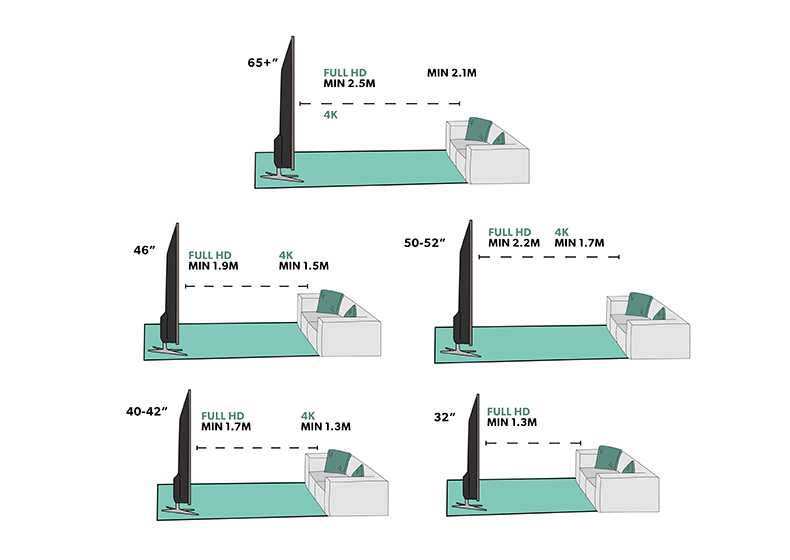
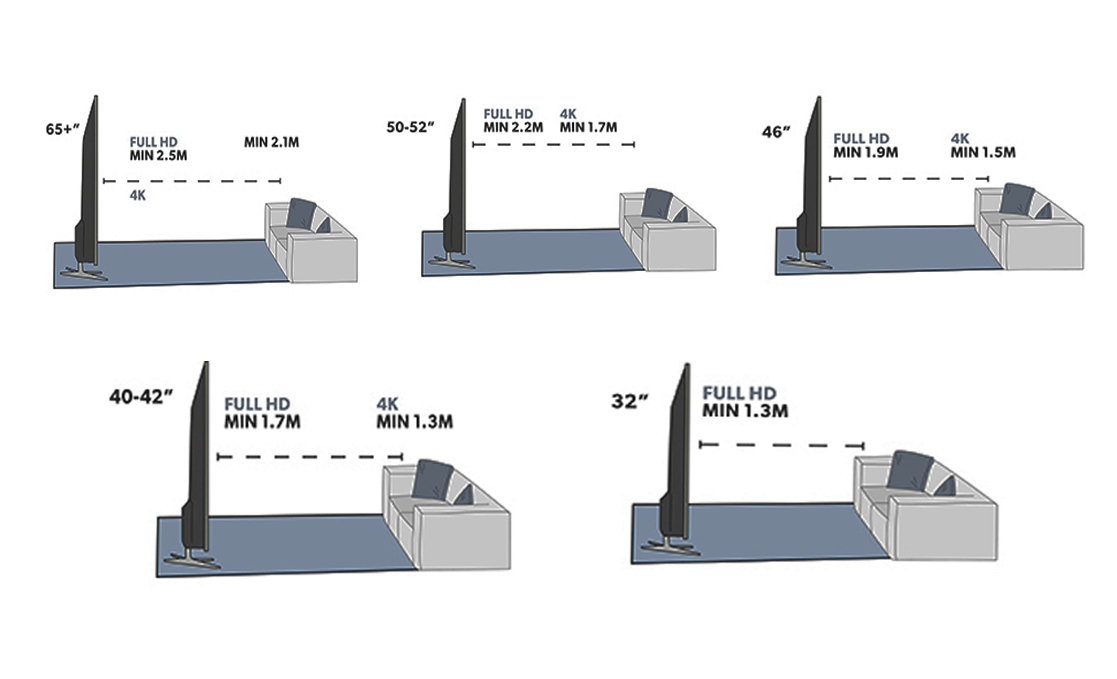
Определенной рекомендации относительно дистанции просмотра нет – она зависит как от размера экрана, так и от разрешения телевизора.
В среднем для Full-HD-моделей стоит выбирать место на расстоянии от 1,5 до 2,5 диагоналей экрана, а для 4K-телевизоров – от 1 до 1,5 диагоналей.
Рекомендации по расстоянию основываются на том факте, что чем больше размер экрана, тем крупнее каждый пиксель – и если вы сидите слишком близко, то с большой вероятностью будете видеть их по-отдельности (как и любые артефакты изображения).
Однако в случае 4K-экранов повышенное разрешение выливается в уменьшение размера пикселей, благодаря чему можно сидеть ближе к экрану (почти в полтора раза по сравнению с расстоянием от Full-HD-ТВ) и не замечать их.
В конечном итоге выбор дистанции определяется вашими персональными предпочтениями и параметрами помещения.
Подключение источников
Пора подумать о том, что вы планируете добавить к своему ТВ. Некоторые владельцы используют AV-ресивер и подключают все источники к нему, другие предпочитают подсоединять их непосредственно к телевизору.
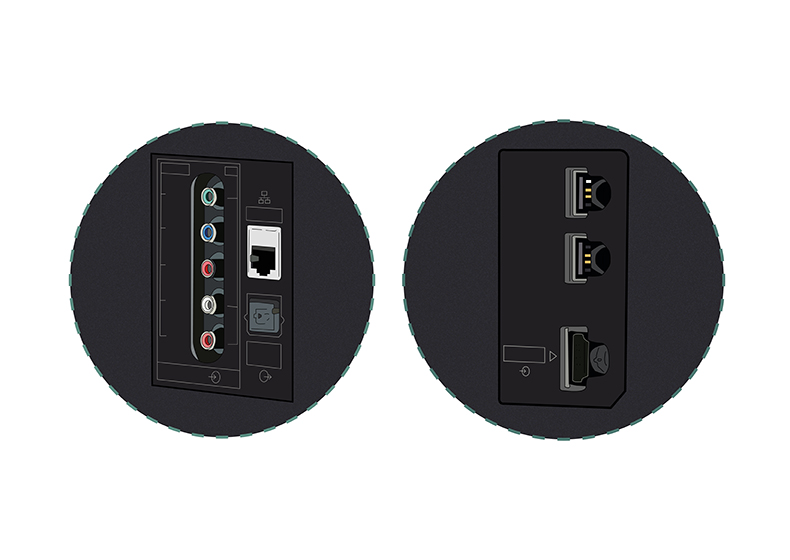
В обоих случаях лучше и проще всего связывать ТВ с другими компонентами посредством HDMI-кабелей. Такой подход обеспечивает наилучшее качество изображения с HD-и 4K-источников за счет передачи аудио- и видеосигналов по одному кабелю одновременно.
Многие недорогие модели саундбаров подключаются к телевизору через цифровой оптический разъем. Если у вас именно такой, при покупке телевизора убедитесь в наличии у него необходимого выхода.
Если же ваш саундбар оснащен HDMI-интерфейсом, подключите его к HDMI-разъему телевизора с пометкой «ARC» (возвратный аудиоканал). В этом случае можно будет передавать на саундбар аудиосигнал с подключенных источников. То же самое относится к AV-ресиверам, которые смогут усиливать звук программ телевизора.
При покупке 4K-ТВ обратите внимание на наличие пометки HDCP 2.2 у одного или нескольких HDMI-входов. Это название технологии защиты от копирования, встроенной в 4K-совместимые устройства; такой вход вам потребуется для подключения 4K-источников – Blu-ray-проигрывателей, игровых консолей или ресиверов.
Уточните наличие поддержки HDR (расширенного динамического диапазона). Помните, что не у всех моделей 4K-HDR-телевизоров все HDMI-подключения поддерживают передачу сигнала в HDR-формате.
У некоторых более старых ТВ поддержка 4K HDR предусмотрена только на двух из четырех HDMI-входов. Убедитесь, что подключаете проигрыватель 4K-Blu-ray-дисков к правильному HDMI-входу, чтобы получить все преимущества 4K-HDR-изображения.
Если вы подсоединяете спутниковую приставку или модуль кабельного телевидения через HDMI-вход, именно через них будет выполнен поиск каналов. При использовании встроенного цифрового или спутникового тюнера подключите антенну или кабель и запустите автоматическую процедуру сканирования в меню настройки каналов телевизора.
Подключение телевизора к Интернету
Онлайн-сервисы потоковой трансляции видео становятся все более популярными благодаря огромному каталогу телепередач и фильмов в разных форматах, включая 4K, доступных на Netflix и Amazon Prime Video. Для доступа ко всем этим сокровищам необходимо подключить телевизор к домашней сети. Такие сервисы отложенного просмотра телепрограмм, как BBC iPlayer, и множество других интеллектуальных приложений, которыми активно оснащаются современные телевизоры, также требуют наличия Интернет-подключения.
Чаще всего это можно сделать в разделе «Сеть» меню настроек. Несмотря на удобство соединения при помощи Wi-Fi (особенно если телевизор находится вдалеке от роутера), мы традиционно рекомендуем более стабильное и надежное Ethernet-подключение.
Это будет особенно актуально для тех, кто часто смотрит потоковый или эфирный контент в формате 4K – им не придется иметь дело с прерываниями или остановкой трансляции сигнала.
Настройка параметров изображения ТВ
Теперь можно вплотную перейти к доводке изображения. Чтобы обеспечить максимальное качество картинки у нового телевизора, не пожалейте времени на настройку.
Большинство ТВ имеют неплохие заводские параметры изображения, но несколько продуманных корректировок способны сделать его действительно впечатляющим.
Помните о том, что обычно настройки действуют только на видео с выбранного HDMI-входа. Часть производителей позволяет применять одни и те же ко всем входам, однако раздельное программирование для каждого источника может оказаться более правильным. Некоторые пользователи даже устанавливают разные параметры для дневного и ночного просмотра. Кроме того, установки для сигналов в HDR и в стандартном разрешении, скорее всего, тоже придется делать раздельно.
И, наконец, ваши настройки изменятся при просмотре любого потокового контента (с Netflix, BBC iPlayer или YouTube) – и, что самое печальное, не всегда можно доводить картинку прямо в ходе просмотра.
Нужен ли диск с THX-оптимизатором?
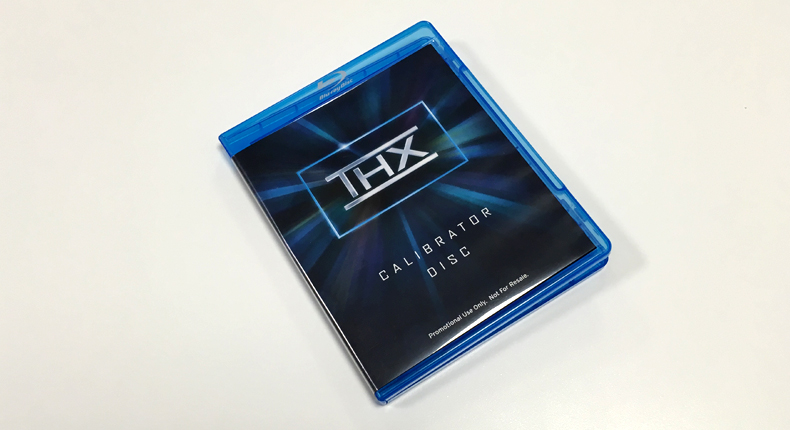
В редакции мы перед тестированием ТВ используем специальные шаблоны для настройки, и диск с THX-оптимизатором может оказаться очень полезным.
Найти THX-калибратор можно в дополнительных материалах многих THX-сертифицированных DVD- и Blu-ray-дисков – таких как «Звездные войны», «Пираты Карибского моря» и фильмы студии Pixar.
Кроме того, есть бесплатные приложения THX для Android и iOS. Основные параметры мы рассмотрим далее.
Если хотите отменить внесенные изменения и начать заново, выберите пункт меню «Вернуть заводские настройки».
Готовые режимы изображения
У большинства моделей телевизоров есть несколько заранее заданных режимов, с которых можно начать. Они различаются от производителя к производителю и от модели к модели и обычно носят названия наподобие «стандартный», «динамичный», «кино», «игры», «спорт», а также все чаще встречающийся «HDR».
Избегайте режима «динамичный» (иногда он называется «живой»): картинка в этом случае смотрится эффектно, но перенасыщенность цветов и перегрев белого приводят к потере детальности.
Лучше всего начинать со «стандартный» или «кино» (иногда он называется «теплый» или «про»); у последнего обычно самая точная цветовая палитра.
4K-HDR-телевизоры автоматически переключаются в режим HDR при воспроизведении контента в формате 4K HDR. В нем яркость и контрастность становятся максимальными для обеспечения соответствия его стандартам.
Встречаются и некоторые другие режимы, которые могут оказаться полезными в определенных обстоятельствах. Например, обладателям игровых консолей стоит выбирать «игры». В нем большинство технологий обработки отключаются ради более быстрого отклика – это особенно важно для шутеров от первого лица.
Также у многих моделей сегодня имеется «эко»-режим. Но, хотя мы всецело за защиту окружающей среды, его лучше не выбирать – он снижает яркость экрана и может привести к нестабильности изображения. У некоторых моделей режим «эко» находится в другом разделе общих настроек изображения; есть смысл просмотреть его детали и отключить все ненужное, особенно любые варианты, название которых намекает на «датчик освещенности комнаты». Они должны подстраивать изображение под ее уровень, но в результате картинка становится слишком блеклой.
А любителям спорта не стоит соблазняться «спортивными» режимами, в которых она делается кричаще нереалистичной.
Настройка контрастности
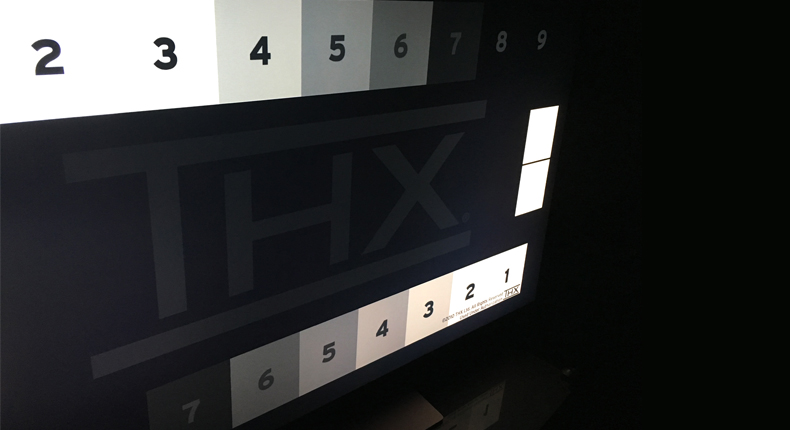
Контрастность, иначе говоря – уровень белого цвета, определяет, насколько белыми будут самые яркие фрагменты изображения. Целью является яркая картинка с четко видимыми отдельными деталями.
Хороший способ проверки контрастности – сцены с облаками; установите ее на максимум и понижайте уровень до тех пор, пока не начнете видеть детали вместо сплошных белых пятен.
У многих ЖК-экранов достаточно высокая контрастность – до 80-90%. Начните с 65% и меняйте ее по своему вкусу; но если у вас плазменный телевизор, выбирайте более низкие значения во избежание выгорания панели.
Это же правило применяется и к OLED-моделям, несмотря на то, что по абсолютной яркости они уступают ЖК-телевизорам. Необходимо сделать яркие области изображения достаточно энергичными, чтобы они четко контрастировали с абсолютно черными без потери мельчайших деталей.
Яркость, параметры подсветки, цветовая палитра
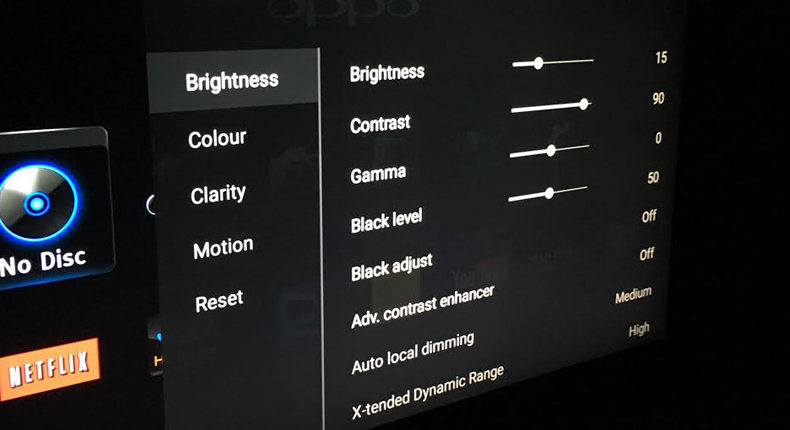
Несмотря на название, этот параметр на самом деле регулирует уровень черного цвета. Нам нужно получить максимальную глубину черного, не утратив детальности темных объектов.
Для настройки поднимите уровень яркости так, чтобы черные полосы над и под кадром стали серыми, и затем опускайте его, пока они не станут вновь черными.
На экране должно быть что-нибудь темное, чтобы настраивать уровень по нему – например, пиджак или рубашка. Понижайте яркость до тех пор, пока детали не станут теряться в тени, после чего вернитесь немного назад. Обычно яркость устанавливается на уровне около 50%.
Этот параметр регулирует общую яркость изображения, позволяя настраивать ее для различных условий.
Можно выбирать разные значения для дня и ночи, слегка понижая ее в затемненной комнате, чтобы не утомлять глаза.
Значение параметра зависит от обстановки и личных предпочтений; начните с середины шкалы и меняйте по вкусу.
Возможно, вы не потратите много времени на настройку цветового баланса, так как предустановленные режимы ТВ нередко автоматически задают его – примерно на среднем уровне.
Включите сцену с красочной цветовой палитрой и убедитесь, что цвета выглядят достаточно яркими; если это не так, сдвиньте регулятор вверх, чтобы добавить им энергичности. И наоборот, если цвета кажутся перенасыщенными, убавьте пару пунктов.
Затем включите кадр с лицами людей для проверки реалистичности телесных тонов. Это один из самых сложных параметров для настройки; не пожалейте времени, чтобы добиться естественного оттенка.
У большинства ТВ есть функция установки цветовой температуры в диапазоне от «прохладной» (голубоватые оттенки) до «теплой» (с уклоном в красный цвет); лучше всего оставить ее максимально «нейтральной» или «нормальной».
Если получить нужный баланс яркости красок и их достоверности не удается, поэкспериментируйте с цветностью и насыщенностью; зачастую лучшим оказывается базовый вариант – около нулевой отметки или середины.
Какой уровень четкости выбрать?
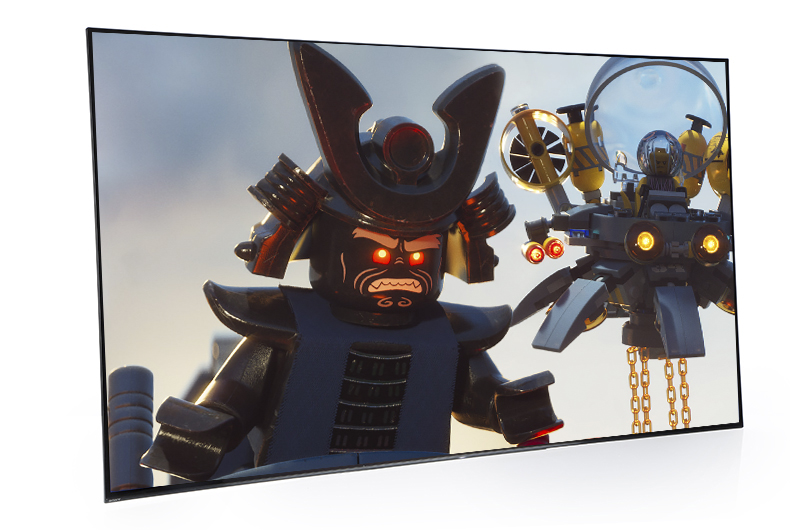
Высокий уровень четкости изображения не всегда так хорош, как представляется. Из-за него картинка может выглядеть неестественной и скрывать мелкие детали. В большинстве случаев лучше устанавливать ее значение не выше 30%.
Для настройки этого параметра включите изображение в режиме HD или 4K с ровными контурами и смотрите на них, повышая четкость с нуля. В какой-то момент вы заметите, что контуры становятся неестественно резкими, и вокруг них появляется ореол; вернитесь немного назад, пока он не пропадет.
С четкостью тесно связано такое явление, как вылет развертки, возникшее задолго до появления HD-вещания; в этом случае контуры кадра используются для сокрытия ненужной информации. Чтобы получить картинку целиком, необходимо отключить этот параметр.
Зайдите в меню настройки соотношения сторон и убедитесь, что выбрано значение «Полный», «1:1» или тому подобное.
Режимы обработки
После того как основные параметры статичного изображения установлены, стоит поговорить о его обработке. Большинство производителей ТВ включают в меню полный набор функций обработки, которые не только сбивают с толку, но и сильно влияют на картинку – и не всегда в лучшую сторону.
Нельзя сказать, что все они полностью бесполезны; в последние годы их качество заметно выросло, однако чаще всего выигрыш в одном отношении сопровождается ухудшением в другом, и найти нужный баланс непросто.
Как правило, вначале лучше всего отключить все активные режимы обработки, настроить базовые параметры изображения и затем экспериментировать с каждым отдельным режимом, начиная с самых малых значений, чтобы убедиться, что картинка с ним становится лучше.
Вот некоторые из самых популярных режимов обработки изображения и выполняемые ими функции:
Усилитель черного и белого
В большинстве случаев лучшее, что можно сделать для формирования качественных черного и белого цветов – это правильно выставить контрастность и яркость; но лучшие модели позволяют получить еще более эффектное изображение при помощи подобных усилителей.
Впрочем, у более старых или недорогих телевизоров такие режимы лучше отключать, поскольку одновременно с повышением темноты черного или яркости белого цвета снижается детальность изображения. Иными словами, действуйте осторожно.
Динамическая контрастность
Этот параметр и различные вариации «динамичного» режима заставляют ТВ изменять яркость в зависимости от происходящего на экране: в темных сценах она сделает картинку темнее, чтобы повысить глубину черного, в светлых – ярче.
Лучшие ТВ позволяют повысить качество изображения при помощи настройки этого параметра, однако процент улучшения значительно отличается от модели к модели, и все, что остается – это продолжать экспериментировать в поисках оптимального результата. У некоторых ТВ при включении этого параметра экран начинает мигать или скачкообразно менять яркость. При появлении признаков подобного поведения отключите функцию.
Подавление шума и обработка движения
Шумоподавление/коррекция контуров
Шумоподавление и другие подобные функции нередко снижают резкость неплохой HD- или 4K-картинки, жертвуя деталями ради уменьшения уровня шума.
Обратная картина наблюдается в случае коррекции контуров: эта функция усиливает шум в попытке повысить разрешение.
Обе этих возможности могут оказаться полезными только при просмотре телепередач в стандартном разрешении; в прочих случаях лучше обойтись без них.
Передача движения
Это один из важнейших компонентов обработки изображения; но, несмотря на заметные недавние улучшения, плавность движения объектов по-прежнему достигается за счет стабильности картинки в целом.
В зависимости от производителя эта функция может носить название Trumotion (LG), Motionflow (Sony) или Motion Plus (Samsung). Она анализирует изображение и вставляет повторные или пустые кадры, чтобы избежать рывков при движении.
Задание высокого уровня обработки приводит к появлению неприятных размытых ореолов вокруг движущихся объектов. В фильмах такой подход создает «эффект мыльной оперы»: голливудский блокбастер, снятый с частотой 24 кадра/с, начинает выглядеть как эпизод телесериала на 60 кадрах/с.
Поклонники спорта могут предпочесть более сглаженное изображение, смирившись с появлением артефактов.
В последние годы технологии стали более зрелыми, так что мы рекомендуем при просмотре фильмов при необходимости применять малый уровень обработки движения (или совсем отключить ее, если вас не раздражает небольшое дрожание). Все это зависит от личных предпочтений, так что не бойтесь пробовать разные варианты.
Лучший результат достигается при разделении обработки движения на контроль размытия и дрожания (такой вариант предлагают OLED-модели LG и QLED-телевизоры Samsung). Если ваш ТВ это позволяет, отключите подавление дрожания и выбирайте уровень размытия по вкусу.
Сиди и смотри
Теперь ваш телевизор полностью настроен, и все, что вам остается – включить качественный исходный материал, сесть и наслаждаться зрелищем.
Подготовлено по материалам портала «What Hi-Fi?», октябрь 2019 г. www.whathifi.com
Поделитесь статьёй: 

Как правильно настроить ТВ, чтобы получить качественную картинку
Практически у каждого из нас есть телевизор, а иногда — даже несколько, и независимо от его размера, характеристик и цены наверняка каждых хотел бы получить качественную картинку, чтобы наслаждаться просмотром любимых фильмов, ТВ-шоу и играми. Однако, многие просто не знают, как правильно расположить и настроить телевизор, чтобы получить от него желанный результат. Сегодня в статье мы познакомимся с некоторыми секретами, которое помогут вам правильно расположить телевизор в комнате, подключить к нему источники, а также настроить необходимые параметры, чтобы попытаться приблизиться к эталонным показателям качества картинки на вашем телевизоре. Итак, давайте приступать.
Содержание
Как правильно установить телевизор
Установить телевизор в комнате, на первый взгляд, в этом нет ничего сложного. Просто выбираете наиболее понравившееся место поближе к розетке и все. Однако, на практике все получается совершенно по-другому.
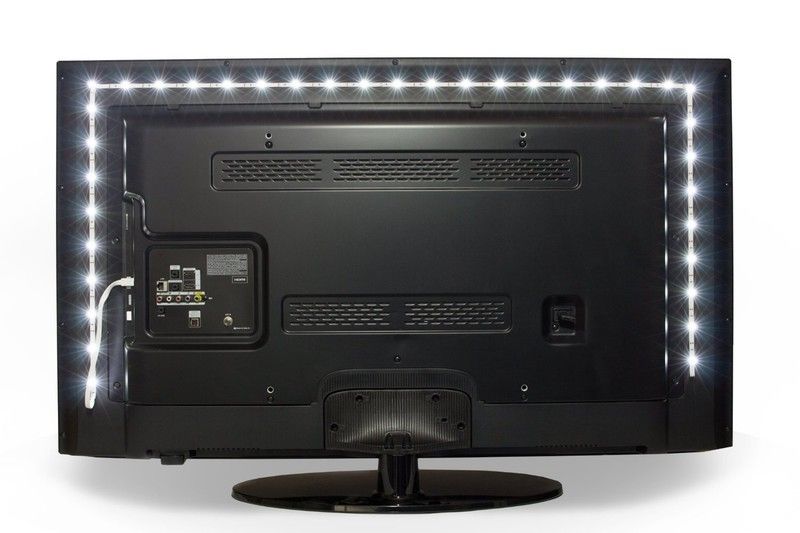
Прежде всего, расположение телевизора диктует расстановка мебели в комнате. Поэтому первое, что необходимо, это определиться (если вы только собираетесь покупать телевизор) с какой части комнаты вы будете смотреть его. Сразу максимально постараться обеспечить нужное количество мест напротив экрана. Стоит учитывать расположение окна в комнате, например, если телевизор будет расположен на противоположной от него стене, то скорее всего вы просто ничего не сможете рассмотреть на вашем экране. Стоит учитывать, что если постоянно смотреть телевизор в темноте, то через несколько часов ваши глаза устанут. Чтобы решить данную проблему рекомендуется использовать дополнительное освещение. Например, использовать светодиоды, которые можно прикрепить к задней части экрана или специальную лампу смещения её обычно ставят рядом или позади телевизора.
Если вы планируете прикрепить телевизор на стену, то вам следует учитывать, что на стену из гипсокартона тяжелый телевизор вешать не рекомендуется. Максимальный вес, который такая стена может выдержать это около 35 кг. Если стена из кирпича, то проблем с этим у вас не возникнет, телевизор можно смело монтировать при помощи кронштейнов.
Как правильно определить расстояние для просмотра ТВ
Многие из нас мечтают об огромной плазме, которая занимает практически половину стены. Конечно, купить такой телевизор можно, но прежде вам стоит определить подойдет ли такой огромный телевизор для вашей комнаты или нет. Чтобы в конечном итоге не ухудшить зрение себе и своим близким.
Устанавливать телевизор выше уровня глаз не рекомендуется, например, установив его над камином вы не будете чувствовать себя комфортно при длительном просмотре любимых фильмов. Нужно понимать, что экран устанавливаться только на уровне глаз. Однако, если вы решили повесили телевизор выше уровня глаз, например, на стену, то необходимо развернуть его вниз. Если говорить о дистанции, то строгих ограничений нет. Все зависит от разрешения и размера самого экрана.
Есть и исключение, например, экраны 4K имеют новый более высокий стандарт разрешения и меньший размер пикселей. Такие экраны выдают более высокое качество изображения и более детальную картинку, что позволяет находиться возле него намного ближе.
Как правильно подключить телевизор к Интернету
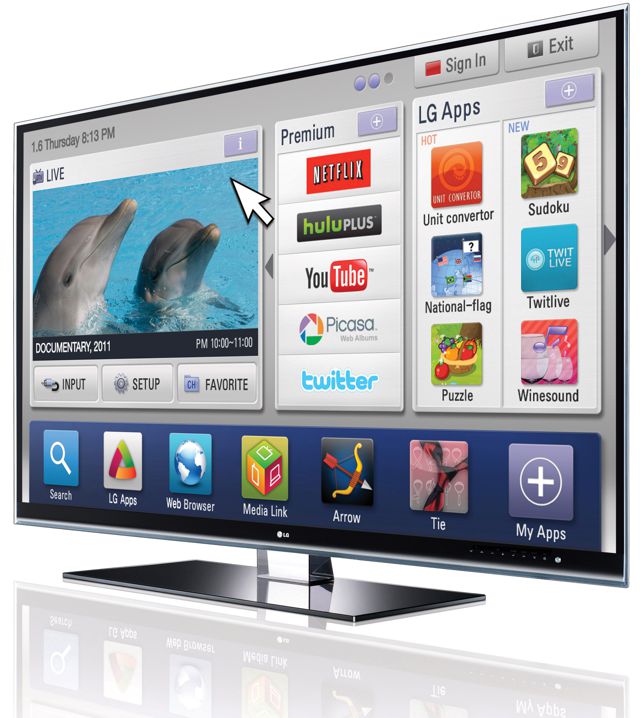
Популярность онлайн-сервисов с каждым днем только растет. Благодаря им пользователю доступно огромное количество различных фильмов и передач на любой вкус. При этом фильмы и разное видно можно просматривать в высоком качестве 4К. Кроме того, с таким телевизором у пользователя появляется много интересных возможностей, например, чтение новостей, слежение за погодой, возможность играть в игры и много другое. Чтобы начать пользоваться всеми доступными функциями, необходимо подключить телевизор к домашнему интернету.
Обычно, для этого нужно зайти в меню настроек и выбрать раздел «Сеть», после перейти в пункт «Открыть настройки сети» и выбрать беспроводной тип сети. Через пару минут на экране вы увидите список доступных сетей, в котором вам следует выбрать свою. Если у вас не получилось подключить телевизор беспроводным способом, например, роутер находится слишком далеко, то всегда можно воспользоваться надежным Ethernet-подключением. Данный способ будет интересен тем, кто любит просматривать фильмы в высоком 4K качестве, поскольку если у вас слабенький беспроводной интернет, то фильмы будут постоянно останавливаться и зависать, а с Ethernet-подключением таких проблем практически нет.
Настройки параметров изображения на ТВ
Чтобы ваш телевизор показывал качественную картинку и радовал глаз нужно не пожалеть время на его настройку. Да, конечно вы можете воспользоваться услугами специалиста, но при возникновении каких-либо проблем, вам повторно придется обращаться к нему и тратить свое время и нервы на ожидание повторной настройки телевизора, да и в конечном итоге — тратить деньги из семейного бюджета. Поэтому, рекомендуется самостоятельно разобраться во всех нюансах настройки, и это не так сложно, как может показаться на первый взгляд.
Большинство современных телевизоров имеют неплохие заводские настройки, однако, чтобы картинка на экране была максимально качественной необходимо немного их подкорректировать. Стоит напомнить, что настройки действуют только на видео с выбранного HDMI-входа. Обычно производители применяют их ко всем входам, но было бы более правильно использовать раздельное программирование для каждого источника. Поскольку пользователи, которые желают смотреть максимально качественную картинку на экране своего телевизора обычно пользуются разными настройками для просмотра в дневное и ночное время. Самое печальное, что при просмотре контента с любого онлайн-сервиса настройки часто автоматически изменяются, поэтому приходится дополнительно настраивать картинку в процессе просмотра.
Режимы в ТВ и какие из них рекомендуется отключить
В каждом современном телевизоре имеется несколько режимов и в зависимости от производителя они имеют свои названия, например, это может быть стандартный, спортивный, кино, живой или динамический режим, а также игровой режим или HDR и т.д.
Если в вашем телевизоре имеется динамический режим, то использовать его крене не рекомендуется, поскольку цвета сильно перенасыщенные и не выглядят естественно, а баланс белого имеет перегрев, что в итоге приводит к реальной потере дальности. На абсолютном большинстве телевизоров более правильным является выбор стандартного режима или кино, который некоторые производители называют теплым режимом. Преимущество данных режимов в максимально точной передаче цветов.
Пользоваться другими режимами рекомендуется в определенных обстоятельствах. Например, в многих современных моделях телевизора есть игровой режим. Он специально предназначен для различных видеоигр. Его главная особенность в том, что он уменьшает задержку входного сигнала телевизора. Поэтому игрок нажав на любую кнопку во время игры мгновенно видит реакцию игрового персонажа на экране телевизора. Однако, на некоторых моделях телевизоров использование игрового режима приводит к значительному снижению качества изображения. Поэтому его рекомендуется использовать только по прямому назначению.
В некоторых моделях есть Эко или APS режим, при активации которого настройки позволяют сэкономить энергопотребление. Пользоваться данным режимом не рекомендуется. Поскольку снижение яркости изображения приводит к нестабильности самого изображение. Часто данный режим имеет дополнительные настройки, в которых можно покопаться и отключить все ненужное, например, как датчик освещенности.
Отключение некоторых функций может сделать изображение намного лучше. Стоит ли это делать — личное решение каждого.
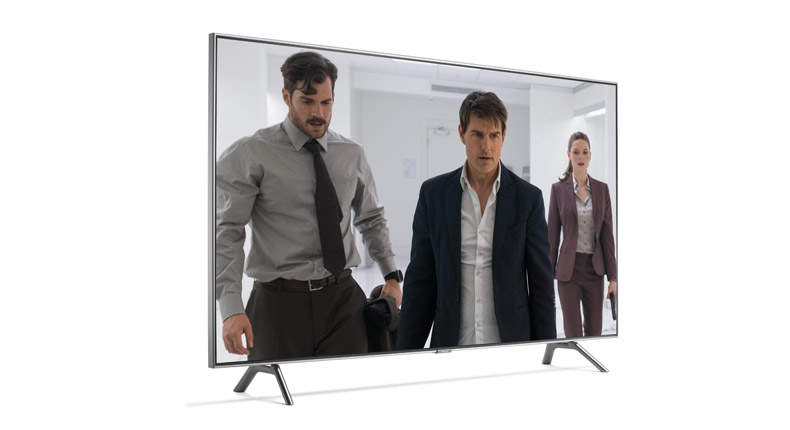
С какими параметрами на вашем ТВ можно немного поэкспериментировать
Яркость и подсветка: в большинстве моделей современных телевизоров вы можете найти и изменить настройки яркости и подсветки, при этом нужно понимать, что яркость и подсветка выполняют совершенно разные задачи в ТВ. Менять настройки яркости крайне не рекомендуется поскольку это, влияет на уровень черного в сигнале. Яркость можно трогать, только если вы проводите работы связанные непосредственно с калибровкой вашего ТВ. Что касается подсветки, то её настройки можно менять по вашему усмотрению, но самое главное не переборщить. Да, если установить максимальный уровень подсветки, то изображение будет более ярким и приятным на глаз, но через некоторое время ваши глаза начнут уставать и смотреть такую картинку обернется сниженным комфортом. Рекомендуемый уровень подсветки не более 70.
24p True Cinema: данный режим был разработан компанией Sony и имеет большое распространение. Он позволяет воспроизводить видео со скоростью 24 кадра в секунду и в процессе просмотра видео удаляет некоторые «заикания». В некоторых современных телевизорах это происходит автоматически, а в некоторых данный режим вообще не предусмотрен. Однако, если в вашем ТВ он есть, то его можно отключить, поскольку часто работает некорректно.
Local Dimming: эта функция предназначена для автоматического управления и правильного распределения яркости, которая должна улучшать контрастность и снизить энергопотребление. Однако корректно работает только на телевизорах, у которых предусмотрен полный светодиодный массив, а на других телевизорах, например, с торцевой подсветкой может задержать вывод изображения, а также вызвать мерцание.
Как настроить яркость, контрастность, цвет и другие параметры
Настроить все параметры можно по универсальной картинки, однако для более точной настройки мы возьмем необходимую картинку для каждого параметра.
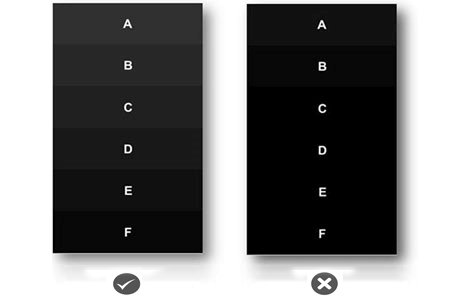
Начнем с настройки яркости, которую обычно трогать не рекомендуется, однако если вы все-таки решили ее настроить, то вам следует понимать как сделать это правильно. В настройках ТВ вам нужно добиться максимальной глубины черного цвета, при этом вы должны следить, чтобы не утратить детальность темных объектов. Для настройки вам потребуется двигать ползунок параметров яркости до тех пор, пока все градации серого будут видны. Все очень просто.
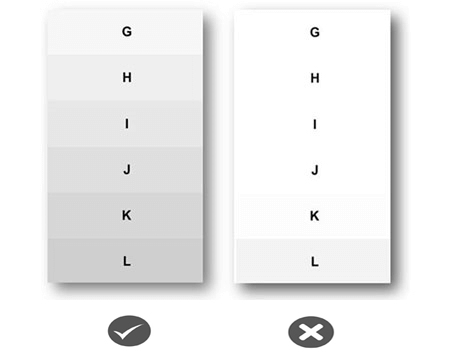
Настройка контрастности или настройка уровня белого цвета, с помощью которого будет определяться насколько белыми будут самые яркие фрагменты изображения, по своей схеме мало чем отличается от настройки яркости. Единственное фон картинки теперь используется не черный, а белый. Считается если хорошо видны все градации серого цвета, то настройка выполнена правильно.
У большинства современных телевизоров есть уже предустановленный режим цветового баланса, который находится примерно на среднем уровне. Поэтому настройка насыщенности цвета не займет много времени. Можно использовать красочную цветовую палитру, чтобы убедиться, что все цвета выглядят насыщенными. А также использовать тестовую картинку с изображением женщин с разным цветом кожи, чтобы убедится, что кожа каждой из женщин смотрится естественно.
Картинка с максимальной четкостью очень часто выглядит неестественно, поэтому многие устанавливают максимальное значение четкости около 30-40%. Для настройки необходимо открыть изображение с четкими контурами и постепенно повышать четкость от нуля. В процессе вы заметите, что контуры приобретают неестественно резкий вид или вовсе нет контуров, значит настройка выполнена неправильно и вам нужно вернутся немного назад, чтобы контуры приобрели естественный вид или вперед если контуров вовсе нет.

Вывод
После завершения всех необходимых настроек, все что необходимо, это выйти из меню настроек и можно включать ваш любимый фильм или телепередачу и наслаждаться приятной картинкой на экране вашего ТВ. На этом все. Если у вас есть какая-то интересная и полезная информация о дополнительных настройках ТВ, что поможет улучшить качество картинки, поделитесь своими мыслями в комментариях.
Советы по правильной настройке телевизора
Для начала, что есть «правильная настройка». Если вы хотя бы раз были в магазине электроники, то наверняка замечали, что все выставленные телевизоры показывают по-разному. С чем это связано? Какой из них лучше? Давайте разберемся.
Я думаю, вы согласитесь, что телевизор должен не просто показывать какую-то картинку, но и вносить как можно меньше искажений в исходный контент. Сам контент всегда создается с оглядкой на стандарты и рекомендации индустрии, и главная цель любого телевизора — донести до вас именно то изображение, которое вам хотели показать. Тут важно всё: и оттенок кожи у актера, и цвет неба на закате, и какие детали изображения должны быть видны, а какие спрятаны. Существуют международные стандарты, описывающие каким должно быть изображение на экране вашего телевизора. Все вы, наверняка, встречали аббревиатуры PAL, NTSC, или HDTV, вот за этими буквами и скрываются свойства видеосигнала и различные параметры изображения. С приходом HDTV в нашу жизнь, большая часть стандартов сразу же устарела, и, фактически, наиболее актуальным сейчас является стандарт REC709, который используется в телевидении высокой четкости (HD) и в Blu-Ray видео.
Общие параметры правильного изображения такие:
— температура цвета 6500К (D65)
— гамма линейная, рекомендованное значение 2.22, для затемненного помещения 2.4
— рекомендованная яркость
120 cd/m2
— цветовой охват по REC709 (аналогичен охвату sRGB).
К сожалению, современные производители телевизоров настраивают свою продукцию откровенно плохо, потому что заинтересованы не в том, чтобы их дисплеи соответствовали существующим цветовым стандартам, а в увеличении продаж этих самых дисплеев. В стремлении продать больше телевизоров, производители постоянно пытаются представить более «яркие синие» и «живые красные» цвета, чем у их конкурентов. Они специально усиливают яркость некоторых цветов, чтобы продукция выглядела более соблазнительной на полках магазинов по сравнению с аналогами других фирм. На прилавках с внешне одинаковой продукцией покупатель выберет самый яркий телевизор, или тот, у которого цвета кажутся «глубже». Если бы производители уделяли достаточно внимания правильной настройке своей продукции, то все выставленные на прилавке телевизоры показывали бы очень похожее изображение.
Единственным верным способом получения правильного изображения на экране телевизора — аппаратная калибровка. Заключается она в том, что на вход телевизора подаются эталонные изображения, а с экрана снимаются замеры. Далее регулируются настройки телевизора пока параметры изображения не будут максимально близкими к необходимым по стандарту. Но данная настройка довольно трудоемка, требует знаний, и прежде всего оборудования.
Можно ли сделать изображение на экране своего телевизора более верным, не прибегая к аппаратной настройке? Приведу несколько советов, основанных на моем опыте настройки различных телевизоров.
Какой режим изображения выбрать (стандартный/динамический/кино)?
На абсолютном большинстве телевизоров наиболее правильным является режим Кино/Кинотеатр. Не используйте для просмотра режим «Динамический»: из-за нелинейной гаммы изображение в нем всегда неверно, а из-за сильно завышенной яркости этот режим напрягает глаза, особенно если вы смотрите телевизор при приглушенном освещении или в темноте.
Какой режим цветовой температуры выбрать (холодный/стандартный/теплый)?
На абсолютном большинстве телевизоров наиболее близким к стандартной цветовой температуре (6500К) является режим Теплый. При наличии выбора Теплый1/Теплый2 (на телевизорах Samsung), определите сами, какой из них лучше. Обычно это Теплый2, но могут быть исключения.
Какие настройки рекомендуется отключать для получения наилучшего изображения?
Необходимо отключить все настройки, которые подстраивают яркость/контраст на усмотрение телевизора. То есть, следует отключить «динамический контраст», «режим энергосбережения», «датчик освещения», «динамическая подсветка» и не использовать «Динамический» режим изображения.
Как установить правильно параметр «контраст»?
На самом деле, данный параметр неверно называть «контрастом», так как контраст — это отношение максимальной яркости белого поля (уровня белого) к уровню черного (уровню минимальной светимости панели). Так вот, параметр «контраст» в меню телевизора меняет именно уровень белого, то есть уровень максимальной яркости изображения.
Для плазм:
— производить настройку параметра «контраст» лучше в темноте;
— вывести на экран изображение с окном уровня белого (100IRE) (ссылки в конце статьи);
— поставить параметр «контраст» на значение близкое к максимальному (90-95);
— уменьшать параметр «контраст», пока картинка с уровнем белого (100IRE) не перестанет «резать глаза».
У плазменных телевизоров Samsung есть параметр «яркость ячейки» (cell light), который имеет большое влияние на общую яркость изображения. Вы можете сразу выставить его на значение близкое к максимальному (18-20), и далее следовать рекомендациям.
ЖК-телевизоры устроены немного по-другому — у них есть параметр «яркость подсветки» (иногда называется «контраст подсветки»), который имеет наибольшее значение для общей яркости изображения.
Для ЖК/LED:
— производить настройку лучше в темноте;
— поставить параметр «контраст» близко к максимальному значению (90-95);
— вывести на экран изображение с окном уровня белого (100IRE) (ссылки в конце статьи);
— поставить параметр «яркость подсветки» на максимальное или заведомо более высокое значение чем необходимо;
— уменьшать параметр «яркость подсветки», пока картинка с уровнем белого (100IRE) не перестанет «резать глаза».
Не рекомендую использовать максимальные значения параметра «контраст», потому что у некоторых телевизоров при установке максимального значения возникают нелинейности цветовой температуры.
Излишне яркое изображение (а за реальную яркость в телевизоре отвечают «контраст» / «яркость подсветки») напрягает ваше зрение и ведет к усталости глаз, помните об этом, когда будете настраивать данные параметры.
Как установить правильно параметр «яркость»?
Параметр «яркость» определяет уровень черного. Для установки его в правильное положение можно воспользоваться специальным изображением «Pluge pattern». На данном изображении крайняя левая вертикальная полоса соответствует черному цвету. Чтобы установить параметр «яркость» в нужное положение, сначала увеличьте его, пока не будете четко видеть все полосы, а потом уменьшайте параметр «яркость» пока крайняя левая вертикальная полоса не сольется с фоном. Кроме того, вы можете воспользоваться специальными дисками для настройки, например AVSHD (ссылка в конце статьи), где в разделе «Basic Settings» вы найдете необходимые изображения для настройки основных параметров телевизора. 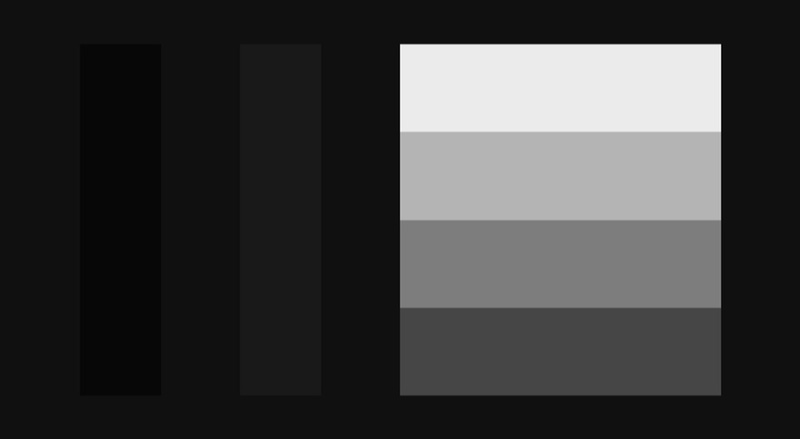
Что такое «четкость»? Как ее правильно установить?
«Четкость» (sharpness) — это именно четкость изображения. Данный параметр нужен, чтобы с разного расстояния просмотра вы получили одинаково четкое изображение. Для настройки этого параметра можно воспользоваться специальным изображением «Sharpness pattern». Методика настройки «четкости» такова:
— сесть на расстоянии просмотра от телевизора;
— вывести на экран телевизора «Sharpness pattern»;
— увеличить параметр «четкость» до максимума, либо до значения, при котором явно будут видны артефакты излишней «четкости»: светлые ореолы вокруг объектов и утолщение тонких линий;
— уменьшать параметр «четкость», пока не пропадут артефакты изображения, такие, как светлые ореолы вокруг объектов и утолщение тонких линий. 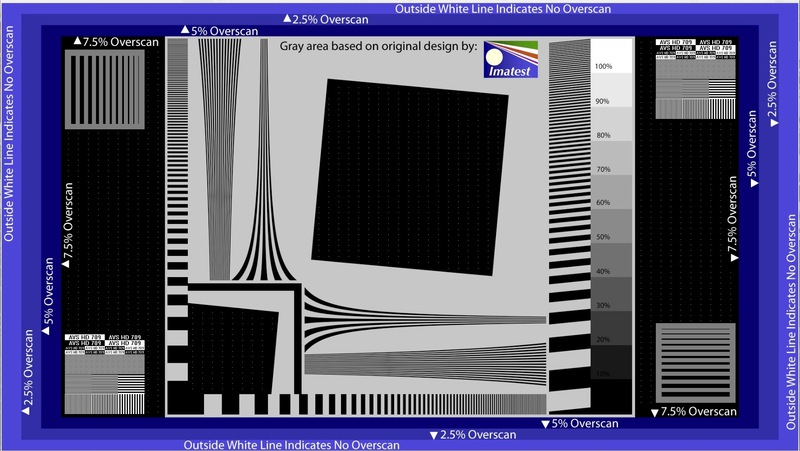
Как установить правильно параметр «цвет/насыщенность»?
Установить верно данный параметр без замеров сложно. Мои рекомендации — вывести на экран телевизора качественные фотографии природы с множеством оттенков зеленого цвета (так как именно к нему глаз наиболее чувствителен, и именно он на многих телевизорах бывает пересвечен) и регулировать параметр «цвет/насыщенность», пока изображение не будет выглядеть максимально реалистично. Дополнительно нужно проверить настройки на качественных фотографиях людей, оттенки кожи должны быть естественными. 
В моем телевизоре есть настройки баланса белого и система управления цветом (CMS), как мне настроить их правильно?
Только с помощью аппаратной калибровки. Настраивать данные параметры «на глаз» бесполезно.
Наше подробное руководство по настройке идеального телевизионного изображения
Представление об идеальном телевизионном изображении, несомненно, у всех разное. В этой статье мы подскажем, как настроить цвета, контрастность и четкость изображения на экране телевизора исходя из ваших личных предпочтений. И вот с чего следует начать:
Подготовка
Перед тем, как начать, загрузите настроечную таблицу, ссылка на которую указана на данной странице, и сохраните ее на устройстве памяти USB. Подсоедините устройство памяти USB к своему телевизору и откройте изображение с помощью мультимедийного проигрывателя, чтобы таблица появилась на экране телевизора. На наших новейших телевизорах с операционной системой Android, пожалуйста, воспроизводите файл с проигрывателя DVD или Blu-ray, так как не сможете изменять параметры изображения с помощью приложения Альбом (Album).
Для справки: Подробные настройки изображения телевизоров на базе Android TV перечислены в этой статье
Всегда лучше начинать с регулировки основных параметров, но для того, чтобы сделать это точно, потребуется выключить некоторые из дополнительных функций. На главном экране меню телевизора выберите Настройки (Settings) > Системные настройки (System Settings)* > Эко (Eco) и выключите Датчик освещения (Light Sensor). Затем выберите Настройки (Settings) > Изображение (Picture) и выключите функцию Создание реальности (Reality Creation), функцию Плавность градации (Smooth Gradation) и все функции Шумоподавления (Noise Reduction).
*ПРИМЕЧАНИЕ: В операционной системе Android Oreo (OSV-O) значок настроек расположен в верхнем правом углу.
Рекомендуется сохранить настройку параметра Подсветка (Backlight) в районе семи или восьми, и установить для режима изображения настройку Стандартный (Standard). После настройки нажмите на Дополнительные (Advanced) и всё выключите.
ПРИМЕЧАНИЕ: Для получения доступа к настройкам изображения, пожалуйста, используйте только экран главного меню телевизора, нажав для этого кнопку Home на пульте дистанционного управления. При получении доступа с помощью кнопки Опции (Options), вы сможете отрегулировать настройки только для одного источника сигнала, а не для всего телевизора. Кроме того, убедитесь, что в качестве целевого входа выбрано Общий (Common).
Калибровка телевизора
Прежде всего, необходимо проверить правильность размера изображения. Обычно телевизор немного увеличивает в размерах поступающий на него сигнал, что в результате дает изображение, не такое резкое, как могло бы быть. Это можно заметить, глядя на полосы проверки разрешения, которые создают эффект, подобный муару. Чтобы увидеть истинный размер изображения, выберите Настройки (Settings) > Дисплей (Display) > Экран (Screen), затем выключите функцию автоматического определения рабочей области экрана (Off), а для рабочей области экран установите настройку Все пиксели (Full Pixel). После этого вы увидите в каждом углу экрана стрелку полного изображения, а муар в зоне проверки разрешения должен исчезнуть.
Регулировка яркости
Посмотрите на самую черный участок панели градаций серого на испытательной таблице, и отрегулируйте яркость своего телевизора таким образом, чтобы черное поле слева было как можно более черным. Яркость установлена правильно, если вы продолжаете видеть границу со следующим полем справа. Если разница между этими двумя полями незаметна, постепенно повышайте уровень яркости, пока ее не увидите.
Регулировка контрастности
Теперь посмотрите на самый светлый участок панели градаций серого на испытательной таблице. Регулируйте контрастность на телевизоре, пока крайнее правое поле не станет белым, но вы все еще будет видеть границу между ним и полем слева от него. Если разница не видна, значит, установлена слишком высокая контрастность.
Регулировка резкости
Если на телевизоре установлена слишком большая резкость, изображение на взгляд становится неестественным. Чтобы избежать этого, отрегулируйте уровни резкости таким образом, чтобы пересекающиеся под прямым углом линии на испытательной таблице не имели вокруг себя яркой границы. Если вы видите белую границу, просто понизьте резкость до ее исчезновения.
Регулировка насыщенности цвета
Установите такую насыщенность цвета, которая позволит вам видеть разницу между всеми градациями цветов на испытательной таблице. Чтобы оттенки кожи выглядели естественно, обратите особое внимание на центральную часть цветовой шкалы и изображение в центре испытательной таблицы.
Дополнительные настройки
Теперь, после оптимизации всех основных настроек изображения на экране телевизора, вы должны уже заметить разницу. Но, прежде чем отложить пульт дистанционного управления, не лишним было бы вернуться к дополнительным настройкам и включить те из них, которые обеспечат дополнительную детализацию изображения. Вот наши рекомендации:
- Создание реальности (Reality Creation) > Включено (On). Данный параметр повысит качество изображения за счет восстановления потерянных деталей.
- Плавность градации (Smooth Gradation) > Средняя (Medium). Эта настройка позволяет улучшить градации цвета всех источников сигнала, и очень эффективна при воспроизведении сигналов с высокой степенью сжатия. Вы заметите разницу, например, в различных градациях голубого неба.
- Если используются только цифровые источники сигнала, рекомендуется выключить все настройки шумоподавления.
Все другие параметры, включая температуру цвета и корректор черного в дополнительных параметрах, можно настраивать по своему собственному вкусу. Поэкспериментируйте с каждым из параметров и выберите наиболее подходящую настройку.
Оптимизация настроек для различных источников сигнала
Одним из наиболее легких способов быстрого общего повышения качества изображения является выбор сцены, которая соответствует воспроизводимому контенту. Например, если вы подключаете PlayStation 4 к одному из портов HDMI, в меню выбора сцены следует выбрать Игра (Game), а если подключаете компьютер, то следует выбрать Графика (Graphics). После этого вы можете точно подстроить параметры по своему собственному вкусу, только проводите настройку с помощью кнопки Опции (Options) на пульте дистанционного управления, чтобы применять их только к определенному источнику сигнала.
Теперь все параметры изображения оптимизированы, и вы должны увидеть реальное улучшение изображения на экране – даже если перед началом настройки вы думали, что изображение выглядело великолепно и не стоит начинать никакие регулировки! Теперь осталось только сеть, расслабиться и наслаждаться изображением самого высокого качества.
Для просмотра этого видео в Youtube примите все файлы cookie.
Зайдите в настройки файлов cookie ниже и включите сохранение файлов cookie для Youtube в разделе «Функциональные».