Как проверить отклик экрана телефона?
Как проверить сенсор онлайн Медленно проведите пальцем по экрану и убедитесь что во всех частях экрана сенсор работает точно под вашем пальцем (или стилусом). Не должно быть сверху вними проведите пальцем по всей поверхности экрана. Линия рисуемая пальцем не должна прерываться или быть в случайных местах.
Как проверить чувствительность экрана телефона?
Через настройки устройстваОткрываем настройки телефона. Заходим в настройки телефонаЗаходим в раздел «Дисплей» или «Экран». . Переходим в пункт «Калибровка экрана» или схожий по названию раздел. . Проходим процесс калибровки экрана, который представляет собой тест, где нужно нажимать на точки в разных местах экрана.19 мая 2017 г.
Как сделать проверку экрана на телефоне?
Как проверить экран смартфона на битые пиксели?В приложении «Телефон» наберите * # * #7378423# * # *, выберите «Service tests», а затем «Display» и далее, нажимая на экран, меняете фон дисплея и проверяете его на наличие битых пикселей.Можно воспользоваться программой Screen Test.18 авг. 2014 г.
Как понять что дисплей поврежден?
Прежде, чем разбираться, какая из деталей вышла из строя, необходимо понять, что из себя представляет каждая из них. На повреждение матрицы указывают:разноцветные полосы на экране;отсутствие изображения;визуализация мелких трещин в виде сетки;нарушение изображения.10 мар. 2020 г.
Как проверить экран телефона после замены?
Откройте яркое фото или изображение, чтобы проверить экран на наличие битых пикселей. Проверьте, работает ли Touch iD, Face iD (если эта функция предусмотрена смартфоном). Проверьте Touchscreen — пройдитесь по краям пальцем, смело потыкайте в экран и посмотрите на отклик.
Как проверить экран на мертвые зоны?
Как проверить сенсор онлайн Медленно проведите пальцем по экрану и убедитесь что во всех частях экрана сенсор работает точно под вашем пальцем (или стилусом). Не должно быть сверху вними проведите пальцем по всей поверхности экрана. Линия рисуемая пальцем не должна прерываться или быть в случайных местах.
4 приложения для тестирования сенсорных экранов Android-устройств
Если вам кажется, что с сенсорным экраном вашего Android что-то не так, почему бы не проверить его с помощью специального приложения? Эти тестирующие приложения помогут вам диагностировать любые проблемы, которые могут возникнуть у экрана телефона, причём каждое из них использует свой собственный подход.
Давайте рассмотрим лучшие приложения для тестирования сенсорных экранов, назначение которых — выявление возможных неполадок.
Touch Screen Test

Для начала рассмотрим Android-приложение, предназначенное для поиска «мёртвых зон» на дисплее. Оно не имеет эффектных функций и не содержит рекламных баннеров. Всё, что вы увидите, войдя в это приложение, — пустой «холст», на котором можно рисовать пальцем.
Если вы не можете нарисовать линию в определённой области экрана, это говорит о том, что именно в этой области имеются проблемы. Это простенькое приложение можно считать отличным выбором, если вам не нужен многофункциональный набор тестов.
Поскольку данное приложение предназначено для тестирования сенсорных экранов, вы не сможете перемещаться по его меню в привычной манере. Чтобы меню появилось на экране, нужно нажать на телефоне кнопку увеличения громкости. Для прокручивания менюшки воспользуйтесь кнопкой уменьшения громкости, затем уже можно выбрать нужную опцию — вновь с помощью кнопки увеличения громкости. Всё это не очень интуитивно понятно, но теперь вы знаете, как управлять этим приложением, а значит, трудностей у вас не возникнет.
В меню вы найдёте полезный набор параметров для переключения и изменения. Чтобы лучше диагностировать мёртвую зону, вы сможете выбрать размер рисуемой линии, чередовать рисование точек и линий. С помощью Touch Screen Test вы увидите и дополнительную информацию, например, сколько пальцев обнаруживает сенсорный экран (каждый обнаруженный палец получает свой уникальный цвет, что отлично подходит для тестирования многопальцевых жестов, а также для создания красочных рисунков на «холсте» приложения).
MultiTouch Tester

Если вас не беспокоят мёртвые зоны на экране вашего устройства, но зато вам интересны его возможности обрабатывать многопальцевые жесты, попробуйте MultiTouch Tester. Это одно из самых простых приложений для тестирования мультитач-экрана на Android-устройствах, без инструментов рисования и других дополнительных функций. Оно позволяет узнать, прикосновение скольких пальцев ваш телефон может обрабатывать одновременно.
Поместите на экран несколько пальцев, и MultiTouch Tester пронумерует каждый из них, окрасив каждый отпечаток в уникальный цвет. Приложение будет отслеживать, сколько всего пальцев зарегистрировано на экране, и запомнит наибольшее обнаруженное число.
Screen Test Pro

Хотите что-нибудь более функциональное? Тогда обязательно попробуйте Screen Test Pro. Это приложение поставляется с множеством замечательных функций, которые делают его универсальным средством тестирования экранов мобильных устройств.
Screen Test Pro — это объединение двух описанных выше тестов сенсорных экранов в одном приложении. Он содержит и функцию рисования линий для поиска мёртвых зон, и счётчик количества регистрируемых пальцев.
Кроме того, приложение включает в себя тестер давления, который может проверить, умеет ли ваш телефон определять силу нажатия на экран. Если ваш телефон не имеет этой функции, Screen Test Pro будет показывать результат 1 при любом прикосновении к экрану. Более продвинутые устройства будут показывать значения от 0 до 1 — в зависимости от того, какое усилие вы прикладываете. Чем выше число, тем больше давление.
Однако и этим возможности Screen Test Pro не ограничиваются. Ещё он имеет несколько инструментов для проверки способности вашего экрана отображать цвет и насыщенность. Есть счётчик пикселей, инструмент для проверки плавности цветовых переходов и тестер «утечки экрана». Последний проверяет, может ли ваш телефон усилить подсветку.
Screen Test Pro — отличный универсальный инструмент для тестирования дисплея, способный заменить сразу несколько приложений, предназначенных для этих целей.
Touchscreen Test

Touchscreen Test, который не следует путать с первым приложением в нашем списке, заслуживает упоминания благодаря его способности оценивать состояние вашего экрана. Для поиска мёртвых зон Touchscreen Test использует уникальный метод, дающий вам чёткий индикатор того, где находятся проблемные области.
После загрузки приложения вы увидите пустую сетку. Когда вы касаетесь какой-то точки на сетке, она загорается зелёным цветом и остаётся такой. Поочерёдно касаясь различных точек на сетке, вы постепенно заполняете её. Если вы дойдёте до мёртвой зоны, вы сразу узнаете об этом, потому что эта точка не окрасится в зелёный цвет. Найдя такую точку, вы можете обойти область вокруг и посмотреть, как далеко простирается «мёртвое пятно».
После того как вы пройдёте по всему экрану, у вас останется сетка, где в зелёный цвет будут окрашены зоны с нормальной функциональностью, пустые же точки будут соответствовать мёртвым зонам. Впоследствии вы можете использовать эту сетку в качестве карты мёртвых зон экрана вашего телефона, которую вы можете показать специалисту, если решите отдать свой телефон в ремонт.
Как узнать время отклика экрана смартфона
С появлением в смартфонах экранов с высокой частотой пользователи стали обращать внимание и на отзывчивость тача – ведь производители декларируют высокие цифры по герцовке, а на деле обратная реакция панели иногда что-то не впечатляет. Такая ситуация случилась с OnePlus 8. Во время подготовки к обзору я обратил внимание, что реакция в играх какая-то вялая и сильно уступает OnePlus 8 Pro.
В спецификациях говорится, что тач у OnePlus 8 на 180 Гц (экран сам 90 Гц), но Call of Duty Mobile игралась как в молоке. Пришлось искать метод определения скорости тача… и таковой нашелся! Китайский пользователь поделился инструкцией. Нужно активировать отладку по USB в смартфоне, подключить телефон к компу по кабелю и в командной строке (Windows Powershell) вбить команду:
После этого водите пальцем по экрану телефона и смотрите на значение rate, указывающее на частоту тача. Так вот, у OnePlus 8 в интерфейсе и вертикальных приложениях/играх тач показывает значение rate 180 (то есть 180 Гц, максимум панели), а в горизонтальных играх (CoD Mobile, PUBG Mobile, Shadowgun Legends) выдавал лишь rate 120 (120 Гц, что ниже максимума и соответствует смартфонам с экранами 60 Гц). Совершенно случайно я обнаружил, что отзывчивость тача повышается до 180 Гц, если перевести игру в режим 90 Гц! Но как это сделать, если у OnePlus 8 все игры (кроме Fortnite и с недавних пор PUBG Mobile) запускаются в режиме экрана 60 Гц (до 60 fps даже если игры держат больше)?
Ответ нашелся в приложении AutoHz (подробнее о возможностях и установке читайте тут). Эта утилита позволяет разлочить высокую частоту в тех играх, что высокую частоту поддерживают. Но вместе с тем повышается и частота тача! И даже если игра не держит экран 90 Гц (как CoD Mobile, где не более 60 Гц и 60 fps соответственно), то тач все равно ускоряется и начинает работать в 1,5 раза отзывчивее! И это очень сильно ощущается. Активируешь 180 Гц и чувствуешь в руках совершенно другой телефон.
индивидуальная настройка герцовки в приложениях
Вот таким хитрым способом я заставил OnePlus 8 выдавать положенные 180 Гц по тачу в горизонтальных играх. Предположу, что этим же методом можно вылечить тугой тач в OnePlus 7T. Владельцы этого смартфона, кто прочтет инструкцию, напишите о результатах – помогает ли? А OnePlus 8 Pro такая манипуляция не требуется. Он в играх без вашего вмешательства реагирует на касания с частотой 240 Гц.
Дисплей — одновременно самая незаметная и самая важная часть мобильного устройства. О нём мало говорят, но факт: если он нравится нетребовательному пользователю, то и смартфон в принципе не вызовет отвращения. Лайф изучил основные параметры дисплеев и нашёл минимальные значения, с которыми телефоном уже можно пользоваться.
Их два: IPS и AMOLED. В первом случае изображение формируется с помощью пропущенного через цветовой фильтр поляризованного света, во втором — с помощью органических светодиодов и активной матрицы. На практике же преимущества на фоне друг друга следующие:
— У AMOLED более насыщенные цвета. Здесь каждый пиксель является источником света и работает независимо от других. Это позволяет им светиться в определённой области, а не по всему экрану, так чёрный цвет получается более насыщенным.

Посмотрите на iPhone XS. Вырез под камеру полностью слился с экраном. Потому что здесь стоит OLED-дисплей, чёрный цвет более глубокий, и экран сливается с рамкой, даже будучи включённым. Фото © Twitter / tomsguide
— С AMOLED можно встроить сканер отпечатка пальца. Это единственная матрица, совместимая с внутриэкранным биометрическим датчиком.
— У AMOLED выше скорость отклика пикселей. Динамичная картинка с высокой частотой кадров в секунду будет более плавной. Впрочем, это больше относится к VR-очкам, на смартфонах вы не ощутите большой разницы.
— У IPS естественнее цвета. Качественная IPS-матрица передаёт цвета максимально точно. Именно поэтому профессиональные мониторы для дизайнеров, иллюстраторов и фотографов выпускаются на них. IPS-экраны обладают максимальным охватом оттенков, что позволяет получить реалистичные цвета объектов.
— IPS надёжнее. AMOLED-экраны подвержены эффекту памяти, что часто приводит к искажению цветопередачи при длительном использовании устройства. Особенно страдают синие пиксели, обладающие самым коротким сроком службы.
Сколько памяти нужно смартфону в 2020 году. Минимальные объёмы для всех задач
— У IPS ниже контрастность. Точки IPS-матрицы не могут полностью выключаться независимо друг от друга. Из-за этого чёрные пиксели подсвечиваются, и вместо глубокого тёмного получается серый. То же самое с другими оттенками, правда, степень контраста проявляется слабее.
Как отличить AMOLED от IPS? У AMOLED цвета более насыщенные, а чёрный по-настоящему чёрный, потому что пиксели этого цвета не подсвечиваются. По нему же проще всего определить тип матрицы. Откройте картинку с чёрным фоном и покрутите устройство под разными углами. Если создаётся впечатление, что дисплей выключен, а на нём нарисована картинка — значит, перед вами AMOLED. Если же чёрный цвет кажется темно-серым — перед вами IPS.
Оптимальный тип матрицы — AMOLED: даёт более насыщенные цвета и дружит с внутриэкранным сканером отпечатка пальца.
Разрешение влияет на чёткость изображения. В мобильной индустрии их три: HD (720p по ширине), Full HD (1080p) и Quad HD (1440p).
Оптимальное разрешение — Full HD. Большинство видео и игр воспроизводятся именно в нём, а для скроллинга лент новостей в соцсетях и браузере больше не нужно. В случае с Quad HD лишние пиксели просто будут потреблять больше энергии. В HD же картинка будет менее чёткой при просмотре видео на YouTube, где дефолтное разрешение именно Full HD.
Гаджеты. Главное по теме
Оптимальный показатель — Full HD. Выше не надо, а разрешение ниже вы заметите.
Сокращение PPI происходит от Pixel Per Inch (пикселей на дюйм). Это значение показывает, насколько близко друг к другу располагаются точки экрана.
Чем ниже значение, тем хуже. Если вы приблизите экран с низкой плотностью пикселей, то, скорее всего, увидите «зерно», то есть сможете разглядеть точки. Кроме того, оно влияет на чёткость изображения.
Чем выше разрешение, тем выше плотность пикселей. Например, у экранов 2К+ она составляет около 500 ppi, а с разрешением HD+ — примерно 320 ppi. Это при стандартной диагонали экрана в 2020 году — 6,2–6,5 дюйма.
Впрочем, это не единственный фактор. Также важно учитывать диагональ. На iPhone SE (2020) с 4,7 дюйма разрешения HD и 320 ppi достаточно для показа чёткой картинки.
Оптимальный показатель для экрана 6,2–6,5 дюйма — 400 ppi.

Экраны любых цифровых устройств состоят из пикселей, в том числе и смартфонов. Именно они и подсвечивают дисплей телефона. Однако в различных ситуациях некоторые из них могут быть неисправны. Поэтому многие пользователи интересуются, как проверить сенсор на Андроиде и не только. Особенно это актуально при покупке нового смартфона.
Как проверить сенсор на битые пиксели?
Чтобы проверить сенсор и тачскрин смартфона существует множество методов. Мы подобрали для вас наиболее действенные из них и составили краткие инструкции.
Способ 1: через фотографию
Для данного метода нам потребуется какая-нибудь белая и чёрная поверхность или лист бумаги. Запустите камеру на смартфоне и сфотографируйте белый цвет, затем чёрный. Вместо ручной фотосъемки можно скачать готовые изображения в интернете.
При просмотре тёмной картинки не должно быть видно белых точек, а при просмотре светлой наоборот. Если есть желание, то можно сфотографировать ещё и другие цвета. Так проверка сенсора на битые пиксели будет более точной.
Способ 2: с помощью кода
Мы уверены, что при повседневной работе вы их даже не заметите. Также некоторые производители разрешают наличие 1-5 битых пикселей.
Как проверить тачскрин на смартфоне?
Помимо битых пикселей у телефона может быть куда более серьёзная проблема с дисплеем. Например, отсутствие чувствительности на некоторых участках экрана. Поэтому давайте разберёмся как можно проверить тачскрин на Андроиде.
Шаг 1: раздел для разработчиков
На данном этапе нам нужно получить права разработчика. Для этого:
Теперь можно перейти непосредственно к проверке тачскрина.
Шаг 2: проверка касаний
Сейчас мы расскажем вам, как проверить количество касаний, которое поддерживает ваш смартфон. Важно, чтобы оно совпадало с заявленным показателем производителя. Для этого поместите нужное количество пальцев на экран. Во вкладке «Р» вы увидите количество касаний, зафиксированных телефоном. Также на экране отобразятся точки расположения пальцев.

Шаг 3: тест экрана на прикосновения
У бюджетных смартфонов нередко встречаются проблемы с касаниями в углах дисплея. Чтобы это протестировать, проведите пальцем по углам экрана. Если на дисплее появились полосы, то всё в порядке.
Таким образом, после прочтения данной статьи не должно остаться вопросов о том, как проверить сенсор на Андроиде. Следуйте инструкциям и у вас всё обязательно получится. Ну а если у вас возникли какие-то вопросы, то смело задавайте их в комментариях!
Как любое устройство, телефон рано или поздно начинает ломаться и глючить. Существует большое количество проблем, которые могут возникнуть на Android. Одна из них — неадекватное реагирование экрана на нажатия.
Если сенсор вашего Андроид-устройства некорректно выполняет порученные ей задания, то, скорее всего, на телефоне сбились настройки калибровки экрана.

Что обозначает «калибровка экрана» на смарфоне или планшете Android
Калибровка экрана — это настройки сенсорного экрана устройства. То есть, если вы провели по дисплею пальцем или стилусом, то он должен с большой точностью отобразить ваши движения. В том случае, когда ваши действия и то, что в итоге произошло на экране, отличаются, следует откалибровать устройство заново. Проблемы, связанные с калибровкой, могут возникнуть при замене экрана, изменение настроек устройства или из-за программных и физических повреждений устройства.
Калибровка экрана Андроид — пошаговые действия
Существует несколько путей для калибровки Android-устройств. Одни ведут через программы, которые изначально заложены в телефон, другие — потребует закачку специальных приложений из Play Market. Начнем с тех, которые требует как можно меньше действий.
Через настройки устройства
Поскольку проблемы с калибровкой возникает у пользователей довольно часто, разработчики добавили возможность откалибровать устройство через настройки устройства:
-
Открываем настройки телефона.

Заходим в настройки телефона

Заходим в раздел «Экран»

Проходим процесс калибровки
Калибровка тачскрина Android через инженерное меню
На Android-устройствах существует специальное меню, благодаря которому можно совершить много вещей, недоступных в обычном режиме.

Вводим код и добавляем *

Переходим в раздел Hardware Testing

Переходим в раздел Sensor

Переходим в раздел Sensor Celibration

Нажимаем кнопку Clear Calibration

Нажимаем кнопку Do calibration (20% tolerance)

Через приложение Touchscreen Calibration
В Play Market можно найти много приложений, отвечающих за калибровку экрана, одно из них — Touchscreen Calibration.
-
В Play Market находим и устанавливаем приложение.


Нажимаем кнопку Calibrate

Выполняем несложные задачи

Уведомление о том, что калибровка закончена
Через приложение Quick TuneUp
Это приложение выполняет те же задачи, что и предыдущие, но другим способом.
-
Устанавливаем приложение из Play Market.


Нажимаем кнопку Display Calibration

Ждем окончания процесса калибровки и перезагружаем телефон
Видео: как увеличить или уменьшить чувствительность сенсора

Как настроить акселерометр или G-сенсор
Также на всех современных устройствах присутствует акселерометр, который определяет положение телефона относительно ровной горизонтальной и вертикальной поверхности. Это функция используется во многих играх, чаще всего гонках, когда вы управляете машиной, поворачивая телефон, и в некоторых других приложениях.
Через специальное приложение — GPS Status & Toolbox
Откалибровать G-сенсор можно при помощи бесплатного приложения из Play Market:
-
Устанавливаем приложение GPS Status & Toolbox из Play Market.


Нажимаем на кнопку «Инструменты»

Выбираем раздел «Калибровка акселерометра»

Нажимаем на кнопку «Откалибровать»

Уведомление о удачной калибровке акселерометра
Через Engineering Menu
Есть второй способ откалибровать G-sensor — через Engineering Menu:

Вводим специальный код и добавляем *
Переходим в раздел Hardware Testing
Переходим в раздел Sensor
Переходим в раздел Sensor Celibration

Нажимаем кнопку Gsensor Celibration

Видео: настройка G-сенсора на Андроид

Что делать, если сенсор срабатывает самопроизвольно
Иногда случается, что экран в некоторых точках начинает нажиматься сам по себе. Такое может случиться, если было повреждено сенсорное стекло, из-за чего в определенных местах оно слишком сильно прилегает к дисплею. В этом случае нужно нести устройство в сервис и просить заменить стекло новым. Сенсорные стекла делятся на два типа:
- Резистивные — это сенсоры, которые реагируют на изменение давления, то есть срабатывают при нажатии. На таком стекло можно работать с помощью ногтя, стилуса и других предметов.
- Емкостные — это сенсоры, которые реагируют только на прикосновение пальцами.
Если экран перестал точно отображать то, что вы хотите сделать, значит, настало время провести повторную калибровку дисплея. Если телефон неправильно реагирует на изменение его расположения в пространстве, то стоит откалибровать G-sensor. И только если все предыдущие настройки не помогли, то стоит задуматься о смене сенсорного стекла, которое могло сломаться или поцарапаться.
Проверка сенсорного экрана онлайн
На всех современных телефонах, некоторых моноблоках и ноутбуках используется сенсорный экран — тачскрин. Мы сделали онлайн проверку которую не требуется устанавливать на телефон, планшет или компьютер. Тест тачскрина онлайн позволяет узнать если ли ложные (или фантомные) срабатывания сенсора, мертвые зоны на экране, где при нажатии пальцем или стилусом нет чувствительности к нажатию. Проверка сенсорного экрана также поможет при покупке устройства проверить его работоспособность, когда нельзя установить сторонние программы.
Как проверить сенсор онлайн
Нажмите кнопку начать тест тачскрина. Страница теста сенсорного экрана откроется во весь экран (за исключением служебных областей в некоторых телефонах, это нормально). Медленно проведите пальцем по экрану и убедитесь что во всех частях экрана сенсор работает точно под вашем пальцем (или стилусом). Не должно быть сверху вними проведите пальцем по всей поверхности экрана. Линия рисуемая пальцем не должна прерываться или быть в случайных местах. Также без вашего участия на экране не должно появляться новых точек касания, если такие есть (они называются фантомные нажатия) — то это может быть дефект сенсорного экрана. Мы специально отказались от линий в пользу точек для более точного теста сенсорного экрана онлайн. Для завершения теста проведите снизу вверх чтобы отобразить нижнюю панель, нажмите аппаратную клавишу назад на телефоне или нажмите ESC на компьютере.
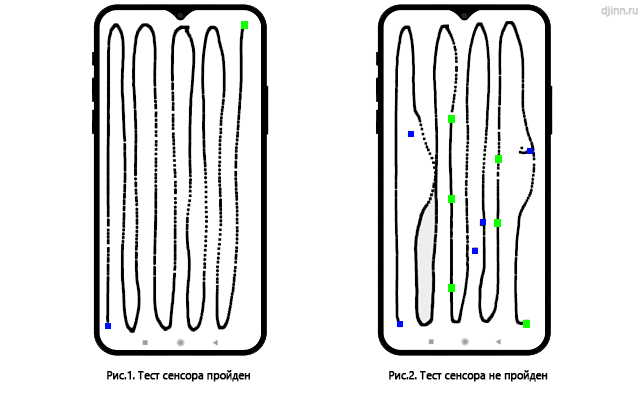 На левом рисунке изображен полностью пройденный тест сенсора экрана — например вы ведете пальцем с нижнего левого края, рисуя “змейку”, и заканчиваете тест в верхнем правом углу экрана. Тачскрин повторяет рисунок вашего пальца на экране, без разрывов, искажений, ложных срабатываний. На правом же рисунке изображен пример плохой работы тачскрина. Предположим пользователь пытался нарисовать такую же фигуру но линия отклоняется, в некоторых местах теряет “контакт” с сенсором, в некоторых появляются фантомные нажатия, сбоку экрана сенсор не работает совсем, постоянно провалена проверка на срыв сенсора. По данному тесту вы можете полностью убедится в исправности вашего устройства.
Что может быть причиной плохой работы сенсорного экрана
Проверка сенсорного дисплея (тачскрина)

Помогите проекту Джинн.ру
На моем сайте нет рекламы, все программы созданные мной и моими друзьями — бесплатные, подобранные утилиты и драйвера проверены, все данные находятся на наших серверах и доступны 24/7 (как говорится — без регистрации и смс). Работа по созданию сайта, аренда и обслуживание серверов стоит времени и денег. Я делал проект таким, каким хотел бы видеть современный интернет, где нет кликбейта, мусора и рекламы, когда можно не бояться зайти на какую-нибудь страничку и накачать вирусов, когда не знаешь, где настоящая кнопка «скачать», а где — вредоносная ссылка.
Если вы нашли на Джинн.ру информацию, драйвер или программу, которая помогла вам решить проблему — мы будем очень рады, если вы поддержите нас материально. А еще мы рады отзывам.
С уважением, Михаил и проект Джинн.ру
₽ В России — Карта МИР Сбербанк (российские рубли) — 2202 2013 5454 1142 Михаил К.
$ В остальном мире — Карта VISA BakaiBank (американские доллары) — 4714 2400 6990 3442 Mihail K.