WhatsApp для компьютера. Особенности программы и как ей пользоваться!
Рассказывая в предыдущей статье о самом, пожалуй, популярном на сегодняшний день российском мессенджере WhatsApp, я затронул только версию данного приложения для мобильных устройств. Но у этого замечательного мессенджера есть ещё и версия для компьютера с операционной системой Windows, а также с MacOS.
Поэтому в сегодняшней статье я расскажу о том, что из себя представляет программа WhatsApp для компьютера на Windows и как ей пользоваться.
Если вы пользуетесь ватсаппом, часто пребываете за компьютером и при этом ещё не пользуетесь данной программой для ПК, то очень советую попробовать! Это делает WhatsApp ещё удобнее!
Чем удобна программа WhatsApp для компьютера и каковы недостатки?
Что касается плюсов. Если вы частенько сидите за компьютером, то вам проще чатиться через этот мессенджер именно с компьютера, а не со своего смартфона. Ведь на клавиатуре текст набирать быстрее, фотки и видео смотреть более приятно на большом экране. И голосовые сообщения можно также отправлять и с компьютера. Да и, вообще, версия ватсапп для ПК имеет практически все те же функции, что и мобильное приложение (об отсутствии некоторых будет упомянуто ниже, в недостатках).
Недостатки WhatsApp для ПК:
Нельзя совершать аудио и видеозвонки;
Отсутствуют некоторые настройки в интерфейсе программы;
Нельзя отправлять любые файлы в переписке, например, музыку, а также некоторые форматы документов, таких как Word, Excel и пр.
Пользоваться программой WhatsApp для компьютера вы сможете только тогда, когда у вас включено ваше мобильное устройство (оно должно быть подключено к интернету!) и на нём уже установлено приложение ватсапп. Потому что программа для компьютера связывается с вашим мобильным устройством и именно через него синхронизирует все чаты. Если ваше мобильное устройство выключено или не подключено к интернету, то пользоваться ватсаппом для ПК вы не сможете, поскольку не будет работать синхронизация.
В общем, слова выше можно отнести к ещё одному недостатку, хотя телефон у большинства включен практически всегда, а значит и WhatsApp на компьютере будет всегда без проблем работать. То есть неудобств не должно возникать.
Установка и запуск WhatsApp для компьютера.
Скачать WhatsApp для компьютера c Windows можно с официального сайта программы:
Нажмите на кнопку скачивания версии для Windows и дождитесь загрузки установочного файла на ваш компьютер.
Затем запустите скачанный установочный файл и увидите примерно такое окно:
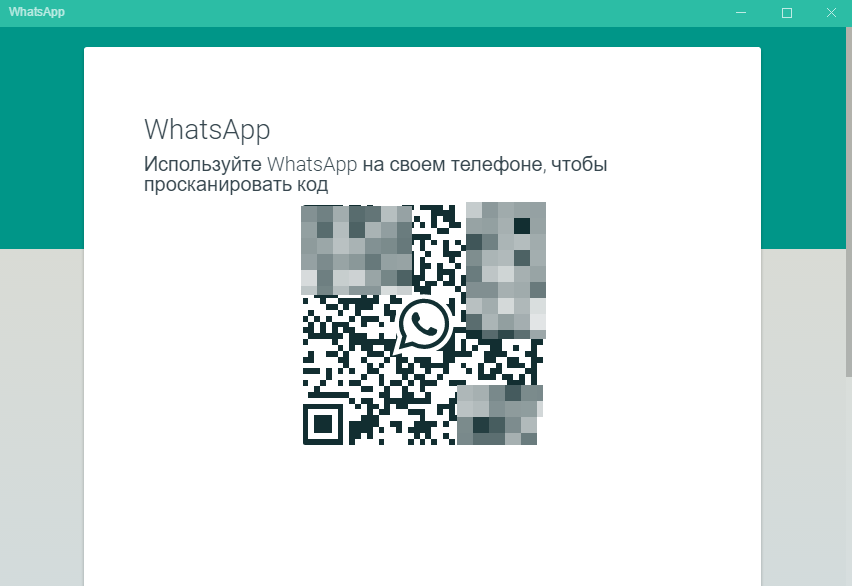
В центре, как видим, расположен QR-код.
Для дальнейшего запуска программы вам понадобится ваш смартфон или планшет, на котором вы используете ватсапп.
На мобильном устройстве откройте меню на главной странице приложения WhatsApp (кнопка “. ”) и выберите WhatsApp Web.

Откроется сканер QR-кода.
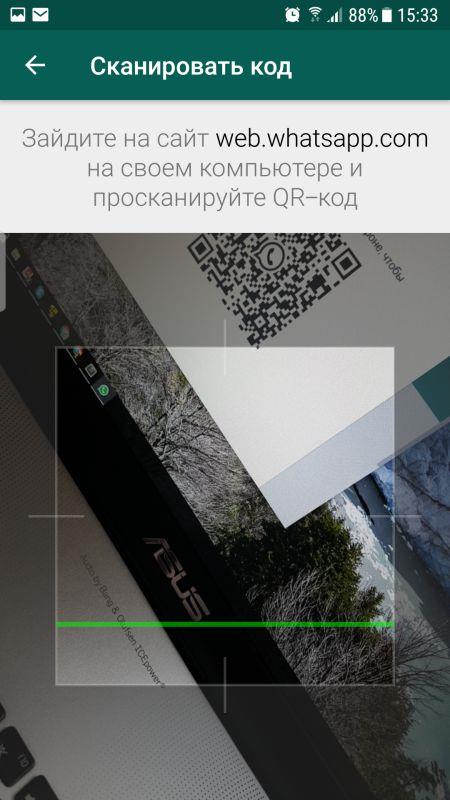
Направьте окошко сканера на QR-код, отображаемый в окне программы WhatsApp на мониторе компьютера. Сканер в считаные секунды распознает код и ватсапп на компьютере запустится.
Интерфейс программы WhatsApp для компьютера.
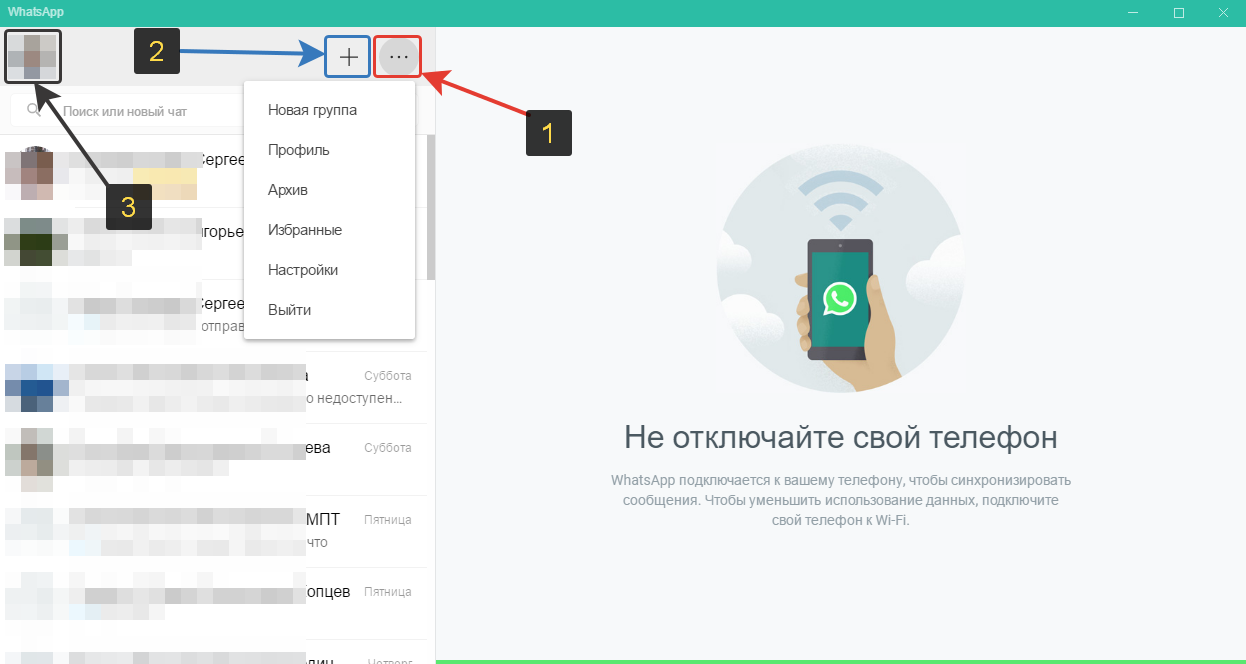
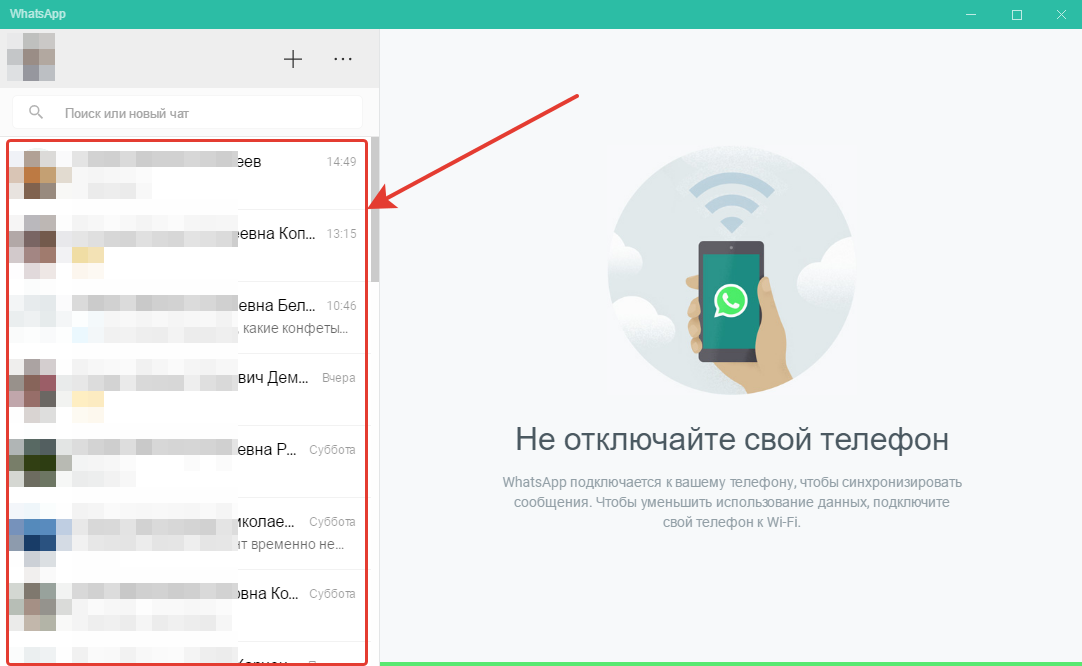
Запустив приложение, откроется основное окно программы, где в левой колонке отображаются все чаты. Справа, пока вы не откроете чат с каким-либо человеком, будет отображаться предупреждение, о том, чтобы вы не отключали свой телефон, на котором у вас также должен быть WhatsApp.
Кнопка “. ” (1) над чатами открывает доступ к меню программы, откуда можно перейти в настройки, создать новую группу (для общения сразу с несколькими собеседниками), открыть архив сообщений, избранные сообщения, выйти из своего аккаунта в ватсаппе, перейти к настройкам своего профиля (установить фото, изменить статус и пр.).
Также перейти к настройкам профиля вы можете нажав на кнопку со своей фотографией слева вверху (3).
Кнопка “+” (2) нужна для создания нового чата, с человеком, с которым вы ещё ни разу не переписывались через данное приложение.
Как пользоваться программой WhatsApp для компьютера? Самые востребованные функции.
Если вы уже пользовались ватсаппом для смартфона или планшета, то вам несложно будет разобраться в интерфейсе и функционале WhatsApp для компьютера, потому что он мало чем отличается, имеет практически все такие же функции, а также повторяется часть настроек.
Про WhatsApp для мобильных устройств рассказано здесь »
Ведение беседы с контактами.
Если вы хотите начать переписку с человеком, с которым ещё не общались в WhatsApp, нажмите “+” и выберите из списка контактов нужного человека. Откроется окно с чатом, где вы можете начать переписку.
Если вы уже хотя бы раз что-то этому контакту отправляли (либо он вам), то чат с ним будет виден в главном окне слева, где отображаются все те, с кем вы переписывались.
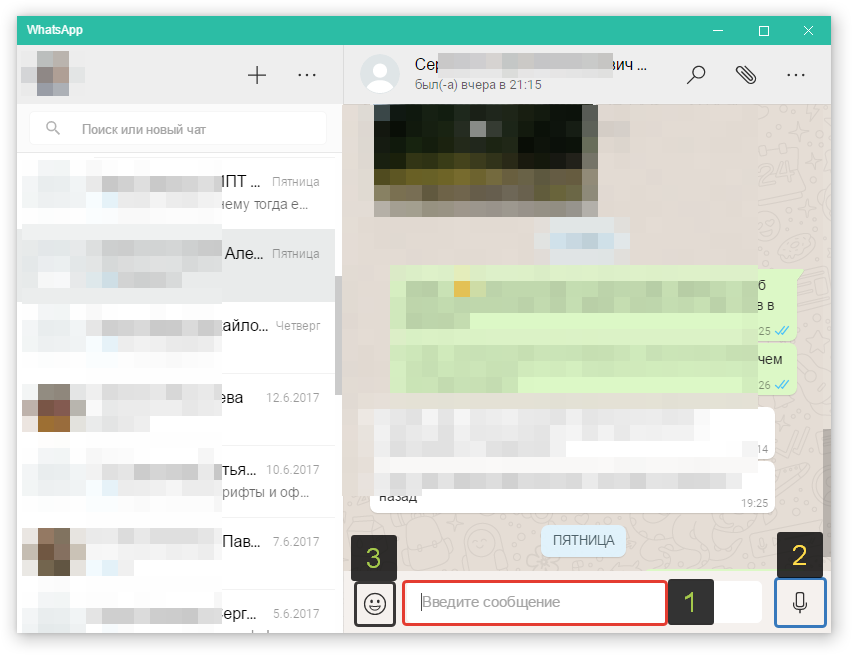
Выбрав контакт, которому хотите что-то отправить, внизу увидите строку для набора текста сообщения (1). Как только начнёте набирать текст, кнопка микрофона справа преобразуется в самолётик и эта кнопка служит для отправки сообщения контакту.
Если хотите отправить голосовое сообщение, нажмите кнопку микрофона справа (2). Если хотите вставить смайлик, нажмите на мордочку слева (3).
В WhatsApp для компьютера нельзя совершать аудио и видеозвонки вашим контактам, как это можно делать в приложении для мобильных устройств. Поэтому через компьютер вы сможете вести только текстовые переписки или отправлять аудиосообщения.
Прикрепление фото, видео и файлов к отправляемому сообщению.
Чтобы отправить в сообщении фотку, видео или какой-то файл, нажмите на кнопку с иконкой скрепки вверху (1). Появятся кнопки (2) для отправки фото / видео, документа, информации о контакте, а также можно сделать фото с камеры компьютера (если подключена) и сразу его отправить (кнопка “Камера”).
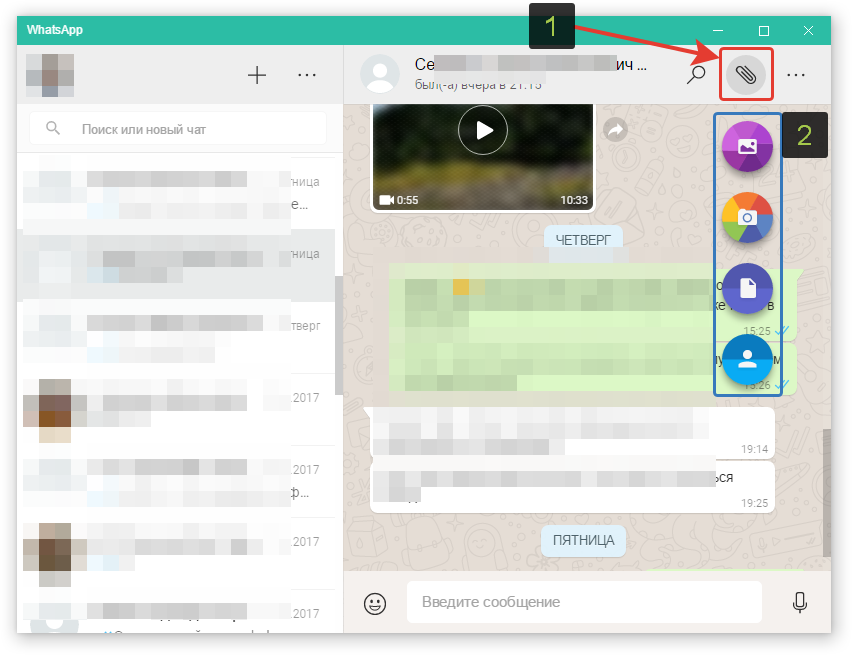
Под документом в данной версии программы понимается файл с расширением .TXT, .TEXT или .PDF. Другие через WhatsApp для компьютера отправить не получится.
Кнопка “Контакт” позволяет отправить вашему собеседнику контакт другого человека, чтобы ваш собеседник мог с ним связаться.
Через программу ватсапп для Windows не получится отправить аудиофайлы!
Изменение информации о себе (фото, имя, статус).
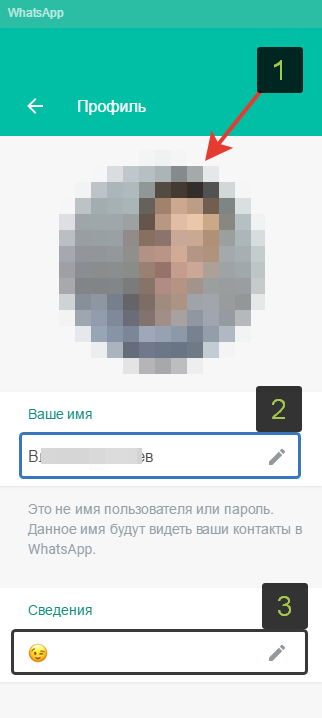
Чтобы изменить информацию о себе, откройте профиль, нажав на свою фотографию в левом верхнем углу, либо открыв меню и выбрав “Профиль”.
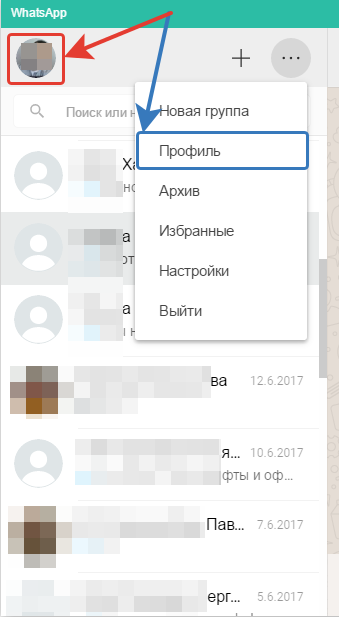
Откроется вкладка для изменения данных о вас, а именно вы можете изменить свою фотографию, отображаемое имя и статус.
Статус отображает под вашим именем в списке контактов ваших собеседников любой текст, который вы укажите. Изначально там отображается «Hey there! I am using WhatsApp». Вы можете написать что-то своё, например, поставить какую-то цитату или ещё что-нибудь.
Для изменения фото, кликните на уже существующее (1) и выберите новое с компьютера. Чтобы изменить отображаемое имя, нажмите “Карандаш” (2) в строке “Ваше имя”. Также меняется и статус (3).
Просмотр информации о вашем собеседнике (контакте).
Чтобы посмотреть данные о выбранном вами контакте, откройте с ним чат, затем меню управления контактом, нажав на кнопку “. ” (1) справа вверху, и выберите “Инфо о контакте” (2).
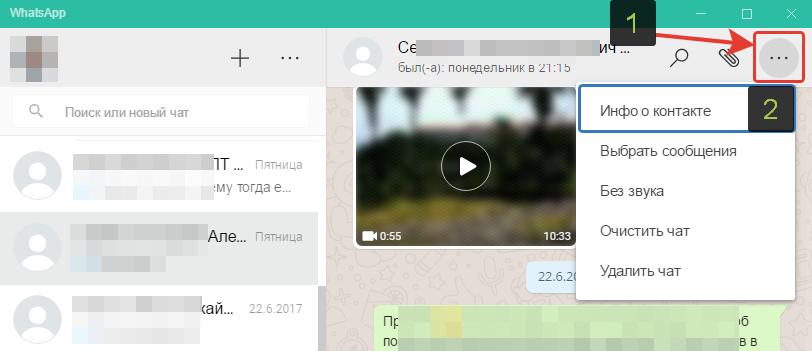
В открывшемся окне вы сможете увидеть телефон контакта, его фотографию (если установлена), а также фото и видео, которые вы друг другу передавали и статус (о нём упоминал выше).
Отключение звуковых оповещений о новых сообщениях и других событиях в программе.
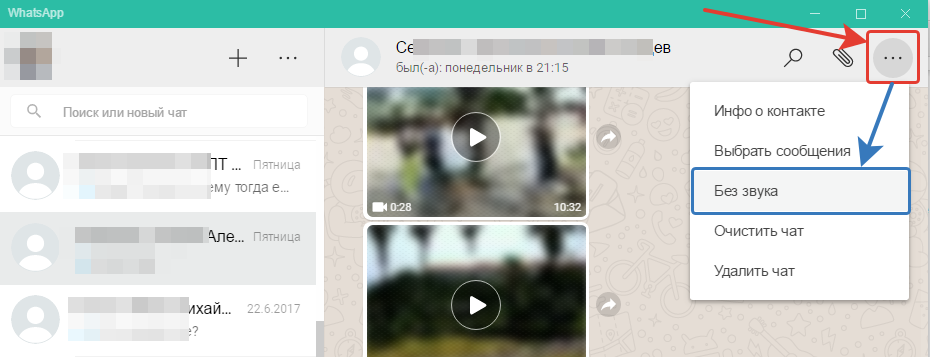
Если вы хотите отключить звуковые оповещения от определённого человека в WhatsApp на компьютере, откройте чат с ним, затем меню и выберите “Без звука”.
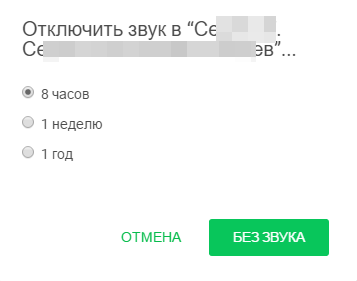
Откроется окно, где выберите период, на который хотите отключить звуковые оповещения от выбранного контакта и нажмите “Без звука” для подтверждения.
Такой же трюк вы можете проделать с любым количеством контактов, чтобы не слышать звук поступающих от них сообщений и других событий.
Чтобы вновь включить звук для нужного контакта, также откройте чат с ним, перейдите в меню и выберите “Включить звук”.
Иногда может потребоваться, вообще, отключить звук для всей программы. В этом случае перейдите в настройки программы и откройте раздел “Уведомления”.
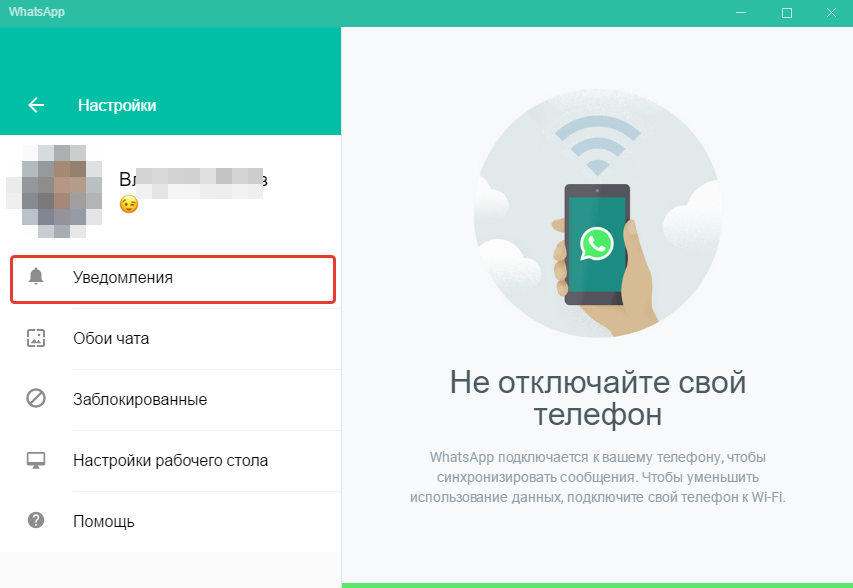
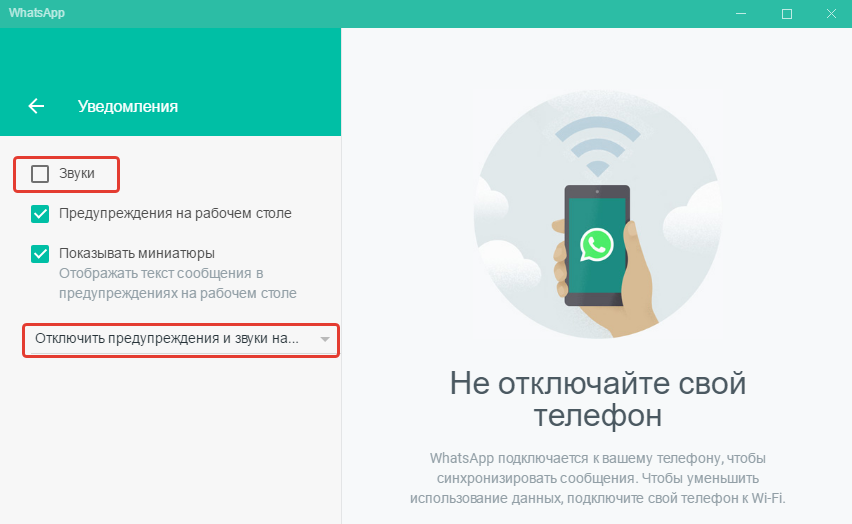
В открывшемся окне снимите галочку с пункта “Звуки”, чтобы отключить его совсем. Внизу вы можете выбрать период, на который отключаете звук, открыв список “Отключить предупреждения и звуки на…”.
Блокировка контакта.
Блокировка контакта — это отключение возможности получать сообщения от выбранных людей. То есть вы не будете получать от них сообщения. В основном эту возможность используют для всякого рода рекламных контактов, которые могут вам попадаться и будут время от времени писать вам всякие рекламные сообщения.
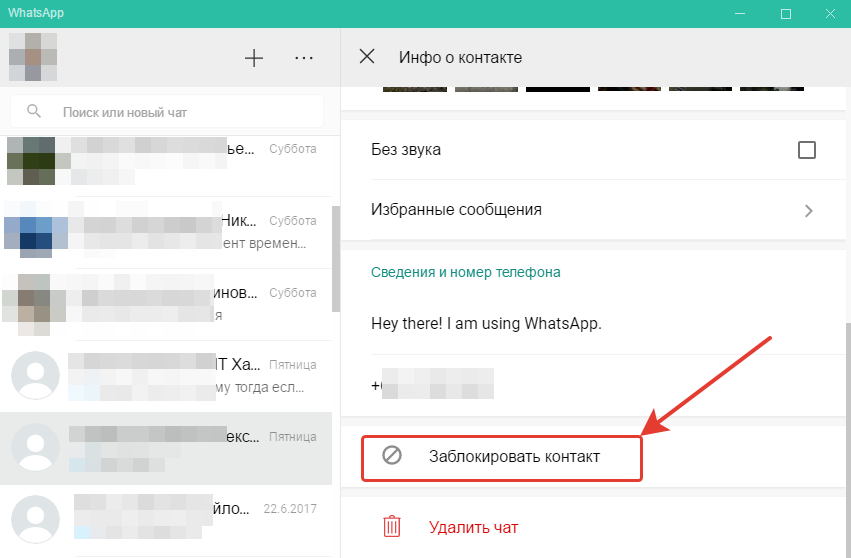
Чтобы заблокировать нужный контакт, откройте информацию о контакте (показывал выше) и нажмите там “Заблокировать контакт”.
Или ещё один способ. Перейти в настройки программы, раздел “Заблокированные” и нажать там “Добавить в заблокированные”.
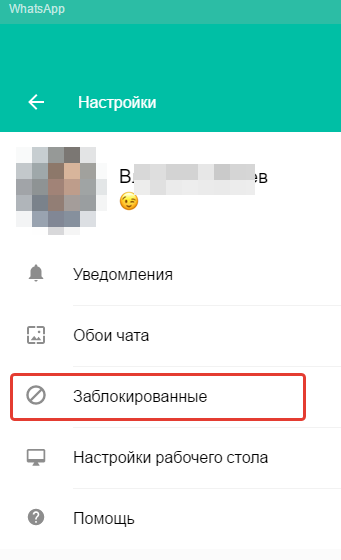
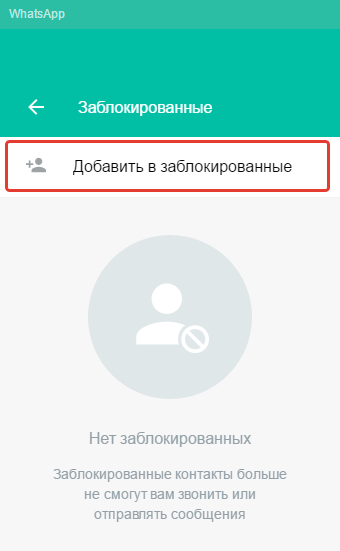
Останется выбрать из списка контактов WhatsApp того, которого хотите заблокировать.
Разблокировать контакт можно теми же двумя способами, т. е. через раздел “Инфо о контакте” и через раздел “Заблокированные” в настройках программы.
Поиск нужных сообщений в переписках.
Есть 2 варианта найти нужную информацию в переписках WhatsApp для компьютера:
Поиск сразу по всем перепискам.
В этом случае вам нужно ввести искомое слово, фразу или предложение в строку поиска, расположенную над списком ваших переписок в главном окне программы.
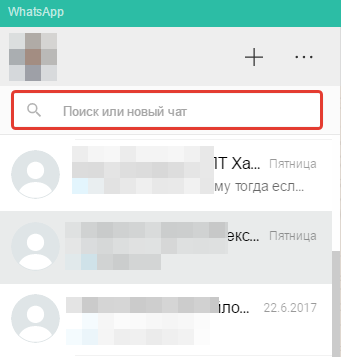
Когда начнёте вводить что-то либо в поиск, программа сразу же начнёт искать введённую информацию по всем перепискам и отобразит результат.
Поиск информации в переписке с определённым человеком.
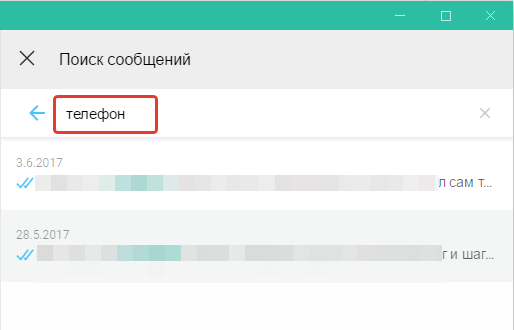
В этом случае, вам нужно открыть переписку с нужным контактом и нажать кнопку поиска в правом верхнем углу.

Откроется окно, где введите поисковый запрос и ниже сразу начнут появляться результаты поиска, если что-либо было найдено по введённому запросу.
Очистка и удаление ненужных чатов.
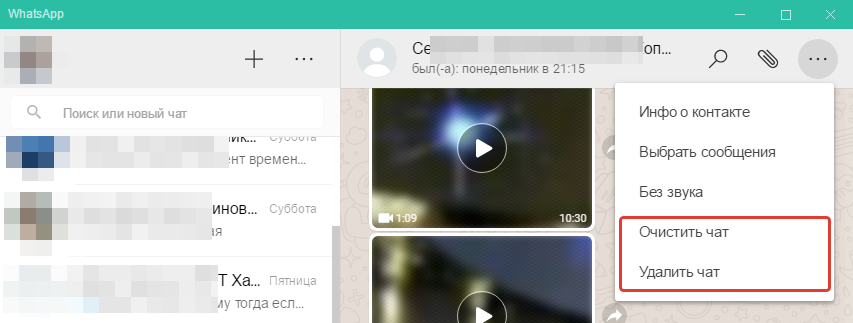
Очистка чата — это удаление всей истории переписки с выбранным контактом, но при этом сам чат (выбранный контакт) будет всё равно виден в главном окне программы, в колонке слева (где располагаются все чаты).
Удаление чата — очистка всей истории переписки, а также удаление самого чата, которого больше не будет видно в главном окне программы, где отображается весь список чатов.
Я, к примеру, не вижу смысла в очистке или удалении чатов. Порой переписка всегда может пригодиться, даже самая давняя. А иногда просто любопытно взглянуть на то, о чём общались с человеком год назад и ранее.
Как правило, удалять историю, имеет смысл только тогда, когда вы что-то от кого-то прячете или же ваш телефон (или планшет) украли.
Если хотите всё-таки очистить или удалить чат, то откройте переписку с нужным человеком, затем перейдите в меню и выберите “Очистить чат” либо “Удалить чат”.
Полная очистка истории сразу со всеми контактами доступна только в мобильном приложении WhatsApp.
Заключение
Помните, что в WhatsApp для компьютера отсутствуют некоторые важные настройки, например, настройки резервного копирования для восстановления утерянных чатов. Полноценной версией WhatsApp является только версия для мобильных устройств!
Тем не менее, ватсапп для компьютера — это, безусловно, удобное дополнение, в особенности для тех, кто часто сидит за компьютером. Ну и интерфейс очень удобен, тут даже не в чем толком и разбираться, всё в большинстве своём интуитивно понятно.
Сделай репост – выиграй ноутбук!
Каждый месяц 1 числа iBook.pro разыгрывает подарки.
- Нажми на одну из кнопок соц. сетей
- Получи персональный купон
- Выиграй ноутбук LENOVO или HP
—>  LENOVO или HP от 40-50 т.р., 8-16ГБ DDR4, SSD, экран 15.6″, Windows 10
80 комментариев
А как компьютер понимает, что смартфон рядом?! У меня нет WI-FI на компе.
Автор: Владимир Белев
На компьютере должно быть стабильное подключение к интернету, любое: от оператора сотовой связи, от провайдера (Wi-fi или проводное).
Здравствуйте! Подскажите, что сделать, если страница вотсап веб открывается, а синхронизации с телефоном не происходит и qr-кода тоже нет
Автор: Владимир Белев
А что вы видите на странице, которая открывается?
Здравствуйте, подскажите пожалуйста почему ПК версия WhatsApp показывает переписку промежутком только 1 год, нужно увидеть переписку больше года назад, это возможно? что возможно сделать, чтобы увидеть ?
Автор: Владимир Белев
Здравствуйте! У меня показывает за весь период. Дело может быть в настройках ватсапа на самом смартфоне или же все-таки на смартфоне тоже не показывает переписку за более ранний период.
Здравствуйте. Подскажите пожалуйста я как то была у родственников и привязывала свой ватсап к их компу. Когда уезжала забыла удалить. Сейчас они могут видеть мои переписки или нет?
Автор: Владимир Белев
Здравствуйте! Не смогут, появится вот такое сообщение: http://prntscr.com/135i0rx (это скриншот). То есть компьютер попытается подключиться к смартфону, а именно за счет смартфона работает WhatsApp на компьютере. Он не сможет этого сделать, поскольку смартфон ваш далеко и не войдет в ваш аккаунт.
Здравствуйте! На телефоне можно отправлять сообщения с новой строки нажав ВВОД, а на компьютере как? Если нажимаешь ENTER, то сообщение сразу отправляется.
Автор: Владимир Белев
Комбинация клавиш Shift+Enter на компьютере.
еще нет функции переводчика .общаюсь на английском так как собеседник ни бум бум по русски ) установил на пк.чтоб было удобнее писать клавой.выяснилось что нет автопереводчика как на смартфоне. очень жаль
Автор: Владимир Белев
Верно. На ПК версия WhatsApp очень ограничена. Тем не менее она очень хорошо подходит тем, кто больше за компьютером, а не за телефоном. А отсутствие встроенного переводчика решается простым копированием текста в обычный Google Translate. 5 секунд и перевод есть.
нам на рабочие компьютеры установили WA.придя однажды , он открылся полноэкранным вариантом и не уменьшается.Доступа нет , чтобы как то по ссылке какой то скачать и сделать, есть ли какой то др способ не прибегая к помощи IT самому это сделать?
Автор: Владимир Белев
Доброго времени. Дело, как я понял, в настройках учетной записи со стороны администратора, потому что в ватсапе нет такой настройки — открывать всегда в полноэкранном режиме без возможности закрыть. Без полноценный прав админа вряд ли что-то можно с этим сделать.
Добрый день. Пропал звук в Ватсапе на ноутбуке. В телефоне есть. На самом ноутбуке есть. Прочитала выше, таки сделала: встала мышкой на видео и в нижнем углу смотрю микрофон подключён и стрелка микшер наверху. А звука нет, причём в любом чате.
Автор: Владимир Белев
Здравствуйте! Это настройки скорее всего именно на компьютере, поскольку в системе звук можно менять отдельно для каждого приложения. Убедитесь, что в микшере громкости у вас ватсап точно не выключен. Звука нет при воспроизведении видео, музыки или при отправке голоса?
На десkтопной версии на Windows перестали отправляться файлы с расширением png. Крутит крутит отрпавку и на этом все. Раньге все отправлялось мигом. Очень плохо работает поиск, в чате с человеком, он находит только ближайшую информацию, а что было более давно нет.
Автор: Владимир Белев
Да, десктопная версия далека от полноценной мобильной. Годится для простого чатинга, чтобы не тянуться к телефону, когда нужно ответить на месседж, а отправить ответ прямо с компьютера.
Подскажите пожалуйста, если нажать выйти со всех устройств, точно отключиться вотсап веб? Или может сохранять данные и потом все равно подключится без кода?
Автор: Владимир Белев
Сам не проверял, но такая опция как «Выйти со всех устройств» обычно всегда одинаково работает — происходит разлогинивание везде. При повторном входе должен запрашивать код.
Используем WhatsApp на компьютере

Те, кто пользуется Viber, знают, что приложение можно использовать и в Windows, а можно ли скачать WhatsApp для компьютера и использовать его на рабочем столе Windows 7 или Windows 8 вместо телефона? Скачать нельзя, а вот использовать можно, при этом довольно удобно, особенно если вы переписываетесь действительно много. См. также: Viber для компьютера
Совсем недавно WhatsApp представил официальную возможность общаться на ПК и ноутбуке, не совсем такую как хотелось бы, но тоже хорошую. При этом, использование возможно не только в Windows 7, 8 или Windows 10, но и в других операционных системах, понадобится только браузер и подключение к Интернету.

Обновление (май 2016): WhastApp представил официальные программы для Windows и Mac OS X, то есть теперь можно запустить WhatsApp на компьютере как обычную программу, а скачать ее можно на официальном сайте https://www.whatsapp.com/download/. При этом, способ описанный ниже также продолжает работать и если вы хотите пользоваться мессенджером на том компьютере, где вам запрещена установка программ, можно продолжить использовать его.
Примечание: на настоящий момент поддерживается работа с компьютера только в том случае, если на телефоне у вас установлен WhatsApp Messenger для Android, Windows Phone, Blackberry и Nokia S60. Apple iOS в списке пока нет.
Вход в WhatsApp в Windows
В примере я буду использовать Windows 8.1 и браузер Chrome, но по сути разницы в том, какая установлена операционная система и браузер нет. Всего два обязательных требования — доступ к Интернету, и чтобы WhatsApp Messenger на телефоне был обновлен.

Зайдите в меню WhatsApp на телефоне и в меню выберите пункт WhatsApp Web, вы увидите инструкцию о том, что нужно на компьютере зайти на сайт web.whatsapp.com (на этой странице вы увидите QR код) и направить камеру на указанный код.

Остальное произойдет моментально и автоматически — в окне браузера откроется WhatsApp с удобным и знакомым интерфейсом, в котором вы будете иметь доступ ко всем вашим контактам, истории сообщений и, разумеется возможность отправлять сообщения онлайн и получать их с компьютера. Дальше, уверен, разберетесь и без меня. Ниже я также описал некоторые ограничения приложения.

Недостатки
Основные недостатки данного варианта использования мессенджера WhatsApp (в том числе, по сравнению с Viber), на мой взгляд:
- Это не отдельное приложение для Windows, хотя этот момент не столь критичен, а для кого-то использование онлайн может быть и преимуществом.
- Для работы онлайн варианта WhatsApp нужно, чтобы не только компьютер, но и телефон с аккаунтом были одновременно подключены к Интернету. Полагаю, основная причина такой реализации — безопасность, но не удобно.
Впрочем, как минимум одна задача — быстрый набор сообщений с помощью клавиатуры в WhatsApp Messenger полностью решается, да и просто, если вы работаете за компьютером — проще не отвлекаться на телефон для ответа, а делать все на одном устройстве.
Как пользоваться WhatsApp на десктопе
Нет у меня более нелюбимого мессенджера, чем WhatsApp. Почему нелюбимый? Да потому что из распространенных мессенджеров он самый кривой и неудобный, но при этом им пользуется очень большое количество народу. И еще его купил Facebook — что неудивительно, потому что функционал Facebook разрабатывают такие же криворукие эбланы, как и те, которые трудятся над WhatsApp.
Что там кривого? Ну, прежде всего, то, что вотсап работает только на одном-единственном телефоне (и вообще не работает на планшетах без симкарты). Это дико неудобно. Второе — у него нет десктопной версии. Третье — он не облачный, не умеет хранить историю сообщений. (Правда, они вроде бы сделали какие-то костыль, позволяющий сохранять историю, но так как все это писали все те же эбланы — оно ни хрена не работает.) Четвертое — он еще и платный, начиная со второго года использования. И это только основные проблемы, а там их — хоть носом клюй.
Но мне в любом случае приходится осквернять вотсапом телефон: в Испании эта фигня дико популярна — прежде всего, из-за того, что SMS очень дороги (дешевле голосом позвонить), поэтому практически все используют WhatsApp вместо SMS. И попробуй заставь их перейти на 4talk: плачут, отбиваются, размахивают ручонками и говорят, что привыкли к WhatsApp. Правда, многих друзей-знакомых я уже пересадил (точнее, заставил поставить еще и второй мессенджер), но всю Испанию охватить пока не удалось.
Я, собственно, к чему. К тому, что у этого угробища все-таки появилась возможность работать на десктопе. Сделано это в их обычной кретинской манере, но все-таки хоть как-то работает, но не для всех клиентов (для айфона пока не работает).
На ПК вышел автономный WhatsApp. Клиент работает без телефона

Для WhatsApp на компьютере больше не нужно держать под рукой включенный смартфон.
Ранее пользователи были вынуждены сканировать QR-код камерой смартфона для входа и оставлять телефон подключенным к сети. Теперь же достаточно установить клиент из Microsoft Store и один раз отсканировать QR-код для привязки аккаунта. Дальше пользоваться чатами можно вообще без телефона.
Интерфейсы автономного клиента, старого приложения и веб-версии практически не различаются: слева расположен список чатов, а справа — диалог. Можно отправлять голосовые сообщения, звонить по аудио- и видеосвязи. Но нельзя добавлять новые контакты: для общения доступны лишь те, что есть в списке на телефоне. Старые клиенты, включая браузерный, тоже перестали требовать подключения к телефону.
В целом новый отдельный клиент WhatsApp работает чуть быстрее и отзывчивее браузерной версии. Обновление 2.2231.12.0 пока что доступно не у всех, номер клиента можно проверить по пути «Настройки» → «Помощь».
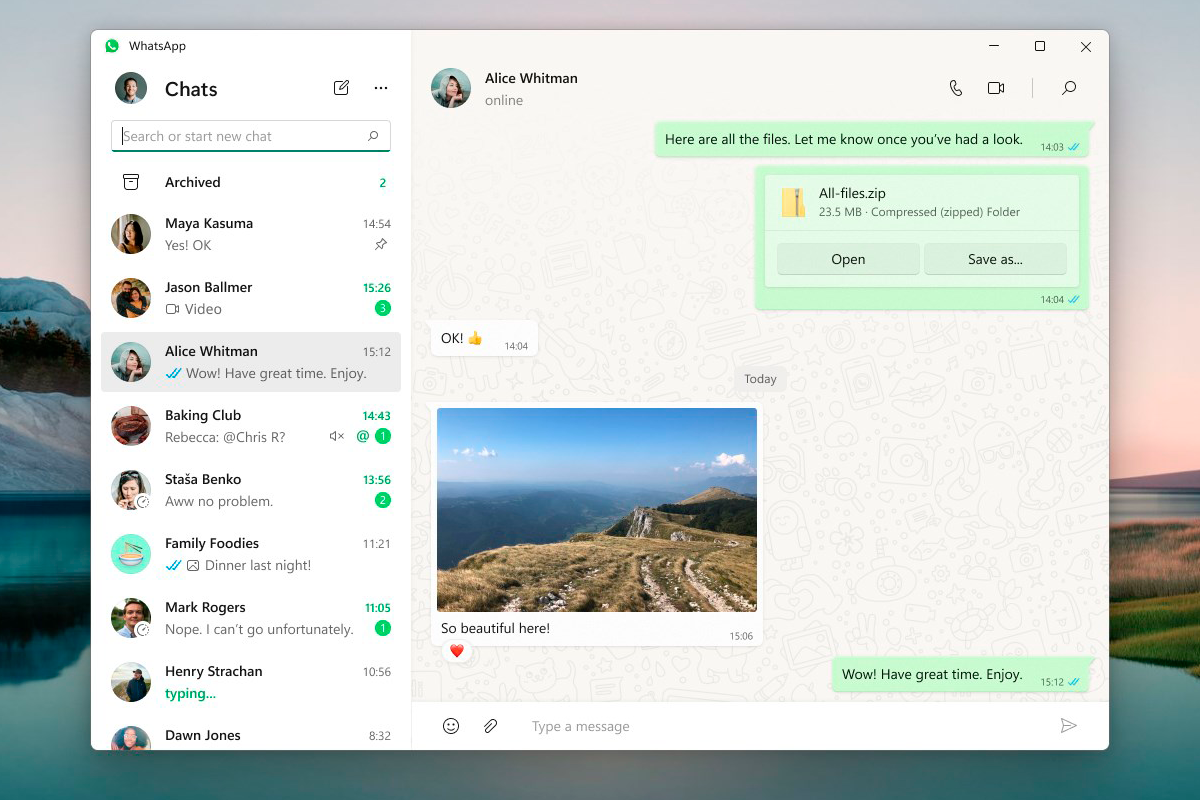
Также WhatsApp теперь позволяет связать аккаунт с четырьмя устройствами сразу, не считая основного телефона. Впрочем, есть ограничения: если ваш основной девайс — Айфон, вы не сможете удалять и очищать чаты на других устройствах. Также на них нельзя просматривать живые геолокации и звонить тем, кто использует «очень старые версии WhatsApp».
Позже появится клиент и для macOS, но разработчики не уточняют, когда именно.
Мы постим кружочки, красивые карточки и новости о технологиях и поп-культуре в нашем телеграм-канале. Подписывайтесь, там классно: @t_technocult.

Проклятьем для любого адекватного человека он быть не перестал. Где-то видел шутку, что в какой-то IT компании кандидатов-ватсаперов отсеивают без рассмотрения. Лучше бы это была не шутка
Константин, а в детстве говорили, что без диплома не возьмут, оказывается, ватсап не надо устанавливать просто ��
Константин, Мне HR, айтишнику, постоянно на ватсап писали, а ватсап я не перевариваю на дух.
Правда есть и плюс — все "рабочие" контакты связанные с собеседованиями были отдельно от личной помойки из чатов с каналами в телеграме.
Анатолий, примерно так и есть. В телеге личка + каналы и боты. В ватцапе всякие домовые чаты, группы для поездок в Геш, Алтай и тд. В скайпе чисто по работе.
Алексей, свайп как ответ работает в телеграмме, попробуйте еще.
Не люблю вотсап за многое:
— хранит все на телефоне, требует какие-то настройки копирования — откровенно устарело и бесит
— непривычный интерфейс — попробуйте кучу фоток зараз отправить
ограничение на отправку видео всего 16 мб.
— по умолчанию сохраняет отправленные фотки в твою фото галерею
— нельзя навсегда отключить звук в чатах, максимум на год
— нельзя запретить добавление в группы для всех
— показывает всем номер телефона
— чтоб написать кому-то, то нужно сохранить номер этого человека к себе или сгенирировать самостоятельно специальную ссылку
— удалить или отредактировать сообщения нельзя (дурацкая плашка "Вы удалили данное сообщение" — издевательство)
Loli, так-то Телеграм тоже сохраняет всё в телефон, и если не поставить в настройках ограничение, то делает это, пока память не забьётся. Я так телефон уже паре людей чистил, они жаловались, что он у них тормозит, а дело было в отсутствии свободной памяти из-за Телеграма.
С остальным согласен.
Алексей, минус не в том, что он сохраняет всё в телефон, а в том, что хранит только в телефоне. Это огромная разница.
В ватцапе почистил память — навсегда потерял данные. Скорее всего уже никогда не найдёшь в переписке нужной фотки, документа и тд. В телеграме же всегда можно подкачать из облака, и сколько раз это спасало, внезапно, спустя 1-4 года, когда находишь нужно в переписке (поиск тоже удобный при этом). И да, есть возможность ограничить время жизни кэша, шикарная опция.
Алексей, Моя боль. Долгое время пользовался андроидом и ватсап был на нём. Решил перейти на айфон. Что могло пойти не так, ведь номер телефона не сменился? А пошло не так всё: восстановление из бэкапа — давай досвиданья. Ватсап открылся девственно чистым списком чатов. Вся переписка осталась только на андроиде, который не может быть активным одновременно с айфоном. Отличная экономия корпорации на хранилище!
Оооочень странная система подключаемых устройств. Подключить ноутбук или планшет и пользоваться чатами оттуда и с телефона — пожалуйста! Подключить так же другой телефон — никогда!
Ну и отдельная боль — использование ватсапа через их апи без бизнес-аккаунта. Постоянный реверсинжиниринг с периодическим обновлением версии "клиента", чтобы всё работало.
Боль. Очень много боли с ватсапом и улучшений не видно (
Они криво сделали новую версию. Пользуюсь браузерным WhatsApp и клиентом на телефоне. Синхронизация статусов "Прочитано/Не прочитано" проходит не сразу, а для некоторых чатов не проходит вообще: на телефоне видно, что сообщение прочитано, а браузерная версия показывает, что сообщение не доставлено.
Для сообщений пользуюсь. Как и телегой, как и смс. Как и сотовой связью. Поражает количество людей, которых реально триггерит, что кто-то использует мессенджер-нейм вместо мессенджер-нейм, вам правда не все равно? Кого-то реально заботит, следят ли за ним и прочая ерунда? Если у вас есть свидетельство о рождении, за вами следят всю жизнь и мессенджер-нейм вас не спасет.
Ну и плохой вы работник, если вам разница в чатах мешает работать.
да наконец-то! почему раньше этого не сделали? столько лет страдала от того что телефон кнопочный а родительские чаты все в ватсап =/
Авторка, как бы я хотел кнопочный телефон. да в наше время с ним не выжить.
Spitfire82, мой бывший немуж как-то выживает. не любит технологии.
он уже как месяц назад вышел) поздновато обзор вышел
Он вышел 2 месяца назад уже.
Ватсап конечно в подметки Телеграму не годится, но все таки это хорошая новость.
Дмитрий, суть в том, что бесконечно добавлять новое не требуется. Нужно было остановиться в 2014-2016 годах Телеге. Но нет, они всё добавляют и добавляют. В итоге перегрузили уже так, что это не лаканичный мессенджер для своих, а огромная помойка перегруженная анимациями в стиле Вайбера, с кучей пропаганды и всеми пользователями отовсюду, даже из Одноклассников.
У меня ватсап ассоциируется с одноклассниками в сравнении с телегой, потому что из всех моих знакомых только родители и те, кто постарше там сидят.
Дарья, какие-то зумерские набросы. А телега это что-то типа инсты, только с чатиками, в чём практическая ценность и божественное отличие от ватсапа как инструмента именно связи? И да — "сидеть в ватсапе" — это как? Типа как сидеть в СМС?

Клеточный, вот лишь малая часть отличий, как инструмента связи: Редактирование сообщений. В Telegram эта возможность присутствует с мая 2016 года. У WhatsApp её всё нет.
Закрепление сообщений. В Telegram можно закреплять сообщения с марта 2016 года. В WhatsApp всё ещё нет.
Удаление сообщений. В Telegram можно удалить любое сообщение, без следов. В WhatsApp стоит ограничение в 68 минут на удаление отправленного сообщения, а если успеть удалить, то останется надпись "Данное сообщение удалено".
Ну и, не забываем про конфиденциальность и бэкдоры в WhatsApp.
Art, "Саша, купи вечером молока" и "Бабушка, с днём рождения! Желаю тебе далее текст" не нуждаются ни в чём из перечисленного
Art, конфиденциальность в телеграме? Где оконечное шифрование выключено по-умолчанию и работает только в секретных чатах? — ну такое
Иван, во всех облачных чатах в Telegram присутствует клиент-серверное шифрование, основанное на протоколе MTProto. Если Вы являетесь специалистом, Вы можете посмотреть его принцип работы здесь: core.telegram.org/techfaq#q-how-does-server-client-encryption-work-in-mtproto.
Если пользователь является параноиком, для него существуют придуманы Секретные чаты (которые совсем не сложно включить) с end-to-end шифрованием.
Кроме того, исходный код Telegram, его API и протокол открыты для просмотра. Что-то я не помню, что исходный код WhatsApp открыт.
Если Вы являетесь специалистом по безопасности и сомневаетесь в Telegram, Вы можете написать на почту security@telegram.org и получить вознаграждение.
Кроме того, вот несколько ссылок:
https://www.forbes.com/sites/thomasbrewster/2022/02/01/billionaire-facebook-investor-peter-thiel-secretly-funded-a-cyber-warfare-startup-that-hacked-whatsapp/?sh=21c029b35600
https://www.techspot.com/news/82843-hackers-can-use-whatsapp-flaw-way-handles-video.html
https://www.popularmechanics.com/technology/security/a30666361/jeff-bezos-whatsapp-hack/
https://www.reuters.com/article/us-un-whatsapp/u-n-says-officials-barred-from-using-whatsapp-since-june-2019-over-security-idUSKBN1ZM32P
Art, таки вопрос о том, зачем Вам скрывать поход за продуктами от сотрудников гос.безопасности так и не раскрыт.
Ну и нет ничего лучше, чем реклама Павлика, что он не отдаст доступ к его новому чатику госструктурам. Собственно хомячки как раз и повелись. Наверное у них от одной этой мысли стояк и хорошее настроение.
Комментарий удален пользователем
Art, все облачные чаты сохраняются на серверах телеграма (как раз чтобы работала хваленая синхронизация между устройствами). Все ваши переписки телеграм может легко сливать кто их попросит.
Я не утыерждаю, что так и есть. Но при прочих равных условиях говорить, что телеграм более безопасен чем вацапп — некорректно.
Иван, цитата: "Для защиты данных, не защищенных сквозным шифрованием, Telegram использует распределенную инфраструктуру. Данные облачного чата хранятся в нескольких центрах обработки данных по всему миру, которые контролируются разными юридическими лицами в разных юрисдикциях. Соответствующие ключи дешифрования разделены на части и никогда не хранятся в том же месте, что и данные, которые они защищают. В результате требуется несколько судебных постановлений из разных юрисдикций, чтобы заставить нас отказаться от каких-либо данных.
Благодаря этой структуре мы можем гарантировать, что ни одно правительство или блок стран-единомышленников не смогут вторгаться в частную жизнь людей и свободу выражения мнений. Telegram может быть принужден к передаче данных только в том случае, если проблема серьезна и достаточно универсальна, чтобы пройти проверку в нескольких различных правовых системах по всему миру.
На сегодняшний день мы раскрыли 0 байт пользовательских данных третьим лицам, включая правительства".
Вы можете не доверять этой информации, я не заставляю 🙂
Art, всегда все споры по безопасности телеграм заканчиваются аргументом его фанатов "Я просто доверяю Паше!"