Как создавать и открывать ZIP-архивы на iPhone и iPad без установки дополнительных приложений
Даже не смотря на то, что ни Safari, ни Google Chrome не умеют открывать архивы на iPhone и iPad, расстраиваться не стоит. Всё дело в том, что iOS обладает достаточными возможностями для работы с ZIP-архивами.
Видео:
Как просматривать и сохранять файлы ZIP-архивов на iPhone и iPad
Для хранения архивов можно использовать, например, стандартный файловый менеджер Файлы (для полноценной его работы необходимо также активировать сервис iCloud Drive по пути Настройки → iCloud):
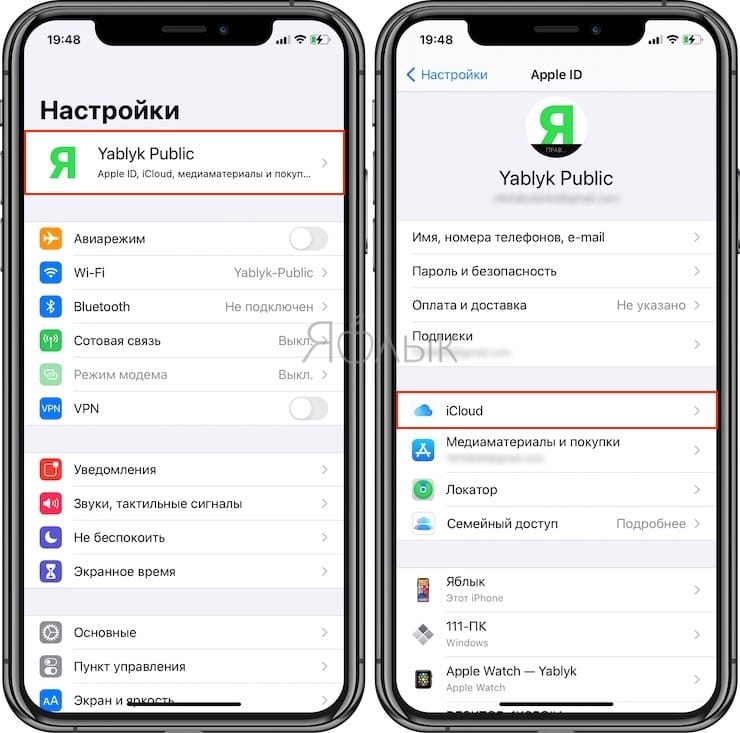
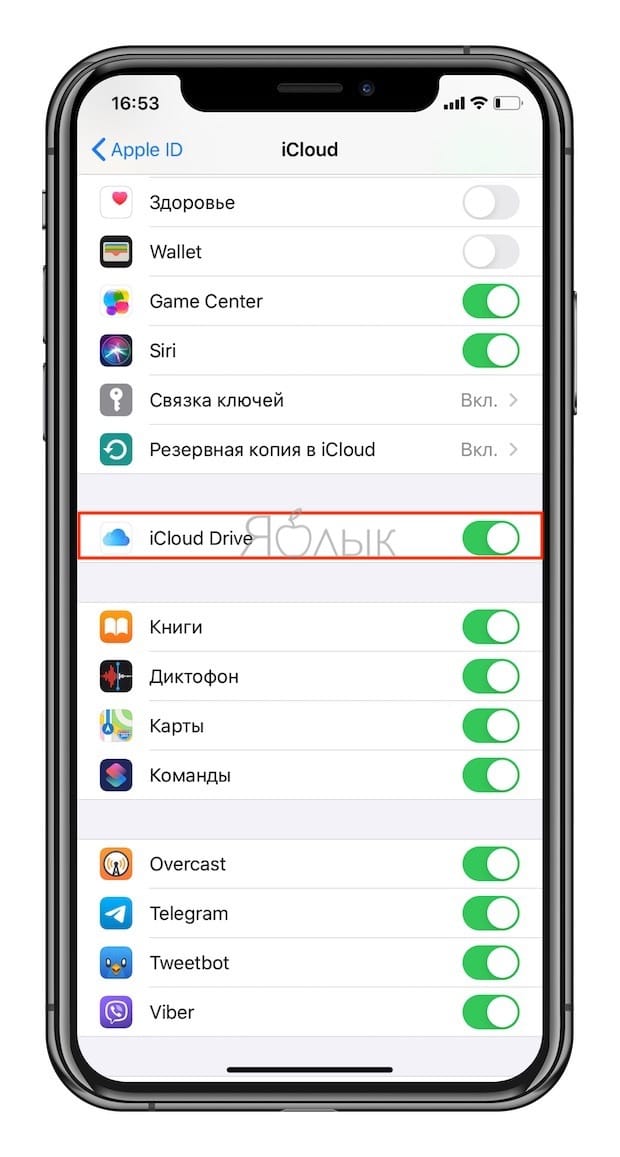
Вышеупомянутое штатное приложение позволяет не только создавать архивы, но и хранить и распаковывать не только обычные текстовые и графические документы, но и запакованную в ZIP-архив музыку и видео.
Сохранить файл ZIP-архива на iOS-устройство достаточно просто. В случае, если файл архива получен по e-mail, сначала коснитесь файла для его загрузки, а затем нажмите на него для просмотра.
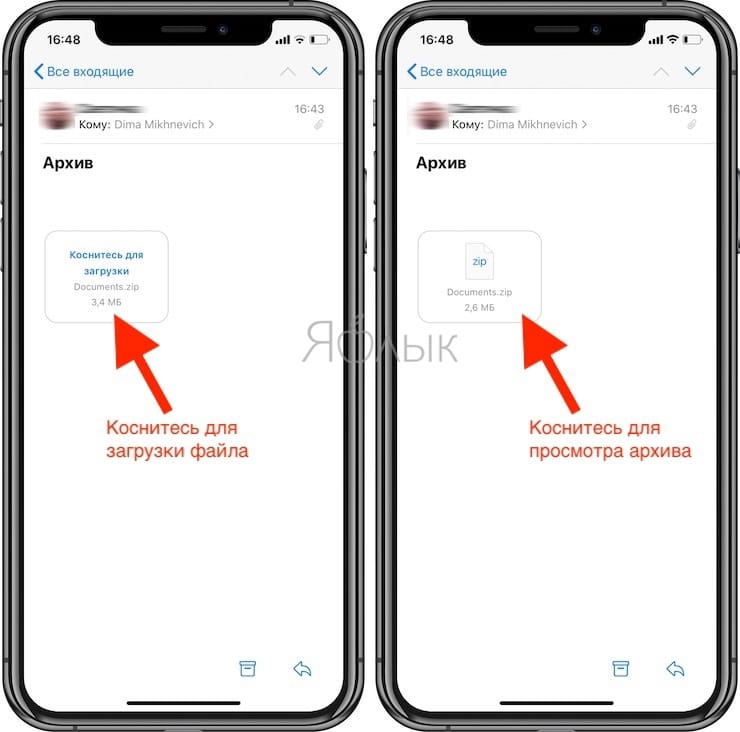
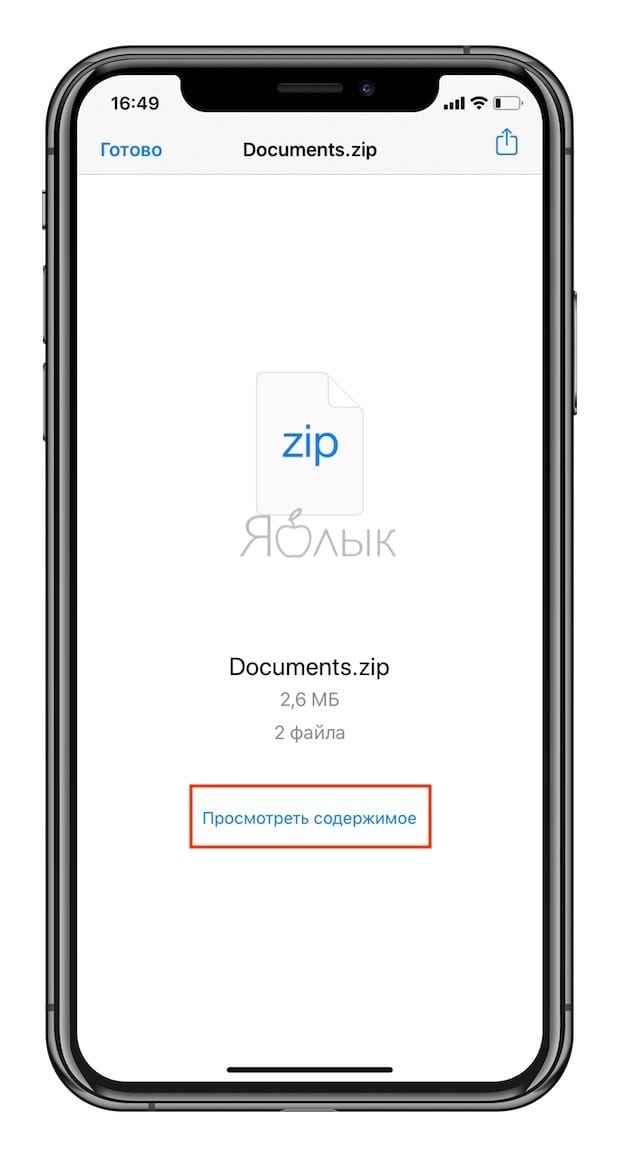
В появившемся окне можно быстро просмотреть файлы, размещенные в архиве, нажав кнопку-ссылку «Просмотреть содержимое».
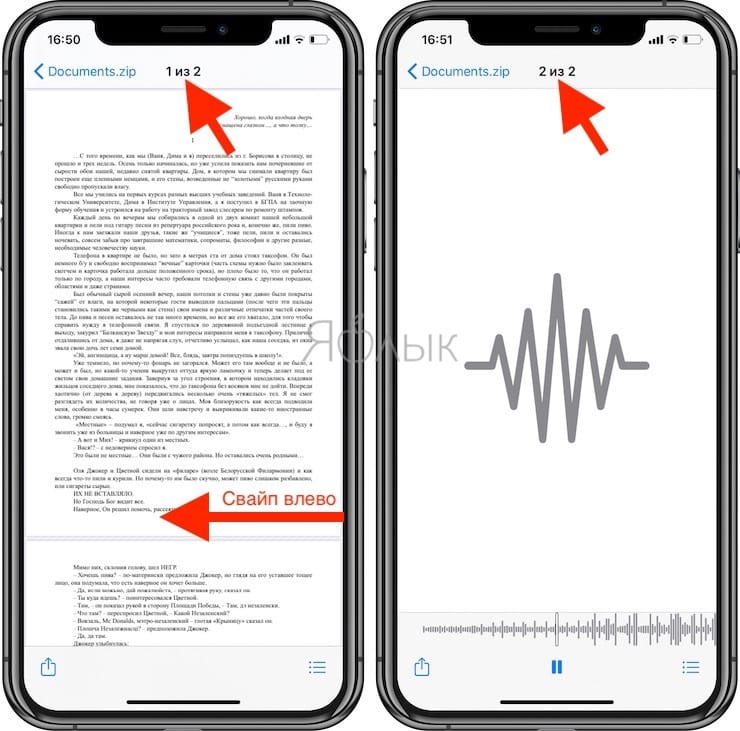
В случае, если в ZIP-архиве находилось несколько файлов, то переключение между ними осуществляется при помощи свайпов влево и вправо.
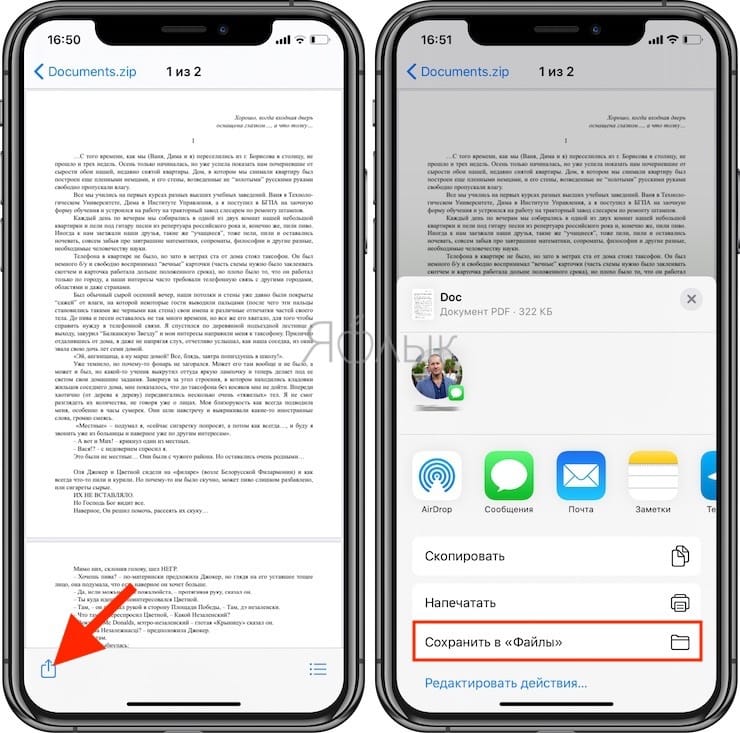
При помощи кнопки Поделиться, находящейся в левом нижнем углу, можно сохранить (распаковать) файл в приложение Файлы или поделиться им при помощи AirDrop, e-mail или мессенджеров.
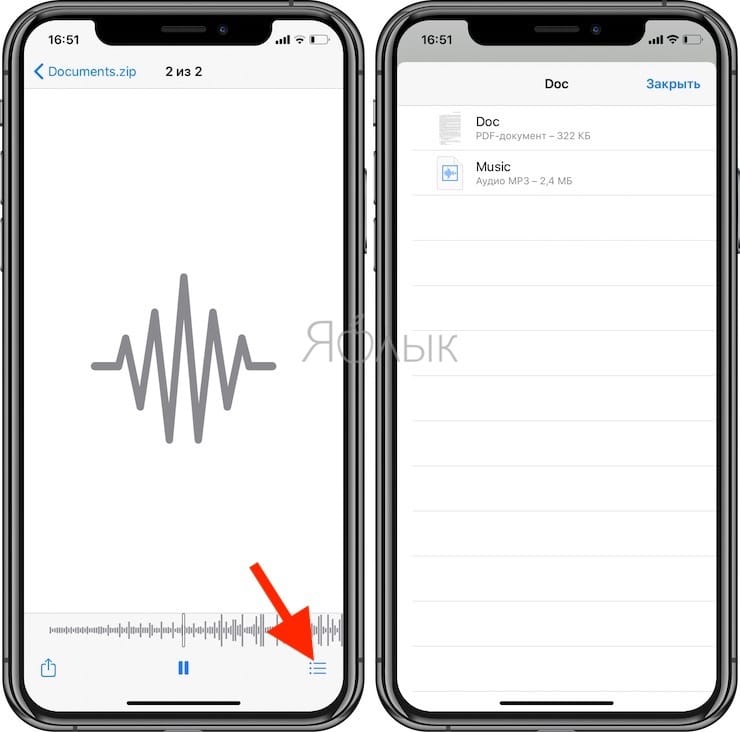
Кнопка Список, находящаяся справа, открывает список файлов в архиве с указанием размера.
Полученный по электронной почте ZIP-архив можно и сразу сохранить в приложении Файлы. Для этого после загрузки файла архива, нажмите кнопку Поделиться и в появившемся меню выберите пункт Сохранить в Файлы.
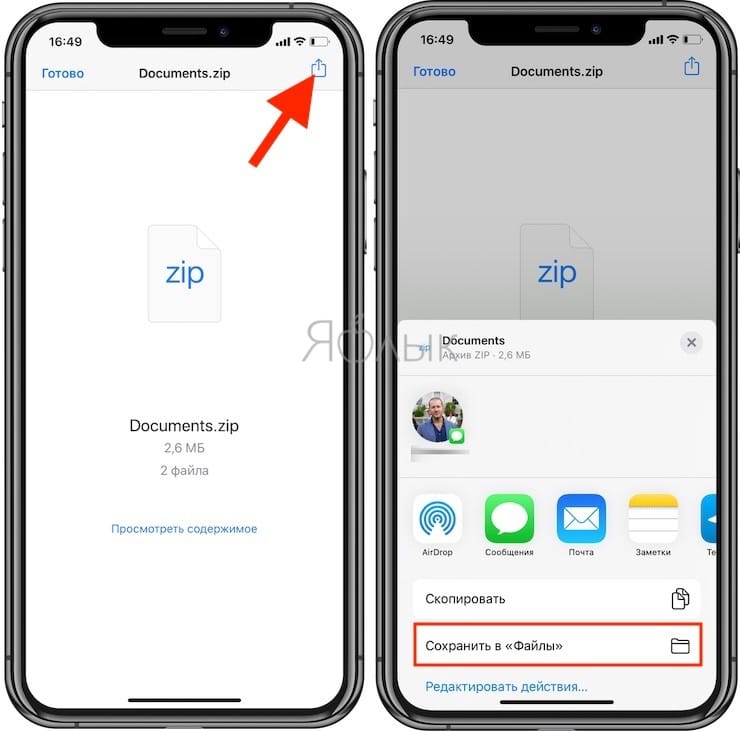
В открывшемся приложении Файлы укажите место для сохранения ZIP-архива, например, в iCloud Drive (для того, чтобы архив был доступен на всех ваших устройствах).
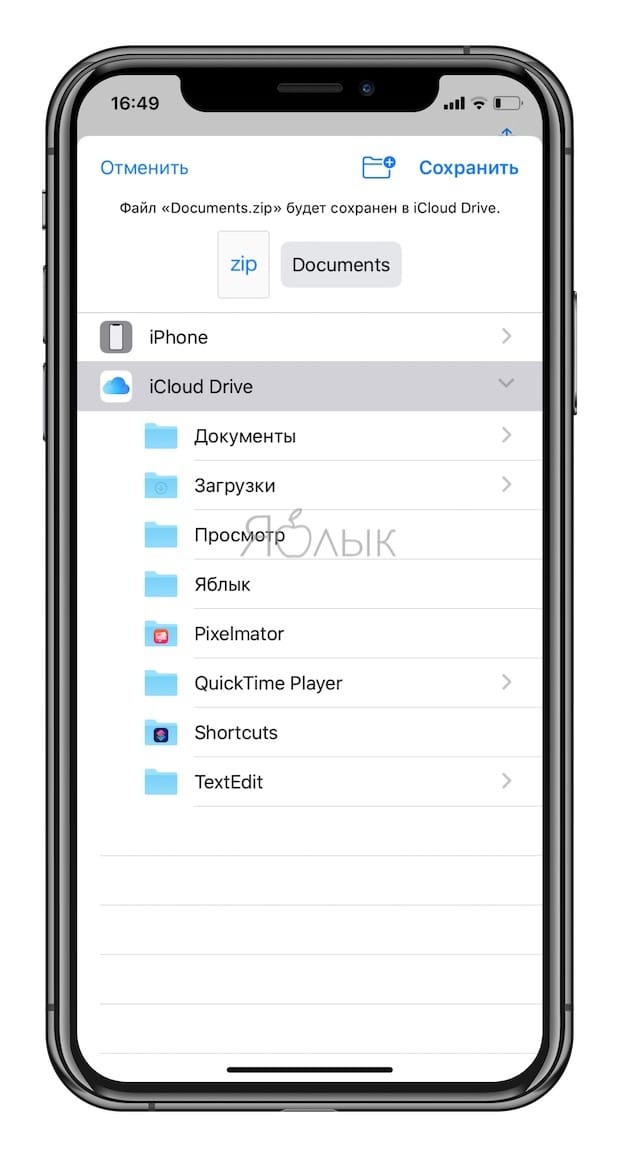
Работа с ZIP-архивами в приложении Файлы на iPhone и iPad
С выходом iOS 13 и iPadOS 13 на смартфонах и планшетах Apple появилась возможность быстро архивировать и разархивировать элементы в приложении «Файлы». Это очень интересная особенность, актуальная для современных сценариев работы с устройством. Все чаще люди делятся друг с другом большими файлами как для бизнеса, так и для развлечений. Это может быть большая коллекция электронных таблиц или подборка фотографий. Все эти файлы можно легко заархивировать или разархивировать на iPhone или iPad.
Как архивировать файлы (создать архив) на iPhone и iPad в приложении «Файлы»
Если требуется сжать несколько файлов и поместить их в один архив, то Apple сделала эту операцию простой и легко осуществимой с помощью приложения «Файлы».
1. Откройте приложение «Файлы» и перейдите в папку, содержащую файлы, которые вы хотите сжать.
2. Нажмите «Выбрать» в правом верхнем углу.
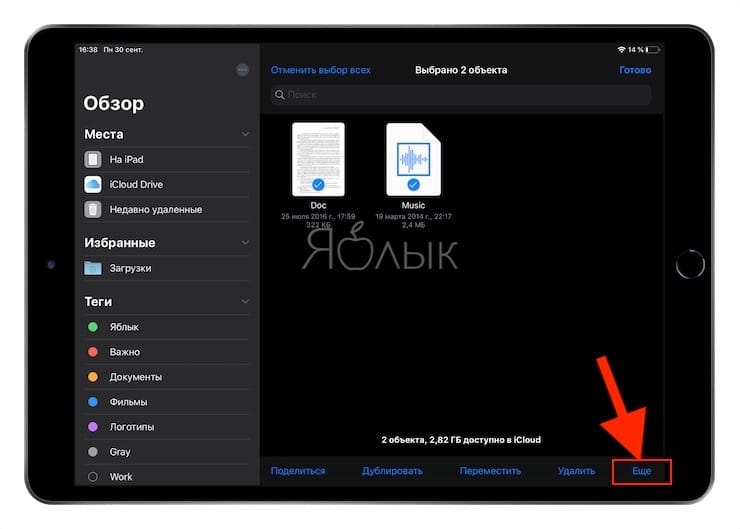
3. Отметьте каждый из файлов, которые вы хотите заархивировать.
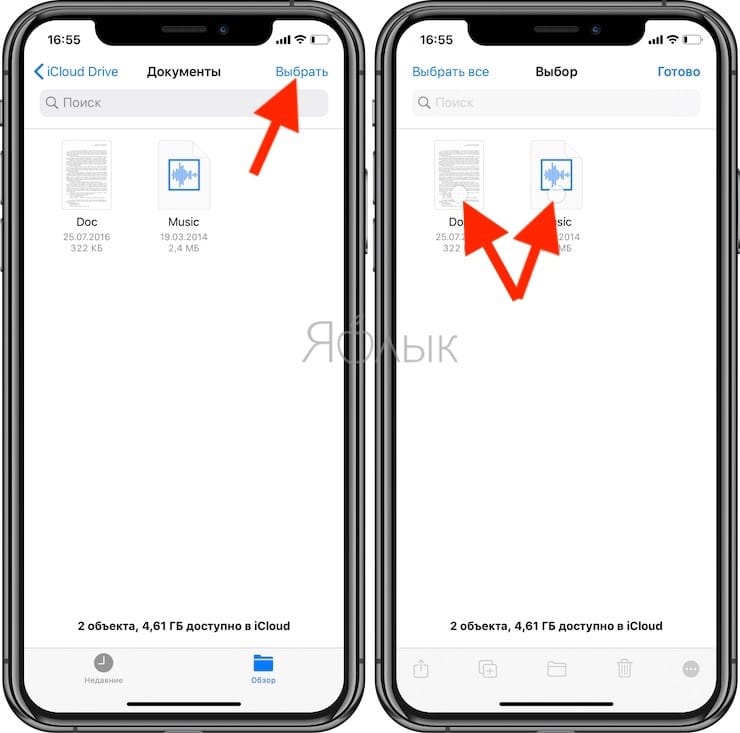
4. Нажмите кнопку с тремя точками (на iPad – кнопку «Еще» в правом нижнем углу) и выберите «Сжать».
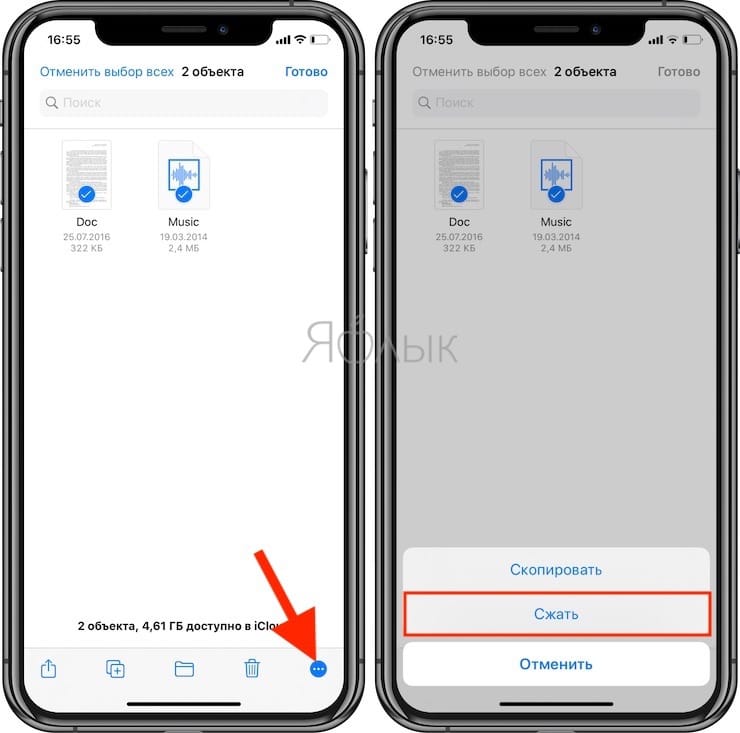
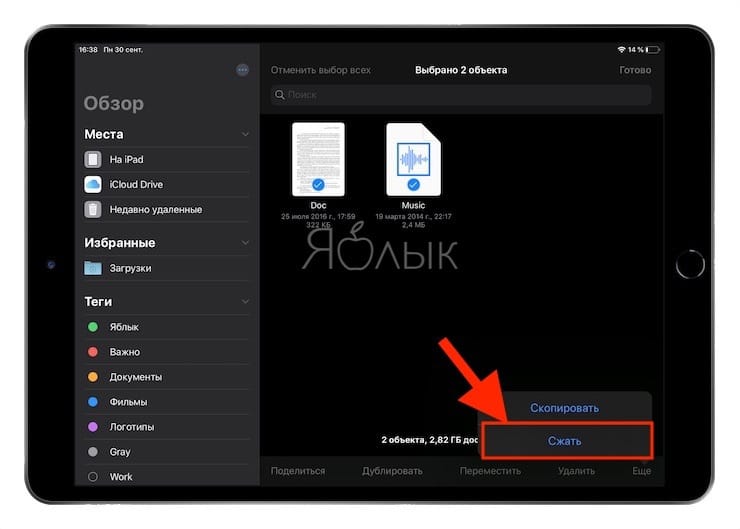
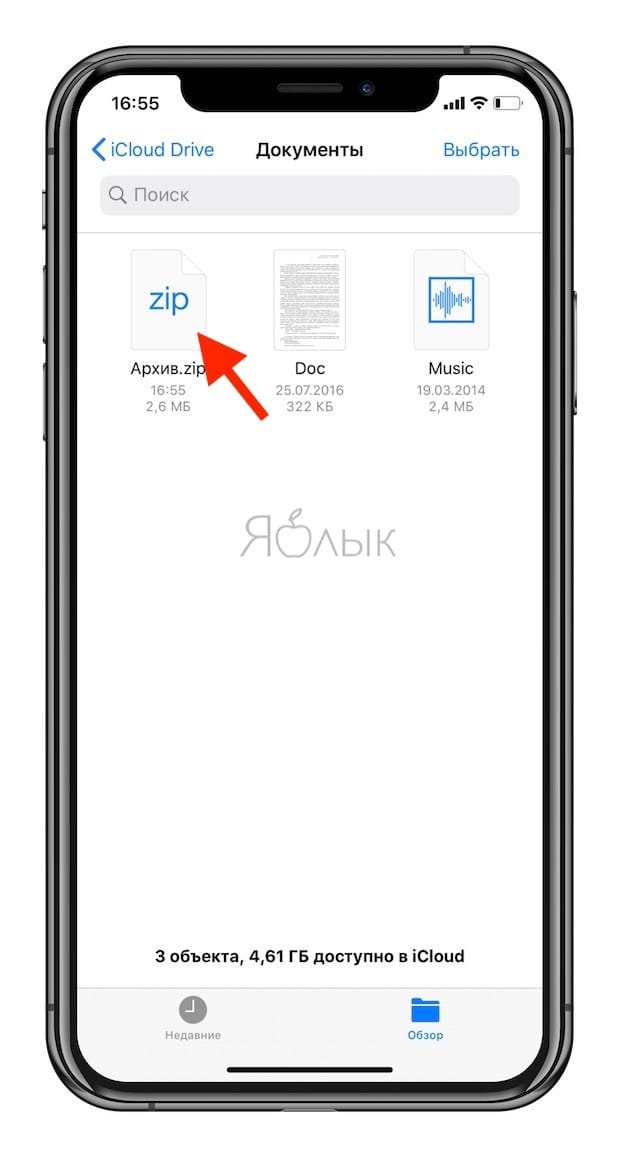
В той же папке появится файл с именем Архив.zip. Там будут содержаться заархивированные вами файлы.
Как переименовать ZIP-архив на iPhone и iPad в приложении «Файлы»
Только что созданный файл уже готов для передачи кому-либо. Однако порой потребуется изменить его имя, так как заданный по умолчанию вариант Архив.zip явно неинформативный. С новыми Быстрыми действиями, введенными в приложение «Файлы», сделать это будет очень просто.
1. Нажмите и удерживайте ZIP-файл, пока не увидите всплывающее окно Быстрых действий.
2. Выберите «Переименовать».
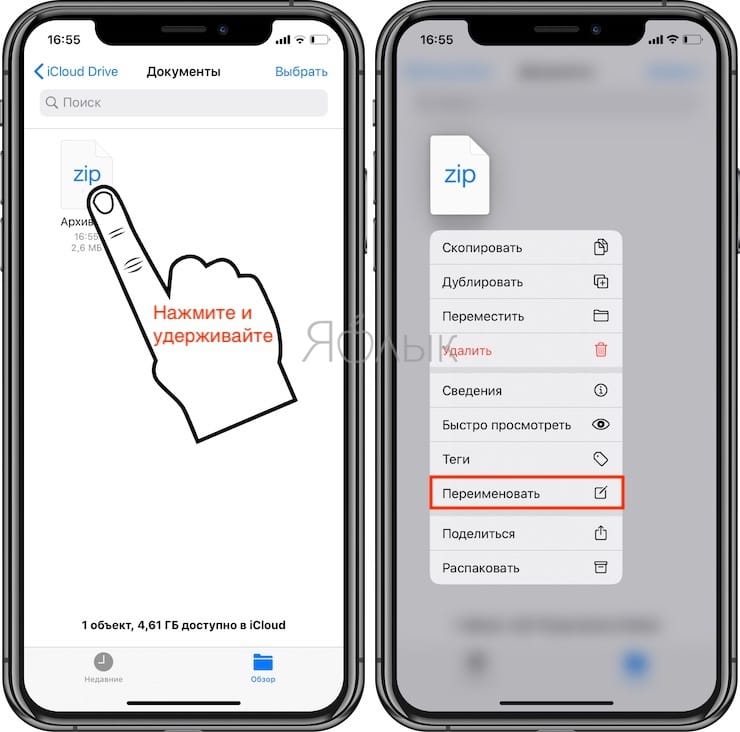
3. Введите новое имя и нажмите «Готово» в верхней части окна.
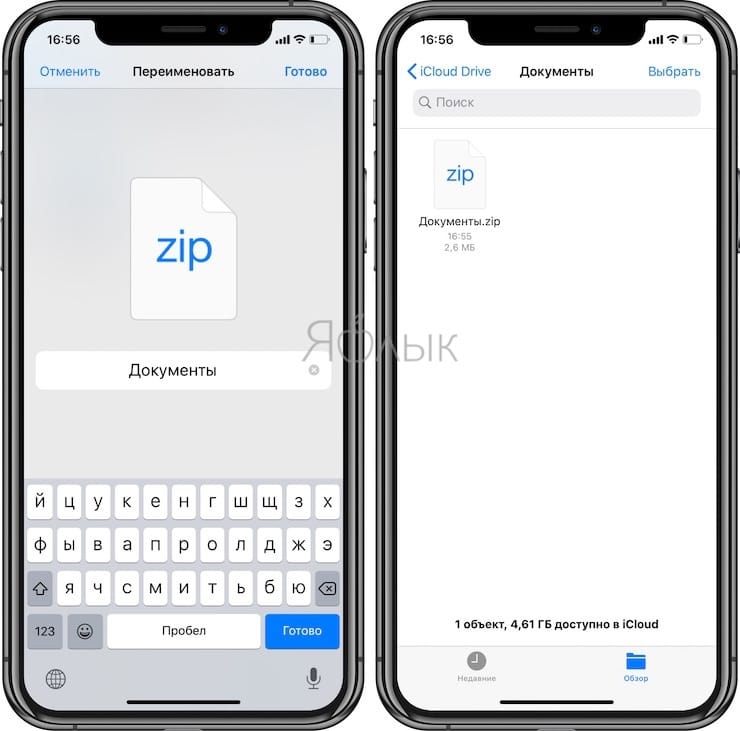
Вот и все! Теперь вы можете делать все, что угодно с вашим файлом ZIP.
Как распаковать ZIP-архив на iPhone и iPad в приложении «Файлы»
Вы уже увидели, как легко архивировать файлы на iPhone и iPad, а извлекать их из архива еще проще.
1. Откройте приложение «Файлы» и перейдите к архивному файлу, который вы хотите распаковать.
2. Коснитесь файла архива.
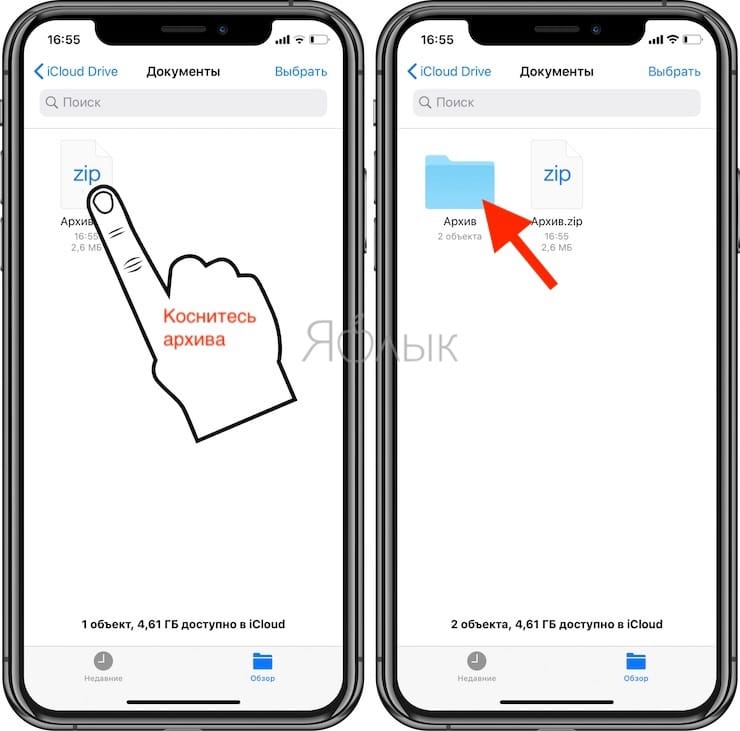
Вы увидите, что этот файл разархивируется и превратится в новую папку в этой же папке. Просто нажмите на нее, чтобы получить доступ к содержимому.
То же действие доступно и через окно Быстрых действий. Для этого нажмите и удерживайте файл до появления всплывающего меню, а затем выберите соответствующее действие.
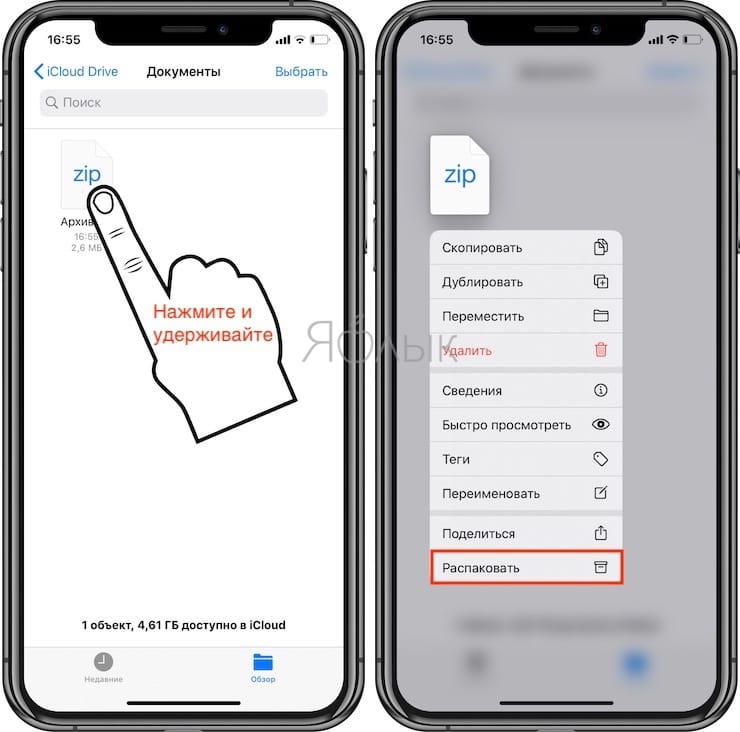
Возможность архивировать и разархивировать файлы на iPhone и iPad без помощи сторонних приложений и прочих ухищрений – очень необходимая функция. Встроенные прямо в приложение «Файлы» инструменты теперь позволят работать быстрее, чем раньше.
Как создавать архивы на iPhone и iPad с iOS 13 – 11
В приложении Файлы в iOS 11 используется новая система организации документов. Помимо возможности сортировать файлы была добавлена и поддержка архивов. В Файлах можно открывать и просматривать превью документов. Если вы перенесёте несколько файлов из приложения в Почту, они автоматически конвертируются в архив. Но на этом функциональность архивов заканчивается.

Как архивировать файлы и папки в iOS 13
С выходом iOS 13 появилась встроенная возможность работы с ZIP-архивами в стандартном приложении Файлы. В том числе мы можем запаковать любые файлы в ZIP-формат и там же его распаковать. Разберемся как это сделать.
- Откройте приложение Файлы
- В нем найдите нужный файл или целую папку, затем выполните долгое удержание по этому объекту.
- В появившемся меню выберите Сжать, если хотите запаковать файл.


После этого в этом же каталоге у вас появится ZIP-архив с таким же названием, с которым был исходный файл или папка.
Как запаковать несколько файлов на iPhone или iPad
- Откройте приложение Файлы
- Найдите нужный файлы, затем нажмите в правом верхнем углу кнопку “Выбрать”.

- Выберите необходимые документы и в правом нижнем углу нажмите на иконку с тремя точками.

- Нажмите Сжать.

Если вы выбирали несколько файлов, то файл будет называться Архив.zip
Также существуют сторонние приложение позволяющие создавать архивы из документов. Например рассмотрим приложение приложение Zipped. Оно позволяет открывать архивы, которые хранятся в Файлах. В приложении вы также сможете выбирать несколько документов и создавать из них архив, которым можно поделиться где угодно.
Как создавать архивы, используя «Drag and Drop»
Самый простой способ создавать архивы – на iPad с iOS 11, открыв на одном экране приложения Zipped и Файлы.
Шаг 1: В приложении Файлы зажмите документ, а затем добавьте ещё несколько другим пальцем.

Шаг 2: Когда все нужные вам документы будут зажаты вашим пальцем, перетяните их в приложение Zipped.
Шаг 3: В приложении Zipped отпустите палец. Вы увидите два варианта – Сохранить файл и Поделиться.

Шаг 4: Нажмите Сохранить файл. Появится окно, в котором вы сможете выбрать любую папку из любого источника.
Шаг 5: Когда найдёте подходящую папку, нажмите кнопку Добавить.
Шаг 6: Вернитесь в приложение Файлы, откройте эту папку, и в ней вы найдёте созданный архив.

Чтобы разархивировать его, просто перетяните архив в приложение Zipped и выберите папку, в которую хотите поместить документы.
Как создавать архивы на iPhone
Выбирать файлы на iPhone немного сложнее.
Шаг 1: Откройте приложение Zipped и нажмите на кнопку с коробкой в центре экрана.

Шаг 2: Откроется приложение Файлы.
Шаг 3: Найдите папку, в которой находятся нужные документы.
Шаг 4: Нажмите кнопку Выбрать вверху экрана.

Шаг 5: Выберите все файлы, которые хотите добавить в архив и нажмите Готово.

Шаг 6: Всплывёт окно с вариантами «сохранить» и «поделиться». Нажмите Сохранить файл.

Шаг 7: Выберите папку, в которую хотите сохранить архив и нажмите Добавить.
Как заархивировать файлы на iPhone или iPad
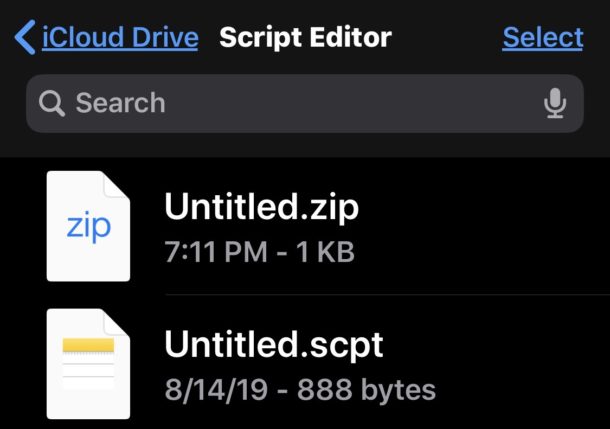
Вы можете легко создавать zip-архивы на iPhone и iPad из любых файлов или папок через приложение «Файлы». Например, если у вас есть папка или файл, который вы хотите где-то сжать и заархивировать, поделиться или выгрузить, вы можете легко создать ZIP-архив этих данных прямо с iPhone или iPad и без какого-либо дополнительного программного обеспечения.
Такой подход к созданию архива zip-файлов работает в приложении «Файлы» для данных, хранящихся локально, на удаленном сервере, внешнем устройстве или на iCloud Drive, если к ним можно получить доступ через приложение «Файлы» iOS или iPadOS. zip-файл.
Программы для Windows, мобильные приложения, игры — ВСЁ БЕСПЛАТНО, в нашем закрытом телеграмм канале — Подписывайтесь:)
В этом руководстве будут рассмотрены шаги по созданию zip-файла на iPhone или iPad, который представляет собой процесс сжатия файла, папки или нескольких файлов в один zip-архив.
Как заархивировать файлы на iPhone или iPad для сжатия в архивы
- Откройте приложение “Файлы” на iPhone или iPad.
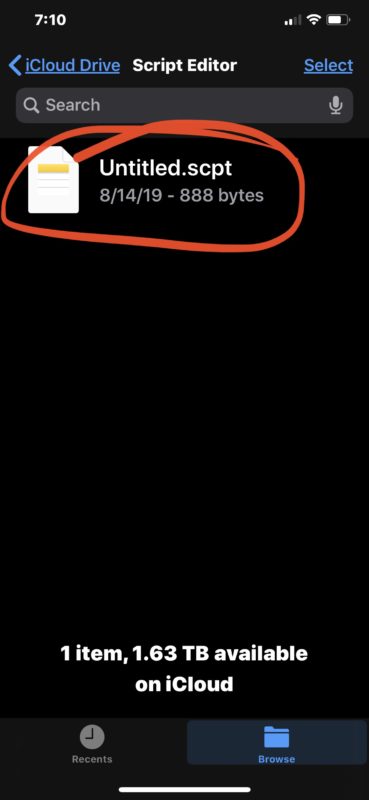
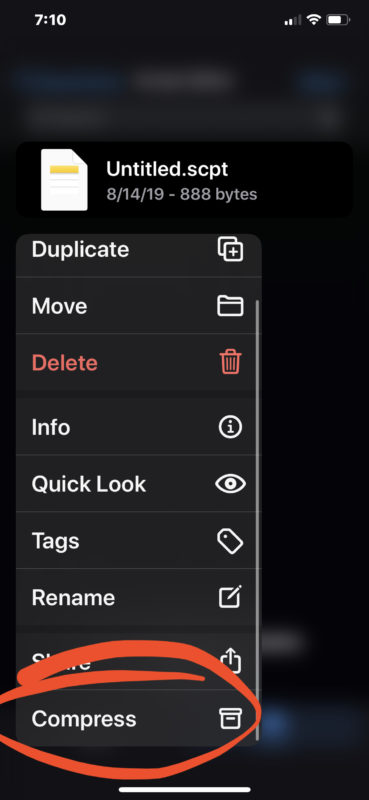
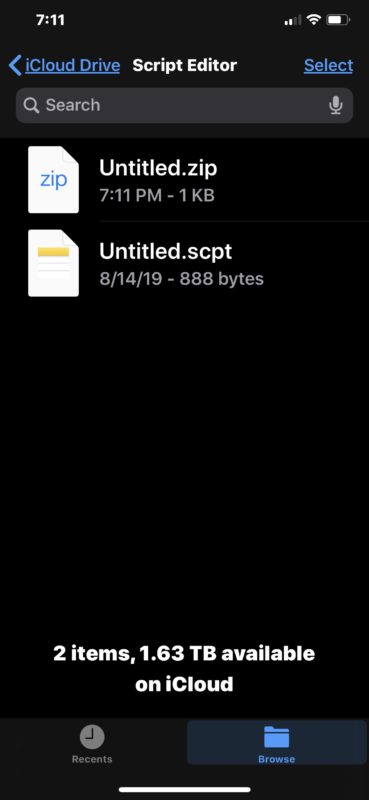
Любым zip-архивом можно поделиться, переместить, загрузить, скопировать или изменить, как и любой другой файл в приложении «Файлы» на iPhone или iPad.
Приведенные выше примеры снимков экрана показывают, что один файл сжимается в zip-архив, но он работает одинаково для нескольких файлов, хранящихся в папке. Вы всегда можете создать новую папку в приложении «Файлы» и поместить элементы для преобразования в zip-архив.
Эта функция zip была введена в современных выпусках iOS и iPadOS, поэтому вам нужно будет запустить 13 или более позднюю версию, чтобы иметь параметры сжатия и распаковки для распаковки и zip. Более ранние версии iOS могли архивировать (и распаковывать) файлы и данные через сторонние приложения, тогда как только последние версии имеют встроенные параметры сжатия и распаковки в приложении «Файлы».
Конечно, эти возможности не ограничиваются iPhone и iPad. Если вы являетесь пользователем MacOS, вы обнаружите, что создание zip-файлов на Mac и открытие zip-файлов на Mac очень просто: первое – это простой вариант контекстного меню, а второе – просто вопрос открытия файла. как и любой другой в Finder.
И, естественно, вы также можете легко распаковать zip-архивы на iPhone и iPad через контекстное меню аналогичного приложения «Файлы».
Приложение «Файлы» со временем превращается в более мощный браузер файловой системы с множеством функций, которые уже давно существуют на настольных компьютерах. Не пропустите другие советы о приложении «Файлы», и если вы используете iPadOS с внешней клавиатурой, вам, вероятно, тоже стоит знать эти удобные сочетания клавиш для приложения «Файлы» на iPad.
Как бы то ни было, если вы не используете приложение «Файлы» или не хотите его использовать по той или иной причине, вы все равно можете использовать сторонние приложения для архивирования и разархивирования файлов в iOS и iPadOS, просто этого больше нет. Это необходимо теперь, когда функции сжатия и распаковки встроены в это программное обеспечение.
Если вам известны другие полезные советы или рекомендации по работе с zip-файлами на iPhone и iPad, поделитесь в комментариях!
Программы для Windows, мобильные приложения, игры — ВСЁ БЕСПЛАТНО, в нашем закрытом телеграмм канале — Подписывайтесь:)
ZIP,RAR,7Zip Файловый менеджер 4+
С архиватором и файловым менеджером Multi Archiver вы с легкостью сможете работать с любыми архивами, файлами и документами. Архивируйте, распаковывайте, открывайте и отправляйте файлы.
Возможности:
— Создавайте zip архивы и защищайте их паролями;
— Разархивируйте и открывайте файлы следующих форматов: zip, rar, bzip2, gzip, tar, .tar.bz2, tgz, tbz;
— Отправляйте файлы по EMail;
— Управлйте файлами.
Теперь открыть zip и rar файлы не проблема.
Импортирование файлов:
— Поддержка импортирования/сохранения файлов из/в iCloud, Dropbox, Google Drive, OneDrive, Box и так далее. (через приложение Файлы)
— Поддержка передачи файлов через iTune file sharing на PC/Mac.
— Другие приложения могут сохранять и открывать файлы черех архиватор (Например, можно сохранить и открыть почтовые вложения zip архивов).