Как сделать Алису стандартным голосовым ассистентом на Android
Несмотря на то, что Google Assistant давно умеет разговаривать на русском, Алиса от Яндекса наверняка является любимой голосовой помощницей русскоговорящих пользователей. Вот только ассистент от «корпорации добра» всё-таки лучше интегрирован в Android, чем Алиса. К счастью (или к сожалению для Google), в «Настройках» есть возможность смены голосового ассистента, а в последних версиях «Яндекса» появилась её поддержка со стороны приложения.
Меняем Google Assistant на Алису
Для начала убедитесь, что у вас установлена последняя версия приложения Яндекс, а именно — 9.40 или новее.
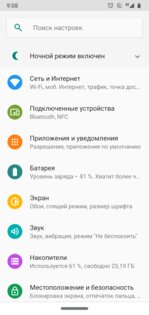
Чтобы сменить голосового ассистента, зайдите в «Настройки» операционной системы, в пункт «Приложения и уведомления».
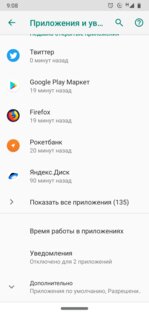
Пролистываем вниз, нажимаем «Дополнительно» и заходим в «Приложения по умолчанию».
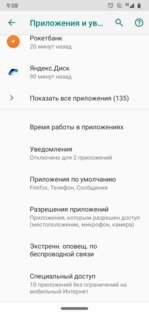
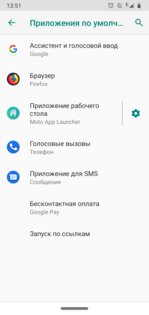
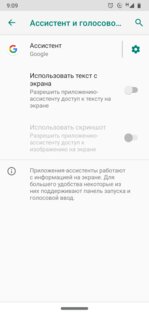
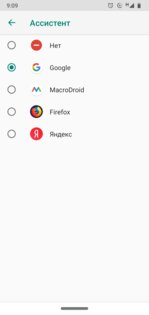
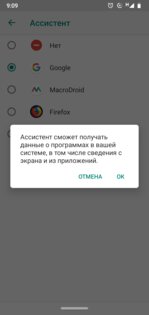
Заходим в «Ассистент и голосовой ввод» → «Ассистент». Здесь выбираем «Яндекс» и соглашаемся.
И что же это даст?
При зажатии кнопки Home или двойном нажатии кнопки питания теперь будет запускаться Алиса, а не голосовой помощник Google.
Нажмите, чтобы воспроизвести
Но при этом активация с экрана блокировки на чистом Android (с версии 6.0 до 9.0) исчезнет. Вместо значка микрофона будет приложение «Телефон». Для некоторых это может быть вообще плюсом.
Вызов Алисы через беспроводные наушники
Голосовой ассистент при активации с беспроводных наушников выбирается отдельно, через старый интерфейс выбора приложения по умолчанию.
Включите телефон, подключите наушники и выполните жест, активирующий ассистента (он отличается у разных моделей наушников). На экране появятся возможные варианты, выберите «Яндекс» и нажмите «Всегда».
Как сделать гугл ассистент основным приложением
Как сделать приложение Гугл помощником по умолчанию?
Для этого запустите программу Google, в верхнем правом углу найдите три точки и нажмите на них. Перед вам откроется меню, в котором нужно выбрать пункт «Настройки» > «Голосовой поиск». Найдите опцию «Voice Match» и включите «Доступ с помощью Voice Match».
Почему не работает голосовой помощник Google?
Если Google Ассистент не работает или не реагирует на команду «Окей, Google» на вашем устройстве Android, убедитесь, что виртуальный помощник, команда Окей, Google и функция Voice Match включены. . Включите команду Окей, Google и настройте Voice Match.
Как можно общаться с Гуглом?
- Скажите «Окей, Google» или нажмите и удерживайте кнопку главного экрана на устройстве. При необходимости включите Google Ассистента. Совет. На некоторых устройствах также можно сказать «Эй, Google».
- Задайте вопрос или произнесите команду.
Как зовут голосового помощника Google?
Google Assistant (Google Ассистент) — облачный сервис персонального ассистента, разработанный компанией Google и представленный на презентации Google I/O 18 мая 2016 года.
Как поменять команду вызова ассистента?
На телефоне или планшете Android скажите «Окей, Google, открой настройки Ассистента» или перейдите в раздел Настройки Ассистента. Внесите изменения. Нажмите ОК.
Как установить Помощник по умолчанию?
- Установите приложение Яндекс для Android. Его легко найти в Google Play или установить по этой ссылке: ya.cc/3iT0m.
- Зайдите в Настройки → раздел выбора голосового помощника Вот где он находится: Samsung. .
- Выберите приложение Яндекс помощником по умолчанию
Почему у меня не работает голосовой?
Проверьте языковые настройки Голосового Поиска Google: Настройки > Язык и ввод > Голосовой ввод Google > Языки. . Убедитесь, что голосовой поиск включен: Настройки > Голосовой поиск > Распознавание «О’кей, Google» > Установите флажок «Из приложения Google».
Почему у меня не работает функция OK Google?
Проверьте, включен ли Google Ассистент . Если вы не видите этого сообщения, откройте приложение Google, нажмите на значок меню в левом верхнем углу → Настройки → Голосовой поиск → Voice Match. Включите Ассистента, а затем функцию «Доступ с помощью Voice Match».
Как поговорить с Google ассистентом?
- Скажите «Окей, Google«, а затем задайте вопрос или произнесите команду.
- Прослушайте ответ.
- Задайте другой вопрос или скажите команду. Если функция «Продолжение разговора» включена, Ассистент будет слушать уточняющие вопросы в течение примерно восьми секунд.
Как сделать Гугл Ассистент на русском?
- Скажите «Окей, Google» или нажмите и удерживайте кнопку главного экрана на телефоне или планшете Android.
- В правом нижнем углу экрана коснитесь значка компаса .
- В правом верхнем углу экрана нажмите на фото профиля или значок с первой буквой имени Настройки Ассистент Языки.
- Выберите язык.
Что умеет делать Google помощник?
Ассистент, как и любой другой голосовой помощник, умеет отвечать на простые и сложные вопросы, решать некоторые задачи пользователя, а также взаимодействовать с приложениями на устройстве. . Команды для приложений — одна из главных функций голосового помощника Google.
Как включить Google ассистента?
- На телефоне или планшете Android скажите «Окей, Google, открой настройки Ассистента«.
- В разделе «Популярные настройки» выберите Voice Match.
- Включите команду Окей, Google. Если пункта Окей, Google нет, включите функцию Google Ассистент.
Какие голосовые помощники есть?
- Siri. Работает только на устройствах Apple. .
- Microsoft Cortana. Доступен на Windows, iOS и Android. .
- Amazon Alexa. Встроен в аудиоустройства Amazon (Echo, Echo Dot, Tap) и приставку Fire TV. .
- Яндекс Алиса Голосовой помощник на русском языке от компании Яндекс.
Какие языки поддерживает Google Assistant?
На устройствах Android Google Ассистент доступен на английском, арабском, бенгальском, вьетнамском, гуджарати, датском, индонезийском, испанском, итальянском, каннада, китайском (традиционном), китайском (упрощенном), корейском, малаялам, маратхи, немецком, нидерландском, норвежском, польском, португальском (Бразилия), .
Как сделать гугл ассистент основным приложением
На телефоне или планшете Android скажите «Окей, Google, открой настройки Ассистента». В разделе «Популярные настройки» выберите Voice Match. Включите команду Окей, Google. Если пункта Окей, Google нет, включите функцию Google Ассистент.
Как вызвать Гугл ассистента на айфоне?
- На устройстве iPhone или iPad откройте приложение «Google Ассистент» .
- Выберите один из вариантов: Произнесите «Окей, Google». Нажмите на значок микрофона .
- Задайте вопрос или произнесите команду.
Почему не работает окей гугл на телефоне?
Если Google Ассистент не работает или не реагирует на команду «Окей, Google» на вашем устройстве Android, убедитесь, что виртуальный помощник, команда Окей, Google и функция Voice Match включены. … Включите команду Окей, Google и настройте Voice Match.
Как включить Алису вместо гугла?
Сделать Алису помощником по умолчанию
- Откройте приложение Настройки и выберите пункт Приложения и уведомления.
- Нажмите Расширенные настройки, затем выберите Приложения по умолчанию → Помощник и голосовой ввод.
- Нажмите Помощник и выберите Алиса из списка. Подтвердите выполнение операции.
Как включить ассистента на айфоне?
Включить функцию AssistiveTouch можно несколькими способами.
- Выберите «Настройки» > «Универсальный доступ» > «Касание» и установите флажок AssistiveTouch.
- Воспользуйтесь функцией «Привет, Siri» и произнесите «Включить AssistiveTouch».
Как вызвать Гугл ассистента?
Скажите «Окей, Google» или нажмите и удерживайте кнопку главного экрана на устройстве. При необходимости включите Google Ассистента. Задайте вопрос или скажите команду.
Почему Гугл ассистент не работает?
Возможно, причина, по которой Google Ассистент не работает, заключается в том, что он не распознает ваш голос. … Следующий шаг – выберите телефон или планшет в разделе «Устройства с Ассистентом» и убедитесь, что параметр Google Ассистент включен. Нажмите «Образец голоса» > «Перезаписать образец голоса».
Как сделать чтобы ОК гугл работал на заблокированном экране?
На телефоне или планшете Android скажите «Окей, Google, открой настройки Ассистента». В разделе «Все настройки» нажмите Персонализация. затем включите параметр Персональные результаты на заблокированном экране.
Что делать если команда OK Google не работает?
Итак, не теряя времени, давайте исправим проблему голосовой команды «Окей Google».
- Перезагрузите устройство
- Убедитесь, что включено обнаружение ОК Google.
- Очистить данные приложения и кеш для приложения Google.
- Удаление обновлений из приложения Google.
- Установите стабильную версию
Как запустить Алису голосом?
Как запустить Алису через Google Ассистент
- После того, как вы установили Google Ассистент и настроили функцию Voice Match, заблокируйте телефон. …
- Скажите «Открой Яндекс» или «Открой приложение Яндекс».
- Откроется приложение «Яндекс» (в него встроена Алиса). …
- Активируется голосовой помощник Алиса.
Как включить Алису на телефоне?
Чтобы Алиса заработала, включите голосовую активацию: Откройте настройки Лончера. Листайте список настроек вниз, пока на экране не отобразится группа Алиса и поиск, затем выберите пункт Алиса. Включите опцию Голосовая активация.
Как поменять ассистента на Samsung?
Чтобы сменить голосового ассистента, зайдите в «Настройки» операционной системы, в пункт «Приложения и уведомления». Пролистываем вниз, нажимаем «Дополнительно» и заходим в «Приложения по умолчанию». Заходим в «Ассистент и голосовой ввод» → «Ассистент».
Как настроить голосовой помощник Алиса?
Чтобы активировать Алису на своем смартфоне либо планшете, вам необходимо:
Включение Google Ассистента на смартфоне
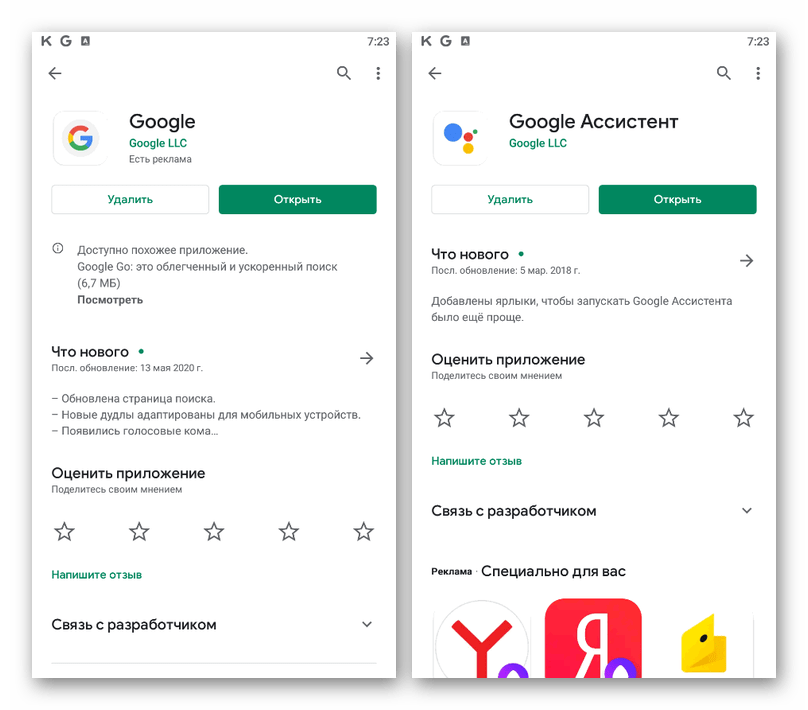
На мобильных устройствах с помощью Ассистента можно выполнять массу задач, используя голосовые запросы, в том числе и на русском языке. Чтобы данное приложение заработало должным образом, необходимо предварительно добавить на смартфон основное ПО Google и непосредственно сам Google Assistant.
- Если упомянутое ПО не было предустановлено на телефоне изначально, выполните данную задачу самостоятельно. После этого нужно запустить приложение Google.
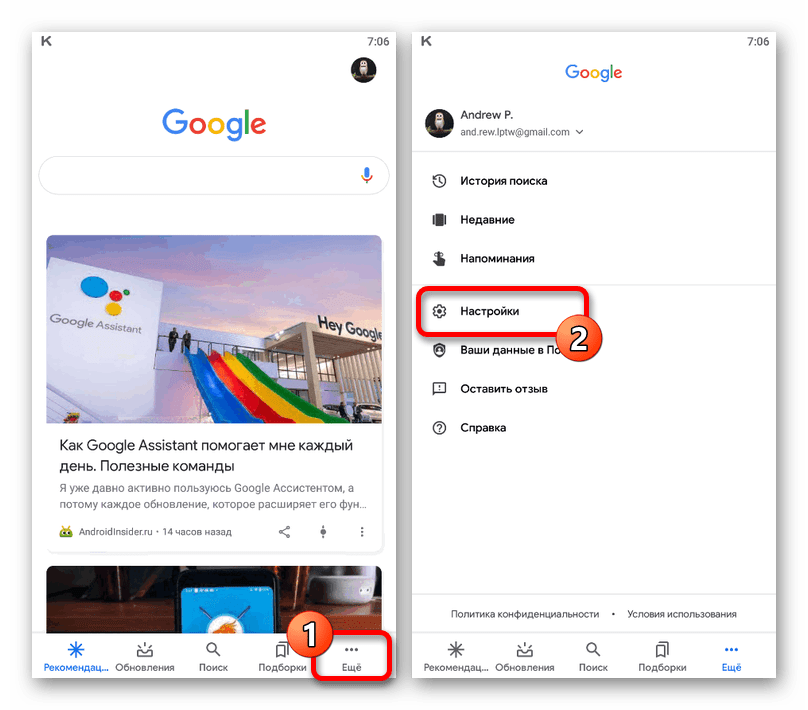
- Находясь на стартовой странице упомянутой программы, с помощью панели в нижней части экрана разверните меню «Еще» и выберете пункт «Настройки».
Чтобы в будущем вызвать Google Ассистента можете использовать голосовую команду «Окей, Google». Приложение в настоящее время без проблем распознает русский язык.
Обратите внимание, на фирменных смартфонах Google из линейки Pixel данное ПО может быть вызвано не только голосом, но и путем сжатия нижней части устройства. В остальном на всех устройствах Ассистент работает одинаково.
Как сделать Алису стандартным голосовым ассистентом на Android
Несмотря на то, что Google Assistant давно умеет разговаривать на русском, Алиса от Яндекса наверняка является любимой голосовой помощницей русскоговорящих пользователей. Вот только ассистент от «корпорации добра» всё-таки лучше интегрирован в Android, чем Алиса. К счастью (или к сожалению для Google), в «Настройках» есть возможность смены голосового ассистента, а в последних версиях «Яндекса» появилась её поддержка со стороны приложения.
Меняем Google Assistant на Алису
Для начала убедитесь, что у вас установлена последняя версия приложения Яндекс, а именно — 9.40 или новее.
Чтобы сменить голосового ассистента, зайдите в «Настройки» операционной системы, в пункт «Приложения и уведомления».
Пролистываем вниз, нажимаем «Дополнительно» и заходим в «Приложения по умолчанию».
Заходим в «Ассистент и голосовой ввод» → «Ассистент». Здесь выбираем «Яндекс» и соглашаемся.
И что же это даст?
При зажатии кнопки Home или двойном нажатии кнопки питания теперь будет запускаться Алиса, а не голосовой помощник Google.
Нажмите, чтобы воспроизвести
Но при этом активация с экрана блокировки на чистом Android (с версии 6.0 до 9.0) исчезнет. Вместо значка микрофона будет приложение «Телефон». Для некоторых это может быть вообще плюсом.
Вызов Алисы через беспроводные наушники
Голосовой ассистент при активации с беспроводных наушников выбирается отдельно, через старый интерфейс выбора приложения по умолчанию.
Включите телефон, подключите наушники и выполните жест, активирующий ассистента (он отличается у разных моделей наушников). На экране появятся возможные варианты, выберите «Яндекс» и нажмите «Всегда».
Приложение гугл не является помощником по умолчанию как исправить
Google Assisant на Андроид: как включить, настроить и использовать

Несмотря на то, что голосовой помощник от Гугл за последние годы сильно поумнел и научился разговаривать на русском языке, многие пользователи не желают осваивать и игнорируют эту крайне полезную функцию. А зря, ведь Google Assistant способен подарить новый опыт взаимодействия со смартфоном и сделать выполнение ежедневных операций более быстрым и удобным. Для всех сомневающихся мы подготовили подробный гайд о том , как включить Гугл Ассистент и как вообще им пользоваться. Попробуйте один раз и больше вы не захотите отказываться от услуг искусственного интеллекта.
Как установить Гугл Ассистент
Если вы купили смартфон на операционной Андроид версии 5.0 и выше, то с вероятностью 99% голосовой помощник установлен в нем по умолчанию. Первый запуск Ассистента делается через приложение Google (оно должно быть версии 6.13 или свежее), при необходимости обновите программу прямо из маркета, никаких манипуляций с APK делать не нужно.

Активация и настройка помощника происходит во вкладке «Обновления». При первом запуске система попросит вас выдать ему все необходимые разрешения и настроить функцию Voice Match, несколько раз произнеся дежурную фразу «Окей, Google», чтобы ассистент научился распознавать ваш голос. 
Чтобы помощник можно было вызывать на заблокированном экране, нужно активировать функцию «Разблокировка с помощью Voice Match », которая находится во вкладке «Голосовой поиск» меню настроек приложения Google.

Если на вашем смартфоне нет специальной клавиши для вызова ассистента, не расстраивайтесь. Помощник можно вызывать сразу несколькими способами. Основной — это фраза «Окей, Google». После нее не нужно ждать запуск соответствующего окна, можно сразу продолжать надиктовывать интересующий вас вопрос или команду.

По умолчанию ассистент настроен на активацию при удержании виртуальной кнопки «Домой», но если в вашем смартфоне используется управление жестами, его можно назначить на вызов свайпом по экрану или длительное удержание кнопки включения. В смартфонах Xiaomi это делается во вкладке «Расширенные настройки» > «Кнопки и жесты», где есть соответствующий тумблер.

Что умеет Гугл Ассистент
Спектр возможностей голосового ассистента крайне обширен. Он способен:
- Открыть любой сайт;
- Найти то или иное место на карте и проложить к нему маршрут;
- Уточнить дату, когда произошло историческое или культурное событие;
- Узнать, кто сделал то или иное открытие;
- Получить прогноз погоды.
Также вы можете задавать ему вопросы. Вот лишь некоторые из них:
- Будет ли завтра снег?
- На каком расстоянии находится объект ?
- Как есть суши с помощью палочек?
- Какие рестораны есть поблизости?
- Как пройти до ближайшего банкомата?

Тут важно понимать, что за большинством ответов помощник отправится в интернет, но некоторые он может дать, найдя информацию в вашем почтовом ящике. Помимо этого, есть интересные возможности по сферам ваших интересов.
- Как в этом сезоне играет ЦСКА?
- Как закончился последний матч “Спартака”?
- Как пользоваться спортивными прогнозами?
- Когда следующий матч “Зенита”?
С помощью ассистента можно узнавать определения слов:
- Что значит “пунктуальный”?
- Синоним слова “необычный”?
Есть команды для настройки конфиденциальности:
- Открой настройки аккаунта;
- Покажи историю поиска;
- Измени настройки безопасности;
С помощью помощника можно звонить, например, искать видео на Youtube. Команды будут звучать следующим образом:
- Найди на Youtube “название видео”;
- Позвони “абоненту”;
- Отправь электронное письмо “абоненту”, “что в нем должно быть написано”
- Открой WhatsApp .

Есть целый ряд приложений, совместимых с голосовым помощником: Google Hangouts , Telegram , Pandora , Facebook , Twitter , Google Music и другие. Чтобы привязать выполнение команд к конкретным приложениям, установите их по умолчанию во вкладке «Сервисы» настроек в меню Ассистента. Теперь, когда вы скажете «Ок, Google, включи Металлику», он будет делать это в выбранном вами приложении.

Также с помощью голосового помощника можно устанавливать будильник, переводить валюту, делать заметки, включать фонарик, переключать треки в плеере, увеличивать громкость и многое другое. Рекомендуем скачать с Плеймаркета приложение «Команды для Google Ассистент», где подробно рассмотрены все возможности помощника.
Почему не работает Гугл Ассистент
Если по какой-то причине у вас не работает Гугл Ассистент, попытайтесь разобраться, в чем заключается проблема и попытаться ее устранить. Для начала п ерезагрузите телефон. Да, кажется, что это самый банальный совет, но не стоит недооценивать его эффективность.
Проверьте, поддерживает ли ваш аппарат работу с Google Assistant. Для того, чтобы ассистент корректно работал на смартфоне, необходимо, чтобы он соответствовал следующим требованиям:
- Версия Android 5.0 или выше;
- Версия приложение Google 6.13 или свежее;
- Установлен пакет приложений Google Play Services (сервисы Google) — как это сделать, читайте тут;
- Минимум 1 ГБ оперативной памяти.
Проверьте, включено ли голосовое управление. Для этого запустите программу Google , в верхнем правом углу найдите три точки и нажмите на них. Перед вам откроется меню, в котором нужно выбрать пункт « Настройки» > «Голосовой поиск». Найдите опцию « Voice Match» и включите «Доступ с помощью Voice Match» . 
Также помощник может не запускаться и потому, что он не распознает ваш голос. Вероятно, что во время первого запуска на фоне были помехи или вы говорили слишком тихо. В таком случае придется перезаписать образец голоса, делается в этой же вкладе настроек Голосового ввода, где есть п

Если ни один из вышеописанных вариантов вам не подошел, то вот последнее, что можно попробовать:
- Проверьте микрофон на работоспособность.
- Проверьте интернет-соединение. Для корректной работы ассистента необходимо подключение к сети, в противном случае он не будет запускаться;
- Отключите других голосовых помощников в меню настроек приложений по умолчанию. В некоторых случаях одновременная работа двух и более ассистентов может привести к проблемам;
- Убедитесь, что на смартфоне корректно установлены Google сервисы.
Теперь вы знаете, чем хорош помощник Google, как его установить, настроить, и какие у него есть возможности. Так что если вы давно хотели скачать Гугл Ассистент, но не знали, как это сделать, самое время заняться этим сейчас.
Google Ассистент на Android: как установить, настроить и использовать

Голосовой помощник Google Assistant с каждым днем становится все более многофункциональным и продуктивным, но многие пользователи по-прежнему игнорируют его использование.
Для тех, кто только планирует получить новый опыт взаимодействия со своим мобильным телефоном, и для людей, незнакомых с возможностями Google Assistant, мы решили подготовить подробный обзор невероятно полезной функции. Вы узнаете, как установить приложение, каким образом им можно пользоваться и как ассистент сможет вам помочь.
Установка и запуск Google Assistant
Если вы являетесь счастливым обладателем современного смартфона, работающего под управлением операционной системы Android 5.0 и старше, то велика вероятность, что «Гугл Ассистент» уже предустановлен на вашем устройстве. Если же его нет, то скачать программу можно из фирменного магазина приложений Play Маркет.

Для первого запуска помощника необходимо воспользоваться приложением Google. Для активации и настройки ассистента нужно перейти во вкладку «Обновления». Для корректного функционирования приложения оно запросит у вас соответствующие разрешения и предложит произвести Voice Match для определения и последующего распознавания вашего голоса. При настройке работы голосового ассистента можно отметить пункт «Разблокировка с помощью Voice Match». Это позволит активировать помощника даже при заблокированном экране. Соответствующую настройку можно обнаружить в подменю «Голосовой поиск» в настройках приложения Google.


Вызвать Google Assistant можно следующими способами:
- Запустить отдельно установленное приложение;
- Произнести фразу «Окей, Google»;
- Зажать виртуальную кнопку «Домой» (в некоторых моделях смартфонов на Android);
- Нажать на соответствующую иконку на виджете поиска Google.
Какие функции выполняет Google Assistant
Перейдем к самому интересному, а именно – к возможностям «Гугл ассистента». Ваш голосовой помощник может запустить любой нужный сайт, найти необходимое место и проложить к нему маршрут в «Гугл картах», предоставить прогноз погоды, подсказать ответ на тот или иной вопрос. Вы можете спросить у ассистента, будет ли завтра дождь или как кушать роллы с помощью китайских палочек.
Очевидно, что для ответа на большую часть ваших вопросов «Гугл ассистент» обращается к интернету, но он также без проблем может найти информацию в отдельных приложениях (например, в электронном ящике).
Google Assistant – прекрасный компаньон в вопросах личных увлечений и хобби. С его помощью вы можете узнать, как накануне сыграла ваша любимая команда, или когда стоит ожидать следующего боя вашего любимого боксера. Просто произнесите фразу, к примеру, «Как сыграл «Зенит?» и вам будет доступна вся информация.
Ни для кого не секрет, что русский язык является невероятно богатым, поэтому незнание некоторых слов не считается зазорным. Тем не менее, «Гугл ассистент» может не только дать вам определение сложного слова, но и найти для него синоним («Синоним к слову «чопорный»»).
Возможности ассистента можно использовать для быстрого доступа к настройкам конфиденциальности устройства. Вы можете запросить у Google Assistant историю вашего поиска или попросить его изменить настройки безопасности.
Если вы являетесь поклонником просмотра видеороликов на YouTube, то вы можете заметно ускорить процесс поиска нужного видео, произнеся команду «Найди на YouTube «название искомого ролика».
Иногда бывают такие ситуации, когда нужно срочно позвонить, но нет возможности это сделать (например, за рулем автомобиля), то не бойтесь обратиться за помощью к «Гугл Ассистенту». Произнесите команду «Позвони «имя контакта», и он сам все за вас сделает.

Помимо перечисленных возможностей Google Assistant также способен установить вам будильник на определенное время, перевести для вас курс валют, сделать заметку, включить фонарик, переключить текущую композицию в музыкальном проигрывателе и так далее.
Для полноты картины рекомендуется скачать фирменное приложение «Команды для Google Ассистент», из которого вы узнаете на что еще способен ваш помощник.
Почему не работает Google Ассистент
Если вы столкнулись с тем, что Google Assistant по какой-то причине не работает, то первым делом стоит попробовать перезагрузить устройство. Далее рекомендуем проверить совместимость вашего гаджета с приложением. Для этого уточните версии ОС Android (должна быть старше 5.0) и приложения Google (от 6.13 и старше), а также удостоверьтесь, что у вас имеется как минимум 1 Гб оперативной памяти.
Далее необходимо проверить не выключено ли на вашем устройстве голосовое управление. Зайдите в приложение Google, сверху справа нажмите на значок с тремя точками. В появившемся окне перейдите в меню «Настройки», а затем в раздел «Голосовой поиск». В списке найдите пункт «Voice Match», включите «Доступ с помощью Voice Match». Если это не поможет, то, как вариант, еще можно перезаписать образцы вашего голоса в настройках «Голосового ввода».

Другими проблемами на пути к корректной работе «Гугл Ассистента» могут стать неработоспособный микрофон, плохое интернет-соединение, другие установленные голосовые помощники.
Краткое резюме
Надеемся, что после прочтения нашей статьи вы сможете без проблем установить Google Ассистент, настроить его и активно пользоваться широкими возможностями приложения. Незабываемый опыт вам гарантирован.
Решение проблемы с Google Now на прошивке MIUI

После установки локализованной версии прошивки от xiaomi.eu на мой основной смартфон Mi5s столкнулся с одной маленькой проблемой – не вызывается виртуальный помощник Google Now при длительном нажатии на центральную клавишу Домой. Вроде не критично, но всё-таки хотелось, чтобы всё работало должным образом. Полез в дебри настройки разбираться, а заодно решил оформить маленький ликбезик, авось кому-нибудь еще пригодится.
Итак, если у вас по какой-то причине перестал работать виртуальный помощник Google Now, то данная статья должна помочь решить вашу проблему. В первую очередь нужно проверить, какой используется виртуальный помощник в вашем смартфоне. Для этого в Настройках в разделе Приложения выбираем пункт Все приложения. Далее нажимаем на шестеренку По умолчанию, расположенную в самом низу. В новом окне выбираем Помощник и голосовой ввод. Тут нам интересен пункт Помощник, нажимаем на него и выбирает Приложение Google. В том случае, если приложение Google уже назначено, то выбираем сначала Нет, а потом заново выбираем Приложение Google.
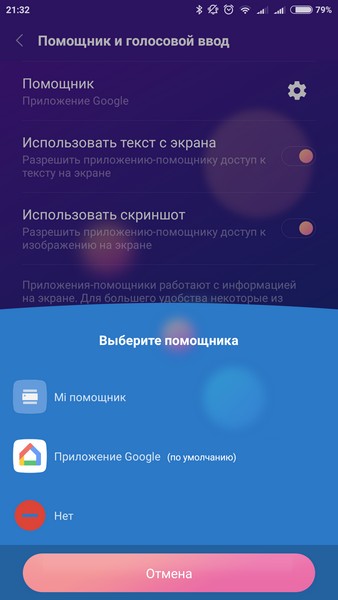
Теперь нужно проверить активирован ли поиск. В Настройках в разделе Аккаунты выбираем пункт Google, затем – Поиск. Находим строку Поиск по экрану и в новом окне включаем переключатель.
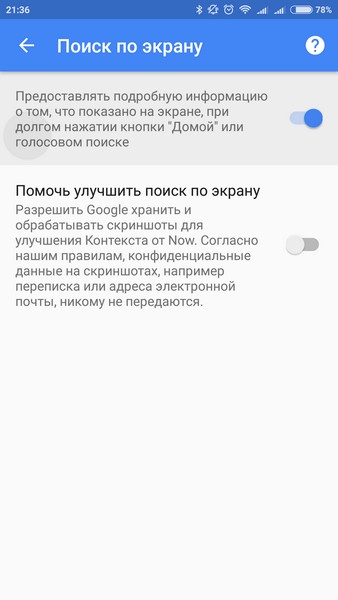
Если переключатель не активен, то еще раз проверяем какой помощник назначен по умолчанию или же переустанавливаем приложение Google Now. Мне данные манипуляции помогли.
Как сделать Гугл Помощником по умолчанию: подробная инструкция
Гугл Помощник — это инновационный голосовой помощник, разработанный компанией Google. Он способен отвечать на ваши вопросы, выполнить команды и помочь в повседневной работе. Но что, если вы хотите сделать его вашим главным помощником по умолчанию на вашем устройстве? В этой статье мы расскажем вам, как это сделать.
Чтобы сделать Гугл Помощника по умолчанию на Android-устройстве, вам нужно выполнить несколько простых шагов. Во-первых, откройте настройки своего устройства и найдите раздел «Google». Затем выберите «Поиск и ввод голосом» и перейдите в «Голосовой ввод». Здесь вы должны выбрать Гугл Помощник в качестве основного помощника по умолчанию.
На устройствах iOS также есть возможность сделать Гугл Помощника по умолчанию. Чтобы сделать это, перейдите в раздел «Настройки» и найдите «Гугл». Затем выберите «Голос» и установите Гугл Помощник в качестве приоритетного помощника.
Теперь Гугл Помощник будет готов к использованию по умолчанию на вашем устройстве! Вы можете пользоваться его функциями и получать ответы на свои вопросы в любое время. Будьте на связи с Гугл Помощником и наслаждайтесь его возможностями!
Инструкция по сделать Гугл Помощником по умолчанию для вашего устройства
Гугл Помощник — это интеллектуальный ассистент, который может помочь вам с выполнением различных задач и ответить на вопросы. Если вы хотите сделать Гугл Помощником по умолчанию для вашего устройства, следуйте этой инструкции:

- Убедитесь, что у вас установлен последняя версия приложения Гугл Помощник на вашем устройстве.
- Откройте настройки вашего устройства.
- В разделе «Приложения» или «Приложения и уведомления» найдите «По умолчанию».
- Найдите и выберите «Голосовой ввод и уведомления».
- В этом разделе найдите «Голосовой ввод по умолчанию» или «По умолчанию приложение помощник».
- Выберите «Гугл Помощник» в качестве приложения по умолчанию.
После выполнения этих шагов Гугл Помощник станет вашим ассистентом по умолчанию. Вы сможете использовать его для выполнения голосовых команд и получения ответов на вопросы.
Следуя этим инструкциям, вы сможете сделать Гугл Помощником по умолчанию для вашего устройства. Наслаждайтесь его функциональностью и удобством использования!

Шаг 1: Откройте настройки
Чтобы сделать Гугл Помощником по умолчанию на вашем устройстве, вам понадобится открыть настройки.
- На Android:
- Откройте «Настройки» на вашем устройстве.
- Пролистайте вниз и выберите «Система».
- Выберите «По умолчанию».
- Выберите «Голосовой помощник» или «Функция голосовых команд».
- Нажмите «Голосовой помощник» или «Функция голосовых команд».
- Выберите «Гугл» в списке приложений.
- На iOS:
- Откройте «Настройки» на вашем устройстве.
- Пролистайте вниз и выберите «Сири и Поиск».
- Выберите «Голосовой помощник».
- Выберите «Гугл» в списке приложений.
- На компьютере:
- Откройте ваш браузер и перейдите на сайт «https://assistant.google.com».
- В правом верхнем углу нажмите на иконку меню.
- Выберите «Параметры».
- Прокрутите вниз и выберите «По умолчанию».
- Выберите «Гугл Помощник».
После выполнения этих шагов вы сделаете Гугл Помощником по умолчанию на вашем устройстве.
Шаг 2: Найдите «Помощник и голосовой ввод» в настройках
После того, как вы открыли настройки вашего устройства, вам нужно будет найти раздел «Помощник и голосовой ввод». В этом разделе вы сможете настроить Google Помощник как по умолчанию для вашего устройства.

Вот пошаговая инструкция, как найти этот раздел в настройках:
- Откройте приложение «Настройки» на вашем устройстве.
- Прокрутите вниз и найдите раздел «Система».
- Нажмите на раздел «Система» и найдите «Язык и ввод».
- В разделе «Язык и ввод» найдите «Помощник и голосовой ввод».
В этом разделе вы сможете настроить предпочтительный язык, голосовой ввод и другие параметры Google Помощника. Найдите опцию «Установить Google Помощник как по умолчанию» и активируйте ее.
Теперь Google Помощник будет использоваться как ваш основной помощник на устройстве. Вы сможете задавать вопросы, управлять устройством голосом и получать информацию на свой запрос.
Шаг 3: Выберите Гугл Помощник в качестве приложения по умолчанию
После установки Гугл Помощника на вашем устройстве, вам необходимо выбрать его в качестве приложения по умолчанию для наилучшего опыта использования.
- На вашем устройстве откройте «Настройки».
- Найдите раздел «Приложения» или «Приложения по умолчанию».
- В списке доступных приложений найдите и выберите «Гугл Помощник».
- На экране с настройками Гугл Помощника убедитесь, что все нужные опции включены. Например, «Голосовое управление» или «Показать на экране блокировки».
- После того как все необходимые настройки включены, вы можете вернуться на главный экран устройства.
Теперь Гугл Помощник будет вашим приложением по умолчанию и будет готов к использованию в любой момент. Вы можете вызвать его, произнеся фразу «Окей Гугл» или «Привет Гугл», а также по нажатию на значок Гугл Помощника на домашнем экране вашего устройства или в поле поиска.
Шаг 4: Включите соглашение «Всегда слушать Гугл Помощник»
После того как установка Гугл Помощника на компьютер или устройство выполнена, вам необходимо включить настройку «Всегда слушать Гугл Помощник». Это позволит вам получать доступ к Гугл Помощнику с помощью голосовых команд, даже когда вы не активно взаимодействуете с устройством.
Чтобы включить данную настройку, выполните следующие действия:
- Откройте Гугл Помощник на своем устройстве.
- В правом верхнем углу экрана нажмите на значок профиля.
- Выберите «Настройки» в выпадающем меню.
- Прокрутите страницу вниз и найдите раздел «Голос и речь».
- Нажмите на переключатель рядом с опцией «Всегда слушать Гугл Помощник», чтобы включить эту функцию.
Теперь ваш Гугл Помощник будет активироваться на любой странице или в любом приложении, даже если вы не непосредственно взаимодействуете с устройством. Это позволит вам управлять своим компьютером или устройством голосовыми командами, что значительно облегчит использование и повысит удобство работы с Гугл Помощником.
Задавайте вопросы и получайте ответы, полезные советы и помощь пользователей
Как поменять голосового помощника на Алису?
- Открыть Гугл Плей и вбивать в поисковую строку запрос «Алиса — голосовой помощник».
- Кликнуть по зеленой кнопке «Установить».
- Дождаться окончания загрузки и установки.
- Перейти в приложение и предоставить все запрашиваемые разрешения.
- Откройте приложение Настройки и выберите пункт Приложения и уведомления.
- Нажмите Расширенные настройки, затем выберите Приложения по умолчанию → Помощник и голосовой ввод.
- Нажмите Помощник и выберите Алиса из списка. Подтвердите выполнение операции.
Заканчивать
Теперь вы должны увидеть большую зеленую кнопку с надписью «Пуск». Коснитесь этого и оставьте его включенным, и вы можете произнести выбранное вами горячее слово вместо «Окей, Google», и ваш Google Ассистент будет прямо здесь, готовый принять вашу голосовую команду.
Здравствуйте, Михаил. Спасибо за отзыв. Возможно производитель Meizu заблокировал использование Voice Match на своих телефонах. Похожую проблему мы встречали на телефонах Xiaomi.
Как просмотреть историю действий в Google Assistant
Google Assistant может отслеживать не только поисковые запросы, но также ваше местоположение, когда вы сделали конкретный запрос. Google уверяет, эти данные конфиденциальны, и не передаются посторонним лицам. Если вы хотите просмотреть историю действий, вы можете получить доступ к журналу прямо из настроек Google Assistant.
После этого будет запущен Google Chrome, и вы увидите журнал действий. Здесь вы можете нажать на «Подробней», чтобы увидеть более подробную информацию, например, где вы были, когда происходили конкретные действия.
Если у вас остались вопросы по установке и настройке Google Assistant на вашем Android устройстве, напишите в комментариях ниже.
Ещё по теме
Для начала убедитесь, что у вас установлена последняя версия приложения Яндекс, а именно — 9.40 или новее. Чтобы сменить голосового ассистента, зайдите в «Настройки» операционной системы, в пункт «Приложения и уведомления».
При зажатии кнопки Home или двойном нажатии кнопки питания теперь будет запускаться Алиса, а не голосовой помощник Google. Нажмите, чтобы воспроизвести
Как правильно настроить Google Ассистент?
Активация голосового помощника производится очень просто. Для этого потребуется произнести известную всем фразу «ОК Google» или нажать и удерживать клавишу «Домой». При первом запуске приложение потребует некоторых дополнительных действий от владельца устройства:
Чтобы пользоваться помощником наиболее эффективно, потребуется произвести некоторую настройку основных функций.
Ответить как поставить Алису вместо Гугл Ассистента не сложно — расскажем, что нужно сделать чтобы Алиса стала ассистентом по-умолчанию.
Сервисы Google Assistant
Отдельного внимания при настройке голосового помощника заслуживают специально разработанные сервисы. В том же окне параметров присутствуют следующие пункты, регулирующие работу сервисов ассистента:
-
Музыка. В этом окне можно задать сервис по умолчанию, который будет использован для воспроизведения музыки, когда об этом попросить помощника.
Настроить Google Ассистент не составит труда, поскольку все параметры являются интуитивно понятными. Если же нет желания закапываться в параметры, то можно использовать помощника с конфигурацией заданной по умолчанию. В таком случае лишь потребуется произнести фразу «ОК Google» и пройти три шага для начала работы.
Вызов Алисы через беспроводные наушники
Голосовой ассистент при активации с беспроводных наушников выбирается отдельно, через старый интерфейс выбора приложения по умолчанию. Включите телефон, подключите наушники и выполните жест, активирующий ассистента (он отличается у разных моделей наушников). На экране появятся возможные варианты, выберите «Яндекс» и нажмите «Всегда».Материалы по теме:
Telegram-канал про технологии с инсайдами и розыгрышами Последнее изменение: 20 ноября 2019 — 16:10
Как настроить разблокировку Android голосом
Эта функция разблокировки, к сожалению, работает не на всех устройствах. Например, разблокировка с помощью Voice Match не работает на телефонах Xiaomi из-за особенностей безопасности оболочки MIUI. Покажем, как активировать эту функцию на совместимых телефонах:
Google регулярно добавляет новые команды для своего голосового помощника. Мы сделали приложение со справкой по командам, которое регулярно обновляем. Установив это приложение, у вас всегда будет под рукой самый актуальный список команд:
Если у вас есть вопросы, оставляйте их в комментариях. Подпишитесь на YouTube канал и Telegram канал, чтобы быть в курсе новостей об умном доме и голосовых помощниках.
Как поменять команду вызова ассистента?
Все, что вам нужно сделать, это нажать и удерживать кнопку питания на вашем устройстве в течение секунды или двух, после чего на экране появятся несколько опций. Выберите опцию «Перезагрузка», и все остальное телефон сделает сам.
К нашему большому сожалению Google Ассистент пока что не поддерживает украинский язык, вы даже не сможете включить голосовой поиск (Voice Match) в своем смартфоне. . Поэтому, если уже решили попробовать Google Ассистент, то придется установить русский язык и регион Россия, либо, к примеру, английский и регион USA.
У меня такая проблема когда хочу включить доступ Voice Match мне говорят проблема с интернетом повторите попытку позже что делать
HTC выпустит свой планшет в 2015 году.
Мы уже ранее писали о выходе Google Ассистента на русском и о том, где его скачать. В этой статье мы настроим голосовую активацию Гугл Ассистента командой «Окей, Гугл» на любом экране, разблокируем Андроид своим голосом и запустим Google Ассистент без использования рук.
- Открываем Настройки;
- Открываем пункт Приложения и уведомления;
- Идём в раздел Приложения по умолчанию;
- Открываем пункт Помощник и голосовой ввод;
- Выбираем Помощник;
- Отмечаем чекбокс Алиса;
- Подтверждаем операцию.
Продолжаем решать вопрос как поставить Алису вместо Гугл Ассистента. Запустить назначенную Алису можно произнеся фразу: «Слушай, Алиса!».
Как сделать Google Помощник по умолчанию на Андроиде
Гугл помощник — это одна из самых популярных голосовых ассистентов на рынке, предоставляющая широкий спектр функций и возможностей. Но что делать, если вы хотите сделать Гугл помощник по умолчанию на своем устройстве на базе Android? В этой статье мы предоставим вам простые инструкции, как настроить Гугл помощник как основного помощника на Андроиде.
Шаг 1: Откройте настройки Андроида
Первым шагом для сделать Гугл помощник по умолчанию является открытие настроек Андроида на вашем устройстве. Чаще всего вы можете найти иконку настроек на рабочем столе или в панели уведомлений. Просто нажмите на иконку настроек, чтобы открыть меню настроек.
Шаг 2: Найдите раздел “Применение и доступность”
Как только вы открыли настройки Андроида, прокрутите вниз и найдите раздел “Применение и доступность”. Обычно он находится в нижней части меню настроек. Нажмите на этот раздел, чтобы открыть дополнительные параметры.
Шаг 3: Выберите “Голосовой ввод и вывод”
В разделе “Применение и доступность” вы найдете различные параметры. Один из них называется “Голосовой ввод и вывод”. Нажмите на этот параметр, чтобы перейти к настройкам голосового ввода и вывода на вашем устройстве.
Как сделать Гугл помощник по умолчанию на Андроиде
Если вы хотите использовать Гугл помощник по умолчанию на своем устройстве Андроид, выполните следующие простые инструкции:
Откройте настройки своего устройства Андроид.
Прокрутите вниз и найдите раздел «Приложения и уведомления».
В разделе «Приложения и уведомления» выберите «По умолчанию».
Выберите «Поиск и смарт-голосовые команды».
Выберите «Первый помощник» и затем «Гугл помощник».
После выполнения этих шагов Гугл помощник будет установлен в качестве по умолчанию на вашем устройстве Андроид. Теперь вы можете использовать его для поиска информации, задавать вопросы и выполнять другие команды просто голосом или вводом текста.
Простые инструкции
Чтобы сделать Гугл помощник по умолчанию на Андроиде, выполните следующие шаги:
- Откройте меню на вашем устройстве Андроид.
- Перейдите в «Настройки».
- Прокрутите вниз и найдите раздел «Приложения и уведомления».
- Нажмите на «По умолчанию».
- Выберите «Помощник и голосовой ввод».
- Выберите «Помощник».
- Выберите «Гугл Ассистент».
Теперь Гугл помощник будет установлен как приложение по умолчанию на вашем Андроид устройстве. Вы сможете использовать его, нажимая и удерживая кнопку домой или с помощью голосовых команд.
Шаг 1: Откройте настройки Андроид
Чтобы сделать Гугл помощник по умолчанию на вашем устройстве Андроид, вам нужно открыть настройки операционной системы.
Для этого следуйте инструкциям:
| 1. | На главном экране вашего телефона найдите иконку «Настройки». Она обычно выглядит как шестеренка или шестеренка вместе с иконкой «Настройки». |
| 2. | Найдите иконку «Настройки» и нажмите на нее, чтобы открыть меню настроек. |
| 3. | Прокрутите список доступных опций до тех пор, пока не найдете раздел «Приложения» или «Приложения и уведомления». |
| 4. | Нажмите на раздел «Приложения» или «Приложения и уведомления», чтобы открыть подробные настройки приложений. |
| 5. | В подразделе приложений найдите «По умолчанию» или «По умолчанию приложения» и выберите его. |
| 6. | В открывшейся странице найдите и выберите «Поиск и помощник». |
| 7. | Выберите «Гугл» или «Гугл помощник» в списке доступных приложений. |
Теперь вы успешно открыли настройки Андроид и выбрали Гугл помощник в качестве приложения по умолчанию. Теперь вы можете наслаждаться использованием Гугл помощника для выполнения различных задач на вашем устройстве Андроид.
Настройки Андроид: как открыть
Чтобы настроить ваше устройство на Андроиде, вы можете открыть раздел «Настройки». Этот раздел содержит все основные параметры и функции вашего устройства, позволяя вам настроить их по вашему усмотрению. Вот несколько способов открыть раздел «Настройки» на вашем устройстве:
- Панель уведомлений: Просто откройте панель уведомлений, потянув ее вниз от верхнего края экрана. Затем найдите и нажмите на значок шестеренки или значок с шестеренкой и шестерни, чтобы открыть раздел «Настройки».
- Приложение «Настройки»: На большинстве устройств Андроид есть приложение «Настройки» на главном экране или в списке приложений. Просто найдите иконку приложения с изображением шестеренки, нажмите на нее и откроется раздел «Настройки».
- Поиск: На некоторых устройствах Андроид вы можете найти раздел «Настройки» с помощью функции поиска. Просто откройте экран поиска, обычно доступный свайпом вниз по главному экрану, и введите «Настройки». Затем выберите соответствующий результат поиска, чтобы открыть раздел «Настройки».
После того, как вы откроете раздел «Настройки», вы сможете настроить различные параметры вашего устройства, такие как Wi-Fi, Bluetooth, звук, уведомления, экран, аккаунты и многое другое. Используйте этот раздел, чтобы настроить ваше устройство Андроид согласно вашим предпочтениям и потребностям.
Шаг 2: Найдите раздел «По умолчанию»
После того, как вы открыли настройки на вашем Андроид устройстве, прокрутите вниз, чтобы найти раздел «По умолчанию». Обычно этот раздел находится ближе к концу списка настроек.
В некоторых моделях устройств может потребоваться нажать на вкладку «Дополнительно», чтобы найти раздел «По умолчанию». Иногда он может быть скрыт в подменю.
Раздел «По умолчанию» предоставляет доступ к настройкам приложений по умолчанию на вашем Андроид устройстве. Здесь вы можете указать, какое приложение будет использоваться в качестве Гугл помощника по умолчанию.
Нажмите на раздел «По умолчанию», чтобы открыть его настройки.
Как найти раздел «По умолчанию» на Андроиде
Для того чтобы сделать Гугл помощник по умолчанию на Андроиде, необходимо найти раздел «По умолчанию» в настройках устройства. Следуйте инструкциям ниже, чтобы найти этот раздел:
- Откройте меню на своем устройстве и выберите «Настройки».
- Прокрутите вниз и выберите «Приложения» или «Приложения и уведомления», в зависимости от модели вашего устройства.
- В списке приложений найдите «Google» и выберите его.
- В открывшемся меню выберите «Открыть по умолчанию» или «Другие настройки по умолчанию».
- Выберите «Управление приложениями по умолчанию».
- В списке приложений найдите «Голосовой поиск» или «Голосовой помощник Google» и выберите его.
После выполнения указанных выше шагов вы попадете в раздел «По умолчанию» для Гугл помощника. Здесь можно настроить Гугл помощник как приложение по умолчанию для голосового поиска и других функций.