Как просто установить удалённое приложение «Сбербанк Онлайн» или «Тинькофф Банк» на айфон
После очередного пакета санкций из магазина приложений App Store исчезли приложения «Тинькофф Банка», а также «Зенита», «Левобережного», «Приморья» и «Уралсиба».
По традиции нам поможет приложение iMazing, которое ранее активно использовали для восстановления приложений вроде «Альфа-Онлайн» или «Сбербанк Онлайн». Приложение можно скачать здесь, покупать платную версию не обязательно, всё работает и в бесплатной.
Рассказываем, что нужно делать.
Подключаете iPhone, куда будете ставить приложение, к компьютеру по кабелю. Открываете приложение iMazing, в нём выбираете устройство. Приложение запросит доступ к айфону, нажимаете «Доверять». Переходите в раздел «Управление приложениями». Нужно указать логин и пароль от Apple ID, через которое скачивалось это приложение. Не важно, ваша эта учётная запись или чужая, главное, чтобы программа ранее была скачана и установлена через этот Apple ID.
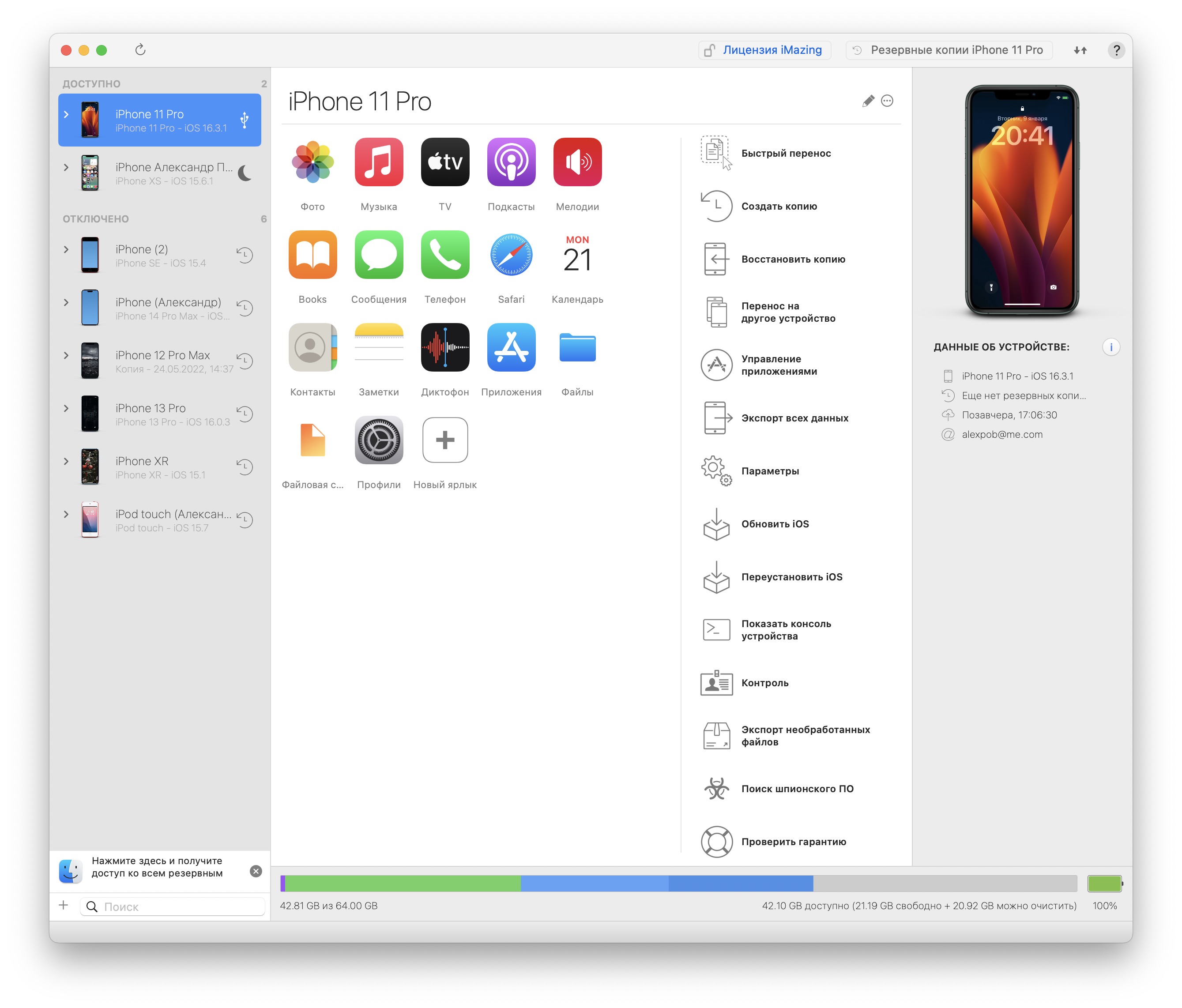
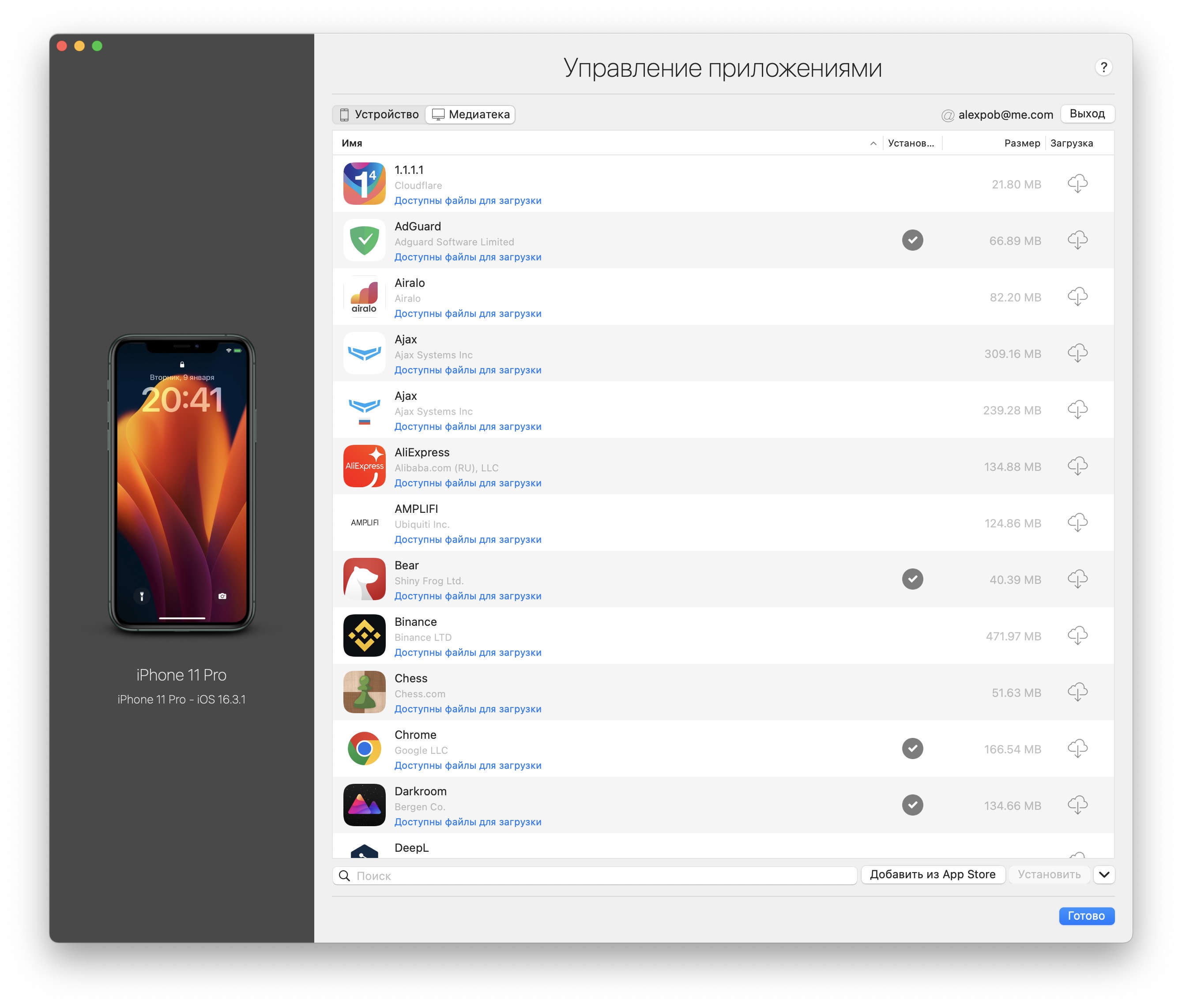
Выбираете пункт «Медиатека», там будут все доступные для установки приложения. Выбираете пункт «Загрузить в библиотеку» по щелчку правой кнопки мыши или просто нажимаете на иконку с облаком.
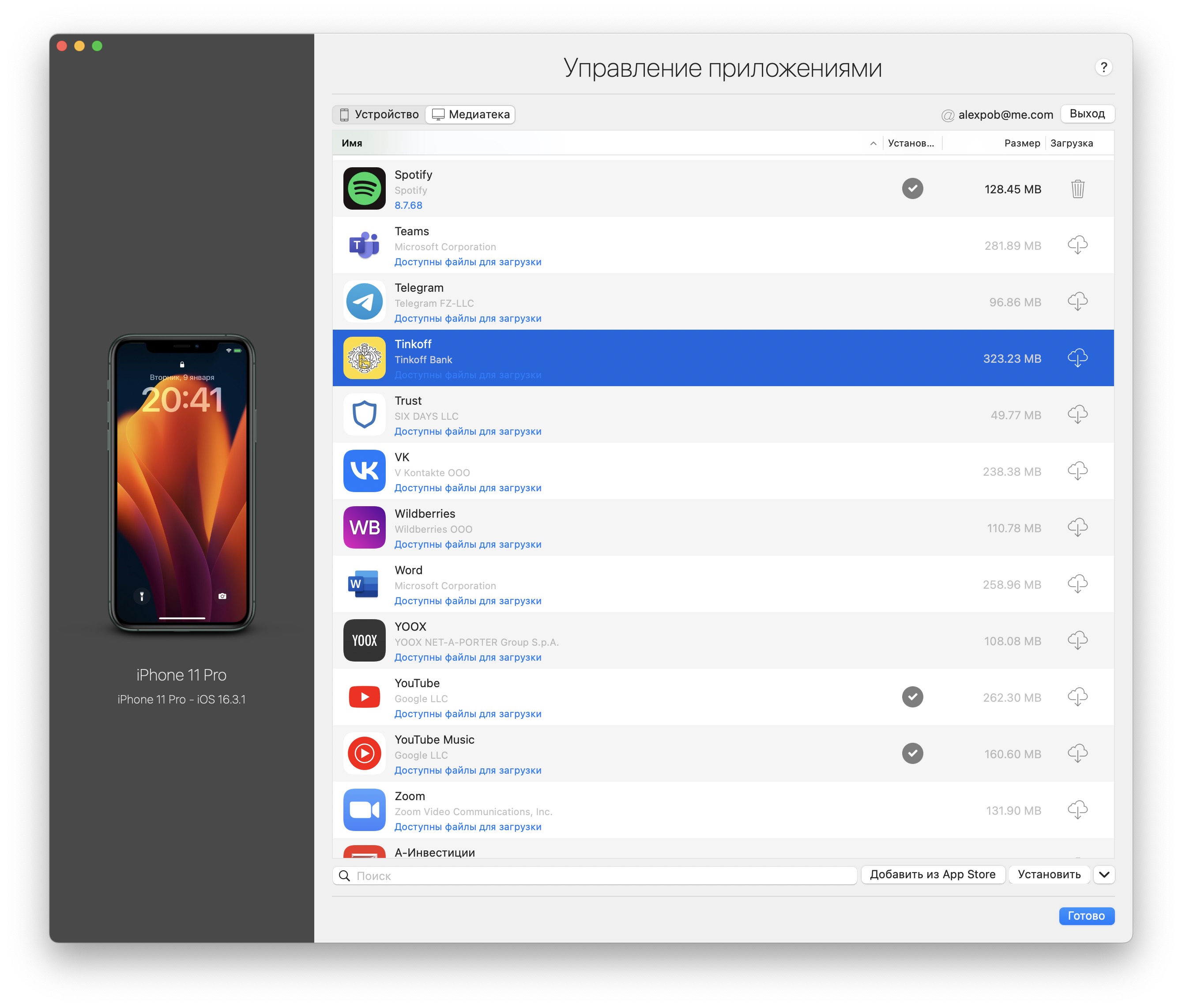
После этого ждёте, пока скачается приложение, а затем нажимаете на кнопку «Установить». Программа появится в подключённом iOS-устройстве.
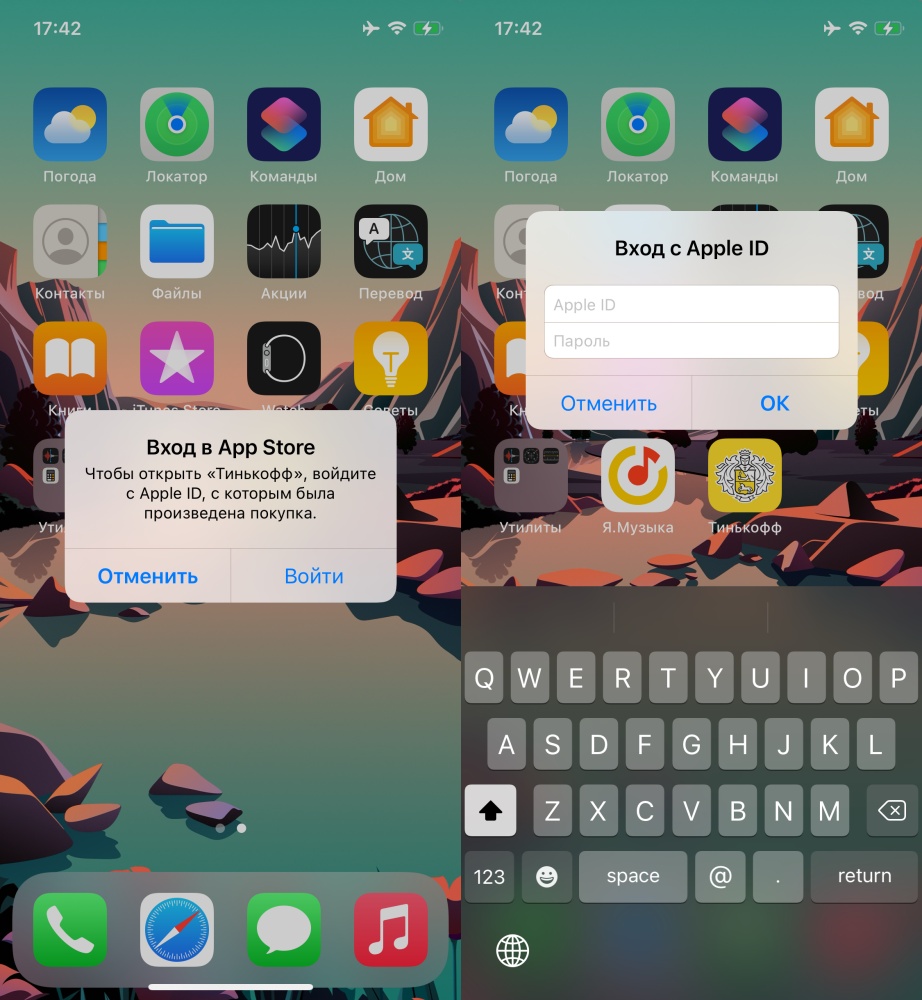
Если вы скачиваете приложение из чужой учётной записи, то потребуется ввести логин и пароль этого Apple ID перед тем, как запускать программу.
Если всё в порядке, тогда возвращаете свою учётную запись для дальнейшего использования App Store. Открываете на айфоне «Настройки» → «Профиль Apple ID» (первый пункт в списке) → «Контент и покупки» → «Выйти». Затем вводите данные своего Apple ID.
Как скачать тинькофф на айфон через imazing
Будь в курсе последних новостей из мира гаджетов и технологий

Как установить «Сбербанк», «Тинькофф», «Альфа» на любой iPhone и iPad, и сохранить приложения «про запас»

В 2022 году россияне столкнулись с проблемой: их iPhone с каждым месяцем становились всё менее функциональными. Фактическая неработоспособность Apple Pay и удаление множества необходимых в РФ приложений из App Store — всё это создает ощутимые неудобства пользователям.
Ранее мы уже рассказывали о двух способах сохранить про запас и установить приложения, которые уже нельзя скачать из App Store обычным способом — например, «Сбербанк», «Альфа-банк», ВТБ, «Росбанк» и другие. Вчера Евросоюз утвердил десятый пакет санкций, в который попал «Тинькофф-банк» — а значит, его скоро могут удалить из App Store. Чуть ранее из-за санкции США из App Store пропало приложение «МТС Банка».
За прошедший год я неоднократно создавал «консервы» из российских приложений и устанавливал их родным, друзьям и просто знакомым. Благодаря этому я нащупал максимально простой и быстрый алгоритм сохранения iOS-софта на компьютер и последующей установки его куда угодно. Видеоверсию инструкции можно посмотреть вот здесь, а текстовый гайд — ниже.
Условия
- Приложение, которое вы хотите сохранить про запас, должно быть «куплено» с вашего Apple ID. То есть вы хоть раз скачивали его со своего аккаунта.
- Вам понадобится компьютер с Windows или macOS и качественный кабель, лучше оригинальный Apple.
Подготовка
Как и в прошлых инструкциях, нам понадобится iMazing. Его можно скачать с официального сайта; приложение платное, но бесплатной версии нам будет достаточно для наших целей. После загрузки запустите iMazing и подключите свой iPhone или iPad при помощи кабеля к компьютеру. Разрешите соединение и введите код-пароль устройства.
Всё готово для установки.
Создаем «консерву» из приложения
После успешного подключения устройства к компьютеру вы увидите меню действий с ним. Найдите кнопку «Управление приложениями». Возможно, компьютер попросит войти в ваш Apple ID — введите логин, пароль и 2FA-код при необходимости. Запрос делается на оригинальный сервер Apple, а не на сервера iMazing.
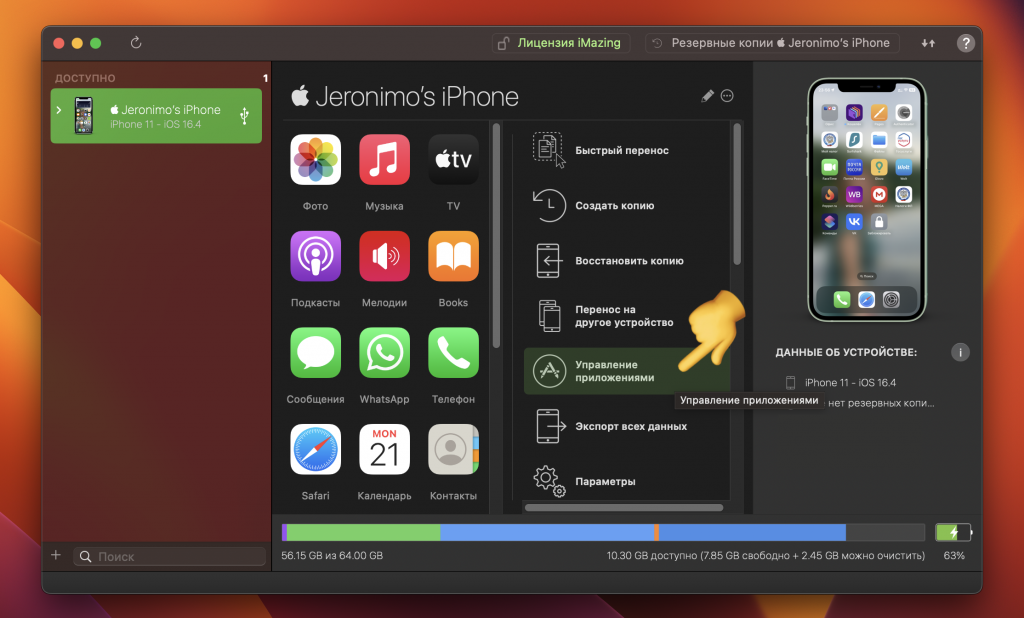
- Внизу есть поисковая строка — щелкните на нее и введите название нужного вам приложения. Если по-русски ничего не находится, попробуйте латиницей; например, Tinkoff вместо «Тинькофф»
- Возле нужного вам приложения вы увидите облачко со стрелкой — нажмите на него. Вы увидите небольшое зеленое заполняющееся кольцо.
- Когда загрузка завершится, воле приложения появится зеленая галочка и иконка «Корзины». Это означает, что можно двигаться дальше.
- Нажмите ПКМ (или двумя пальцами на трекпаде) на строчку с приложением и выберите «Экспорт IPA»
- Выберите папку, куда сохранится IPA-файл приложения
- Жмите «Сохранить».
Готово! Теперь удаление приложения из App Store вам не страшно — в любой момент вы можете установить сохраненный IPA-файл прямо на iPhone или iPad в пару кликов. В том числе и другому человеку.
Как установить «консерву»
А что, если вам нужно установить на смартфон или планшет созданный вами IPA-файл? Это несложный процесс.
- Подключите к компьютеру устройство, на которое нужно установить приложение, при помощи кабеля
- При необходимости разрешите соединение и подтвердите его код-паролем
- Нажмите «Управление приложениями»
- Просто перетащите IPA-файл в окно со списком приложений и отпустите его
- Дождитесь, пока установка завершится. На последнем рабочем столе iPhone появится иконка приложения. Можно запускать и пользоваться.
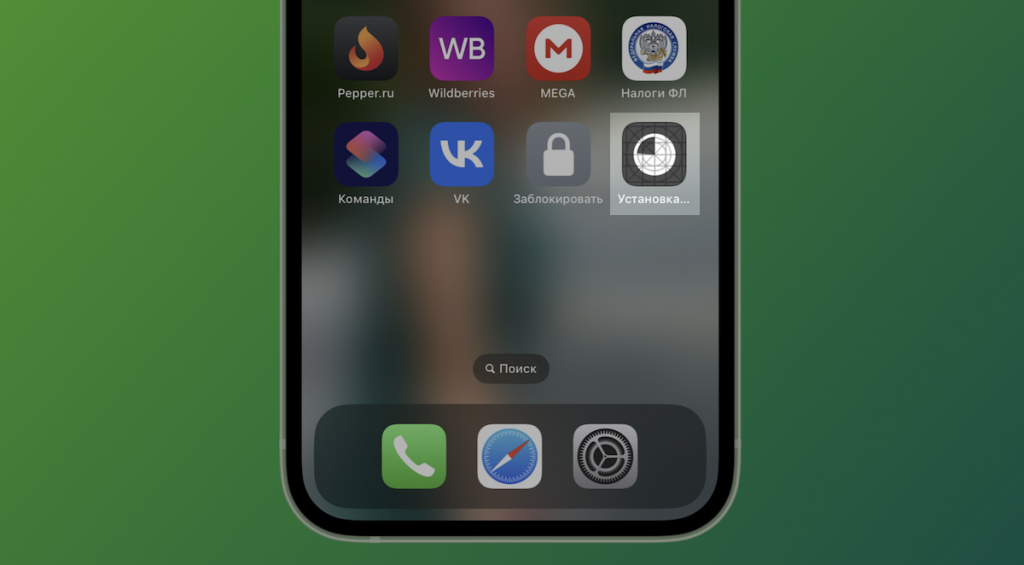
Внимание! Если вы устанавливаете свою «консерву» на чужое устройство, для первого запуска приложения на нём потребуется ввести ваш Apple ID, с которого это приложение было загружено. Впоследствии ваш аккаунт человеку больше не понадобится: приложение будет работать полноценно и никак не будет компрометировать ваш Apple ID.
Вот здесь мы рассказывали, какие российские приложения в любом случае стоит сохранить себе про запас. А если с установкой всё же «не срослось», то можно попробовать инсталлировать эти iOS-приложения на Mac или MacBook с чипами M1 и M2, или же пользоваться продвинутыми веб-приложениями от Apple в iOS 16.4.
Как установить «Тинькофф Банк» на iPhone — простая инструкция
Если приложение уже установлено, то не удаляйте его. Также стоит отключить автоматическую сгрузку приложений, чтобы предотвратить случайное удаление системой. Подробнее об этом можно прочитать в отдельной статье. Краткая инструкция:
- Откройте «Настройки», затем выберите «App Store».
- Пролистайте до пункта «Сгружать неиспользуемые» и деактивируйте переключатель, если он активен.
В остальных случаях может помочь установка через программу iMazing или создание ярлыка для быстрого доступа к веб-версии. Рассмотрим эти варианты подробнее.
Установка через iMazing
Если вы ранее устанавливали приложение, выполните следующие шаги.
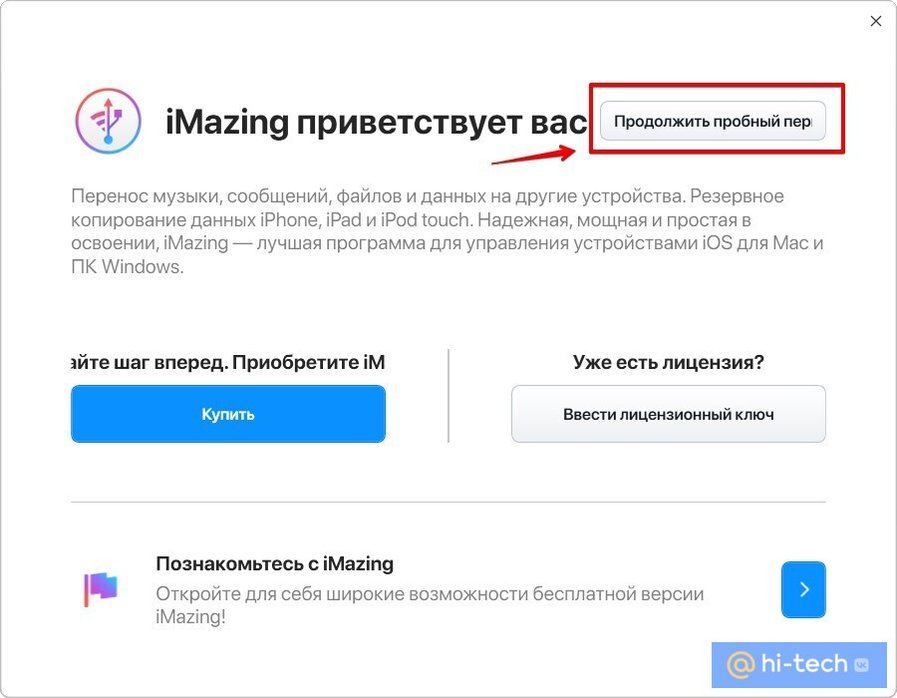
Скачайте программу iMazing для Windows или MacOS. Запустите ее и выберите «Продолжить пробный период».
Подключите устройство при помощи кабеля и выдайте необходимые разрешения, если потребуется.
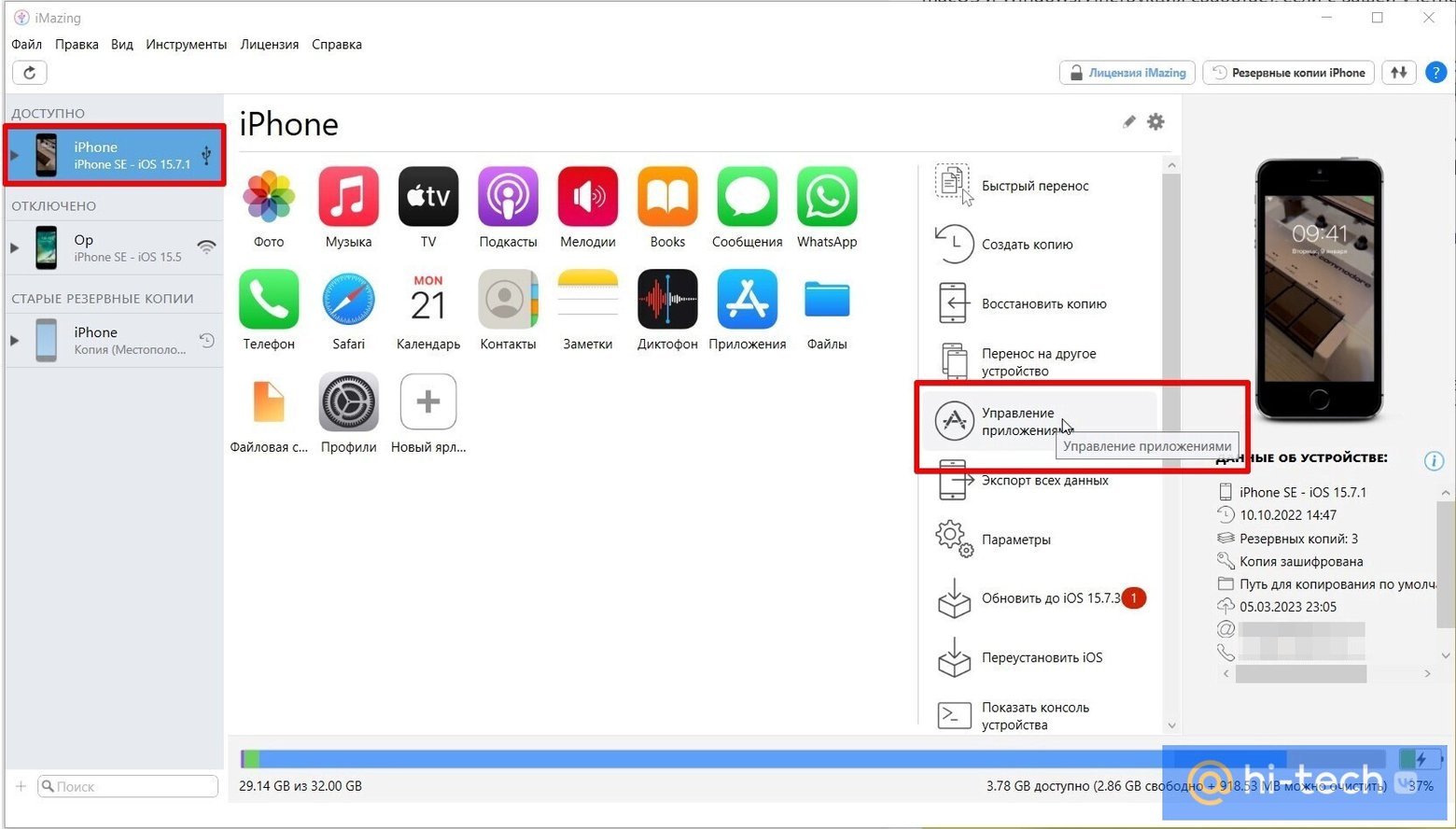
В боковом меню выберите ваше устройство и в правой части экрана найдите пункт «Управление приложениями». Зайдите в него и перейдите на вкладку «Медиатека».
В поиске найдите «Тинькофф», затем выгрузите его из облака (значок облака со стрелочкой). Введите пароль от Apple ID, если потребуется.
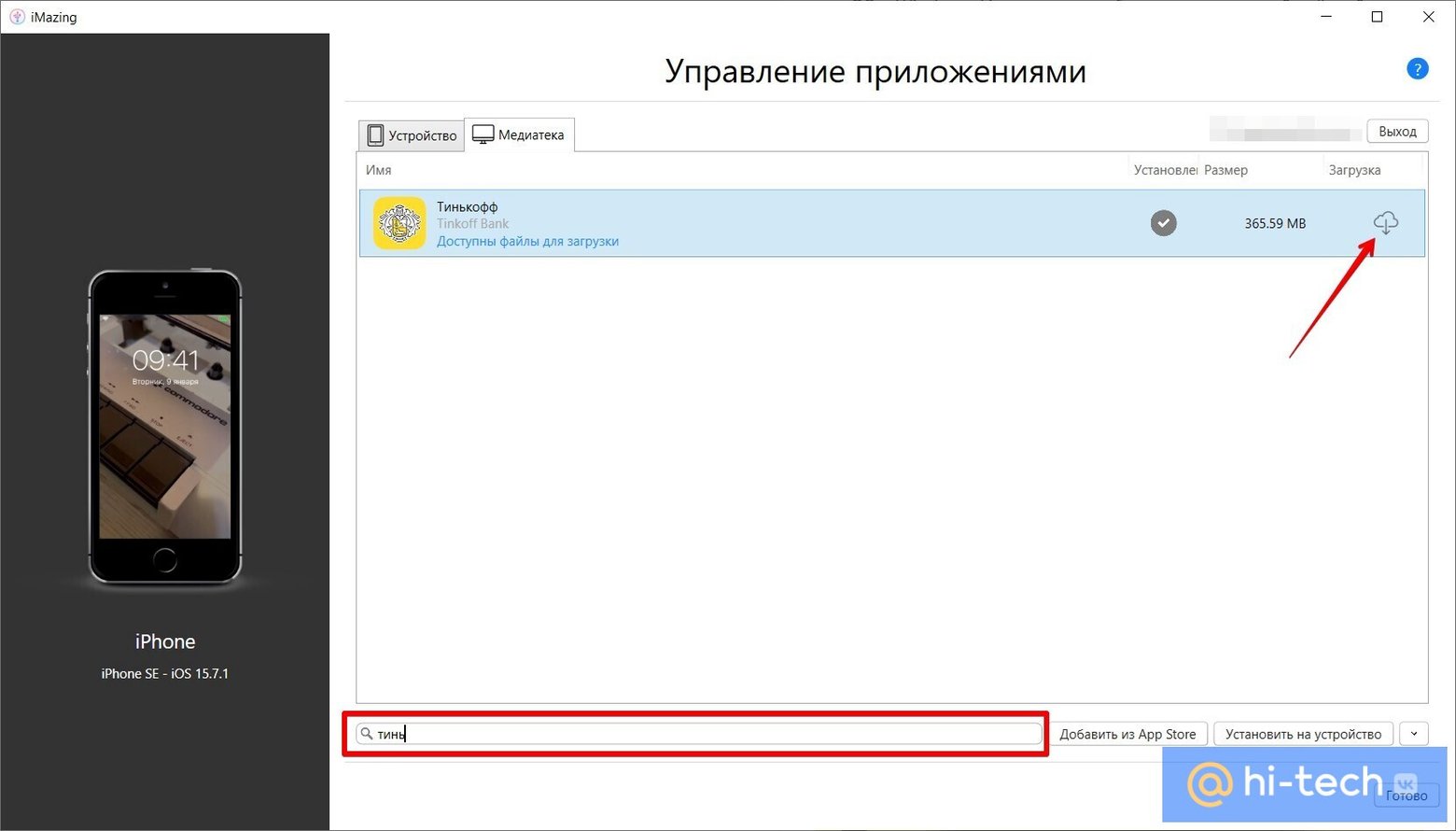
Кликните правой кнопкой мыши и выберите «Установить на устройство». Приложение должно появиться на iPhone или iPad.
Если вы ранее никогда не устанавливали приложение, то потребуется помощь. Попросите кого-то из родственников или друзей, у которых приложение установлено или ранее было установлено. Выполните следующие шаги:
Скачайте программу iMazing для Windows или MacOS. Запустите ее и выберите «Продолжить пробный период».
Подключите «донорское» устройство при помощи кабеля и выдайте необходимые разрешения, если потребуется.
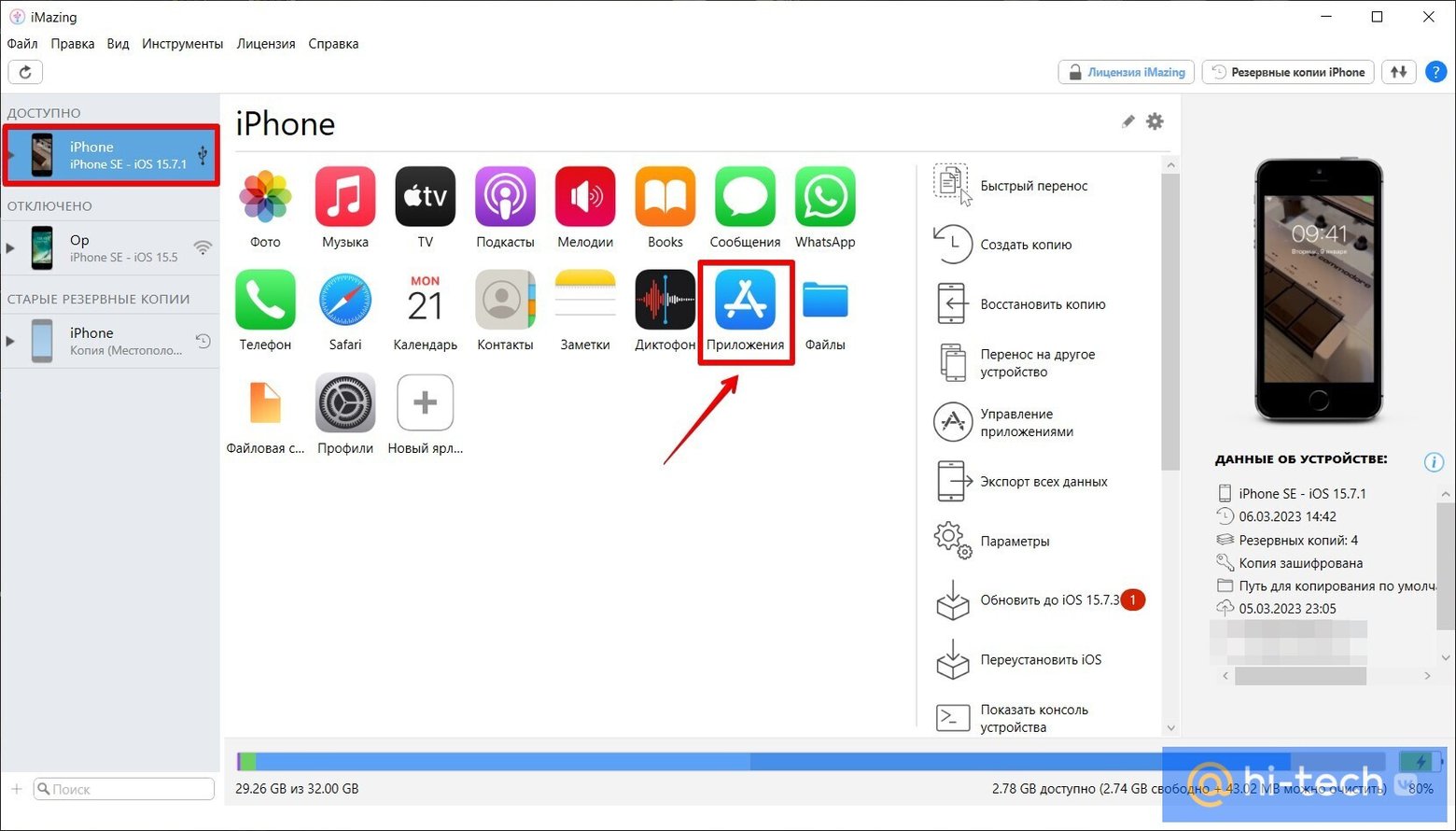
В боковом меню выберите это устройство и перейдите в раздел «Приложения». Найдите установленный «Тинькофф», затем кликните правой кнопкой мыши и выберите «Копировать на PC» (или Mac).
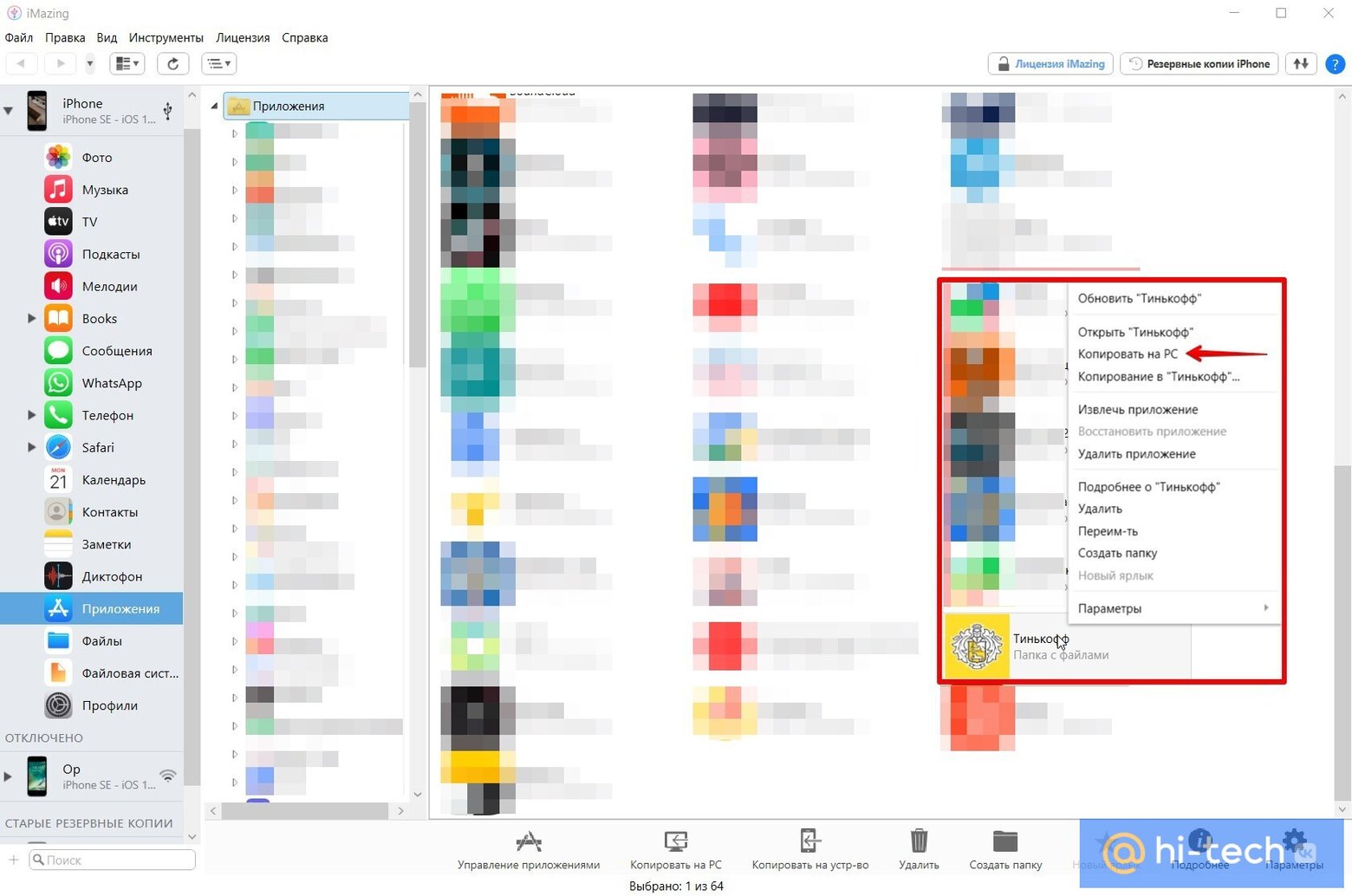
Укажите место, куда сохранить файл, после чего должно начаться создание резервной копии и извлечение приложения.
Не закрывая iMazing, подключите iPhone, на который нужно перенести приложение «Тинькофф».
Выберите ваше устройство и нажмите кнопку «Быстрый перенос» в правой части экрана. В новом окне перетяните только что созданный файл в указанную область или укажите путь к файлу через «Выбрать».
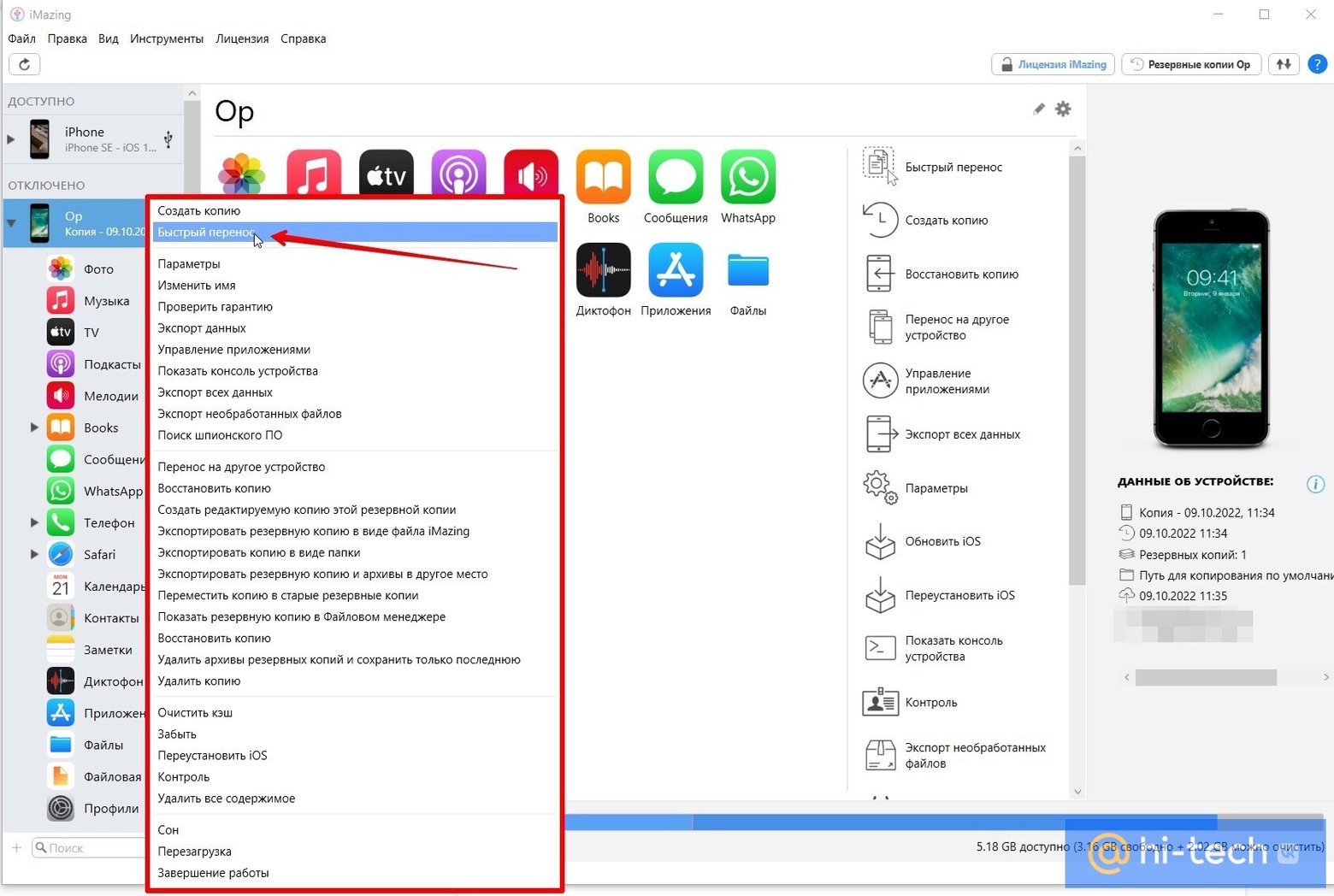
Подтвердите, что переносите файл в «Приложения» и введите данные от Apple ID «донорского» устройства. Это безопасно, так как данные будут использоваться только App Store.
Создание ярлыка для веб-версии
Это компромиссный метод, если вы по каким-либо причинам не можете установить полноценное приложение. Но в то же время он и самый простой. В браузере Safari:
- Нажмите кнопку «Поделиться».
- Тапните по пункту «На экран “Домой”».
- Введите название и нажмите кнопку «Добавить».
Один из минусов веб-версии — невозможность получать пуш-уведомления (так как для этого нужно установленное и рабочее приложение). Вместо этого, можно получать уведомления по SMS, однако это платная услуга.
Что делать владельцам Android
Приложения для Android все еще доступны. Кроме того, владельцам гаджетов с этой операционной системой переживать вообще не стоит. Даже если приложение удалят и из Google Play, у них есть множество альтернатив. От установки официального APK с сайта банка (файл наверняка там появится в случае удаления приложения из магазина Google) до сторонних сторов вроде App Gallery. Главное — не устанавливать файлы из сомнительных источников.
Как скачать тинькофф на айфон через imazing
В этой статье мы рассмотрим способы скачивания и установки приложения Тинькофф на iPhone, используя программу iMazing. Также мы рассмотрим возможные проблемы и их решения.
Шаги по установке
- Авторизуйтесь в своей учетной записи Apple ID.
- В строке поиска снизу найдите нужное вам приложение, например, «Тинькофф».
- Выгрузите приложение из «облака» на компьютер.
- Откройте программу iMazing и подключите свой iPhone к компьютеру.
- Найдите скачанное приложение в медиатеке iMazing и выберите его.
- Нажмите на кнопку «Установить» в контекстном меню.
- Дождитесь завершения установки приложения на ваш iPhone.
Почему iMazing может не видеть приложения
Если у вас возникла проблема с тем, что iMazing не видит приложение, есть несколько возможных причин:
- Необходимо использовать телефон, на котором ранее было установлено приложение Тинькофф.
- Компьютер, к которому вы подключаете iPhone, должен быть тем же, на котором ранее было подключено устройство с приложением.
- Убедитесь, что VPN и локатор на вашем телефоне отключены.
- Желательно использовать компьютер, на котором есть резервная копия устройства.
Альтернативный способ установки
Если вы не хотите использовать iMazing, есть альтернативный способ скачивания и установки приложения Тинькофф на iPhone:
- Откройте Safari на своем iPhone и перейдите по адресу tinkoff.ru.
- Нажмите кнопку Поделиться (иконка квадрата с стрелкой вверх).
- Выберите опцию «На экран Домой».
- Нажмите «Добавить» в верхнем правом углу.
- Ссылка на мобильный банк Тинькофф появится среди других значков на вашем телефоне.
- Теперь вы можете пользоваться приложением Тинькофф как обычным приложением.
Что делать, если нет возможности установить приложение
Если у вас нет доступа к компьютеру с iMazing или вы не можете установить приложение через Safari, существуют другие способы использования Тинькофф на iPhone:
- Обратитесь к представителю Тинькофф на встрече, чтобы он смог установить и обновить приложения Тинькофф, Тинькофф Инвестиций и «Тинькофф Подпись» на вашем iPhone.
- Вы можете использовать личный кабинет Тинькофф через браузер на своем iPhone.
- Поставьте иконку Тинькофф на главный экран вашего iPhone, чтобы быстро получать доступ к сервисам Тинькофф.
Советы и выводы
- Регулярно обновляйте приложение Тинькофф, чтобы получить доступ к новым функциям и исправлениям ошибок.
- Если у вас возникли проблемы с установкой или использованием приложения, обратитесь в службу поддержки Тинькофф для получения дополнительной помощи.
- Помните о необходимости осторожного обращения с личными данными и банковскими счетами при использовании мобильных банковских приложений.
В этой статье мы описали различные способы скачивания и установки приложения Тинькофф на iPhone с использованием iMazing и других методов. Следуйте нашим инструкциям и советам, чтобы у вас не возникало проблем с использованием мобильного банка Тинькофф на вашем iPhone.
Как скачать приложение на айфон через iMazing
Если вы хотите установить приложение на свой iPhone через iMazing, то необходимо выполнить несколько простых действий. Сначала откройте программу iMazing и выберите новое устройство. Затем перейдите в раздел «Управление приложениями», который находится в меню программы. Перейдите на вкладку «Устройство» и нажмите на значок со стрелкой вниз. Выберите опцию «Установить файл IPA» и найдите сформированный архив приложения. Подождите, пока программа загрузит файл в ваше устройство. Если все сделано правильно, то приложение должно появиться на экране вашего iPhone и готово к использованию. Этим способом можно скачивать и устанавливать любые приложения, которых нет на App Store.
Как теперь установить Тинькофф на айфон
Для установки приложения Тинькофф на айфон необходимо авторизоваться в учётной записи Apple ID. Затем, введите название приложения в строке поиска, расположенной внизу экрана. После того, как приложение будет найдено, выгрузите его из облака на компьютер. Далее, нажмите на кнопку «Установить», которая находится в контекстном меню. После этого начнётся процесс загрузки и установки приложения. Важно помнить, что для успешной установки необходимо наличие стабильного интернет-соединения. Как только приложение будет установлено, оно будет доступно на вашем домашнем экране. Теперь вы можете пользоваться всеми преимуществами мобильного приложения Тинькофф, не выходя из дома, в любое удобное для вас время.
Как скачать Банк Тинькофф на айфон
Скачать мобильный банк Тинькофф на iPhone и iPad можно очень просто. Для этого нужно открыть браузер Safari на своем устройстве и перейти на сайт tinkoff.ru. Затем нажать кнопку «Поделиться» и выбрать вариант «На экран домой». Далее нужно нажать «Добавить» и мобильное приложение Тинькофф появится на главном экране вместе с другими значками. Теперь вы можете пользоваться банком как обычным приложением. Этот способ установки позволяет быстро и удобно получить доступ к учетной записи и выполнять все банковские операции, не выходя из приложения на iPhone или iPad. Банк Тинькофф предоставляет широкий спектр услуг, таких как мобильный и интернет банк, а также кредиты и вклады.
Для того чтобы скачать приложение Тинькофф на айфон через программу iMazing, нужно следовать нескольким простым шагам. Вначале, необходимо скачать и установить iMazing на компьютер. Затем подключите свой айфон к компьютеру с помощью USB-кабеля. Установите соединение между ними. Откройте программу iMazing и выберите устройство (айфон) из списка. Далее, в меню выберите вкладку «Приложения». В этом разделе вы должны найти иконку Тинькофф. Нажмите на нее правой кнопкой мыши и выберите пункт «Импортировать». После этого приложение начнет скачиваться на ваш айфон через iMazing. Подождите, пока процесс загрузки завершится. Когда приложение будет полностью установлено, отсоедините айфон от компьютера и найдите иконку Тинькофф на главном экране вашего устройства. Теперь вы можете использовать приложение Тинькофф на своем айфоне.