Как отправить местоположение в WhatsApp
WhatsApp — идеальный инструмент для многих вещей, а не только для общения. Среди многих его функций — возможность отправки местоположения, чтобы вас могли легко найти или узнать, где вы находитесь. Для этого нужно прибегнуть ко встроенным инструментам в любом чате. Продолжайте читать, чтобы шаг за шагом узнать, как отправить свое местоположение контакту и как сделать это даже в режиме реального времени, чтобы они могли видеть, куда вы движетесь.
Как отправить местоположение в режиме реального времени в WhatsApp
Чтобы поделиться местоположением в режиме реального времени в WhatsApp, первое, что вам нужно сделать, это открыть приложение и найти в нем контакт, с которым вы хотите поделиться местоположением. Когда вы найдете его, нажмите на него:
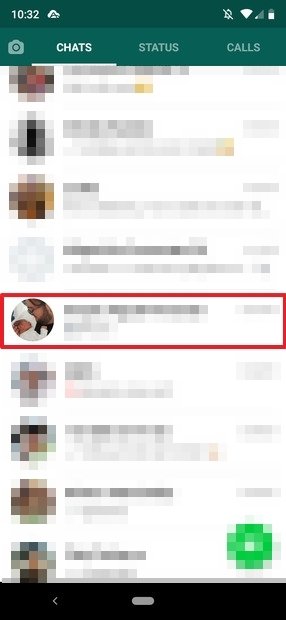
Главное меню WhatsApp
На экране беседы коснитесь значка скрепки, чтобы отправить вложения контакту:

Переписка в WhatsApp
Вы увидите, что открывается следующее меню, в котором вам нужно будет нажать «Местоположение»:
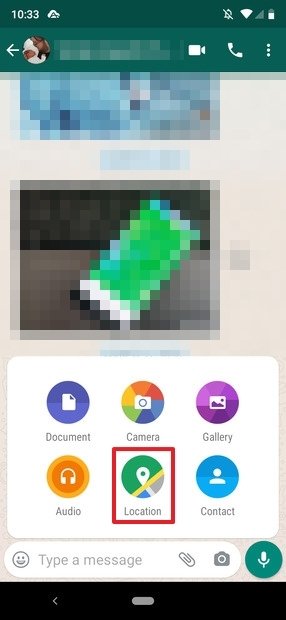
Варианты прикрепленных файлов в WhatsApp
Вы попадете в следующее меню, в котором у вас будет несколько вариантов:
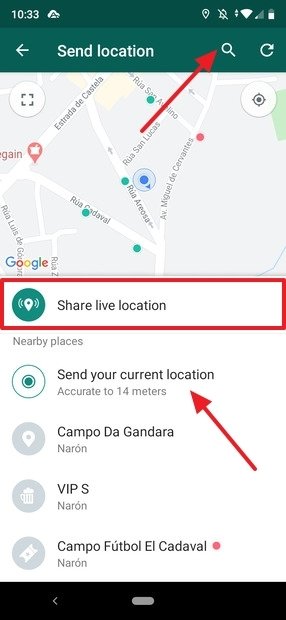
Параметры отправки местоположения
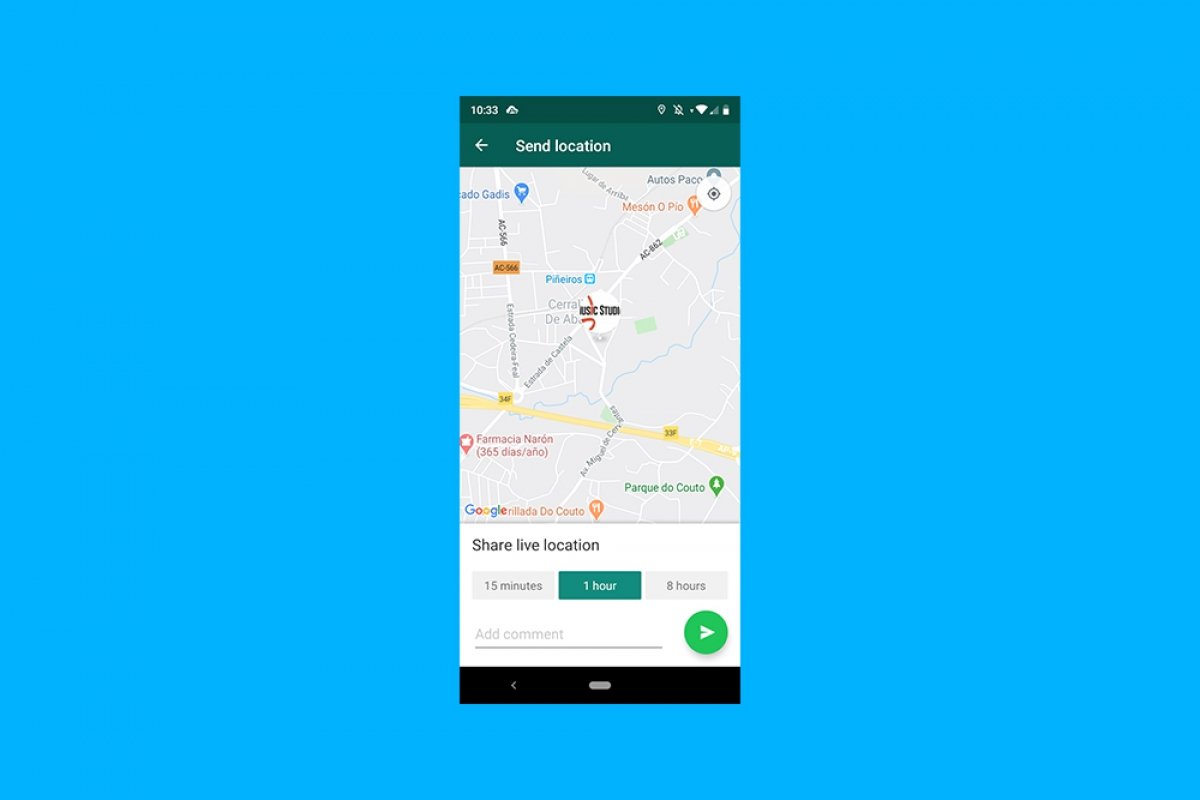
Если вы нажмете «Поделиться местоположением в реальном времени», участник (или участники) беседы увидят ваше местоположение в режиме реального времени, а это означает, что они всегда будут видеть, перемещаетесь ли вы и куда вы идете. Ваше местоположение передается в течение выбранного вами периода времени, даже если вы не используете приложение. Когда вы нажмете ее, вы увидите на экране следующее, и чтобы поделиться им, вам нужно будет нажать кнопку отправки:
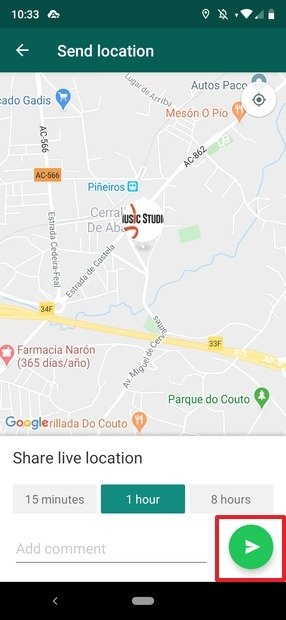
Местоположение в реальном времени
Как поделиться текущим местоположением в WhatsApp
Следующий вариант — «Отправить текущее местоположение» — просто отправить текущее местоположение в беседу:
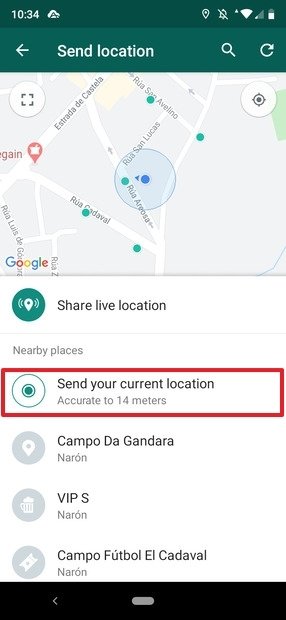
Текущее местоположение
В отличие от местоположения в реальном времени, отправка текущего местоположения отправляет только место, где вы находитесь в данный момент, не сообщая его в режиме реального времени (участники не всегда будут видеть, куда вы направляетесь).
Может ли WhatsApp поделиться другим местоположением?
Вы также увидите, что рядом есть несколько мест, которыми вы можете поделиться, которые также перейдут непосредственно в беседу, когда вы нажмете на них:
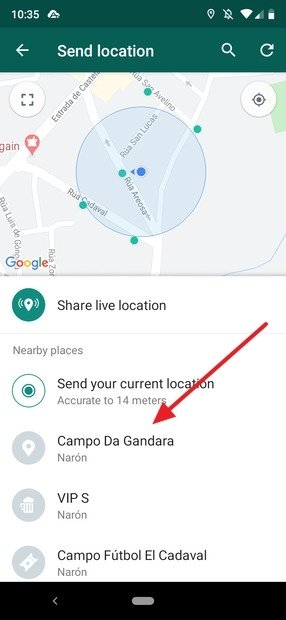
Близлежащие места
Но самое интересное, это нажать на кнопку увеличительного стекла для поиска определенного местоположения, таким образом, вы можете отправить местоположение, не находясь там физически, что может быть полезно для указания адресов.
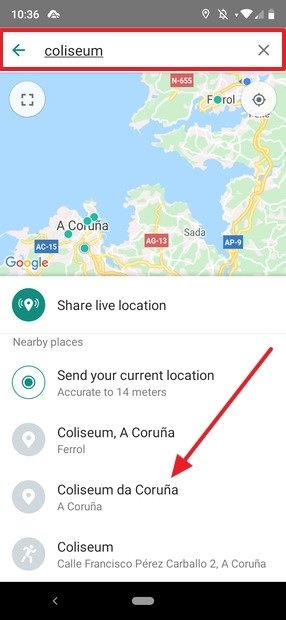
Поиск определенного места
Просто нажмите на адрес, чтобы отправить его контакту:
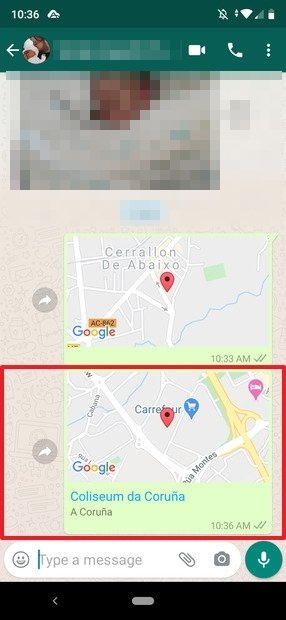
Конкретное местоположение отправлено
Как видите, есть разные способы поделиться местоположением. Все они просты как выеденное яйцо.
Передача данных о своем местоположении через WhatsApp для iPhone
Среди доступных всем пользователям WhatsApp функций присутствует весьма полезная, позволяющая в доступном и наглядном виде передавать в чаты мессенджера данные о своем местоположении. В следующей статье рассмотрим, как работает отправка геолокации через указанную систему обмена информацией и как задействовать эту возможность в среде iOS.
Подготовка
Использование функции отправки геоданных в WhatsApp для iOS двухвариантное, и далее в статье рассмотрено оба способа ее задействовать для собственных целей. Это сделать несложно, но для эффективного решения задачи из заголовка статьи нужно заранее:
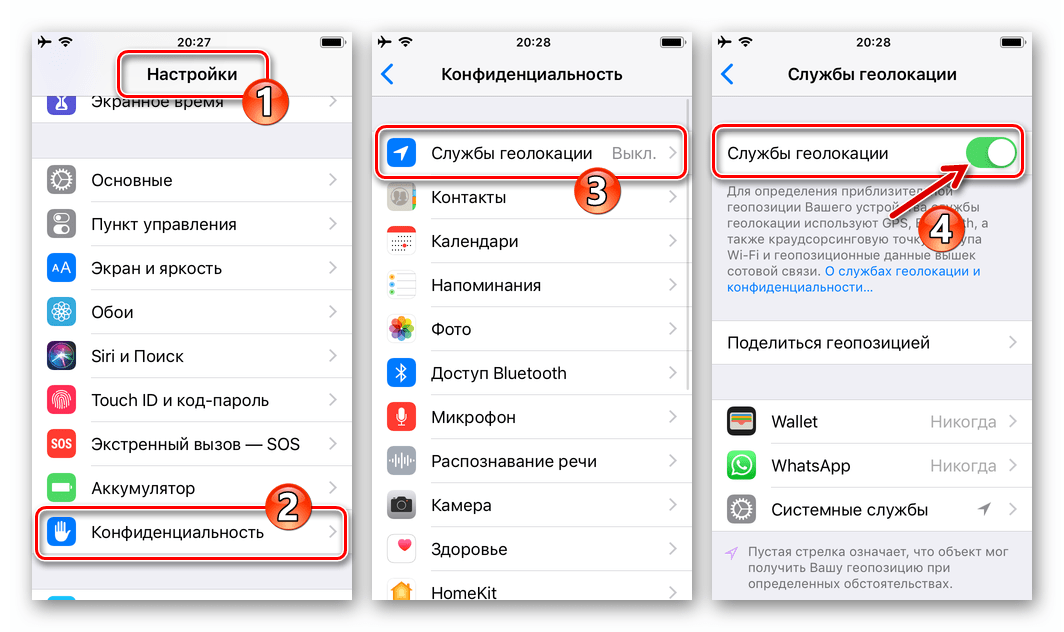
-
Включить на девайсе геолокационный модуль, если ранее он не был активирован, или проверить, что этот аппаратно-программный компонент смартфона задействован.
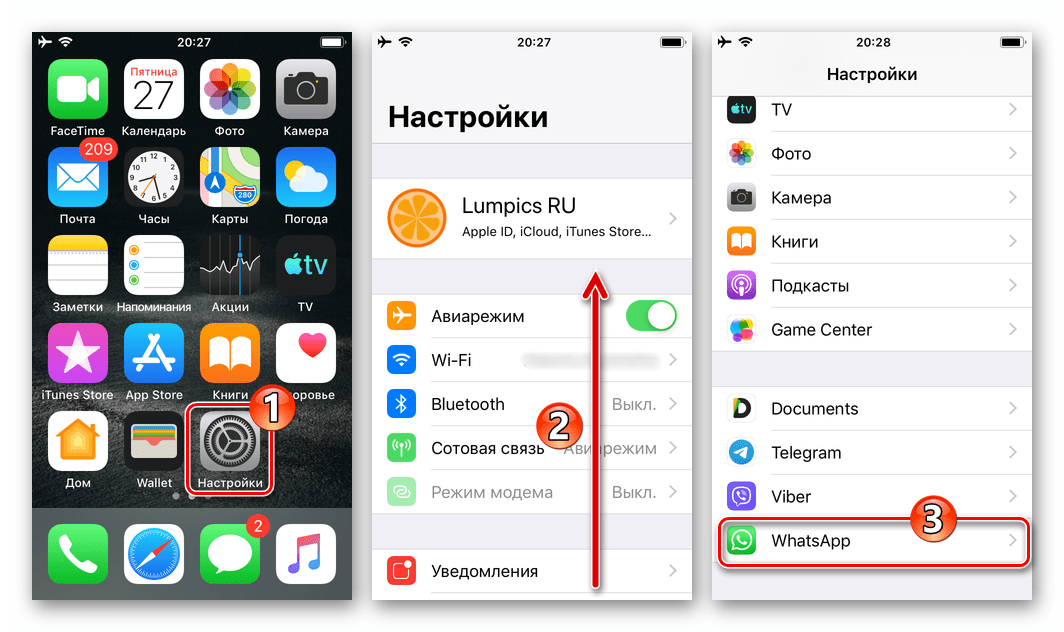
-
Откройте «Настройки» iOS и, пролистав перечень параметров, найдите «WhatsApp» в списке инсталлированных на iPhone программ. Нажмите на наименование мессенджера.
Способ 1: Передача текущей геопозиции
Наиболее часто функция «Геоданные» в WhatsApp используется для передачи в индивидуальный или групповой чат сведений о своем текущем местоположении в виде статичного изображения. Нажатие на этот объект открывает возможность подробного просмотра геолокации отправителя сообщения на карте.
-
Откройте ВатсАп, перейдите в диалог или группу, куда планируется отправка сведений о вашем местоположении.
Способ 2: Отправка геоданных в режиме реального времени
Помимо единоразовой демонстрации собеседникам в мессенджере данных о собственном местоположении, в WhatsApp доступно создание своеобразной трансляции этих сведений беспрерывно на протяжении заданного отправителем промежутка времени.
Учтите, что после активации функции передачи геолокации нижеописанным методом, другие зарегистрированные в системе лица смогут отслеживать ваше местоположение даже если вы закроете программу ВатсАп на своем девайсе, но при этом отменить передачу данных вы можете в любой момент.
- Перейдите в индивидуальный или групповой чат с будущими получателями ваших геолокационных данных через мессенджер. Как и при выполнении предыдущей инструкции из этой статьи, получите доступ к отправке геоданных, нажав на «+» слева от поля ввода текстового сообщения, и затем выбрав «Местоположение» в открывшемся списке возможных отправлений.
-
Нажмите на наименование «Перестать делиться» под надписью «Активны до ЧЧ:ММ» в отображаемой в переписке области либо на одноименную ссылку в режиме полноэкранного просмотра данных о вашем местоположении, затем подтвердите поступивший из программы запрос.
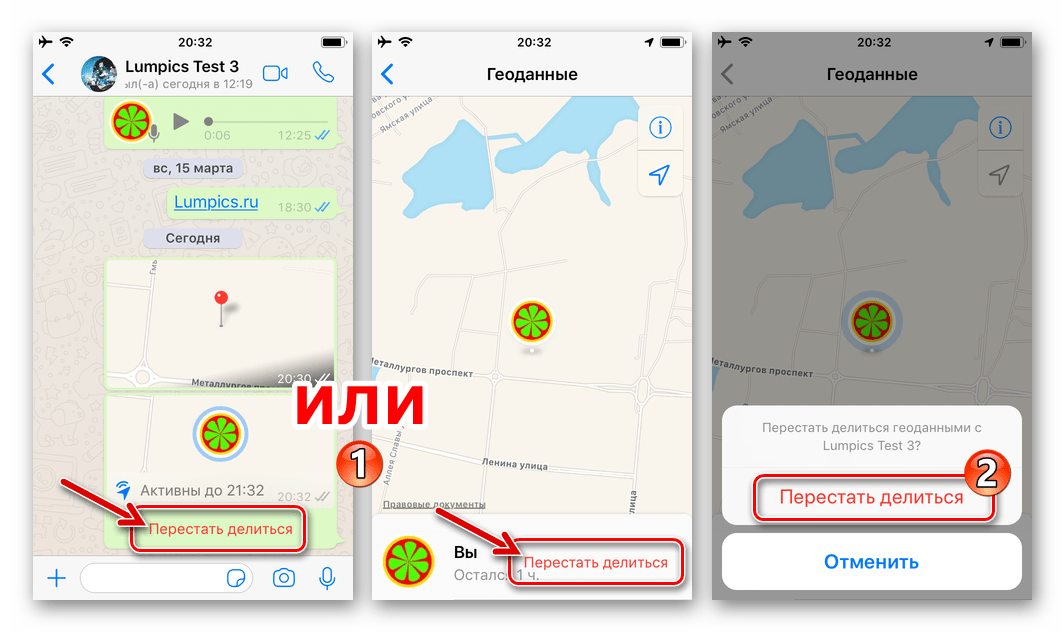
В результате передача геолокации в чат будет остановлена.
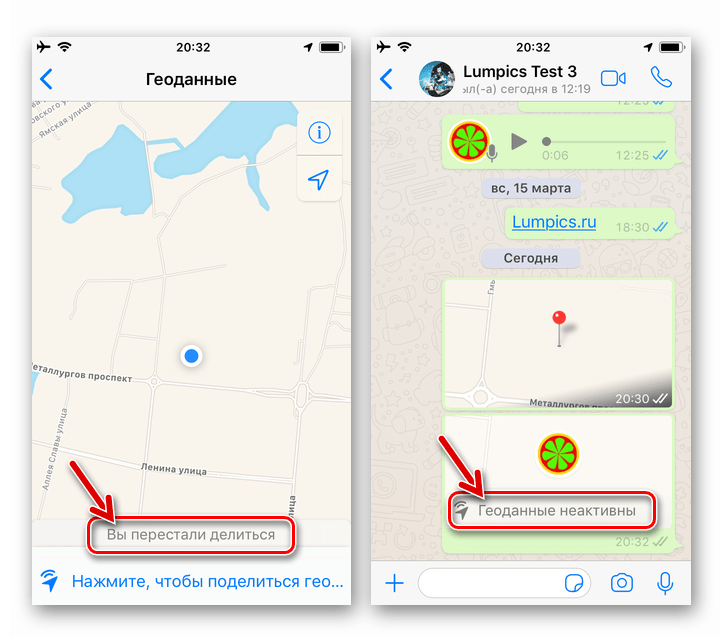
Как видите, организовать передачу геолокационных данных через WhatsApp для iOS несложно. При этом не следует забывать, что точность определения исходных сведений зависит не от мессенджера, а от наличия у геолокационного модуля iPhone возможности эффективно выполнять свои функции.
Как поделиться геопозицией (местоположением) в WhatsApp на iPhone в реальном времени
За время своего существования сервис WhatsApp обзавелся немалым количеством интересных и полезных функций, превратившись в один из самых популярных мессенджеров с аудиторией в более 2 млрд активных пользователей. С его помощью владельцы устройств могут обмениваться сообщениями, изображениями, различными документами и видео, совершать голосовые или видеозвонки и т.д.
В числе прочего сервис предоставляет пользователям возможность отправлять координаты своего текущего местоположения друзьям и знакомым в реальном времени.
Как поделиться своей геопозицией (в том числе в реальном времени) при помощи WhatsApp на iPhone
1. Откройте приложение WhatsApp на смартфоне.
2. В списке контактов выберите имя пользователя, которому хотите отправить координаты места, где находитесь.
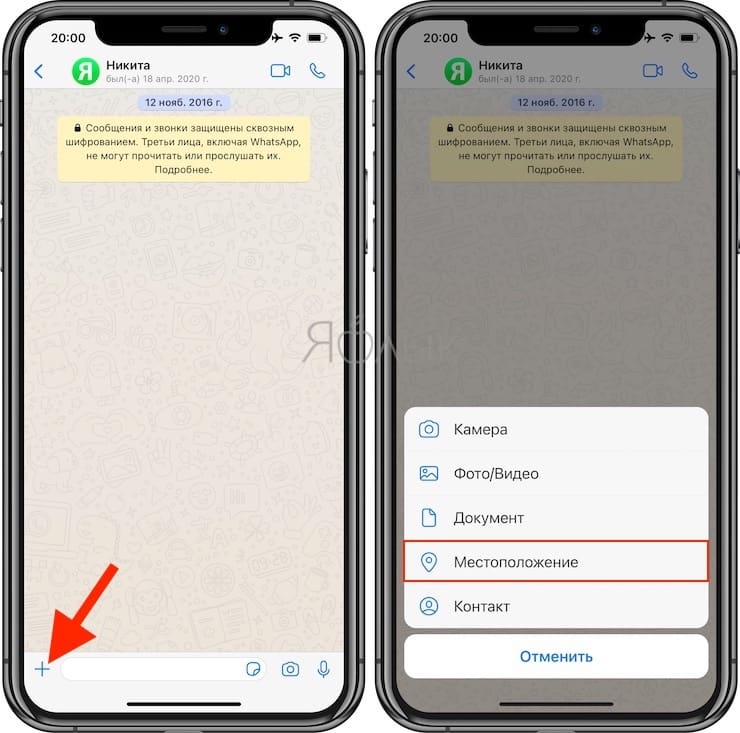
3. Нажмите кнопку «+» в левом нижнем углу экрана.
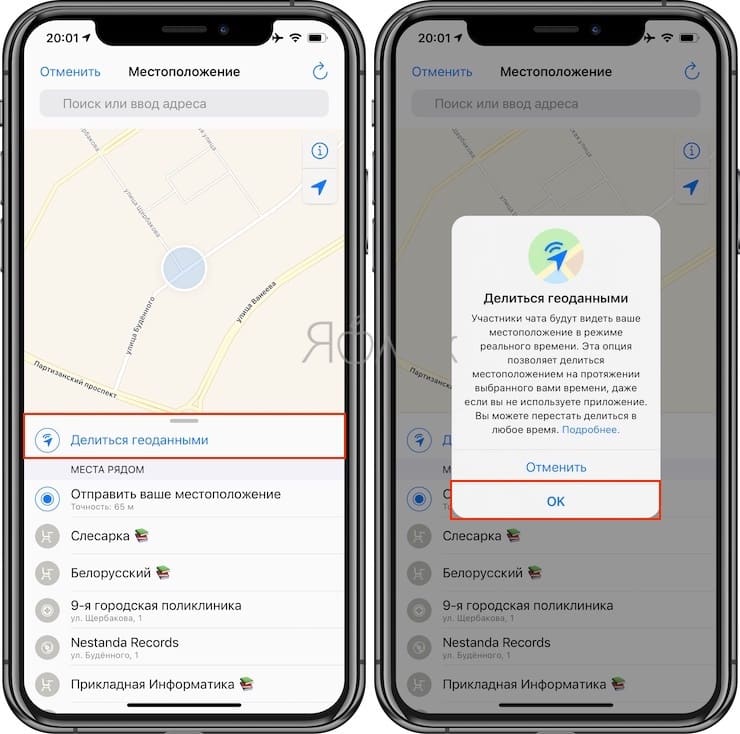
4. В отобразившемся меню выберите опцию «Местоположение». Если вы используете функционал впервые, WhatsApp потребует разрешение на доступ к местоположению.
5. WhatsApp определит ваше текущее местоположение и отобразит его на карте.
Для того чтобы поделиться геоданными (местоположением) в реальном времени выберите пункт Делиться геоданными.
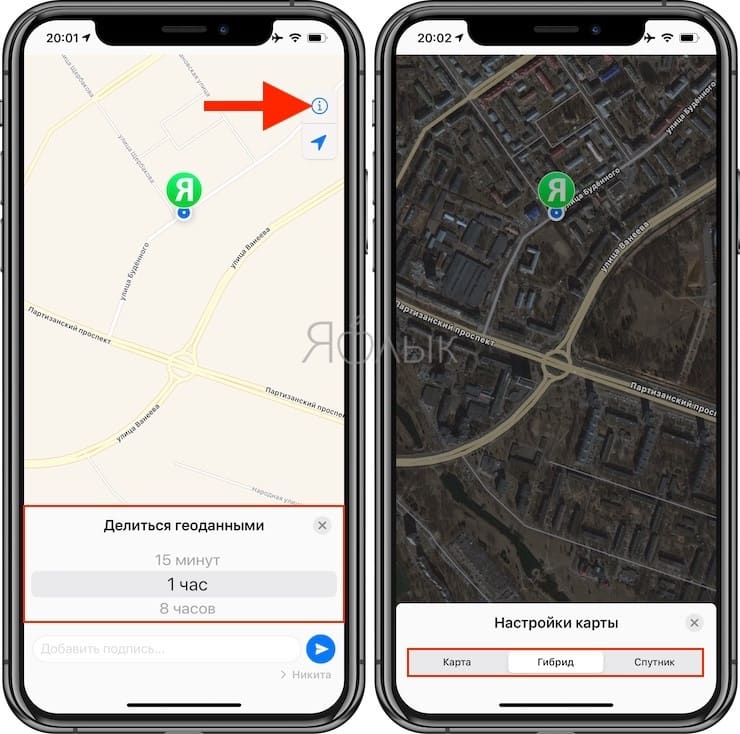
Укажите время, на которое ваша геопозиция будет доступна получателю. При желании, выберите удобный формат карты (кнопка «i») и добавьте текстовое сообщение.
Для того чтобы отправить текущую геопозицию, выберите из списка предлагаемую организацию для привязки к местонахождению. Чтобы поделиться текущей геопозицией без привязки к организациям, нажмите «Отправить текущую геопозицию».
Для отправки сообщения с координатами геопозиции, нажмите кнопку отправки.
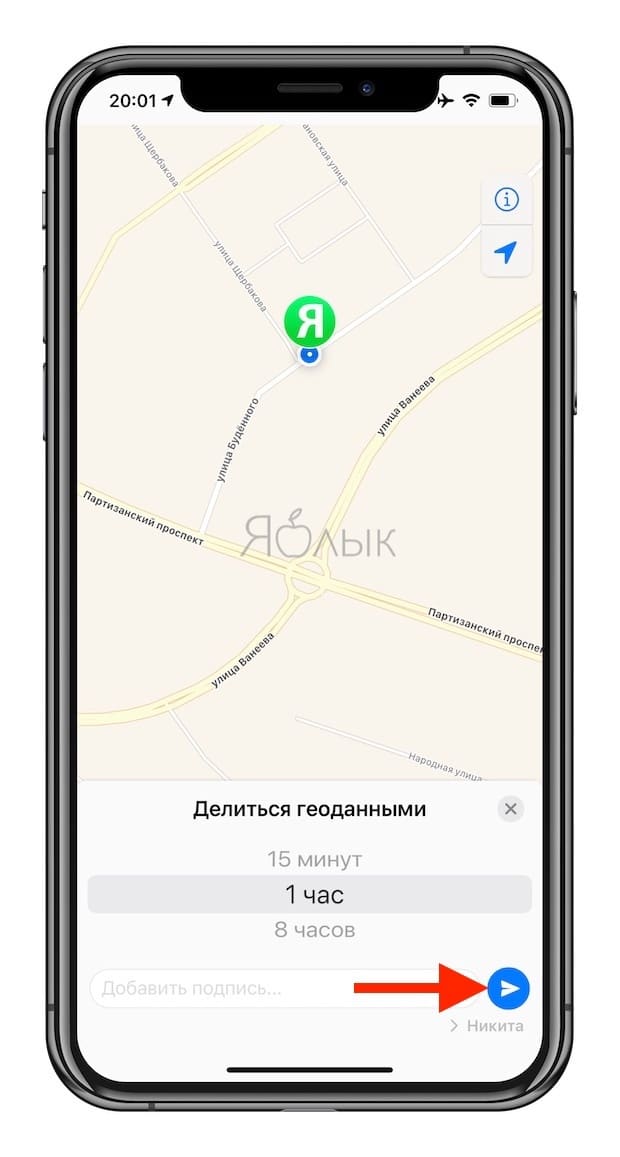
Приложение отправит ваши координаты выбранному контакту.
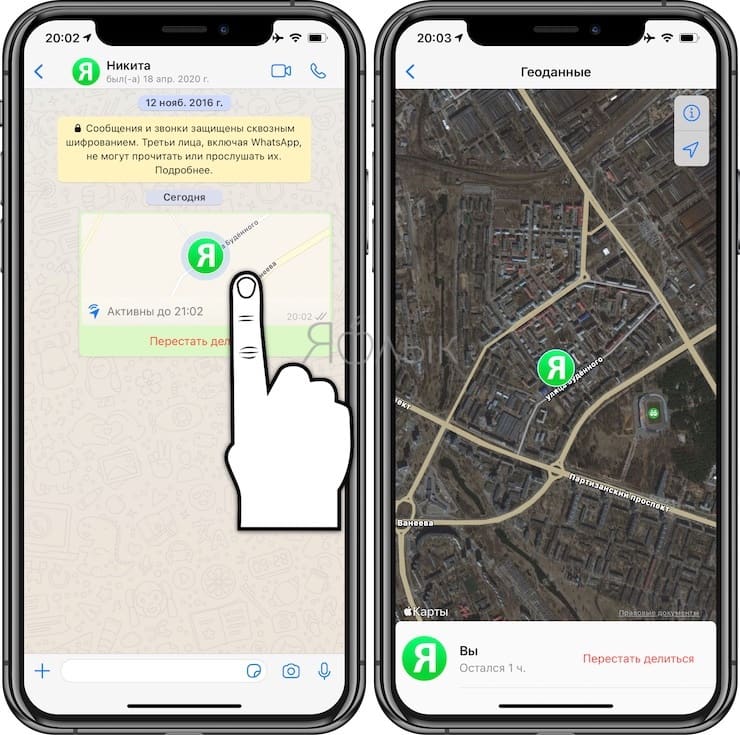
При помощи вышеописанного метода можно делиться не только информацией о геопозиции, но и различными файлами, например, фото, видео, контактами и даже PDF-документами.
Как отправить геолокацию по Ватсапу: простая инструкция
Разбираемся, как отправить геолокацию по Ватсапу, если вы потерялись или хотите поделиться своим местоположением с контактом.


Отправить свое местоположение через WhatsApp легко — и эта полезная функция может выручить во многих ситуациях. Например, если вы не можете найти дорогу до места встречи или просто хотите указать своему контакту, где вы находитесь. Геолокация, отправленная через мессенджер, поможет ориентироваться в городе и быстро найти своего собеседника на местности.
Скинуть геолокацию в Ватсап можно через мобильное приложение, поэтому в статье мы рассмотрим инструкции для Android-смартфонов и iPhone.
Как отправить геолокацию по Ватсапу с Андроида
- Сначала надо открыть нужный чат и нажать на скрепку. Далее в появившемся меню выберите «Местоположение».
- Откроется карта, на которой будет указана ваша геолокация. Вы можете отправить точно местоположение или указать ближайший ориентир: например, магазин, автобусную остановку или кофейню. Это удобно, если вы хотите назначить место встречи, пока сами находитесь в пути.
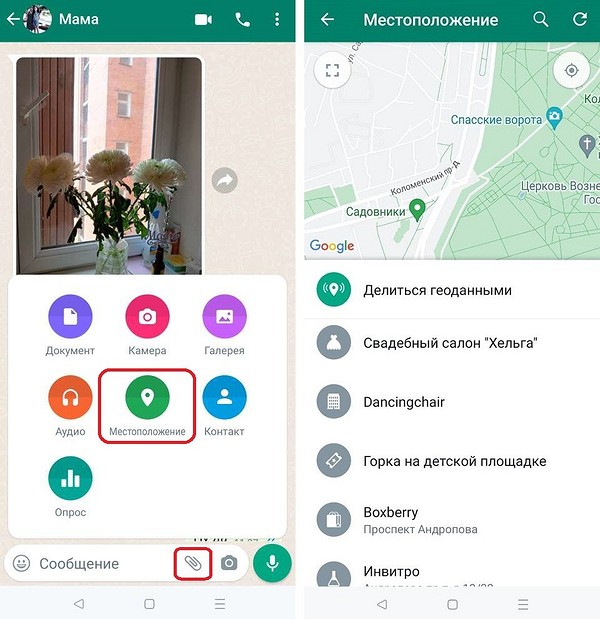
Геолокация в чате Ватсапа на Андроиде будет отображаться в виде картинки-превью. Если у вашего собеседника тоже Android-смартфон, то он сможет открыть сообщение с помощью любого приложения с картой: Яндекс Карты, 2ГИС, Uber, Яндекс Навигатор и т.д.
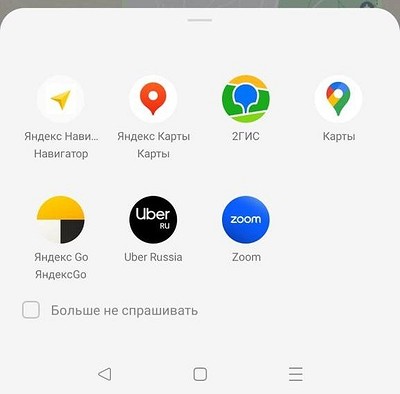
Можно указать удобную программу и поставить галочку напротив «Больше не спрашивать» — тогда все сообщения с локациями будут открываться в выбранном приложении.

Как поделиться геолокацией в WhatsApp на iPhone
Чтобы отправить точку геолокации в Ватсапе на айфоне, откройте чат и нажмите на плюсик. Выберите опцию «Местоположение», а далее — нужную локацию на карте. Также, как и в случае с Android-смартфонами, можно указать точную геолокацию или любое место рядом с вами.
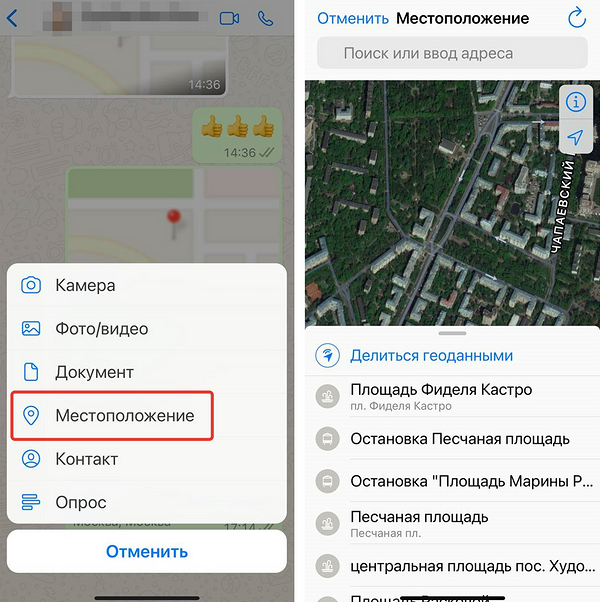
В чате на iPhone сообщение с локацией также выглядит как небольшое превью карты. По умолчанию оно открывается в стандартном приложении «Карты».
Чтобы посмотреть местоположение в другой программе, нажмите на знак «Поделиться» в левом нижнем углу. Выберите приложение, в котором хотите открыть полученные координаты.
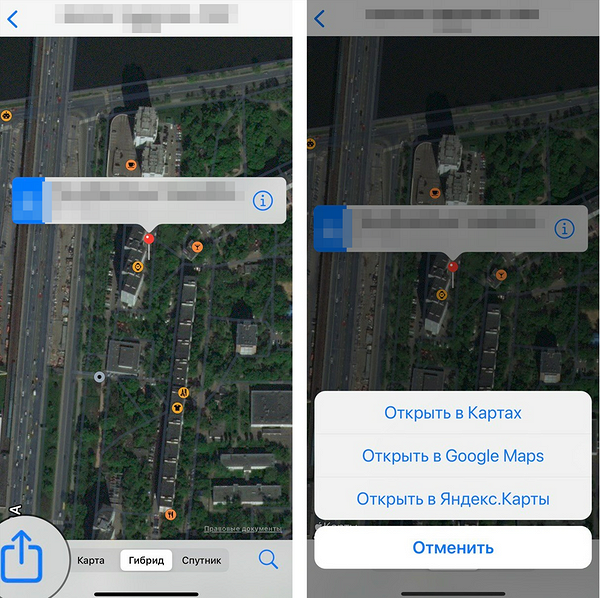
По нашей инструкции можно отправить геолокацию не только в индивидуальный, но и в групповой чат. Но на всякий случай напомним, что не стоит рассказывать о своем положении в чатах с непроверенными контактами.