Как скопировать фото с компьютера на айфон
Перенос медиатеки на iPhone — крайне простой процесс. Но, все же часто возникают вопросы как загрузить фото с компьютера на айфон. Поэтому, в данной статье собрано четыре наиболее простых и понятных способа, которые работают с любым iPhone, а также с iPad или iPod. Потратив несколько минут на статью вы также сможете выбрать лучший и наиболее подходящий для вас способ.
Способ 1. Как передать фото с компьютера на айфон с помощью iTunes
iTunes — официальная утилита от компании Apple для работы с iPhone, iPad, iPod и другими Apple моб ильными устройствами через компьютер. Айтюнс позволяет скачивать музыку, видео, разные файлы и фото на айфон.
После того, как вы установили iTunes на компьютер, просто подключите устройство. Утилита сама определит его и проведет предварительную синхронизацию. При синхронизации, все сделанные вами фото с iPhone будут перенесены на компьютер. Также можно настроить синхронизация по Wi-Fi и хранение в облачном сервисе.
После того, как вы установили iTunes на компьютер, просто подключите устройство. Утилита сама определит его и проведет предварительную синхронизацию. При синхронизации, все сделанные вами фото с iPhone будут перенесены на компьютер. Также можно настроить синхронизация по Wi-Fi и хранение в облачном сервисе.
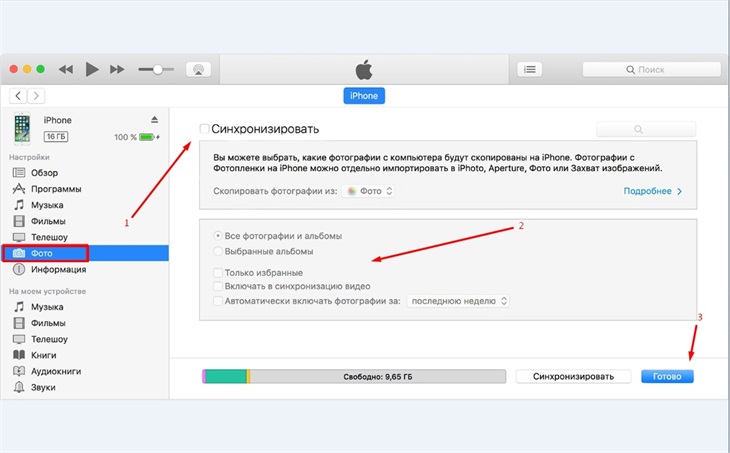
Для переноса фото на iPhone их изначально нужно добавить в сам iTunes. Для этого откройте вкладку в фото и перетащите в среднее окно с фотографиями папку с фото на компьютере. После этого, повторно синхронизируйте iPhone и фотографии уже будут на вашем смартфоне. Такой способ предусмотрен самой компанией Apple.
Фотографии можно скидывать любого формата, который поддерживает сам iPhone. При этом, все фото будут распределены по дате создания или альбому если все данные прописаны в свойствах файлов.
Способ 2. Как скопировать фото с компьютера на айфон с помощью iCloud
Хранилище отличается простотой использования, бесплатным объемом памяти в 5 Гб и неплохой скоростью работы. iCloud позволяет получить доступ к фото через интернет и скачать их не только на айфон, но и на любое другое ваше устройство или компьютер включая Android устройства и Windows. Поэтому, iCloud по универсальности сопоставим с Google Drive и Google Photos для пересылки фотографий.
Для того, чтобы передать фотографии на айфон через iCloud просто зайдите в облачное хранилище через браузер https://www.icloud.com/ и загрузите фотографии. После этого, они будут доступны через приложение iCloud на вашем iPhone. Также аналогичное приложение можно установить и на Android устройства.
Также вы можете передавать файлы другим пользователям с помощью ссылки. Доступ по ссылке к одному фото или файлу не означает, что другой пользователь сможет просматривать все ваши фото или файлы, а также их скачивать.
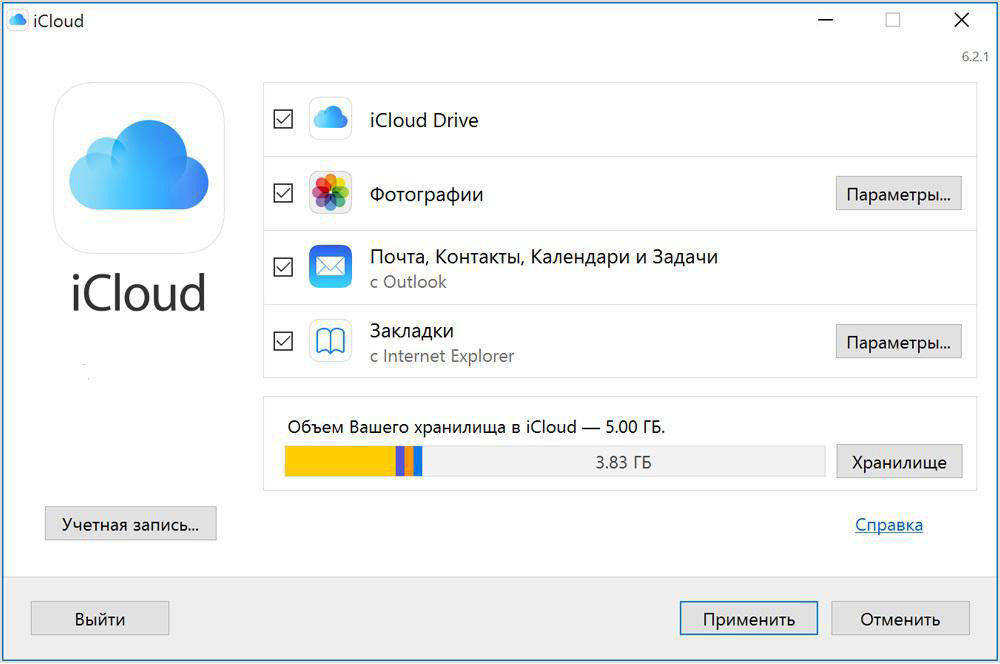
Из недостатков iCloud можно выделить малый объем памяти, которая предоставляется бесплатно. 5 Гб если сравнивать с 15 Гб, которые предоставляет Google. Также айклауд проигрывает и ряду других конкурентов по этому параметру.
Способ 3. Как скачать фото с компьютера на айфон через облако Google Фото
Google Photo — простая и удобная возможность скинуть фото не только на свой айфон, но и на другие устройства или другим пользователям. Google фото — полноценное облачное хранилище прикрепленное к Google Drive. И для того, чтобы им воспользоваться и совершенной бесплатно перекинуть фото достаточно просто зарегистрировать учетную запись в Google. Всего для бесплатного использования вам будет доступны 15 Гб пространства на облачном хранилище.
Для того, чтобы скачать фото на айфон достаточно просто установить приложение Google Photos на него. Фото с компьютера в облачное хранилище Google Photos заливаться через браузер. Достаточно просто перейти на официальный сайт photos.google.com, войти в свою учетную запись и просто перетащить фото в компьютера в окно браузера. После завершения загрузки, все фотографии будут находиться в облачном хранилище и их можно будет скачать на айфон или на любое другое мобильно устройство включая Android смартфоны, а также компьютеры.

Вы также можете предоставлять другим пользователям доступ к своему хранилищу фото или давать доступ только к отдельным фотографиям. Само хранилище надежно защищено и полностью конфиденциально, поэтому без вашего разрешения сторонние пользователи не смогут получить к нему доступ. Еще одним преимуществом Google Photos является возможность создавать отдельные альбомы, фото-коллажи и многое другое.
Способ 4. Как перекинуть фото с компьютера на айфон через iCareFone
Разработанная как альтернатива iTunes утилита Tenorshare iCareFone также позволяет решить проблему как перекинуть фото с компьютера на айфон. Для этого просто установить утилиту на компьютер, подключить iPhone через провод, открыть папку с фото в утилите и перетащить в неё нужные фотографии с компьютера. Все делается крайне просто.
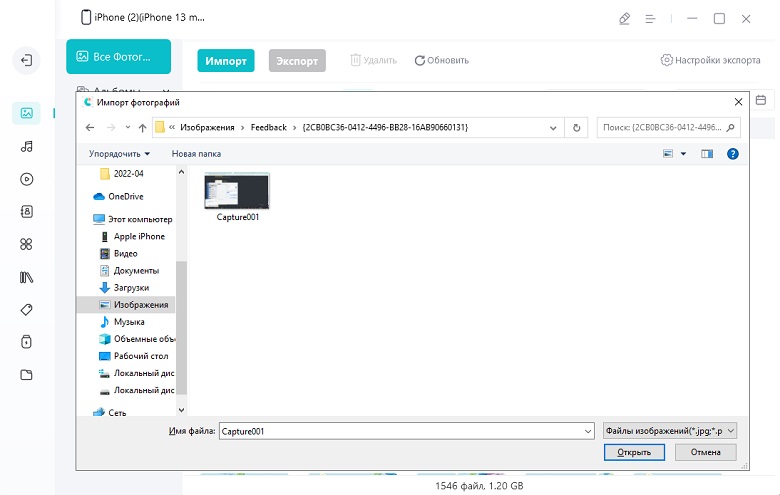
В отличие от iTunes утилита работает напрямую со смартфоном и не требует постоянных синхронизаций, а также ряда других действий, таких как вход в аккаунт. Утилита крайне проста и просто предоставляет доступ к файлам на смартфоне. Она позволяет быстро перекинуть музыку, фото, видео и другие файты на свой айфон. К тому же, утилита работает быстрее чем сам iTunes. Бесплатной версии iCareFone волне достаточно для работы базовыми функциями.
Также приложение позволяет создавать резервные копии системы iOS вместе со всем содержимым включая фотографии и другие файлы. iPhone также можно восстанавливать и исправлять ошибки.
Загрузка фотографий из iCloud на iPhone

Облачное хранилище iCloud, привязанное к единой учетной записи Apple ID и позволяющее хранить изображения, по умолчанию можно синхронизировать с библиотекой стандартного приложения «Фото» на iPhone. Это приведет к автоматической двусторонней загрузке поддерживаемых файлов, тем самым делая доступным просмотр через удобное локальное средство.
- Для выполнения поставленной задачи с помощью соответствующего значка откройте системные «Настройки» и на главной странице найдите категорию «Фото». Сразу при открытии данного раздела воспользуйтесь ползунком «Фото iCloud» в рамках блока «iCloud».
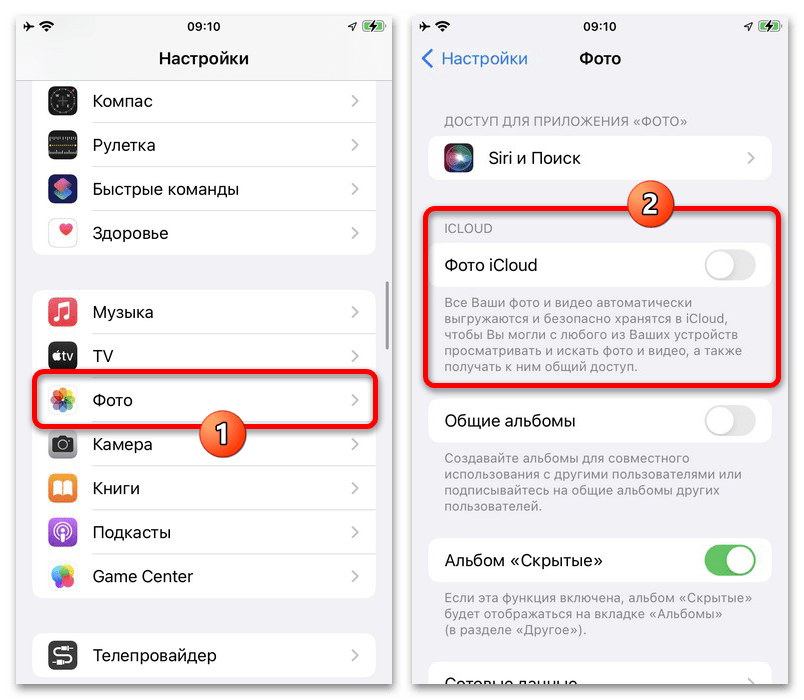
- Завершив включение указанной опции, обязательно уделите внимание дополнительным параметрам. В частности, чтобы на устройство были загружены оригинальный файлы изображений, следует выбрать параметр «Сохранение оригиналов».
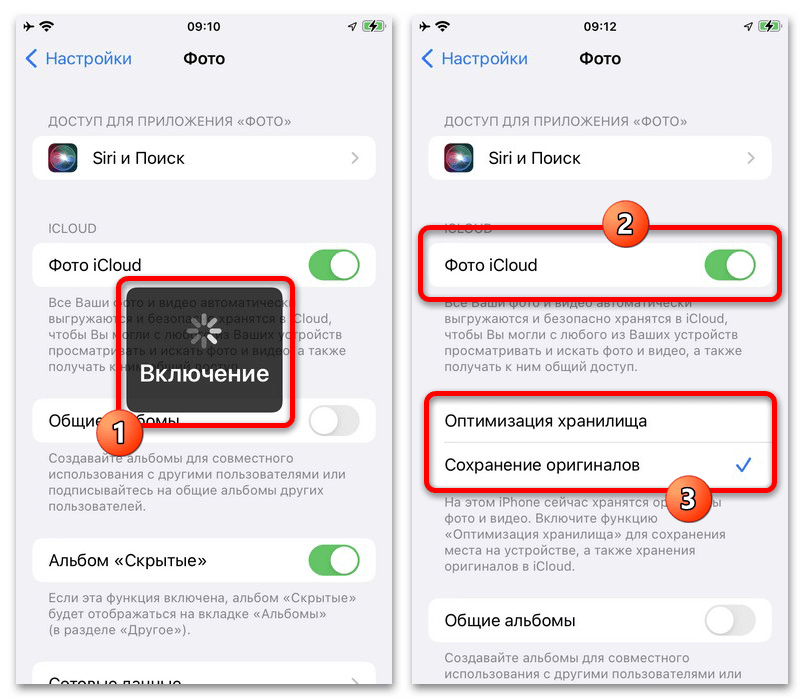
Помимо полного выключения режима экономии, загрузку можно начать принудительно путем использования ссылки «Возобновить» во время просмотра одного из общих альбомов. В то же время, важно понимать, что время скачивания может сильно варьироваться из-за скорости интернета, количества и качества фотографий и некоторых других факторов.
Способ 2: Загрузка через веб-версию
Если вы по каким-то причинам не хотите включать синхронизацию медиатеки представленным выше методом, например, если требуется загрузить несколько определенных изображений из другой учетной записи, можно воспользоваться официальной веб-версией рассматриваемого облачного хранилища. В этом случае потребуется любой удобный браузер, включая стандартный Safari, а также данные от аккаунта и уникальный код аутентификации.
Загрузка одного файла
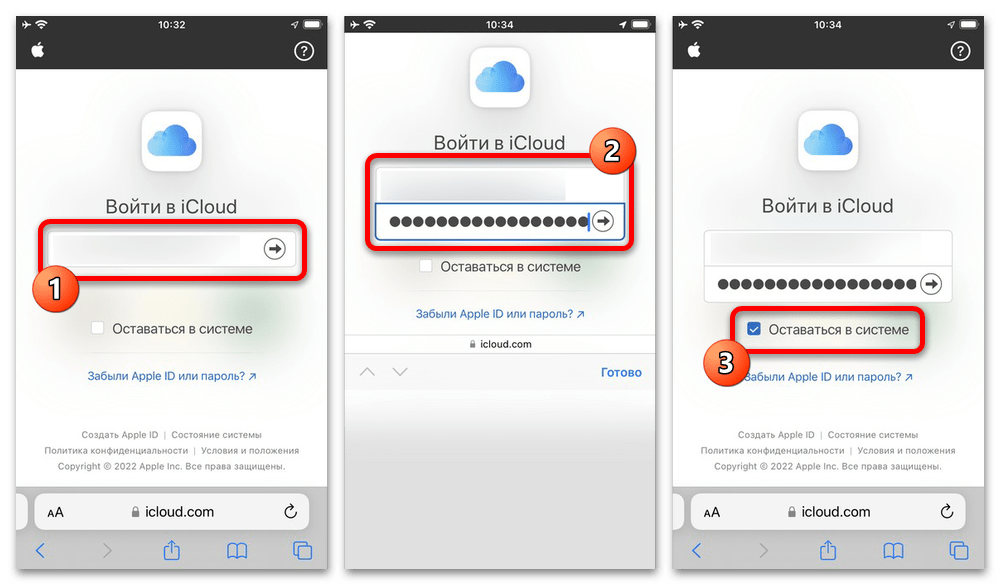
- Перейдите по представленной выше ссылке на главную страницу Айклауда, коснитесь текстового поля «Apple ID», укажите логин от аккаунта и нажмите кнопку с изображением стрелки. Аналогичным образом нужно ввести пароль и по желанию установить галочку «Оставаться в системе» до завершения авторизации.
Загрузка нескольких файлов
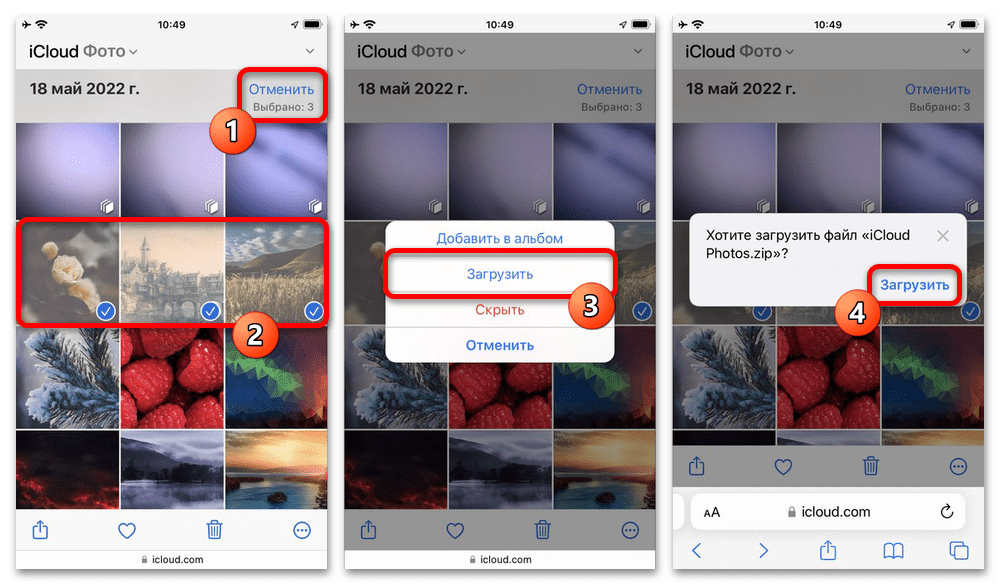
- С помощью сайта также можно осуществить множественную загрузку, воспользовавшись кнопкой «Выбрать», отметив нужные фотографии и повторив описанные выше шаги. Главным отличием в таком случае станет сохранение фотографий в качестве ZIP-архива, который придется распаковывать через локальные «Файлы».
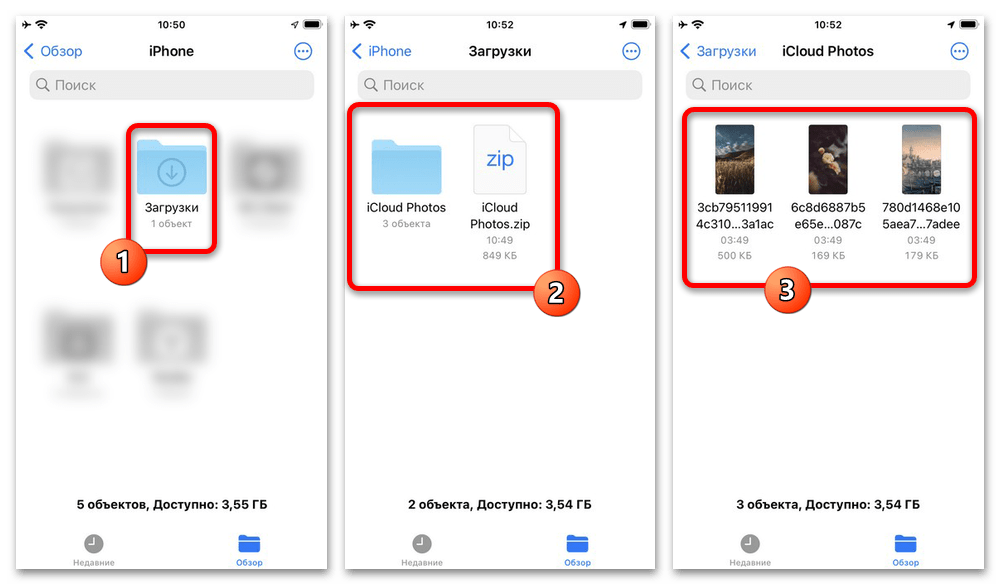
- Для выполнения поставленной задачи, если вы все же решили скачать изображения в составе архива, откройте приложение «Файлы», перейдите в папку «Загрузки» и коснитесь добавленного ранее документа. Это приведет к моментальной распаковке данных в отдельную папку, файлы из которой останется переместить в галерею.
- Воспользуйтесь кнопкой с тремя точками в правой части верхней панели, выберите каждый снимок в папке и разверните окно «Поделиться» при помощи отмеченного значка. При появлении вспомогательного меню достаточно будет коснуться пункта «Сохранить изображения», где также указывается точное количество.
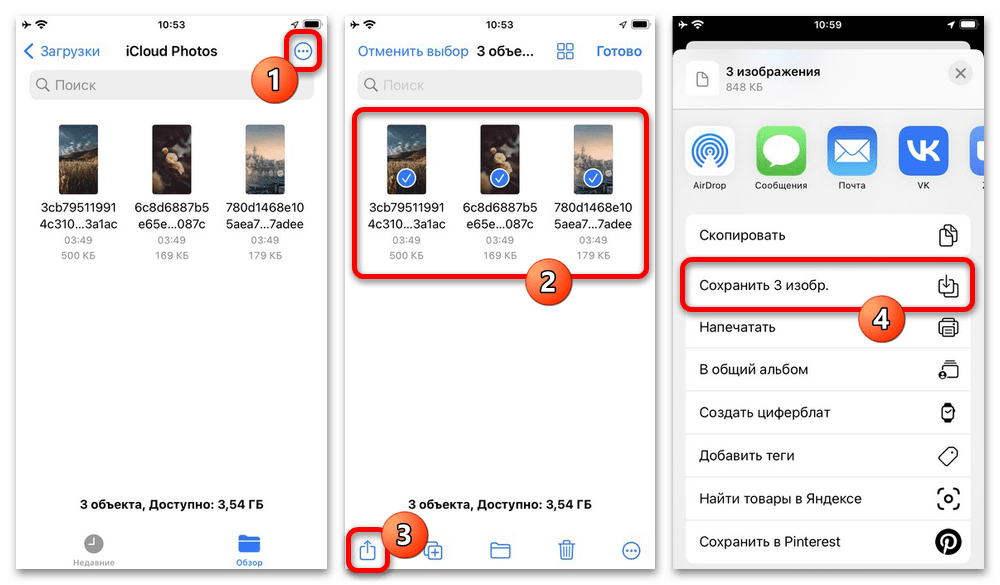
Какое бы из решений вы не выбрали в конечном счете, фотографии окажутся в стандартном приложении «Фото». Более того, в процессе экспорта, не считая разве что Live Photos, будут сохранены все оригинальные сведения, включая данные о дате создания, камере устройства и геопозиции.
Способ 3: Перенос копии фото и видео
Завершающим и по большей части дополнительным решением поставленной задачи может стать получение данных из аккаунта Apple и последующая передача в Google Фото. Это будет особенно актуально, например, если вы хотите дублировать фото на другой аккаунт без многократного переключения Apple ID на одном и том же iPhone, что сопровождается массой неудобств.
Подготовка фотографий
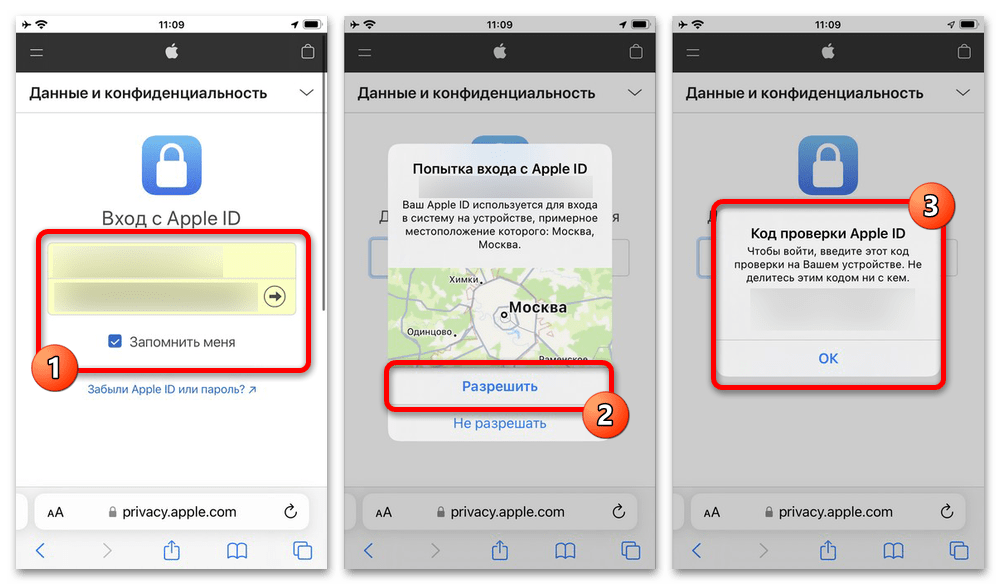
- Воспользовавшись указанной ссылкой и оказавшись на странице «Данные и конфиденциальность», введите данные от аккаунта и по необходимости установите галочку «Запомнить меня». Как правило, авторизацию необходимо будет подтвердить с помощью другого устройства или секретного кода из сформированного автоматически сообщения.
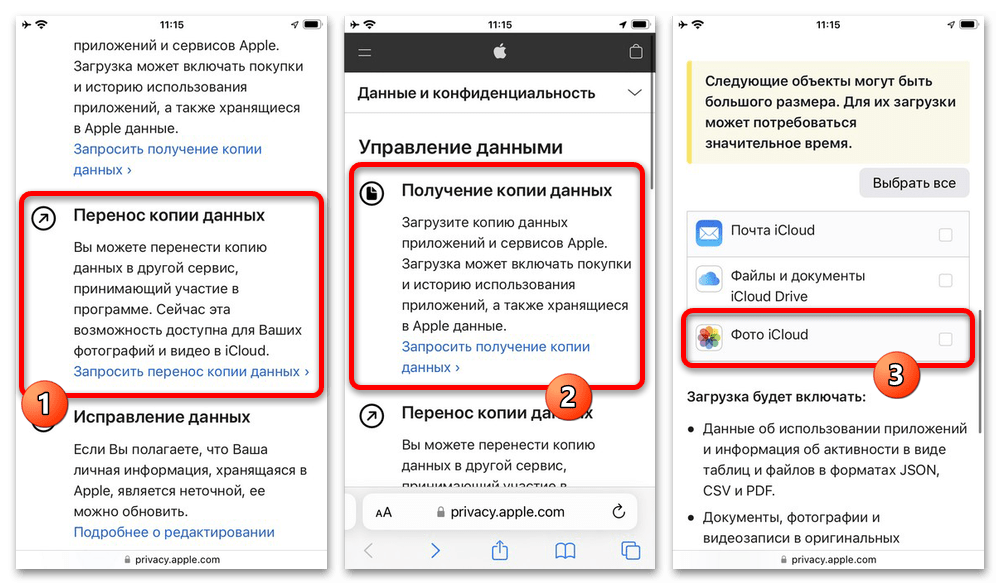
- При появлении основного меню настроек конфиденциальности, найдите категорию «Перенос копии данных» и коснитесь ссылки «Запросить перенос данных». Здесь также отметим, что для скачивания можно использовать раздел «Получение копии данных», но мы такой вариант рассматривать не будем по причине меньшего удобства и минимальных отличий от предыдущего способа, где также можно сформировать архив, включающий сразу все изображения.
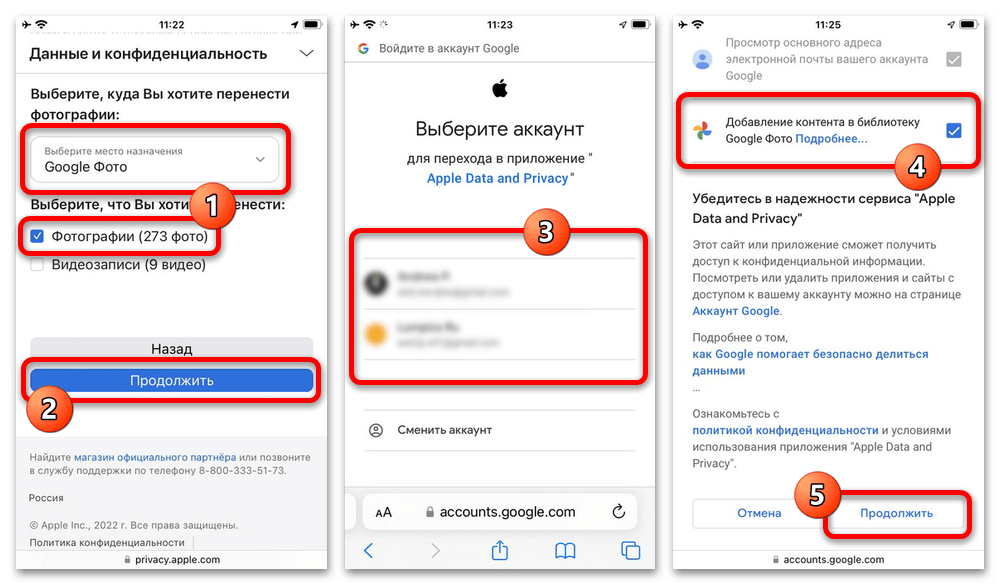
- Разверните расположенный в самом конце страницы выпадающий список, выберите «Google Фото», как единственный вариант, установите галочку «Фотографии» и воспользуйтесь кнопкой «Продолжить». На следующем этапе необходимо выбрать подходящий аккаунт Google, установить галочку «Добавление контента в библиотеку Google Фото» и, опять же, нажать «Продолжить».
- На экране «Подтвердите перенос данных» убедитесь в правильности информации и нажмите «Подтвердить перенос данных». В результате начнется процедура экспорта, время которой напрямую зависит от количества и суммарного объема файлов.
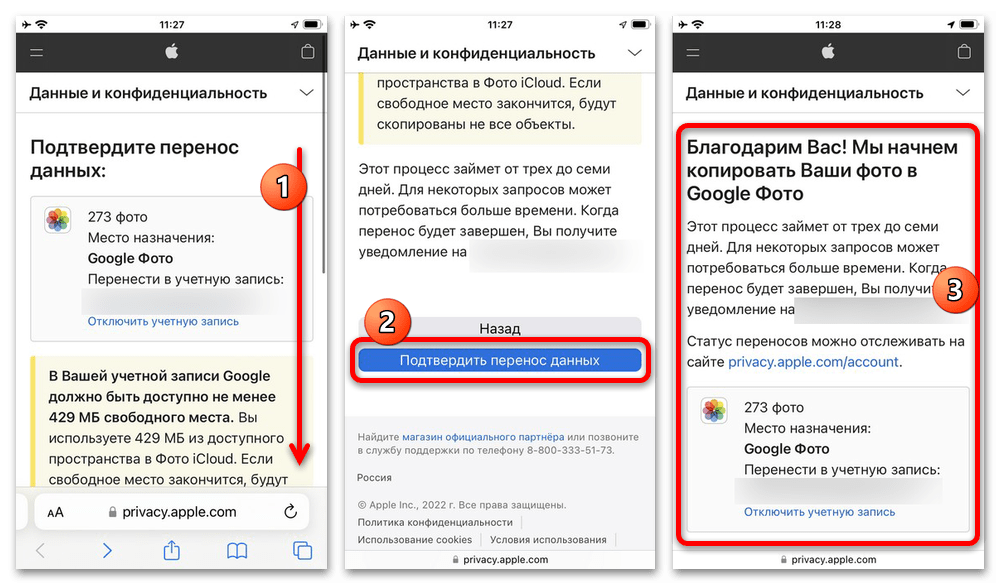
Получение фотографий
Когда копирование завершится, получить изображения в локальную память Айфона можно при помощи фирменного приложения Google Фото, доступного для загрузки по указанной ниже ссылке. В данном случае важно войти в нужный аккаунт и подтвердить синхронизацию.
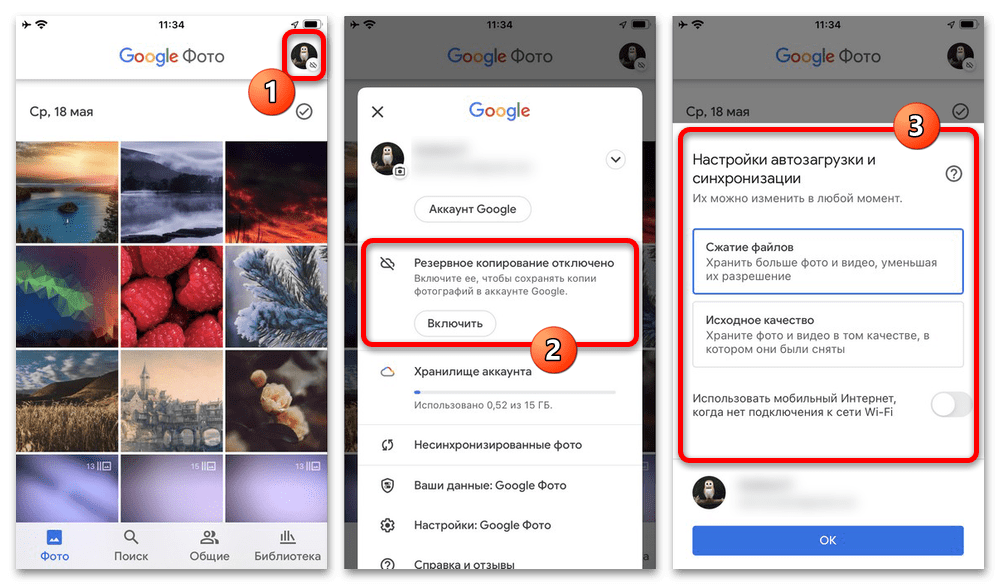
Если процедура была завершена правильно, галерея пополнится фотографиями из прежней учетной записи Apple в дополнение к существующим медиафайлам. Это, в свою очередь, позволит достаточно быстро перенести файлы в облачное хранилище iCloud.
Загрузить фотографии в iCloud — резервное копирование и освобождение места
 Дженефи Аарон
iCloud — отличный облачный сервис от Apple. Вы можете загружать фотографии в iCloud со своего iPhone и Mac, которые можно использовать не только в качестве резервной копии всех фотографий, но и как способ сэкономить место на iPhone. iCloud очень прост в использовании. Читайте дальше, чтобы узнать, как загружать изображения в iCloud. Напоминаем, что вы можете получить дополнительные преимущества от этой статьи!
Часть 1: Как загрузить фотографии в iCloud [подробные шаги]
Если вы хотите сделать резервную копию своих файлов, iCloud — отличный инструмент для пользователей iOS. Вы можете легко загружать фотографии в iCloud со своего iPhone и Mac. Когда вы будете готовы загружать изображения в iCloud, вы должны убедиться, что ваше устройство подключено к Wi-Fi. Обратите внимание, что iCloud предоставляет бесплатное пространство для хранения только 5G.
1. Как загрузить фотографии с вашего iPhone в iCloud
Для загрузки изображений с вашего iPhone в iCloud требуется всего четыре простых шага. Если вы хотите загружать изображения в iCloud, убедитесь, что на вашем iPhone включен Wi-Fi. Вот конкретные шаги, которые вы можете выполнить, чтобы импортировать все фотографии в iCloud.
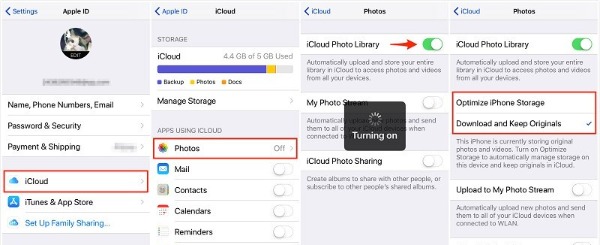
Шаг 1. Прежде чем начать, вы должны убедиться, что ваш iPhone подключен к Wi-Fi. Разблокируйте свой iPhone и перейдите к Настройки . Нажмите на [Ваше имя] выбирать iCloud .
Шаг 2. На новой странице вы можете увидеть хранилище iCloud. Нажмите Фото кнопку, чтобы включить Библиотека фотографий iCloud . Есть два варианта, которые вы можете выбрать. Оптимизировать хранилище iPhone а также Скачивайте и сохраняйте оригиналы . Вам лучше выбрать Скачивайте и сохраняйте оригиналы вариант. переместить фото с iphone на icloud
2. Как загрузить фотографии с Mac в iCloud
Вы также можете импортировать свои фотографии с Mac в iCloud. Приложение «Фотографии» на Mac — это менеджер библиотеки изображений, которые без проблем работают с iCloud. Вам нужно переместить фотографии с рабочего стола Mac в библиотеку в приложении «Фотографии», чтобы загрузить их в iCloud.
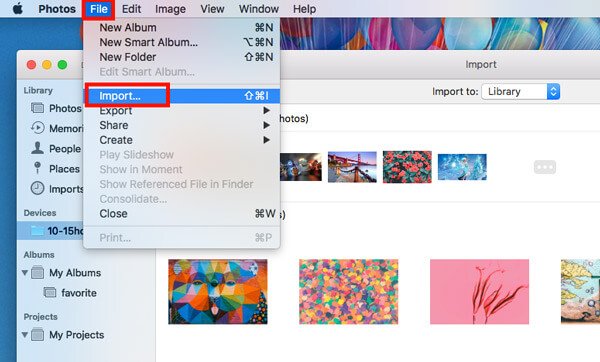
Шаг 1. Во-первых, вы должны настроить библиотеку фотографий iCloud на своем Mac. Открыть Фото приложение и нажмите кнопку Фото кнопку на панели инструментов. Затем выберите Предпочтения вариант из списка. Появится iCloud окно, вы должны нажать кнопку iCloud кнопку, чтобы выбрать Библиотека фотографий iCloud флажок.
Примечание: Убедитесь, что вы вошли в iCloud на своем Mac. Если нет, вам нужно ввести Apple ID и пароль, чтобы войти на этот Mac.
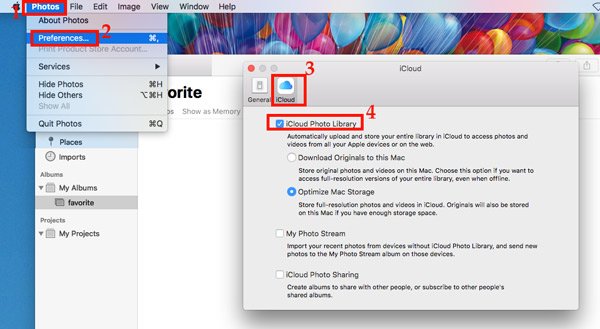
Шаг 2. После этого следует открыть Фото приложение снова. Нажмите кнопку «Файл» вверху, чтобы выбрать Импортировать возможность найти папку с фотографиями на вашем Mac. Когда вы импортируете папку с фотографиями в приложение «Фотографии», оно автоматически загружает изображения в iCloud с Mac.
Часть 2. Загрузить в iCloud только определенные изображения
Когда вы включите iCloud Photos, все фотографии будут загружены на ваш iPhone. Если вы хотите загрузить несколько выбранных изображений, вы можете включить общий альбом iCloud, чтобы загружать назначенные изображения в iCloud.
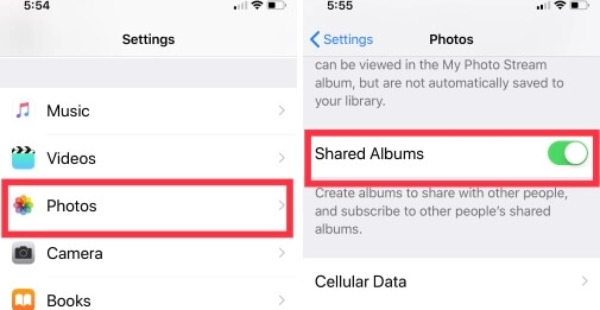
Шаг 1. Вы должны включить общие альбомы перед загрузкой изображений. Перейти к Настройки коснуться Фото кнопку и включить Общие альбомы .
Шаг 2. Открыть Фото приложение на вашем iPhone, чтобы выбрать фотографии, которые вы хотите загрузить.
Шаг 3. Затем коснитесь Делиться кнопку, чтобы выбрать Общие альбомы вариант. Вы можете выбрать, в какой альбом вы хотите добавить изображения, или создать новый. Наконец, нажмите кнопку «Опубликовать», чтобы загрузить назначенные фотографии в iCloud.
Часть 3: Советы по синхронизации изображений на ПК во времени без iCloud
Если вы хотите синхронизировать фотографии с ПК без iCloud, вы можете использовать Зеркало телефона AnyRec чтобы помочь вам. Этот универсальный инструмент может синхронизировать и просматривать изображения высокой четкости на компьютере с большим экраном, что особенно удобно для обмена фотографиями с друзьями дома. Вы можете играть в мобильную игру на ПК даже без эмуляторов. Кроме того, вы также можете записывать и делать снимки экрана телефона на своем компьютере.

Синхронизируйте изображения с компьютером, чтобы наслаждаться большим экраном без задержек.
Обеспечьте полноэкранную функцию для просмотра изображений на ПК с друзьями.
Качество высокой четкости для синхронизации экрана телефона.
Поддержка последних версий iOS 16 и Android 12 для зеркального отображения экрана в Windows.
Часть 4. Часто задаваемые вопросы о загрузке фотографий в iCloud
В чем разница между оптимизацией хранилища iPhone и загрузкой и сохранением оригиналов в iCloud?
Оптимизация хранилища iPhone заключается в том, что когда фотографии исходного качества хранятся в iCloud, вы можете использовать только более низкое разрешение для предварительного просмотра на iPhone. Как следует из названия, функция загрузки и сохранения оригиналов не сжимает изображение.
Почему мой iCloud не может загружать фотографии?
Вы должны сначала проверить свои устройства, подключаются ли они к Wi-Fi. Если ваше хранилище iCloud заполнено, вы также больше не сможете загружать фотографии в iCloud, пока не обновите свою учетную запись iCloud.
Как сделать резервную копию фотографий с помощью iCloud?
Перейдите в «Настройки» на своем iPhone и коснитесь [Ваше имя]. Вам нужно нажать на iCloud, чтобы включить iCloud Backup. Теперь приложения и файлы, которые вы выбираете в iCloud, будут автоматически резервироваться в случае Wi-Fi.
Заключение
Хотя загрузка фотографий в iCloud — простая задача, некоторые пользователи не могут их получить. К счастью, теперь вы изучили подробное руководство по загрузке изображений с вашего iPhone или Mac в iCloud и получили инструмент AnyRec Phone Mirror, который может зеркально отображать изображения на вашем ПК, чтобы делиться фотографиями с друзьями. Если это было полезно для вас, пожалуйста, не стесняйтесь поделиться этой статьей с большим количеством людей!
Как с компьютера перенести фото на айфон: 5 простых способов
Как приятно проводить время с близкими за просмотром семейных фотографий, хранящих самые трепетные моменты. К сожалению, современные тенденции таковы, что основной массив снимков мы храним на ПК или в облачных хранилищах. В нашей статье мы расскажем, как с компьютера перекинуть фото на айфон, чтобы поделиться ими в социальных сетях или распечатать с помощью приложения Mimigram и собрать целый фотоальбом.
- iTunes
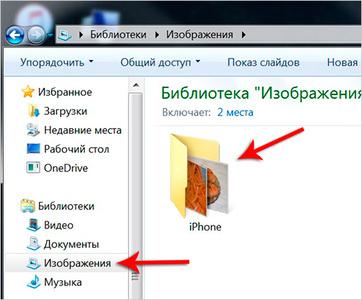
Одним из самых простых способов закинуть на айфон фото с компьютера является использование программы iTunes. Все, что от вас потребуется, — открыть раздел «Изображения» на ПК и создать в нем новую папку, куда необходимо перенести нужные фотографии. Далее следует выполнить несколько простых шагов:
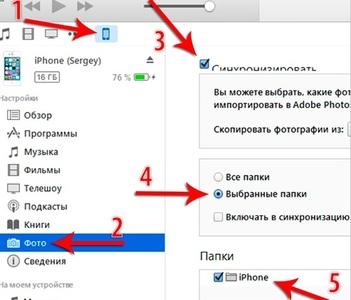
- подключить смартфон к компьютеру;
- открыть приложение iTunes и раздел «Фото»
- синхронизировать айфон и ПК;
- выбрать папку с необходимыми фотографиями;
- применить изменения и дождаться окончания процесса копирования
Важно отметить, что, как только вы скачали фото, удалить изображения с iPhone не удастся. Для удаления снимков необходимо убрать синхронизацию в программе iTunes и принять изменения.
- Яндекс.Диск
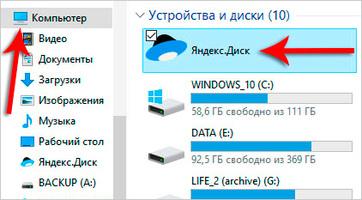
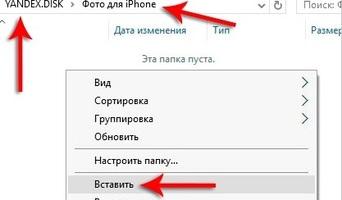
Использование Яндекс.Диска — прекрасный способ скачать фото с компьютера на айфон. Для скачивания необходимо установить специальную программу на ПК и смартфон. Далее на компьютере требуется открыть Яндекс.Диск, создать новую папку и копировать в нее необходимые снимки из галереи. После этого останется только включить Wi-FI и запустить приложение на телефоне. Здесь вы обнаружите новую папку с фотографиями, которые легко сохранить в память смартфона и загрузить в наше приложение для печати.
- Google Фото
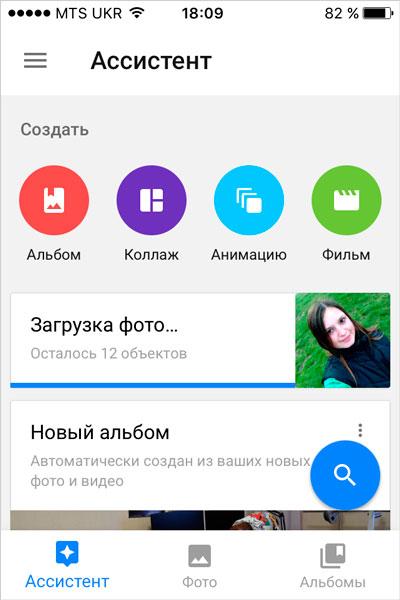
Данный сервис позволяет хранить, редактировать и перекидывать фото с компьютера на айфон. Для переноса снимков необходимо выполнить несколько шагов:
- создать аккаунт в Google;
- установить приложение на ПК и выполнить вход;
- в настройках указать, какие папки с изображениями необходимо загрузить;
- после установки программы на смартфон выполнить вход и сохранить фото.
Преимуществами Google Фото является возможность хранить неограниченное количество фотографий, редактировать их по своему усмотрению, создавать коллажи и делиться снимками в социальных сетях.
- Проводник
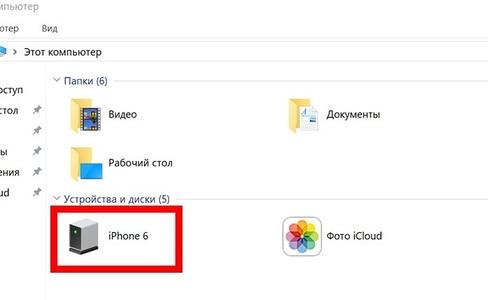
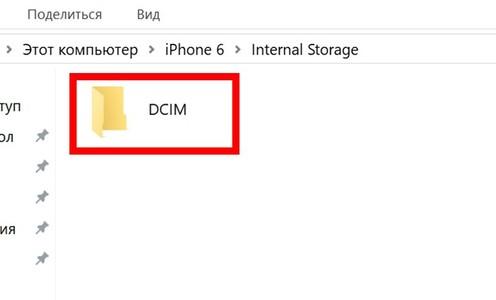
Стандартный способ, как скачать фото с компьютера на айфон. Все, что необходимо, присоединить смартфон к ПК с помощью шнура, в разделе «Компьютер» найти необходимое устройство и папку DCIM и перенести в нее копированные из галереи фото.
- Социальная сеть «ВКонтакте»
Данный способ перекинуть с компьютера фото на айфон также довольно прост. Потребуется зайти в социальную сеть с ПК, создать альбом и загрузить туда необходимые снимки. Остается только авторизоваться ВКонтакте с телефона и сохранить изображения. Помните, что, как правило, при скачивании фотографий из социальной сети их качество несколько ухудшается. А это значит, что заказать фотокнигу или фото в рамке в приложении Mimigram не получится. Поэтому рекомендуем использовать данный метод в последнюю очередь.

Как с айфона скачать фото на компьютер
Бывают ситуации, когда требуется скачать фотографии с айфона на комп или ноутбук. Например, когда необходимо выполнить редактирование и ретушь изображения в профессиональном фотошопе и других редакторах. Для этого также можно использовать несколько простых способов.
- iTunes. Как и в первом случае, когда необходимо перекинуть изображения с компа на смартфон, программа позволяет с легкостью скачивать фото с айфона. Для этого необходимо открыть приложение, выполнить синхронизацию устройств, перейти в раздел «Фото» и перенести необходимые снимки с одного устройства на другое. Данный способ осуществляется как с помощью беспроводной сети Wi-Fi, так и с помощью проводной.
- iCloud. Это облачное хранилище, с помощью которого можно в считанные минуты скачать фото и видео с айфона. Программа позволяет хранить резервные копии изображений, видео, заметок и т.д. Перенос снимков осуществляется в несколько шагов:
- присоединить смартфон к устройству;
- на ПК зайти в «Компьютер», выбрать иконку подключенного устройства, щелкнуть по ней правой кнопкой мыши и выбрать «Импорт».
- В строке «Импортировать изображения» выбрать место для выгрузки снимков и подтвердить импорт.
- В появившемся окне поставить флажки на те фото, которые надо скачать на компьютер.
- «Фотографии» в Windows. Самый простой способ. Достаточно подключить устройство к ПК через кабель, разрешить на смартфоне доступ к изображениям, войти во внутреннее хранилище смартфона, выбрать нужные снимки и скопировать их на компьютер.
- Социальная сеть «ВКонтакте». Как скачать фото с айфона на комп? Принцип идентичен тому, что выполняется при передаче снимков с ПК на смартфон.
Вариантов, с помощью которых можно передать изображения с одного устройства на другое, множество. Главное, чтобы в процессе скачивания не снизилось качество фото.
Для чего скачивать фотографии с компьютера на айфон? Например, чтобы все самые важные и значимые снимки были всегда под рукой. Или чтобы делать крутые подарки с помощью приложения Mimigram. В уникальной программе вы можете заказать изготовление красивой фотокниги, кружки или футболки с собственным фото всего в пару кликов. Приложение доступно для скачивания в App Store или Google Play.
Обратная ситуация, при которой мы хотим скачать фото с айфона на ноутбук или компьютер, возникает, когда требуется отредактировать изображения с помощью профессиональных программ перед печатью. Кроме того, память телефона не безгранична, и зачастую приходится переносить снимки, видео, крупные файлы, чтобы освободить лишние мегабайты.
Узнайте еще больше возможностей вашего смартфона в нашем блоге. Здесь вы найдете материалы не только о том, как скачать фото на компьютер и на айфон, но и как красиво обработать фотографии и быстро распечатать снимки с телефона.