На экране телефона остается изображение закрытого приложения. Что такое выгорание экрана на смартфоне и как его исправить? Apple: С Вашим компьютером все в порядке
Наверное, многие мобильные пользователи сталкивались с проблемой выгорания экрана смартфона. Данный дефект никак не влияет на общую функциональность дисплея, но его наличие сильно ухудшает восприятие отображаемой картинки. Сегодня мы попробуем узнать, из-за чего появляется такая проблема, как её устранять и что можно сделать, дабы отсрочить её появление.
Что такое выгорание экрана?
Если говорить максимально просто и понятно, то выгоранием называется выцветание дисплея в его определенной области. При наличии данного дефекта в той или иной части экрана ухудшается цветопередача, а также появляются блеклые контуры или буквы. Сам термин «выгорание» нельзя назвать точным. Он никак не связан с горением либо воздействием высоких температур. По сути, это банальное изнашивание световых элементов экрана на мобильных телефонах.
Можно сказать, что термин «выгорание» сложился исторически. Он появился ещё в эпоху электронно-лучевых мониторов (сокращенно ЭЛТ), а также телевизоров. Дело в том, что основой данных мониторов и телевизоров были фосфорные компоненты, свечение которых и выстраивало целую картинку. С течением времени эти компоненты утрачивали свои изначальные свойства, из-за чего картинка становилась блеклой. По большому счёту, они выгорали. Несмотря на то, что технология создания экранов изменилась, как и причина появления дефекта, изнашивание световых элементов продолжают называть указанным термином.
Насколько распространено выгорание экрана смартфона и почему?

К сожалению, с рассматриваемой проблемой может столкнуться каждый обладатель мобильного телефона. В наибольшей степени выгоранию подвержены девайсы, на которых стоят дисплеи типа OLED, AMOLED и Super AMOLED. Экраны на основе матрицы IPS страдают от такого дефекта меньше, но на них он тоже может проявиться. Почему же выгоранию так сильно подвержены именно сенсоры OLED, AMOLED и Super AMOLED?
Всё дело в их строении. Основой таких сенсоров являются органические полимерные соединения, которые излучают свет, когда через них проходит электроток. Указанные соединения представлены светодиодами трех цветов:
- синего;
- красного;
- зеленого.
- Все диоды имеют разный срок годности, из-за чего их износ происходит неравномерно. Как следствие, часть элементов, по истечении некоторого временного промежутка, продолжает работать нормально, а часть — утрачивает свои изначальные свойства. Поэтому появляются перепады в насыщенности картинки.
- Светодиоды синего цвета светят не так ярко, как красные и зелёные. Чтобы картинка была равномерной, на синие компоненты подается больше тока. Вследствие этого они изнашиваются гораздо быстрее, и цветовая палитра экрана уходит в зелёные и красные тона.
В какой части дисплеев чаще всего проявляется выгорание?

Как правило, «под удар» попадают те области дисплея, которые почти всегда отображают какую-то одну картинку. В таких случаях задействуются одни и те же пиксели, прич`м они работают «без отдыха». Зачастую, выгорает область, на которой расположены сенсорные кнопки навигации, часы, вкладка уведомлений. Появление дефекта обусловлено не только постоянной работой части пикселей, но и теми цветами, которые задействуются при отображении. В указанных точках горят синие и белые субпиксели, а, как было сказано выше, синие элементы изначально изнашиваются быстрее, ведь на них подается больше электричества. Белое свечение также требует прохода через полимерные соединения большего количества тока, а это тоже ускоряет износ составных частиц экрана.
В центральной части дисплея выгорания появляются крайне редко. Это объясняется тем, что в данной области картинка меняется часто, матрица задействует разные субпиксели, поэтому оптимальная работоспособность сохраняется дольше.
Выгорать могут не только синие светодиоды. Утратить свои свойства раньше срока могут и красные, и зелёные элементы. Как правило, с такой проблемой сталкиваются мобильные геймеры. Как известно, в современных развлекательных приложениях есть свои навигационные виртуальные кнопки или области меню. В этих точках картинка тоже не меняется, поэтому световые компоненты тускнеют быстрее.
Есть ещё один момент, о котором стоит упомянуть. На участках, подвержённых выгоранию, возникают не только проблемы с цветопередачей. Также, там появляются специфические «фантомные» изображения. Как правило, эти фантомы представлены тусклыми силуэтами навигационных виртуальных кнопок, поля поисковика, значков, находящихся вверху дисплея. По сути, в пострадавшей области остаётся то, что она непрерывно отображала на протяжении долгого времени.
Можно ли исправить проблему выгорания дисплея?

- Осуществляет проверку аппарата и показывает, в каких областях присутствуют выгоревшие точки.
- При надобности частично скрывает пользовательский интерфейс, дабы замедлить дальнейшее выгорание.
- Корректирует цвета на выжженных участках, дабы дефект исчез.
- Оно эффективно справляется со своей задачей на ранних стадиях выгорания.
- Является бесплатным, поэтому такой своеобразный «ремонт» можно провести без денежных затрат.
- Работает далеко не на всех смартфонах. Девайс должен иметь операционную систему как минимум Android Lollipop (вышла в ноябре 2014 года). Обладателям «яблочных» телефонов это приложение не поможет.
- Оно абсолютно бесполезно на поздних этапах выгорания, когда пиксели практически утратили свою работоспособность.
Можно ли предотвратить выгорание экрана?

- Понизьте яркость дисплея. Тут всё просто — чем выше уровень яркости, тем больше тока требуется, а это ускоряет изнашивание светодиодов. Владельцы iPhone X могут выставить автоматическую регулировку этого параметра, что тоже обезопасит девайс от выгорания.
- Выставьте минимальное время на автоотключение экрана , чтобы диодам не приходилось долго отображать статичные текстуры, когда вы не пользуетесь аппаратом.
- По возможности применяйте режим Immersive Mode. Это так называемый режим погружения, при котором аппарат будет скрывать панель уведомлений и кнопки навигации, когда они не используются.
- Подберите обои для главного меню в тёмных тонах. Темные оттенки практически не изнашивают светодиоды; чёрный цвет вообще на них не влияет. Кроме того, периодически меняйте обои, чтобы нагружать другие световые элементы.
- Используйте виртуальную клавиатуру, имеющую темные оттенки. При таком подходе деградация диодов будет проходить ещё медленнее.
- Установите себе навигационное приложение без ярких красок. В большей степени эта рекомендация касается ярых путешественников, которым часто нужен навигатор.
Возможно ли в будущем полное избавление от выгорания?

Полностью обезопасить дисплеи типа OLED, AMOLED, Super AMOLED от рассматриваемого дефекта практически невозможно. Это обусловлено особенностями их конструкции. Однако производители уже идут на некоторые хитрости, способные замедлить процесс старения световых элементов. К примеру, компания Samsung увеличивает размер синих светодиодов. Благодаря такому шагу, элементы начинают светиться ярче, но при этом через них проходит меньше тока, а значит — износ идёт дольше.
Определённые действия по продлению срока годности проделала и компания Apple. На том же десятом Айфоне есть режим автоматической регулировки яркости, благодаря которому нагрузка на светодиоды всегда остается оптимальной.
Ну что же, мы нашли ответы на два главных вопроса: как исправить выгорание экрана программным методом и как предотвратить его появление. Поскольку прогресс не стоит на месте, в будущем возможно полное избавление от рассмотренной проблемы. Но пока в зоне риска находятся почти все смартфоны, поэтому лучше следовать упомянутым рекомендациям, дабы не столкнуться с этим неприятным дефектом.
Плазменные экраны — это и более высокая контрастность, и более глубокий черный цвет, и большие размеры панелей, чем у экранов, построенным по конкурирующим технологиям. Однако есть у плазмы и слабое место — так называемое остаточное изображение.
Остаточное изображение или, как его еще называют, выгорание возникает вследствие износа специального фосфорного покрытия пикселей и потери пикселями своих первичных световых характеристик в следствие неравномерной их работы в течение длительного времени.
Плазменный экран «запоминает» черные боковые полосы, если, к примеру, при формате 16:9 на нем часто отображается картинка в формате 4:3, также остаточное изображение может оставаться в форме хорошо знакомых логотипов телеканалов, объектов меню и пр. Современные плазменные телевизоры меньше подвержены выгоранию, чем модели, выпущенные 3-5 лет назад, но все же такие неприятности с ними тоже случаются, в особенности при неправильном их использовании. Потому специалисты отмечают, что самым эффективным способом борьбы с остаточными изображениями на плазменных экранах по-прежнему остаются корректная эксплуатация и профилактика.
С правилами эксплуатации каждой конкретной модели плазменного телевизора всегда можно ознакомиться в руководстве пользователя, которым в обязательном порядке она комплектуется. Что же касается профилактики остаточных изображений, то здесь следует придерживаться нескольких несложных рекомендаций.
1. чтобы не появлялось остаточное изображение — выключайте плазменный телевизор , если ставите его на паузу, в том числе и когда к нему подключено какое-либо устройство воспроизведения. Не стоит оставлять застывшую картинку на экране плазмы на продолжительное время даже если вы собрались отлучится всего на несколько минут.
2. чтобы не появлялось остаточное изображение, с тарайтесь не оставлять на экране различную статику вроде экранного меню или заставки игровой системы. К слову, наибольшую опасность для плазмы представляют как раз игровые консоли, поскольку именно в экранных игровых меню всегда очень много неподвижных элементов — панели статистики, игрового инвентаря, карты и пр.
Вполне возможно, что остаточные изображения на экране после игры можно будет «стереть», просто переключив телевизор на обычную телепередачу или воспроизведение видео. Тем не менее, надо помнить, игрушки — это главный враг плазмы. Потому перед тем как запускать игровое приложение на экране плазменного ТВ обязательно следует настроить параметры яркости и контрастности вручную, либо воспользоваться специальным игровым пресетом, который наверняка предусмотрен в меню вашего телевизора и позволяет быстро настроить его на оптимальный режим работы в условиях игры.
3. г рамотно используйте встроенный режим очистки экрана (image cleaner). В современных плазменных телевизорах предусмотрена отдельная функция устранения незначительных или временных остаточных изображений на экране. Однако частая ее активация приводит к повышенному износу плазменной панели и существенно уменьшает срок ее жизни. В этой связи не стоит сразу же запускать очистку экрана (wipe или clean), как только вы заметили кусочек логотипа канала в углу экрана. Вполне может быть, что через некоторое время он исчезнет сам, если не исчез после переключения на другой канал.
4. чтобы не появлялось остаточное изображение — в некоторых случаях можно использовать DVD-корректоры , предназначенные для выравнивания изображений на плазменных экранах. На самом деле любой фильм, проигрываемый непрерывно, также позволяет достичь похожего эффекта. Но специально разработанные видео-корректоры вроде PlasmaSaver, которые чистят остаточные изображения (легкие выгорания) на экране плазмы за счет особым образом подобранных движений света и тени.
Стоит отметить, что не так давно тестеры Plasma Display Coalition не так давно озвучили предположение, что незначительное остаточное изображение возникает не из-за изменения фосфорного покрытия, а из-за электрического заряда отдельных пикселей. Таким образом, эффективно бороться с ним можно и так называемой «белой заливкой» экрана.
5. не следует паниковать каждый раз , когда части видеокартинки «зависают» на экране плазмы. Остаточное изображение, к примеру, бегущей строки внизу экрана после просмотра новостей или футбольного счета — это еще не выгорание, и они очень быстро пропадут сами.
6. руководствуйтесь здравым смыслом . Сегодня мало кто помнит, что когда-то даже на экране ЭЛТ-телевизора могло появится остаточное изображение, если эксплуатировался он не по правилам. Современная же плазма при корректном использовании может без проработать много лет каких-либо значительных выгораний и чтобы повредить экран таким образом надо сильно постараться.
7. чтобы не появлялось остаточное изображение — с ледует знать, что в первые 100-200 часов работы плазменного телевизора процесс изнашивания люминофора в плазменных ячейках происходит наиболее активно. Потому новые телевизоры рекомендуется «обкатывать» . Во-первых, изображение на них лучше выводить в рабочем формате (как правило это 16:9), во-вторых, можно использовать специальные заливки экрана, которые просто воспроизводятся в режиме слайд-шоу и позволяют получить наиболее равномерные характеристики люминофора по площади плазменной панели. После 100-200 часов в режиме обкатки характеристики панели станут более стабильными и ее можно будет качественно откалибровать.
И еще: почти в каждой новой плазме по умолчанию активен режим “Vivid” или “Vibrant”, который рассчитан на работу в ярко освещенном зале супермаркета, но никогда не должен использоваться в домашних условиях, поскольку предполагает очень высокий уровень контрастности изображения и приводит к выгоранию экрана.
Всем здравствовать! Проблема, озвучена в заголовке статьи, сама по себе достаточно серьезная. Так как в том случае, когда на экране остаются следы от ранее использованных программ, пользоваться устройством становиться просто невозможно. Картинка сливается и превращается в какое-то форменное безобразие. Чтобы было понятно о чем речь, вот небольшой пример — вы написали сообщение, перешли в игру, а у вас на весь дисплей осталось тусклое изображение клавиатуры, которое отображается поверх игры.
Подобное может происходить не только с клавиатурой, а вообще с любым изображением — «остаются» иконки программ, поисковая строка Safari, настройки. Одним словом — ужас! И вот с этим самым «ужасом» мы и будем сегодня разбираться. Давайте поговорим о причинах остаточного свечения на экране iPhone и выясним, что с ним делать-то? Поехали!
Есть всего три разумных объяснения этой проблемы.
Версия 1. Официальная
Да, компания Apple знает о «проблеме» (в данном случае именно в кавычках) и у нее есть официальная заметка по этому поводу. Правда, касается она исключительно компьютеров, но никак не мобильных устройств. Для тех, кому лень переходить по ссылке , краткое содержание.
Дисплеи компьютеров Mac, Apple Cinema и Thunderbolt Display используют технологию IPS. Это очень крутая технология и поэтому мы ее используем. Но! В том случае, когда на экране очень долго отражается одна и та же яркая картинка, при ее смене, на дисплее могут оставаться слабые признаки прошлого изображения. Которое исчезает через некоторое время.
Казалось бы, причем здесь iPhone и iPad? Дело в том, что в эти гаджеты Apple также установлены IPS-матрицы, а значит подобное остаточное послесвечение картинки возможно и для них.
Правда, добиться этого очень тяжело. Сценарии использования iPhone и iPad немного отличаются от компьютера. ПК мы можем оставить включенным с одним изображением на продолжительное время, а вот на экране мобильного устройства картинки постоянно меняются или он просто выключен (заблокирован).
Поэтому, если на вашем гаджете вы постоянно наблюдаете «следы» от программ (а не один раз в три года), то дело не в технологии IPS.
Версия 2. Программная
Данную версию стоит рассматривать в том случае, когда речь идет не о каком-то незначительном свечении изображения на экране, а прям о полноценном отпечатке программы. Например, у меня такое иногда случается с клавиатурой или панелью многозадачности. То есть одна программа частично или целиком «накладывается» на другую.

Тут уже прям не просто «след», а целый «следище»! Что делать в этом случае? Так как это обычный «глюк» iOS, будет достаточно стандартных манипуляций:
- Жестко перезагрузить устройство ().
- Если «глюки» повторяются часто, то обновить или .
Версия 3. Печальная
Действительно — это самый неприятный исход событий. Дело в том, что подобные фантомные отпечатки изображения использованных ранее приложений и программ на дисплее iPhone или iPad очень часто говорят о проблемах с самим экраном.
Причем, совсем не обязательно это будут видимые повреждения — он может быть не треснут, не разбит, без дефектов засветки и т.д. То есть внешне — вполне нормальный дисплей. Но внутри.
- Самый частый случай — экран раздавлен. Но настолько аккуратно, что этого не видно.
- Брак самой матрицы или ее некачественное производство. Такое частенько случается с «китайскими» комплектующими и особенно хорошо наблюдается в холодное время года. На морозе изображение начинает «плыть» и «следы» очень заметны.
В данном случае вывод будет неутешительным. Восстановить или отремонтировать подобную матрицу нельзя — только заменить.
И вот это уже действительно неприятно — стоимость запчасти немаленькая, да и заменить ее еще надо уметь. Но я очень надеюсь, что до подобных радикальных действий не дойдет и вы найдете оправдание «эффектам памяти» экрана своего iPhone или iPad в первых двух подзаголовках этой статьи.
Секреты MIUI 12: Защищаем дисплей от остаточного изображения
Некоторое время назад я уже рассказывал вам о способе борьбы с остаточным изображением, путём наложения цветовых фильтров.
Если пропустили, повторю, что остаточное изображение появляется на дисплеях смартфонов Xiaomi (и не только) на месте статичных элементов интерфейса из-за долговременного нагрева матрицы и софтовых проблем.
То есть, если долгое время держать яркость дисплея на максимуме, на месте кнопок управления, клавиатуры, часов или индикатора батареи в шторке, может появится этот неприятный эффект.
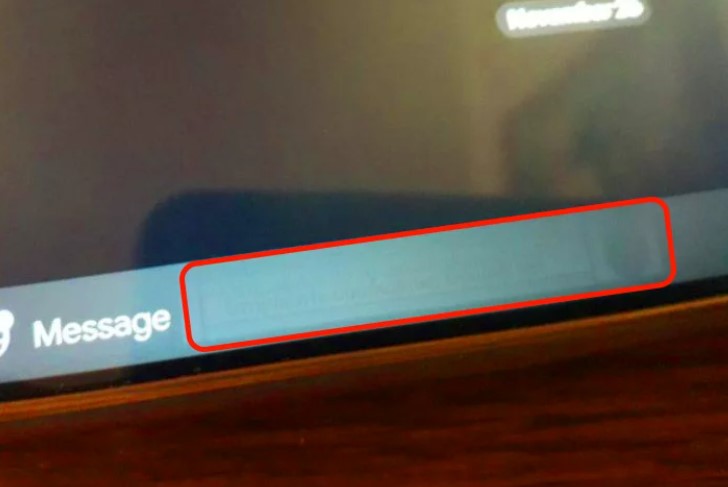
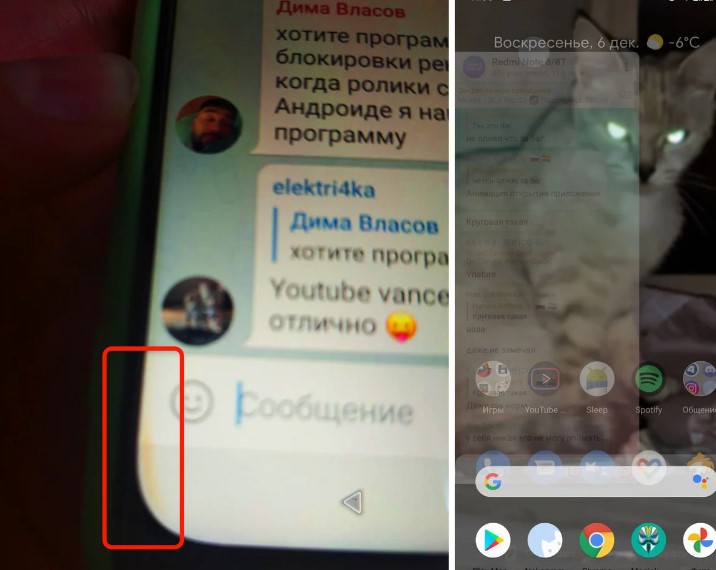
Позже ситуация может ухудшиться и остаточное изображение проявит себя в других элементах системного интерфейса, практически сводя на нет удобство использования смартфона.
К чему я это всё ? Весна наступила, солнца становится больше с каждым днём, а в смартфонах под управлением MIUI, есть одна полезная (на первый взгляд) функция — автоматическое повышение контрастности экрана при попадании прямых лучей, для улучшения читаемости.
Но помимо очевидных плюсов, такое запредельное повышение яркости и контраста дисплея неизбежно влечёт за собой нагрев, многократно повышающий шанс появления остаточного изображения.
Если вы зайдёте в «Настройки» —> Экран —> Цветовая схема, вы скорее всего увидите, что по умолчанию выставлен режим «Авто (рекомендуется)»
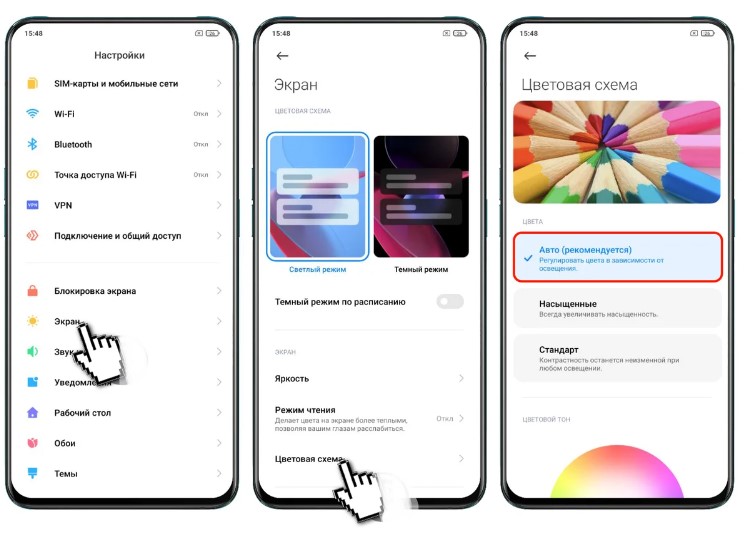
Именно в этом режиме, смартфон может самостоятельно управлять цветами и контрастностью дисплея в яркий, солнечный день. Поэтому я рекомендую сначала зайти в пункт «Яркость», чтобы отключить «Дневной режим», после активировать режим «Стандарт», а затем включить «Режим чтения», который защитит ваш гаджет от появления неприятного эффекта.
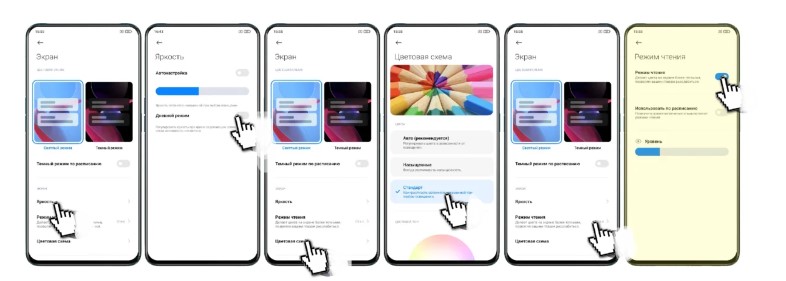
Но, как только вы сделаете это, вы заметите, что экран смартфона стал жёлтым и пользоваться таким (пусть и во благо) не представляется возможным. При этом регулировка цветового тона дисплея в этом режиме отключена и мы не можем подстроить цветопередачу под себя.
Как быть ?
По ссылке в конце статьи, вам нужно скачать и установить приложение Settings Database Editor (Set Edit), после запуска которого, вы увидите следующую картину.
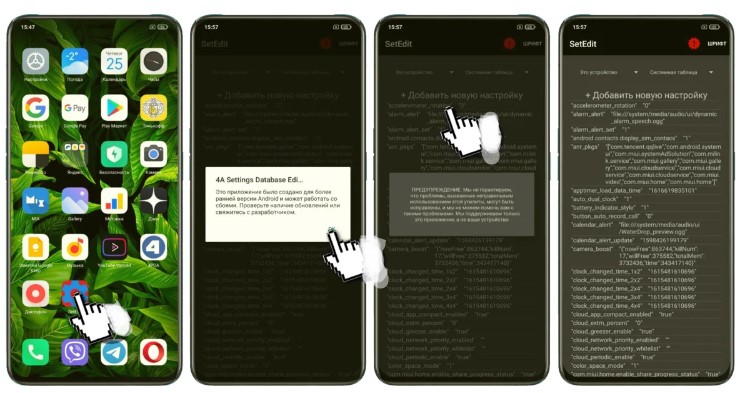
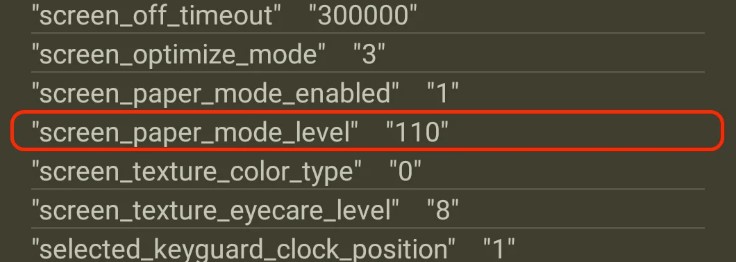
Пугаться предупреждений и непонятных символов не нужно, следуйте инструкции и просто найдите в меню строчку « screen_paper_mode_level », значения в которой могут и должны отличаться в зависимости от модели смартфона (у меня 110).
Нажимаете на эту строчку и выбираете пункт «Изменить значение», после чего выставляете любое число от 1 до 30, а затем нажмите на «Сохранить изменения».
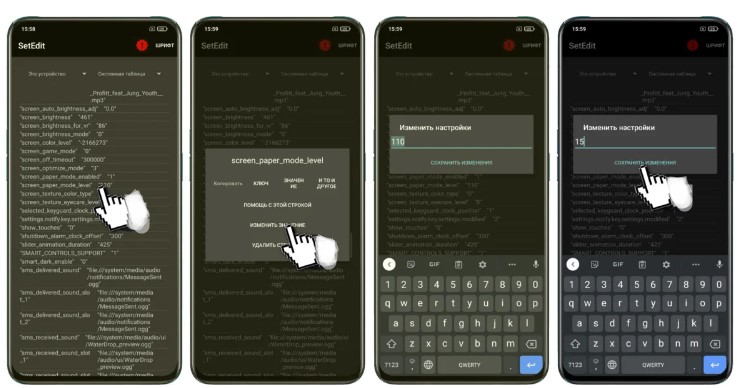
У меня идеальная цветопередача появилась при значении 15
Таким образом, подбирая оптимальное значение для получения правильной цветопередачи на вашем смартфоне, вы получите приятные цвета на экране и защиту от появления остаточного изображения.
Если вы хотите чтобы я рассказал о других полезных возможностях этого приложения, напишите об этом ниже.
Остаточное изображение на экране телефона: Причины и способы исправления проблемы
Остаточное изображение на экране телефона, также известное как "горение экрана" или "экранное ожог", является проблемой, с которой сталкиваются некоторые владельцы смартфонов. Это состояние возникает, когда картинка или надпись остаются на экране даже после завершения отображения оригинального контента. В этой статье рассмотрим причины возникновения данной проблемы и расскажем о способах ее исправления.
Причины возникновения остаточного изображения
1. Использование OLED-экрана:
Одной из основных причин появления остаточного изображения является использование OLED-экранов в некоторых моделях телефонов. OLED-экраны работают на основе органических светодиодов, которые подвержены процессу фотолюминесценции. При продолжительном отображении статичного контента, такого как логотипы, кнопки или чаты, отдельные пиксели на экране могут "утекать" и создавать остаточные следы.
2. Длительное отображение яркого контента:
Другой возможной причиной появления остаточного изображения является длительное отображение яркого контента на экране телефона. Яркие и насыщенные цвета оказывают большее воздействие на пиксели экрана, и при длительном использовании такого контента пиксели могут временно изменить свою химическую структуру, что приводит к образованию остаточного изображения.
3. Низкая яркость экрана:
Если яркость экрана телефона установлена на минимальное значение, то отображаемый контент становится тусклым и сложным для чтения. Чтобы сделать текст и изображения более четкими, многие пользователи устанавливают высокую яркость экрана. Однако постоянно работать с максимальной яркостью экрана также может привести к появлению остаточного изображения.
Способы исправления проблемы остаточного изображения
1. Изменение яркости экрана:
Одним из простых способов исправления проблемы остаточного изображения является уменьшение яркости экрана. Установите яркость экрана на оптимальный уровень, который будет достаточным для комфортного чтения, но не будет вызывать появление остаточного изображения.
2. Использование специальных приложений:
Существуют приложения, специально разработанные для исправления проблемы остаточного изображения. Эти приложения работают путем генерации специальных паттернов, которые помогают восстановить равномерность пикселей на экране телефона. Использование таких приложений на регулярной основе может помочь устранить остаточное изображение.
3. Ограничение времени экрана:
Один из самых эффективных способов предотвращения остаточного изображения — ограничить время, которое экран телефона отображает статичный контент. Это включает в себя использование функций автоматической блокировки экрана, установку времени сна и активацию режима энергосбережения.
Заключение
Остаточное изображение на экране телефона может быть неприятной проблемой, но существуют несколько способов ее исправления. Изменение яркости экрана, использование специальных приложений и ограничение времени отображения статического контента могут помочь избежать появления остаточного изображения. Эти рекомендации позволят сохранить качество экрана вашего телефона и продлить его срок службы.