7 способов исправить автоповорот, не работающий на телефонах Samsung Galaxy
С помощью автоматического поворота вы можете переключаться из портретного режима в ландшафтный или наоборот, поворачивая телефон в этом направлении. Эта функция пригодится, когда вы постоянно переключаетесь между приложениями, используя ландшафтный режим и портретный режим.
Вы можете переключаться в ландшафтный режим при просмотре фильма или любого другого контента и переключаться в портретный режим, когда хотите использовать свой телефон в обычном режиме.
Многие пользователи Samsung столкнулись с проблемой, связанной с функцией автоповорота. Пользователи жаловались, что автоповорот не работает на их телефонах Samsung Galaxy.
Проблема, вероятно, связана с системными ошибками, проблемами с датчиком акселерометра, устаревшей прошивкой системы и т. д. Вот все возможные шаги, которые помогут решить эту проблему.
Способы исправить автоповорот, не работающий на телефонах Samsung Galaxy
Проблема, скорее всего, возникает из-за программных сбоев, но есть небольшой шанс, что эта проблема может возникнуть из-за проблем с оборудованием. Прежде чем делать какие-либо выводы, вы должны выполнить все шаги, указанные ниже, и это поможет вам решить эту проблему.
1. Убедитесь, что автоповорот включен
Первое, что нужно проверить, — включен ли автоповорот. Если эта функция отключена, вы не сможете переключаться между портретным и ландшафтным режимами, поворачивая телефон.
- Дважды проведите вниз от верхней части экрана телефона, чтобы открыть панель быстрых настроек.
- Вы должны увидеть Авто-поворот здесь значок выделен синим цветом. Если этот значок доступен, функция автоповорота включена.
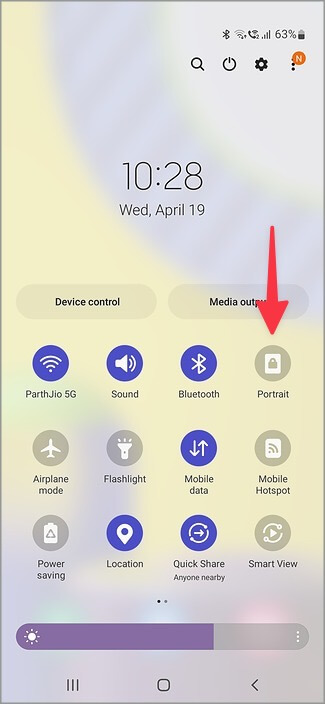
- Если вы не видите этот значок, нажмите на Портрет или Пейзаж икона.
2. Убедитесь, что приложение поддерживает другую ориентацию экрана
Некоторые приложения работают только в ландшафтном режиме, тогда как некоторые приложения работают только в портретном режиме. Например, такие приложения, как Snapchat, работают только в портретном режиме, тогда как такие игры, как BGMI, работают только в альбомной ориентации.
Вы можете столкнуться с такой проблемой, если попытаетесь использовать приложение, которое не поддерживает различные ориентации экрана.
Кроме того, вы не можете переключиться в ландшафтный режим на экране вашего телефона. Кроме того, убедитесь, что вы не касаетесь экрана, когда пытаетесь изменить ориентацию экрана.
3. Перезагрузите телефон
Такие проблемы обычно возникают из-за системных ошибок. Вы можете попробовать перезагрузить телефон, и это должно решить проблему. Для этого выполните шаги, указанные ниже:
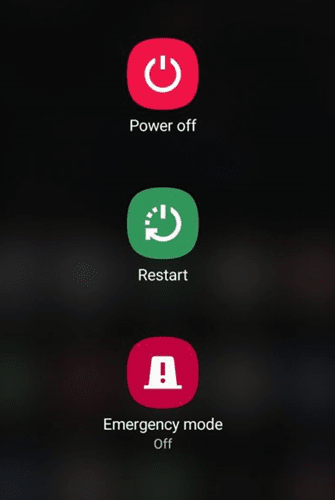
- Нажмите и удерживайте кнопку Власть кнопку вашего телефона.
- Теперь в меню питания нажмите на Перезапуск.
- Нажать на Перезапуск еще раз, чтобы подтвердить перезагрузку.
4. Обновите прошивку системы
Вам следует обновить прошивку вашей системы до последней версии, которая должна решить эту проблему. Чтобы обновить телефон Samsung Galaxy до последней версии прошивки, выполните следующие действия:
- Откройте панель приложений, проведя пальцем вверх по экрану, затем коснитесь значка Настройки значок, чтобы открыть его.
- Прокрутите вниз до нижней части настроек, а затем нажмите на Обновление программного обеспечения.
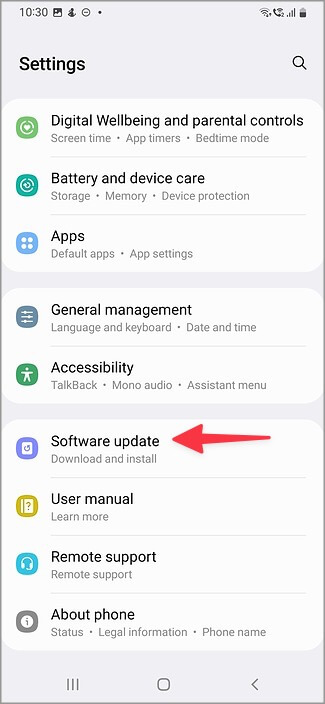
- Теперь нажмите на Загрузить и установить вариант.
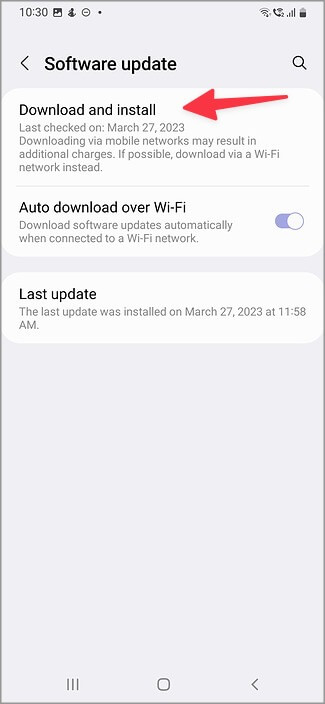
- Ваше устройство начнет проверять наличие обновлений.
- После загрузки обновления ваш телефон автоматически перезагрузится.
5. Загрузите телефон в безопасном режиме.
Вы должны загрузить свой телефон в безопасном режиме, а затем проверить, сталкиваетесь ли вы с той же проблемой в безопасном режиме или нет. Ниже приведены шаги для загрузки телефона Samsung в безопасном режиме.
- Нажмите и удерживайте кнопку Власть кнопку на вашем телефоне.
- Теперь нажмите и удерживайте ВластьВыключенный вариант.
- Нажать на Безопасный режими это перезагрузит ваше устройство в безопасном режиме.
- В безопасном режиме включите автоповорот и посмотрите, работает ли он.
6. Выполните диагностику телефона
Если автоповорот не работает даже в безопасном режиме, проблема, вероятно, связана с аппаратными проблемами. Вы можете использовать приложение Samsung Members для запуска диагностики телефона.
Это проверит ваше устройство на все возможные проблемы, и вы узнаете, что вызывает эту проблему. Для этого выполните шаги, указанные ниже:
- Открой Члены Samsung приложение на вашем телефоне.
- Нажмите на Поддерживать вкладку в правом нижнем углу.
- Теперь нажмите на Диагностика телефона.
- Нажать на Протестировать все запустить все тесты.
- Вы увидите, есть ли какие-либо проблемы с оборудованием на вашем телефоне, которые могут быть причиной проблемы.
7. Проверьте акселерометр вашего телефона.
Если приложение Samsung Members не сообщило о каких-либо проблемах, проверьте акселерометр телефона. Вы можете сделать это, выполнив шаги, указанные ниже:
- Нажмите на Телефон значок, чтобы открыть приложение для телефона.
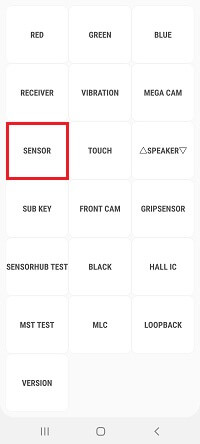
- Здесь наберите код *#0*#
- Теперь нажмите на Датчик вариант.
- Под Датчик акселерометра раздел, вы увидите координаты X и Y.
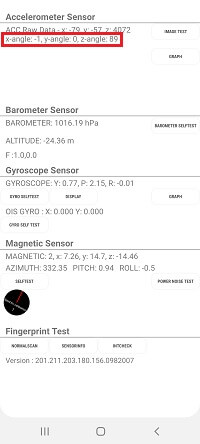
- Попробуйте повернуть телефон и посмотреть, изменятся ли эти координаты; если они есть, то датчик акселерометра работает нормально, иначе нет.
Нижняя граница
Если автоповорот не работает на телефонах Samsung Galaxy, описанные выше шаги помогут вам это исправить. Однако, если есть какие-либо аппаратные проблемы или автоповорот по-прежнему не работает, вы должны отнести свой телефон в авторизованный сервисный центр Samsung.
Функция автоповорот экрана на смартфонах Samsung Galaxy – как включить/отключить и что делать если не работает инструкции
 Инструкции
Как установить автоповорот экрана на смартфонах Samsung Galaxy — актуальный запрос владельцев мобильных устройств и планшетов с операционной системой Андроид. Но пользователям не нужно беспокоится об этом вопросе, так как функция встроена в телефон по умолчанию. Если она не активна, нужно лишь включить опцию. В нашем материале рассмотрим, что значит «автоповорот экрана», опишем два способа по активации функционала, а также каким образом его отключить.
Что такое автоповорот экрана?
Автоповорот экрана на Samsung Galaxy— это удобная опция, что позволяет оптимизировать отображаемое на дисплее в нужное положение:
- при правильном удержании, картинка будет отображаться вертикально;
- а если повернуть телефон на 90 градусов, дисплей перестроится в горизонтальное положение.
Очень выручает при просмотре фильма, либо если требуется увеличить конкретный элемент (фото, таблицу и пр.).
Умный поворот экрана на Samsung Galaxy 
Поворот дисплея для нужного направления изображения осуществляется с помощью встроенного в смартфон акселерометра. Он поддерживает работу некоторого функционала устройства, которому требуется смена ориентации в пространстве. В этот список входит и рассматриваемый параметр. Без акселерометра автоматический поворот картинок был бы недоступен.
Как включить автоповорот экрана на Samsung Galaxy – пошаговая инструкция
В случае, если дисплей не реагирует на смену направления телефона с ОС Android, значит, что функция неактивна. Включить ее можно двумя способами:
- через шторку уведомлений;
- изменить настройки, активировав нужное приложение.
И тот, и тот вариант одновременно просты в использовании. Каждый пользователь сам решит, который ему предпочтительнее.
Через шторку уведомлений 
Быстрейший вариант, активировать функцию в верхней панели. Выполните следующие действия.
- Опустите шторку в направлении вниз.
- Найдите иконку с соответствующей надписью.
Если опция отключена, значок чёрного цвета, во включенном состоянии — синий. В случае отсутствия иконки, нужно будет нажать на «карандаш» рядом с «шестеренкой» и перетащить «Автоповорот» в верхнюю шторку. Здесь можно добавить все необходимые параметры и убрать лишние.
Через настройки
Второй путь длиннее. Для его прохождения, воспользуйтесь простой инструкцией.
- Зайдите в «Настройки» (значок «шестеренки»).
- Из доступных разделов выберите «Экран».
- Найдите пункт «Автоповорот» и кликните по ползунку для его активации.
Чтоб убедится, что поворот дисплея в пространстве работает, испытайте устройство.
Отключение автоповорота
Если испытали методы активации автоматического поворота, отключение трудностей не вызовет. Помимо этого, пользователи смогут регулировать работу приложения, используя удобный функционал. Читайте ниже.
Если у Вас остались вопросы или есть жалобы — сообщите нам
Панель уведомлений
Чтоб отключить ставшую ненужной функцию на мобильных устройствах Samsung Galaxy выполните действия уже описанные выше в этой статье.
- Опустите верхнюю панель уведомлений.
- Клацните по иконке с надписью «Автоповорот».
- Проверьте, перестала ли гореть кнопка, и испытайте, отключилась ли опция.
В неактивном состоянии значок выглядит так.
Основные Настройки телефона
Второй метод тоже практически не отличается от ранее указанного.
- В «Настройках» смартфона зайдите в раздел «Экран».
- Найдите требуемый параметр и верните ползунок в неактивную фазу.
Сразу проверьте, действительно ли отключилась смена ориентации изображения. Бегунок должен быть серым.
При оптимизации Режима Энергосбережения 
В третьем случае требуется изменить настройки энергосбережения. Следуйте по пунктам.
- Зайдите в «шестеренку».
- Откройте раздел «Батарея».
- Кликните по вкладке «Режим энергосбережения».
- Среди видимых функций найдите строку связанную с автоматическим поворотом дисплея и жмите «Оптимизировать».
- Появится надпись «Автоповорот выключен.
Но впредь помните, каким образом отключили этот функционал, чтоб лишний раз не задаваться вопросом, почему он перестал работать.
Не работает автоповорот экрана на Хонор и Хуавей: причины, что делать?
Если у вас не работает автоматический поворот дисплея на Samsung Galaxy выполните следующие действия для решения этой проблемы:
- проверьте активность функции;
- выполните перезагрузку устройства для исключения сбоев в приложении;
- посмотрите, не изменяли ли вы режим энергосбережения;
- убедитесь, что остальные опции функционируют правильно, а акселерометр не поврежден;
Если же не один вариант не помог, сдайте смартфон в сервисную службу, специалисты исправят возникшую ошибку. В этой статье мы рассмотрели, как включить и отключить функцию. А также что делать, если приложение перестало работать. Надеемся материал не вызвал сложностей, и вы справились с поставленной задачей
Sorry, you have been blocked
This website is using a security service to protect itself from online attacks. The action you just performed triggered the security solution. There are several actions that could trigger this block including submitting a certain word or phrase, a SQL command or malformed data.
What can I do to resolve this?
You can email the site owner to let them know you were blocked. Please include what you were doing when this page came up and the Cloudflare Ray ID found at the bottom of this page.
Cloudflare Ray ID: 811778e48fcfb347 • Your IP: Click to reveal 45.84.122.39 • Performance & security by Cloudflare
Как включить автоповорот экрана на Самсунг
Автоповорот – удобная функция на наших девайсах. Многие пользуются ею годами, и приобретя новый телефон вдруг обнаруживают, что она отсутствует в перечне доступных опций. Куда же она подевалась, и каким образом включить автоповорот экрана на вашем Самсунге? Обо всём этом расскажем в нашем материале.
Где находится автоповорот в Samsung?
Как известно, функция автоповорота дисплея появилась ещё на самых ранних моделях Андроид-телефонов. Благодаря гиродатчику (гироскопу) телефон может определять угол своей ориентации, и поворачивать изображение на экране для более удобного просмотра пользователем.
| Название опции на ранних моделях телефонов: | Как называется функция в современных смартфонах: |
|---|---|
| « Поворот экрана » | « Книжный экран » или « Автоповорот » |
Если вы открыли панель управления телефона и не обнаружили там опции, тогда советуем поискать там опцию « Книжный экран », которая обязательно там найдётся.
Давайте разберём стандартный алгоритм, позволяющий повернуть дисплей.
Каким образом включить поворот дисплея на Самсунге
Для включения автоповорота экрана на Samsung выполните следующее:
- Включите ваш телефон;
- Сделайте свайп экрана сверху вниз. Откроется базовая шторка опций;
Дополнительные настройки изменения ориентации экрана
После включения разворота экрана не спешите закрывать панель опций. Тапните на саму надпись « Автоповорот » (или « Книжный экран ») и перед вами откроются дополнительные настройки.
Имеющийся там перечень опций позволит отдельно активирововать переход в альбомный режим на:
- Главном экране;
- Экране блокировки;
- Экране голосовых вызовов.
Кроме того вы можете включить опцию поворота экрана вручную, разместив кнопку поворота на навигационной панели Samsung.
Для этого будет необходимо передвинуть соответствующий рычажок опции влево, и нажать на « Готово ».
Особенности разворота интерфейса на Samsung ранних моделей
Более ранние модели телефонов Самсунг позволяют установить поворот экрана следующим образом:
- Перейдите в настройки вашего смартфона;
- В перечне разделов найдите раздел « Дисплей » и тапните на него;
Что делать, если автоповорот не работает
В некоторых случаях активация разворота экрана в телефоне Samsung не даёт ровным счётом ничего. Вы поворачиваете телефон, но изображение не меняется вслед за поворотом устройства. Почему так происходит?
Обычно причиной дисфункции является гиродатчик телефона, настройки которого сбились или он вовсе выше из строя.
Для решения проблемы попробуйте выполнить следующее:
- Откройте приложение ввода номера телефона;
- Наберите код *#0*#;
- Откроется инженерное меню вашего Samsung;
- Найдите там опцию « Датчики »;
- Проверьте, меняется ли значение поля « Gyroscope Sensor »;
- С помощью функции « Gyro Selftest » можно провести калибровку данного датчика.
Если это не помогло, рекомендуем отдать телефон на проверку в сервисный центр. Вполне возможно, что датчик физически повреждён и нуждается в ремонте (замене).
Заключение
В нашей статье мы разобрали, какими способами можно включить автоповорот экрана на вашем смартфоне Самсунге, и что нам для этого понадобится. Используйте перечисленные нами шаги для активации функции в вашем телефоне, что позволит более полноценно наслаждаться всеми возможностями вашего устройства.