9 советов для экономии заряда смартфона: продлеваем жизнь батареи
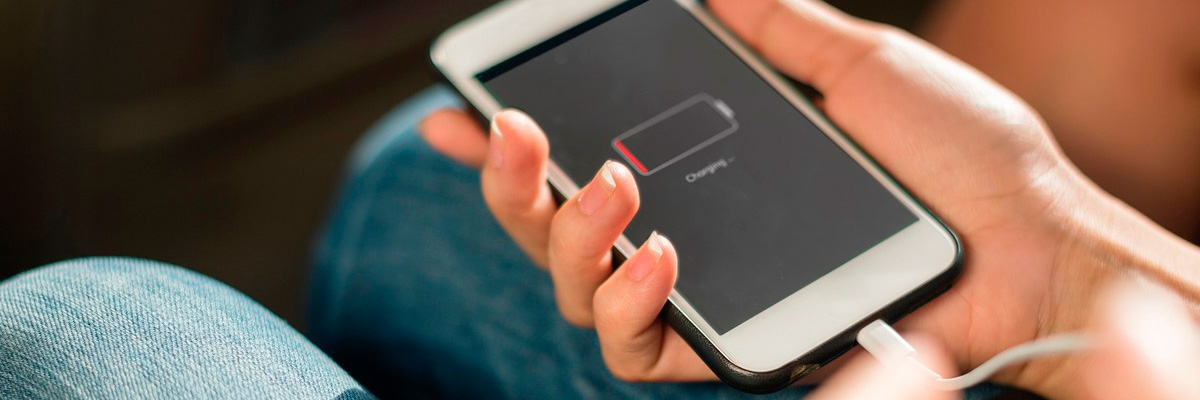
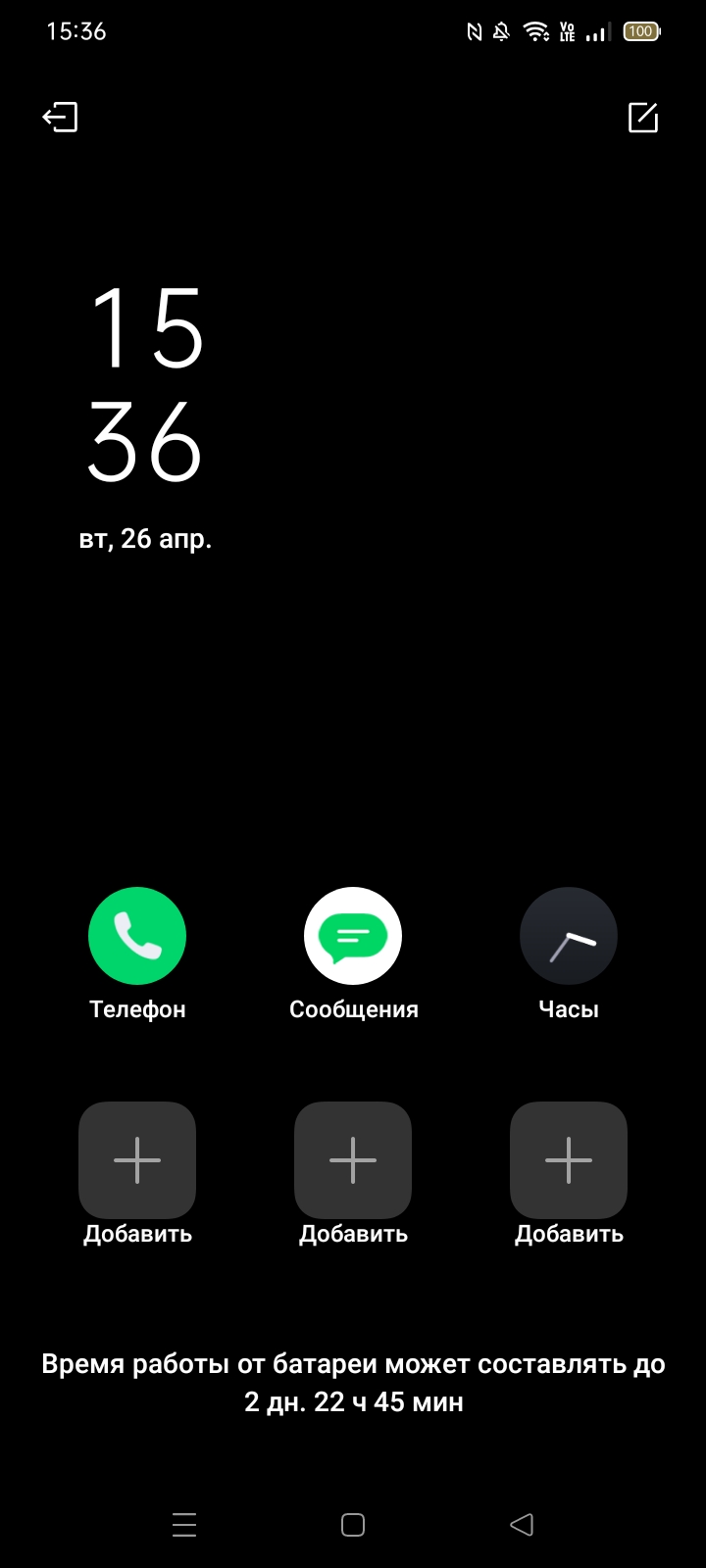
1. Используйте режим энергосбережения для аварийной экономии
Экономичный режим или режим энергосбережения ограничивает фоновую работу приложений, скорость обработки задач, приглушает яркость экрана. Например, система не будет проверять почту, включит быструю автоблокировку, ограничит частоту обновления дисплея, остановит автозагрузки и синхронизацию с облаком и т.д.
Постоянно этот режим использовать не рекомендуется ни в одной из операционных систем. Но вы можете активировать его, когда смартфон уже совсем разряжен, а розетки поблизости нет.
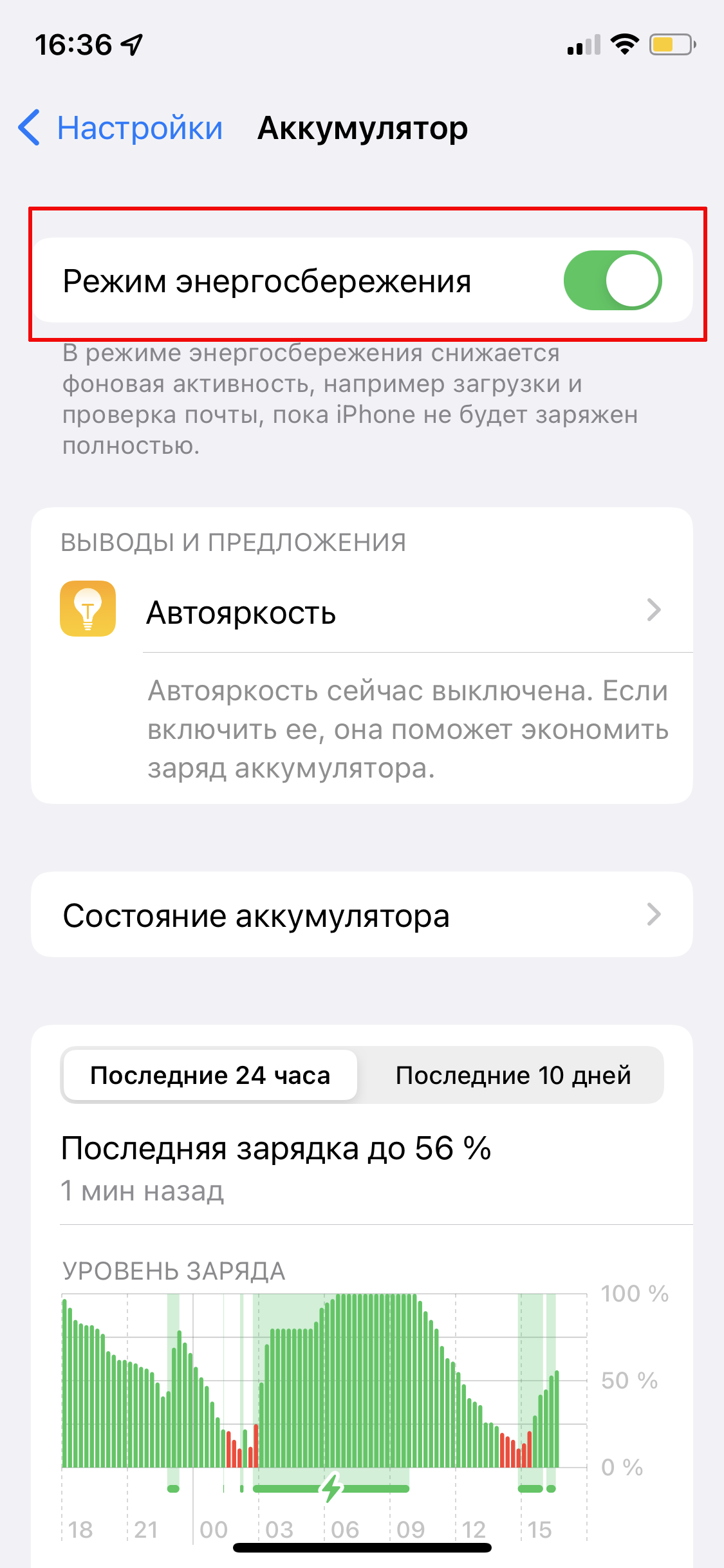
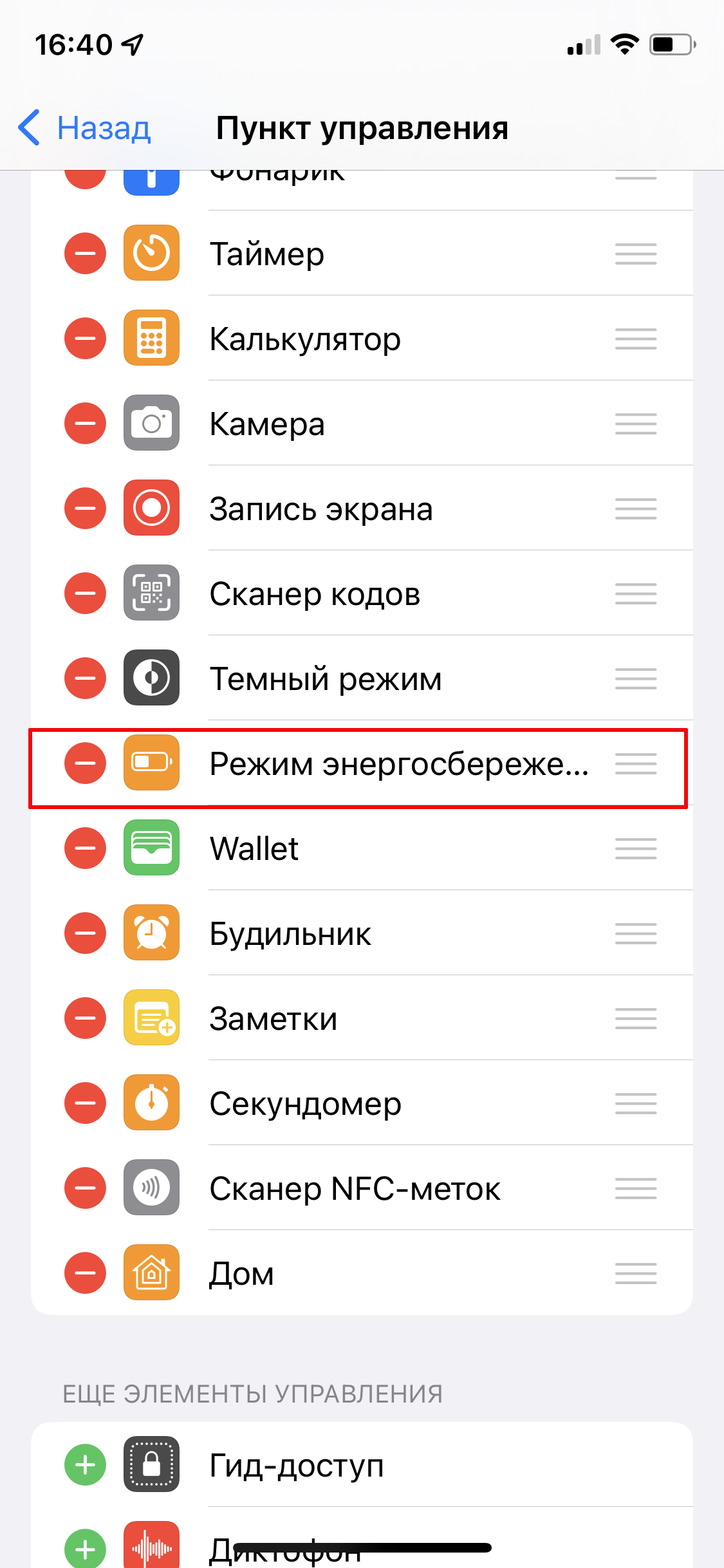
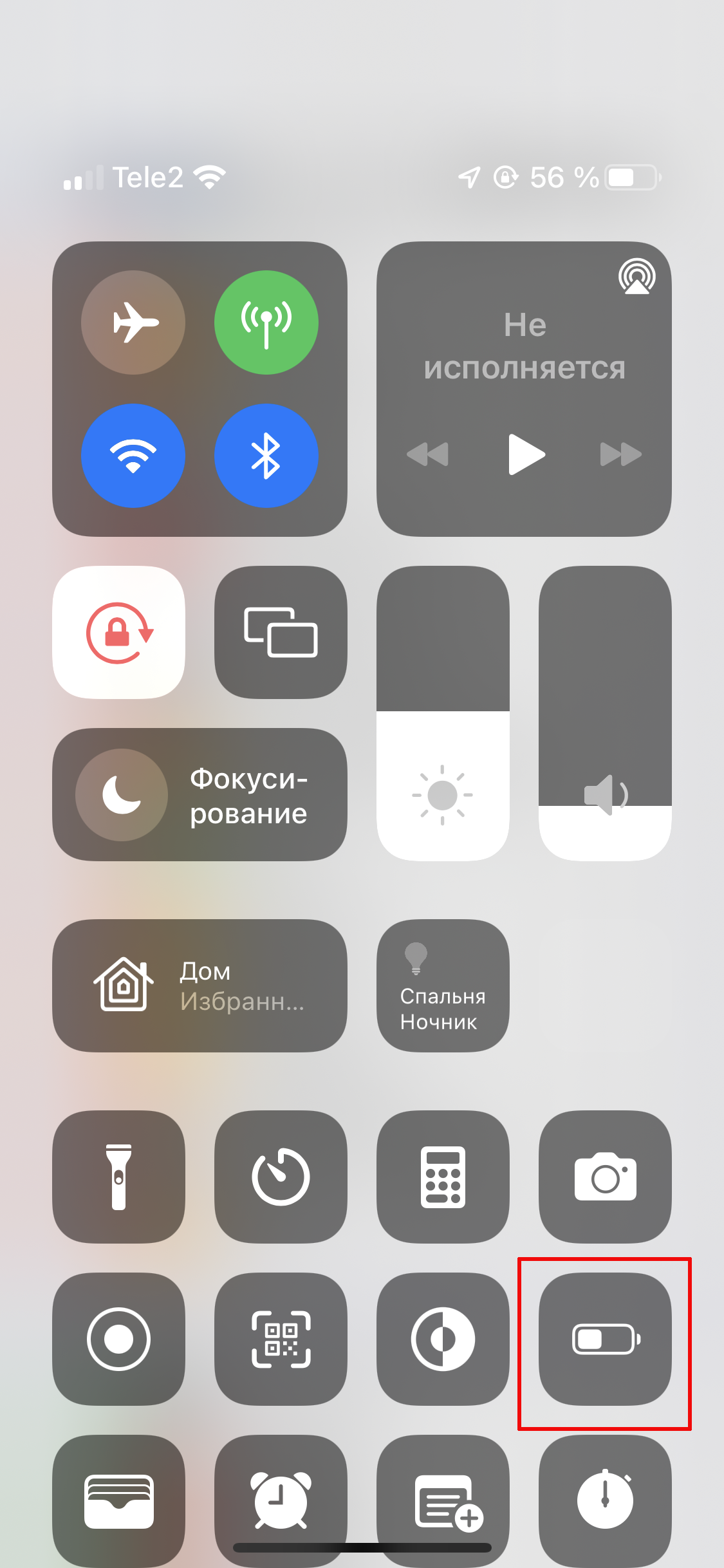
Режим энергосбережения включается вручную в настройках iOS: начиная с 9 версии, это можно сделать в разделе «Аккумулятор». Кроме того, рекомендуем вынести одноименную кнопку в пункт управления. Для этого откройте «Настройки» — «Пункт управления» и нажмите на плюсик напротив пункта «Режим энергосбережения».
Выключить режим можно вручную в меню или пункте управления. Либо он выключится автоматически, когда уровень заряда айфона достигнет 80%.
На Android-смартфонах аналогичный режим может иметь разные названия в зависимости от оболочки ОС. Здесь он по умолчанию отключается при достижении уровня заряда 60%, также значение для автовключения можно настроить вручную.
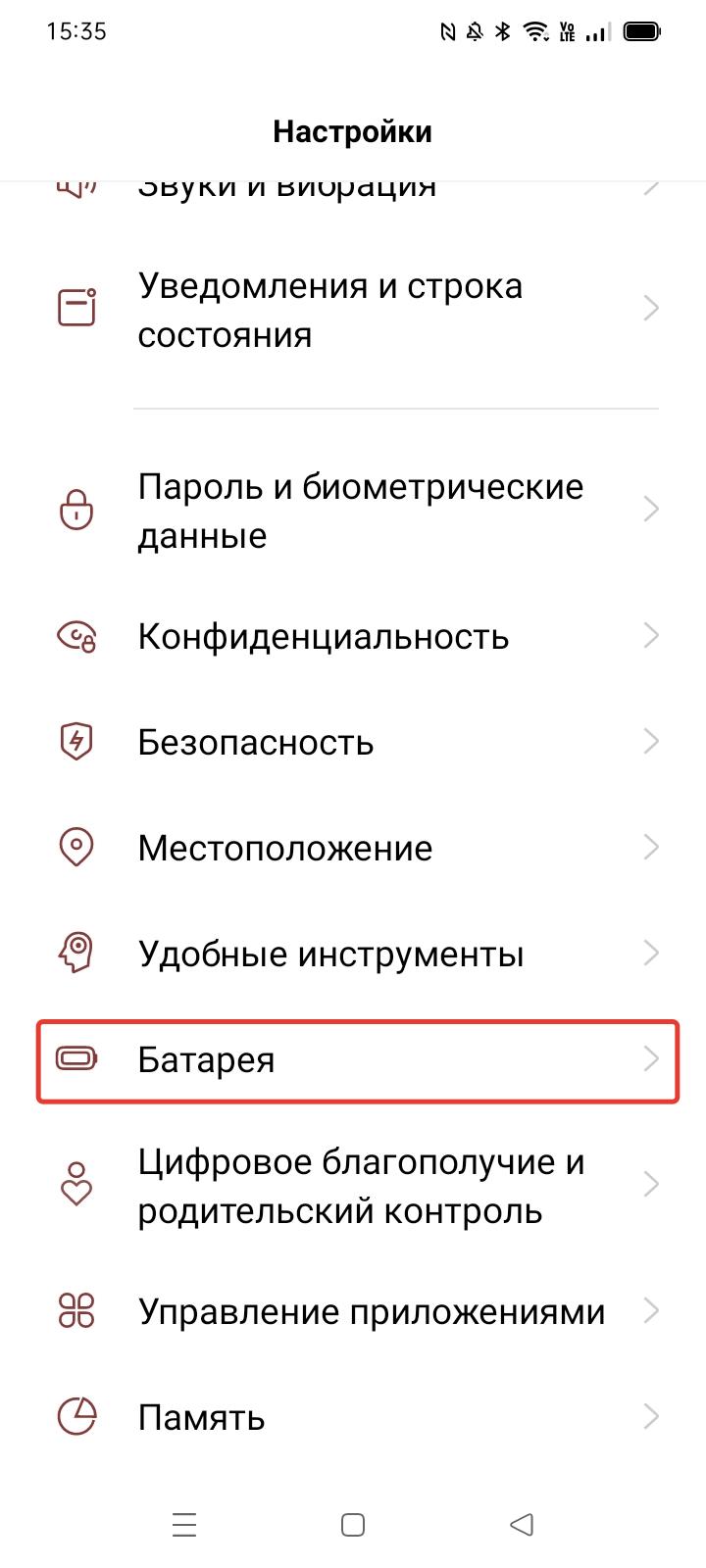
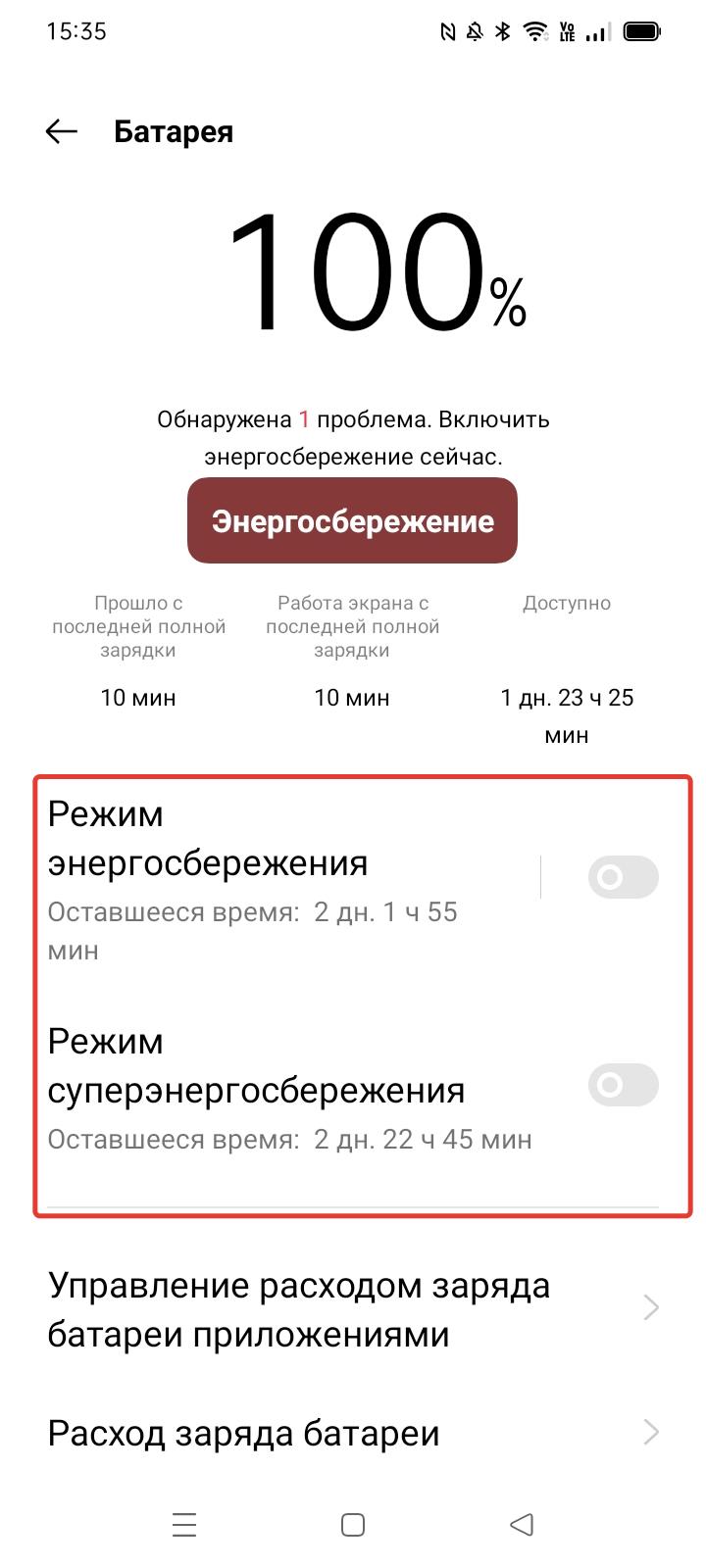
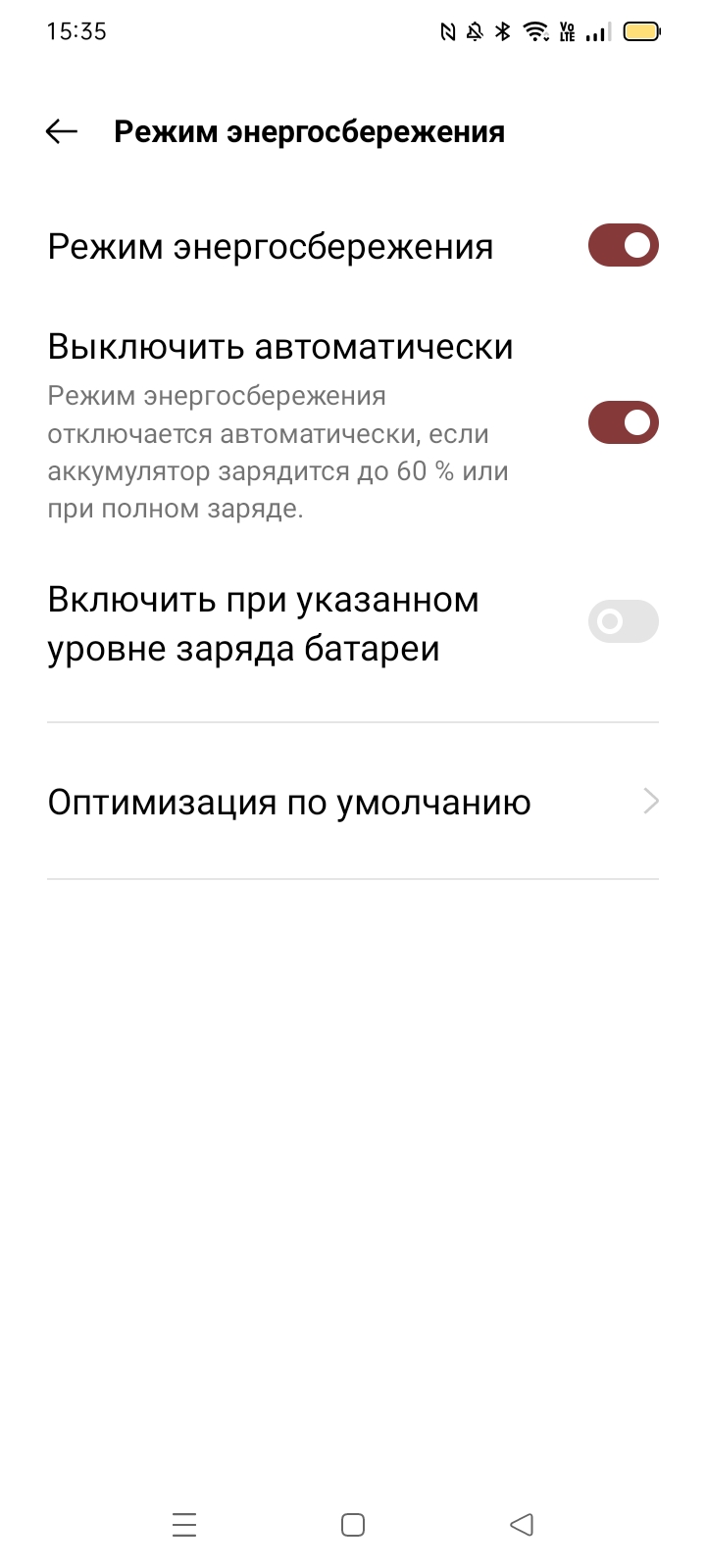
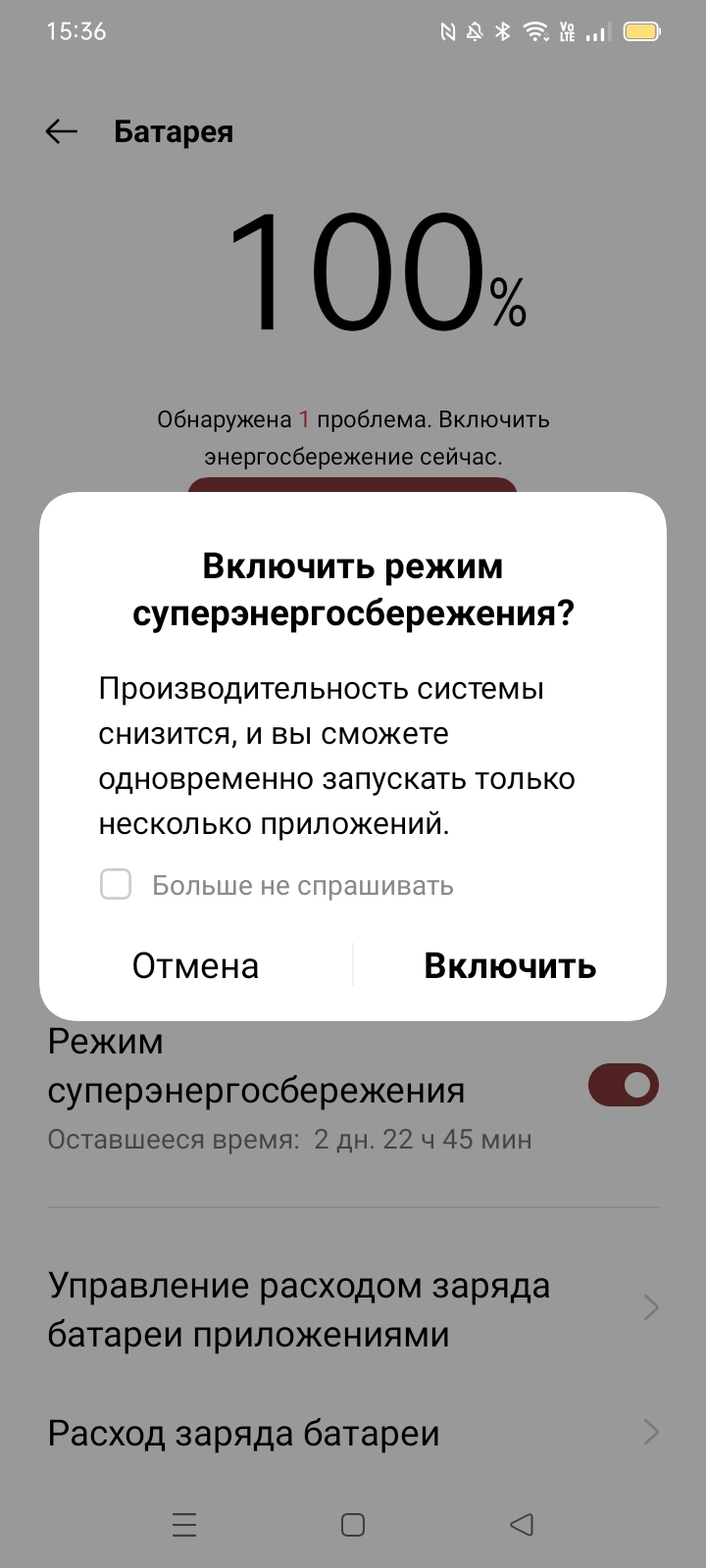
Некоторые оболочки предлагают даже два варианта: режим энергосбережения и суперэнергосбережения. Оба активируются в настройках в разделе «Батарея». Последний фактически превращает ваш гаджет в «звонилку», отключая интернет и возможность запуска большинства приложений. С его помощью можно сэкономить заряд, если ждете звонка и нужно сберечь последние проценты.
2. Включите оптимизированную зарядку
А вот оптимизированную зарядку как раз можно использовать постоянно — она снижает износ батареи.
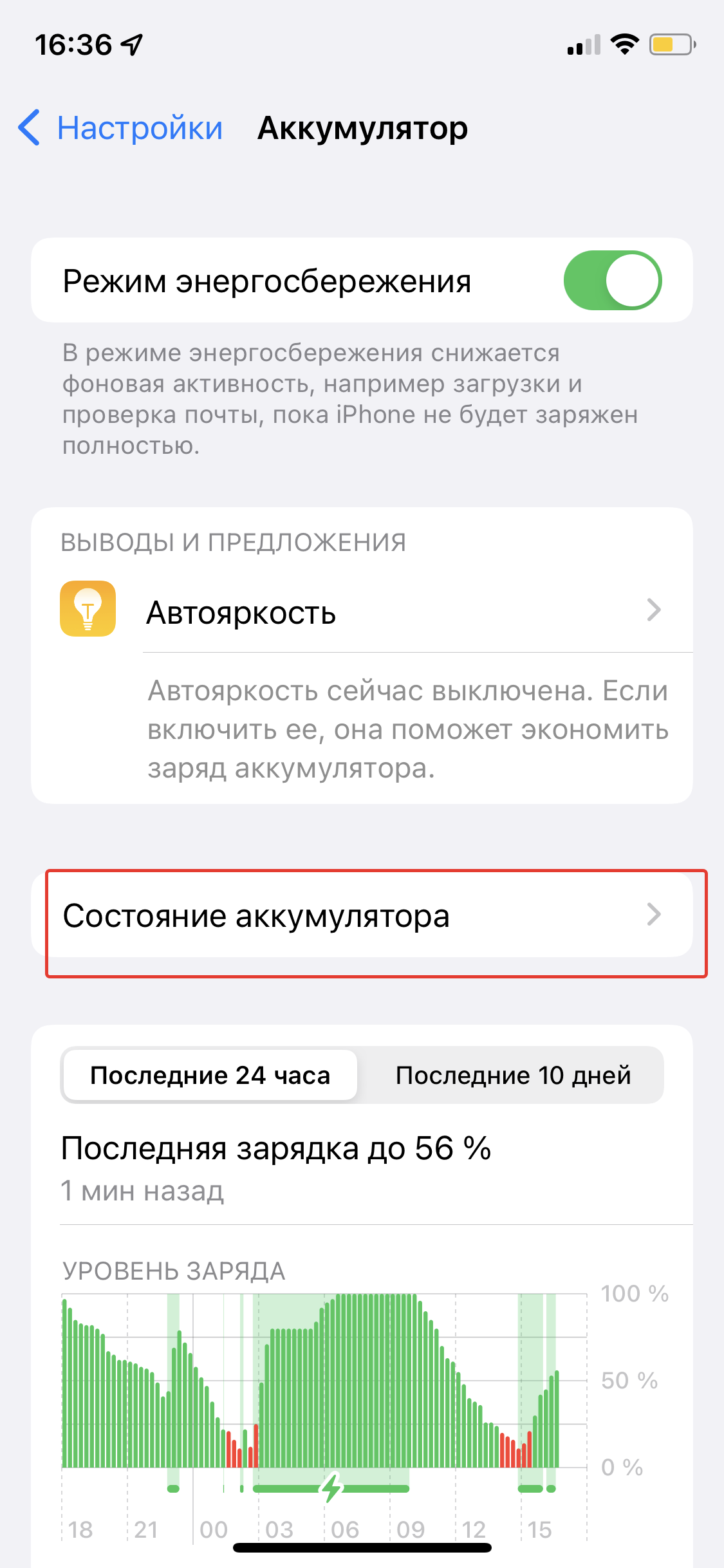
В iOS 13 версии и позднее этот режим включается в меню «Аккумулятор» — «Состояние аккумулятора». Гаджет анализирует, как вы заряжаете смартфон, чтобы пополнять заряд выше 80%, когда это действительно нужно.
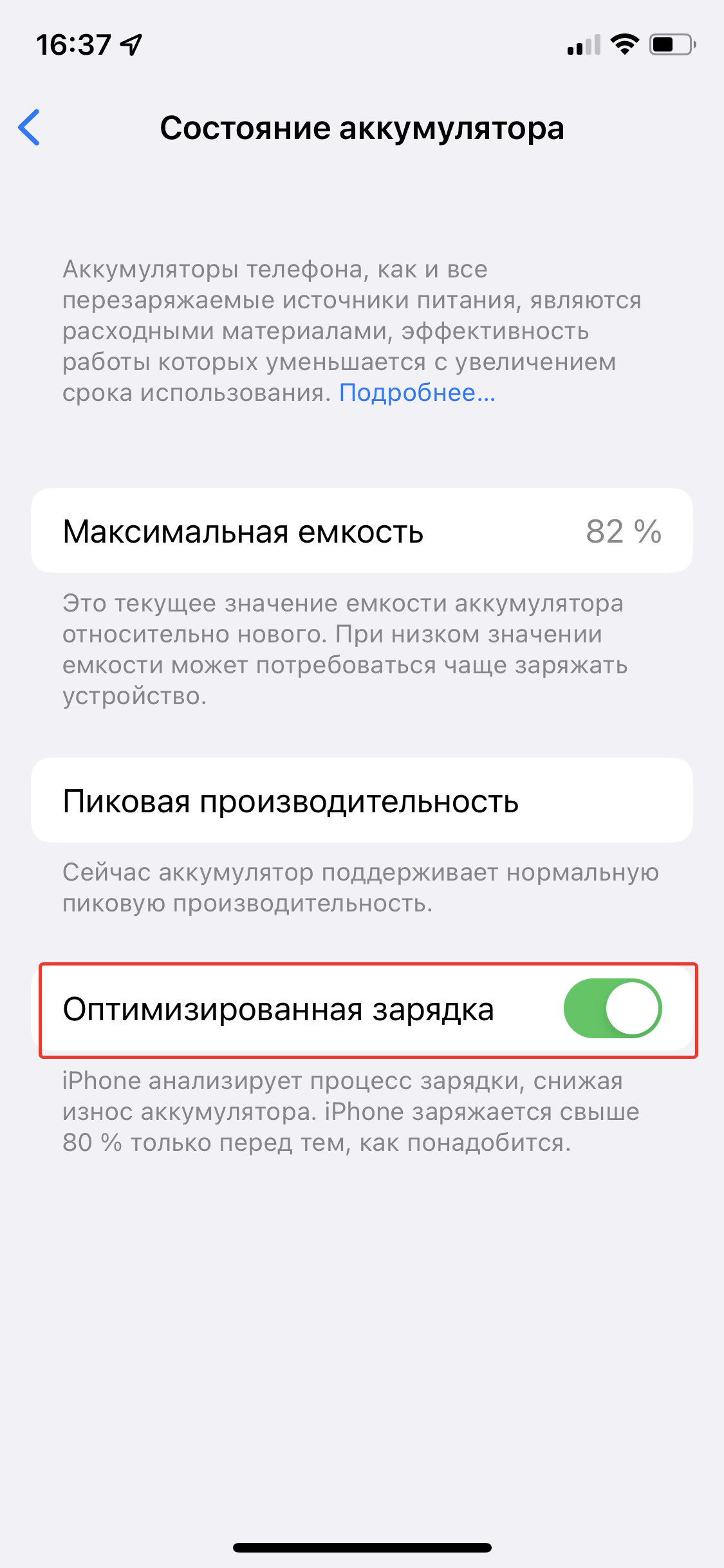
Например, если вы обычно заряжаете айфон, когда в будние дни приезжаете в офис, и снимаете с зарядки в 18.00, то пополняться до 100% аккумулятор будет непосредственно перед отключением от сети. Это важно для снижения износа аккумулятораа. Но для работы этой функции требуется активировать отслеживание геопозиции — подробнее о том, как это работает, мы писали в отдельной статье.
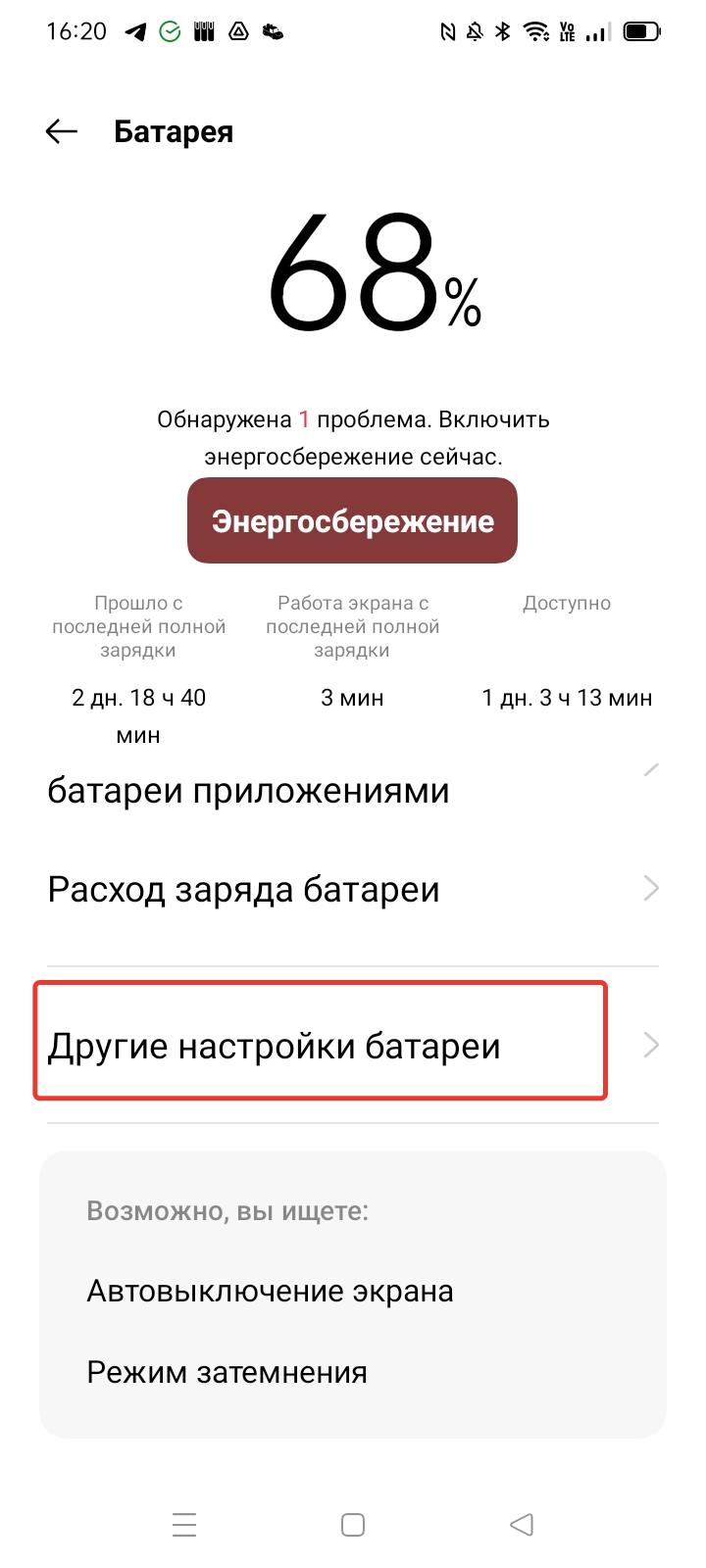
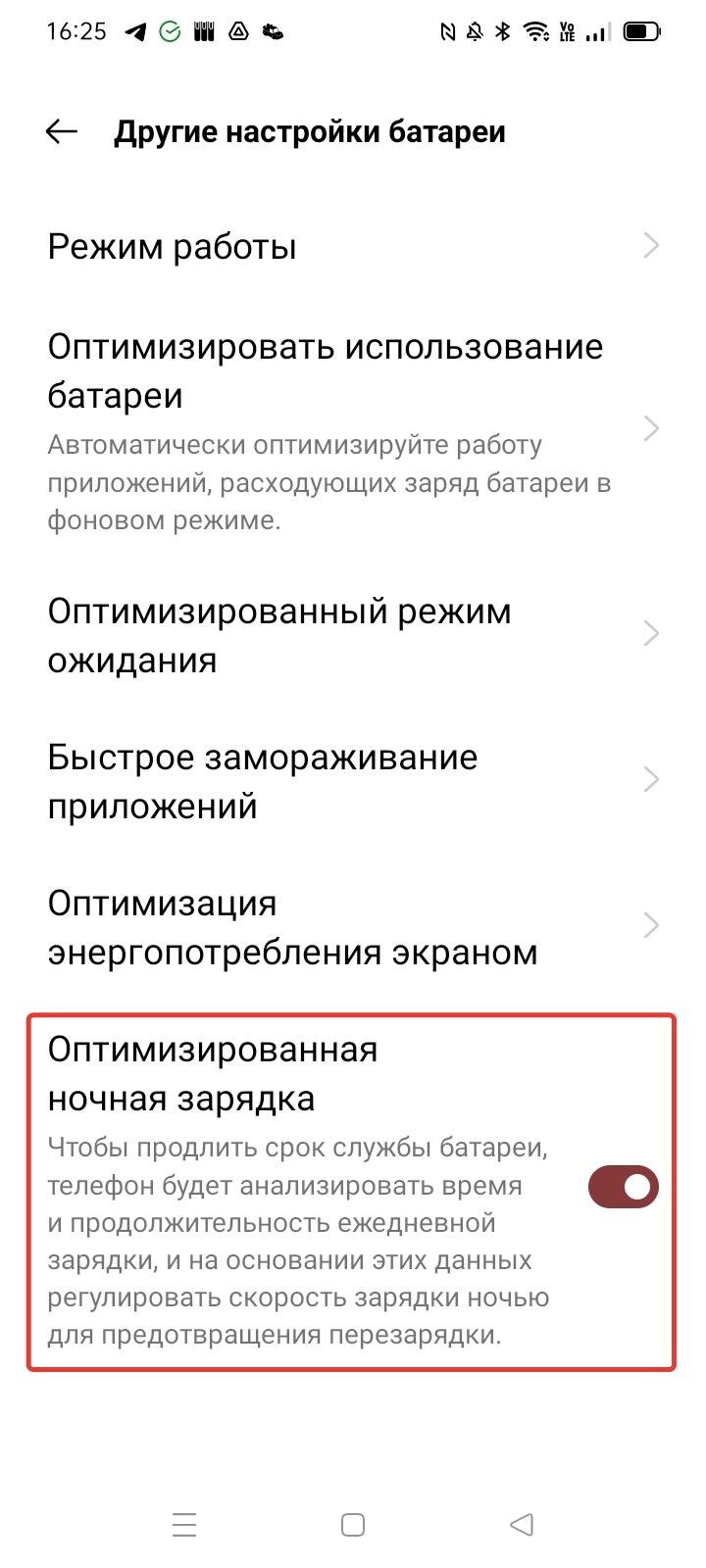
В ОС Android похожая функция включается в подразделе «Другие настройки батареи». Вам нужно активировать пункт «Оптимизированная ночная зарядка».
3. Отключите фоновую активность приложений
Приложения, которыми вы не пользуетесь в данный момент, все равно работают в фоновом режиме. Самый простой пример — электронная почта, которая с определенным интервалом времени проверяет входящие письма. Такие действия расходуют заряд аккумулятора. А если на вашем гаджете установлено большое количество программ, работающих в фоновом режиме, то они могут «съедать» внушительную часть батареи.
Поэтому рекомендуем проанализировать, какие программы наиболее энергозатратны, и запретить отдельным утилитам работу в фоновом режиме. Тогда вы не сможете вовремя получать уведомления, поэтому отказываться от фоновой работы важных программ не стоит (например, мессенджеров). Но отключить сообщения от приложений магазинов, доставок и такси – вполне можно.
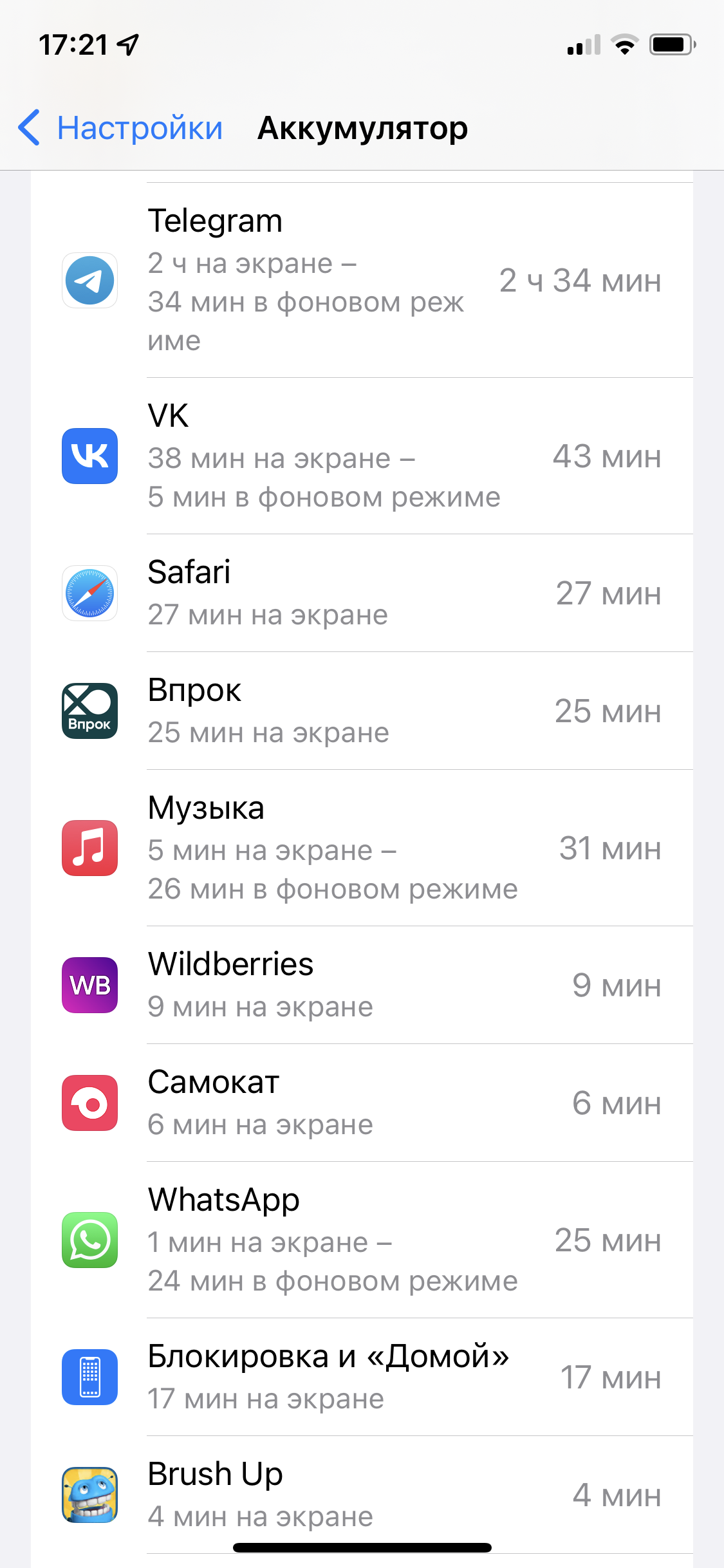
В iOS посмотреть, какие приложения «едят» больше всех, можно в разделе «Аккумулятор», прокрутив меню вниз. Тапом по списку вы переключите просмотр активности в утилитах и использование ими батареи.
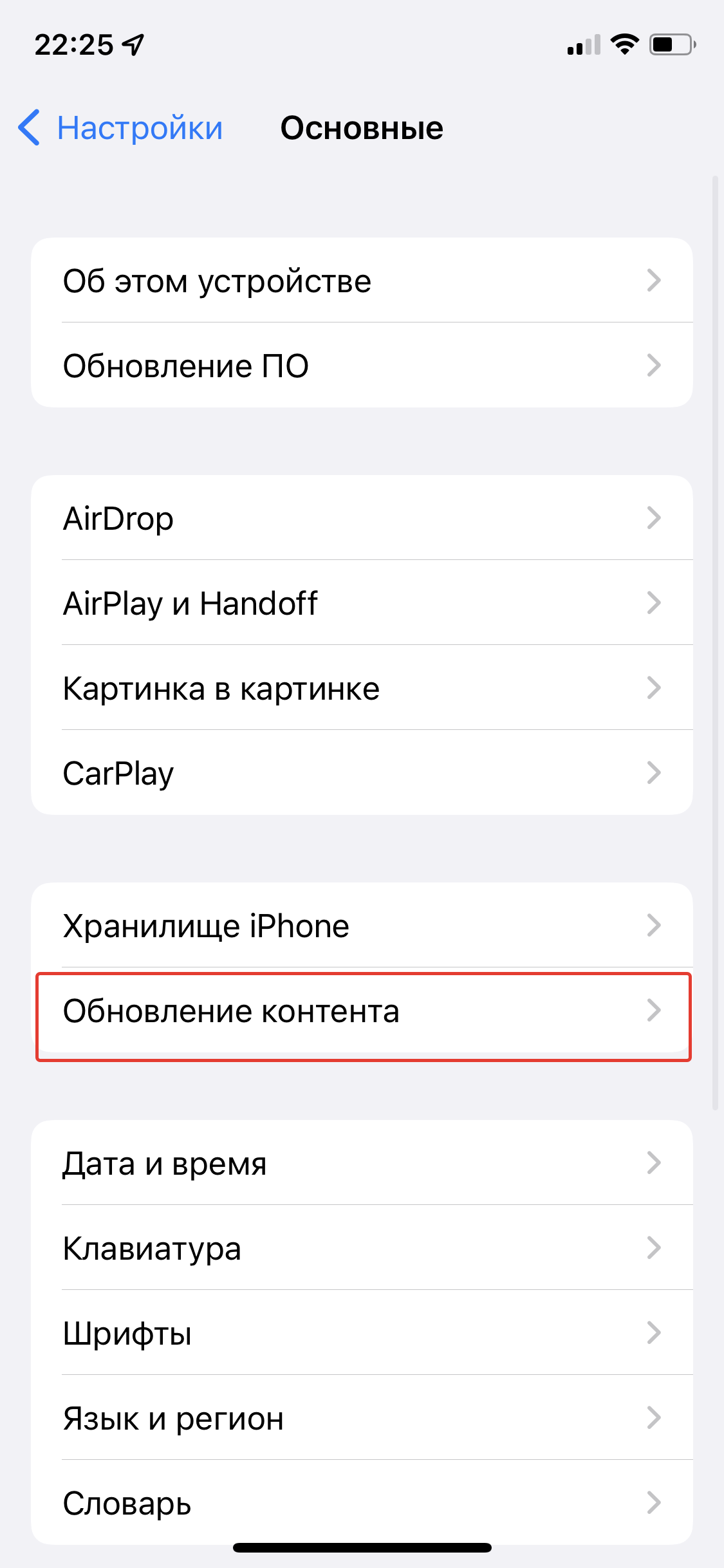
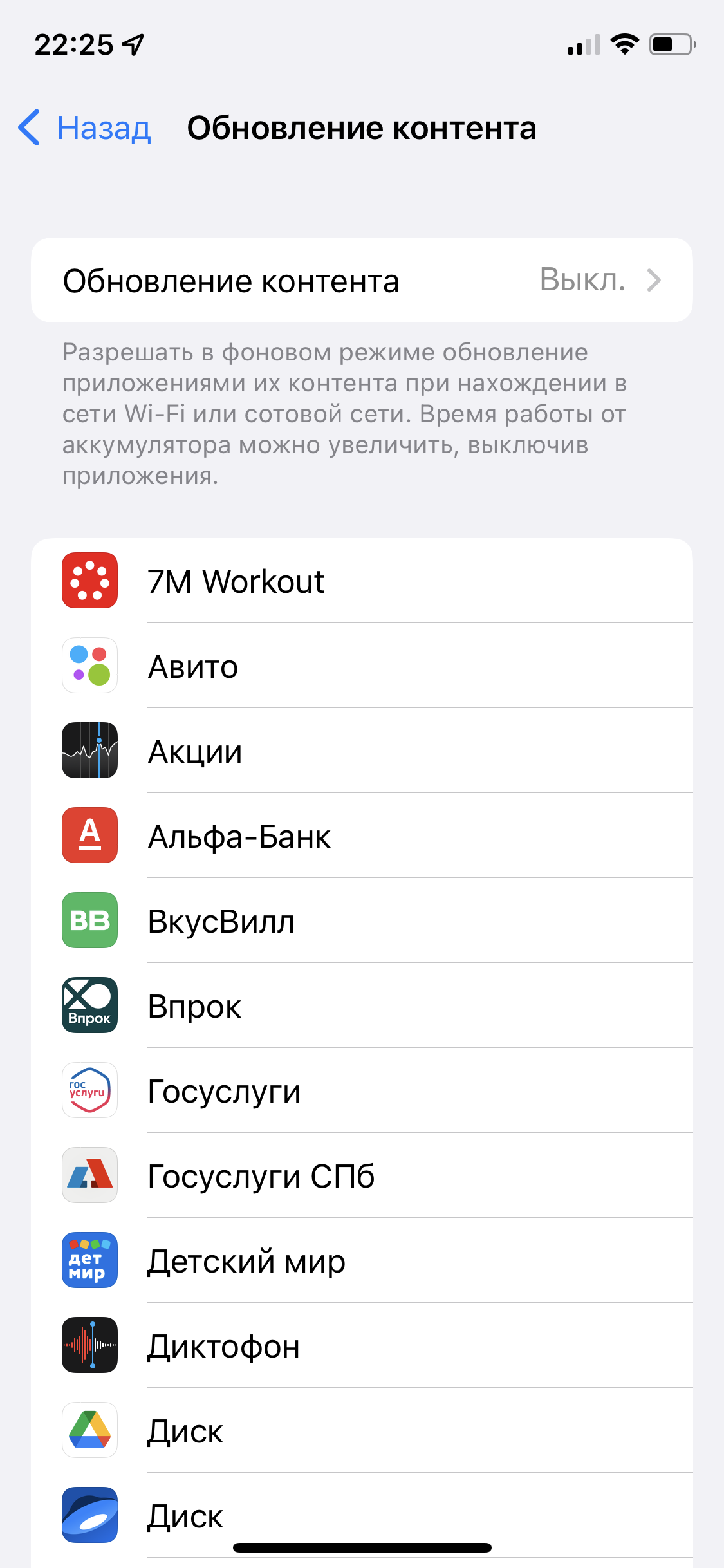
Чтобы отключить работу программ в фоновом режиме на iPhone, зайдите в «Основные» — «Обновление контента» и либо выборочно отключите обновления самых «прожорливых» программ, либо в самой верхней строке выберите «Выкл.» и отключите обновление контента всех приложений.
В ОС Android проанализировать расход заряда батареи приложениями можно в меню «Батарея» — «Расход заряда батареи». Тут же в «Управлении расходом заряда батареи приложениями» можно выставить приоритет выполнения задач для каждой программы и разрешить/запретить работу в фоновом режиме.
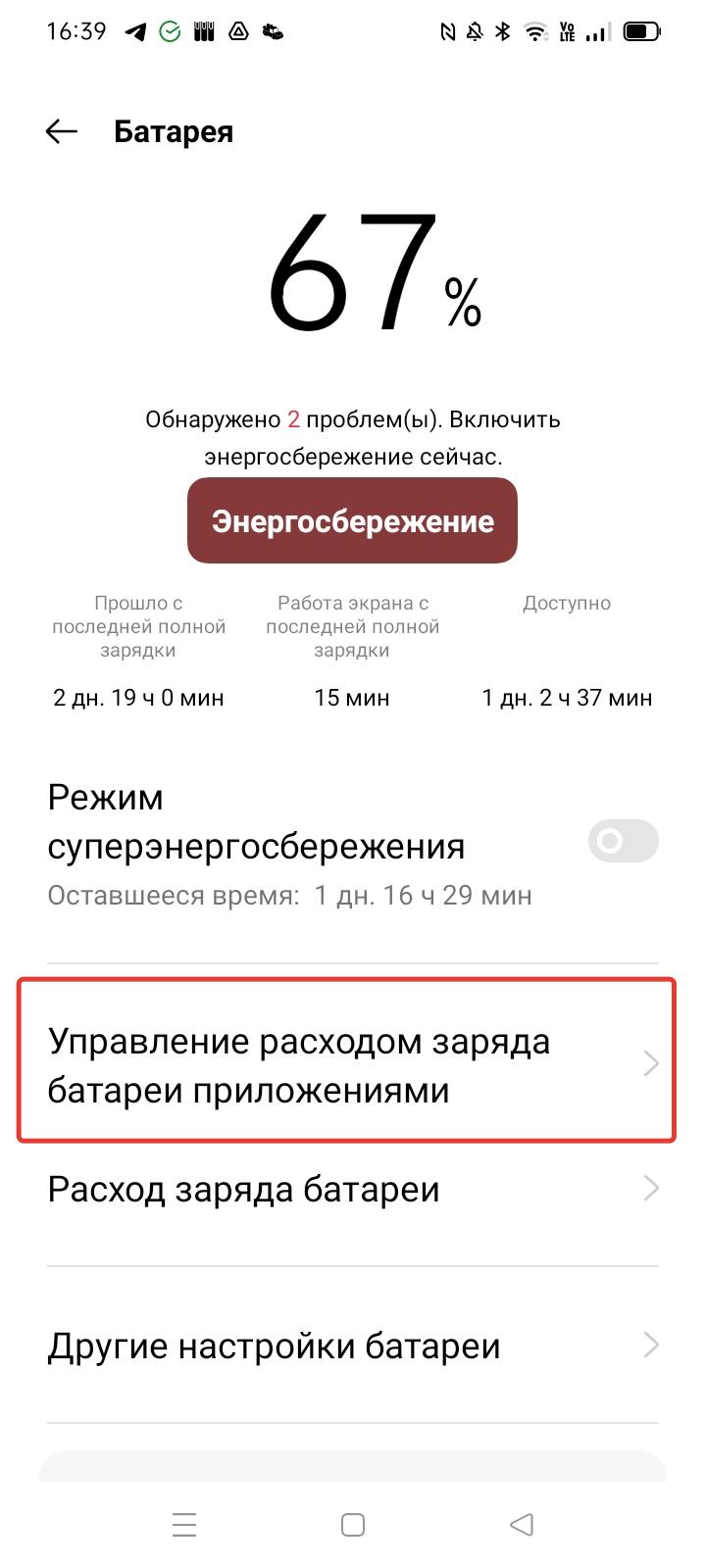
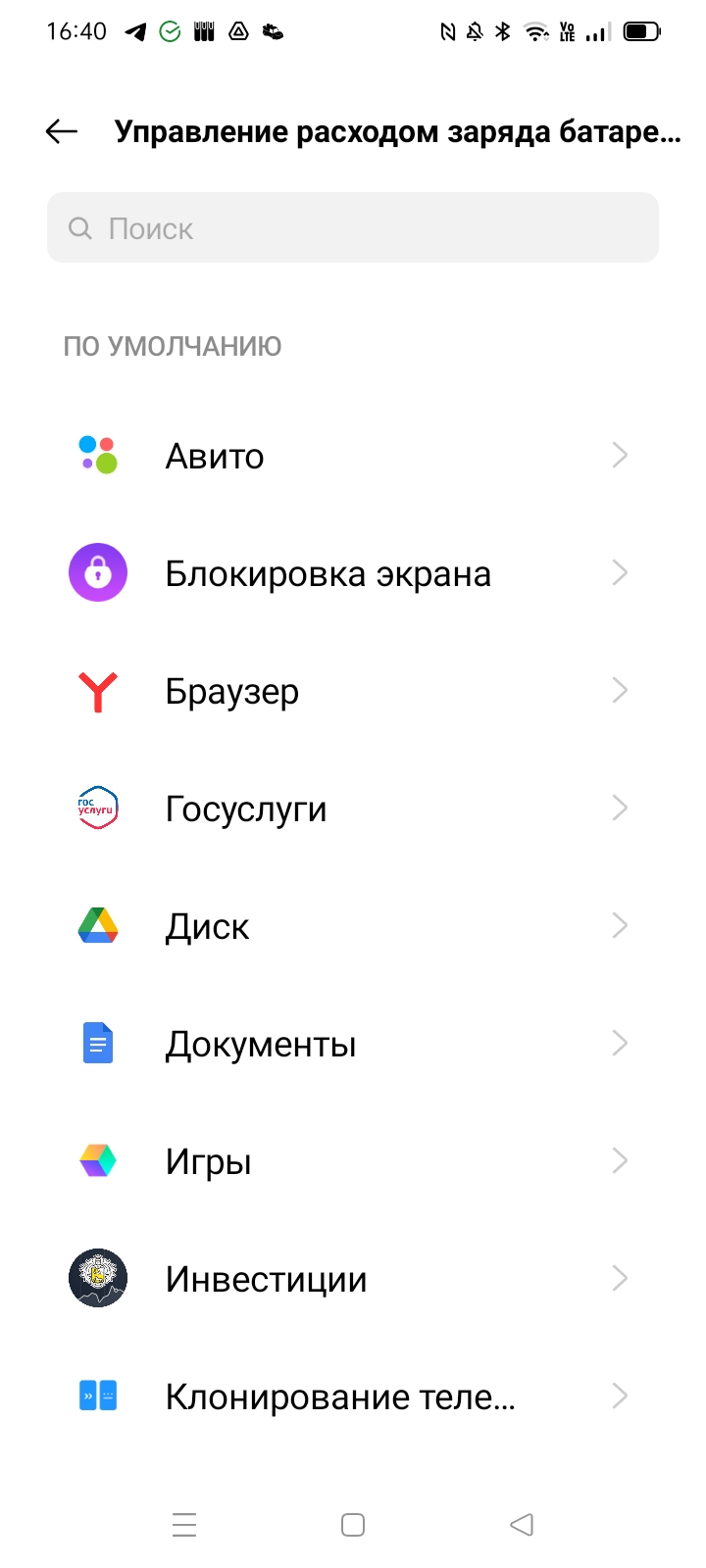
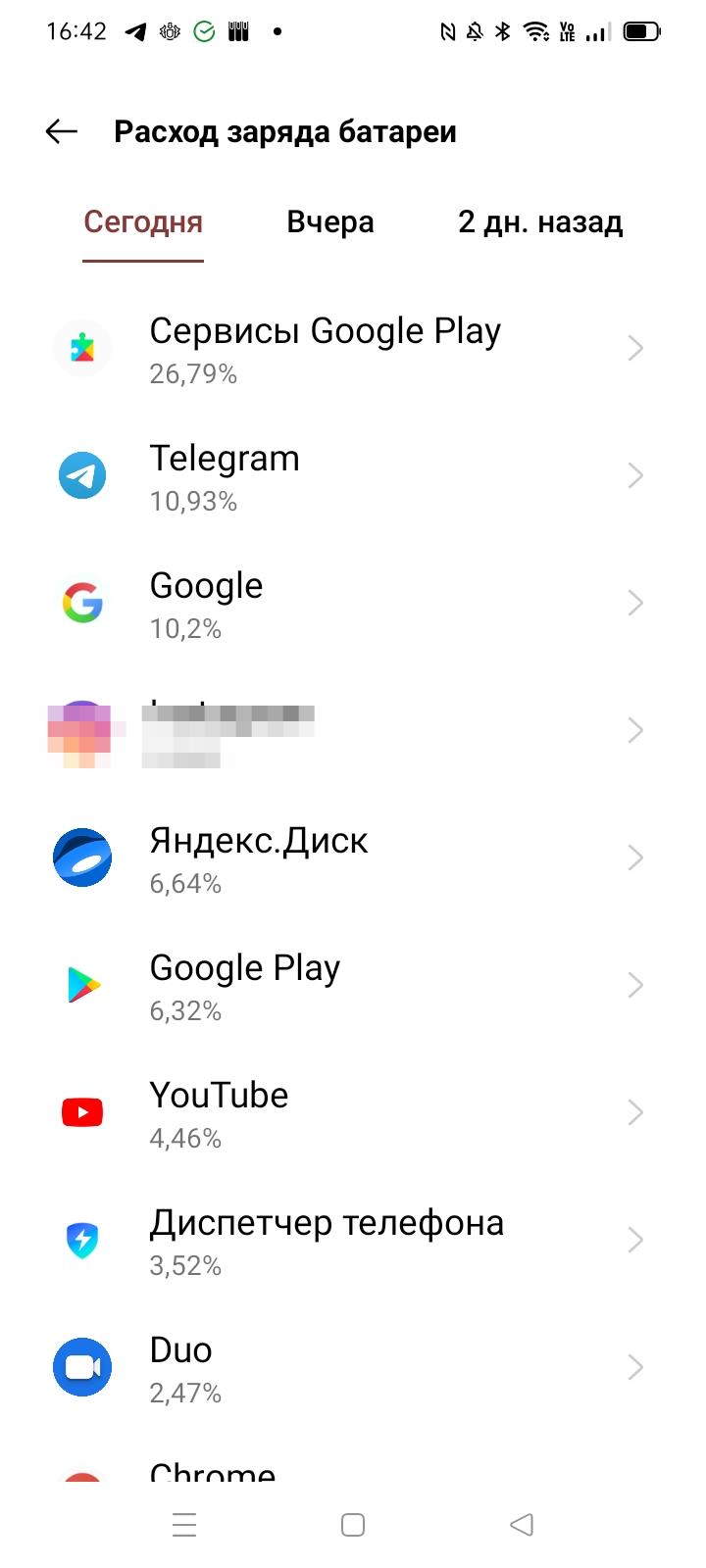
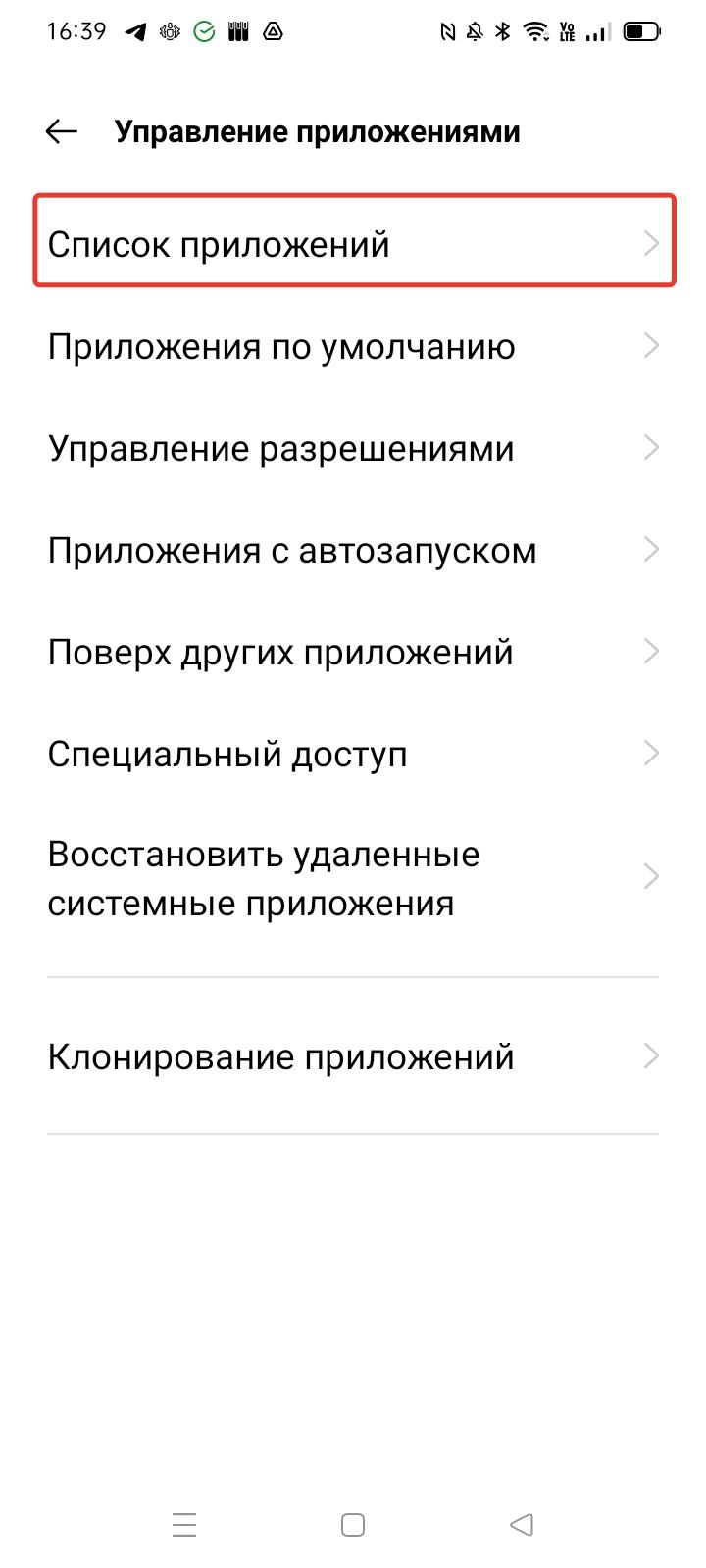
Также настроить активность приложений можно в меню «Управление приложениями»: пройдитесь в разделе «Список приложений» по всем программам и в пункте «Использование батареи» разрешите или запретите работу в фоновом режиме каждой из утилит.
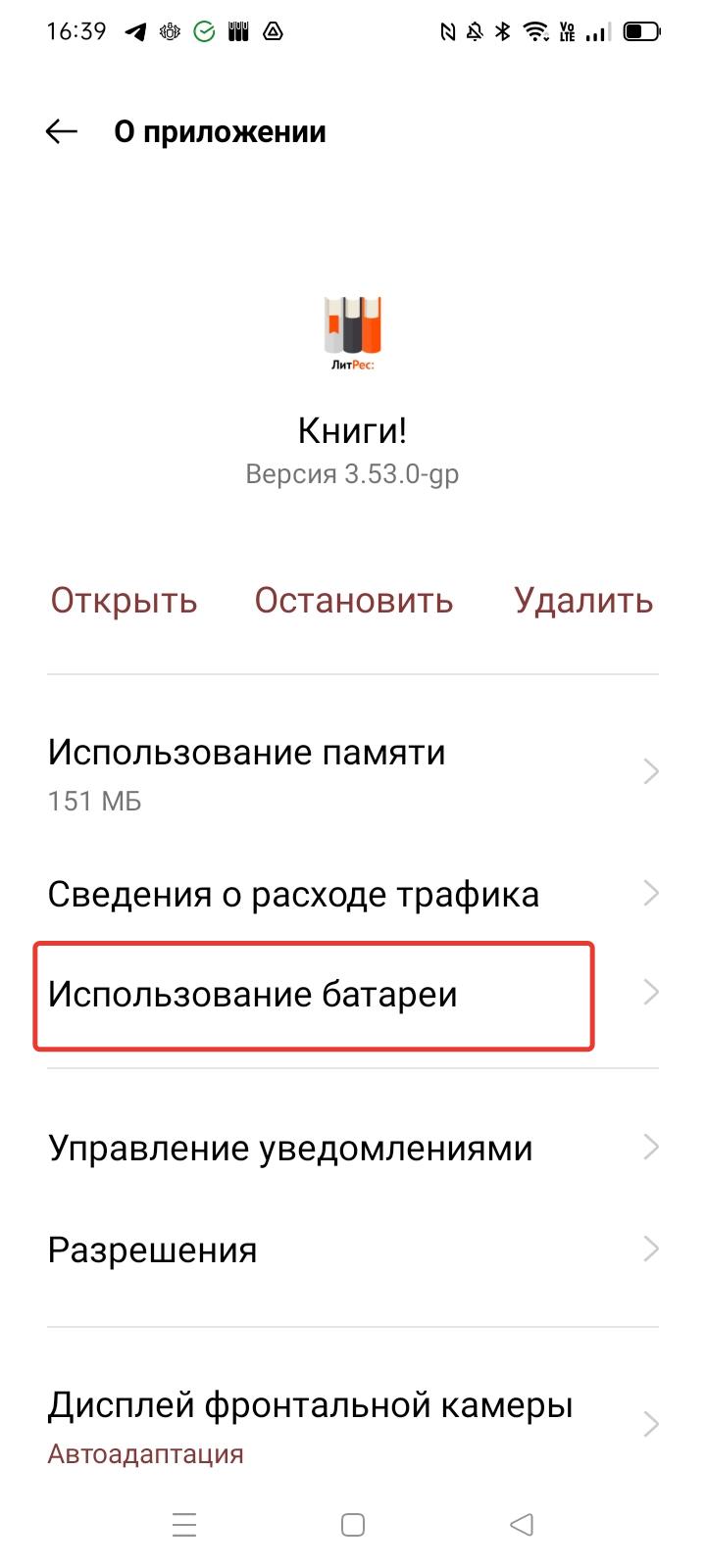
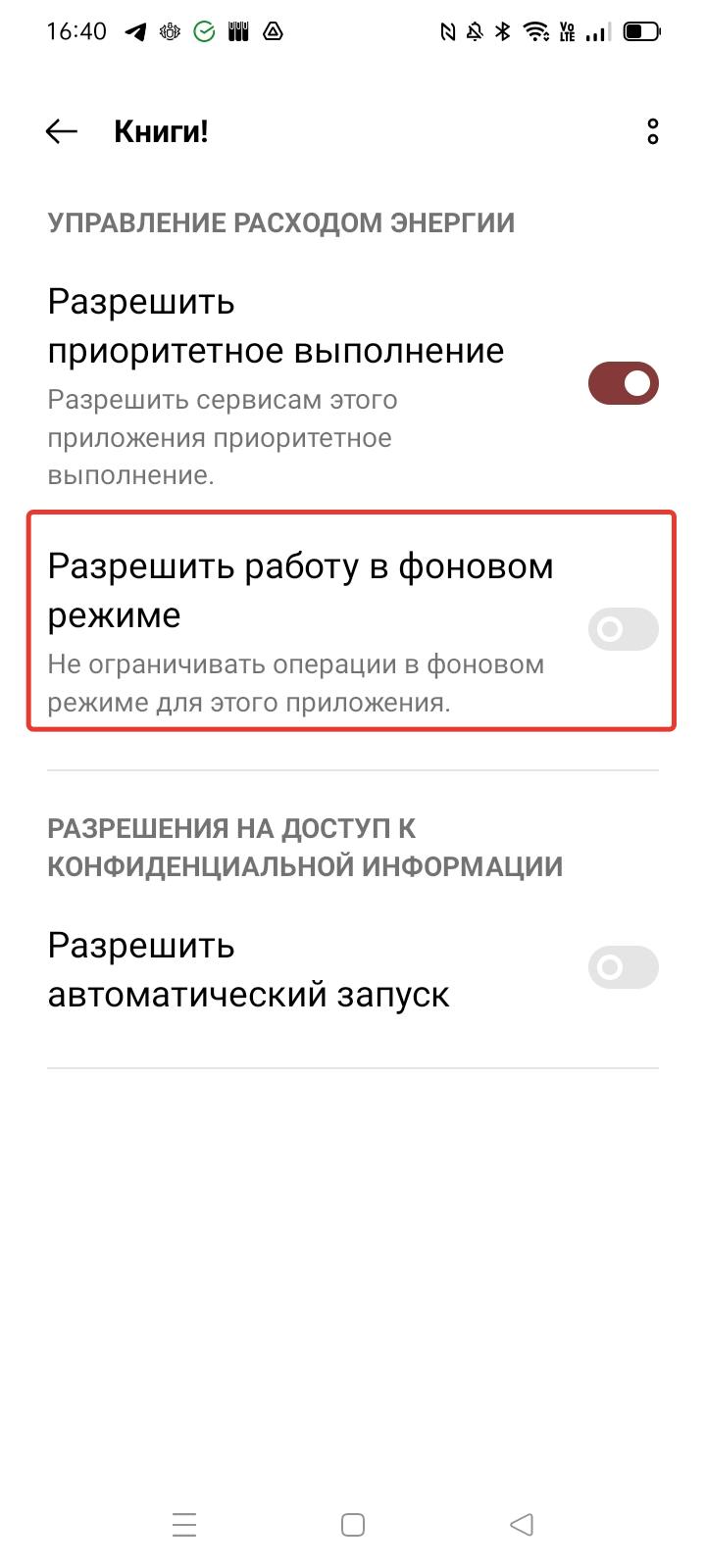
Кроме того, некоторые оболочки для Android предлагают собственные интерфейсы для энергоэффективного управления приложениями, где можно активировать особые режимы, чтобы гаджет показывал меньше уведомлений во время простоя и быстро «замораживал» отдельные программы.
4. Оптимизируйте экран
Чем ярче экран и чем чаще он отображает информацию, особенно в формате видео, тем больше энергии он потребляет. Чтобы аккумулятор разряжался медленнее, можно поменять некоторые настройки.
Включите адаптивную яркость (автонастройку яркости) экрана, чтобы подсветка регулировалась сама в зависимости от окружающего освещения. В iOS она включается в разделе «Аккумулятор» — «Автояркость», в Android — «Экран и яркость» — «Авторегулировка яркости». Для аварийной экономии заряда стоит вручную уменьшить яркость дисплея до минимума.
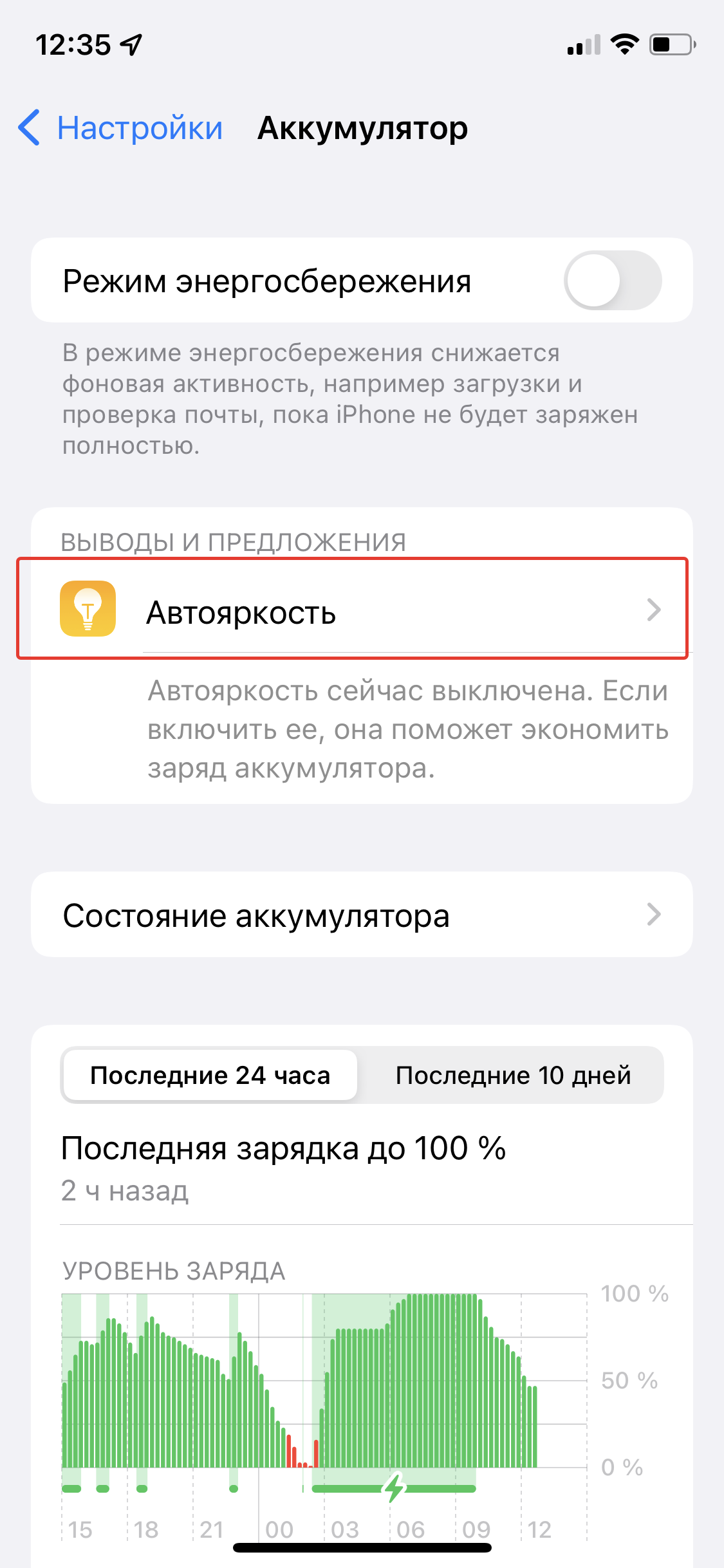
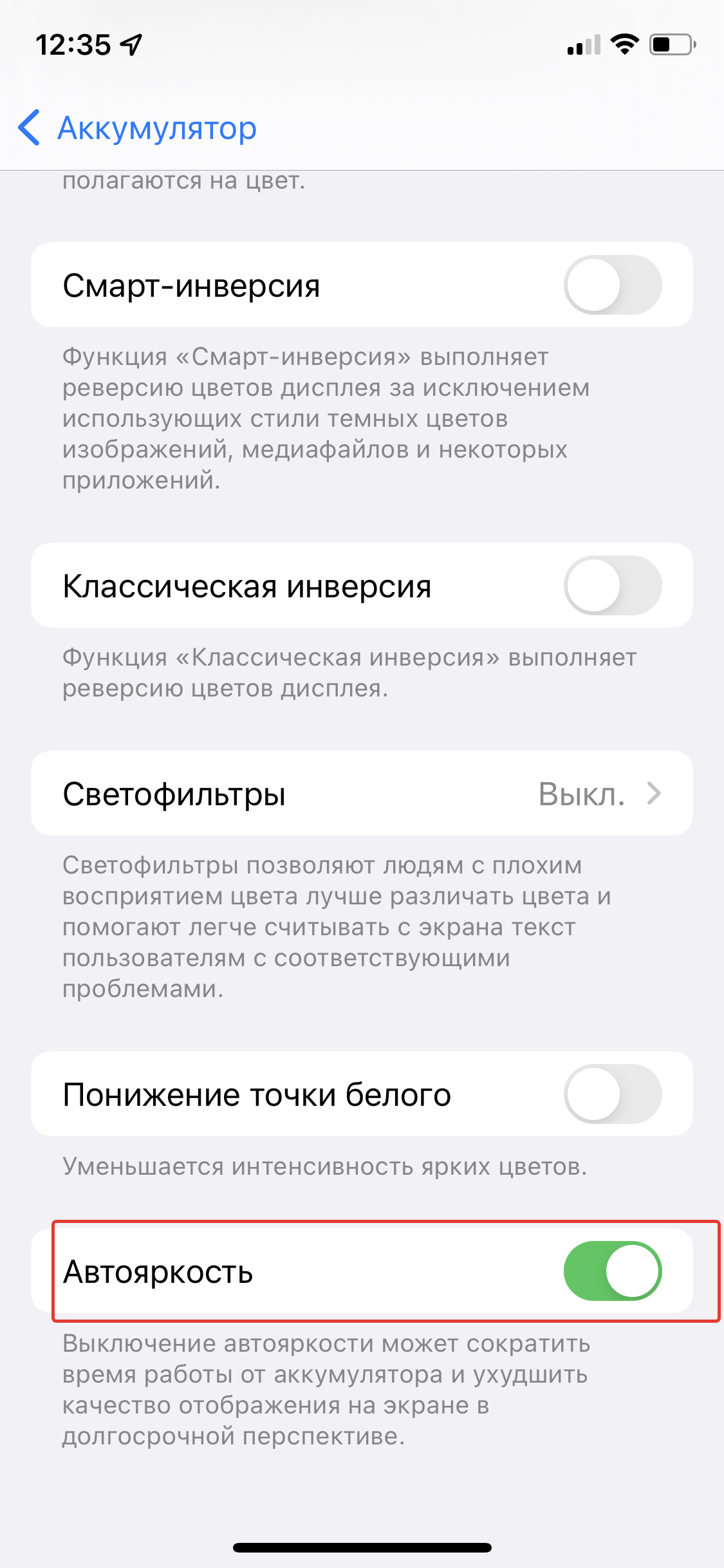
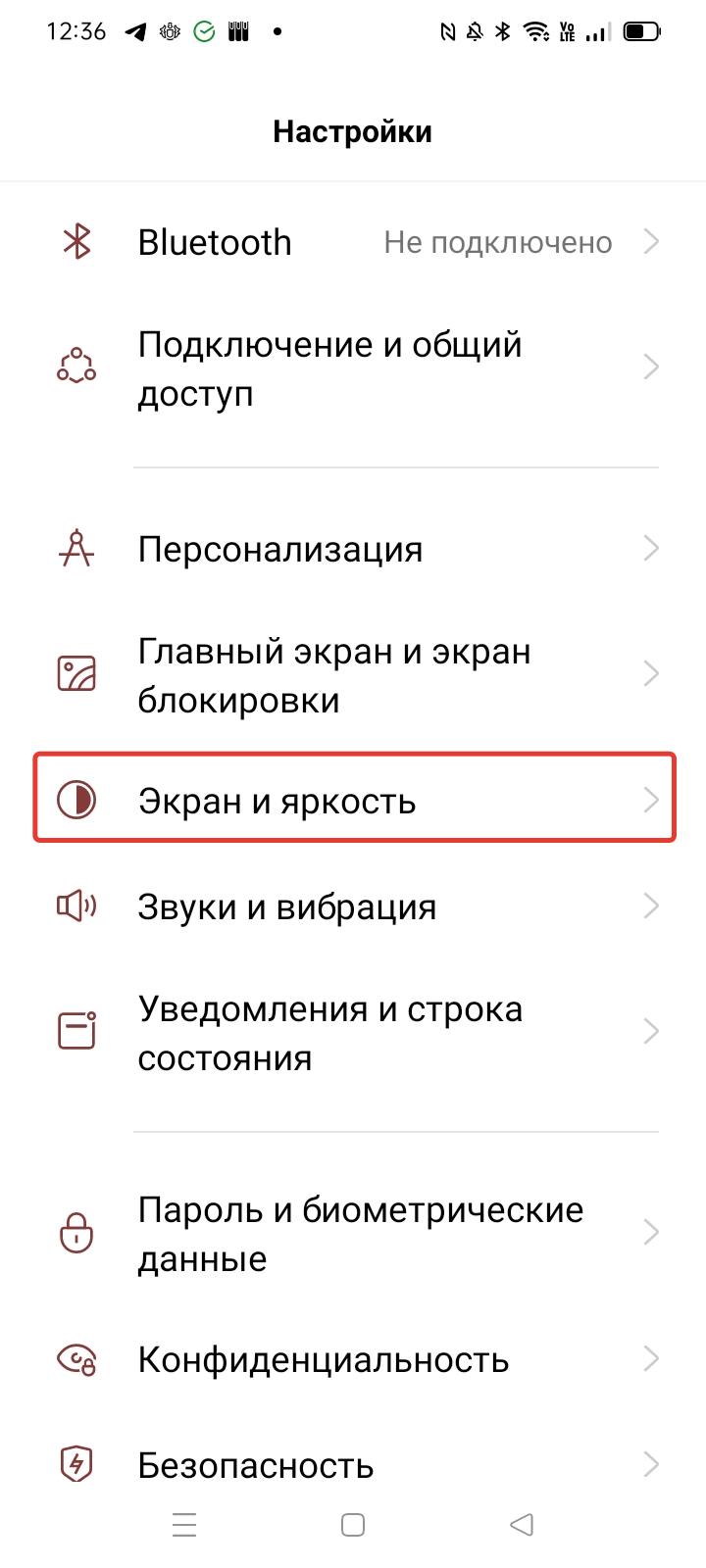
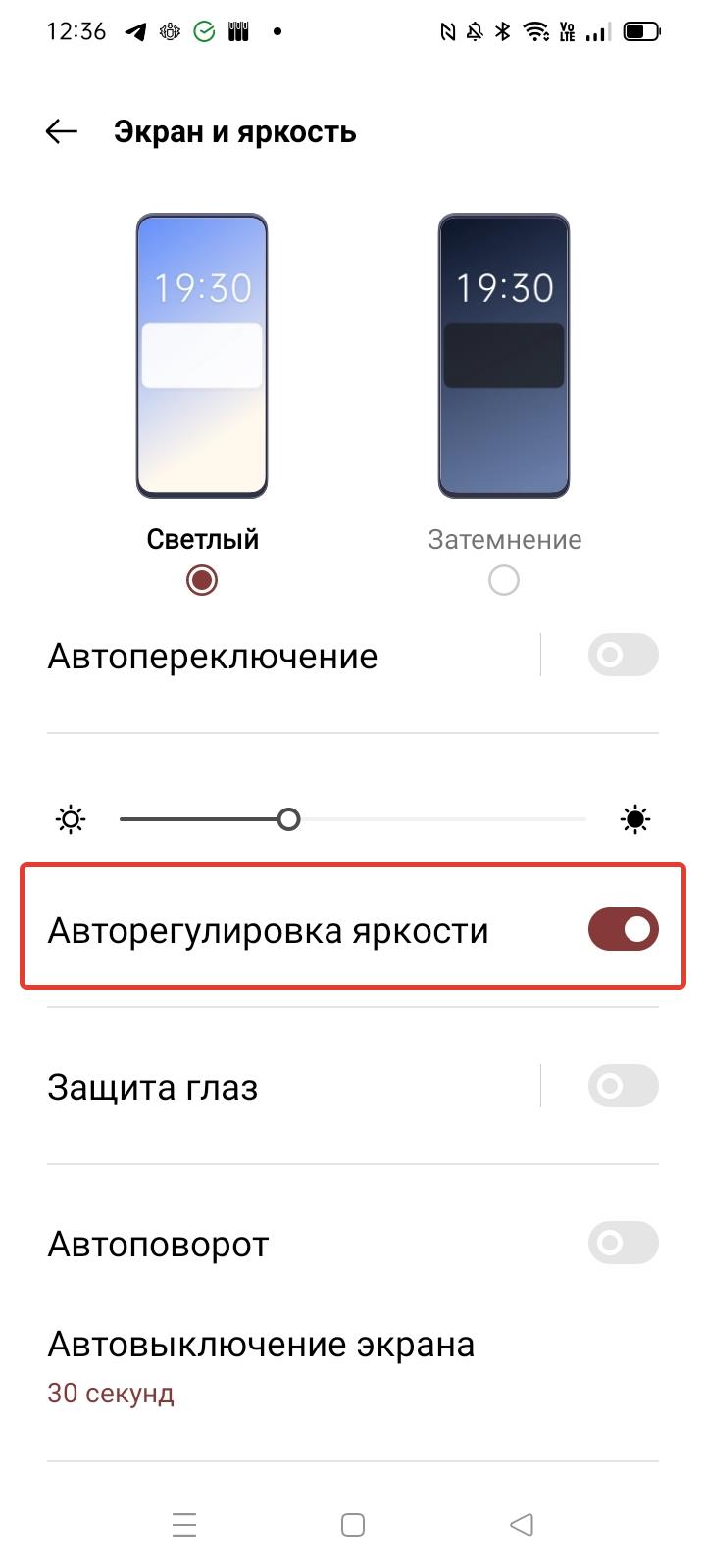
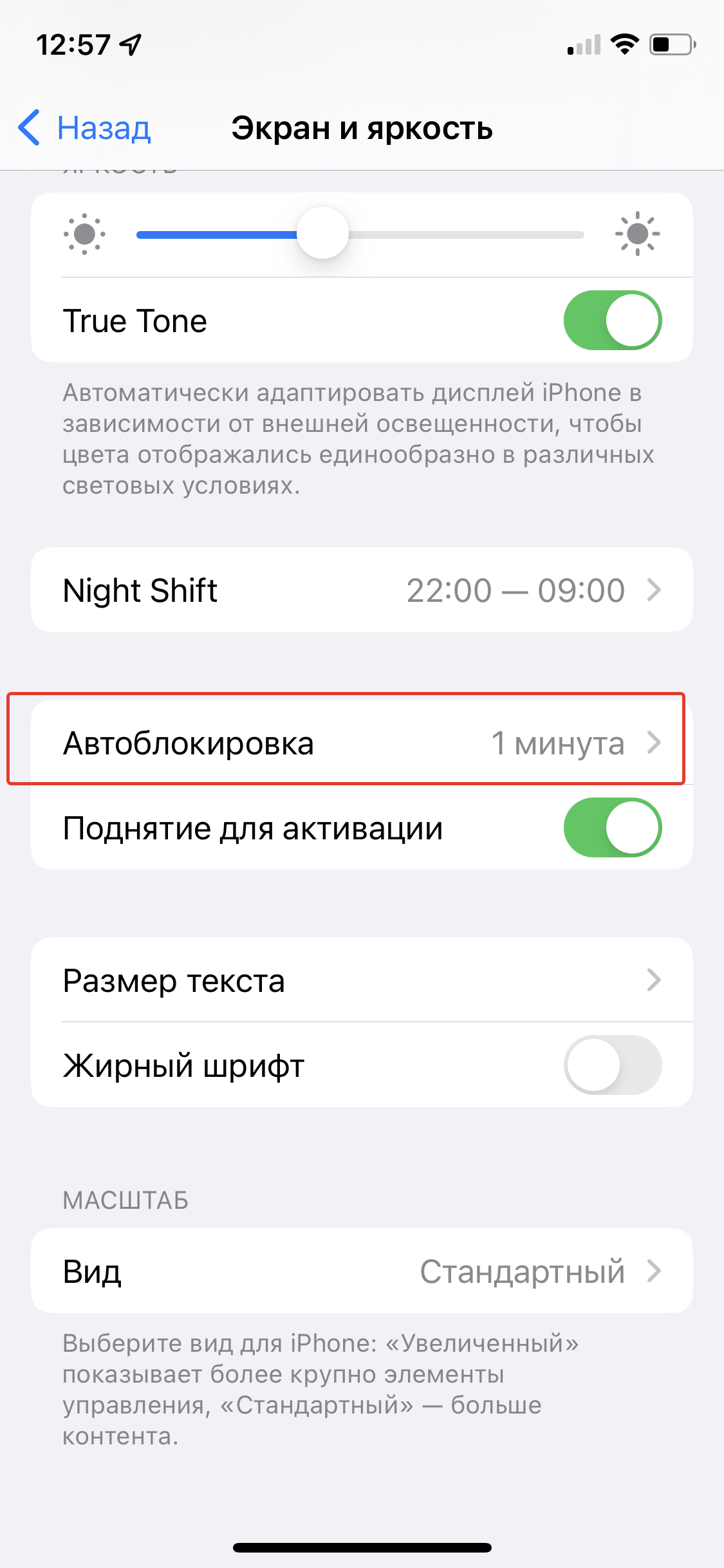
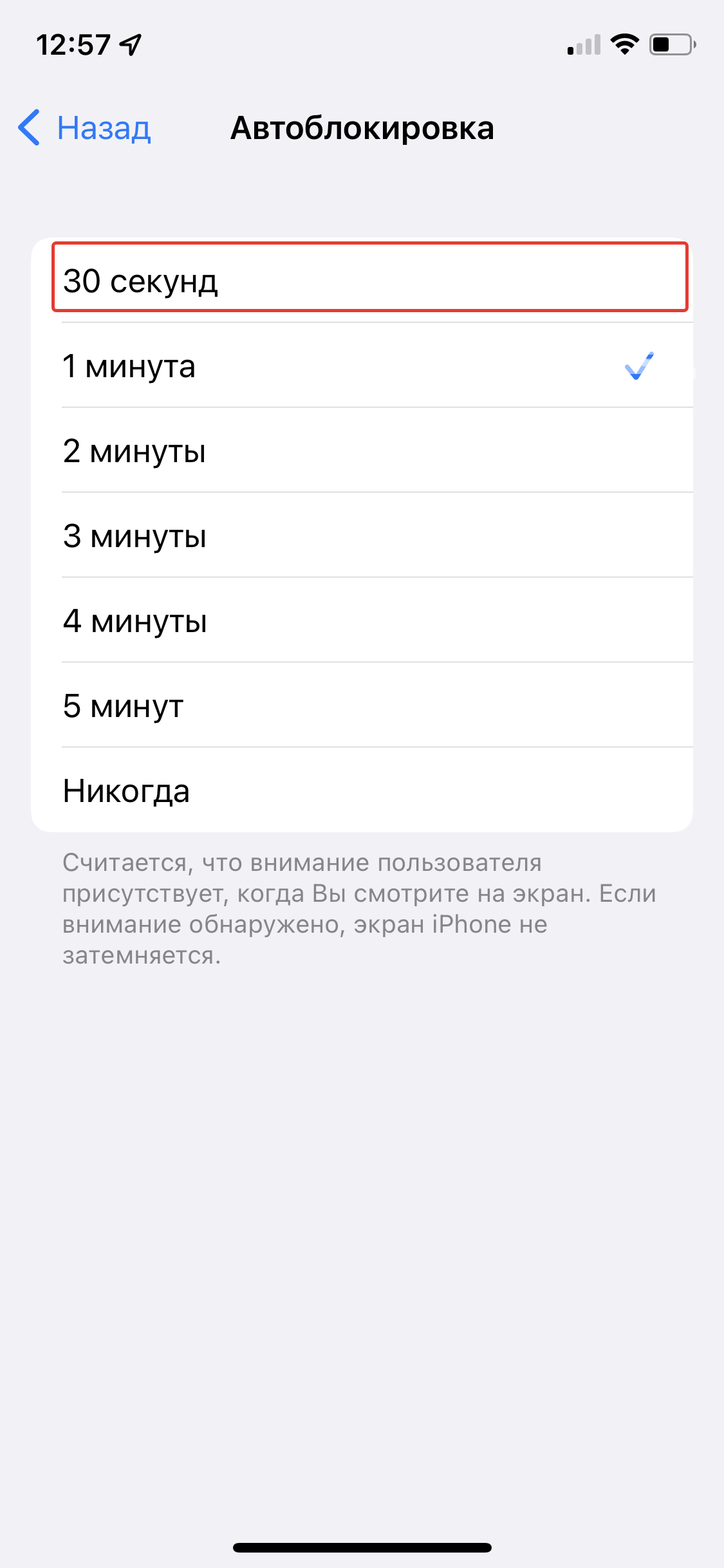
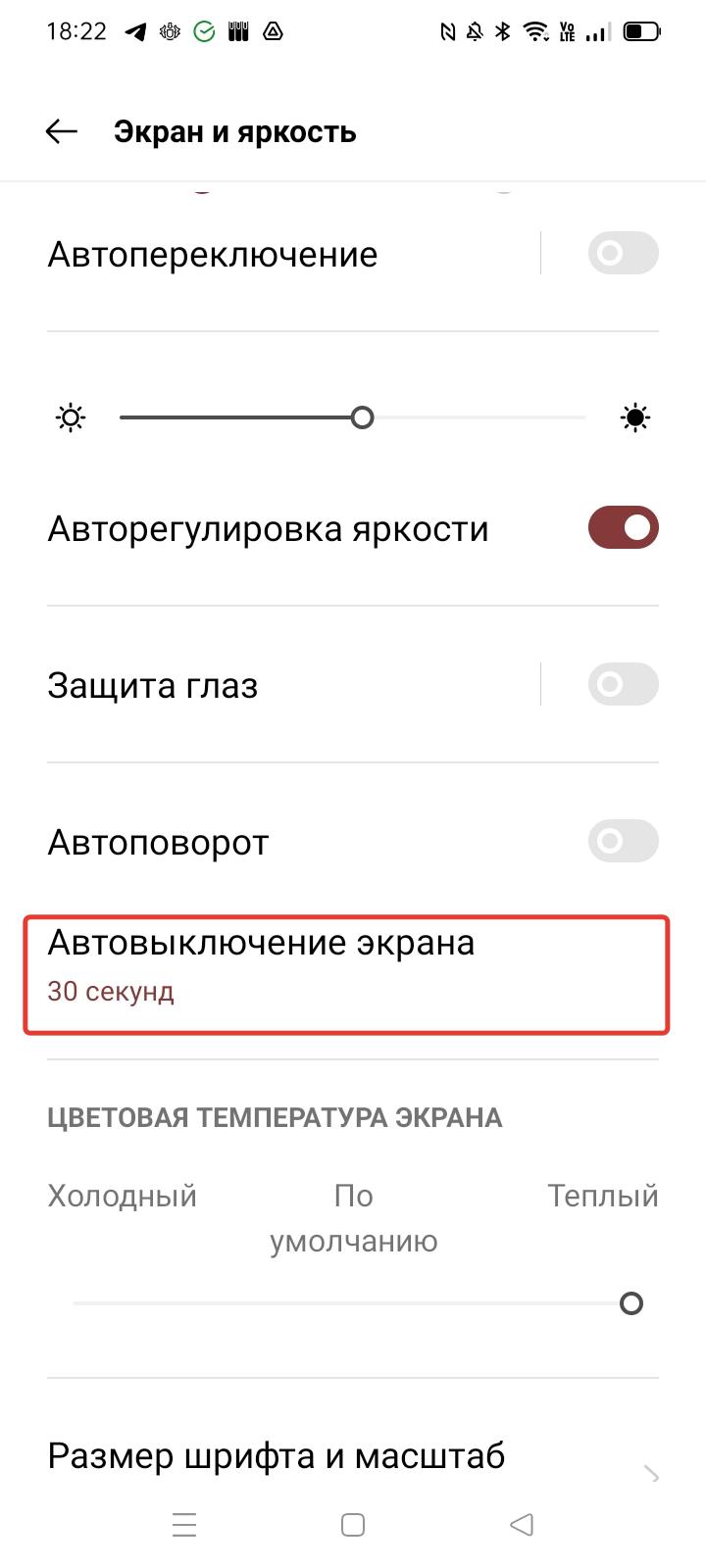
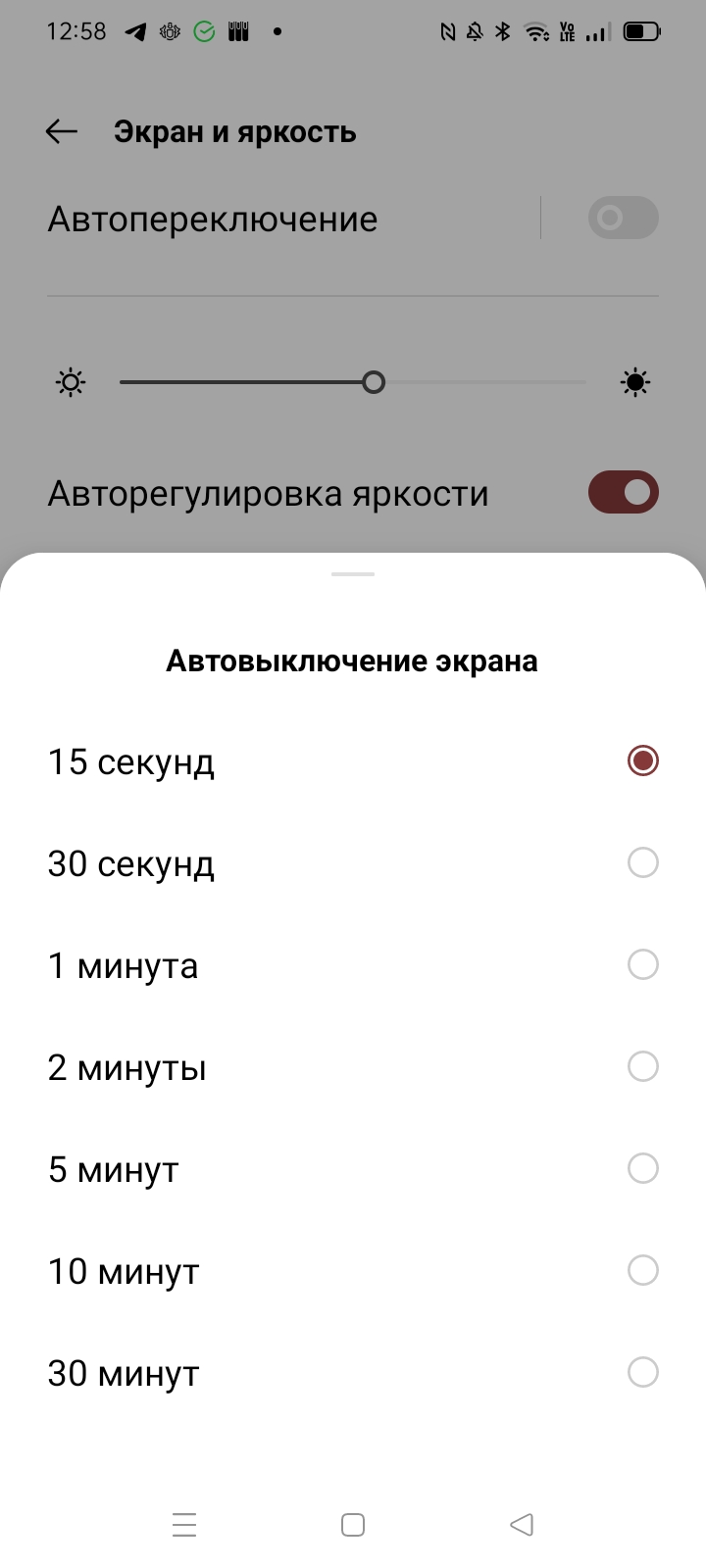
Установите минимальное время автоблокировки дисплея: если вы время от времени забываете блокировать экран, то за день «набежит» приличная доля заряда. В iOS зайдите в «Настройки» — «Экран и яркость» — «Автоблокировка» и выберите 30 секунд. В Android этот раздел находится в пункте настроек «Экран и яркость» — «Автовыключение экрана», там можно выставить 15 или 30 секунд.
Отключите функцию Always-On-Display. Когда она работает, на дисплее постоянно отображается информация наподобие даты, времени и процента заряда аккумулятора, уведомлений и др. Несмотря на заверения производителей, режим постоянно активного экрана прилично расходует заряд. На iPhone такой функции официально нет, а на Android-смартфонах она отключается в разделе настроек «Экран блокировки».
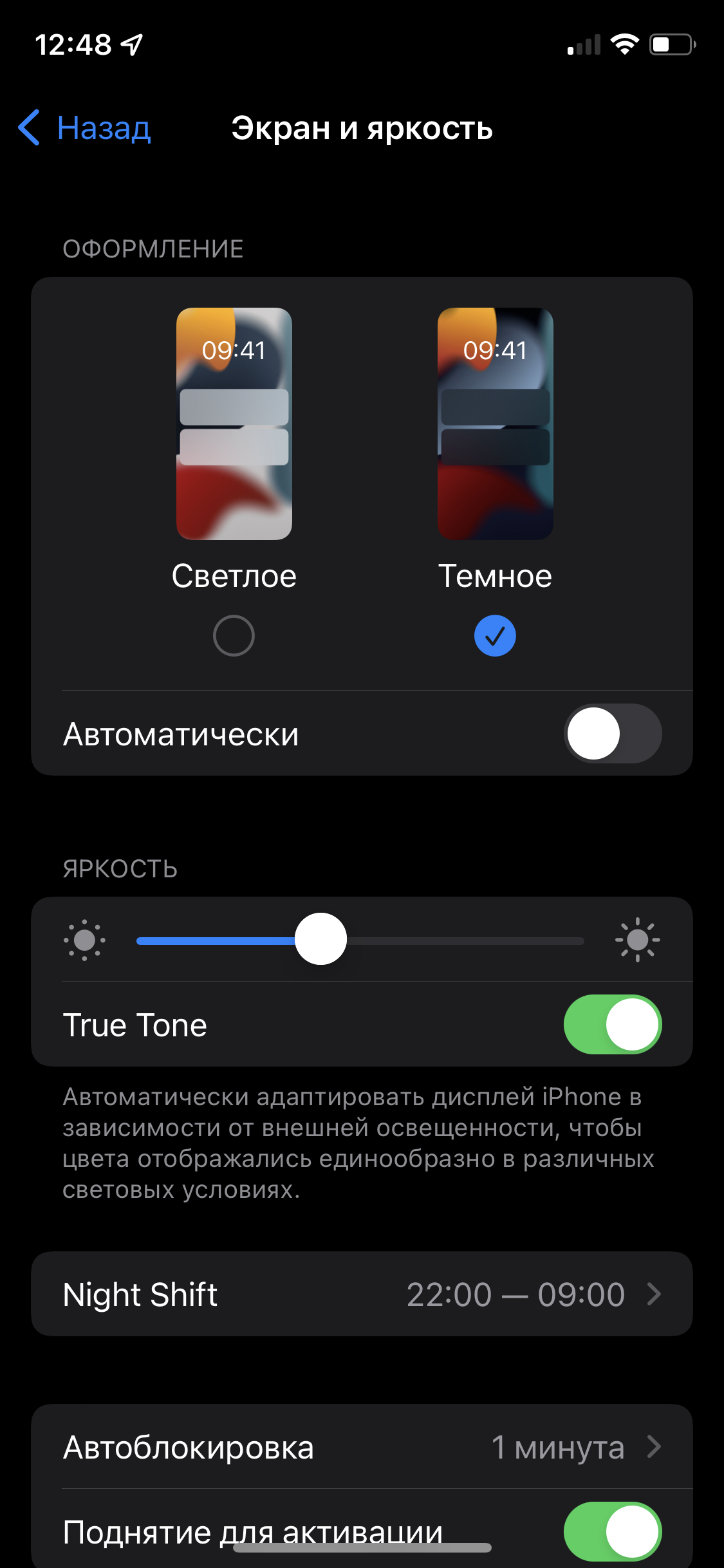
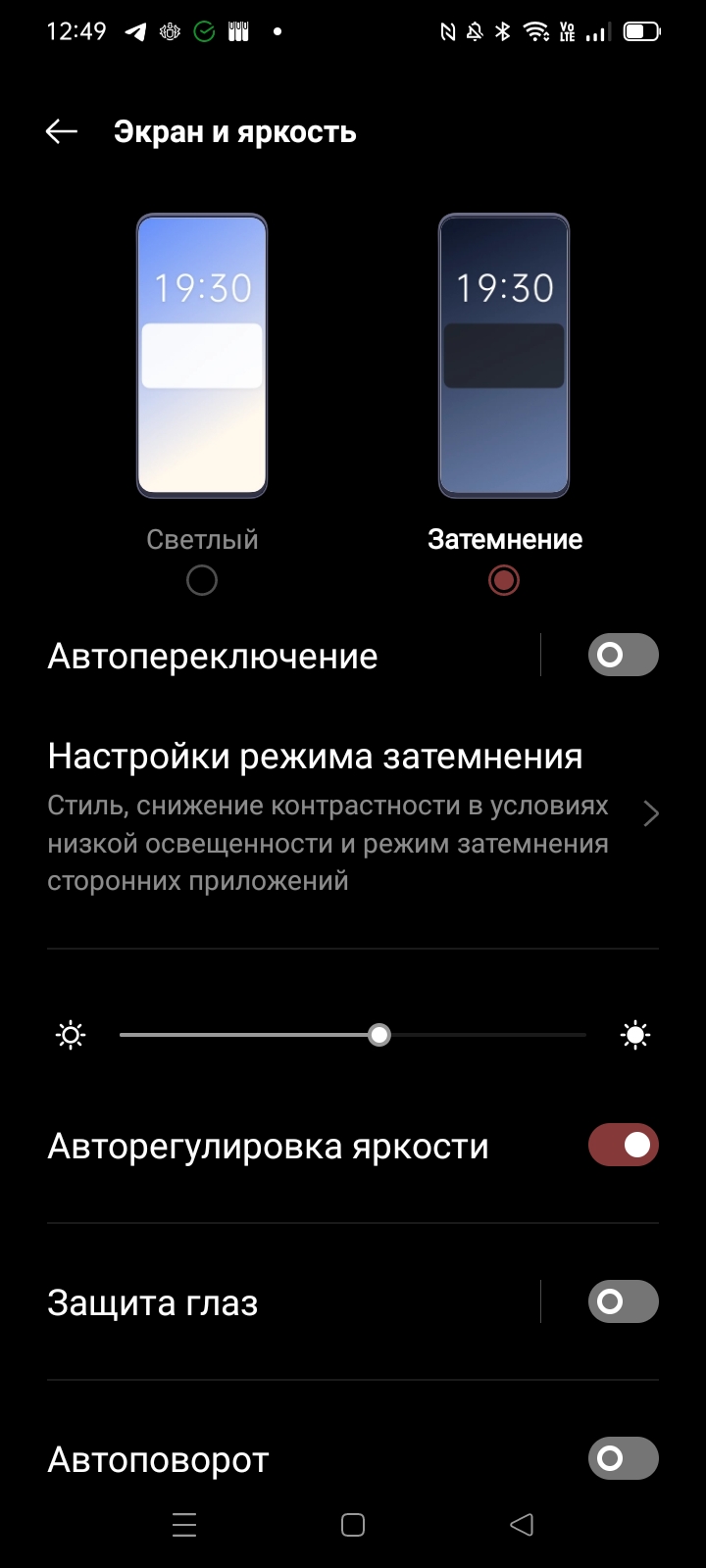
На смартфонах с OLED-экранами используйте темную тему. Она есть на всех смартфонах, начиная с iOS 13 и Android 10. Включается в меню «Экран и яркость» либо через пункт управления (шторку).
Избегайте «живых» обоев и заставок с анимацией. Лучше установить на рабочий стол и экран блокировки простые статичные изображения.
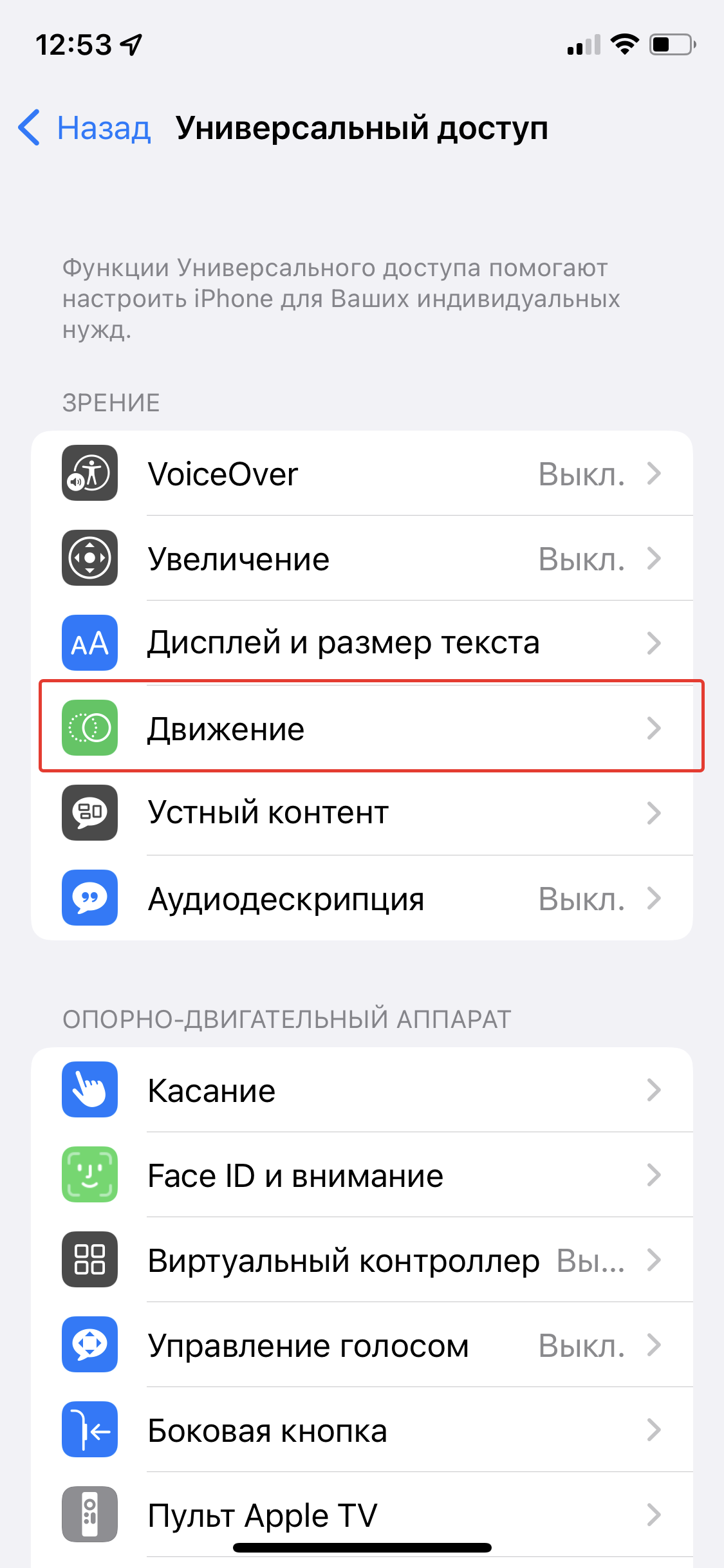
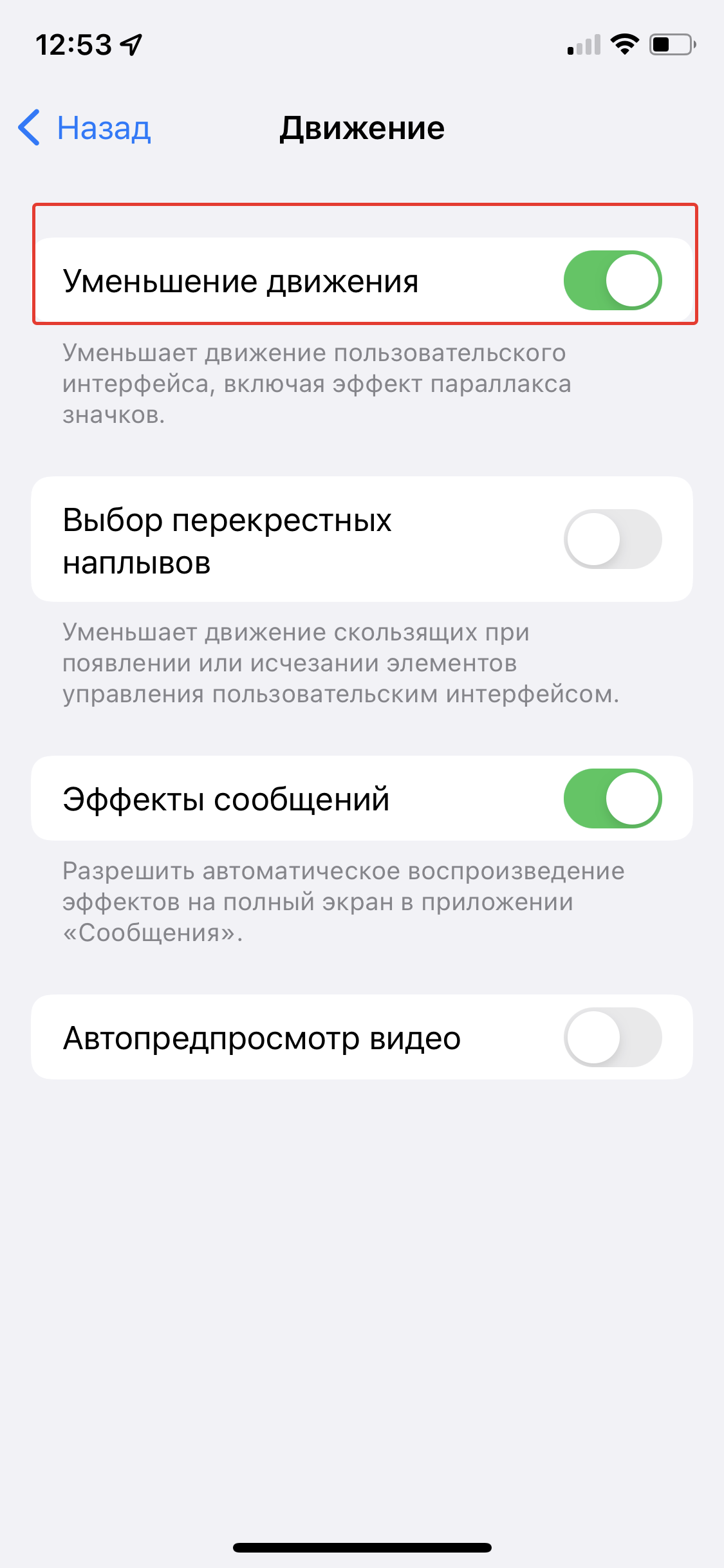
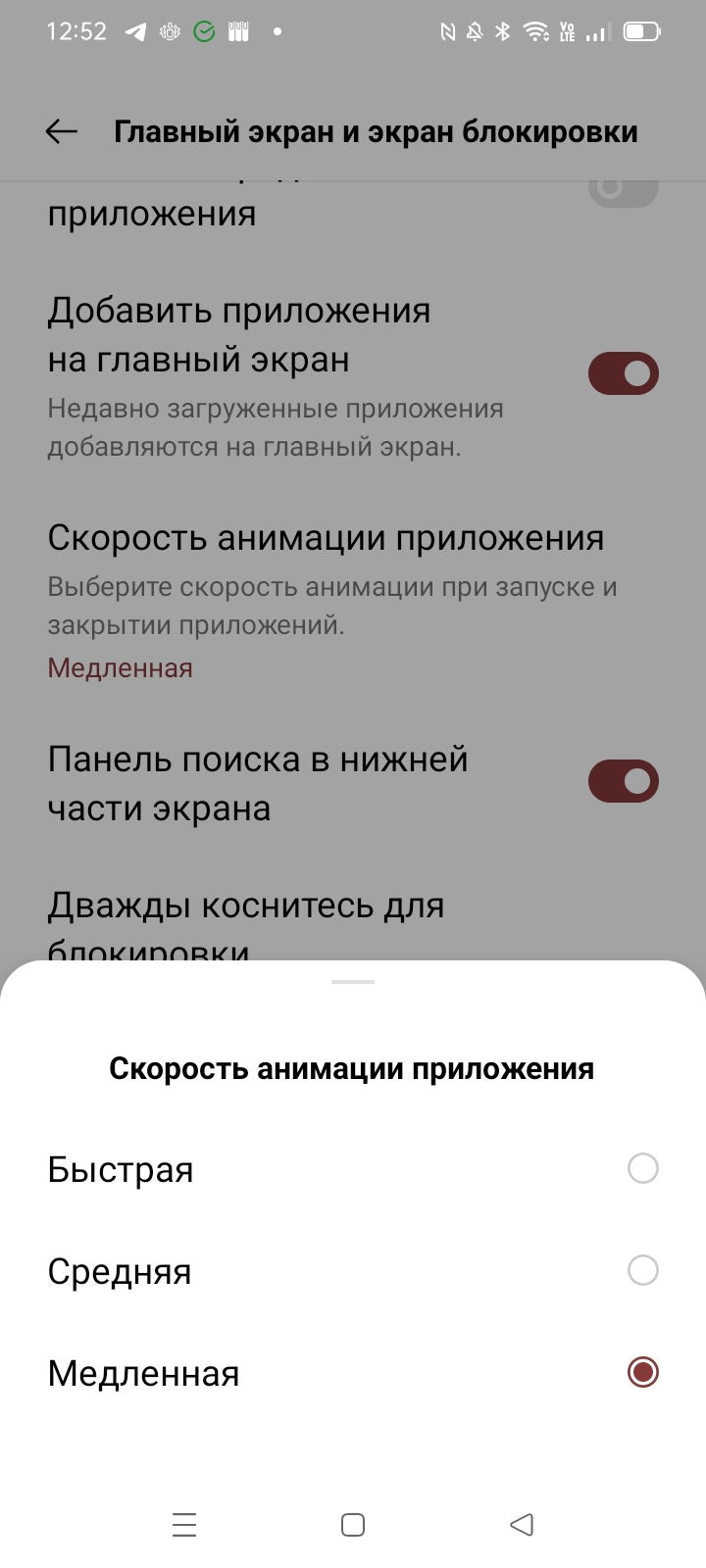
Для экстремальной экономии также можно замедлить анимацию при запуске и закрытии приложений. На Android-смартфонах это легко сделать в меню «Главный экран и экран блокировки» — «Скорость анимации приложения» — «Медленная». А на iPhone эти настройки находятся в разделе «Универсальный доступ» — «Движение» — «Уменьшение движения».
Отрегулируйте частоту обновления кадров. Если ваш смартфон поддерживает высокую частоту обновления кадров (90 Гц и выше), выставляйте максимальные настройки только в тех случаях, когда они вам необходимы, например, в играх. Многие флагманы поддерживают адаптивную настройку частоты обновления кадров в зависимости от контента – эта функция также поможет сэкономить заряд.
5. Отключите GPS
Отслеживание местоположения по GPS расходует очень много энергии.Полное отключение будет самым экономичным решением, но его лучше использовать лишь в аварийных ситуациях.
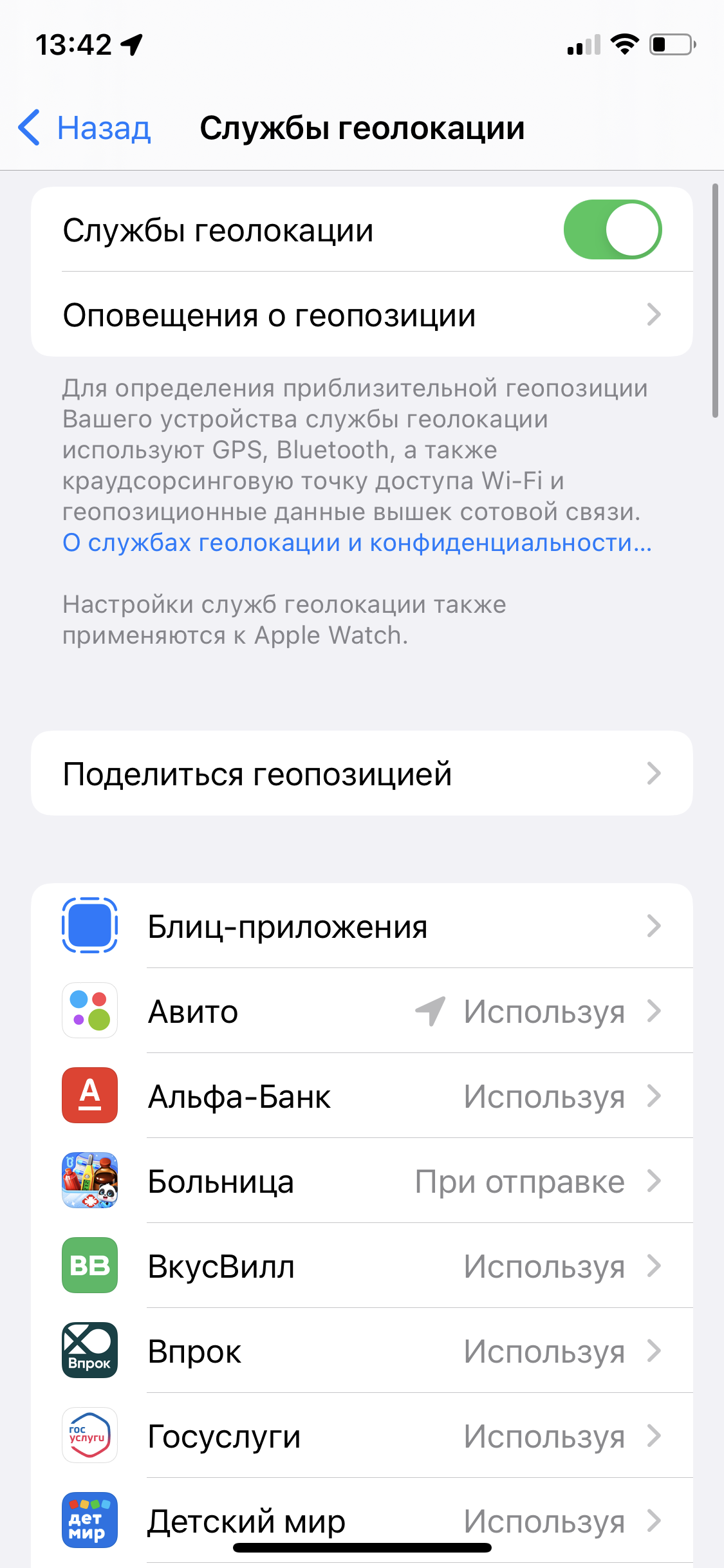
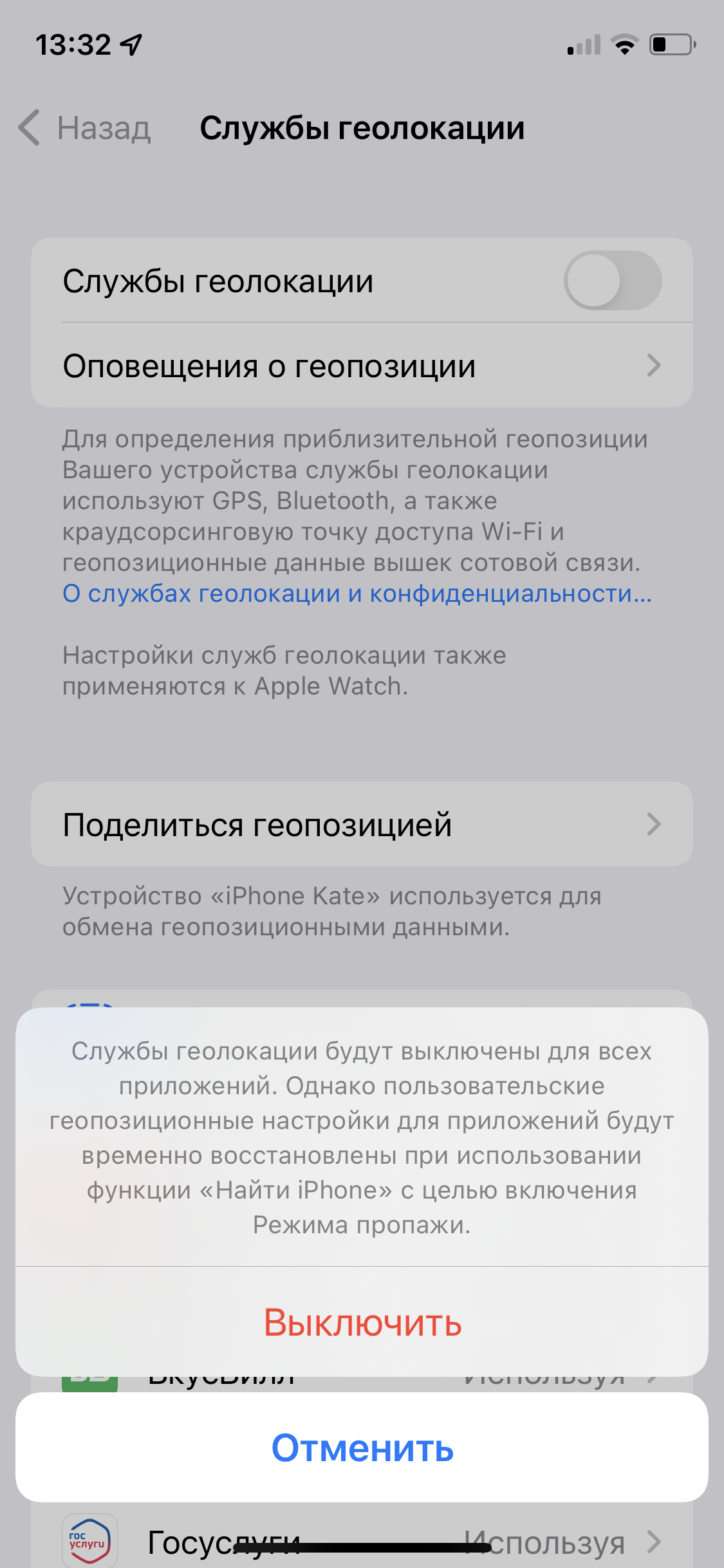
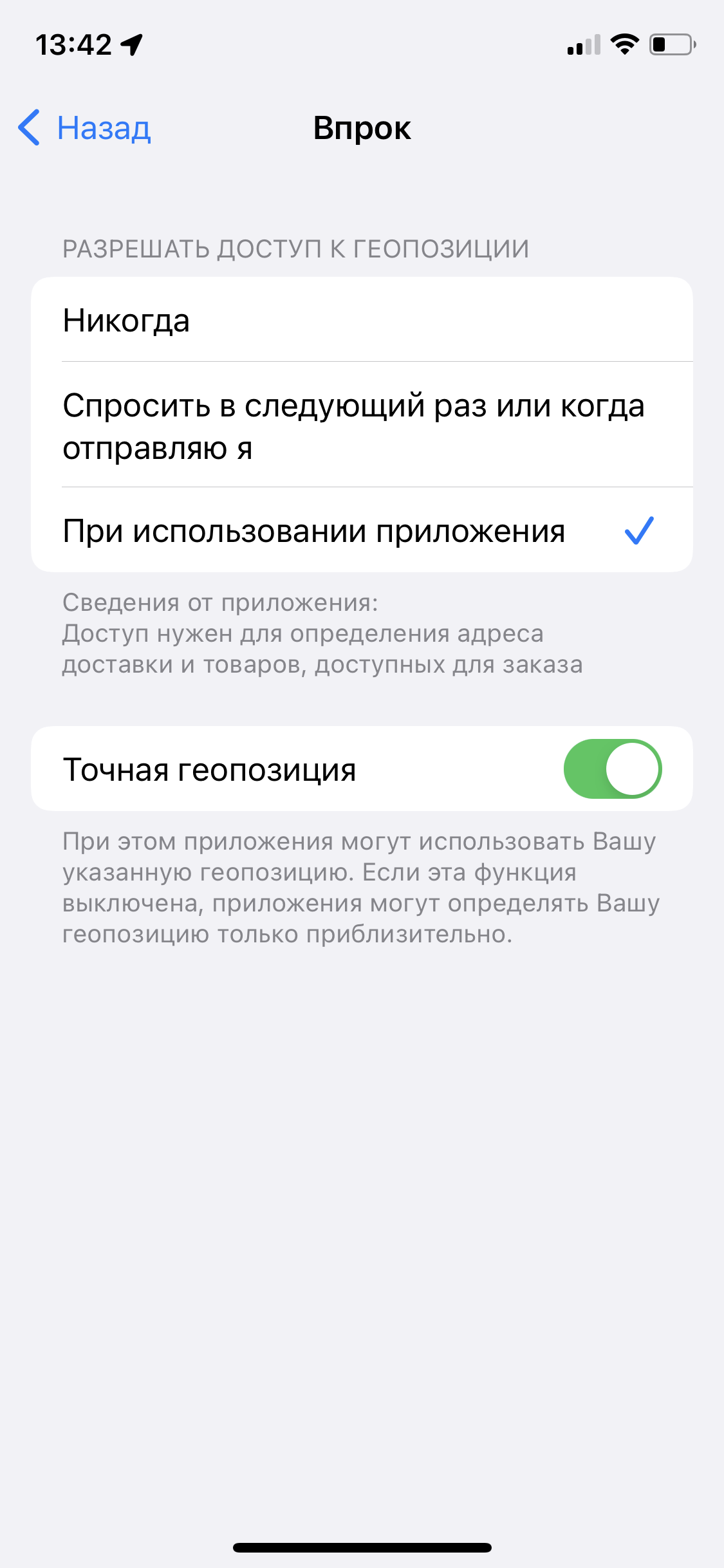
В iOS в разделе «Настройки» найдите пункт «Конфиденциальность» и выключите «Службы геолокации». А оптимальным вариантом станет настройка отслеживания геопозиции для отдельных программ: здесь же в меню для каждой утилиты установите флажок «Только при использовании».
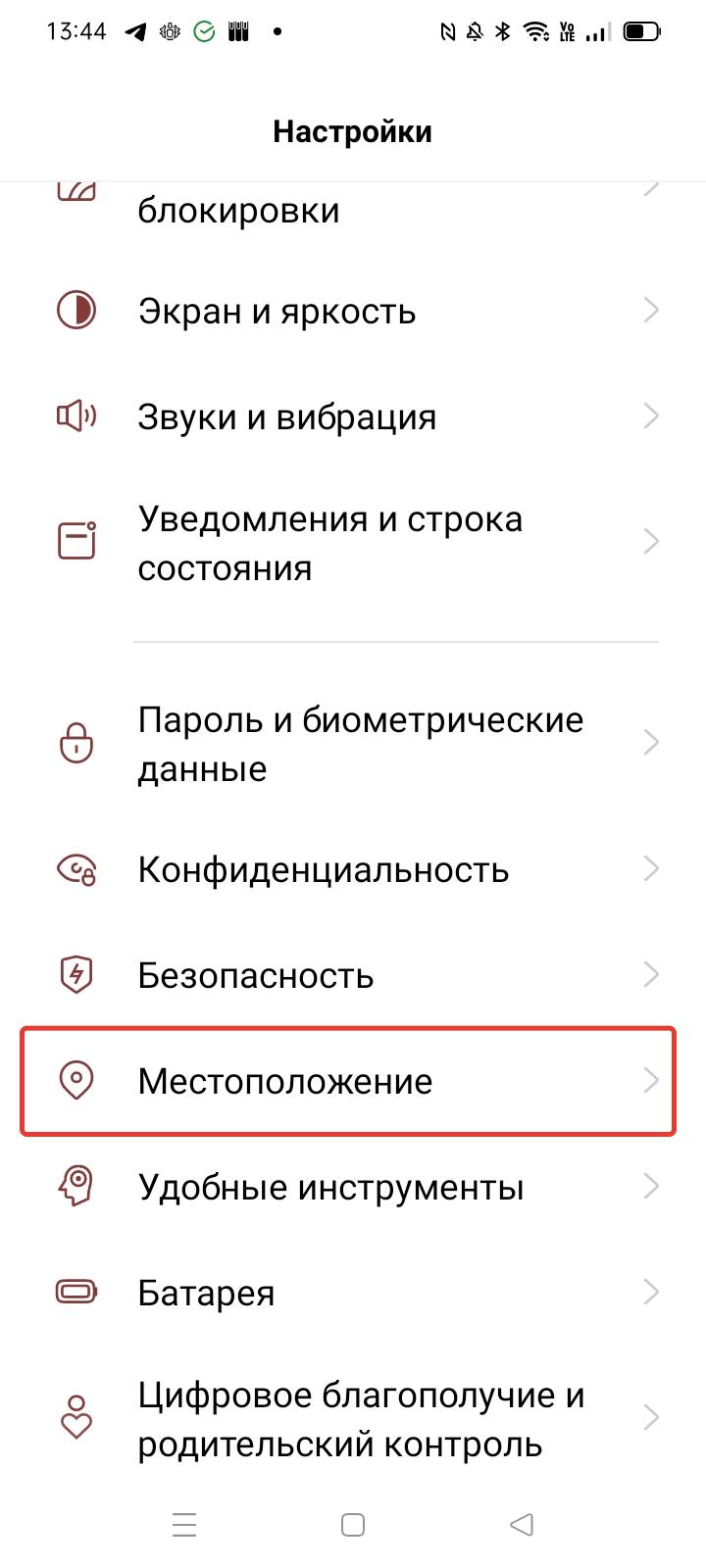
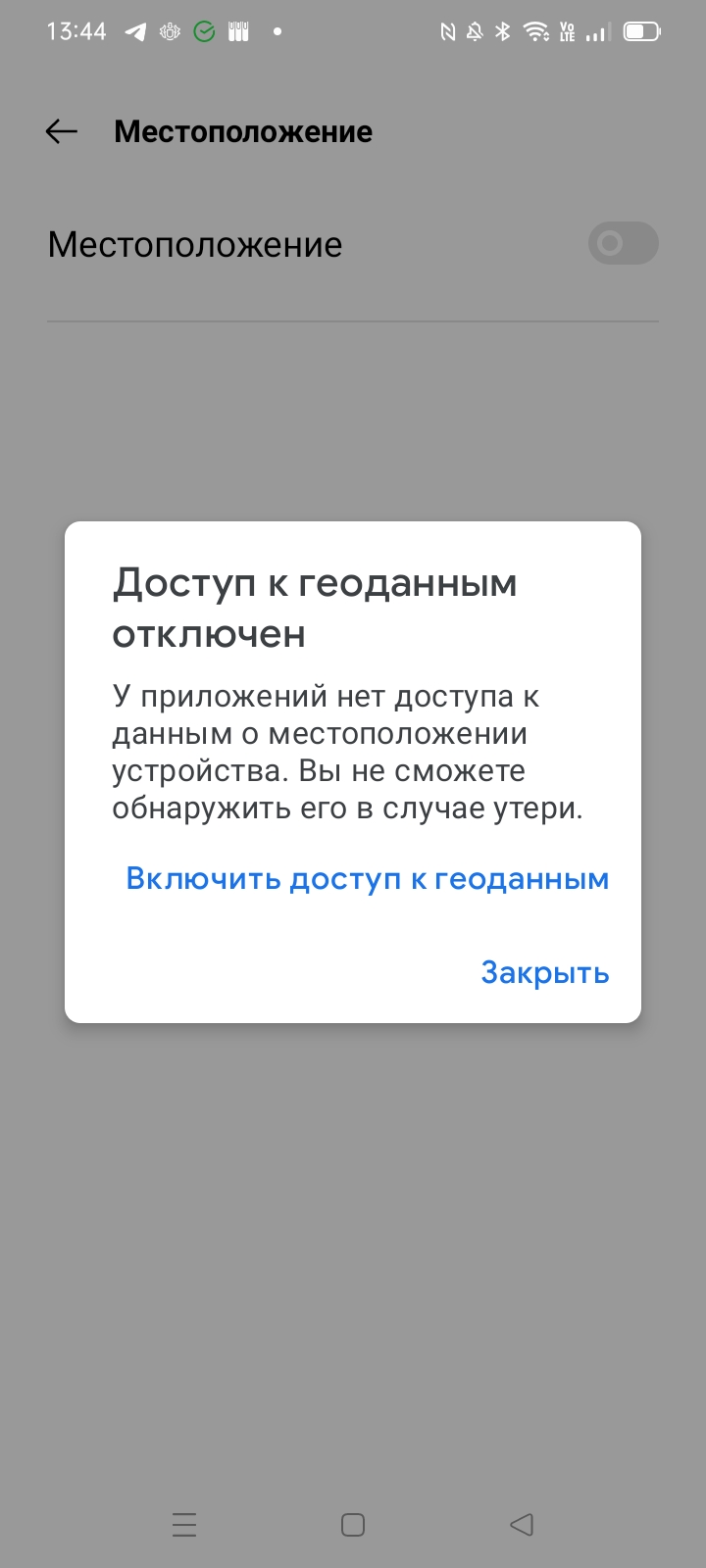
В Android-смартфонах слежка полностью отключается с помощью ползунка в разделе «Местоположение».
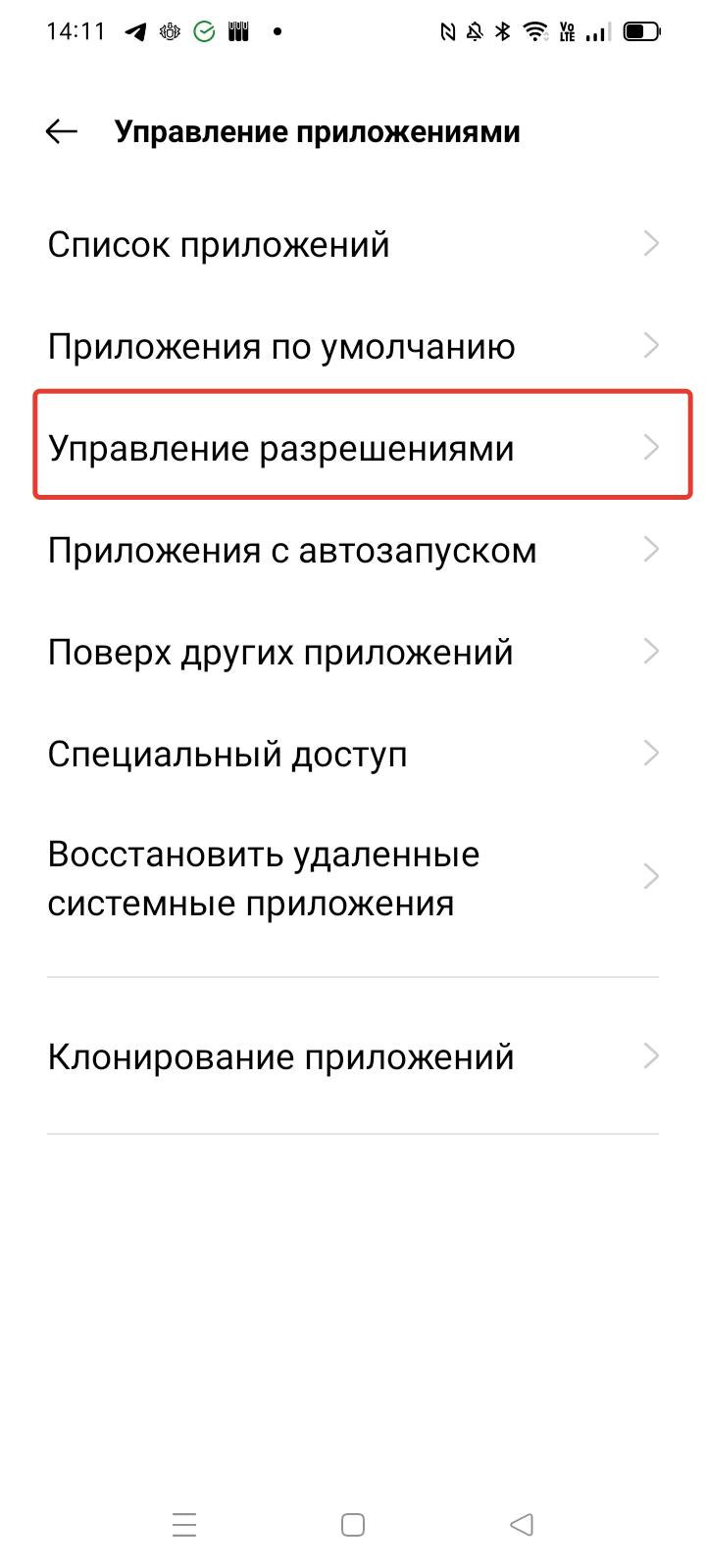
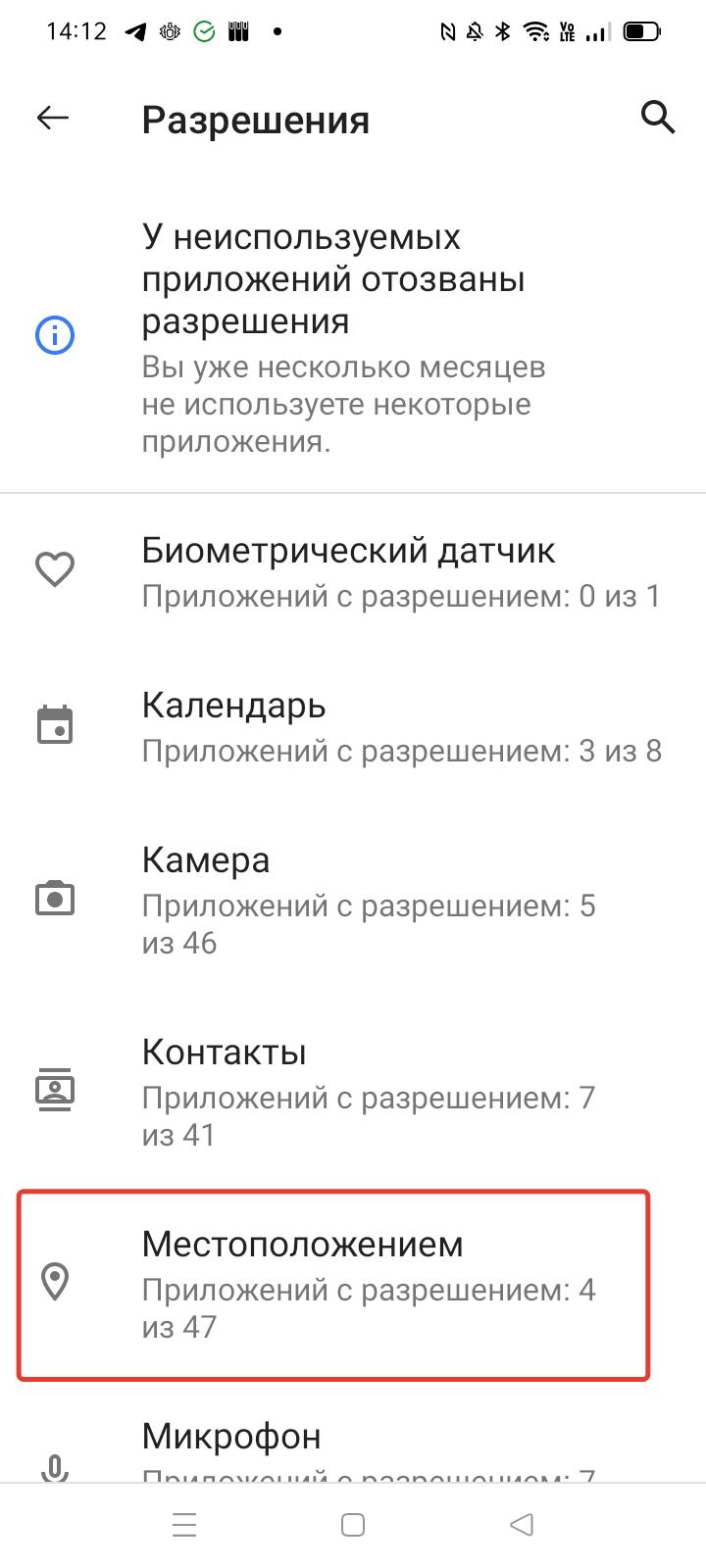
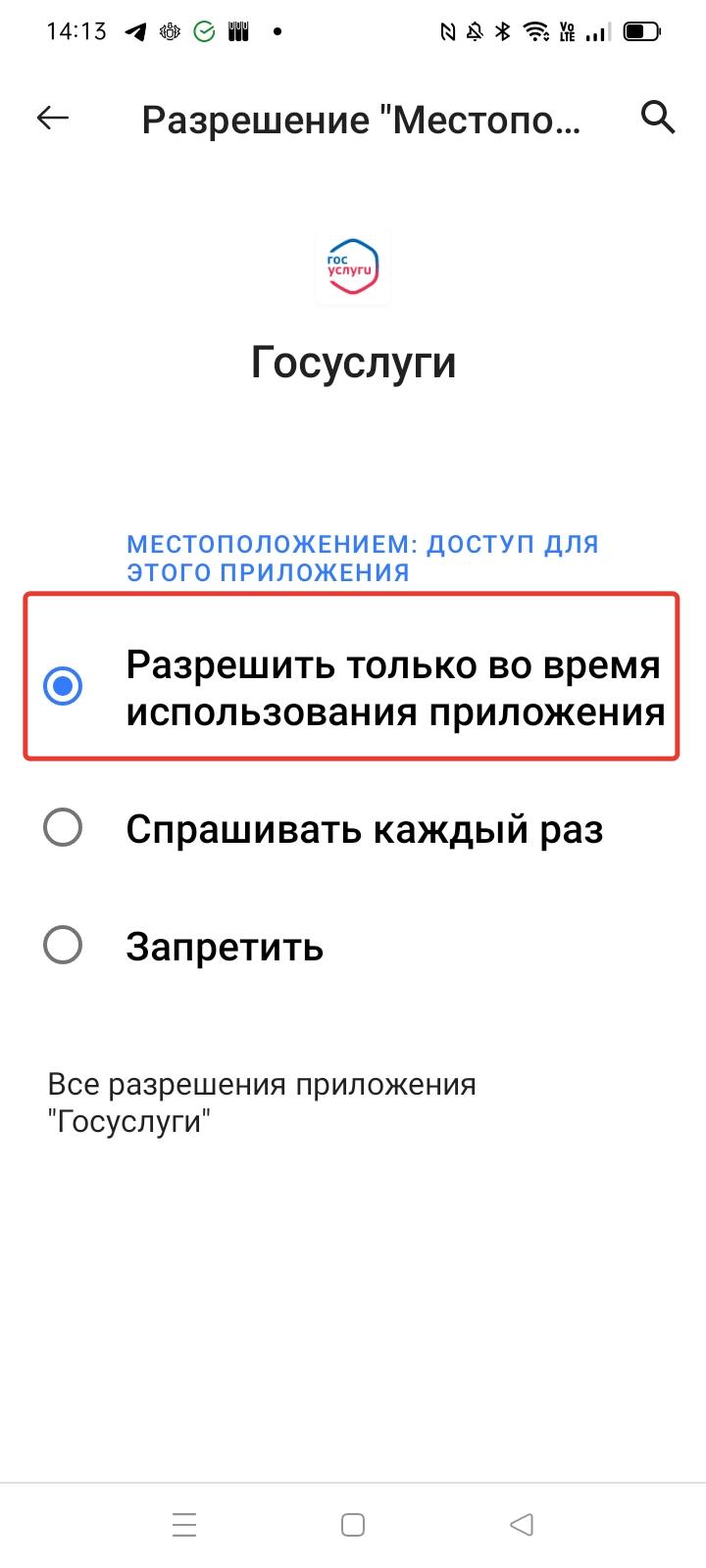
Чтобы выбрать, каким приложениям можно отслеживать геоданные, зайдите в настройках в «Управление приложениями» — «Управление разрешениями» — «Местоположением» и пройдитесь по списку разрешая доступ к геопозиционированию отдельным утилитам и только при использовании.
Несмотря на расхожий миф, что беспроводные интерфейсы расходуют много энергии, это не так. Отключать Wi-Fi, Bluetooth и передачу данных стоит лишь в тех случаях, когда ваш гаджет практически разрядился, а вам нужно растянуть заряд в ожидании важного сообщения или звонка. В целом же современные беспроводные технологии являются энергоэффективными, то есть потребляют крайне мало энергии.
6. Отключите вибрацию и жесты
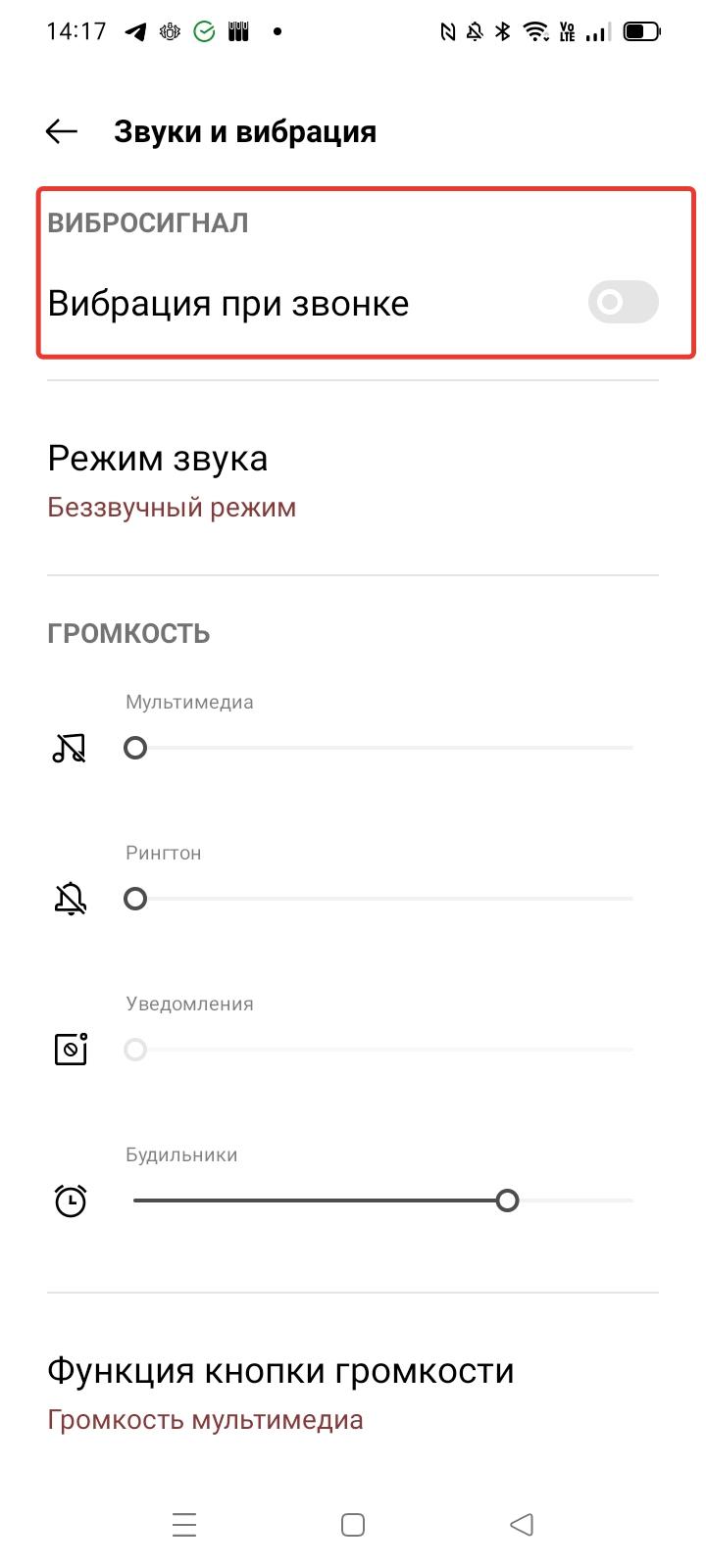
Оставьте вибрацию при звонках и сообщениях на тот случай, когда вы действительно не можете использовать звуковые сигналы смартфона, например, на совещании. Если ваш гаджет постоянно посылает уведомления, то вибросигнал будет потреблять много энергии.
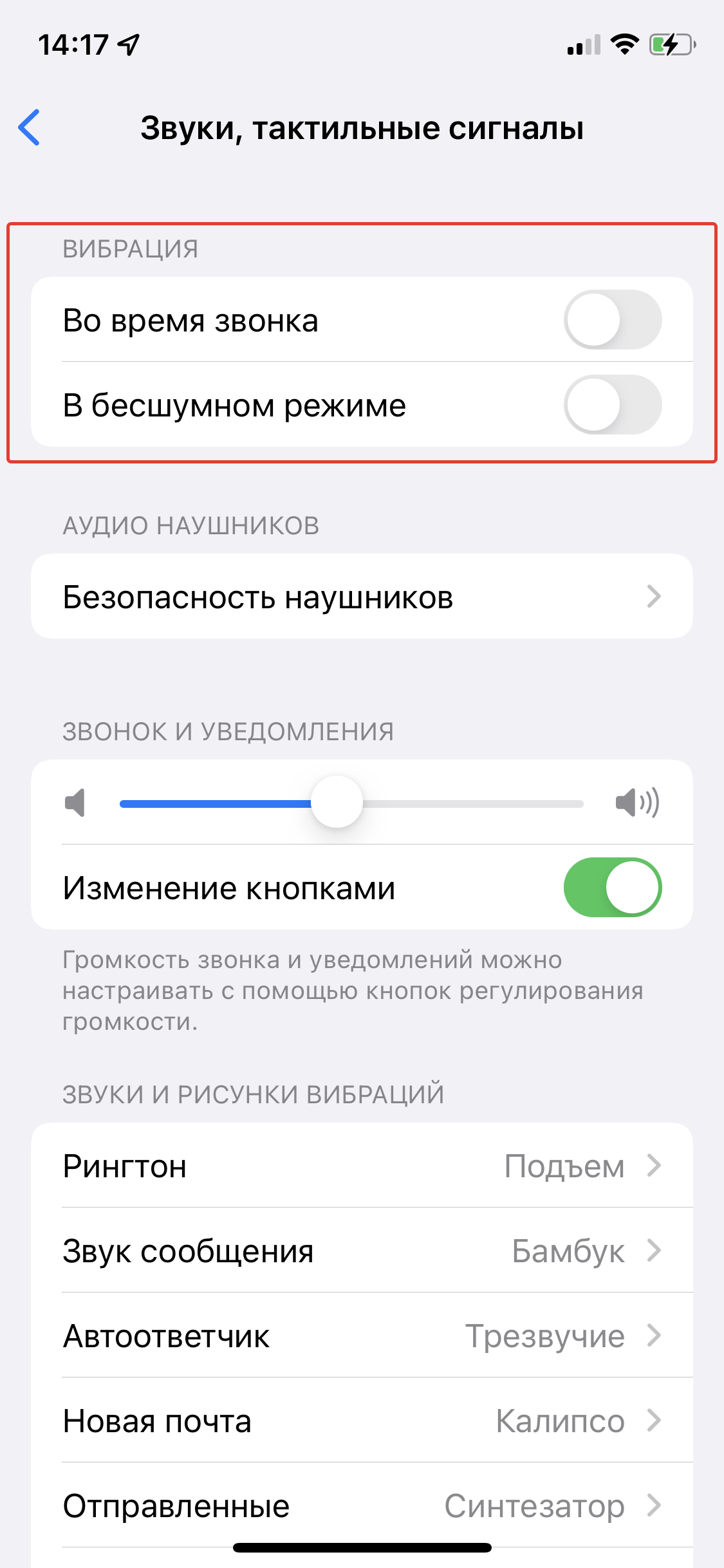
В iOS зайдите в «Настройки» — «Звуки, тактильные сигналы» и отключите оба пункта в меню «Вибрация». В ОС Android это можно сделать в разделе «Звуки и вибрация»: нужно сдвинуть ползунок в пункте «Вибрация при звонке».
Также стоит отключить активацию экрана поднятием, чтобы не допускать лишних включений дисплея, когда смартфон где-то в сумке или кармане. В iOS эта функция выключается в меню настроек «Экран и яркость» — «Поднятие для активации». В ОС Android ее наличие и расположение зависит от фирменного интерфейса производителя, поэтому советуем просто забить фразу «Активация экрана» в поиске по настройкам.
7. Используйте игровой режим только во время гейминга
Многие Android-смартфоны предлагают включить по время игры специальный режим или лаунчер. Например, у Samsung он называется Game Launcher, а у Xiaomi — Game Turbo. В игровом режиме можно отключить ненужные уведомления и настроить максимальную производительность графической системы – но все это, как известно, способствует быстрому разряду батареи.
Не забывайте выходить из игр и соответствующего геймерского режима, когда он вам не нужен: иначе смартфон будет продолжать работать на полную мощность и аккумулятор быстро сядет.
8. Отключите голосовое управление
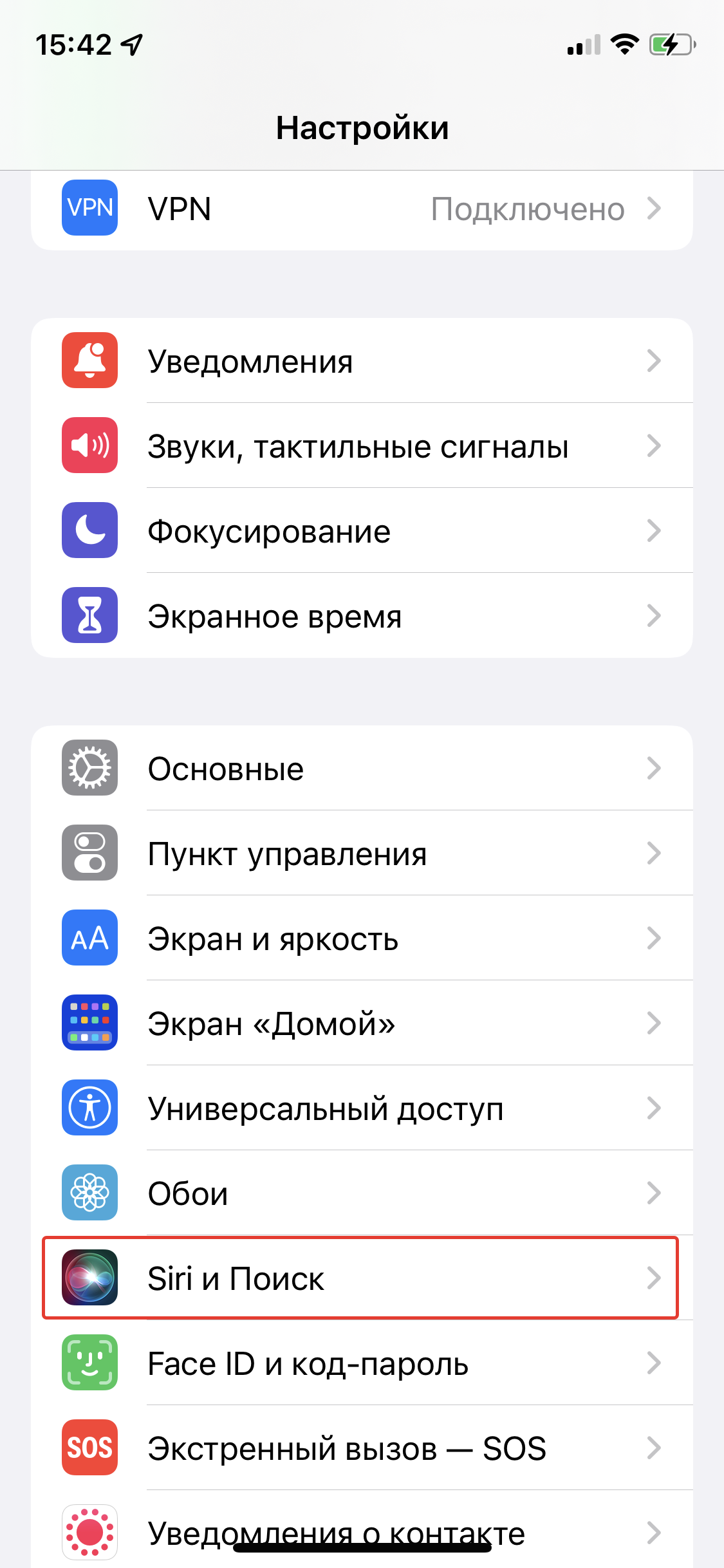
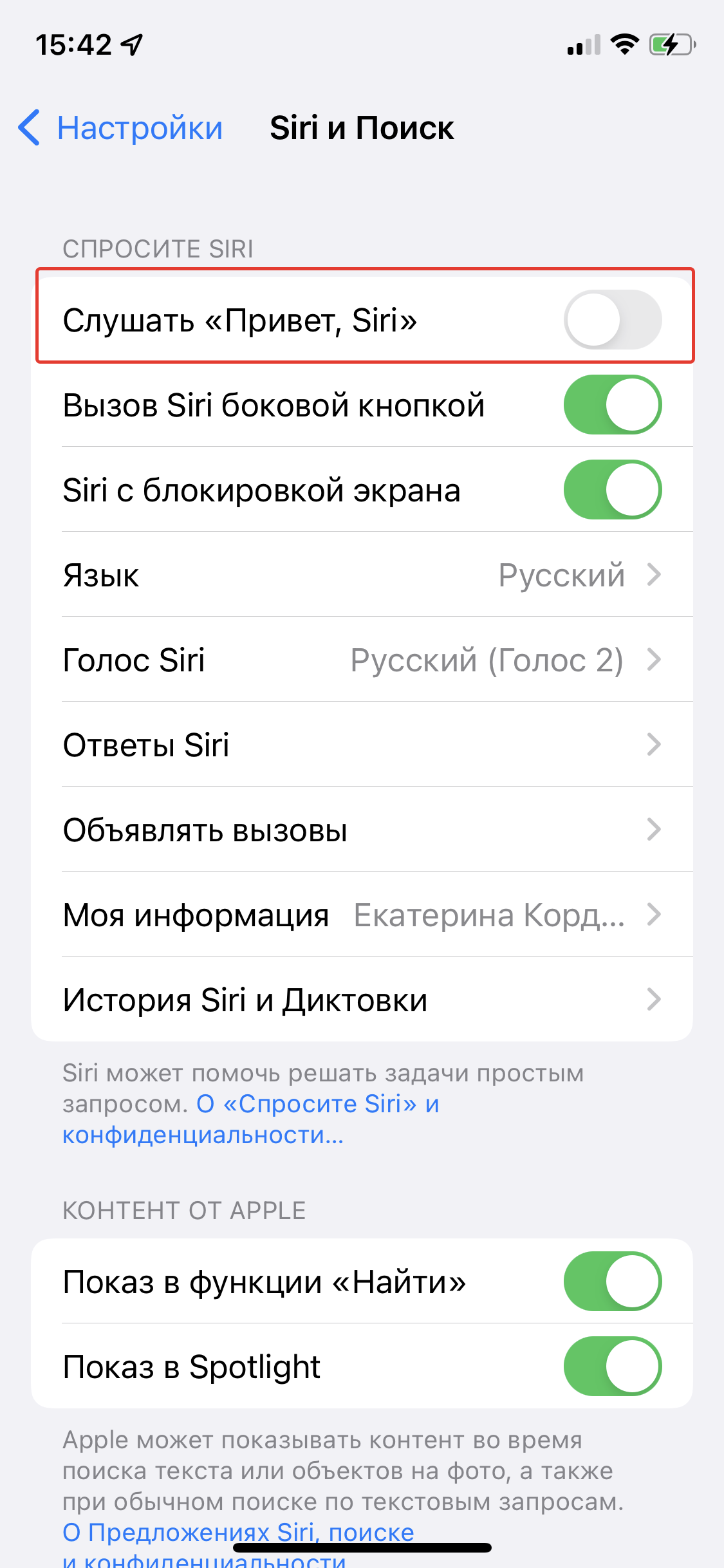
Даже если вы не используете голосового помощника для управления смартфоном, он постоянно вас слушает, чтобы вовремя среагировать на команду. Естественно, это тоже расходует заряд батареи. Для отключения голосового ассистента в iOS зайдите в «Настройки» — «Siri и Поиск» и деактивируйте пункт «Слушать „Привет, Siri“».
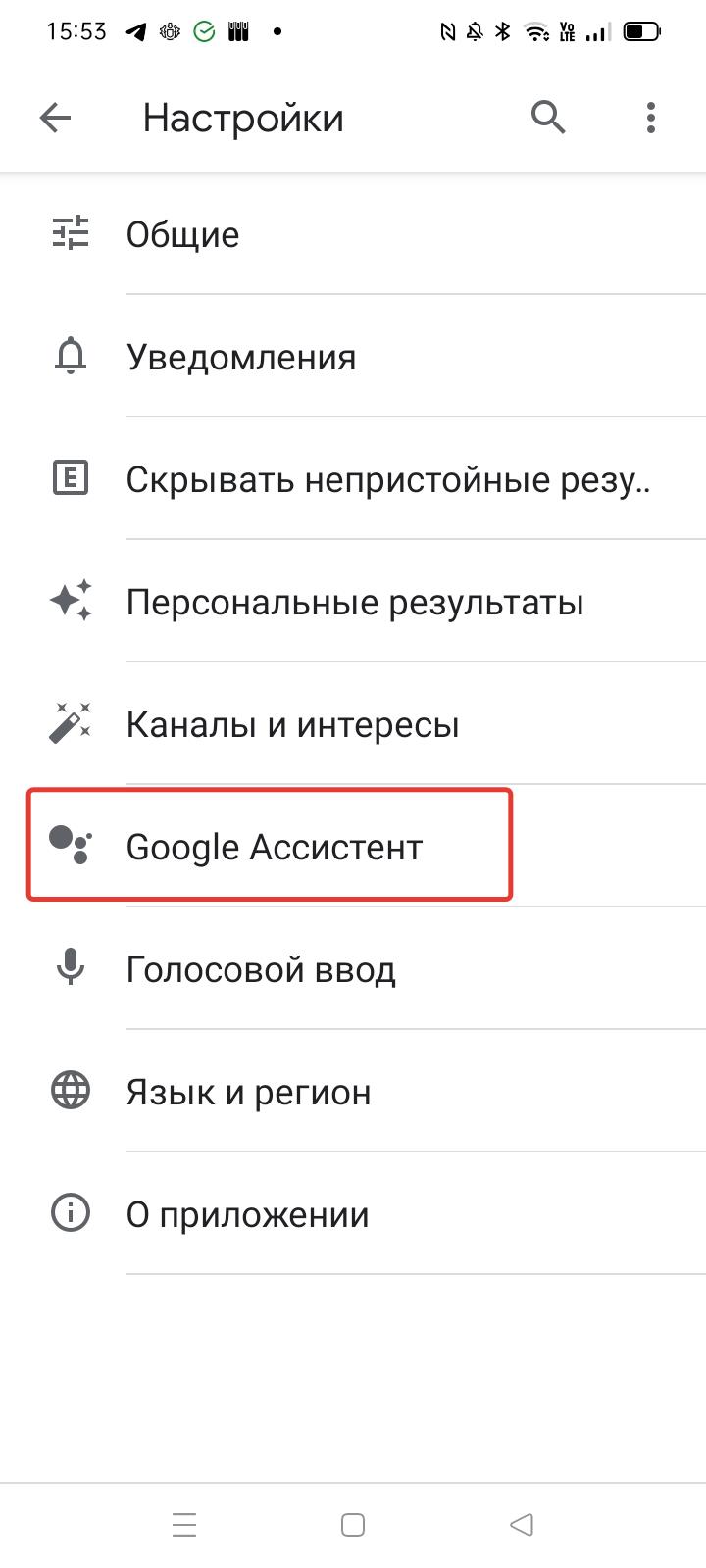
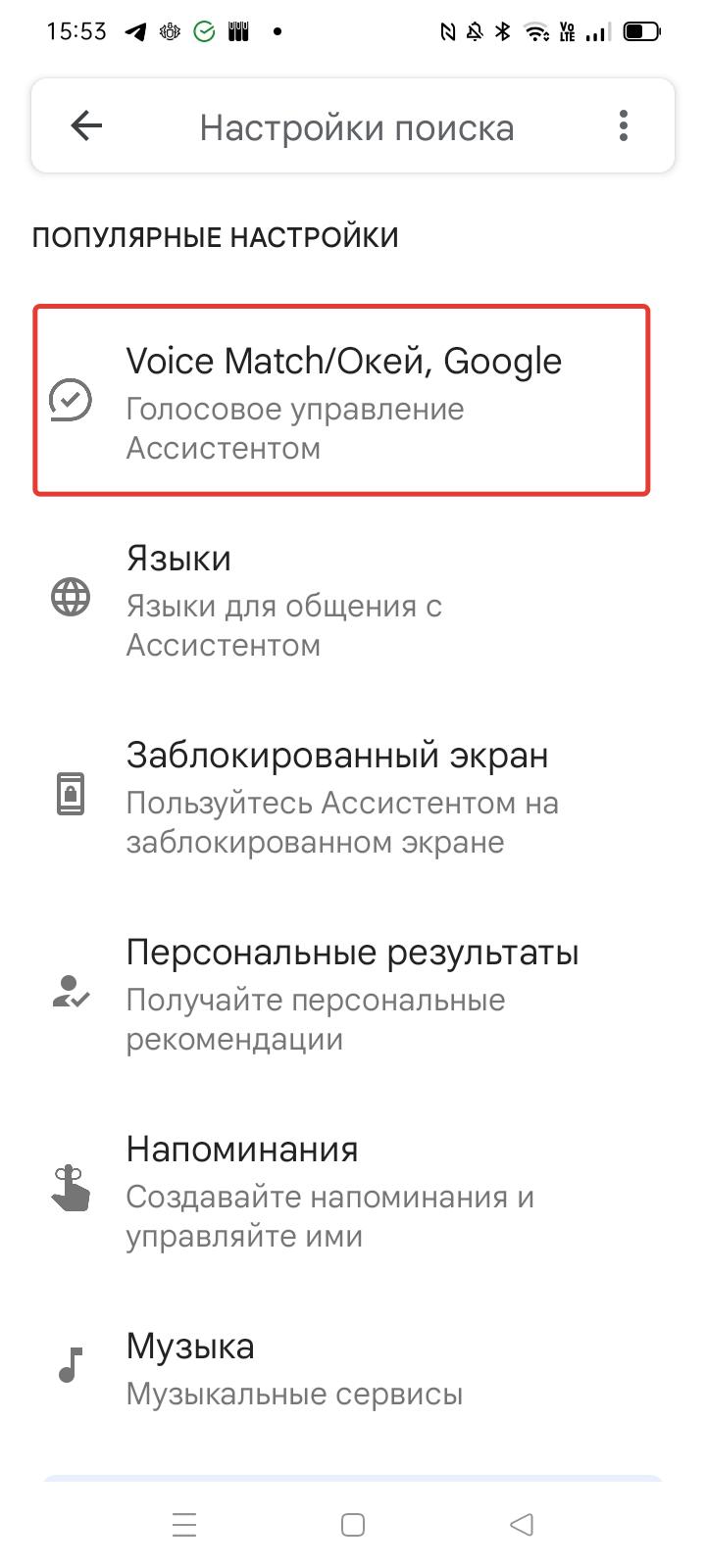
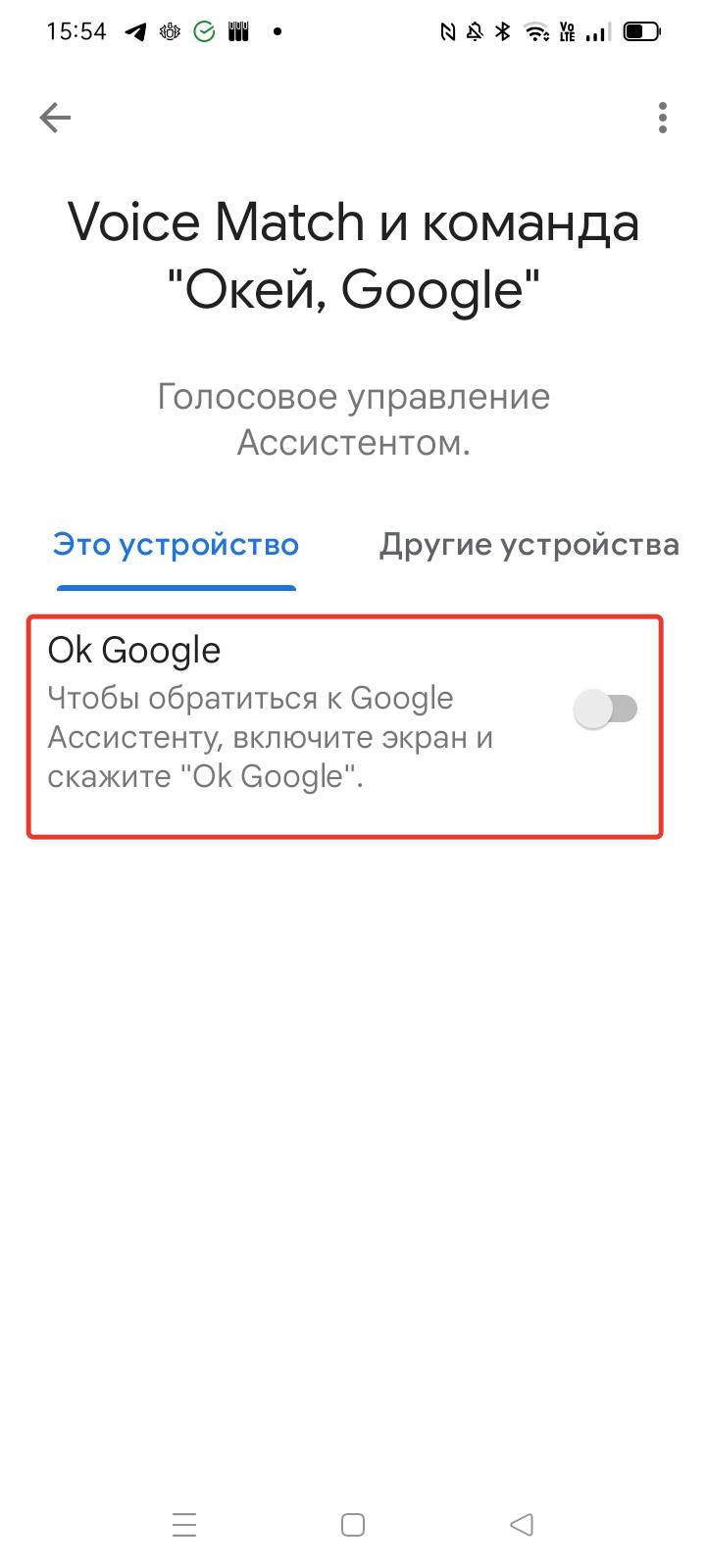
В Android нужно зайти в меню Google в настройках, выбрать «Настройки для приложений Google» — «Поиск, Ассистент и голосовое управление» — «Google Ассистент» — «Voice Match/Окей, Google» и отключить использование помощника.
9. Избегайте сильной жары и экстремального холода
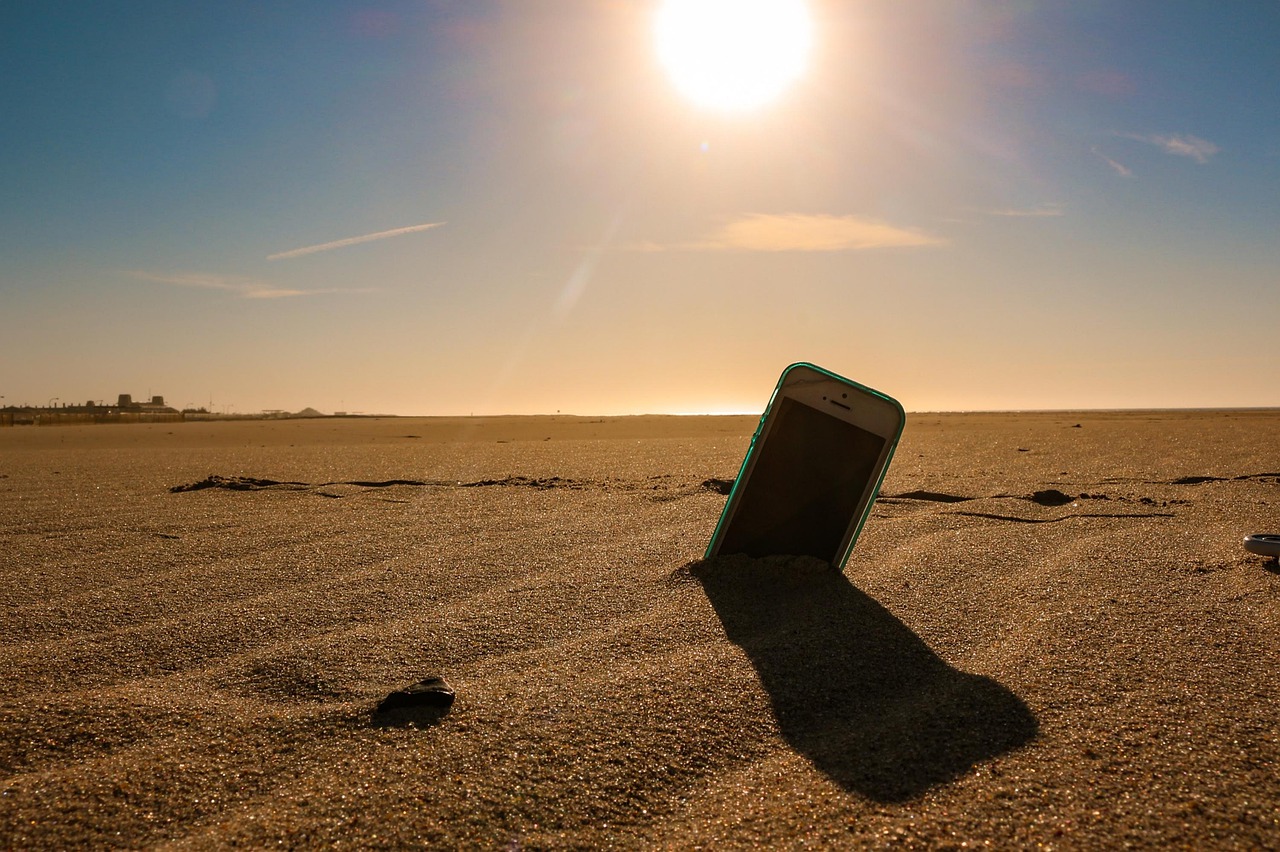
Постарайтесь защитить свой смартфон от экстремальных температур. В частности, перегрев снижает производительность аккумулятора, особенно литий-ионного. Не оставляйте гаджет на солнце в машине, на пляже или у источников тепла в течение длительного времени.
Мороз ниже –10 °С тоже негативно влияет на гаджеты и аккумулятор: как от этого защититься, мы писали в отдельном материале.
Также вы можете ознакомиться со статьей об основных правилах зарядки смартфона.
Как включить оптимизированную зарядку на Xiaomi: будущее уже здесь!.
Adăpostul vânătorilor de chilipiruri: Găsiți cele mai bune oferte la magazinul nostru cu cel mai bun preț. Delicii de reduceri!
Как изменить время оптимизированной зарядки
Зарядка смартфона — один из насущных вопросов, стоящих перед каждым пользователем. Хочется, чтобы телефон заряжался быстро и максимально ёмко, однако частые подзарядки неблагоприятно влияют на состояние аккумулятора. Оптимизированная зарядка является компромиссным решением в этой ситуации. Она подстраивается под режим зарядки, чтобы не нанести вред батарее и предотвратить быстрое выход из строя аккумулятора.
В данном материале мы расскажем о том, как изменить время оптимизированной зарядки на разных устройствах и что для этого нужно сделать.
Как настроить время оптимизированной зарядки на айфон
Настройка времени оптимизированной зарядки на Айфон связана с таймером, который определяет, когда начать зарядку устройства.
- Для начала вам нужно набрать не менее 14 днейзарядки, чтобы функция оптимизированной зарядки начала работу.
- В меню «Настройки» выберите раздел «Аккумулятор», где вы увидите вкладку « Состояние аккумулятора и зарядка».
- Выберите эту вкладку и выключите параметр «Оптимизированная зарядка».
- После этого функция оптимизированной зарядки на Айфон будет выключена.
Как изменить время оптимизированной зарядки на андроид
Настройка времени оптимизированной зарядки на андроид-смартфонах доказывает, что производители разных устройств выбирают разные подходы к вопросу зарядки аккумуляторов. Рассмотрим настройки ряда устройств.
- Пр овайдере Oppo или realme перейдите в раздел «Батареи».
- Далее вы найдете вкладку «Расширенные настройки батареи» или «Другие настройки батареи».
- Переведите слайдер «Оптимизированная ночная зарядка» в состояние «Включить».
Как настроить время зарядки на айфоне
Время зарядки на Айфоне можно настроить с помощью оптимизации зарядки аккумулятора. Нажмите клавишу «Настройки» и выберите раздел «Аккумулятор». Выберите вкладку «Состояние аккумулятора и зарядки». Там вы найдете две опции: «Оптимизированная зарядка аккумулятора» и «Максимальный режим производительности».
- Включите параметр «Оптимизированная зарядка аккумулятора».
- Эта опция снижает скорость зарядки до 80%, чтобы уменьшить влияние зарядки на состояние аккумулятора.
- Количество циклов зарядки определяется режимом использования устройства и настройками.
Как изменить скорость зарядки телефона
Как оптимизировать зарядку аккумулятора, но сохранить быструю зарядку телефона? Следует придерживаться нескольких важных принципов.
- Нажмите клавишу «Настройки» и выберите раздел «Обслуживание устройства».
- Перейдите на вкладку «Батарея» и нажмите на «три точки».
- Выберите «Настройки» и активируйте функцию быстрой зарядки.
Кроме того, мы рекомендуем избегать разрядки батареи до полного разряда, так как это повышает вероятность выхода аккумулятора из строя. Будьте бережны с вашим смартфоном и он порадует вас долгим временем работы!
Как отключить автоматический вход в Google Play Игры 2023
Google Play Игры на Android TV позволяет игрокам автоматически входить в игры. Однако, если вы не хотите автоматически входить в игры, вы можете легко отключить эту опцию. Для этого нужно выполнить несколько простых шагов. Сначала откройте приложение «Play Игры» на своем устройстве. Затем выберите Настройки Игрового профиля, нажав на боковую панель. Нажмите Далее и в диалоговом окне «Входить в поддерживаемые игры автоматически?» выберите Разрешить или Запретить, в зависимости от вашего желания. Если вы выберете «запретить», то вход в игры будет производиться только после вашего согласия. Вы также можете изменить эту опцию в любое время, следуя тем же самым процессом настройки профиля.
Как включить анимацию зарядки на самсунге
Для того, чтобы включить анимацию зарядки на устройстве Samsung, необходимо открыть настройки гаджета. Затем нужно перейти в раздел «Динамические эффекты», а после — в «Анимация зарядки». В данном разделе пользователь может выбрать наиболее подходящий для себя вариант. Это может быть, например, анимация, которая будет постепенно заполнять экран с разными цветами. Также в качестве анимации зарядки можно выбрать изображение, которое будет меняться и принимать различные формы при зарядке устройства. Включение анимации зарядки является не только эстетически приятным моментом, она также может помочь пользователю контролировать зарядку своего устройства и оставаться в курсе его состояния.
Как отключить динамик на андроид
Если вы хотите отключить динамик на своем Android-устройстве, вам необходимо выполнить следующие шаги. Сначала нажмите кнопку регулировки громкости. Затем справа от ползунка появится значок «Со звуком». При нажатии на него вы увидите несколько опций, среди которых есть «Вибрация» и «Без звука». Чтобы включить вибрацию, нажмите на соответствующий значок. Если же вас интересует отключение звука, выберите значок «Без звука». Это позволит вам наслаждаться работой мобильного устройства без лишнего шума из динамика. Здесь необходимо уточнить, что процедура может отличаться в зависимости от модели вашего Android-устройства, но в целом она остается примерно одинаковой.
Как сделать автоматическое отключение зарядки
Инструкция по автоматическому отключению зарядки на смартфоне достаточно проста. Необходимо перейти в настройки устройства, затем выбрать раздел «Батарея» и «Другие настройки аккумулятора». После этого устанавливаем ползунок выключения опции быстрой зарядки. Если необходимый пункт меню не нашли, можно воспользоваться поиском. Однако, не всем смартфонам доступна функция программного отключения быстрой зарядки. Данная функция может пригодиться, если нет времени сидеть возле зарядного устройства и следить за процессом зарядки, но важно, чтобы ваш смартфон поддерживал данную функцию. Это поможет избежать перезарядки аккумулятора и снизить влияние быстрой зарядки на работу устройства.
Для того чтобы изменить настройки оптимизированной зарядки на iPhone, необходимо войти в меню «Настройки». Затем выбрать пункт «Аккумулятор», и перейти в раздел «Состояние аккумулятора и зарядка». В этом разделе нужно отключить функцию «Оптимизированная зарядка». Когда данная функция включена, на экране блокировки отображается информация о времени полной зарядки iPhone. Если функция отключена, то телефон будет заряжаться без оптимизации, что может привести к сокращению срока службы аккумулятора. Изменение настроек оптимизированной зарядки позволяет пользователям персонализировать способ зарядки своего iPhone, чтобы добиться оптимальной эффективности и продолжительности его работы.
Не срабатывает "Оптимизированная ночная зарядка" в Realme C25S. Как быть?
Здравствуйте, время было где-то 0:45, ставлю на зарядку, а тут пишет "Идёт зарядка", но не "Выполняется оптимизированная ночная зарядка", хотя все включено. Пытался перезапустить эту функцию — все равно не включается, перезагружал телефон — первый раз, когда перезагружал телефон, также было написано "Идёт зарядка", а не "Выполняется оптимизированная ночная зарядка", сбрасывал ТОЛЬКО! системные настройки — также было написано, что "Идёт зарядка", а не "Выполняется оптимизированная ночная зарядка", перетыкал зарядку, но тут также было написано, что "Идёт зарядка", а не "Выполняется оптимизированная ночная зарядка". Решилось второй перезагрузкой телефона, ещё раз втыкнул, тут уже было написано, что "Выполняется оптимизированная ночная зарядка". Но у меня вопрос: почему не срабатывает эта функция? Хотя время было где-то 0:45, а по идее должна эта функция включиться в 0:00. Функция эта была включена.
Немного посмотрел информации по вашей модели. Да, такой функционал производителем заложен в устройство. Но судя по комментариям в соответствующей теме на сайте 4пда, от пользователя работа данной функции не зависит. Получается Вы можете её только включить. А далее система телефона решает сама,когда сей волшебный процесс активировать. Анализируется сценарий использования, и когда система решит что можно "газку поддать" или "притормозить" процесс зарядки,она активирует оптимизации заряда. Так что скорее всего после включения этой опции, настройки можно не трогать. Не мучьте аппарат почём зря, дальше он сам разбрётся как ему заряжаться. Как вариант, ещё могу предположить следующее. Если эта фишка раньше у вас работала,а потом перестала, возможно пришло на смартфон какое-то обновление,и оно испортило работу функции. Это первая версия. Тогда надейтесь что производитель поправит этот косяк в следующем обновлении. Либо может быть такое,что Вы установили недавно какое-то приложение, а оно в фоновом режиме потребляет иного энергии. Потому смартфон считает что Вы его интенсивно используете, и решил что заряжаться он будет в обычном режиме,безо всяких там оптимизаций. Вобщем поставили смартфон на кормушку и спокойно ложитесь отдыхать. Всё что необходимо сработает само по себе,без вашего дальнейшего участия.