Что делать, если забыл пароль от Google аккаунта
Google аккаунт — сердце большинства смартфонов, работающих на операционной системе Android. Мобильное устройство просит нас авторизоваться или создать учетную запись при первом включении, но, как показывает практика, после этого многие люди забывают и о своем профиле в экосистеме Google, и о пароле для входа в него. Все это выливается в массу трудностей во время настройки нового смартфона, а также при повторной попытке авторизоваться. Если вы оказались в подобной ситуации, то обязательно дочитайте текст до конца, чтобы узнать, как восстановить забытый пароль Гугл аккаунта.

Ситуация не из приятных, но все можно исправить
Как узнать пароль от аккаунта Гугл
Чаще всего людям, которые забыли пароль Гугл, предлагают сразу перейти к его сбросу. Но я не рекомендую делать это на первых порах. Во-первых, чтобы не выдумывать новый пароль. Во-вторых, потому что просто есть более рациональный метод решения проблемы.
⚡ Подпишись на Androidinsider в Дзене, где мы публикуем эксклюзивные материалы
Вы наверняка входили в аккаунт Google через один из браузеров, установленных на телефоне. А в процессе авторизации многие веб-обозреватели предлагают сохранить пароль. Поэтому первым делом предлагаю сделать следующее:
- Откройте страницу авторизации Google через браузер, в котором вы предположительно входили в учетную запись.
- Если на странице входа автоматически будет заполнено окно с логином — нажмите «Далее». Если нет — введите адрес электронной почты вручную.
- Поставьте галочку напротив пункта «Показать пароль», если веб-обозреватель использует автозаполнение.
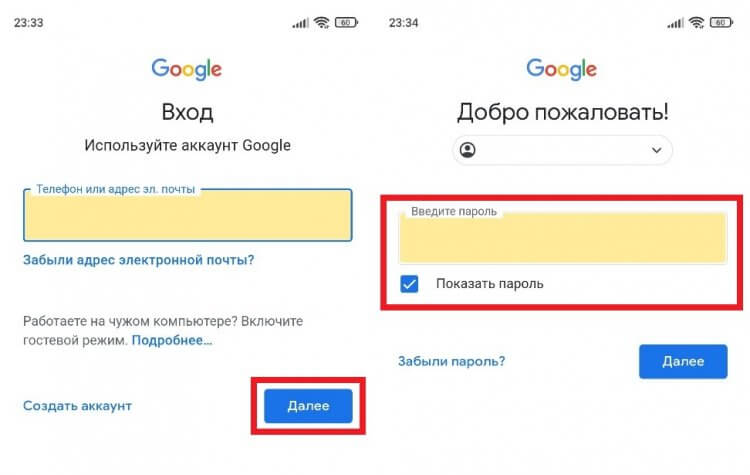
Если вы уже входили в аккаунт, а в браузере было включено автосохранение, то сможете увидеть пароль
Есть еще один вариант, как узнать свой пароль от Гугл через веб-обозреватель. Показываю, что нужно делать, на примере Яндекс Браузера:
- Запустите веб-обозреватель.
- Откройте меню нажатием на «три полоски».
- Перейдите в раздел «Мои данные», а затем — «Пароли».
- Отыщите в списке свою учетную запись Google и нажмите на нее.
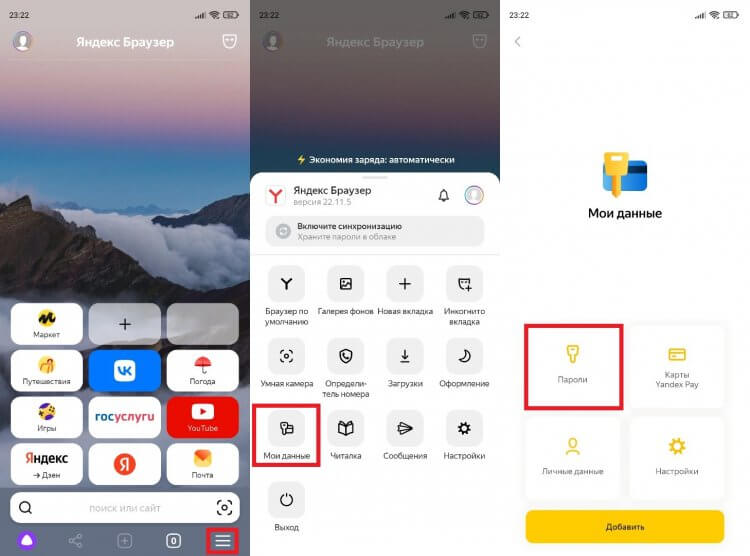
В вашем браузере список паролей может отображаться в другом месте
Если в списке есть ваш аккаунт Google, то браузер покажет сохраненные логин и пароль. И это касается всех веб-обозревателей, так что обязательно проверьте каждое приложение, через которое выполнялся вход в учетную запись Гугл. В том числе на компьютере и других умных устройствах.
�� Загляни в телеграм-канал Сундук Али-Бабы, где мы собрали лучшие товары с АлиЭкспресс
Как восстановить Гугл аккаунт, если забыл пароль
Если найти пароль не получится, придется задаться вопросом, как восстановить Google на Андроиде. Отвечу на него небольшой инструкцией:
- Перейдите на страницу авторизации Гугл.
- Введите логин (адрес электронной почты) и нажмите кнопку «Далее».
- Тапните по надписи «Забыли пароль».
- Следуйте дальнейшим указаниям, которые появятся на экране.
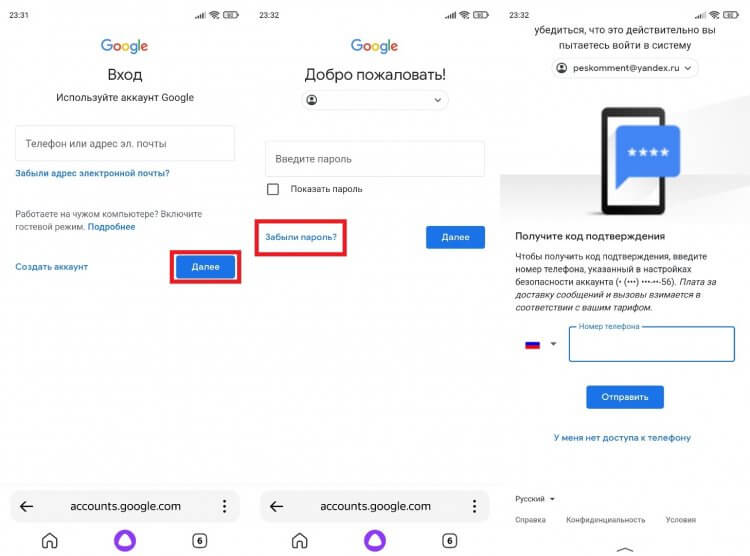
В случае успешной аутентификации вам останется придумать новый пароль
Способ восстановления пароля Гугл напрямую зависит от того, какие данные вы указали в настройках учетной записи. Чем больше информации, тем выше шанс на возвращение доступа. Как правило, Google предлагает вернуть аккаунт через:
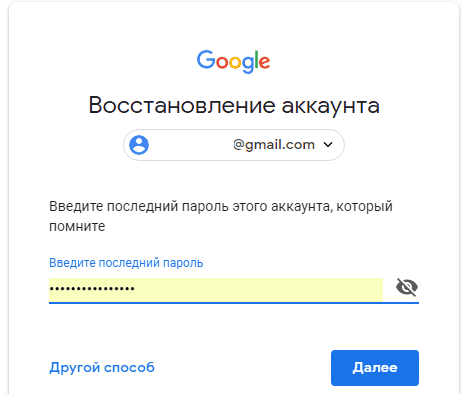
- ввод предыдущего пароля;
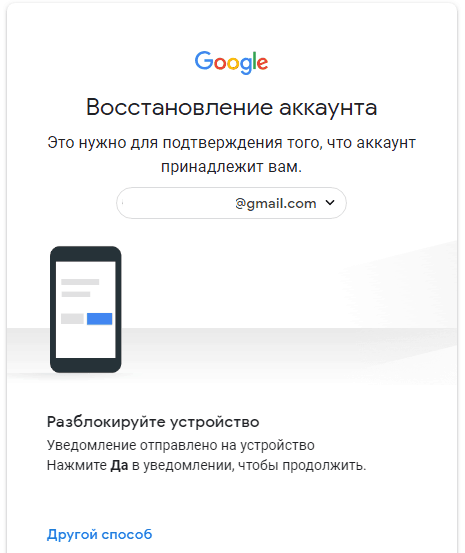
- всплывающее уведомление на смартфоне;
- отправку кода на привязанный номер;
- отправку сообщения на резервный адрес электронной почты;
- ответ на секретный вопрос;
- указание даты регистрации.
Если предложенный Google вариант восстановления не подходит (например, вы не помните ответ на секретный вопрос), нажмите кнопку «Другой способ». В конечном итоге вы увидите перед собой окно создания нового пароля и сможете восстановить аккаунт Гугл.
⚡ Подпишись на Androidinsider в Пульс Mail.ru, чтобы получать новости из мира Андроид первым
Как восстановить аккаунт Гугл, если забыл логин
Бывает, что человек одновременно забыл логин и пароль Гугл. К счастью, эта ситуация тоже не является безвыходной. А для восстановления доступа нужно действовать следующим образом:
- Откройте страницу входа в аккаунт Google.
- Нажмите кнопку «Забыли адрес электронной почты».
- Укажите номер телефона или резервный e-mail, привязанный к учетной записи.
- Введите имя и фамилию, указанные при регистрации.
- Нажмите кнопку «Отправить», чтобы получить код подтверждения на телефон, или письмо на резервную почту.
- Введите полученный код.
- Выберете учетную запись Гугл, в которую нужно войти.
- Введите пароль от аккаунта. Если не помните — воспользуйтесь опцией «Забыли пароль» и следуйте дальнейшим указаниям.
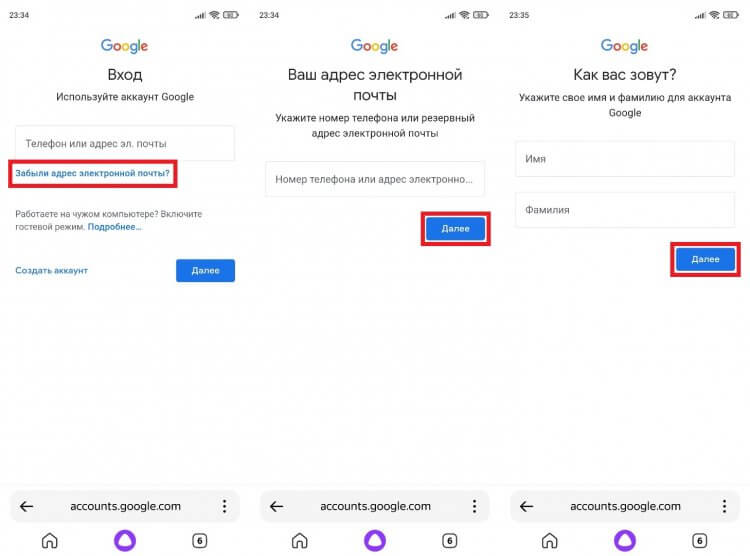
Чтобы войти без логина, нужно знать адрес резервной почты или номер телефона, привязанный к аккаунту
Как вы понимаете, восстановить доступ получится только в том случае, если к аккаунту были привязаны резервная почта или номер телефона. Иначе вернуть учетную запись не получится и придется регистрировать новый профиль.
❗ Поделись своим мнением или задай вопрос в нашем телеграм-чате
Как создать новый аккаунт Гугл
На нашем сайте мы уже подробно рассказывали о том, как создать аккаунт Google. Поэтому сейчас только краткая инструкция без лишних деталей:
- Откройте страницу регистрации Google.
- Укажите имя и фамилию, а также придумайте логин и пароль.
- Введите дату своего рождения, попутно указав резервный адрес электронной почты (опционально) или номер телефона (по желанию).
- Прочитайте пользовательское соглашение и нажмите кнопку «Принимаю».
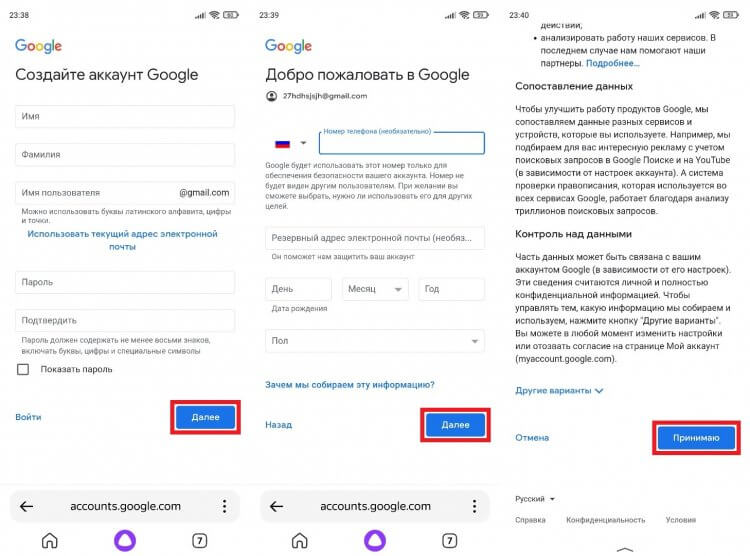
Не создавайте новый аккаунт, пока не попробуете все способы восстановления
В конце еще раз напомню, что для более простого доступа к аккаунту и расширения возможностей восстановления логина или пароля нужно стараться заполнить все поля, предлагаемые Google. Так вы не только упростите вход, но и обезопасите учетную запись от взлома, в чем вам также поможет двухфакторная аутентификация.
Новости, статьи и анонсы публикаций
Свободное общение и обсуждение материалов
Обновления realme UI, как и полагается оболочке на базе операционной системы Android, выходят примерно раз в год. Так случится и со следующим поколением прошивки, чей релиз не за горами. Несмотря на то, что компания только-только завершила развертывание четвертого поколения, уже сейчас известно, когда выйдет realme UI 5.0 и какие устройства получат апдейт. Мы собрали всю информацию о свежей прошивке и готовы рассказать, чем владельцев смартфонов realme порадует грядущее обновление.
Среди наших читателей наверняка есть растениеводы, флористы, да и просто люди, которые любят познавать мир вокруг себя. В этом деле отличным напарником может стать самый обычный смартфон. Ведь на любом мобильном устройстве при помощи специальных приложений у вас получится определить растение по фото, попутно узнав о нем много интересного. Рассказываем, какие программы на Android для этого нужно скачать.

Получив однажды камеру, смартфон стал универсальным средством для съемки. А его компактность в сравнении с профессиональной техникой творит настоящие чудеса. Изменение всего пары настроек камеры позволит вам вести скрытую съемку на телефон, и об этом я сегодня расскажу. Но предварительно напомню, что полученные знания нельзя использовать для вторжения в личное пространство других людей, поскольку подобные действия расцениваются как нарушение неприкосновенности частной жизни и наказываются в соответствии со ст. 137 УК РФ.
Восстановление пароля к gmail, когда нету доступа к телефону
Возможно мой пост не будет для кого-то открытием, но до решения этой проблемы я дошёл не сразу.
Добавлю немного вводного текста, для общего понимания ситуации.
Забыл тут один человек пароль к своей почте (gmail). А несколько днями ранее у неё была украдена сумка с паспортом и телефоном.
Человек уже в возрасте, и я решил попробовать ей помочь.
Важный момент: Доступ к почте был, но выходить из неё мы не могли, так как потом не сможем войти. А этот адрес уже привязан ко многим сервисам и государственным сайтам.
Ситуация усложнялась и тем, что её ноутбук был уже очень старым и половина кнопок работало через раз. Не знаю что с ним случилось, но клавиатурный блок выгнулся волной.
Было решено скинутся и купить новый ноутбук.
На новом ноуте мы попробовали вспомнить пароль через форму авторизации. Я так и не понял, подошёл пароль или нет, но нас перекинуло на страничку, где говорилось что на телефон отправилась sms :-/ Всё бы ничего, если бы телефон не был украден.
Если бы у нас на руках был её паспорт, то можно было бы восстановить номер телефона. Но пока такой возможности нету.
В настройках аккаунта, для безопасности, указан только номер украденного телефона.
На новом ноуте, мы попытались восстановить пароль (через «забыл пароль»). Единственный вариант, который он предлагал, это отправить sms на украденный телефон.
После этого момента я начал гуглить, какие есть решения.
Должен сказать что сперва я невнимательно прочитал текст.
Первое на что нужно было обратить внимание:
Используйте обычное устройство из обычного места
Если возможно:
— используйте компьютер, телефон или планшет, с которого вы часто входите в аккаунт;
— используйте браузер (например, Chrome или Safari), через который вы обычно входите в аккаунт;
— восстанавливайте пароль в том месте, где вы обычно входите в аккаунт (например, дома или на работе).
Доступ к ноутбуку с почтой у меня был только вечером, через удалённый доступ (благо я поставит на него соответствующую программу).
Дабы не рисковать потерять доступ к почте, я попытался восстановить пароль в том-же браузере, но в инкогнито режиме. Эта попытка увенчалась неудачей. Видимо он анализирует данные в кукисах. А в инкогнито режиме их, понятное дело, не было.
И я пошёл искать страничку, как написать гуглу на прямую.
Единственную возможность, которую я нашёл, эта была страничка помощи для людей с ограниченными возможностями. И я решил попробовать. Отвечают в течении 24 часов.
В результате мне ответили:
Step 1: Try to recover your Google Account:
From the device you’re currently signed in to,
On a device you’ve used previously with the account, or
From a location where you usually sign in, such as home or work
Step 2: Visit the Account Recovery Tool at g.co/recover. If you don’t remember your email address, click Forgot Email beside the Next button.
.
В письме мне так-же указываю на ссылку восстановления доступа.
Моя изначальная ошибка была в том, что я не ожидал попасть на страницу восстановления пароля, учитывая что я не выходил из почты. Оказалось, так можно и доступ не теряется.
(Начальные действия я протестировал на своей почте, и когда я увидел что-то похожее на правду, решил провернуть и на почте, доступ к которой требуется восстановить)
На этой странице, я перешёл в «забыл пароль» и далее «нет доступа к телефону». После этого на почту отправилось письмо что через 6 часов придёт ссылка на восстановления пароля. (Когда я тестировал на своей почте, у меня почему-то фигурировало 72 часа. Возможно часы ожидания могут быть разные)
Следующим вечером мы перешли по ссылке, прописали новый пароль, сменили номер телефона, указали резервный email, и выдохнули 🙂
Как я могу восстановить учетную запись Google без пароля / имени пользователя
Если вы забыли пароль учетной записи Google или имя пользователя, чтобы пропустить многие функции вашего телефона, то вы попали в нужное место, чтобы восстановить свою учетную запись Google.
Забыли пароль своей учетной записи Gmail или имя пользователя? Не можете найти свои контакты в своей учетной записи Google? Эта статья здесь, чтобы помочь вам разобраться во всех ситуациях, с которыми вы можете столкнуться в учетной записи Google, и поможет вам восстановить учетную запись Google.

Восстановление аккаунта Google
Если вы забыли пароль Google или имя пользователя, даже если вы удалили учетную запись Google; здесь вы можете обратиться к этой статье, чтобы вернуть учетную запись Google с адресом электронной почты или номером телефона.
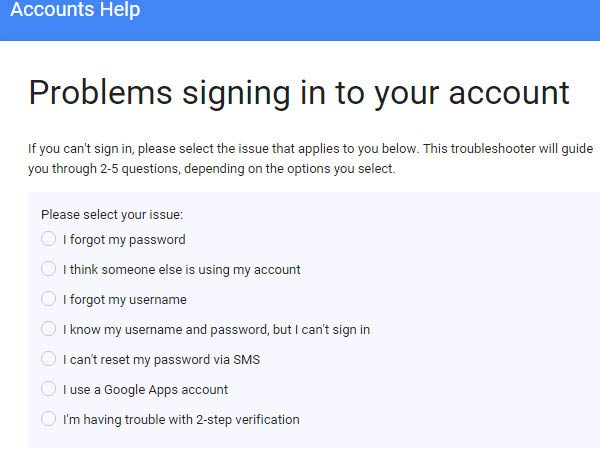
Для начала нажмите «Войти» на главной странице Google, когда перейдете на страницу входа, нажмите «Нужна помощь?» и вас спросят о ваших проблемах.
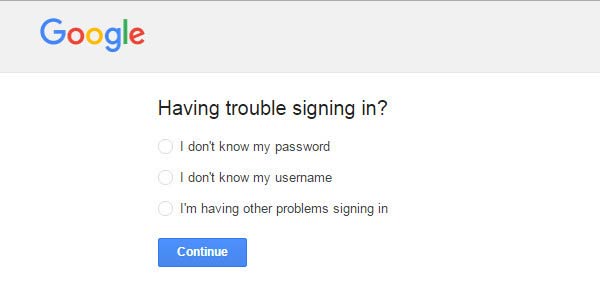
Далее мы проведем вас через эти три ситуации и завершим процесс восстановления аккаунта Google.
Часть 1. Восстановление учетной записи Google без пароля по электронной почте
Потеря пароля может быть наиболее распространенным случаем. Я полагаю, что все больше и больше людей не помнят пароли своих учетных записей Google, поскольку браузеры настроены на автоматическое заполнение данных для входа в систему прямо сейчас. Но это может быть рискованно, потому что ваша информация может быть стерта случайно, когда вы очищаете кеш. В любом случае, если вы забудете свой пароль, эта часть руководства поможет вам восстановить свой пароль.
Для большинства людей получение пароля через их номера телефонов может быть их лучшим выбором.
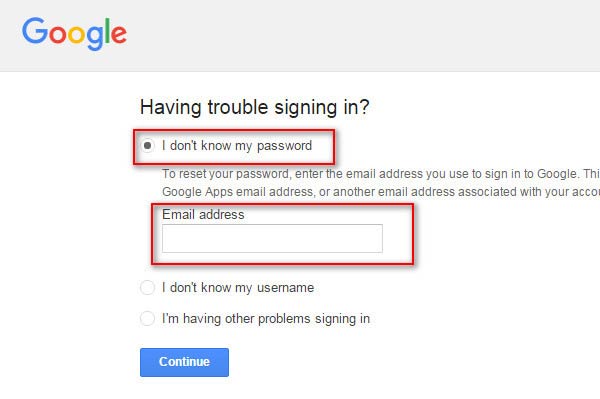
Шаг 1 Нажмите «Я не знаю свой пароль», и вам будет предложено ввести адрес электронной почты, который вы используете для входа в Google. Это может быть ваш адрес Gmail, адрес электронной почты Служб Google или другой адрес электронной почты, связанный с вашей учетной записью.
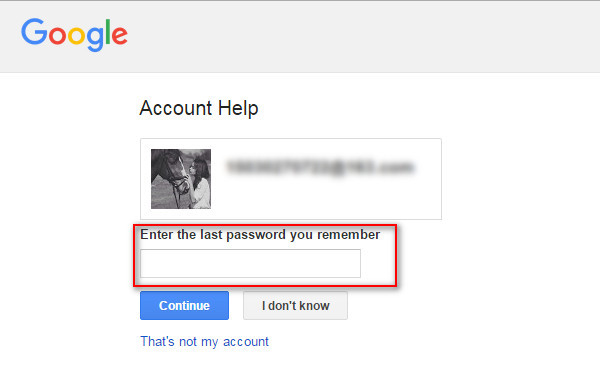
Шаг 2 После этого ваша учетная запись Google будет распознана, и вам будет предложено ввести последний пароль, который вы помните.
Шаг 3 Если вам повезло, что последний пароль, который вы помните, оказался правильным паролем, значит, проблема решена! Если нет, или вы просто нажимаете «Я не знаю», переходите к следующему шагу.
Шаг 4 Справка учетной записи отправит код подтверждения в виде текстового сообщения или автоматического телефонного звонка, как вам нравится. Выберите «Продолжить» и введите код на следующей странице. После ввода кода на следующей странице можно создать новый пароль для учетной записи.
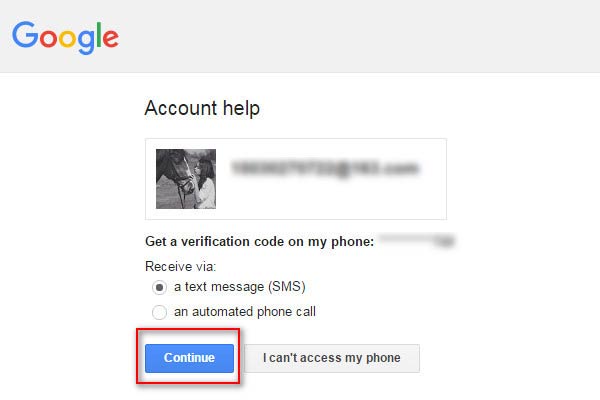
Конечно, если вы отказались или потеряли свой номер телефона или просто не можете получить свой телефон прямо сейчас, вы все равно можете восстановить свой пароль по электронной почте
Шаг 5 Вместо «Продолжить» выберите «Я не могу получить доступ к своему телефону», когда справка учетной записи отправляет код подтверждения на ваш телефон на шаге 4.
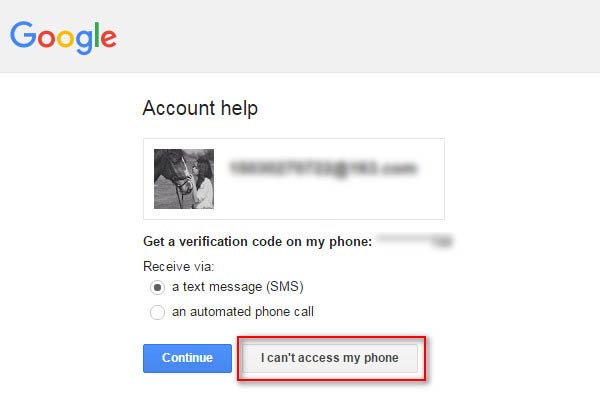
После этого вы получите электронное письмо на предварительно настроенный адрес электронной почты для восстановления. Нажмите «Продолжить» и введите свой почтовый ящик для дальнейших операций.
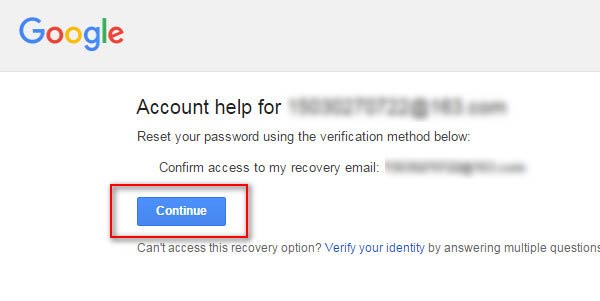
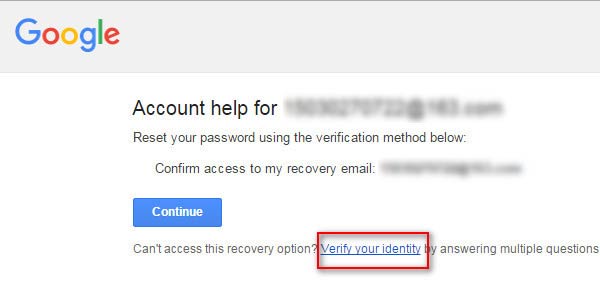
Все еще существуют шансы, что ваш номер телефона и адрес электронной почты были обновлены, и ваши старые некуда отслеживать. В этом случае вам необходимо адаптировать форму восстановления аккаунта.
Шаг 6 Вместо «Продолжить» при получении электронного письма на шаге 5 выберите «подтвердить свою личность» ниже. Затем вам будет задан ряд деталей о вашей учетной записи, например, «когда вы в последний раз могли входить в свою учетную запись Google» или «когда вы создали свою учетную запись Google».
Часть 2. Восстановление учетной записи Google без имени пользователя
Помимо пароля, вы также можете забыть свое имя пользователя, если вы не входили в свою учетную запись Google в течение длительного времени.
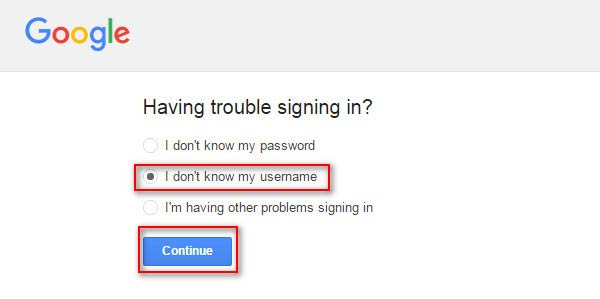
Шаг 1 Нажмите «Я не знаю свое имя пользователя» в интерфейсе «Не можете войти в систему?», А затем «Продолжить».
Шаг 2 Вам будет предложено выбрать метод восстановления.
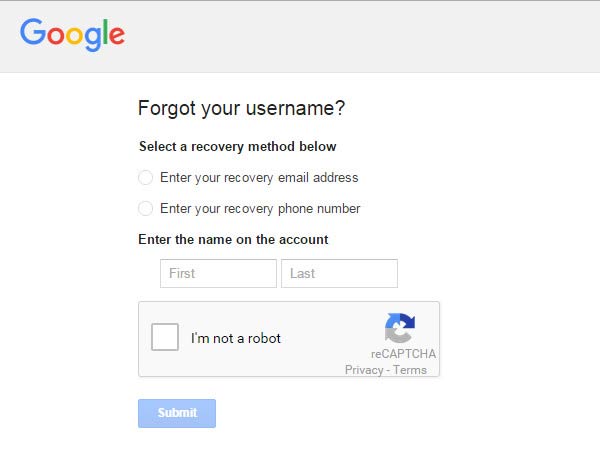
Шаг 3 Выберите «Введите адрес электронной почты для восстановления»: введите свой правильный адрес электронной почты и имя учетной записи, а затем вы получите электронное письмо, которое поможет вам найти свое имя пользователя. Откройте свой почтовый ящик для дальнейшей работы.
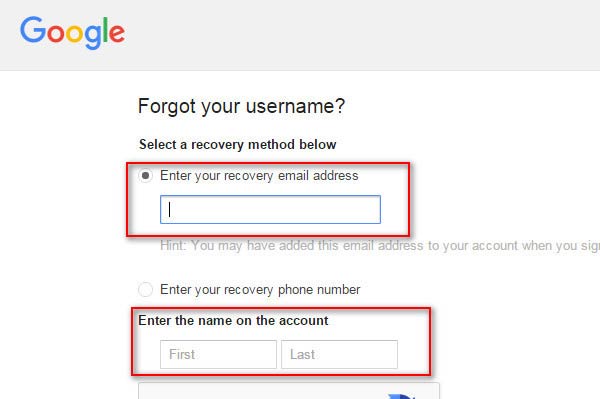
Выберите «Введите свой номер телефона восстановления»: введите соответствующий номер телефона и имя учетной записи, затем вы получите код подтверждения, чтобы подтвердить доступ к номеру телефона в виде текстового сообщения или автоматического телефонного звонка, как вам нравится. Получите ваш код для дальнейшей работы.
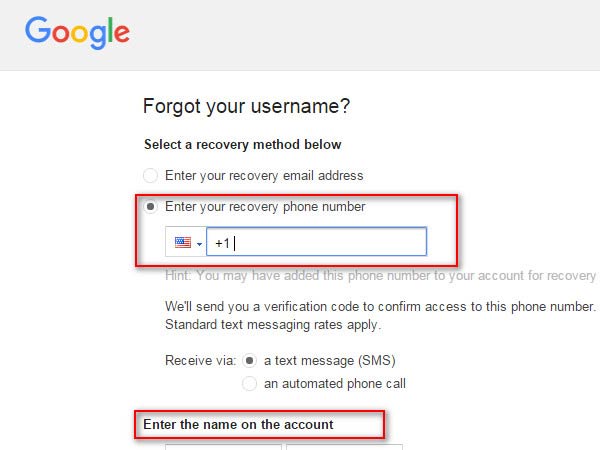
Стоит отметить, что два способа восстановления имени пользователя могут выполняться при условии, что вы предварительно настроили адрес электронной почты или номер телефона для восстановления.
Часть 3. Вернуть аккаунт Google после удаления
«Прошло около 2 недель с тех пор, как я удалил свою учетную запись Google. Могу ли я восстановить удаленную учетную запись Google?» Ответ — да. Если вы удалили свою учетную запись Google, у вас есть около 2–3 недель для ее восстановления.
Перейдите на страницу https://support.google.com/accounts/answer/32046, введите адрес электронной почты или номер телефона, который вы используете для входа в Google, и пароль, который вы можете помнить для входа в свою учетную запись Google.
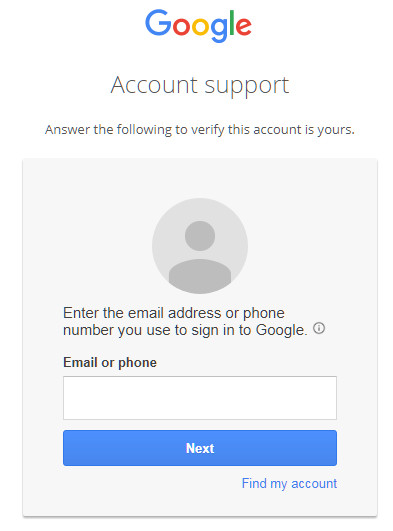
Указанные выше 3 способа сообщают вам, как восстановить аккаунт Google Если ваши письма с учётной записи Gmail удалены или утеряны, вы должны прийти сюда, чтобы узнать, как восстановить электронную почту.
Часть 4. Восстановление аккаунта Google по другим вопросам
Помимо имени пользователя и пароля у вас могут быть и другие проблемы. Ну, не беспокойтесь об этом, поскольку Google предлагает помощь для этого.
Шаг 1 Нажмите «У меня возникли другие проблемы при входе» в интерфейсе «Не удается войти в систему?», Введите имя пользователя, которое вы использовали для входа в Google, а затем «Продолжить».
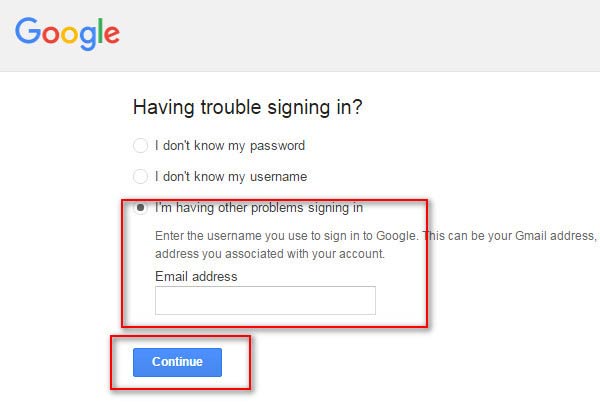
Шаг 2 После этого Google предложит вам все возможные проблемы, которые могут у вас возникнуть. Выберите проблему и следуйте инструкциям Google по ее решению.
Бонусные советы
Учетная запись Google важна для получения приложений из Google Play и резервного копирования данных Android. Если вы потеряли некоторые важные данные из-за сбоя восстановления учетной записи Google, вам следует искать другой способ резервного копирования и восстановления данных Android.
Android Data Backup & Restore — это альтернатива Google для резервного копирования и синхронизации.
- Резервное копирование данных Android на компьютер.
- Восстановите резервную копию с компьютера на Android легко.
- Резервное копирование контактов, сообщений, фотографий, документов, видео, музыки, журнала вызовов и т. Д.
- Поддержка резервного копирования в один клик для всех данных и выборочного резервного копирования данных.
Попробовав указанные выше решения восстановить вашу учетную запись Google, вы легко восстановить контакты Android из Gmail, если вы сделали резервную копию контактов с Android на Google.
Что вы думаете об этом посте.
Рейтинг: 4.8 / 5 (на основе рейтингов 100)

21 декабря 2017 г. 13:43 / Обновлено Айрис Уокер в Tips
Если вы удалили контакты на Android? Попробуйте восстановить их в этом посте прямо сейчас.
Может ли Google создавать резервные копии контактов с Android? Конечно, эта статья расскажет вам, как синхронизировать контакты Android с Google тремя способами.
Как удалить учетную запись Gmail со своего телефона? Прочтите этот пост, и вы найдете ответ.
Восстановление аккаунта Google

Восстановить аккаунт Гугл понадобится после потери пароля, удаления профиля или его блокировки. Это можно сделать несколькими способами. Но в каждом случае нужно иметь доступ к телефону, e-mail и знать некоторую другую личную информацию. Восстановление аккаунта происходит по четким инструкциям, которые наведены ниже.
Восстановление доступа при потере пароля
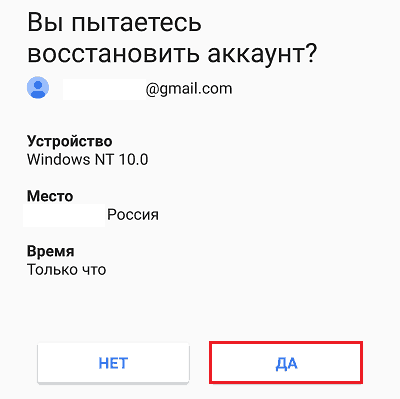
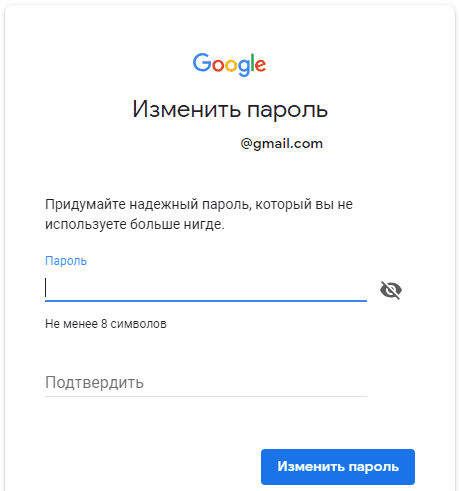
Вернуть доступ к своей учетной записи при потере пароля можно следующим способом:
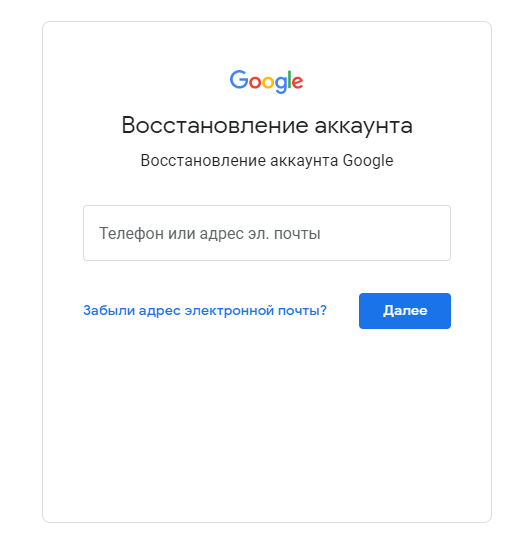
- Перейдите на страницу https://accounts.google.com/signin/v2/recoveryidentifier?flowName=GlifWebSignIn&flowEntry=ServiceLogin .
- Укажите свой телефон или e-mail, после чего нажмите «Далее».
Читайте также:
Как скачать Гугл Хром бесплатно на телефон
Альтернативные методы
Восстанавливать доступ к учетной записи Гугл можно и другими способами:
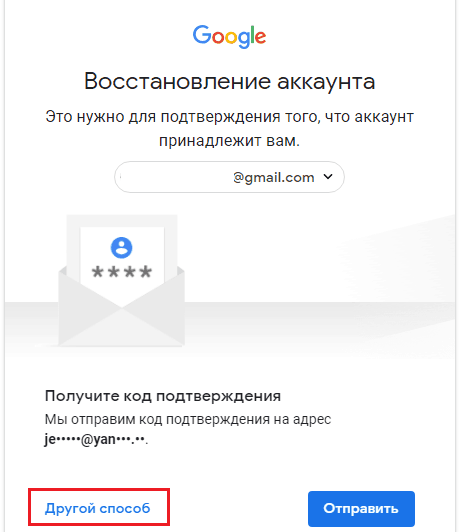
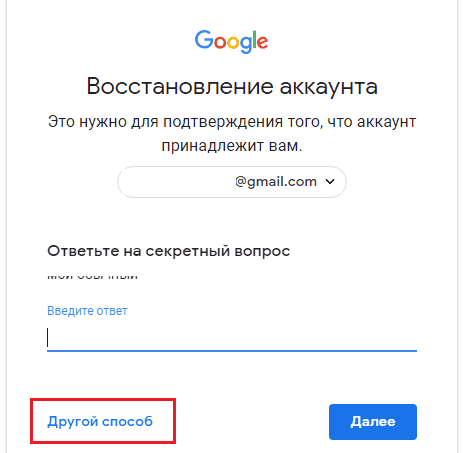
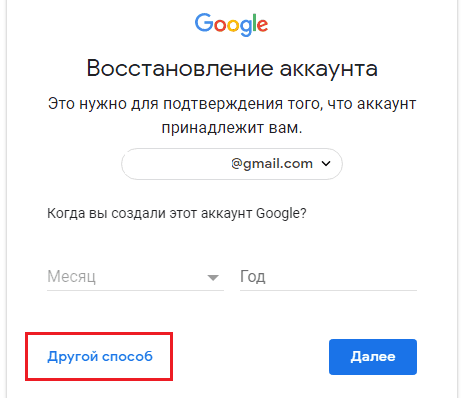
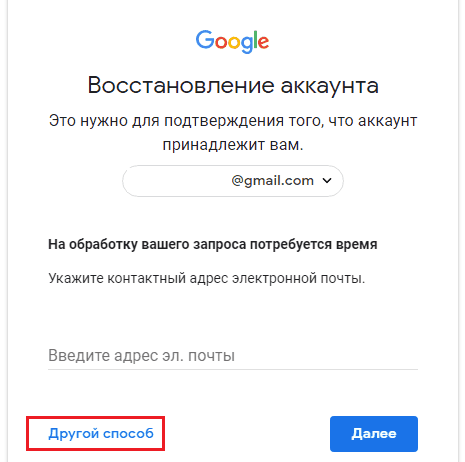
- Перейдите к стандартному окну, где происходит восстановление учетной записи ( https://accounts.google.com/signin/v2/recoveryidentifier?flowName=GlifWebSignIn&flowEntry=ServiceLogin ). Введите номер мобильного или e-mail и нажмите «Далее».
- Нажмите «Другой способ».
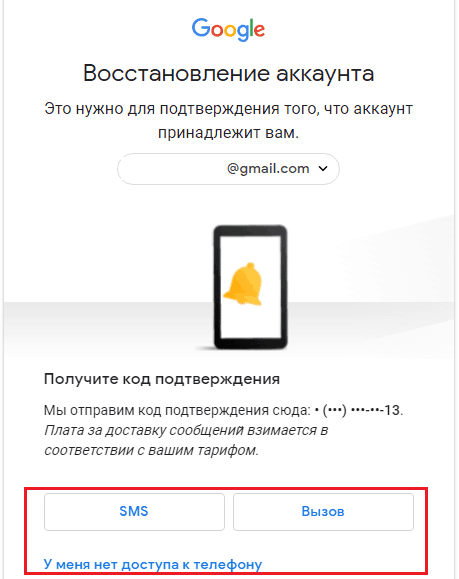
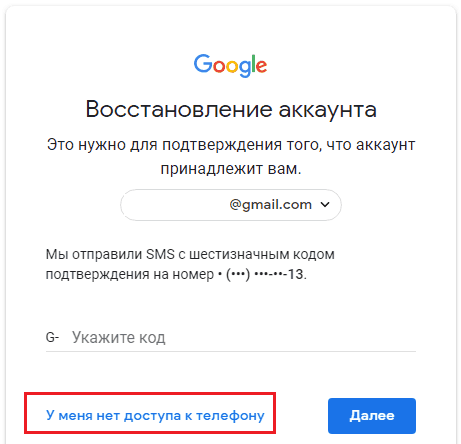
- Гугл предложит отправить подтверждение на номер телефона, который привязан к почте.
- Выберите указать код из смс или подтвердить изменения через звонок.
Восстановление при отсутствии логина и пароля
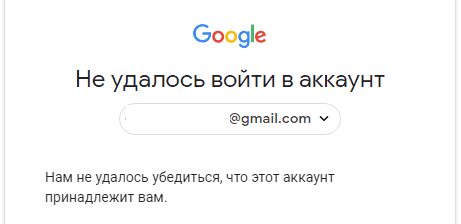
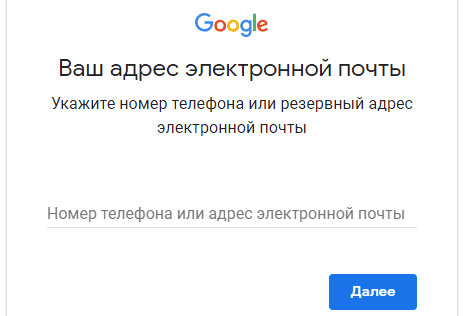
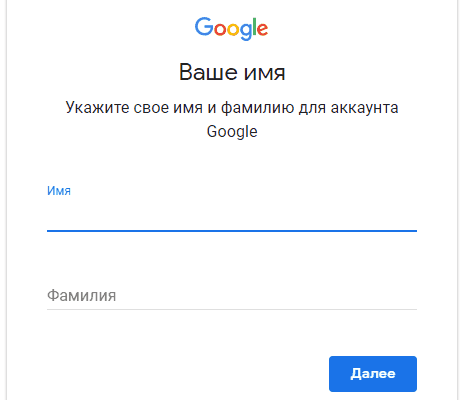
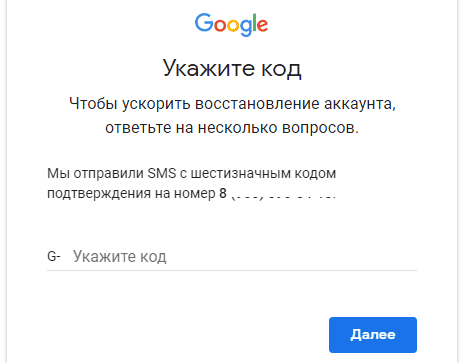
Если пользователь забыл логин и пароль, придерживайтесь следующей инструкции, чтобы восстановить доступ к учетной записи:
- Перейдите на страницу https://accounts.google.com/signin/v2/recoveryidentifier?flowName=GlifWebSignIn&flowEntry=ServiceLogin .
- Кликните ссылку «Забыли адрес почты?».
- Введите привязанный номер телефона или резервный e-mail. Нажмите «Далее».
Как восстановить Гугл аккаунт на телефоне Андроид
Восстановить аккаунт Гугл на Андроиде довольно просто, используя сервис Google Account Recove. Это необходимо и после сброса настроек, когда пользователь забыл пароль. Схема работы аналогична той, что работает на компьютере:
- Перейдите на страницу https://www.google.com/accounts/recovery .
- В появившемся меню Рекавери выберите «Я не помню пароль», после чего кликните «Затрудняюсь ответить».
- Выберите способ восстановления через телефон, введите его.
- На мобильный поступит смс с кодом. Введите его в соответствующем поле.
- Придумайте новый пароль, который нужно ввести дважды.
Чтобы восстановить контакты и прочую информацию, нужно выполнить синхронизацию аккаунта и телефона:
- Перейдите в раздел с настройками, где найдите пункт «Приложения», после чего Gmail.
- В открывшемся окне кликните «Остановить», после чего «Очистить кэш».
- Закройте настройки, после чего запустите Gmail.
- Создайте резервную копию всех данных на телефоне.
- Снова перейдите в настройки телефона. Перейдите в раздел «Аккаунты и синхронизация».
- В появившемся списке найдите Google и нажмите «Удалить».
Восстановление заблокированного аккаунта
Заблокированный аккаунт можно восстановить, если пользователь несерьезно нарушил правила использования сервиса. В некоторых случаях доступ к учетной записи ограничивается навсегда.
Чтобы восстановить заблокированный аккаунт, придерживайтесь инструкций:
- Перейдите на страницу https://support.google.com/accounts/contact/disabled2 .
- Заполните форму запроса на восстановление. Укажите адрес, к которому утерян доступ и e-mail, по которому служба безопасности может связаться с вами.
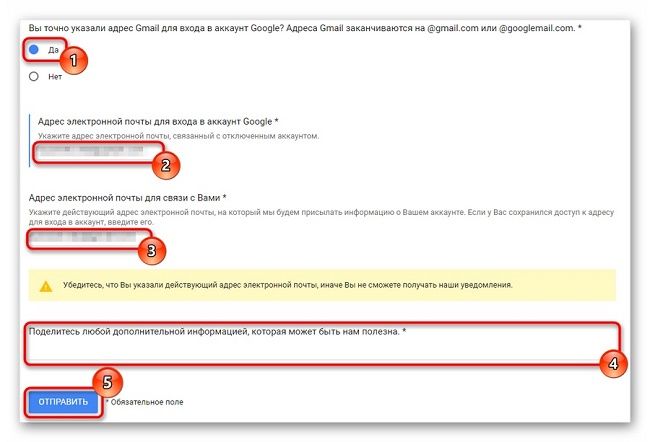
Чаще всего Google блокируют учетные записи по причине рассылки спама или выполнением действий, которые представляют опасность для других пользователей.
Полезные советы
Совет №1
Чтобы восстановление учетной записи прошло успешно, придерживайтесь простых советов:
- Если во время восстановления доступа вы получили отказ, через некоторое время попробуйте пройти всю процедуру сначала.
- Если появился вопрос, на который вы не знаете ответа, попробуйте угадать.
- Для выполнения всей процедуры используйте обычное устройство и место входа (дома, на работе).
- При вводе старого пароля укажите самый новый вариант из всех существующих.
Совет №2
Ссылки, которые могут понадобиться пользователю, для восстановления доступа к своей учетной записи Гугл:
| Условия использования | https://policies.google.com/terms |
| Политика конфиденциальности | https://policies.google.com/privacy?hl=ru_ru |
| Правила использования отдельных продуктов | https://support.google.com/accounts/answer/147806 |
Частые вопросы
Как восстановить доступ к удаленному аккаунту?
Если пользователь удалил аккаунт недавно, доступ к нему можно снова открыть через обычную форму восстановления. Но когда прошло слишком много времени, учетная запись будет уничтожена.
Как восстановить телефон, если нет доступа к аккаунту Гугл?
Привязка к телефонам Андроид аккаунтов Гугл обеспечивает им дополнительную защиту от злоумышленников. Если вы не можете авторизоваться в своей учетной записи, для дальнейшего использования смартфона обратитесь в сервисный центр. Они помогут разблокировать гаджет, но вся информация, которая была на нем, уничтожится. Привяжите смартфон к новой учетной записи и продолжайте его эксплуатацию. Не используйте для восстановления программы, скачанные и интернета. Это может привести к непредвиденным последствиям.