[Решено] Как восстановить удаленные фото на Айфоне если нет резервной копии
Как восстановить фото на Айфоне если нет резервной копии? Такой вопрос часто задают в Интернете пользователи продукции Apple, когда дело касается восстановление фото. По различным причинам, например, из-за сбоя системы, на устройстве может отсутствовать резервная копия и в таком случае это затрудняет процесс восстановления. Тем не менее существуют проверенные способы, которые помогут вам восстановить удаленную фотографию. О них мы расскажем в данной статье.
Часть 1. Как восстановить удаленные фото с Айфона без резервной копии
Отсутствие резервной копии не приговор, если вы случайно удалили фото и теперь не знаете, как восстановить удаленные фото с Айфона без резервной копии. В такой ситуации мы рекомендуем воспользоваться программой Tenorshare UltData. Утилита позволяет вернуть утерянные или удаленные файлы, если у вас отсутствует резервная копия. Кроме того, функция предпросмотра дает возможность восстановить именно те файлы, которые вам необходимы.
Следуйте пошаговым действиям:
Скачайте программу Tenorshare UltData и установите её на ПК или Mac;
В главном меню выберите функцию – «Восстановление с устройств iOS»;

Далее подключите ваше устройство (iPhone, iPad, iPod) с помощью USB-кабеля к ПК или Mac;
После этого программа Tenorshare UltData обнаружит ваше устройство. Далее вам необходимо выбрать фото, которые вы хотите восстановить на вашем устройстве.

Затем вам нужно нажать «Сканировать». После сканирования все ваши данные показанны, Вы можете нажать «Показать все» или «Показать только удаленные».

Часть 2. Как восстановить фото из резервной копии iTunes
В выше рассмотренном способе мы описали как восстановить фото без резервной копии на iPhone. Во второй части статьи мы рассмотрим, как с помощью iTunes восстановить фотографии. iTunes – это официальная программа для владельцев продукции Apple. С помощью нее вы можете легко управлять всей библиотекой медиафайлов, в том числе утилита позволяет восстанавливать резервные копии. Если на вашем ПК хранится файл с резервной копии, в которой находятся фотографии, которые нужно восстановить, то используя iTunes сделать это довольно просто.
- Запустите программу iTunes на своем ПК или Mac;
- Подключите ваше устройство к ПК или Mac при помощи USB-кабеля;
- Далее войдите в свою учетную запись, введя данные Apple ID;
- Затем в левой части панели вверху нажмите на значок своего устройства, нажмите «Обзор»;
Далее в разделе «Резервные копии», выберите «Резервное копирование и восстановление вручную» и нажмите «Восстановить из копии».
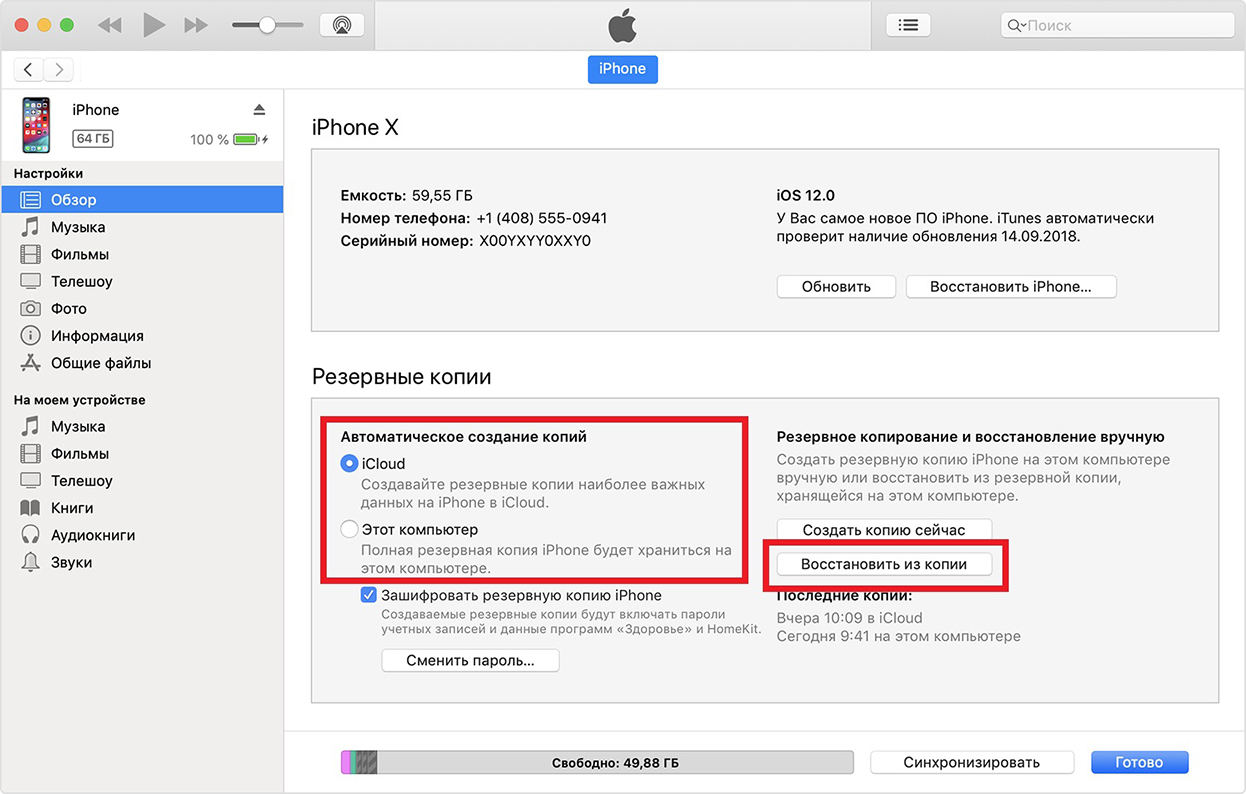
К сожалению, во время восстановления резервной копии, вы не сможете использовать предпросмотр данных, что не гарантирует восстановление нужной фотографии.
Часть 3. Как восстановить фотографии из iCloud
Хранение фотографий в облачном хранилище iCloud доступно каждому владельцу девайса компании Apple. Облачное хранилище довольно полезная опция, поскольку дает возможность управлять файлами с любого устройства. Например, вы приобрели новый телефон или случайно удалили фото в папке «Недавно удаленные» и не знаете, как восстановить фото на Айфоне без резервной копии, то в таком случае вы можете использовать iCloud.
-
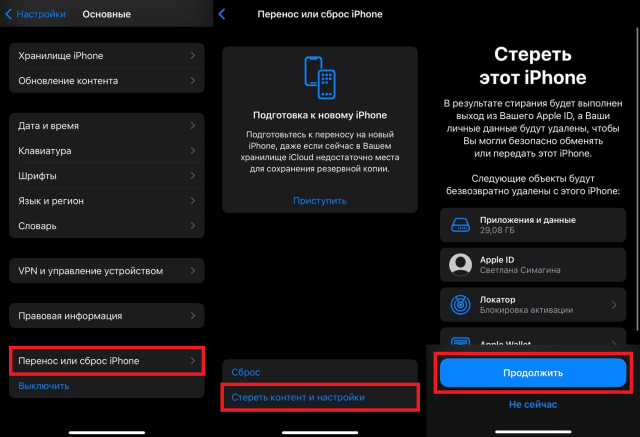
Войдите в «Настройки» на вашем устройстве. Затем нажмите «Основные».
Теперь выберите функцию «Перенос или Сброс iPhone». После этого необходимо нажать «Стереть контент и настройки».
FAQ о удаленных фото
1.Как восстановить удаленные фото из галереи на Айфоне?
После того, как вы удалили фотографию из галереи, ее можно восстановить в течение 30 дней. Для того, чтобы восстановить фотографию снова на устройство, вам необходимо войти в «Галерею», затем в самом низу под надписью: «Другие альбомы» перейти в «Недавно удаленные», затем выбрать необходимую фотографию и нажать «Восстановить». Если прошло более 30 дней и вы не смогли обнаружить фотографию в «Недавно удаленные», то в таком случае восстановить можно двумя способами:
- Войдите в учетную запись iCloud и после этого перейдите в Фото. В разделе «Недавно удаленные» фотографии хранятся 40 дней. Там вы сможете найти удаленную фотографию, выберите ее и нажмите «Восстановить».
- Если вам не удалось восстановить с помощью вышеуказанного способа, то в таком случае вам поможет утилита Tenorshare UltData. Воспользуйтесь опцией «Восстановление с устройства iOS», чтобы восстановить фото на Айфоне если удалил из удаленных. Программа легко справляется с такой задачей как восстановить удаленные фото с Айфона без резервной копии.
2.Пропадают ли навсегда удаленные фотографии на iPhone?
Фотографии, которые вы удалили в Галереи хранятся 30 дней с момента удаления на вашем устройстве в разделе «Недавно удаленные». Однако, если по какой-то причине вам не удалось восстановить фото из недавно удаленных или через ПО, то они удалятся с устройства насовсем.
Заключение
Итак, в этой статье были рассмотрены основные способы как восстановить фото на Айфоне если нет резервной копии. Чтобы процесс восстановления был простым и быстрым, мы рекомендуем сделать это с помощью программы Tenorshare UltData. Утилита осуществляет поддержку 35+ типов файлов, а также резервного копирования iPhone или приложений.
Как на iPhone восстановить удаленные фото, даже если очистили папку Недавно удаленные
 В закладки
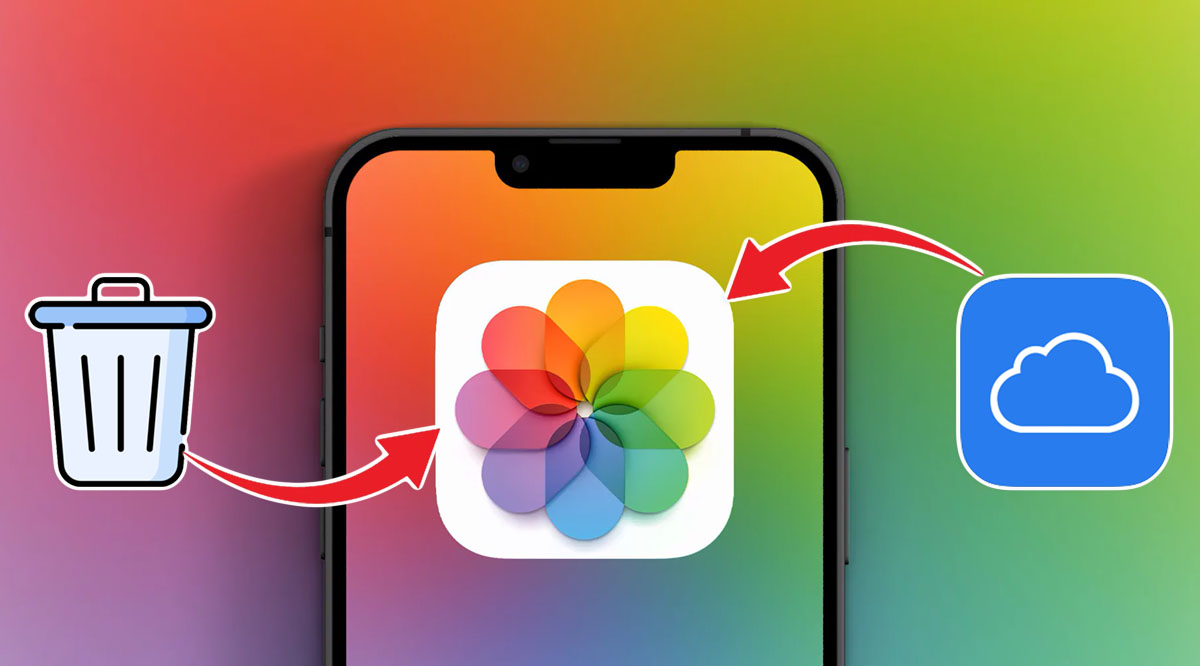
Для многих пользователей фотографии и видео на смартфоне являются одними из самых важных данных. Купертиновцы делают все возможное, чтобы обезопасить их от случайного удаления.
Есть сразу несколько способов восстановить снимки и ролики из галереи, даже после очистки всех папок на смартфоне.
�� Спасибо re:Store за полезную информацию. ��
Как восстановить удаленные фото в iOS
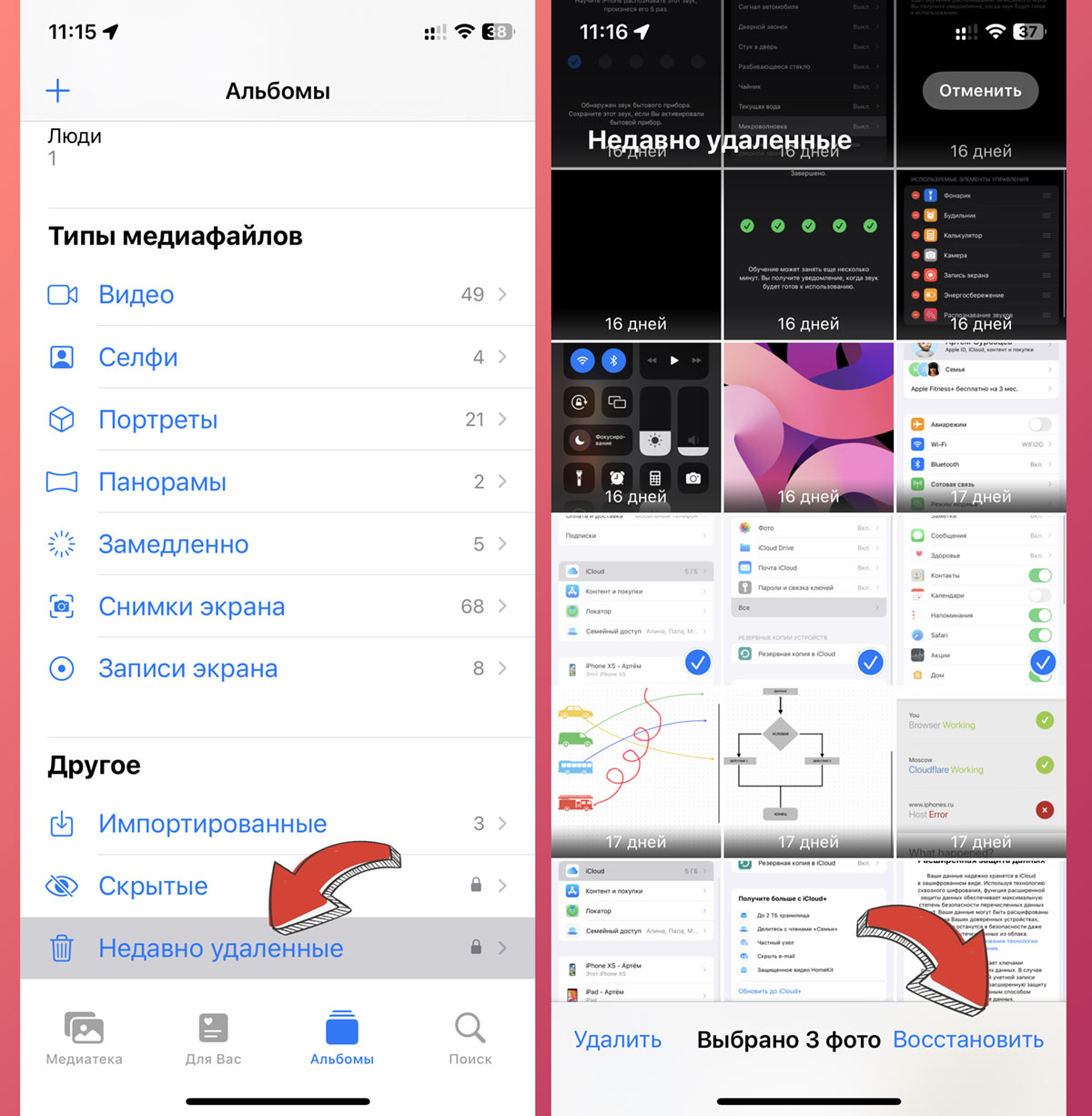
Фотографии и видео, которые были недавно удалены из галереи смартфона еще 30 дней хранятся в папке Недавно удаленные.
Для восстановления сделайте следующее:
▶ Запустите приложение Фото.
▶ Перейдите в раздел Альбомы – Недавно удаленные.
▶ Выберите одно или несколько фото и нажмите Восстановить.
Если вы используете гаджет на iOS 16, то можете дополнительно защитить папку Недавно удаленные. Для этого перейдите в Настройки – Фото и активируйте тумблер Использовать Face ID/Touch ID.
После этого для входа в папку следует авторизоваться через Face ID/Touch ID.
Как восстановить удаленные фото через iCloud

Если вы очистили папку Недавно удаленные, например, для очистки места на смартфоне, то шанс восстановить снимок еще остается.
Дополнительная возможность восстановления снимков будет доступна при активации опции Фото iCloud (по пути Настройки – Фото). Фишка должна быть включена заранее до удаления нужного вам снимка.
▶ Авторизуйтесь при помощи своей учетки Apple ID.
▶ Откройте раздел Фото.
Если снимок был удален недавно, он еще будет отображаться в общей галерее. Если же данные успели синхронизироваться и в общем перечне фото его нет, перейдите в раздел Альбомы – Недавно удаленные.
▶ Откройте раздел Фото.
Как и в случае с папкой Недавно удаленные, на восстановления снимка у вас есть 30 дней с момента первоначального удаления из галереи. В редких случаях файл может храниться до 40 дней.
Как восстановить удаленные фото из резервной копии
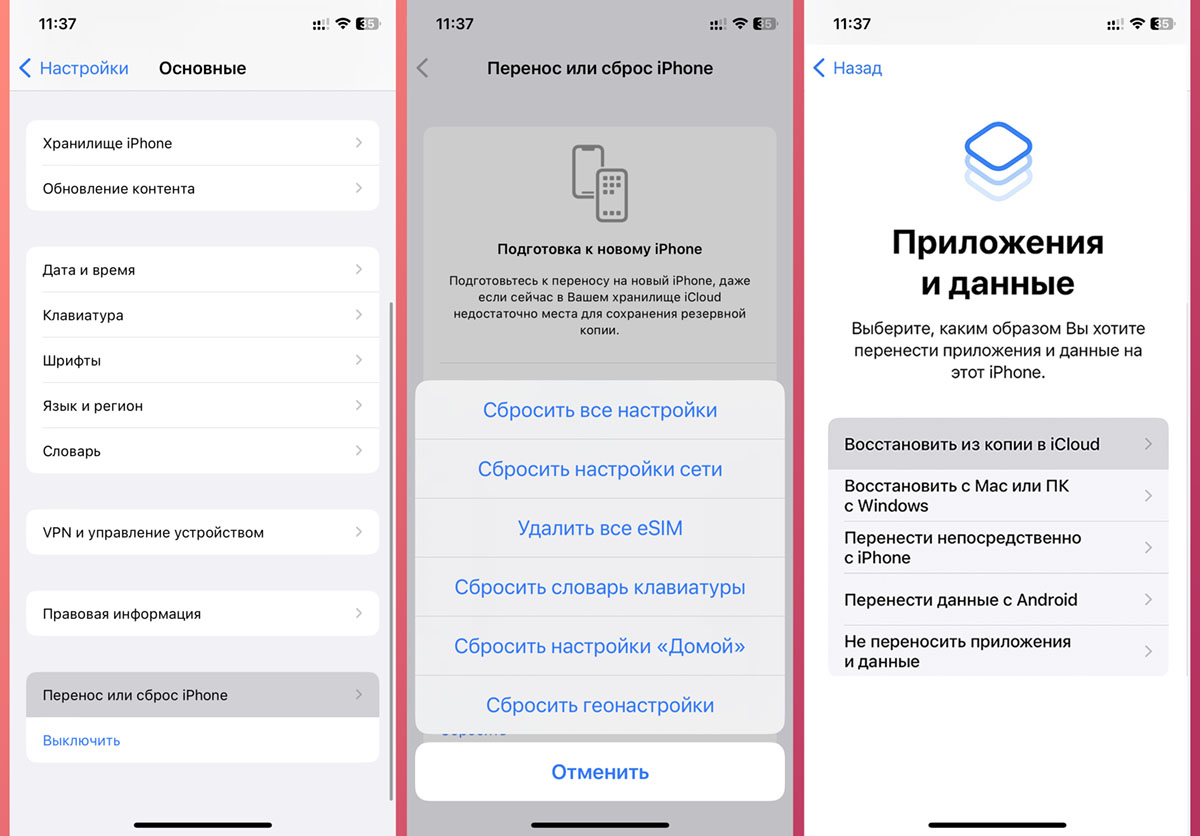
Если по каким-то причинам вы удалили фото и из iCloud, то восстановить его можно из последней резервной копии смартфона.
Сделать это получится в том случае, если бекап не обновлялся после удаления снимка с iPhone. Кроме этого убедитесь, что галерея включена в состав резервной копии.
▶ Перейдите в Настройки – Основные – Перенос или сброс iPhone.
▶ Выполните сброс устройства до заводских параметров.
▶ После перезагрузки выберите пункт Восстановить из iCloud.
Будет загружена последняя актуальная копия со всеми необходимыми фото.
Есть еще способ восстановления данных из локального бекапа на компьютере, но чтобы все прошло успешно и нужный снимок оказался в копии, должно сойтись много обстоятельств.
Теперь вы знаете все возможные способы восстановления снимков и роликов на своем смартфоне.
В закладки
Как восстановить iPhone, если нет резервной копии
Рассказал, как восстановить фото, контакты и другие данные на iPhone, из резервных копий iCloud и iTunes. И что делать, если резервной копии нет.
Влад Гороховский

Вы потеряли телефон, или случайно удалили все, что только возможно, или просто покупаете новый? В любом из этих случаев восстановление iPhone из резервной копии поможет вернуть все данные и настройки. И о том, как восстановить iPhone при помощи iCloud или iTunes, а также что делать, если резервной копии не было вообще, я сейчас и расскажу.
Резервная копия iPhone
Телефон и планшет можно купить новые, но что делать с утерянной информацией, которая чаще дороже самого устройства? Чтобы всегда быть спокойным по этому поводу — делайте резервные копии iPhone. А точнее: разрешите устройству самостоятельно делать резервные копии один раз и забудьте о нем, в идеале навсегда, так как все будет происходить автоматически без вашего вмешательства. Есть два варианта создания резервной копии iPhone:
- В iCloud. Он вам подходит, если вы очень редко синхронизируете устройство с iTunes на компьютере и у вас в основном всегда есть доступ к сети по Wi-Fi;
- С iTunes на компьютере. Этот вариант, наоборот, будет приемлемым для тех, кто часто оказывается вне зоны доступа к скоростному интернету или часто подключает устройство к iTunes.
Что хранится в резервной копии?
- информация о покупках: приложения, музыка, книги, фильмы и телешоу (но не сами покупки, правда, они будут загружены автоматически);
- фото и видео на устройствах, если не включена Медиатека iCloud;
- настройки самого устройства;
- данные приложений;
- запоминается даже порядок расположения приложений на экране;
- хранятся SMS, а также сообщения iMessage;
- рингтоны (куда же без них);
- сообщения визуальной голосовой почты.
Имейте ввиду, что резервная копия содержит только данные, которые хранятся на устройстве, но никак не документы, хранящиеся в iCloud или Медиатеке iCloud. То есть в резервной копии не хранятся фотографии, контакты, документы iWork, заметки. Но это не значит, что iCloud нам тут не помощник. Читаем дальше.
Как восстановить iPhone, если нет резервной копии
Когда вы удаляете фотографию или видео с iPhone, то файл сначала попадает в Корзину. В этой Корзине он пробудет 40 дней, после чего система его полностью удалит.
Для начала имеет смысл проверить корзину. Возможно, там вы и найдете удаленные фотографии и видео.
�� Фото ▸ Альбомы ▸ Недавно удаленные
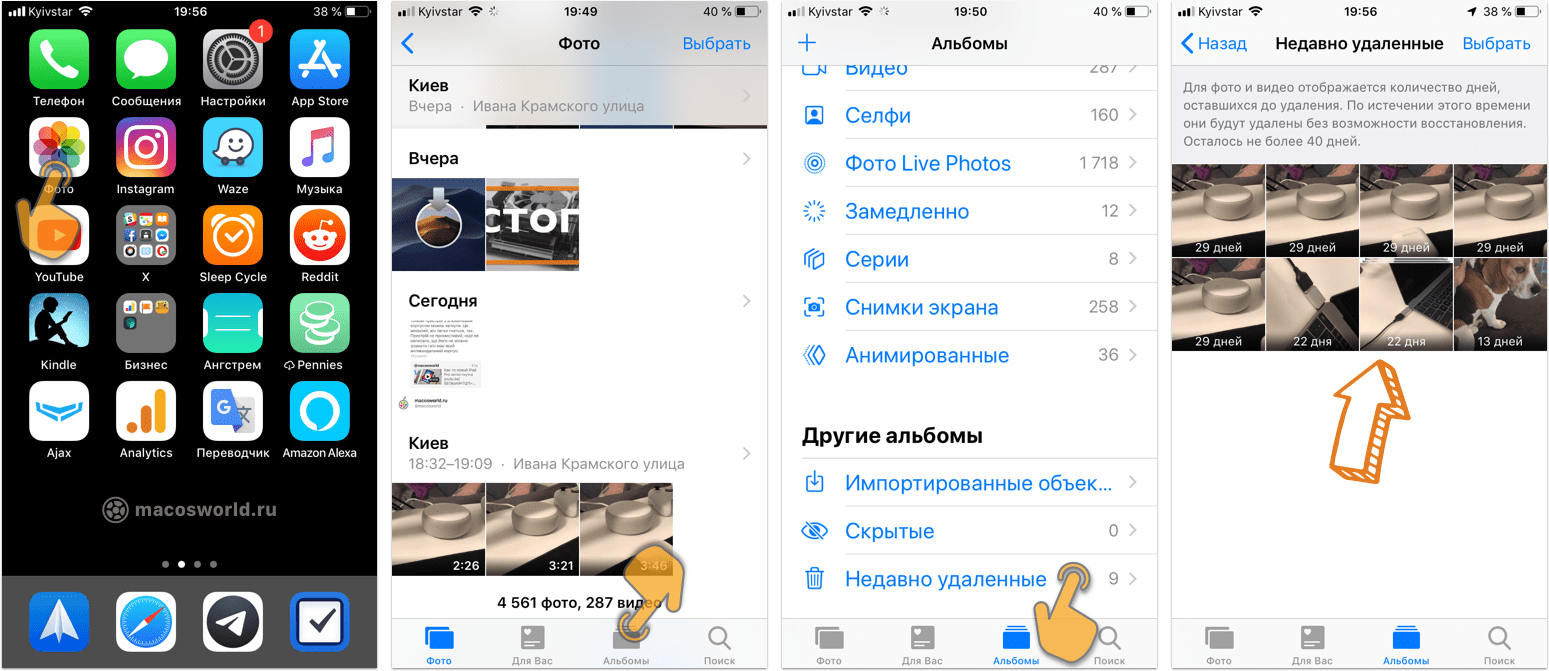 Попробуйте поискать удаленные фото в Корзине
Если файлов там не и у вас не оказалось резервной копии — не стоит паниковать. Восстановить фотографии на iPhone поможет специализированная утилита PhoneRescue, которая существует в версии как для Windows, так и для Mac. Лично я уже три раза «спасал шкуру» своих друзей, когда они разбивали и теряли свои iPhone.
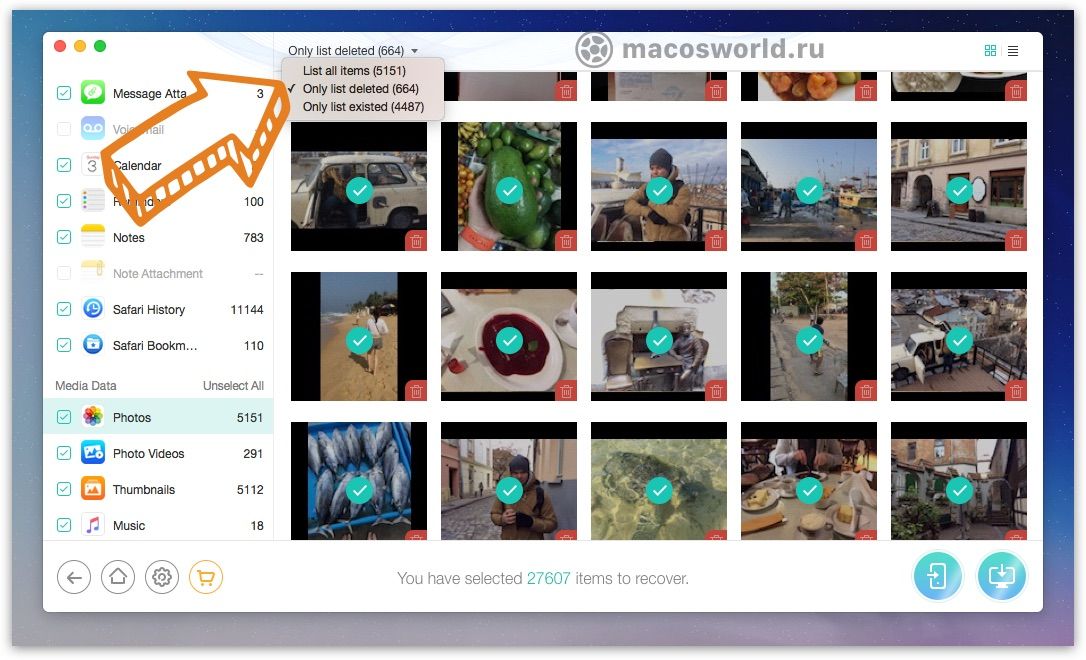 PhoneRescue нашел 664 удаленные фотографии на моем iPhone
PhoneRescue спасёт ваши данные после случайного удаления, неудачной перепрошивки или Jeilbreak, после полного сброса до заводских настроек, если iPhone не загружается (горит яблоко), при синем экране, режиме восстановления и т.п.
Демоверия позволит только найти информацию, но не восстановить. Как минимум стоит попробовать.
Как восстановить iPhone из iCloud
Восстановление iPhone или iPad из iCloud происходит только из ассистента настройки iOS, который появляется при первичной настройке телефона.
Поэтому, если вы хотите это сделать с уже «активированным» устройством, то сначала его придется сбросить до заводских настроек.
�� Настройки ▸ Основные ▸ Стереть контент и настройки
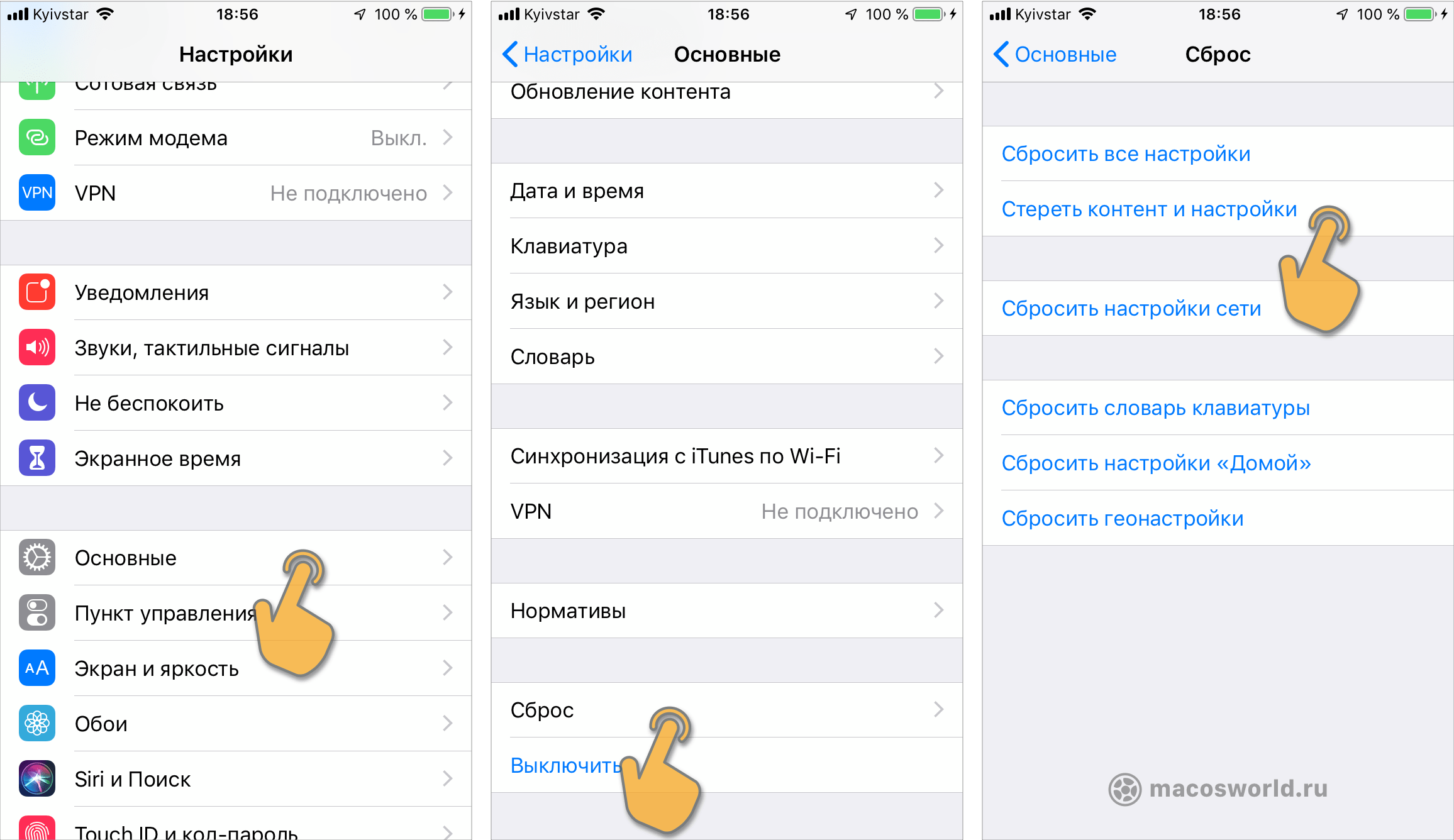 Сбросьте iPhone, чтобы инициировать полное восстановление из iCloud
Имейте ввиду, что это удалит все данные и настройки, поэтому прежде убедитесь, что резервная копия точно имеется.
Попав на экран ассистента, следуйте его указаниям до экрана установки, выберите Восстановить из копии iCloud, а затем и саму копию.
Как восстановить iPhone из iTunes
Этот способ предполагает, что вы делали локальную копию данных при помощи iTunes. Чтобы восстановится из нее, нажмите:
�� iTunes ▸ iPhone ▸ Общее ▸ Восстановить из резервной копии
Восстановление iPhone или iPad из iCloud происходит только из ассистента настройки iOS, который появляется при первичной настройке телефона.
Поэтому, если вы хотите это сделать с уже «активированным» устройством, то сначала его придется сбросить до заводских настроек.
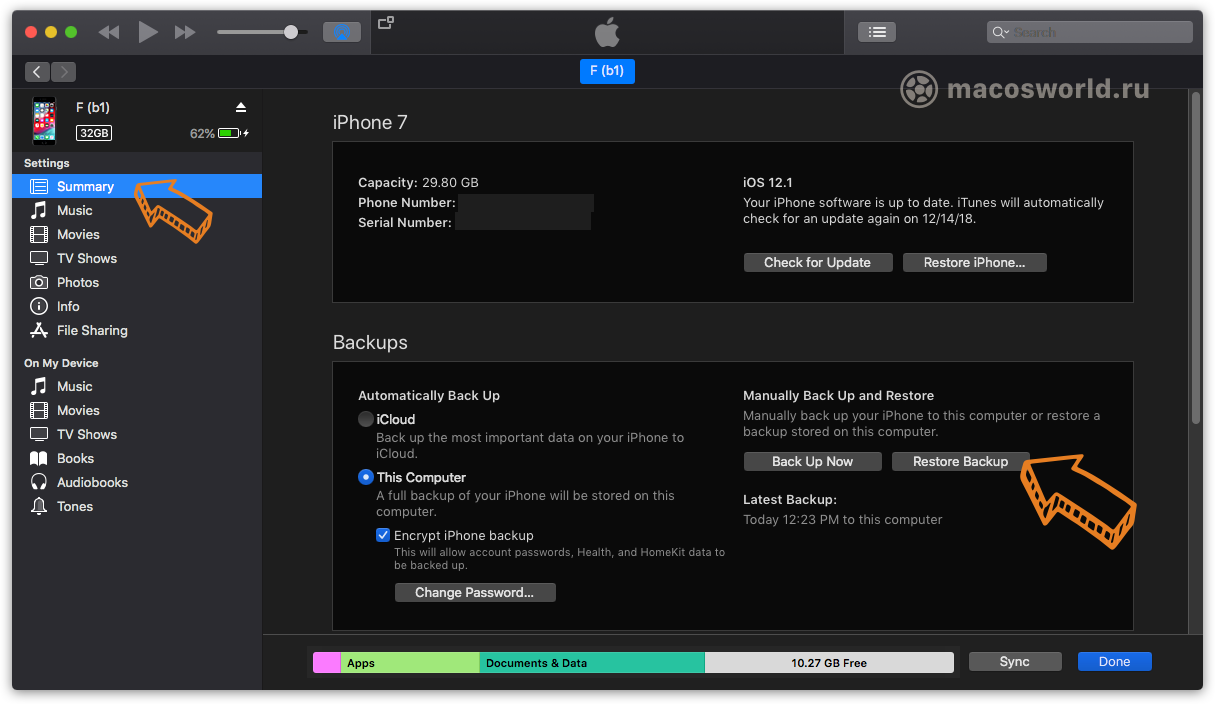 Восстановление iPhone из iTunes
Как восстановить фотографии, контакты и заметки iPhone
По-умолчанию Apple дает каждому пользователю 5 ГБ в iCloud. И использует это место для синхронизации данных приложений.
Если вы потеряли телефон, то в момент активации Apple ID на новом телефоне, ваши контакты должны синхронизироваться автоматически.
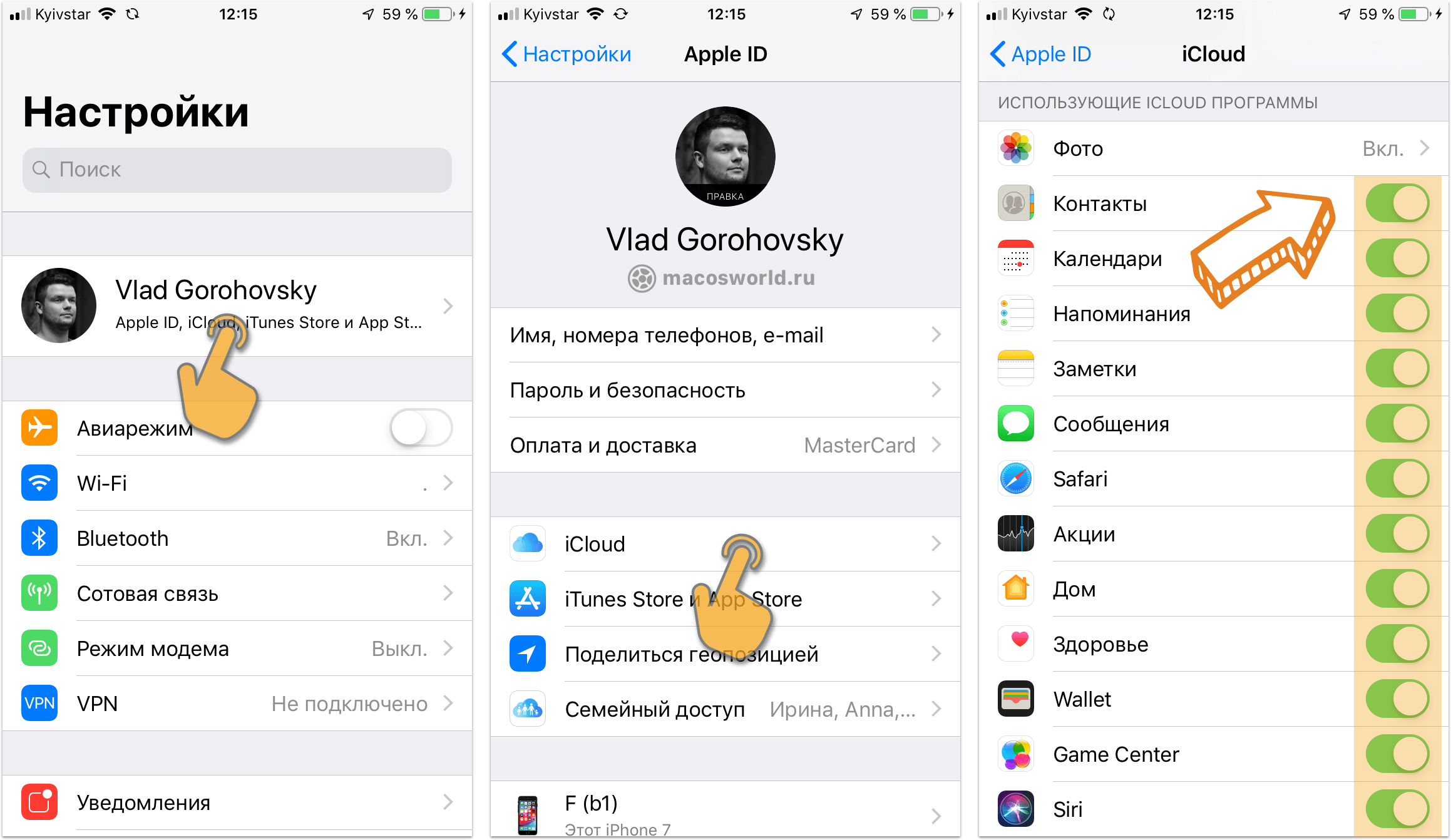
Вы также можете посмотреть свои контакты на сайте iCloud. Для этого вам понадобится логин и пароль от своего Apple ID.
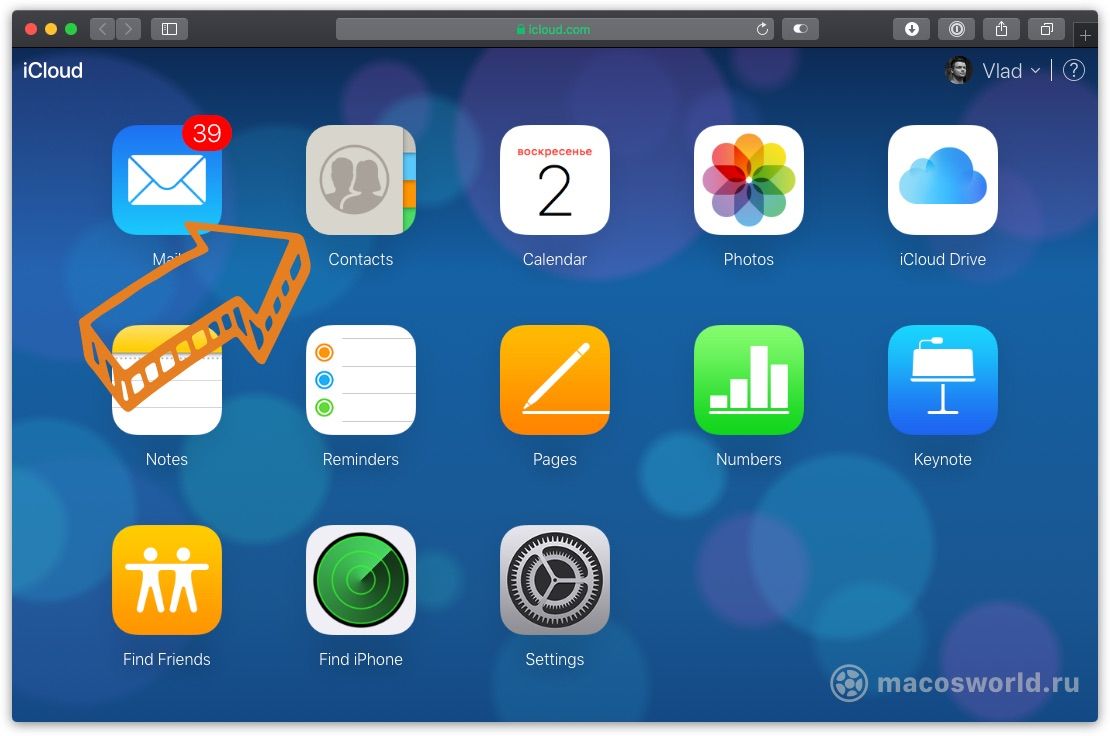 Доступ к контактам можно получить из iCloud
Восстановить навсегда удаленные фотографии на iPhone без резервного копирования
 Размещено от Бои Вонг / 08 декабря 2021 г. 09:00
Вы удалили или потеряли фотографии со своего iPhone, которые хотите восстановить? Решения для восстановления навсегда удаленных фотографий на iPhone без резервного копирования несложны; вам нужно найти лучшие методы. Скорее всего, эти фотографии настолько драгоценны, что вы не можете позволить себе их полностью потерять. Бывают также случаи, когда вы уже безвозвратно удалили такие изображения, которые неожиданно оказались важными и актуальными. Тем не менее, продолжайте читать до конца и узнайте, как восстановить навсегда удаленные фотографии с iPhone без резервного копирования.
1. Как восстановить удаленные фотографии на iPhone без резервного копирования через недавно удаленный альбом
В приложении «Фотографии» на устройствах Apple есть альбом «Недавно удаленные», в котором хранятся все удаленные фотографии и видео. Этот инструмент позволяет восстанавливать удаленные изображения, как намеренно, так и случайно. Кроме того, восстановление удаленных изображений с iPhone без резервных копий выполняется быстро и просто.
Шаги по восстановлению удаленных фотографий на iPhone без резервного копирования через недавно удаленный альбом:
Шаг 1 Перейдите в Недавно удалено альбом в Фото приложение на вашем iPhone.
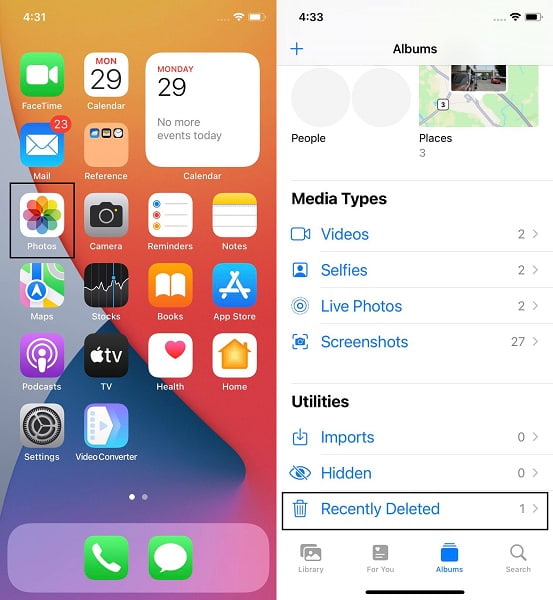
Шаг 2 Чтобы выборочно восстановить фотографию, нажмите и удерживайте ее, а затем коснитесь Recover. С другой стороны, чтобы восстановить множество удаленных фотографий, просмотрите и выберите изображения, которые вы хотите восстановить, затем нажмите Recover.
Однако этот метод применим только к тем, которые были удалены в течение 30 дней. Если вы удалили эти фотографии более чем на 30 дней, они больше не будут отображаться в альбоме «Недавно удаленные». По этой причине вам нужно найти альтернативный сторонний инструмент для восстановления навсегда удаленных фотографий с вашего iPhone без резервного копирования.
2. Как восстановить навсегда удаленные фотографии с iPhone без резервного копирования через FoneLab для iOS
FoneLab для iOS это инструмент для восстановления данных для устройств Apple iOS, включая iPhone, iPad и iPod touch. Этот инструмент восстанавливает удаленные или утерянные данные с устройств iOS, как с файлами резервных копий, так и без них. FoneLab поддерживает как Windows, так и Mac для iOS. Кроме того, вы можете использовать этот инструмент для восстановления навсегда удаленных фотографий на iPhone без резервного копирования, выборочно или все сразу.
Пошаговые инструкции по восстановлению навсегда удаленных фотографий на iPhone без резервного копирования с помощью FoneLab для iOS:
С помощью FoneLab для iOS вы сможете восстановить потерянные / удаленные данные iPhone, включая фотографии, контакты, видео, файлы, WhatsApp, Kik, Snapchat, WeChat и другие данные из резервной копии iCloud или iTunes или устройства.
- С легкостью восстанавливайте фотографии, видео, контакты, WhatsApp и другие данные.
- Предварительный просмотр данных перед восстановлением.
- Доступны iPhone, iPad и iPod touch.
Шаг 1 Сначала необходимо загрузить и установить FoneLab для iOS на свой компьютер. После установки запустите программу.

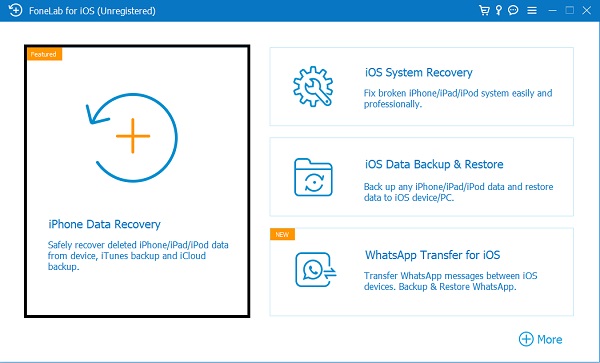
Шаг 2 Во-вторых, нажмите Восстановление данных iPhone из основного интерфейса FoneLab для iOS. После этого с помощью кабеля подключите iPhone к компьютеру. Кран Доверие если на экране вашего iPhone появится уведомление о подтверждении, и программа автоматически обнаружит ваше устройство.
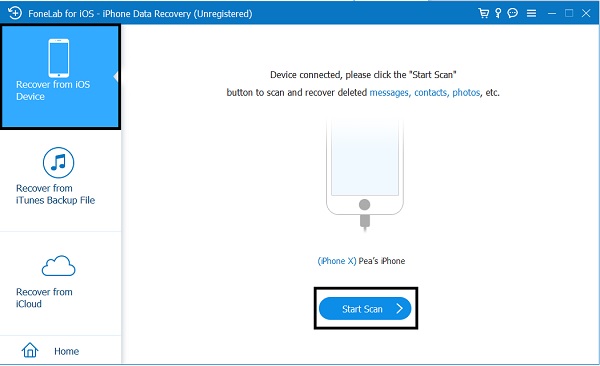
Шаг 3 В-третьих, выберите Восстановление с устройства iOS в меню рекавери и нажмите Начать сканирование.
Шаг 4 Для просмотра фотографий после сканирования поставьте галочку Фотопленка, Photo Stream, и Библиотека изображений в левой колонке. Затем нажмите Показать только удаленные чтобы сэкономить время, просматривая все фотографии на вашем iPhone.
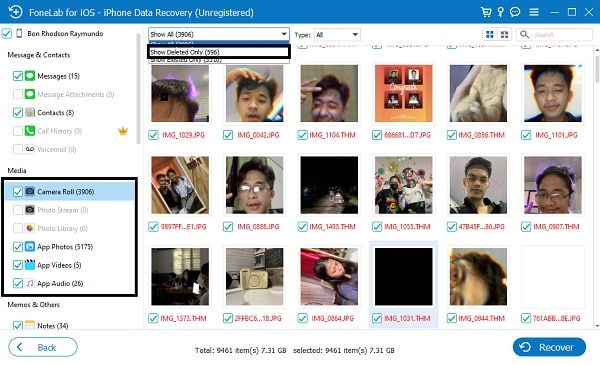
Шаг 5 После этого выберите фотографии, которые хотите восстановить, нажав Показать только удаленные. И последнее, но не менее важное: нажмите Восстановить.
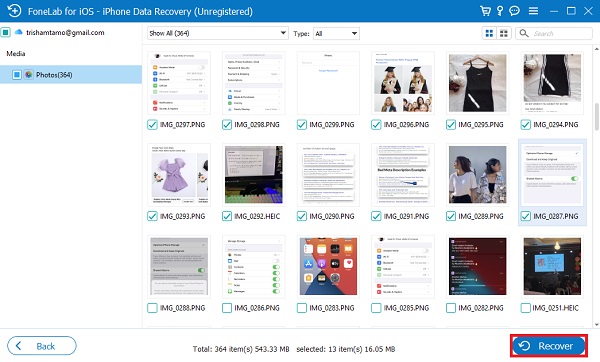
Узнайте больше о функциях FoneLab для iOS, которые нельзя пропустить.
3. Особенности FoneLab для iOS
FoneLab для восстановления данных iPhone — одна из функций FoneLab для iOS, которая призвана помочь вам быстро и легко восстановить потерянные или удаленные данные iOS. При восстановлении потерянных или удаленных данных с вашего iPhone, iPad или iPod Touch у вас есть три варианта: сканировать устройство, восстановить из iTunes или восстановить из резервных копий iCloud.
- Восстановить с устройства iOS: Вы можете восстановить данные iOS прямо со своего устройства, не используя файлы резервных копий.
- Восстановить из резервной копии файла iTunes: Используйте файлы резервных копий iTunes на компьютере, чтобы восстановить данные iOS.
- Восстановить из резервного файла iCloud: Вы можете восстановить данные iOS из файлов резервных копий iCloud с учетной записью Apple.
Вы можете использовать FoneLab для iOS независимо от того, как вы потеряли данные iOS, например изображения. Вот некоторые примеры того, как вы могли потерять данные с вашего iPhone: случайное удаление, повреждение водой, поврежденные части, отсутствие файла резервной копии, потерянный / украденный iPhone, сбой системы, забытый пароль или зависание устройства. Этот инструмент также является методом как восстановить фото со сломанного айфона без резервного копирования.
FoneLab для iOS — Восстановление данных iPhone позволяет сканировать ваше устройство или проверять файлы резервных копий. Эта функция способствует более эффективному и успешному методу восстановления данных, отображая как существующие, так и удаленные или потерянные данные. Вы можете выборочно восстанавливать данные с помощью этого инструмента без предварительной перезагрузки устройства.
4. Часто задаваемые вопросы о том, как восстановить навсегда удаленные фотографии с iPhone без резервного копирования
Почему мои восстановленные фотографии размыты?
Размытые восстановленные фотографии являются признаком поврежденного файла JPEG. Вообще говоря, качество восстановленных фотографий могло быть затронуто в процессе восстановления. Таким образом, очень важно найти лучший инструмент восстановления для ваших нужд.
Неужели навсегда удаленные фотографии исчезли навсегда?
Когда вы удалите фотографию, она будет удалена из вашей галереи. Тем не менее, эти удаленные фотографии еще не удалены с вашего устройства окончательно. Удаленные фотографии будут отображаться в альбоме «Недавно удаленные» на 30 дней. Вы можете восстановить удаленные изображения в течение этого периода времени. Тем не менее, если вы не восстановите эти фотографии в течение этого периода времени, они будут безвозвратно удалены.
Можно восстановить навсегда удаленные фотографии с iPhone без резервного копирования. Более того, это, безусловно, быстро и легко, особенно с решениями, приведенными выше. На этой записке, FoneLab для iOS это наиболее рекомендуемый способ, потому что это, несомненно, лучший инструмент в восстановление безвозвратно удаленных фотографий вместе со всеми данными iOS. В заключение выше приведены наиболее эффективные, удобные и действенные методы восстановления безвозвратно удаленных фотографий с iPhone без резервного копирования.
С помощью FoneLab для iOS вы сможете восстановить потерянные / удаленные данные iPhone, включая фотографии, контакты, видео, файлы, WhatsApp, Kik, Snapchat, WeChat и другие данные из резервной копии iCloud или iTunes или устройства.