Как заблокировать экран на айфоне при просмотре

Лучший комментарий
Комментарии
.juygdx hhhhjhklpooijh yioe vgmeiyyiriijpp@karak0o0z fttljhfv bbmnnñbvf gvhkgwaadgvh8i78 6
ss qq
hďd tfhljrbh7fxf i
@karak0o0z, может у меня айфон не правильный �� в ютубе все переключается )
@kristina250795, чтоб другой мульт поставить нужно заного 3 раза нажать на кнопку хоум
@karak0o0z, у меня не блокирует , только кнопка хоум не работает . А так можно мультик и другой включить и остановить и т д . Просто с программы выйти нельзя
@kristina250795, да, она все блокирует. И экран и кнопку хоум
А нельзя сделать так чтобы и на экране не возможно было что то пролистать нажать и т д
@leila_87, когда малыш смотрит мультики по айфон айпад постоянно руками выключает. А эта функция отключает все. И ребенок может спокойно смотреть
Как заблокировать экран при просмотре фильма айфон
Важность заблокирования экрана при просмотре фильма на iPhone
Просмотр фильмов на iPhone стал популярным способом развлечения. Однако, часто возникает проблема случайных нажатий на экран, что может прервать просмотр и вызвать дискомфорт.
Использование AssistiveTouch для блокировки экрана
Для блокировки экрана в процессе просмотра фильма на iPhone можно использовать функцию AssistiveTouch. Следуйте следующим шагам:
- Включите AssistiveTouch, если ранее не делали этого. Для этого откройте Настройки — Основные — Универсальный доступ — AssistiveTouch.
- Откройте меню AssistiveTouch на своем iPhone.
- В списке функций найдите пункт 3D Touch.
- Выберите функцию «Заблокировать экран».
Теперь ваш экран будет заблокирован, и вы можете наслаждаться просмотром фильма на iPhone без опасений случайных нажатий.
Как заблокировать экран от нажатий при просмотре видео
Еще одним способом заблокировать экран на iPhone при просмотре видео является использование приложения Touch Lock. Следуйте этим простым шагам:
- Выберите видео, которое хотите посмотреть, и запустите его воспроизведение.
- Раскройте панель уведомлений на своем iPhone.
- Нажмите на иконку Touch Lock, которая появится в панели уведомлений.
- Выберите видео, оставайтесь на экране с его описанием и не запускайте воспроизведение.
Теперь экран вашего iPhone будет заблокирован, и вы сможете без проблем смотреть видео, не беспокоясь о случайных нажатиях.
Как заблокировать экран, чтобы ребенок мог смотреть мультфильмы на iPhone
Если вам нужно заблокировать экран iPhone, чтобы ребенок мог спокойно смотреть мультфильмы, вы можете воспользоваться следующими инструкциями:
- Включите мультфильм на iPhone.
- Нажмите три раза на кнопку Home (круглая кнопка под экраном).
- Появится окно с небольшими настройками.
- Внизу на экране появится иконка «Нажатие», а рядом будет переключатель.
- Переключите переключатель в положение «Выключить».
- Нажмите один раз на кнопку «Домой», чтобы выйти из настроек.
Теперь ребенок сможет смотреть мультфильмы на iPhone, не рискуя случайными нажатиями на экран.
Как закрепить экран на iPhone, чтобы он не двигался
Если вам нужно закрепить экран на iPhone, чтобы он не двигался в процессе использования, вы можете воспользоваться следующими инструкциями:
- Перейдите к экрану, который вы хотите закрепить.
- Проведите вверх до середины экрана и задержите палец.
- Если после этого не откроется раздел «Обзор», перейдите к инструкциям для вашей версии iOS.
- Нажмите на значок приложения, который будет отображен вверху изображения.
- В появившемся меню выберите опцию «Закрепить».
Экран вашего iPhone теперь будет закреплен и не будет двигаться, обеспечивая более удобное использование.
Полезные советы и выводы
- Блокировка экрана при просмотре фильмов на iPhone может предотвратить случайные нажатия и обеспечить более комфортное восприятие контента.
- Использование функции AssistiveTouch или специальных приложений, таких как Touch Lock, может значительно упростить процесс блокировки экрана.
- Если вам нужно закрепить экран на iPhone, чтобы он не двигался, воспользуйтесь функцией «Закрепить» в меню приложения.
- Не забывайте следить за настройками доступности на своем iPhone, чтобы включить необходимые функции, такие как AssistiveTouch.
- Помните, что настройки и функции могут отличаться в зависимости от версии iOS и модели iPhone.
- Эти простые указания помогут вам блокировать экран при просмотре фильмов, видео или мультфильмов на iPhone, обеспечивая более приятный пользовательский опыт.
- Не стесняйтесь экспериментировать с различными настройками и функциями на своем iPhone, чтобы найти наиболее удобный способ блокировки экрана в соответствии с вашими потребностями.
Оставаясь в курсе всех возможностей и функций вашего iPhone, вы сможете максимально насладиться его использованием в повседневной жизни.
Как убрать дополнительный экран на айфоне
Откроется меню с опциями, в том числе и с кнопкой «Удалить». 4. Нажмите на кнопку «Удалить» и подтвердите своё действие. Экран будет удален. 5. Повторите эти шаги для каждого лишнего экрана, которого хотите избавиться. 6. Когда закончите удаление всех лишних экранов, проведите пальцем по экрану вниз, чтобы закончить режим редактирования. 7. Теперь у вас останется только несколько нужных экранов блокировки. Кстати, не забудьте сохранить важные приложения на основном экране, чтобы они не пропали при удалении дополнительных экранов. Это правда простой способ очистить айфон от лишних экранов блокировки и настроить его под себя.
Как убрать баннер с телевизора Самсунг
Чтобы избавиться от баннера на телевизоре Samsung, необходимо изменить настройки. Для этого откройте в меню опцию «Просмотр информационных служб» и снимите флажок с поля «Я согласен». Затем перейдите в раздел «Условия» и выберите опцию «Реклама на основе интересов». Снимите флажок с поля «Я согласен» и сохраните изменения. После этих действий баннер с рекламой должен исчезнуть с экрана.
Как убрать всплывающие окна на самсунг
Чтобы избавиться от всплывающих окон на устройствах Samsung, вам нужно открыть приложение «Настройки». Затем выберите вкладку «Уведомления». Здесь вы можете отключить общие уведомления, такие как оповещения о завершении загрузок или предлагаемом контенте. Если вы хотите полностью отключить все уведомления сайтов, переведите переключатель «Показывать уведомления» в положение «Выключено». Это предотвратит любые уведомления от сайтов, которые могут появиться в виде всплывающих окон. После того, как вы внесли необходимые изменения, вы больше не будете получать нежелательные всплывающие окна и сможете пользоваться устройством без ненужных прерываний.
Как убрать панель управления на заблокированном экране
Если вы хотите убрать панель управления с заблокированного экрана на вашем устройстве, следуйте этим простым шагам.
- Откройте Настройки на вашем устройстве.
- Пролистайте вниз и найдите раздел «Центр управления».
- В разделе Центр управления вы найдете различные настройки.
- Найдите опцию «На заблокированном экране» и откройте ее.
- Вы увидите ползунок, который можно переключить в положение «Выключено».
- Переключите ползунок в положение «Выключено».
- Панель управления больше не будет видна на заблокированном экране вашего устройства.
Таким образом, вы успешно убрали панель управления с заблокированного экрана. Теперь, чтобы открыть панель управления, вам необходимо разблокировать устройство.
Чтобы заблокировать экран при просмотре фильма на iPhone, вам нужно включить функцию AssistiveTouch. Для этого откройте Настройки, затем выберите раздел Основные и перейдите в раздел Универсальный доступ. Там найдите опцию AssistiveTouch и включите ее, если она еще не активирована.
После включения AssistiveTouch откройте меню этой функции и найдите пункт 3D Touch. При выборе этого пункта откроется список дополнительных функций. Среди них будет и опция «Заблокировать экран».
Когда вы выберете эту опцию, экран вашего iPhone будет заблокирован, но при этом вы все равно сможете продолжать просмотр фильма. Таким образом, вы сможете предотвратить случайное нажатие по экрану и выпадение из просмотра.
После завершения просмотра фильма или если возникнет необходимость разблокировки экрана, просто повторите указанные выше действия и выберите опцию «Разблокировать экран».
Как заблокировать экран при просмотре видео на YouTube на Android и iPhone
Мы все прошли через что-то подобное: вы поглощены просмотром интересного видео на YouTube, и пока вы добираетесь до пикантной части, случайное прикосновение к экрану портит момент, которого вы ждали. К счастью, таких ситуаций можно избежать, заблокировав экран устройства.
Давайте узнаем, как заблокировать экран при просмотре видео на YouTube на Android и iPhone. Проверять Как смотреть видео с YouTube в режиме Картинка в Картинке (PiP) на iPhone.
Как заблокировать экран при просмотре видео на YouTube (Android)
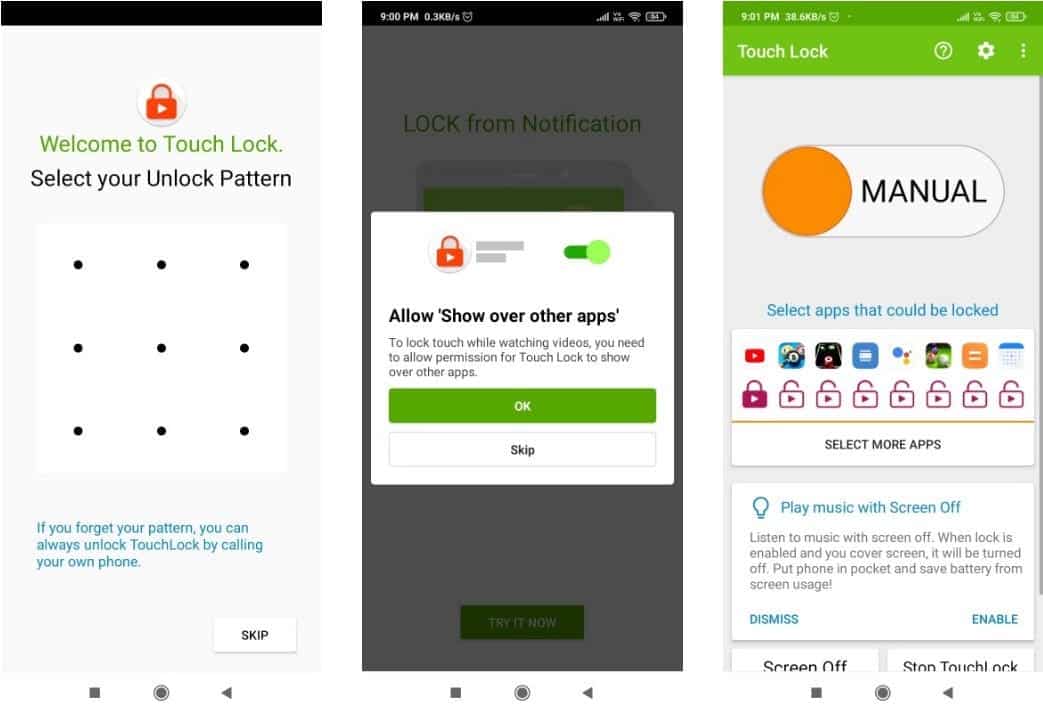
Если вы хотите избежать пересылки или задержки воспроизводимого в данный момент видео YouTube из-за случайного прикосновения к экрану или не хотите, чтобы ваш ребенок мог выйти, поделиться видео YouTube или даже поставить ему лайк, вы можете заблокировать экран на своем телефоне Android. Для этого вам нужно будет использовать стороннее приложение. В Интернете доступно множество замечательных приложений для Android, но для этой цели мы будем использовать Touch Lock.
После загрузки Touch Lock вам нужно сделать следующее:
- Откройте Touch Lock и выберите графический ключ разблокировки.
- Нажмите кнопку «ОК» в появившемся окне «Разрешить отображение поверх других приложений».
- Кроме того, включите кнопку ручного переключения. Затем нажмите Ok.
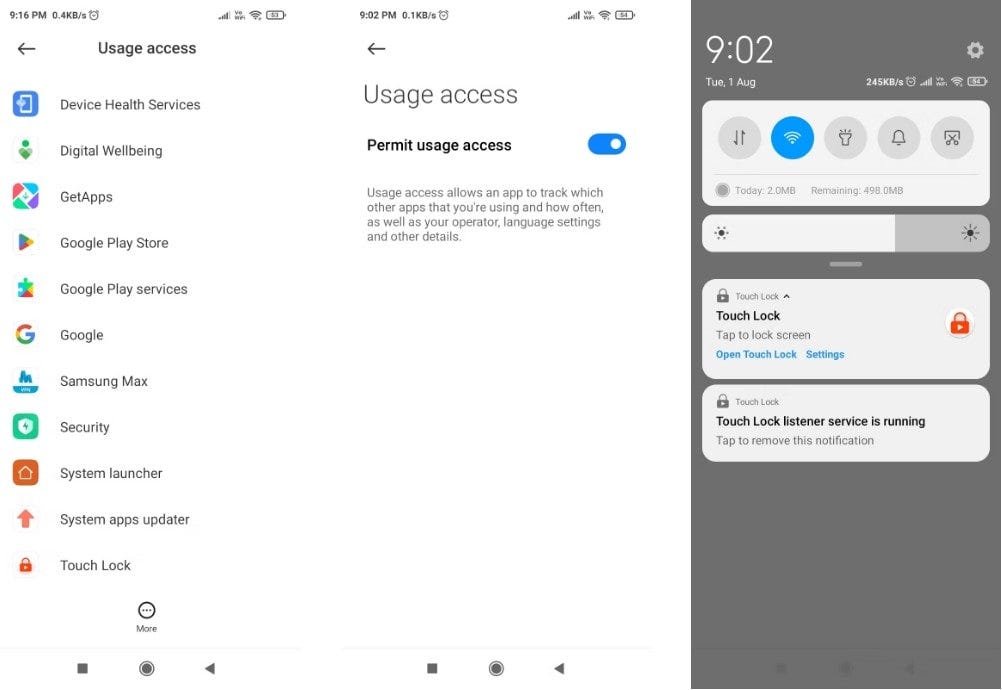
- Выберите Touch Lock и включите использование разрешения на доступ.
- Запустите YouTube и воспроизведите любое видео, которое вы хотите.
- Проведите сверху вниз и нажмите на опцию Сенсорный замок.
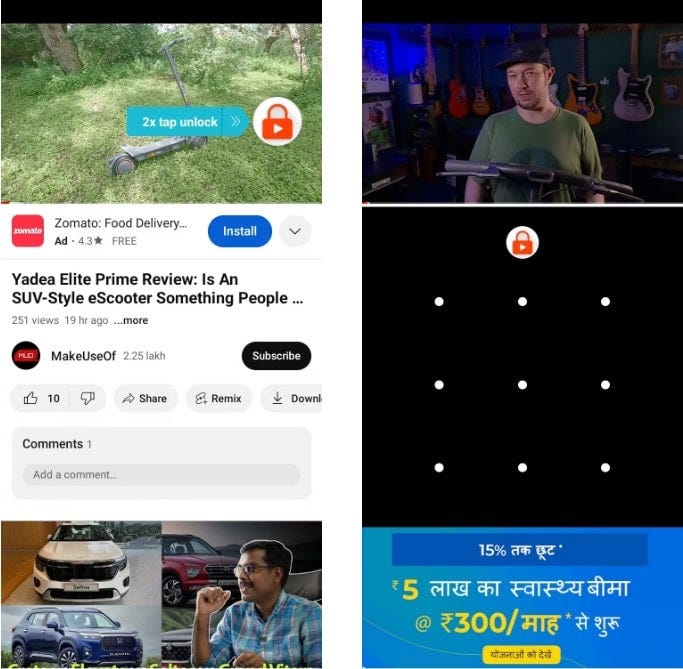
Теперь ваш экран заблокирован, и вы не сможете нажать на него, чтобы перейти к другим видео. Чтобы разблокировать, просто дважды коснитесь значка блокировки, который появляется на экране, а затем нарисуйте шаблон, который вы установили.
Скачать: Touch Lock для Android (Доступны бесплатные покупки в приложении)
Как заблокировать экран при просмотре видео на YouTube (iPhone)
Чтобы заблокировать экран iPhone для непрерывного просмотра на YouTube, вам придется использовать Управляемый доступ Доступно на iPhone. Это невероятная функция iPhone, которая ограничивает ваше устройство одним приложением и блокирует отвлекающие факторы.
Вот как использовать Гид-доступ для блокировки экрана iPhone:
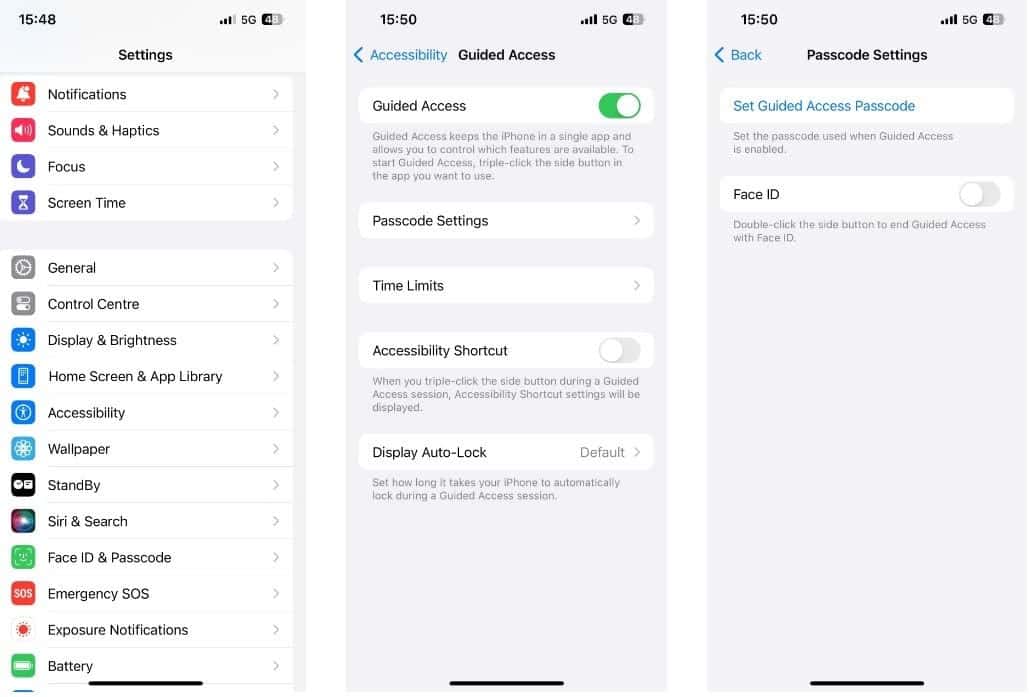
- Запустите приложение «Настройки» и выберите Облегчение использования.
- Прокрутите вниз и выберите Управляемый доступ.
- Если вы еще этого не сделали, включите эту функцию.
- Перейти к Настройки кода доступа.
- Нажмите на вариант Установите пароль доступа к маршрутизатору Введите код доступа по вашему выбору.
- Откройте приложение YouTube и воспроизведите видео.
Теперь трижды коснитесь боковой кнопки и выберите опции в левом нижнем углу и отключите сенсорное управление. Затем выберите параметр «Пуск», чтобы активировать режим управляемого доступа. Если на вашем iPhone есть кнопка «Домой», трижды нажмите ее вместо боковой кнопки, чтобы включить управляемый доступ.
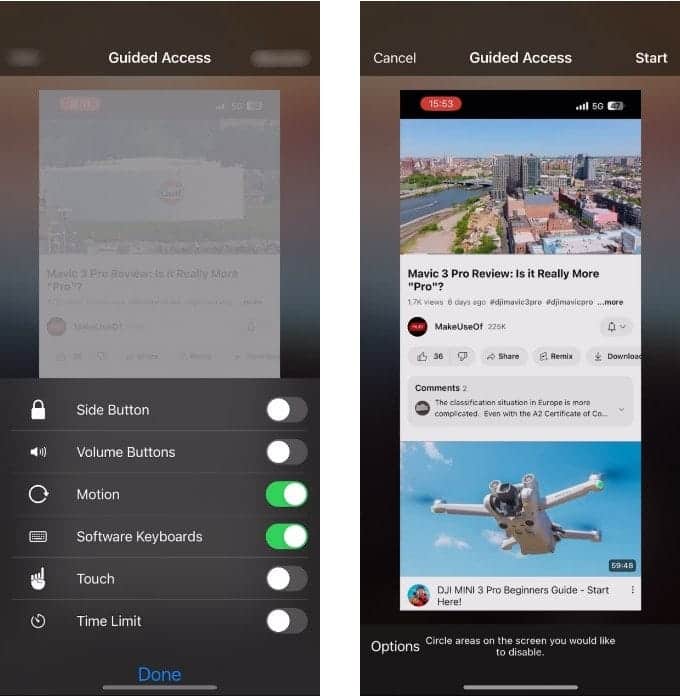
Экран iPhone теперь будет заблокирован, пока вы не решите отключить режим управляемого доступа. Чтобы отключить их, еще раз трижды нажмите кнопку «Домой» или боковую кнопку, введите пароль и коснитесь окончание. Проверять Как отключить случайные записи на сенсорном экране на Android и iPhone.
Смотрите видео на YouTube без перерыва
Это может быть очень неприятно, когда вы выходите из приложения во время просмотра видео на YouTube или когда видео случайно приостанавливается или пересылается из-за случайных прикосновений к экрану. Если вы столкнулись с какой-либо из этих проблем, вы можете использовать описанные выше методы, чтобы быстро заблокировать экран устройства и избежать прерываний.
Между тем, вы можете захотеть узнать, как воспроизводить видео на YouTube в фоновом режиме, даже если экран выключен. Вы можете просмотреть сейчас Как воспроизводить видео с YouTube в фоновом режиме на Android / iOS.
Как заблокировать айфон при просмотре видео

Своевременная блокировка iPhone экрана сохраняет до 20% заряда и увеличивает время работы мобильного устройства на несколько часов. Рассмотрим первый способ, как заблокировать экран на Айфоне.
Классический простой способ
- на боковой панели справа — iPhone 6, 7, 8, 10;
- на торце сверху – если iPhone 4, 5, SE.
Один раз нажали — телефон заблокирован.

При помощи AssistiveTouch
В случае поломки клавиши можете воспользоваться AssistiveTouch. Опция дает возможность посредством жестов выполнить разблокировку iPhone.
Итак, как на Айфоне поставить блокировку экрана? Для активации опции выполните действия:
- Зайдите в «Настройки».
- Далее в «Основные».
- Нажмите на «Универсальный доступ».
- Перейдите в «AssistiveTouch» и активируйте параметр AssistiveTouch.

Или воспользуйтесь помощником Siri:
- Обратитесь к «Siri» за помощью, сделайте запрос «Включить Assistive touch».

Вы можете также активировать функцию следующим образом:
- Кликните на пункт «Меню верхнего уровня».
- Откроется «Настройка меню верхнего уровня».
- Кликните на иконку «Аппарат» и выберите в меню пункт «Блокировка экрана».

Активная функция «Универсальный доступ» позволяет включать и выключать опцию AssistiveTouch при помощи боковой клавиши на Айфоне, для этого нажмите на нее трижды. Также можете нажать трижды на кнопку «Домой».

Функция «Автоблокировка»
Как активировать автоблокировку в Айфоне и что нужно для этого сделать? Автоблокировка – запрограммированное отключение дисплея через установленный отрезок времени (с iPhone это займет минуту). Чтобы изменить этот параметр:
- Зайдите в «Настройки».
- Далее в «Экран и яркость».
- Выберите «Автоблокировка».

Вы сможете активировать (деактивировать) автоблокировку, а также установить нужный интервал в рамках 30 сек. — 5 мин.
В этом видео можно подробнее узнать об автоблокировке iPhone:
Энергосберегающий режим и автоблокировка экрана
В энергосберегающем состоянии телефона время автоматической блокировки составляет 30 секунд, и этот интервал не поддается изменению.
Это не баг, так разработчики позаботились о том, чтобы телефон прослужил как можно дольше перед подключением к зарядному устройству. Для того чтобы снять ограничение, необходимо только выключить энергосберегающий режим.

Функция «Автояркость»
Автояркость – встроенная регулировка яркости дисплея, которая зависит от условий освещенности. Функция «Автояркость» по умолчанию включена. Для отключения этой опции:
Затем выберите «Универсальный доступ».

Перейдите в «Адаптация дисплея».
Переведите тумблер Автояркости в активный режим.

Как заблокировать Айфон, если он потерян или украден
Если же требуется заблокирован экран Айфона в случае кражи телефона, то стоит поступить следующим образом:
- Откройте программу «Найти iPhone».
- На официальном сайте iCloud зайдите на страницу «Найти iPhone», войдите в систему с помощью Apple ID (используется для входа в iCloud), или запустите «Найти iPhone» на другом девайсе IOS.
- Узнайте геопозицию мобильного с помощью карты.
- Активируйте «Режим пропажи». Айфон будет заблокирован дистанционно.
- Сообщите о случае в правоохранительные органы.
- Удалите персональные данные (включая информацию о кредитных, дебетовых картах) с телефона, чтобы предотвратить их использование посторонними. Это можно выполнить удаленно в приложении «Найти iPhone».

Как заблокировать экран iPad от нажатий для детей?
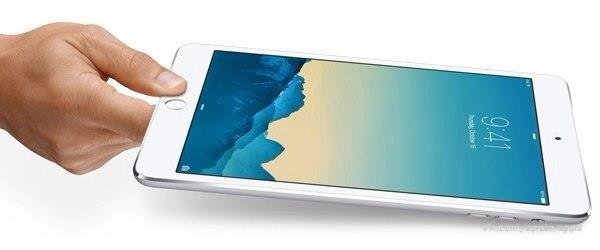
Основные кнопки iPad не позволяют заблокировать экран от прикосновений. Доступна только одна функция — блокировка поворота экрана. Как заблокировать экран iPad от ребенка?
Чтобы заблокировать экран iPad от нажатий, необходимо воспользоваться встроенной функций «Гид доступ». Что такое «Гид-доступ», можно ознакомиться в прошлой статье, а мы пойдем дальше.
- Настройки
- Основные
- Универсальный доступ
- Гид-доступ
- Переведите ползунок в положение «Включить»
- Задайте пароль
Все. Осталось теперь объяснить как это работает. Включаем, например, мультфильм и нажимаем три раза на кнопку «Домой» (круглая под экраном). Появится окно с небольшими настройками. Внизу на экране появится иконка «Нажатие», а рядом изображен переключатель. Переводим переключатель в положение «Выключить» и нажимаем один раз на кнопку «Домой», чтобы выйти из настроек.
Все. После этого экран iPad не будет реагировать на касание и можно отдавать планшет ребенку.
Чтобы отключить, необходимо опять нажать три раза на кнопку «Домой» и ввести пароль, который мы указали в самом начале в настройках Гид-доступа.
Кстати, Гид-доступ позволяет не только блокировать весь экран от прикосновений, но и задавать определенную область. Достаточно просто нарисовать пальцем в том месте экрана, в котором экран не должен реагировать. Это удобно, например, в играх, чтобы ребенок не купил что-либо или не пользовался определенным функционалом того или иного приложения.
На этом все. Теперь вы знаете как заблокировать экран iPad от нажатий для детей.
Как слушать YouTube на iOS в фоновом режиме и на заблокированном экране
Несмотря на то что до некоторых пор в мобильной версии YouTube отсутствовала возможность воспроизведения в фоновом режиме, недавно она появилась, но исключительно в виде платной функции, доступной в рамках пакета услуг YouTube Premium. Стоит ли говорить, что большинство пользователей проигнорировали появление долгожданного нововведения, отказавшись платить за сомнительный набор привилегий. Однако мы знаем, как воспользоваться этой привилегией, притом совершенно бесплатно.

Воспроизводить видео на YouTube в фоновом режиме позволит приложение «Быстрые команды», которое Apple выпустила прошлым летом. К сожалению, оно осталось непонятым многими пользователями, часть из которых даже не попробовала установить его, не говоря уже о том, чтобы разобраться в особенностях его функционирования. Надеемся, возможность слушать YouTube в фоне с помощью «Быстрых команд» изменит ваше отношение.
Как воспроизводить YouTube на заблокированном экране
- Чтобы воспроизвести YouTube и слушать его в фоновом режиме, необходимо скачать приложение «Быстрые команды» на iPhone или iPad;
- Теперь установите команду Background YouTube, сохранив ее на устройстве;

Откройте YouTube в Safari и запустите нужное вам видео;

Нажмите на клавишу «Поделиться» в правом верхнем углу и, пролистав перечень доступных действий, выберите «Быстрые команды»;

Важно: после сворачивания Safari или блокировки устройства воспроизведение ставится на паузу. Поэтому, чтобы продолжить его, вам необходимо инициировать воспроизведение повторно.
Как смотреть YouTube в режиме «картинка в картинке»
Обратите внимание, что видео откроется в новом окне. Благодаря этому вы также сможете использовать режим «картинка-в-картинке», воспроизводя видео на YouTube не только в фоновом режиме, но и при выполнении других задач.

Просто нажмите на соответствующую клавишу, отрегулируйте размер окна и пользуйтесь, не платя за подписку YouTube Premium.
Подписывайся на наш канал в Яндекс.Дзен. Там постоянно выходят полезные инструкции и интересные новости.
Новости, статьи и анонсы публикаций
Свободное общение и обсуждение материалов
Лонгриды для вас

Панель интеллектуального поиска в Safari представляет собой гибрид старой адресной строки и панели поиска, объединенных в одно универсальное место для ввода текста и перехода по ссылкам. Это очень удобно, поскольку можете получить доступ к поисковой системе по умолчанию, истории просмотров, сохраненным закладкам и даже определенным словам на веб-страницах через единую панель интеллектуального поиска в верхней […]

Как только приложение «Файлы» было выпущено вместе с iOS 11, оно стало одним из моих наиболее часто используемых приложений на iPhone и iPad. Ведь помимо возможности доступа ко всем моим документам iCloud Drive, в «Файлах» есть также интеграция с другими облачными хранилищами. Что позволяет использовать одно приложение для всех облаков вместо того, чтобы пользоваться отдельной […]

Apple не просто так уделяет внимание возможностям iPhone и Apple Watch, связанным со здоровьем. Уже сейчас можно следить за своей активностью с помощью умных часов, отслеживая пульс, пройденное расстояние и количество потраченных калорий за тренировку. Однако далеко не всегда есть возможность выйти утром и пробежаться полчаса в парке около дома. У кого-то просто нет времени, […]