Как заблокировать доступ к выборочным сайтам на iPhone и iPad
Если ваши несовершеннолетние домочадцы любят позависать в iPhone или iPad; или ещё по каким-либо причинам, то может возникнуть надобность в блокировке доступа к некоторым интернет-ресурсам. Провести цензуру можно и штатными средствами iOS, а как — мы расскажем в этом материале.
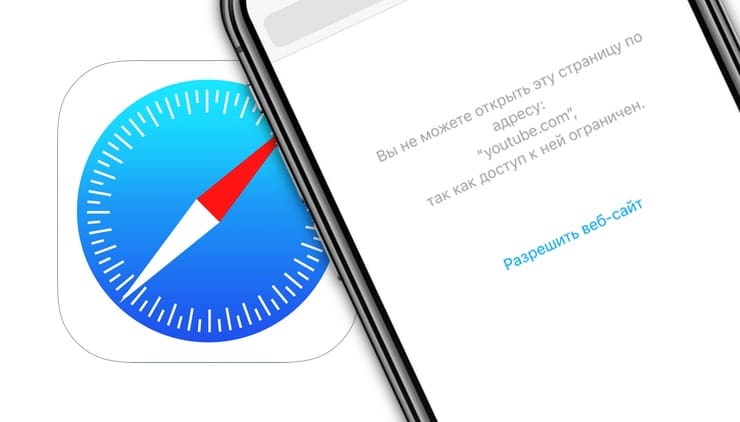
Блокировка веб-сайтов на iOS уже давно является встроенным инструментом, который имеется на каждом iPhone и iPad.
Как заблокировать сайт (сайты) на iPhone и iPad?
1. На устройстве с iOS или iPadOS откройте приложение Настройки и перейдите в раздел Экранное время.
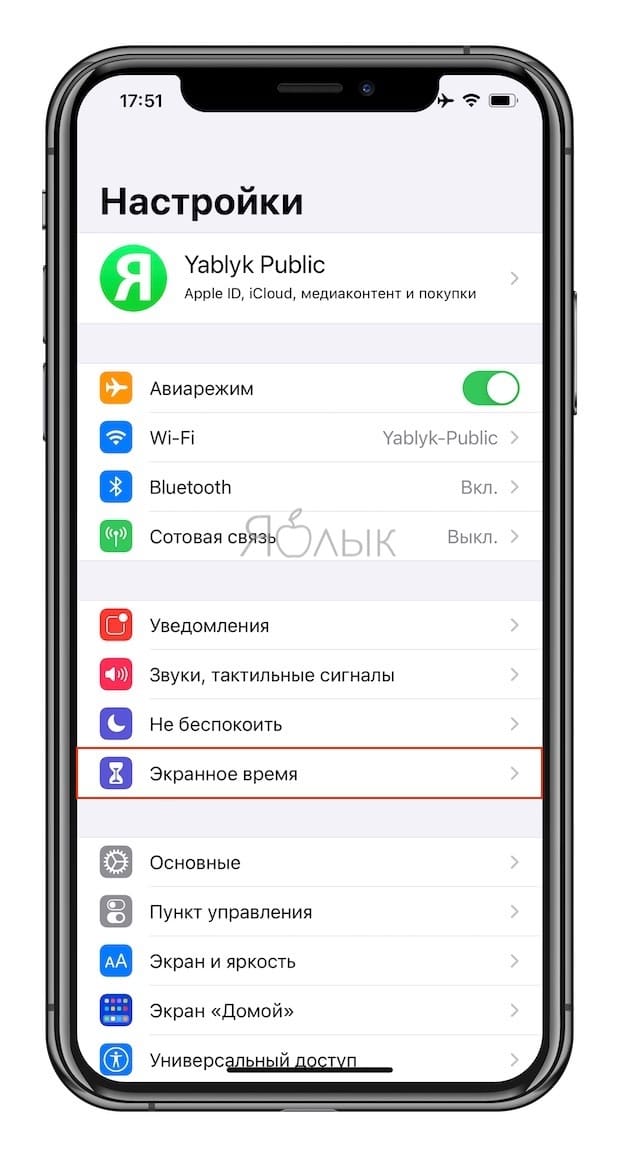
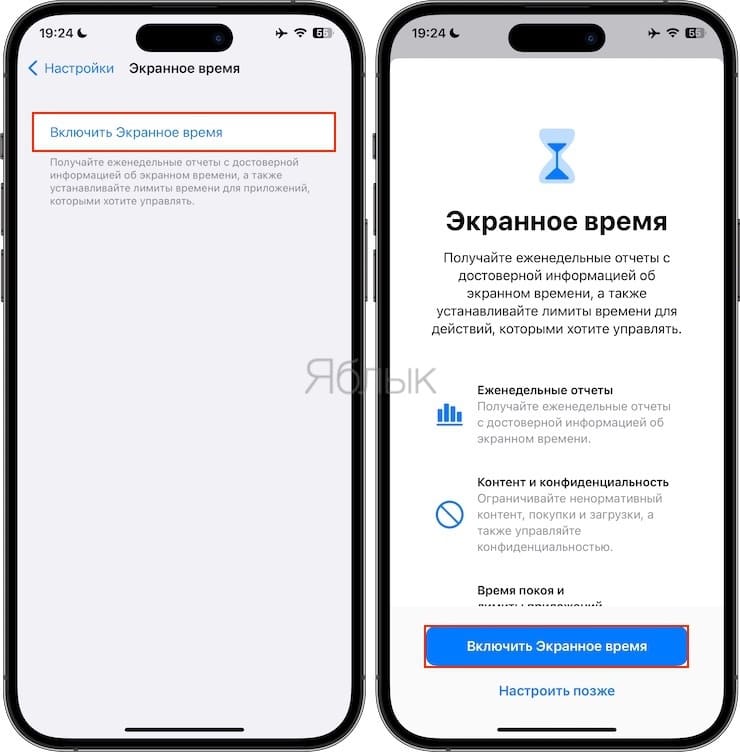
2. Если эта функция уже была включена ранее, пропустите п.п. 2-6 этой инструкции. Если же нет, нажмите кнопку-ссылку Включить экранное время и снова Включить экранное время на следующем экране.
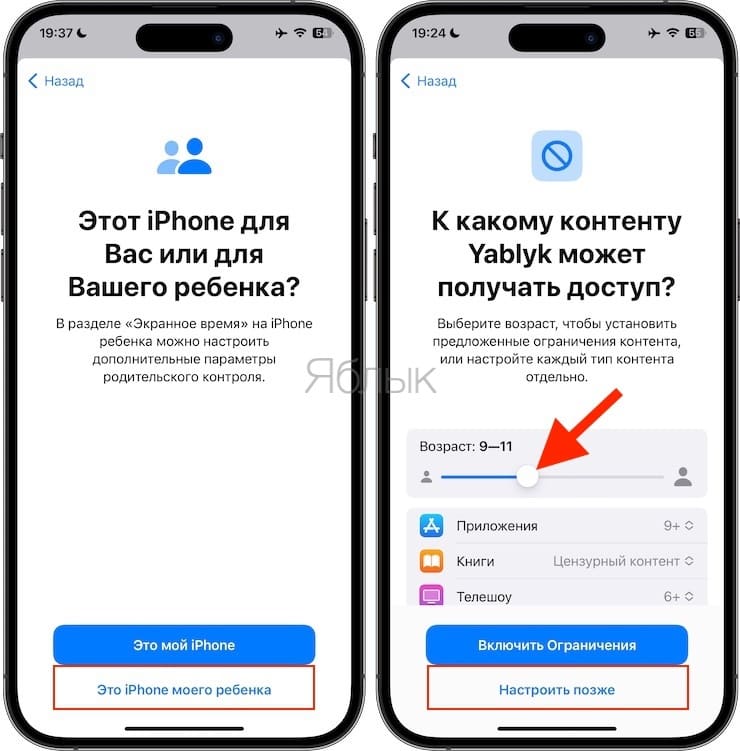
3. Внизу экрана нажмите на кнопку Это iPhone моего ребенка. На следующем экране установите возраст ребенка (не обязательно) и нажмите Настроить позже.
4. На следующем экране можно настроить расписание покоя (по умолчанию с 22.00 до 07.00). Для использования iPhone или iPad в этот период времени потребуется ваше разрешение (ввод код-пароля).
5. При необходимости установите дневные лимиты приложений, которыми вы хотите управлять. Например, вы установили лимит на просмотр приложения YouTube (можно выбрать любое приложение) – 2 часа в день. Если лимит достигнут, приложение перестанет работать, а для дальнейшего его использования потребуется ваше разрешение (ввод кода-пароля). Для того чтобы пропустить настройку Лимитов приложений, нажмите Настроить позже.
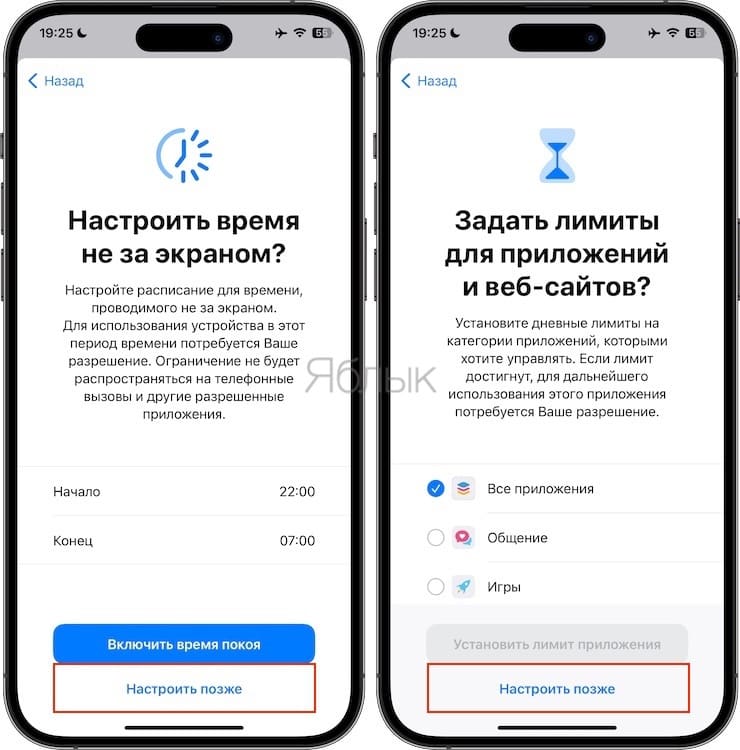
6. Создайте код-пароль, который необходим для разрешения дополнительного времени или внесения изменений в настройки.
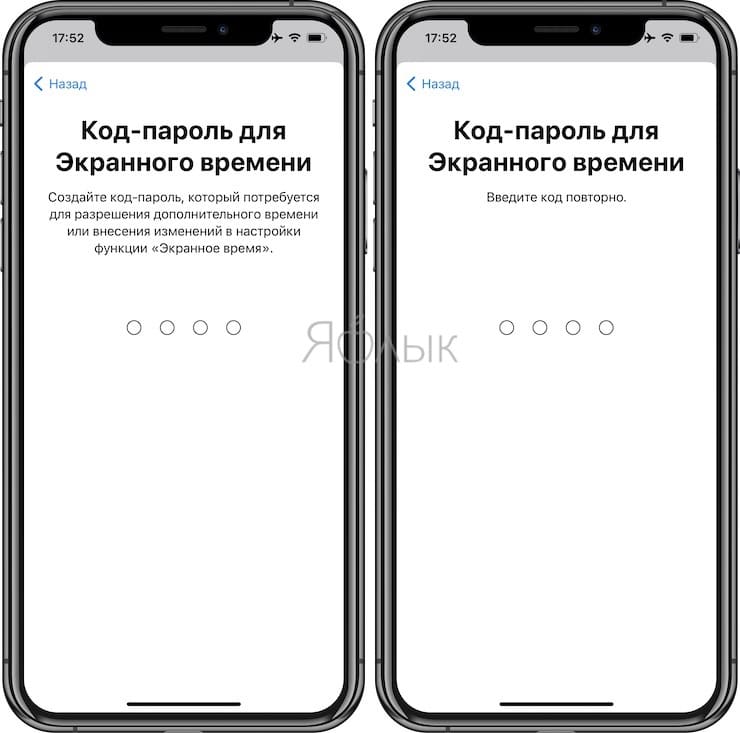
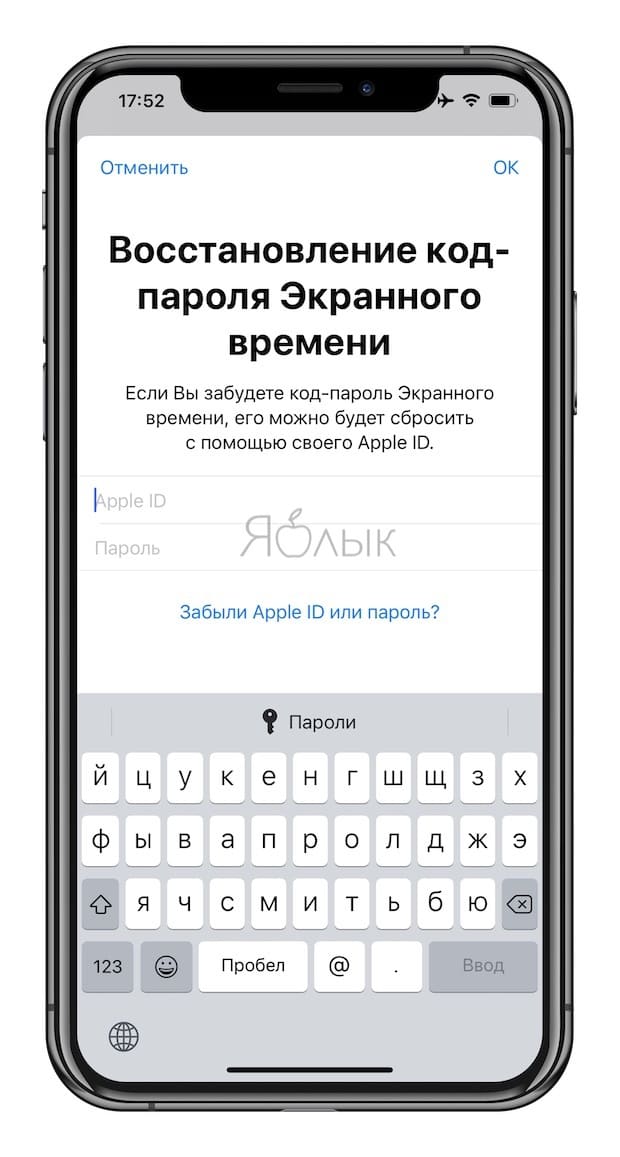
Введите ваш Apple ID для восстановления код-пароля, если вы его вдруг забудете.
7. На главном экране настроек Экранного времени, перейдите в раздел Контент и конфиденциальность, а затем выберите меню Ограничение контента.
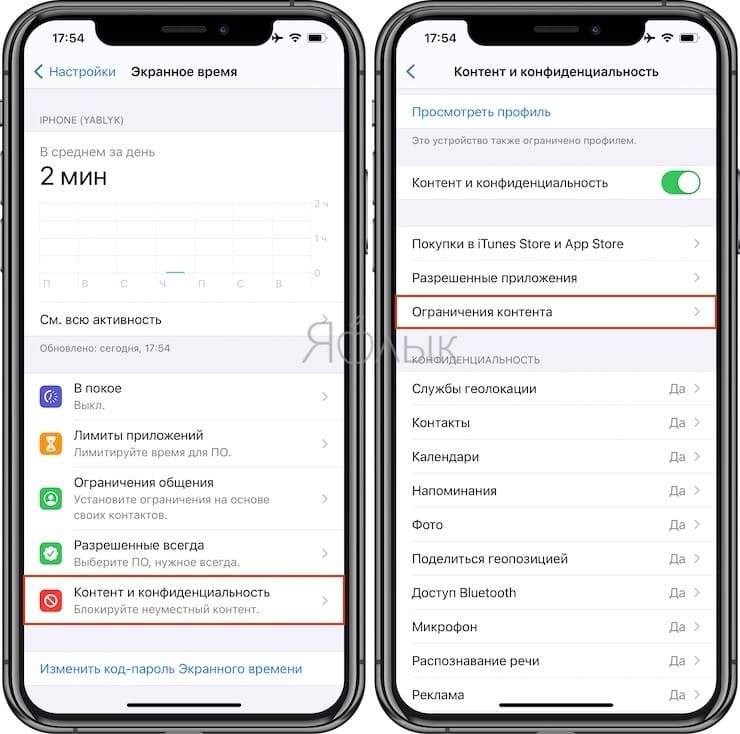
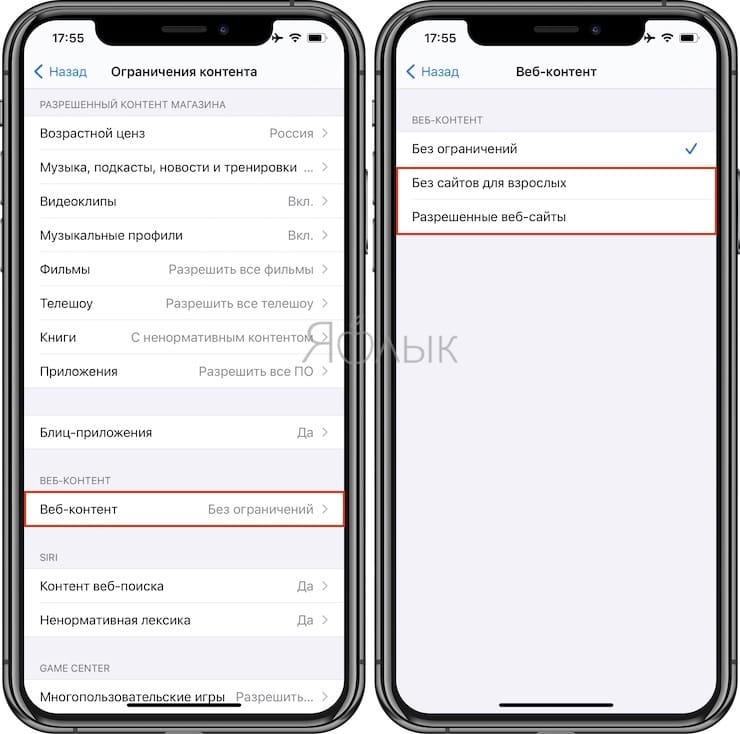
8. Перейдите в меню Веб-контент. Здесь предлагается два варианта ограничений:
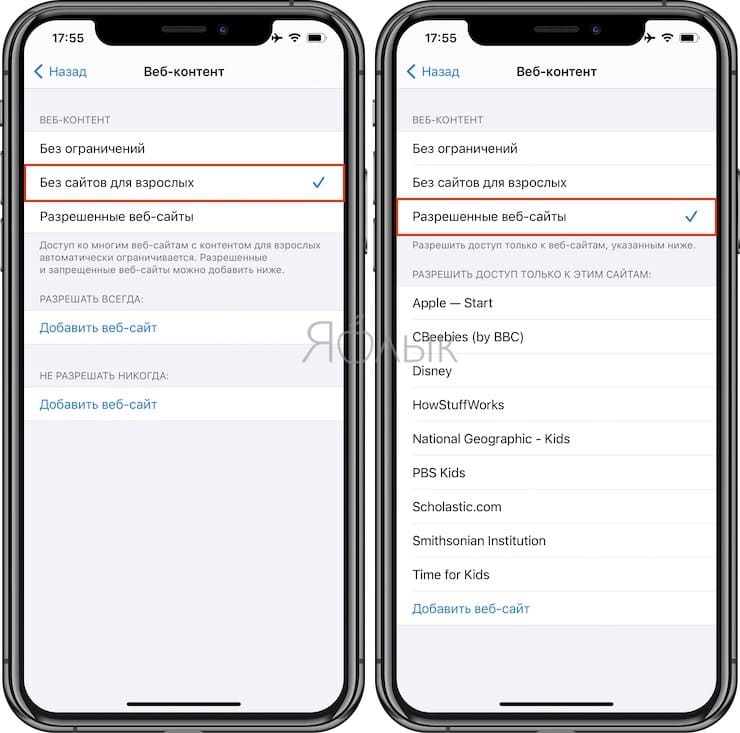
Без сайтов для взрослых. При выборе этого варианта будет заблокировано подавляющее большинство сайтов с клубничкой взрослым контентом. Вы должны сами понимать, что здешний чёрный список ориентирован на иностранные ресурсы. Плюс имеется чёрный и белый список для сайтов. Можно добавить новые сайты в список.
Разрешенные веб-сайты. Блокируется доступ ко всем веб-сайтам, кроме указанных в списке.
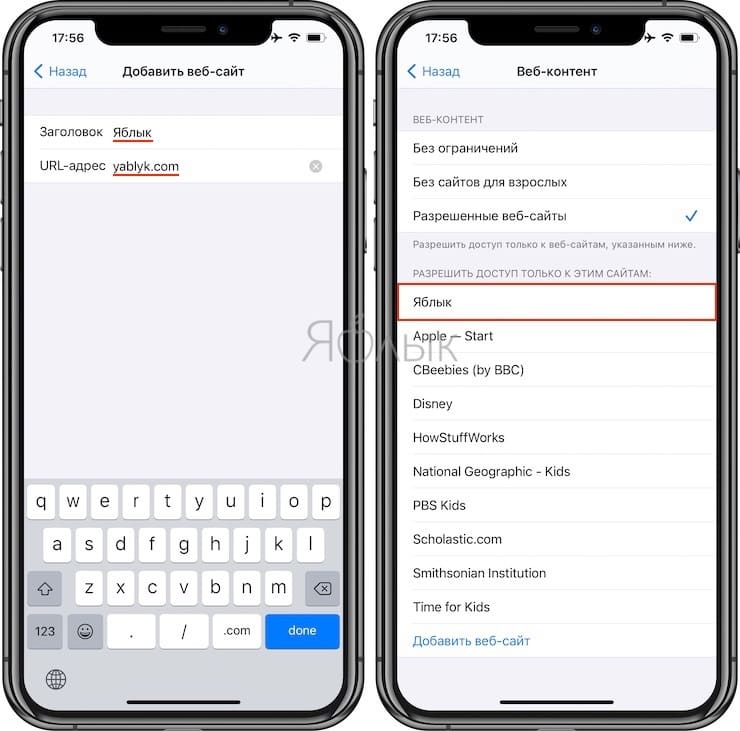
Нажав кнопку «Добавить сайт», вводим название ресурса и адрес.
При попытке перейти на запрещённый сайт, появится соответствующее сообщение об ограничении доступа.
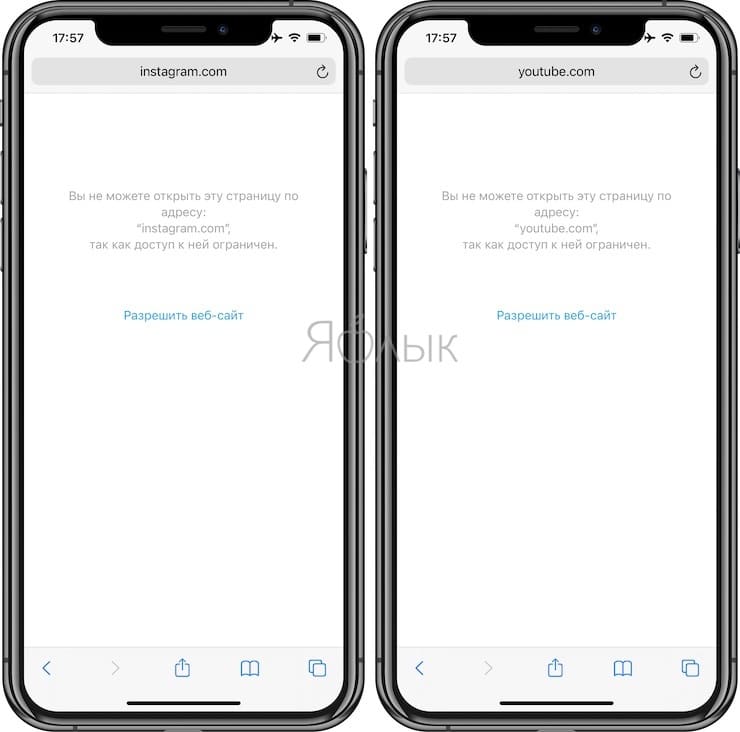
Нажав кнопку «Разрешить доступ» и введя четырёхзначный код-пароль сайт автоматически добавляется в список разрешенных.
Стоит иметь ввиду, что ограничение происходит абсолютно во всех браузерах, будь-то Chrome, Mozilla, Opera и так далее. Кто-то вас явно возненавидит =).
Как заблокировать сайт на айфоне в сафари
Существует множество причин, по которым вам может понадобиться заблокировать сайт на вашем iPhone или iPad. Это может быть необходимо, например, для защиты от детской порнографии, контента, направленного на насилие или насильственные действия, мошеннических сайтов и много другого. В этой статье мы рассмотрим шаги, которые нужно выполнить, чтобы заблокировать сайты в Safari на iPhone и iPad.
Шаг 1: Запустите приложение «Настройки» на главном экране
Запустите приложение «Настройки» на главном экране вашего устройства. Оно обычно находится на первой странице, но если вы не можете найти его, выполните поиск с помощью функции Spotlight.
Шаг 2: Нажмите «Основное»
Выберите пункт «Основное» в меню настроек, который находится вверху страницы, обычно сразу после «Уведомлений».
Шаг 3: Перейдите в «Ограничения»
Выберите пункт «Ограничения», который находится внизу страницы, сразу после «VPN».
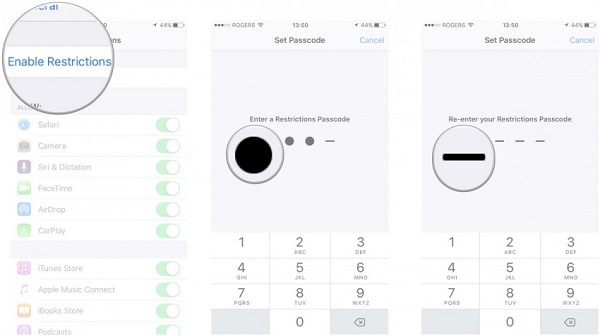
Шаг 4: Нажмите «Включить ограничения»
Нажмите на переключатель рядом с пунктом «Включить ограничения», чтобы включить эту функцию.
Шаг 5: Введите 4-значный пароль
После того, как вы включите ограничения, вам будет предложено ввести запрашиваемый пароль, который не должен быть таким же, как ваш основной пароль. Убедитесь, что пароль из четырех цифр, чтобы он был легко запоминаемым, но трудно угадываемым.
Шаг 6: Введите свой пароль еще раз, чтобы подтвердить его
После того, как вы введете пароль, вам нужно будет его еще раз ввести для подтверждения. Это дополнительная мера безопасности, чтобы предотвратить случайное заблокирование ваших сайтов.
Как заблокировать определенный сайт на айфон
Если вы хотите заблокировать определенный сайт, то вам нужно выбрать пункт «Ограничения контента», затем выбрать «Веб-контент». Откроется страница, на которой вы можете настроить контент, который хотите заблокировать. Выберите пункт «Добавить сайт», чтобы добавить сайт в список запрещенных. Введите адрес сайта и нажмите «Готово».
Как запретить доступ к сайту в сафари
Если вы хотите настроить параметры просмотра отдельных веб-сайтов, то в разделе «Веб-сайты» настроек Safari на Mac можно это сделать. Чтобы изменить эти настройки, выберите меню «Safari» > «Настройки», затем нажмите «Веб-сайты». Параметры, которые можно настроить (например, режим «Для чтения» и правила блокирования контента) перечислены слева.
Можно ли заблокировать сайты на айфоне
Да, можно заблокировать сайты на айфоне. Просто перейдите в меню «Настройки» и выберите функцию «Экранное время». Затем нажмите «Контент и конфиденциальность», введите пароль к функции «Экранное время», после чего нажмите «Ограничения контента». Выберите вариант «Неограниченный доступ», «Лимит сайтов для взрослых» или «Разрешенные веб-сайты».
Как сделать так, чтобы сайт не открывался на телефоне
Для того, чтобы заблокировать нежелательные сайты на Android, можно выполнить следующие шаги:
- Откройте меню и посетите раздел с настройками;
- Произведите блокировку требуемых сайтов в браузере;
- Определитесь с фильтром для контента;
- Перейдите к настройкам веб-фильтра, чтобы выбрать режим черного списка;
- Указать домен и субдомены, а также подтвердить запись.
Полезные советы и выводы
- Эти шаги помогут быстро блокировать доступ к сайтам на iPhone и iPad;
- Важно выбрать надежный пароль и не делать его слишком простым;
- Если у вас есть дети, рекомендуется включить ограничения, чтобы предотвратить случайный доступ к контенту, не предназначенному для детей;
- Учтите, что эти шаги не могут полностью гарантировать блокирование сайтов, но сделают его более сложным;
- Для наиболее надежной защиты можно использовать специальное программное обеспечение, которое предназначено для блокировки сайтов.
Как закрыть доступ в интернет на телефоне
Для того чтобы отключить интернет-соединение на мобильном телефоне, необходимо зайти в настройки смартфона или нажать соответствующую кнопку в шторке уведомлений. Если Вы хотите отключить подключение к Wi-Fi, то необходимо нажать на кнопку «Wi-Fi» в шторке уведомлений или зайти в настройки смартфона и выбрать нужную опцию в разделе «Wi-Fi». Для сохранения трафика и прекращения подключения к сети мобильного интернета, можно нажать на кнопку «Мобильные данные» в шторке уведомлений или зайти в настройки смартфона и отключить нужную опцию в разделе «Мобильный интернет» или «Передача данных». Эти простые действия позволят Вам закрыть доступ в интернет на телефоне.
Как сделать ограниченный доступ на ютубе
Если вы хотите дать доступ к своему видео на YouTube только определенной группе пользователей, то можно воспользоваться настройкой «Ограниченный доступ». Для этого нужно зайти в раздел «Контент» и выбрать нужное видео. Наведите курсор на него и нажмите на стрелку вниз в разделе «Параметры доступа». Выберите вариант «Ограниченный доступ» и введите список аккаунтов пользователей, которым разрешен доступ к вашему видео. Также можно выбрать период времени, когда видео будет доступно для просмотра. После сохранения настроек только указанные пользователи смогут просматривать ваше видео, а все остальные будут иметь ограниченный доступ либо вовсе не смогут его увидеть.
Как закрыть доступ к сайту по IP
Существует простой способ закрыть доступ к сайту по IP-адресу. Для этого необходимо зайти в раздел Хостинг на сайте и перейти к Управлению. Там встретятся две опции — Разрешить IP-адрес и Заблокировать IP-адрес, которые помогут настроить доступ к сайту. Для блокировки доступа нужно выбрать опцию Заблокировать IP-адрес и внести адрес, на который следует наложить запрет. Также можно оставить примечание, указав причину блокировки. После этого нужно нажать на кнопку Добавить, и настройки будут сохранены. Отключив доступ к сайту по IP-адресу, можно бороться с нежелательным трафиком, улучшить безопасность сайта и сократить количество спам-запросов.
Как отключить доступ к камере на айфоне
Для того чтобы отключить доступ к камере на вашем iPhone, необходимо перейти в раздел «Настройки» и выбрать «Камера». После этого нужно выключить функцию «Коррекция объектива». Эта функция позволяет автоматически исправлять и сглаживать искажения на фото и видео, что может быть полезно в некоторых случаях. Однако, в некоторых ситуациях может возникнуть необходимость отключить камеру на устройстве, например, для защиты личной жизни и конфиденциальности. Это может быть актуально в случае, когда у вас находятся документы, которые не желательно фотографировать или для сохранения конфиденциальных данных в рабочей среде. В любом случае, отключение камеры на iPhone достаточно простое и быстрое действие.

Заблокировать сайты в Safari на iPhone и iPad можно с помощью функции «Ограничения». Для этого нужно запустить приложение «Настройки», нажать на раздел «Основное» и перейти в «Ограничения». Затем необходимо нажать кнопку «Включить ограничения» и ввести 4-значный пароль, который дети не смогут угадать. После этого нужно ввести пароль еще раз, чтобы подтвердить его. После установки ограничений можно добавить сайты, которые нужно заблокировать, в список «Ограничения веб-сайтов». Для этого нужно нажать на кнопку «Добавить сайт» и ввести адрес сайта. Также можно воспользоваться готовыми списками сайтов, которые автоматически блокируются. Данная функция может быть полезна для защиты детей от нежелательного контента в Интернете.
Роутеры — это сетевые устройства, которые играют важную роль в современных коммуникационных системах. Они обеспечивают соединение между различными компьютерами и устройствами в сети, позволяя им обмениваться данными и получать доступ к интернету. Роутеры осуществляют пересылку пакетов данных по оптимальным маршрутам, выбирая наиболее эффективный путь для доставки информации. Благодаря своей функциональности и гибкости, роутеры стали неотъемлемой частью современных домашних и офисных сетей, обеспечивая стабильное и быстрое подключение к интернету и эффективное управление сетевым трафиком.
ФИШКА Как блокировать сайты на iPhone или iPad. re:Store расскажет
 В закладки
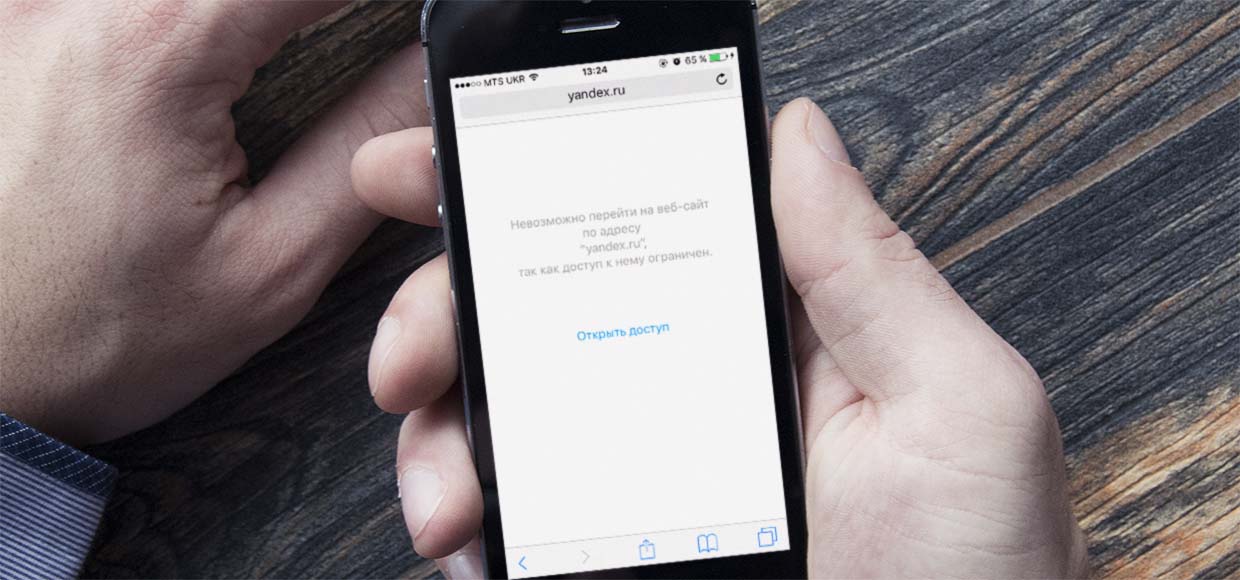
Включаем «режим цензуры» на iOS.
Иногда бывает просто необходимо ограничить доступ к определенным сайтам на конкретном iДевайсе. Асы сетевого администрирования могут сделать это при помощи настроек роутера, но то же самое можно сделать прямо в параметрах iPhone, iPad или iPod Touch.
Мы не будем рассуждать, какие сайты нужно блокировать, а просто расскажем, как это сделать:
- открываем Настройки – Основные – Ограничения;
- нажимаем Включить ограничения, если они были выключены (вводим пароль, если ограничения уже использовались);
- придумываем и запоминаем 4-значный цифровой пароль (лучше, чтобы он отличался от пароля разблокировки устройства);
- переходим в раздел Веб-сайты;
- выбираем подходящий режим блокировки.
Если выбрать настройку Только указанные сайты, то с устройства можно будет перейти только на домены, которые внесены в список ниже, остальные сайты будут недоступны. Если нужно разрешить на устройстве всего несколько адресов, то это – лучший вариант. Вносим допустимые домены ниже.
Опция Лимит взрослого контента будет работать наоборот. При её включении устройство заблокирует взрослые сайты по своему усмотрению, все остальные домены в сети останутся доступны. Чтобы заблокировать определенный сайт – вносим его адрес в раздел Не разрешать никогда.
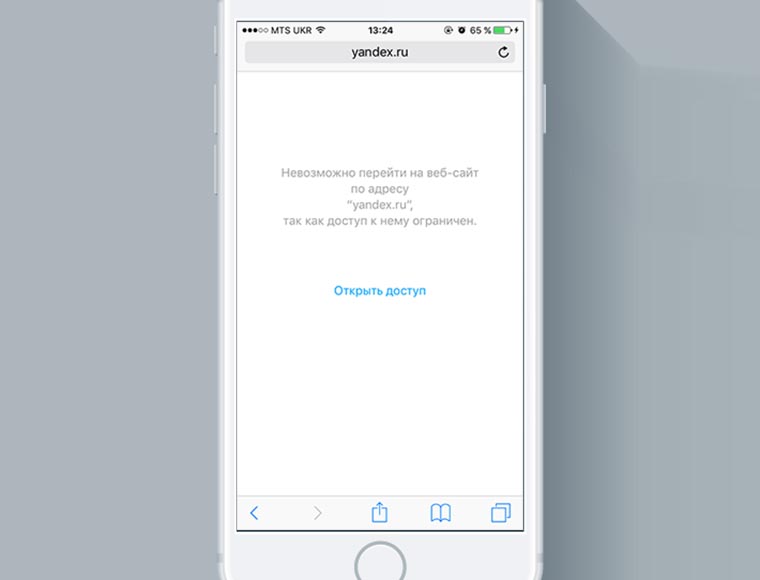
При любом из вариантов блокировки есть возможность быстро разрешить доступ к запрещенному сайту. При попытке перейти на него – увидите подобное сообщение:
Достаточно нажать Открыть доступ и ввести пароль от режима Ограничения. Сайт будет занесен в список разрешенных.
Установленный запрет будет действовать во всех приложениях, в том числе и сторонних браузерах на устройстве. Спасибо, reStore!
В закладки
Артём Суровцев
Люблю технологии и все, что с ними связано. Верю, что величайшие открытия человечества еще впереди!
Как заблокировать сайты на iPhone
Когда нам нужно найти информацию, мы всегда будем использовать наши iPhone и iPad для просмотра веб-сайтов. Однако некоторые сайты могут быть небезопасными. Они могут принести вирус и даже украсть вашу личную информацию, когда вы просматриваете их. Вы можете легко избежать посещения этих веб-сайтов, но вашим друзьям и детям трудно избежать этих веб-сайтов, когда они используют ваш iPhone. В результате вам нужно заблокировать эти опасные сайты на вашем iPhone. Существует несколько решений для блокировки сайтов на iPhone. Вы можете заблокировать сайты на iPhone через ограничения iPhone, OpenDNS и безопасные браузеры.
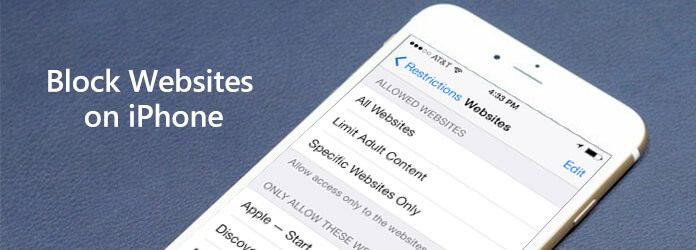
Блокировать сайты на iPhone
Часть 1: Как заблокировать сайты на iPhone через ограничения iPhone
На самом деле, на iPhone легко заблокировать сайты. Нам нужно только зависеть от наших устройств. Сам IPhone имеет инструменты родительского контроля, такие как ограничения, чтобы помочь вам. Теперь давайте посмотрим, как шаг за шагом блокировать сайты на iPhone через ограничения iPhone.
Шаг 1 Нажмите приложение «Настройки» на главном экране и нажмите «Общие». Перейдите в «Ограничения».
Шаг 2 Нажмите на «Включить ограничения» и введите свой пароль. Прокрутите вниз и выберите «Веб-сайты».
Шаг 3 В меню вы можете выбрать «Ограничить контент для взрослых» или «Только для определенных сайтов».
Шаг 4 Перейдите в раздел «Никогда не разрешать» и нажмите «Добавить сайт», чтобы добавить сайт, который вы хотите заблокировать.
Шаг 5 Введите адрес веб-сайта, который вы хотите заблокировать, и вы можете заблокировать сайт на iPhone.
Часть 2: Как заблокировать сайты на iPhone через OpenDNS
Помимо способа блокировки сайтов на iPhone с помощью ограничений iPhone, мы также можем блокировать сайты на iPhone с помощью OpenDNS. OpenDNS также предлагает родительский контроль. Посмотрим, как работает этот способ.
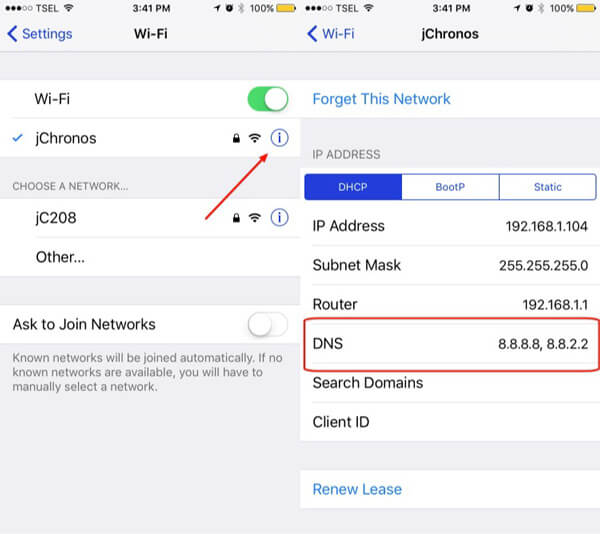
Шаг 1 Нажмите на значок «Настройки» на главном экране и перейдите к «Wi-Fi».
Шаг 2 Найдите используемый вами Wi-Fi и нажмите на синюю стрелку рядом с Wi-Fi.
Шаг 3 Измените Маршрутизатор и DNS-серверы подключенного Wi-Fi на 208.67.222.222 и 208.67.220.220, предоставленные OpenDNS.
Шаг 4 Нажмите на «Продлить аренду». Wi-Fi будет отключен, а затем он снова подключится автоматически.
Часть 3: Как заблокировать сайты на iPhone через безопасные браузеры
Инструменты родительского контроля на наших устройствах могут помочь нам легко заблокировать веб-сайты на iPhone. В дополнение к этому, мы также можем блокировать сайты на iPhone через безопасные браузеры. Вы должны отключить Safari через ограничение iPhone и разрешить загрузку безопасного браузера в качестве единственного веб-браузера на вашем iPhone. Есть много видов безопасных браузеров, которые предлагают родительский контроль для блокировки сайтов на iPhone.
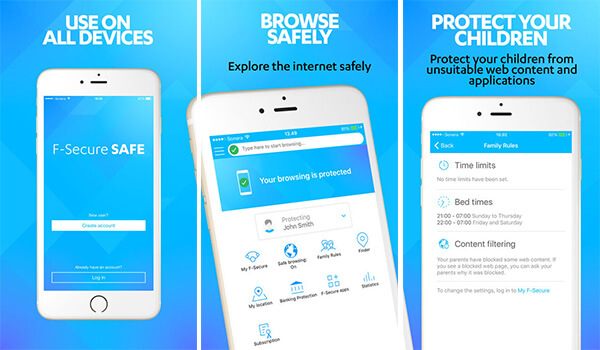
F-Secure Child Safe browser — легко блокировать небезопасные веб-сайты
F-Secure Child Safe браузер это безопасный браузер для iPhone со многими службами безопасности. Он имеет все основные функции, такие как остановка, закладки, которыми должен обладать браузер. Кроме того, он имеет высокую репутацию за способность блокировать сайты на iPhone. Эти сайты включают в себя некоторые фишинговые сайты и вредоносные приложения. Более того, его пользователи могут защитить своих детей от плохих сайтов, заблокировав их на iPhone. И есть установка пароля для функции родительского контроля. Браузер F-Secure Child Safe прост в использовании и является идеальным приложением для пользователей, которые хотят блокировать веб-сайты на iPhone.
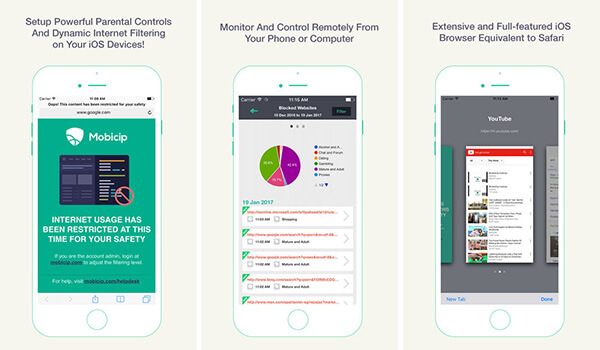
Родительский контроль Mobicip — обеспечьте более безопасный онлайн-мир, блокируя веб-сайты
Родительский контроль Mobicip — одно из самых популярных приложений для блокировки небезопасных веб-сайтов на iPhone. Это также приложение для родительского контроля, которое может помочь вам наслаждаться более безопасным онлайн-миром, блокируя веб-сайты на вашем iPhone. Mobicip Parental Controls на самом деле представляет собой комплексное приложение, потому что оно имеет множество различных функций. Его пользователи могут не только использовать его для блокировки небезопасных веб-сайтов на iPhone, но также могут использовать его для настройки ограниченного времени в Интернете, просмотра истории просмотров и т. Д. Более того, уровень фильтрации этого приложения можно изменять. Вы можете установить уровень фильтрации как «Строгий», «Умеренный», «Для взрослых» или «Без фильтрации — только мониторинг».
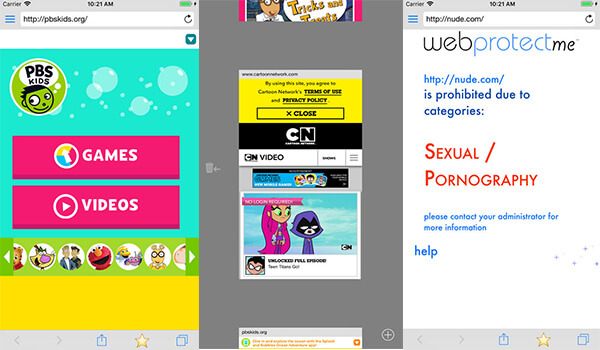
WebProtectMe Safe Browser — родительский контроль для блокировки сайтов
Безопасный браузер WebProtectMe является одним из лучших приложений родительского контроля для блокировки сайтов на iPhone. Это приложение является хорошей альтернативой для Safari, поскольку в нем есть большинство функций Safari. Он имеет мощную поисковую систему, и вы всегда можете найти то, что хотите, или перейти на конкретный сайт. Более того, он также может блокировать сайты на iPhone. Этот безопасный браузер позволяет вам наслаждаться серфингом в Интернете безопаснее. Есть много различных небезопасных сайтов, вы можете выбрать, чтобы заблокировать, в том числе фишинговых веб-сайтов и порнографических сайтов. В этом безопасном браузере вы можете свободно создавать белые и черные списки своего сайта, которые вам нравятся.
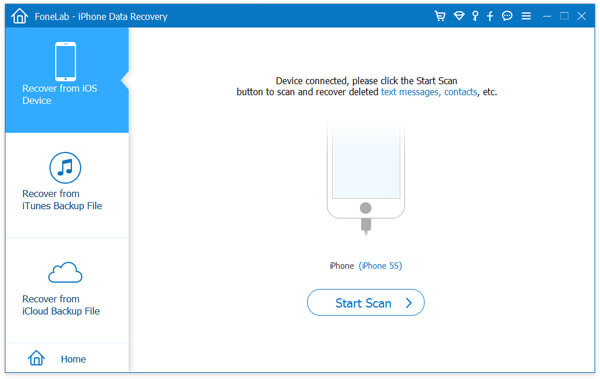
Часть 4: FoneLab iPhone Восстановление данных
В нашей повседневной жизни у нас часто бывают такие проблемы, как потеря iPhone, кража iPhone, слом iPhone и так далее. В других случаях мы можем случайно удалить некоторые важные данные на нашем iPhone, когда вы блокируете веб-сайт на iPhone. В результате мы стремимся найти способ восстановить потерянные данные в нашем iPhone. Тогда FoneLab — Восстановление данных iPhone это хороший выбор для вас, потому что это лучшее программное обеспечение для восстановления данных iPhone.
- Он очень профессионально восстанавливает данные с iPhone и безопасен в использовании.
- Четкий и удобный интерфейс, который восстанавливает данные iPhone только с помощью простых кликов.
- Восстановите около 19 видов данных для iPhone, включая текстовое содержимое, документы приложений, видео и аудио. История Safari — это один из типов текстового контента.
- Независимо от того, потеряли ли вы свою историю iPhone Safari, потеряв iPhone или сломав ее, программа может восстановить ее немедленно.
- Загрузите файлы истории iPhone Safari из резервной копии iCloud и загрузите их на свой iPhone.
Более того, прежде чем восстанавливать историю iPhone Safari, вы можете сначала просмотреть их на программном обеспечении. Наконец, обратите внимание, что история iPhone Safari может восстанавливаться в разных форматах.

26 декабря 2017 г. 10:40 / Автор: Луиза Уайт в Tips
Калибруйте батарею iPhone, по крайней мере, один раз в месяц, это хороший способ улучшить работу батареи. И здесь вы можете исправить скачок батареи iPhone или ненадежные проблемы.
Вы когда-нибудь находили, что у вашего iPad синий экран, и не знаете, что вас беспокоит? Ну, вы можете прочитать эту статью и узнать, как исправить ошибку синего экрана iPad.
Мой iPhone 6 не выключится! это часто задаваемый вопрос. И вы можете найти реальное исправление из этой статьи, объясняющее, как отключить iPhone 6, если он отключен.