Смартфон не определяет местоположение. Что делать?
Одна из программ на смартфоне определяет местоположение, а другая – нет
 |
| Находим разрешения |
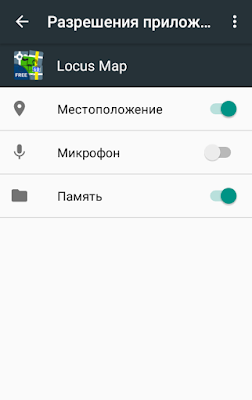 |
| Включаем «Местоположение» |
Все программы-навигаторы на смартфоне демонстрируют проблемы в определении местоположения
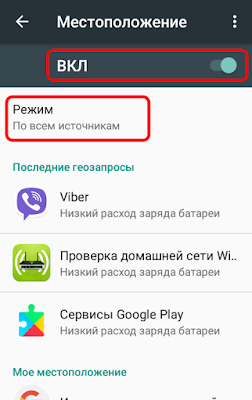 |
| Включаем определение местоположения |
| alt=»Включаем режим "По всем источникам"» width=»480″ height=»763″ /> |
| Включаем режим «По всем источникам» |
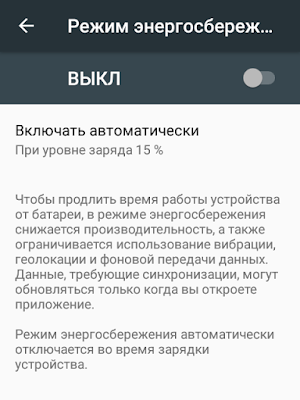 |
| Режим энергосбережения выключен |
Тестируем работу системы LBS
 |
| Сброс A-GPS в программе Locus Map |
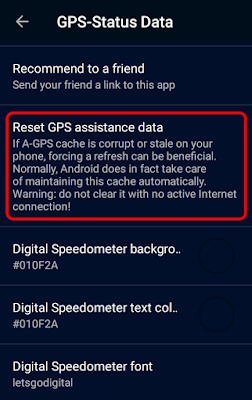 |
| Сброс A-GPS в программе GPS-Status Data |
Тестируем работу системы GPS
 |
| Программа inViu GPS-details. Используется 3 спутника из 5-ти видимых. |
 |
| Программа Locus Map. Используется 7 спутников из 13-ти видимых. |
- Телефон видит много спутников, местоположение определяется точно. Поздравляю, система GPS у вас работает нормально.
- Телефон видит мало спутников, местоположение определяется не очень точно. Увы, похоже, что у вашей модели телефона плохой GPS-приёмник.
- Телефон вообще не видит спутники, хоть вы и прождали не менее 13-ти минут. А это уже, скорее всего, неисправность. И телефон нужно нести в ремонт.
В спящем режиме смартфон теряет местоположение и затем ищет его заново
К сожалению, в разных версиях Android и у разных прошивок это реализовано по-разному. У многих телефонов нужно сделать то, о чём я писал выше: найти в настройках необходимое приложение и залезть в его разрешения. Там будет функция под названием «Запуск в фоне» (или «Работа в фоне»), которую нужно включить. У некоторых смартфонов также встречается функция «Ограничение фоновой активности», которую нужно отключить для конкретного приложения.
На Xiaomi, например, нужно найти в настройках соответствующее приложение и нажать «Контроль активности». Откроется экран, где по умолчанию будет выбран «Умный режим». А вам нужно выбрать режим «Нет ограничений».
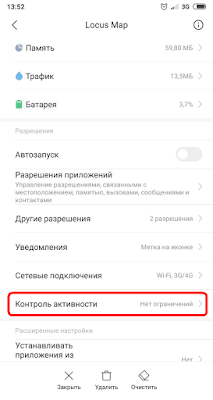 |
| Нажимаем «Контроль активности» |
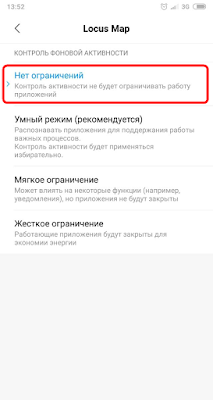 |
| Выбираем «Нет ограничений» |
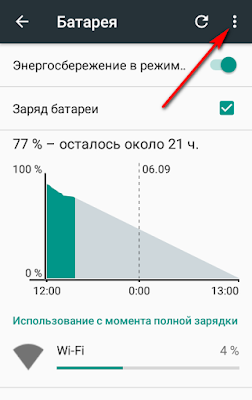 |
| Нажимаем на три точки |
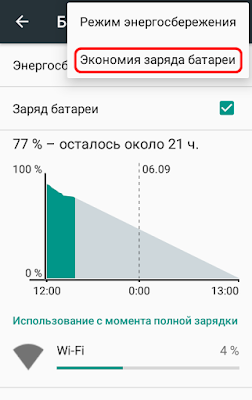 |
| Выбираем «Экономия заряда батареи» |
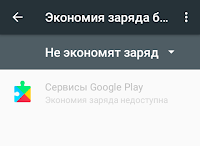 |
| Приложения, которые не экономят заряд |
 |
| Нажимаем на «Все приложения» |
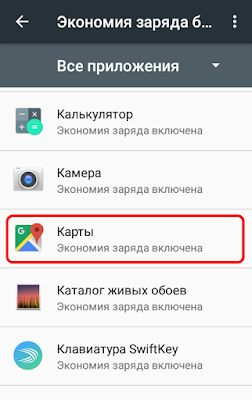 |
| Нажимаем на нужное нам приложение |
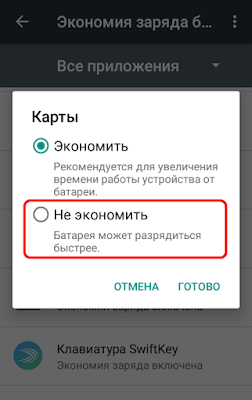 |
| Выбираем «Не экономить» |
| alt=»Теперь приложение не экономит заряд» width=»480″ height=»763″ /> |
| Теперь приложение не экономит заряд |
- Установили несколько приложений-навигаторов и проверили, проблемы с определением местоположения имеются у всех или только у некоторых.
- Зашли в разрешения каждого из приложений-навигаторов и включили «местоположение» и «работу в фоне». Также для них отключили экономию заряда батареи (Настройки — Батарея).
- В настройках телефона включили определение местоположения «по всем источникам».
- Убедились, что на смартфоне включён интернет, не включён энергосберегающий режим и не работают программы-оптимизаторы.
- Перезагрузили данные A-GPS.
- В хорошую погоду вышли на открытую местность и прождали не менее 13-ти минут в попытке поймать спутники.
Ситуации, когда проблемы в определении местоположения не являются неисправностью
- Вы давно не включали геолокацию или включали её очень далеко от текущего положения. Тогда телефон должен скачать альманах либо через интернет (это быстро), либо со спутников (в теории – до 13-ти минут). Запаситесь терпением и ждите. При последующих включениях местоположение будет определяться гораздо быстрее.
- Вы включили геолокацию, находясь в движении. Спутники будут ловиться гораздо дольше. Но когда поймают, уже не потеряют, и можно спокойно продолжать движение. Когда я двигался, и телефон, и навигатор не могли поймать спутники в течение 5-10 минут. Имейте это в виду.
- Вы находитесь в глубине помещения. Приём спутников невозможен. Вся надежда на беспроводные сети, которые либо неточные, либо отключены (режим полёта), либо отсутствуют.
- Плохая погода, на небе сильная облачность.
- Вы находитесь в густом лесу, на деревьях много листьев, и они мокрые от дождя.
- Вы находитесь в узком и глубоком каньоне или рядом со стеной высокого здания.
В последних трёх случаях местоположение определится, но будет неточным. Ошибка может достигать 20-50 метров (иногда – значительно больше). Не нужно удивляться и паниковать, вины телефона здесь нет.
А у вас были проблемы с определением местоположения? И каким образом вы их решали? Буду рад, если вы опишете свой опыт в комментариях.
- Приложения-навигаторы для iOS
- Карты для походов: что можно использовать?
- Автоматическая обработка треков в программе GPS Track Editor
Определение GPS "по всем источникам" может выйти в копеечку в роуминге, так что будьте внимательны
Да, вы правы. За рубежом лучше пользоваться исключительно спутниками для определения своего местоположения.
Добрый день! у меня такая ситуация. В программе "GPS тест" телефон видит спутники и использует их (видит 21, использует 14) но координаты местоположения, точность и скорость не определяет. после перезагрузки ситуация исправляется, но не надолго. Как эту болячку можно исправить? Спасибо.
Добрый день! А вы другие программы пробовали? Может, это программа "GPS тест" шалит, а другие программы будут нормально показывать. Попробуйте, например, те программы, которые я описываю в этой статье:
http://www.encyclopedia-stranstviy.com/2018/09/prilozheniya-android-sputniki-gps-koordinaty.html
Действительно, другое приложение показывает все, что надо. Спасибо!
Вот и отлично! Это чуть ли не самый главный принцип: если что-то не так, то не спешить ругать устройство (телефон, компьютер), а попробовать разные программы. Может, глюк в конкретной программе.
Спасибо) нашел ответ на свой вопрос)
Пожалуйста! Рад за вас!
Автор указал целый ряд причин отказа смартфона в геолокации по спутникам, но не назвал естественную (а для меня, как оказалось, основную) причину. А именно: чтоб работало местоопределение, необходимо иметь какой-то объём свободного пространства во внутренней памяти устройства. Когда по факту его стабильно НОЛЬ БАЙТОВ, то при в целом рабочем смартфоне он "пыхтит" и пишет "не могу определить местоположение" без указания причин.
Ну извините, я здесь пишу о специфических причинах, но не упоминаю те вещи, которые являются базовыми и касаются работоспособности устройства в целом. Если у вас на смартфоне или на компьютере остаётся очень мало свободного места, то под угрозой окажется не только геолокация, но и множество других функций. То же самое касается заряда устройства. Если на смартфоне остаётся менее 15% заряда, то у большинства моделей включается режим энергосбережения, который отключает геолокацию, интернет и ещё много чего. Это всё базовые вещи, о которых нужно помнить, если хочется, чтобы смартфон работал нормально.
Телефон определил не правельное местоположение и скинули даные моему парню,как понять что произошло?подскажите.
Откуда я знаю, что произошло? Вы ведь не рассказали мне подробно всё, что вы делали. Какие-то причины я осветил в этой статье. Постарайтесь определить ваше местоположение правильно (как это сделать — читайте статью) и скиньте его вашему парню ещё раз. Также посмотрите мою статью "Как передать свои координаты с помощью SMS": http://www.encyclopedia-stranstviy.com/2019/02/koordinaty-gps-to-sms.html
"Для определения местоположения их должно быть не менее трёх. Лучше – больше."
На самом деле для определение положения в нашем 3х мерном пространстве нужно 4 спутника.
Вы правы. Только что исправил.
После ввода текста выберите подпись комментария. Например, вариант "Анонимный". Или введите своё имя, выбрав пункт "Имя/URL" (поле "URL" заполнять не обязательно). Или выберите для подписи аккаунт Google, тогда вы сможете получать на почту уведомления о новых комментариях: в правом нижнем углу формы комментирования поставьте галку в пункте "Оповещать".
Телефон неправильно показывает мое местоположение! Что делать и как найти «себя» на карте

Хуже всего, если такое случается в незнакомом месте (городе), когда срочно нужно найти какую-то улицу/дом. (хорошо, если находишься хотя бы в своей стране и в совершенстве владеешь языком).
Вообще подобная проблема (чаще всего) возникает из-за сбившихся настроек геолокации (и это относительно легко устраняется). Однако, не могу не отметить, что в отдельных случаях такое поведение телефона может быть связано с неисправностью GPS-модуля . (т.е. без похода в сервис — уже не обойтись).
Ниже приведу неск. советов (что и в какой последовательности можно сделать 👌).
Устраняем проблемы с определением местоположения
📌 ШАГ 1: обратите внимание на «препятствия»
Начать статью хочу с банального.
Если вы находитесь в лифте, тоннеле, горной местности, где-нибудь в лесу (под кронами больших деревьев) и т.д., и т.п. — всё это может мешать норм. работе GPS (и вносить коррективы). Далеко не все телефоны могут норм. работать при таких условиях.
Кстати, сюда же можно отнести и непогоду — например, сильную облачность (с дождями и грозами).
Совет здесь простой : дождитесь, когда непогода закончиться (или вы выйдите из тоннеля // условно говоря ) — и потом приступайте к настройке аппарата.

Кадр из мультика «Переменная облачность» точно описывает ситуацию.
📌 ШАГ 2: перезагрузите аппарат
Тоже достаточно очевидная вещь (но далеко не всегда ее выполняют).
Примечание : для перезагрузки смартфона — достаточно зажать кнопку включения/питания на 5-10 сек. См. фото ниже. 👇
Если на аппарате есть чехол (особенно с метал. вставками) — рекомендуется его снять! Я сталкивался неск. раз, когда надетый чехол мешал норм. работе GPS!
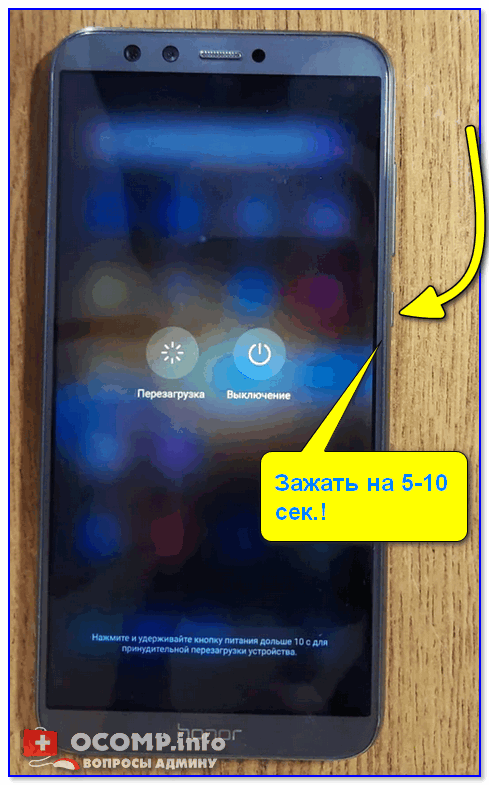
Зажать кнопку питания на 10-20 сек. (Телефон Honor )
📌 ШАГ 3: проверьте включена ли функция «Локация», есть ли нужные разрешения
Откройте параметры телефона и проверьте, чтобы была разрешена локация (т.е. чтобы телефон разрешал определять свое местоположение). 👇
По умолчанию, на некоторых телефонах, эта опция может быть отключена, либо переведена в режим «по запросу» (т.е. будет включена в том случае, если пользователь разрешит в данный момент времени ей работать. ).
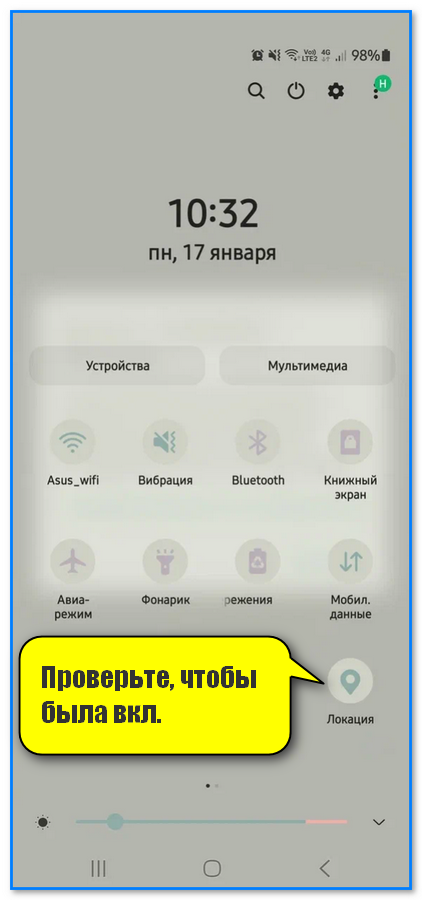
Проверьте, чтобы была вкл.
Кроме этого, в параметрах Android также рекомендую открыть вкладку «Приложения» , найти в списке то, в котором не работает геолокация, и проверить — есть ли у него разрешение на определение местоположения (см. скрины ниже для Google-карт). 👇
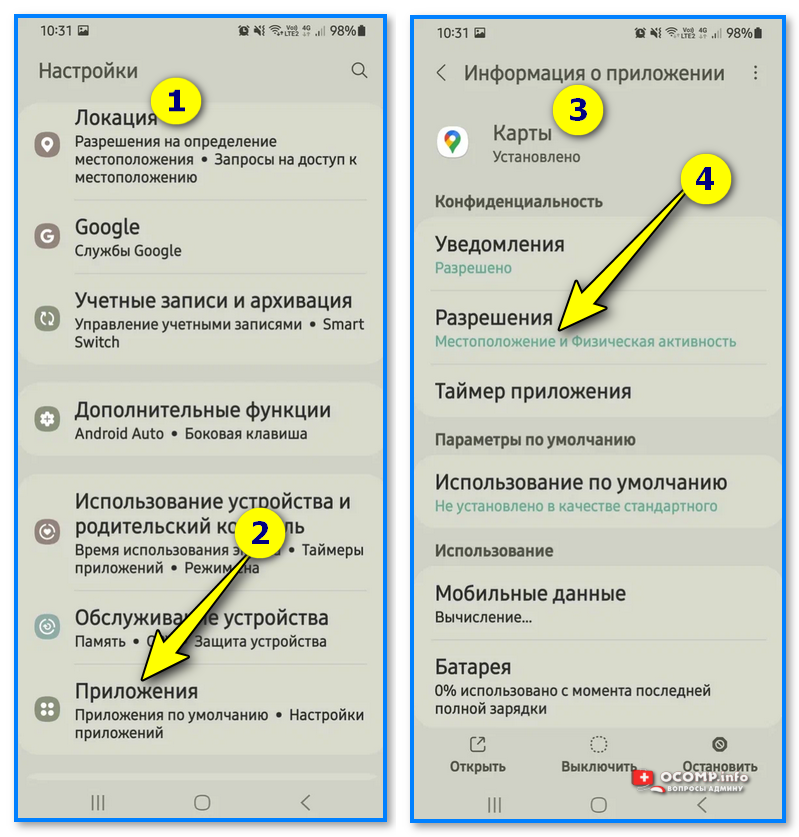
Приложению картам от Google разрешаем определять местоположение
Обратите внимание, что разрешение лучше дать в формате «Разрешить в любом режиме» . Так мы «обезопасим» себя от отключенных уведомлений и запросов.
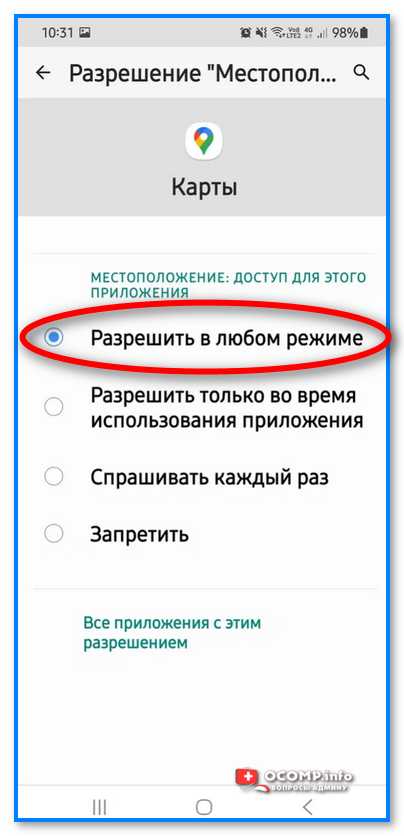
Разрешить в любом режиме (карты от Google)
📌 ШАГ 4: очистите кэш у карт
В параметрах Android есть вкладка «Приложения» — в ней можно найти своё приложение с картами, открыть его, и почистить кэш и данные. Это может устранить ряд ошибок, в т.ч. и с неточностями определения объекта на карте.
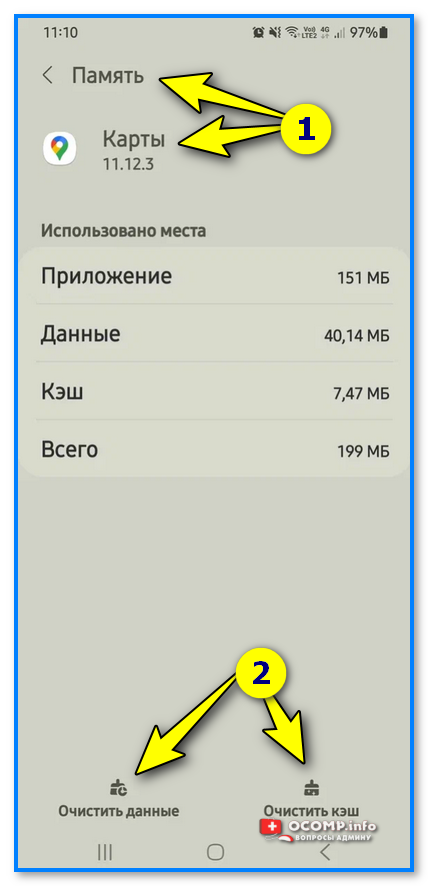
Очистка кэша у Google-карт
📌 ШАГ 5: воспользуйтесь аналогами
Если вы пользуетесь Яндекс-картами (ссылка Play Market) — попробуйте (для диагностики) их на время заменить на Google-карты (и наоборот).
Кстати, обратите внимание, что на вышеперечисленных картах есть возможность «ручного поиска» себя на карте (своего рода электронный компас). Попробуйте задействовать!
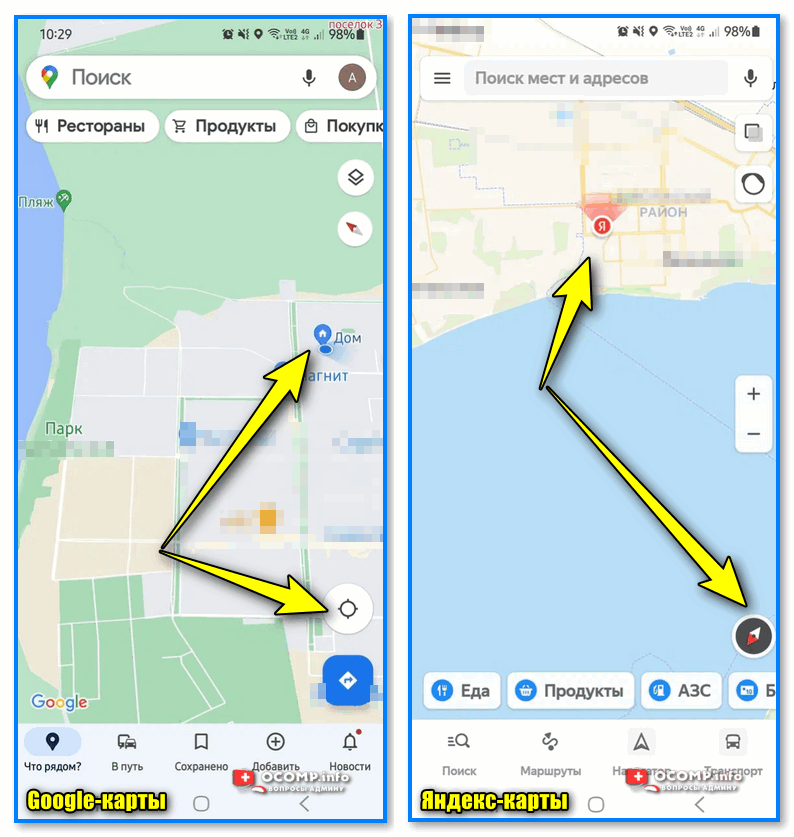
Определить местоположение — карты Google и Yandex
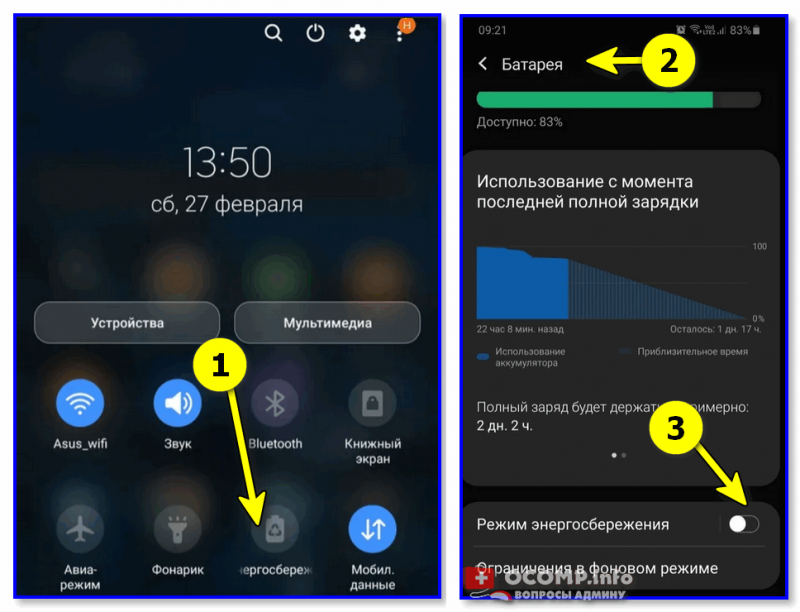
📌 ШАГ 6: не включен ли энергосберегающий режим
Во многих смартфонах есть встроенный режим энергосбережения — его можно активировать как вручную , так и телефон сам может перейти в него при низком заряде батареи (зависит от устройства). А в этом режиме — некоторые функции аппарата отключаются в целях экономии заряда аккумулятора ( прим. : геолокация почти всегда отключается, т.к. эта штука энергозатратная!).
Совет здесь простой : проверьте, чтобы режим энергосбережения (и его аналоги) были отключены! А уровень заряда батареи был не ниже 50%.
📌 ШАГ 7: авиа-режим
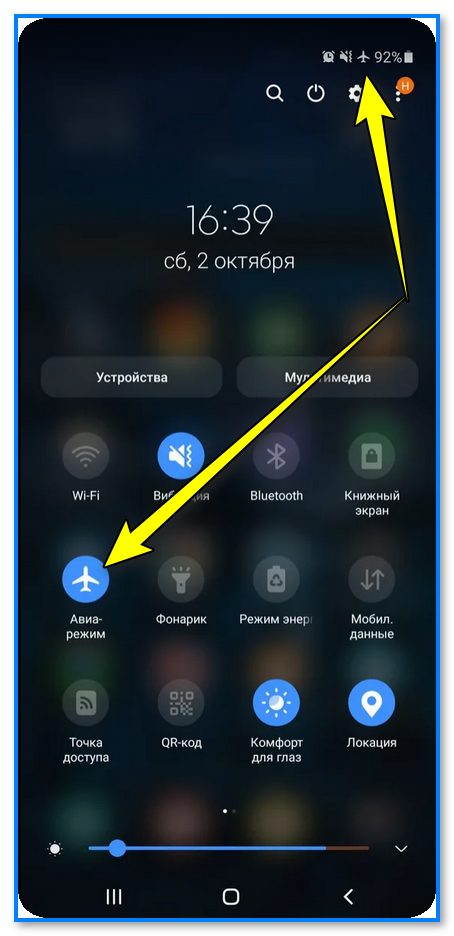
Проверьте, не задействован ли у вас авиа-режим (на некоторых смартфонах называется «В самолёте»). Этот режим может влиять на точность определения местоположения (т.к. отключает сети Wi-Fi и мобильную связь).
📌 ШАГ 8: Hard Reset
Если ничего из вышеперечисленного не помогло — я бы порекомендовал сделать 📌резервную копию данных и 📌сбросить телефон к заводским настройкам (так называемый Hard Reset). Если и это не поможет — то тут уже «напрашивается» поход в сервис.
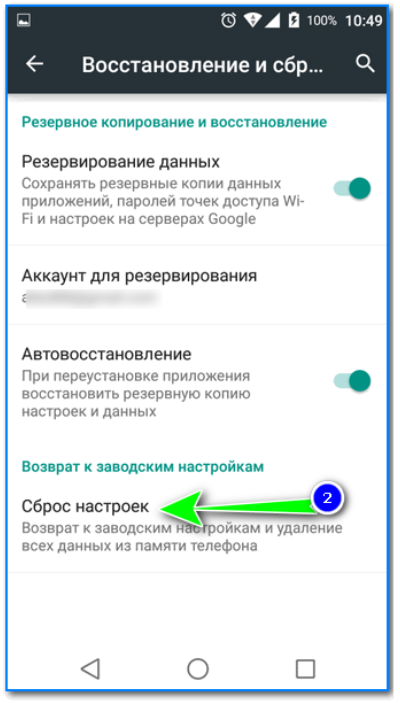
Восстановление и сброс
За сим откланиваюсь, дополнения — приветствуются в комментариях!
Приложение не может определить местоположение или определяет его неправильно
Чтобы 2ГИС мог определить местоположение, устройство должно быть либо подключено к интернету либо использовать GPS. Если вы находитесь в режиме офлайн, а сигнал GPS плохой, определить ваше местоположение будет невозможно.
Убедитесь, что в настройках мобильного устройства включено разрешение на доступ к информации о вашей геопозиции. Зайдите в настройки приложения → «Разрешения» → включите тумблер «Местоположение».
Убедитесь, что в настройках телефона включено определение местоположения по GPS и сотовым вышкам. Зайдите в настройки устройства → «Геоданные» и выберите «Включено».
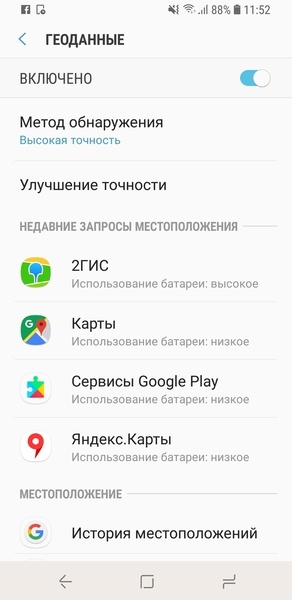
Проверьте, установлена ли на устройстве последняя версия Google Play Services.
Определяет неточно
Иногда скорость определения местоположения зависит от устройства, а не от приложения. Если вы долго не пользовались GPS, поиск геолокации может занять больше времени, чем обычно.
Если в других приложениях местоположение тоже определяется неверно, то причина, скорее всего, в недостаточно сильном сигнале GPS или сотовых вышек. На силу сигнала могут влиять внешние факторы — лучше всего GPS работает на открытом воздухе в ясную погоду. В движущемся автомобиле, закрытом помещении или на узких улицах сигнал может пропадать.
Решение проблем с GPS на Android
Навигатор играет важную роль в передвижении и ориентации на местности не только для автомобилистов, но и для простых пешеходов. Система должна четко определять местоположение человека и находить оптимальный путь для достижения цели. Но, зачастую, навигатор в телефоне работает со сбоями, определяет точки ошибочно или отказывается загружаться. Так что же делать, если не работает GPS на Андроид.

Проблемы
Для начала определить характер проблемы того, что плохо ловит GPS. Различают несколько видов таких неисправностей.
- Навигатор показывает неточное местоположение. Сдвигается на несколько сотен метров от настоящей точки или же вовсе показывает местоположение в другом районе города.
- Система отказывается определять местоположение. В таких случаях возможны вылеты, сбои, возникновение сообщений об ошибках.
- Навигатор медленно обновляет данные. Человек перемещается в указанном направлении, но навигатор продолжает стоять на одном и том же месте.
Если плохо работает GPS на Андроиде, что делать в таком случае. Для устранения проблем любого характера рекомендуется:
- перезагрузить телефон;
- установить обновление карт (если подобное требуется);
- выключить приложение (в настройках есть соответствующий пункт) и запустить заново.
В большинстве случаях подобные решения помогают избавиться от проблемы. Если телефон продолжает плохо работать с GPS или не ловит GPS совсем, рекомендуется провести подробную диагностику устройства.

Внутренние причины
Если плохо ловит GPS, то существует вероятность того, что проблема исходит из аппаратной части. Причинами сбоев могут являться:
- слабый модуль;
- подавление сигнала (происходит из-за некачественных чехлов, сделанных из экранирующих материалов).
Проблему со слабым модулем сможет решить только технический специалист. Навигатор ремонтируется или полностью заменяется. Неопытному пользователю телефона не рекомендуется самому чинить навигационную систему.

Для решения второй проблемы рекомендуется снять чехол и заменить его на соответствующую защиту, но из другого материала.
Аппаратные причины считаются поломками повышенной сложности. Если пользователь диагностировал проблемы в этой части, телефон рекомендуется отнести в сервисный ремонт. Специалист решит проблему того, что Android не видит GPS спутники (отказывается ловить).
Внимание! Если устройство Android не ловит спутники GPS (проверить их наличие можно через инженерное меню), то дело в аппаратной части телефона.

Внешние причины
К внешним причинам неполадок относятся проблемы с программным обеспечением. К таким ошибкам относятся:
- неправильные настройки;
- сбои в работе прошивки Андроида.
Программные ошибки пользователю под силу решить самому, но действовать нужно аккуратно, чтобы не повредить системные файлы.

Неправильная настройка
Если перестал работать GPS на Андроиде, рекомендуется, прежде всего, проверить настройки навигатора в системе. Для этого придерживайтесь следующего плана:
- зайти в настройки телефона;
- выбрать пункт «Местоположение»;
- включить определение местоположения (для этого потребуется передвинуть ползунок вправо);
- проверить режим определения геоданных (для определения доступны 3 режима: высокая точность, экономия заряда батареи и по датчикам устройства).
- установить режим местоположения «Высокая точность».
Для проверки работы аппаратной части переключить режим на «Экономия заряда батареи». В этом режиме телефон для определения местоположения использует только мобильную связи и Wi-Fi сеть. Если на этом режиме карты работают исправно, то источник проблемы находится в аппаратной части. В таком случае телефон необходимо отнести к специалисту.

Сбои в работе прошивки
Если параметры настройки установлены верно, то проблема может лежать в сбоях работы прошивки. Решение проблемы с GPS решается с помощью обновления прошивки.
Перед обновлением прошивки рекомендуется проверить память телефона и загрузку процессора.
Важно! Для определения местоположения телефон тратит некоторое количество ресурсов. Если на устройстве недостаточно памяти, то местоположение будет определяться неверно.
Перед обновлением прошивки личные файлы (фотографии, документы), установленные на телефон, рекомендуется перенести на другое устройство. Файлы с телефона будут удалены.
- Для перезагрузки прошивки зажать клавишу блокировки.
- Выбрать пункт «Перезагрузить и восстановить» (жесткая перезагрузка).
- После жесткой перезагрузки файлы будут удалены, а телефон вернется к первоначальным настройкам.
В большинстве случаев жесткая перезагрузка помогает решить проблему (если она относится к программной части).

Настройка A-GPS через инженерное меню
A-GPS (Assisted GPS) – технология, которая позволяет определять местоположение не только через спутники, но и благодаря внешним факторам. Функция A-GPS позволяет улучшить определение координат и ускорить этот процесс. Улучшение сигнала доступно не только с помощью функции A-GPS. В статье «Сигнал GPS потерян», рассказано о том, как улучшить GPS-прием за короткий срок.
Если GPS Андроид не видит спутники, то воспользуйтесь настройками A-GPS через системное (инженерное) меню.
Внимание! Рекомендуется не включать A-GPS через инженерное меню неопытным пользователям. При работе с ним есть риск навредить системе. Каждый пользователь, выполняющий в нем какие-то действия, делает все на собственный страх и риск, под собственную ответственность.

Для настройки A-GPS через инженерное меню нужно выполнить действия в следующей последовательности.
- Войти в инженерное меню с помощью комбинации клавиш *#*#3646633*#*#, (*#15963#* или *#*#4636#*#). Код для каждой модели телефона (планшета) отличается. Поэтому если указанные комбинации не подошли, рекомендуется поискать в интернете комбинацию, которая подходит для модели телефона.
- Перейти в закладку «Location». Выбрать пункт «Location Based Service».
- Во вкладке «EPO» рекомендуется включить пункты «Enable EPO» и «Auto Download» для улучшения качества сигнала.
- Во вкладке «YGPS» в пункте «Satellites» пользователь может посмотреть доступные спутники. Если они горят красным светом, это означает, что устройство видит их. Но из-за неправильных настроек (сбоев в программном обеспечении) не может к ним подключиться.
- Далее перейти во вкладку «Information». Нажать «Full» и «A-GPS restart» (перезагрузка).
- После перезагрузки спутники загорятся зеленым.
Настройка A-GPS в инженерном меню завершена. После проведения манипуляций рекомендуется выйти из инженерного меню, дабы не навредить системе.
Заключение
Прежде чем проводить жесткую перезагрузку или заходить в инженерное меню, пользователь должен попытаться ответить на вопрос «Почему не работает GPS на телефоне?» Ответ на вопрос поможет найти указанная выше информация.
Если плохо работает GPS на телефоне или GPS перестал работать, то это не повод расстраиваться. Дело в неправильных настройках или сбоях в программном обеспечении. Подобную проблему под силу решить обычному пользователю. Нести телефон в сервисный центр нужно только в том случае, если источник проблемы в аппаратной части.