Не работают кнопки громкости на iPhone, как исправить
Кнопки громкости на iPhone могут перестать работать из-за незначительных программных ошибок, серьезных проблем с оборудованием, пыли и крошек или неподходящего чехла. В этой инструкции разберем, что можно сделать если не работают кнопки громкости на iPhone. Также разберем, как можно менять громкость, делать скриншоты, даже если кнопки громкости физически неисправны или не работают по иным причинам.

Как используются кнопки громкости iPhone
Кнопки громкости на iPhone используются для следующих действий:
- Увеличение и уменьшение громкости мультимедиа
- Увеличение и уменьшение громкости во время звонков
- Изменение громкости рингтона при звонке
- Принудительная перезагрузка iPhone
- Спуск затвора камеры
Все вышеперечисленные действия сложно выполнять, если кнопки громкости не работают или залипли.
Проверьте, работают ли кнопки громкости iPhone или нет
В iOS нет возможности включить или выключить кнопки громкости. Единственное, что можно сделать в настройках это включить или выключить регулировку громкости рингтона. В настройках iPhone в разделе «Звуки, тактильные сигналы», есть параметр «Изменение кнопками».


Вот что происходит, когда функция «Изменение кнопками» отключена, и вы нажимаете кнопки громкости:
- Если на вашем iPhone в каком-либо приложении воспроизводится медиафайл (например, песня или видео), нажатие кнопок громкости увеличивает или уменьшает громкость воспроизведения.
- Когда мультимедиа не воспроизводится, нажатие кнопок громкости по-прежнему изменяет уровень громкости мультимедиа.
А когда включена функция «Изменение кнопками» и вы нажимаете кнопки громкости:
- Если на вашем iPhone в каком-либо приложении воспроизводится медиаконтент (например, песня или видео), нажатие кнопок громкости увеличивает или уменьшает этот звук воспроизведения.
- Когда мультимедиа не воспроизводится, нажатие кнопок регулировки громкости меняет громкость мелодии звонка и уведомлений (уведомления приложений, будильник и другие предупреждения).
Таким образом, функция “Изменение кнопками” не отключает кнопки громкости. Если вы часто слушаете музыку или смотрите фильмы, то лучше отключить эту функцию, чтоб случайно не уменьшить громкость телефонного звонка, уведомлений или сигнала будильника на iPhone.
Теперь откройте музыку в любом приложении, Youtube или видео в Safari и во время воспроизведения контента, понажимайте кнопки громкости, чтобы проверить работают они или нет. Если кнопки громкости не реагируют на нажатия, тогда переходите к следующим действиям.
7 решений для устранения неисправности кнопок громкости iPhone
1. Перезагрузите iPhone
Перезагрузка iPhone — это самый банальный, но зачастую самый действенный способ в решении большинства проблем. В том числе перезагрузка может решить проблему с кнопками громкости iPhone, если она была вызвана программным сбоем.
Если обычная перезагрузка не помогла, попробуйте принудительную перезагрузку:
2. Прочистите кнопки громкости iPhone
Если в отверстия между кнопок регулировки громкости попадут крошки, песчинки или другой сор, то кнопки могут перестать нажиматься или начнут щелкать при нажатии.
Вам необходимо использовать сухую ткань или мягкую щетку, для прочистки области вокруг кнопок громкости.
3. Снимите чехол
Дешевые китайские чехлы для iPhone могут привести к залипанию кнопок громкости. В итоге кнопки, либо плохо нажимаются или срабатывают при малейшем касании. Также возможно, под чехол в области кнопок громкости попала пыль или песчинки, снимите чехол и попробуйте понажимать + / -.
4. Обновите прошивку iPhone
Прежде чем перейти к остальным решениям, попробуйте обновить iOS. Зайдите в «Настройки» > «Основные» > «Обновление ПО» и убедитесь, что у вас установлена последняя версия iOS.
5. Сбросьте все настройки
Сброс настроек может решить большинство проблем, возникающих из-за проблем с программным обеспечением. Это не приведет к удалению личных данных, таких как музыка, фотографии, приложения и т. д. Просто все настройки будут сброшены до значений по умолчанию. Перейдите по следующему пути: Настройки -> Основные -> Сброс (Перенос или сброс iPhone) и выберите “Сброс” (на iOS 14 и ниже пункт называется “Сбросить все настройки”).
6. Сотрите и настройте iPhone как новый
Наконец, сбросьте iPhone до заводских настроек и настройте его снова. В таком случае с вашего айфона пропадут все данные и сбросятся настройки, обязательно сделайте резервную копию. Это последнее, что вы можете сделать со своей стороны, когда не работают кнопки громкости iPhone, не прибегая к разбору устройства.
7. Вспомните не падал ли ваш iPhone
Кнопки громкости iPhone могут перестать работать от падения на твердую поверхность. Кроме того, нельзя исключать и производственный брак iPhone или банальный выход из строя, если вашему айфону уже много лет. Отнесите его в авторизованный сервисный центр, как правила диагностика там бесплатна. Однако, за ремонт скорее всего вам придется заплатить, если у вас истекла гарантия.
Как регулировать громкость и делать скриншоты экрана, даже если кнопки громкости iPhone не работают
Основное назначение кнопок громкости iPhone — регулировать уровень громкости и делать скриншоты экрана (на моделях с Face ID). Если на вашем iPhone не работают кнопки громкости, вот как вы можете менять громкость и делать снимки экрана:
1. Регулировка громкости через центр управления
Откройте центр управления и отрегулируйте громкость, перетаскивая ползунок громкости вверх или вниз.
Чтобы открыть пункт управления на iPhone, выполните следующие действия:
- На iPhone с Face ID проведите вниз от правого верхнего угла экрана.
- На iPhone с кнопкой «Домой» проведите вверх от нижнего края экрана.

2. Используйте регулятор громкости в приложениях
Некоторые мультимедийные приложения, такие как Музыка и VLC, имеют собственный ползунок громкости на экране «Сейчас исполняется». Вы можете использовать его, чтобы регулировать громкость музыки, которую вы слушаете. В приложениях YouTube и Spotify нет таких регуляторов, поэтому пользуйтесь регулировкой громкости из пункта управления.
Совет. Предположим вы слушаете музыку в приложении Spotify, в котором нет регулятора громкости. Откройте приложение, где есть регулятор громкости, перейдите на экран «Сейчас исполняется», здесь ничего не воспроизводите, но отрегулируйте громкость через ползунок, таким образом громкость изменится и в других приложениях (в нашем случае в Spotify).

3. Используйте ползунок громкости на экране блокировки
Во время воспроизведения мультимедиа на экране блокировки появляется виджет управления контентом, здесь также можно отрегулировать громкость.

4. Попросите Сири
Вызовите Siri на своем iPhone и попросите «Увеличь громкость до 75%» или «Увеличь/уменьши громкость».
5. Используйте Apple Watch, для регулировки громкости iPhone
Когда на вашем iPhone играет песня, сделайте следующее:
- Активируйте Apple Watch и коснитесь иконки «воспроизведения» в верхней части циферблата. Вы также можете найти ее в списке приложений.
- В верхней части появившегося плеера должно быть написано “iPhone”. Это означает, что музыка воспроизводится с вашего iPhone. Если написано «Смотреть», это означает, что воспроизводится музыка, синхронизированная с iPhone.Покрутите колесико часов (Digital Crown), чтобы увеличить или уменьшить громкость iPhone.

6. Используйте кнопки громкости наушников
Вы можете регулировать громкость с помощью пульта проводных наушников Apple EarPods или любых других наушников с кнопками громкости. На AirPods Max покрутите колесико (Digital Crown). Также некоторые беспроводные наушники имеют функцию регулировки громкости.

7. Используйте AssistiveTouch, для регулировки громкости и создания скриншотов
AssistiveTouch — это функция для людей с ограниченными возможностями, которая добавляет виртуальную плавающую кнопку на экран вашего iPhone. Вы можете управлять при помощи одинарного, двойного и длительного нажатия для выполнения различных задач.
Вот как менять громкость и делать скриншоты, даже если кнопки громкости iPhone не работают:
- Откройте «Настройки» и перейдите в «Универсальный доступ».
- Пролистайте в «Касание».
- Откройте AssistiveTouch.
- Активируйте переключатель AssistiveTouch. На экране появится кнопка.
- В разделе «Настройка действий» возле пункта «Одно касание» должно быть выбрано «Открыть меню». Если нет, выберите «Одно касание», «Двойное касание» или «Длинное нажатие» и установите для него значение «Открыть меню».
- В настройках «Меню верхнего уровня», нажмите на любую кнопку и задайте ей действие «Снизить громкость», аналогичным образом задайте другой кнопке «Повысить громкость». Здесь же на любую кнопку задайте действие «Снимок экрана».

Теперь когда вам нужно будет отрегулировать громкость iPhone без нажатия на физические кнопки, вы можете нажать на кнопку AssistiveTouch и выбрать необходимое действие.
6 способов исправить бесшумный переключатель, не работающий на iPhone

Кнопка звонка — один из наших любимых элементов на iPhone, позволяющий быстро отключить iPhone. Однако, как и кнопки громкости, это также физическая кнопка, и через какое-то время она случайным образом перестает работать. Если вы столкнулись с этой проблемой, мы собрали несколько способов, которые помогут вам исправить неработающий переключатель без звука iPhone.
Сказав это, мы благодарны Apple за сохранение переключателя на iPhone по сей день. Мы были разочарованы, когда OnePlus решила отказаться от слайдера с предупреждением, оставив iPhone единственным популярным предложением с этой функцией. И, учитывая любовь всех нас к нему, это действительно расстраивает, когда он перестает работать. Итак, давайте разбираться, как решить этот вопрос.
Почему моя кнопка без звука не работает на iPhone
Как и любой физический объект, который включает в себя механическое движение, бесшумный переключатель подвержен износу после длительного периода использования. Это самая распространенная причина выхода его из строя. Однако несколько ошибок в iOS также не позволяют ему работать. Поэтому в этой статье мы поможем вам диагностировать и решить эту проблему.
Кроме того, мы также поможем вам с некоторыми альтернативными вариантами, чтобы получить функциональность бесшумного переключателя, если вы не можете решить проблему.
Как исправить неработающую кнопку «Без звука» на iPhone
Бесшумный переключатель присутствует на левой стороне iPhone. А вот шесть разных способов, с помощью которых можно решить проблему с неисправным выключателем/звонком.
1. Очистите область вокруг кнопки
Если внутри области бесшумного переключателя скопилась пыль и ворсинки, он не позволит вам нажимать его вверх или вниз. Поэтому обязательно аккуратно протрите его мягкой тканью из микрофибры и используйте мягкий вкладыш, чтобы собрать любые частицы, застрявшие внутри.

2. Проверьте, не мешает ли корпус движению кнопки
Хотя защитный чехол необходим для защиты вашего устройства от падений, вы должны быть осторожны, чтобы любой его материал не мешал движению кнопок. Если вырез в корпусе для ползунка оповещения слишком мал или какой-то дополнительный материал ограничивает движение бесшумного переключателя, вам лучше купить новый чехол для iPhone.

Теперь давайте рассмотрим несколько вариантов устранения неполадок iOS, которые помогут вам решить проблему.
3. Перезагрузите iPhone
Перезагрузка iPhone может исправить множество проблем и потенциально может решить проблему с неработающим переключателем без звука на iPhone.
Шаг 1: Во-первых, выключите ваше устройство.
- На iPhone X, XR, 11, 12 и 13 серий: Нажмите и удерживайте кнопку уменьшения громкости и боковую кнопку.
- На iPhone SE 2-го или 3-го поколения, серий 7 и 8: нажмите и удерживайте боковую кнопку.
- На iPhone SE 1-го поколения, 5s, 5c или 5: Удерживайте кнопку питания вверху.
Шаг 2: Теперь перетащите ползунок питания, чтобы выключить устройство.
Шаг 3: Затем включите устройство, нажав и удерживая кнопку питания на iPhone.
Однако, если проблема не устранена после перезагрузки iPhone, давайте проверим наличие новых обновлений iOS.
4. Обновите свой iPhone
Apple исправляет ошибки, затрагивающие большую группу пользователей, посредством обновлений iOS. Следовательно, рекомендуется убедиться, что версия iOS на вашем iPhone обновлена. Проверить:
Шаг 1: Откройте приложение «Настройки» и выберите «Основные».


Шаг 2: Выберите «Обновления программного обеспечения» и проверьте наличие новых доступных обновлений.
Шаг 3: Если доступно новое обновление, вы увидите опцию «Загрузить и установить». Нажмите на нее, чтобы получить последнюю версию. Если нет, вы увидите, что ваш iPhone обновлен.


Если это тоже не сработает, сбросьте настройки iPhone до заводских.
5. Перезагрузите iPhone
Шаг 1: Откройте приложение «Настройки» и выберите «Основные».
Шаг 2: Теперь выберите «Перенести или сбросить iPhone».
Шаг 3: Нажмите «Сброс».


Шаг 4: Нажмите «Сбросить все настройки». Эта опция поможет вам сбросить iPhone до заводских настроек.

Если это не решит проблему, вы можете стереть все данные на своем iPhone и начать заново.
Тем не менее, мы рекомендуем этот метод в крайнем случае, и прежде чем двигаться дальше, сделайте резервную копию вашего iPhone, так как он сотрет все ваши данные.
Чтобы стереть iPhone, нажмите «Стереть все содержимое и настройки» на шаге 3 выше и следуйте инструкциям на экране.

Наконец, если ни один из вышеперечисленных методов не устраняет неисправность бесшумного переключателя, лучший способ решить проблему — обратиться в службу поддержки Apple.
6. Обратитесь в службу поддержки Apple, чтобы заменить бесшумный переключатель.
Обратитесь в службу поддержки Apple и узнайте, что нужно для замены переключателя беззвучного режима/звонка на вашем iPhone. Хотя это может стоить вам денег, это лучший способ решить проблему. Вот некоторая информация, которую мы можем передать с официального сайта Apple.
Информация о поддержке Apple — по странам
Ремонт Apple — отправить запрос на ремонт
Это все, что вам нужно знать о ремонте сломанного переключателя беззвучного режима на iPhone. Однако мало что можно сделать, если на бесшумном переключателе есть видимые физические повреждения. Поэтому мы предоставили несколько альтернативных вариантов бесшумного выключателя, чтобы вы могли быстро отключить звук на своем устройстве.
Как выключить / включить беззвучный режим без включения iPhone
Вот способы, с помощью которых вы можете получить функциональность бесшумного переключателя, используя несколько инструментов, присутствующих в iPhone.
1. Включите беззвучный режим в настройках.
Шаг 1: Откройте приложение «Настройки» и нажмите «Звук и тактильные ощущения».
Шаг 2: Вы увидите ползунок для регулировки громкости. Перетащите его полностью влево, чтобы отключить звук на iPhone.


2. Используйте AssistiveTouch
AssistiveTouch — довольно полезная функция в iOS. Он предоставляет набор элементов управления для использования вашего iPhone и, очевидно, также имеет возможность отключать и включать звук вашего iPhone. Вот как вы можете включить его.
Шаг 1: Откройте приложение «Настройки» и выберите «Специальные возможности».


Шаг 2: Нажмите на Touch.

Шаг 3: Теперь выберите AssistiveTouch и включите AssistiveTouch.


Шаг 4: Вы увидите плавающую кнопку на главном экране. Когда вы нажимаете на него, он открывает окно элементов управления. Нажмите «Устройство» и нажмите «Отключить/включить звук».


Это некоторые альтернативные функции, которые компенсируют недостаток функциональности неисправного бесшумного переключателя. Теперь вы знаете, как бороться с неработающим переключателем без звука на iPhone. Однако, если у вас есть дополнительные вопросы, загляните в наш раздел часто задаваемых вопросов ниже.
Часто задаваемые вопросы о iPhone Silent Switch не работает
Это стоит около 99 долларов, но может варьироваться в зависимости от вашей модели.
Да, бесшумный переключатель iPhone водонепроницаем на iPhone с классом защиты IP.
Ну, официальной цифры нет, но большинство пользователей говорят, что его легко хватает на 5-6 лет использования.
Исправить бесшумный переключатель, не работающий на iPhone
Это все, что вам нужно знать о ремонте сломанного переключателя беззвучного режима на iPhone. Мы надеемся, что эти методы помогли вам решить проблему. Однако, если вам это не удастся, вы всегда можете использовать альтернативы бесшумному переключателю iPhone, как указано в нашей статье!
6 способов исправить кнопку регулировки громкости iPhone, которая не работает
Это расстраивает, когда кнопка громкости iPhone не реагирует. Вы пробуете все возможное. Вы даже пытаетесь нажать кнопку по-разному. Но проблема остается прежней. Если вы здесь, очевидно, что у вас есть эта проблема с вашим iPhone. Но не волнуйтесь. Мы здесь, чтобы помочь вам. В этой статье мы обсудим 6 способов исправить кнопку громкости iPhone, которая не работает.
Кнопки регулировки громкости очень полезны. Их можно использовать для увеличения или уменьшения громкости. Помимо регулировки громкости, они также выполняют множество других функций. Но мы не собираемся сейчас вникать в это. Здесь мы обсудим 6 способов исправить проблему с кнопкой громкости iPhone, которая не работает.

Источник изображения: Economic Times
6 способов исправить кнопку регулировки громкости iPhone не работает
- Перезагрузите iPhone
- Снимитекрышку iPhone
- Очисткакнопки регулировки громкости
- Включение вспомогательного сенсорного ввода
- Обновление iOS
- Сброс настроек iPhone
Если какой-либо из этих трюков не работает в вашем случае, вы должны обратиться за помощью к профессионалу.
Теперь давайте обсудим 6 способов исправить кнопку регулировки громкости iPhone, не работающую в деталях:
Наиболее очевидной причиной, по которой кнопки регулировки громкости iPhone не работают, может быть проблема с аппаратным обеспечением. Если это так, только профессионал может помочь. Однако, прежде чем отправиться к профессионалу, вы должны сначала попробовать эти 6 способов исправить кнопку громкости iPhone, не работающую проблему. Потому что программная ошибка или сборка пыли также могут препятствовать эффективной работе кнопок громкости.
Первое и главное, что вы можете попробовать, это перезагрузить свой iPhone. Перезагрузка телефона дает ему новый старт. Кроме того, ваш телефон работает более плавно и быстро после перезагрузки. Он обновляет память iPhone, а также очищает его кэш.
Итак, если вы столкнулись с какой-либо проблемой с кнопками громкости вашего iPhone, вы должны попробовать перезапустить его. В случае, если кнопки громкости по-прежнему не работают, переходите к следующему трюку.
2. Снимите крышку iPhone
Ну, это очень распространенная трагедия. Много раз кнопка регулировки громкости не реагирует из-за чехла iPhone.
- Итак, если вы установили чехол вокруг своего iPhone, попробуйте снять его, а затем нажать кнопки громкости.
- Если он начинает работать, значит, это была вина дела. Затем вы должны заменить крышку вашего iPhone на более тактильную.
- На рынке доступно множество вариантов чехлов.
- И, если проблема сохраняется, можно переходить к следующему трюку.
3. Очистите кнопку громкости вашего iPhone
Иногда кнопка регулировки громкости не реагирует из-за скопления пыли вокруг нее. Если кнопки громкости жесткие и прочее или вам трудно нажать, это может быть связано с накоплением пыли вокруг него. Если это так, вы должны прибегнуть к его очистке.
Вспомогательный сенсорный ввод не помогает устранить указанную проблему. Тем не менее, это может помочь вам отрегулировать громкость вашего iPhone без помощи кнопок.
Эта функция пригодится, когда кнопка громкости застряла, и вы хотите изменить громкость. Все, что вам нужно сделать, это перейти в Настройки и включить Вспомогательное касание. Шаги для этого приведены ниже:
1. Перейдите в приложение «Настройки» на iPhone.
2. Нажмите «Специальные возможности», а затем нажмите «Сенсорный экран».
3. Затем нажмите «Вспомогательное касание» и включите переключатель рядом с «Вспомогательным касанием».
4. Затем нажмите «Одно касание» и выберите «Увеличить громкость».
5. Далее нажмите Двойное двойное касание и выберите уменьшение громкости.
Отныне вы сможете регулировать громкость, просто щелкнув значок Assistive touch. Один раз щелкните, чтобы увеличить громкость, и дважды щелкните, чтобы уменьшить громкость.
5. Обновление iOS
Обновление iOS может исправить многие программные ошибки и повысить общую производительность вашего устройства. Более того, с каждым обновлением в систему добавляются новые функции. Короче говоря, обновление iOS – отличный способ исправить незначительные проблемы в вашем iPhone. Если проблема с кнопками регулировки громкости не работает из-за программной ошибки, ее можно легко исправить. Устаревшая или более старая версия программного обеспечения также может привести ко многим проблемам. Чтобы обновить программное обеспечение:
- Убедитесь, что телефон достаточно заряжен.
- Ваш iPhone должен быть подключен к стабильному интернет-соединению.
- Теперь перейдите в Настройки вашего устройства.
- Нажмите на Общие.
- Затем нажмите Обновление программного обеспечения.
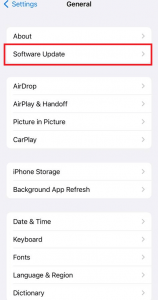

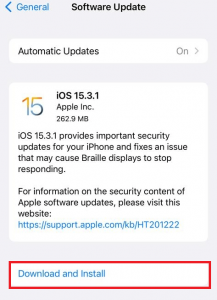
- Система проверит наличие доступных обновлений iOS. После успешной проверки вы получите возможность загрузить и установить доступные обновления.
Теперь проверьте, начали ли работать кнопки регулировки громкости. Если проблема не устранена, вы можете попробовать следующий трюк, приведенный ниже.
6. Сброс настроек iPhone
Сброс настроек iPhone удаляет все ваши данные с телефона. Он может исправить многие проблемы с программным обеспечением. Кроме того, это может значительно улучшить функционирование вашего устройства. Однако перед выполнением этого шага необходимо создать резервную копию данных. После сброса настроек вы можете либо настроить свой iPhone как новый, либо восстановить его из резервной копии. Чтобы создать резервную копию:

3. Нажмите на опцию iCloud.

4. Нажмите на резервную копию iCloud.
5. Наконец, нажмите «Резервное копирование сейчас».

После успешного создания резервной копии перейдите в настройки и сбросьте настройки iPhone. Шаги для этого приведены ниже:
- Откройте приложение «Настройки» на своем устройстве.
- Нажмите на Общие.
- Нажмите «Перенести» или «Сбросить iPhone».
- Нажмите «Стереть все содержимое и настройки».


После этого вы можете легко настроить устройство, следуя инструкциям на экране. Кроме того, вы также получите возможность восстановить свои данные.
Обратитесь за помощью к профессионалу
Если ни один из трюков не исправляет кнопки громкости, вы должны обратиться за помощью к профессионалу. Возможно, возникла аппаратная проблема или был поврежден компонент. Поэтому необходимо как можно скорее обратиться в службу поддержки Apple. Любая дальнейшая задержка может усугубить проблему.
ЗАКЛЮЧЕНИЕ
На этом пока все. Это 6 способов исправить кнопку регулировки громкости iPhone, которая не работает. Вы можете попробовать все эти исправления один за другим, чтобы преодолеть эту проблему. Наконец, если ни один из описанных выше способов не решил вашу проблему, вы можете обратиться в службу поддержки Apple. Эти специалисты могут исправить любой разрыв или повреждение оборудования. Но перед этим вы должны попробовать эти исправления. Кроме того, если вы столкнетесь с какими-либо проблемами при этом, сообщите нам об этом в разделе комментариев. Мы будем рады помочь Вам.
Что делать, если на iPhone не работают кнопки регулировки громкости
Кнопки регулировки громкости на iPhone работают странно. Иногда они не отвечают или меняют громкость звонка вместо общей громкости системы. Как это исправить?
Некоторые пользователи смартфонов Apple сталкиваются с проблемами в работе клавиш регулировки громкости. Иногда кнопки вообще не реагируют на нажатие, иногда работают через раз, а иногда и вовсе работают крайне непредсказуемо.
Сейчас разберемся, что делать, если столкнулись с подобной проблемой.
Что делать, если не работают кнопки регулировки громкости
1. Снимите со смартфона чехол или защитный кейс. Попавший под кнопки мусор или затвердевший пластик чехла могут мешать работе кнопок.
2. Проверьте работу кнопок в других приложениях iOS. Например, попробуйте сделать снимок экрана (кнопка увеличения громкости + боковая клавиша на iPhone с Face ID) или снять фото в стандартном приложении Камера при помощи кнопок громкости.
3. Измените параметр регулировки громкости. Переключатель находится по пути Настройки – Звуки, тактильные сигналы – Изменение кнопками. В отключенном состоянии кнопки будут всегда регулировать громкость, а во включенном – громкость контента будет регулироваться только во время воспроизведения, а в остальное время будет регулироваться громкость мелодии вызова и сигналов уведомления.
4. Перезагрузите смартфон. Выключение и включение любой модели iPhone может восстановить работу некоторых системных служб.
5. Сбросьте параметры iPhone. Это делается по пути Настройки – Основные – Перенос или сброс iPhone – Сброс.
6. Произведите восстановление прошивки. Последним способом решения проблемы перед обращением в сервисный центр является восстановление прошивки на смартфоне.
Если ни один из перечисленных способов решения проблемы не помог, а обращаться в сервис для ремонта смартфона сейчас нет возможности, временно регулировать громкость в iOS можно следующими способами:
▶ При помощи ползунка в пункте управления.
▶ Через команды голосовому ассистенту.
▶ При помощи кнопок на подключенной гарнитуре (клавиши есть не на всех моделях наушников).
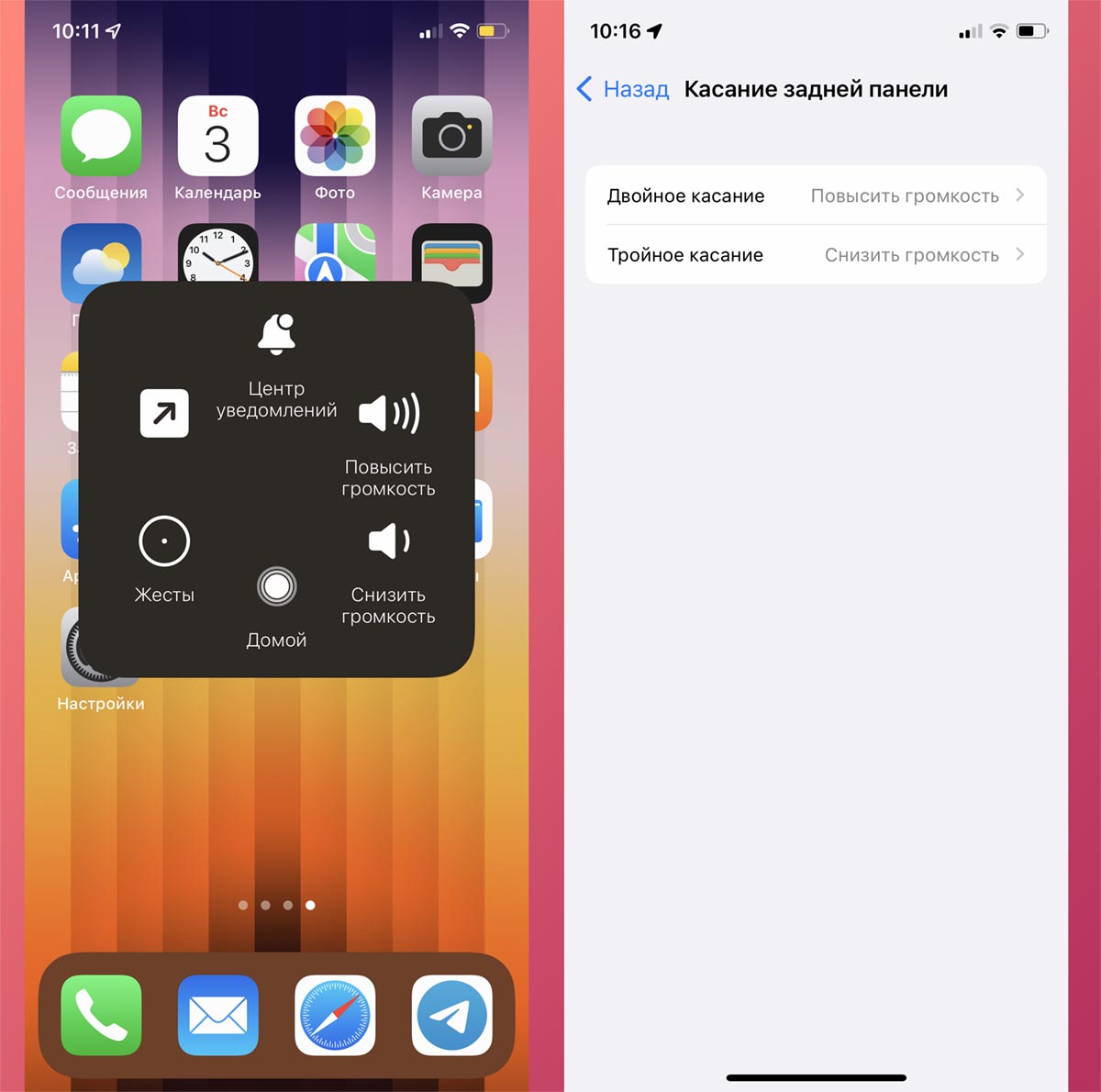
▶ При помощи меню AssistiveTouch (Настройки – Универсальный доступ – Касание – AssistiveTouch).
▶ Через настроенные жесты постукивания по задней крышке смартфона.
Так вы сможете временно решить проблему регулировки громкости на сломавшемся гаджете.