Как сделать запись экрана на Xiaomi

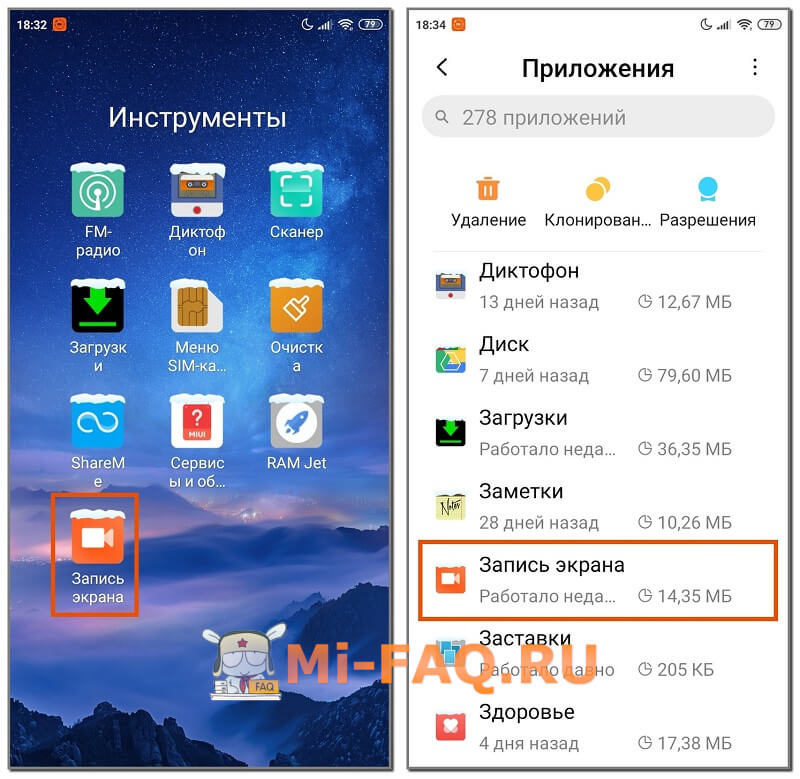
В прошивке MIUI 10 и 11 есть предустановленное одноименное приложение для записи видео с экрана телефона. Находится оно в папке «Инструменты» и имеет расширенный функционал, который сейчас будем подробно настраивать.
- Заходим в утилиту и жмем на изображение шестеренки в верхнем правом углу.
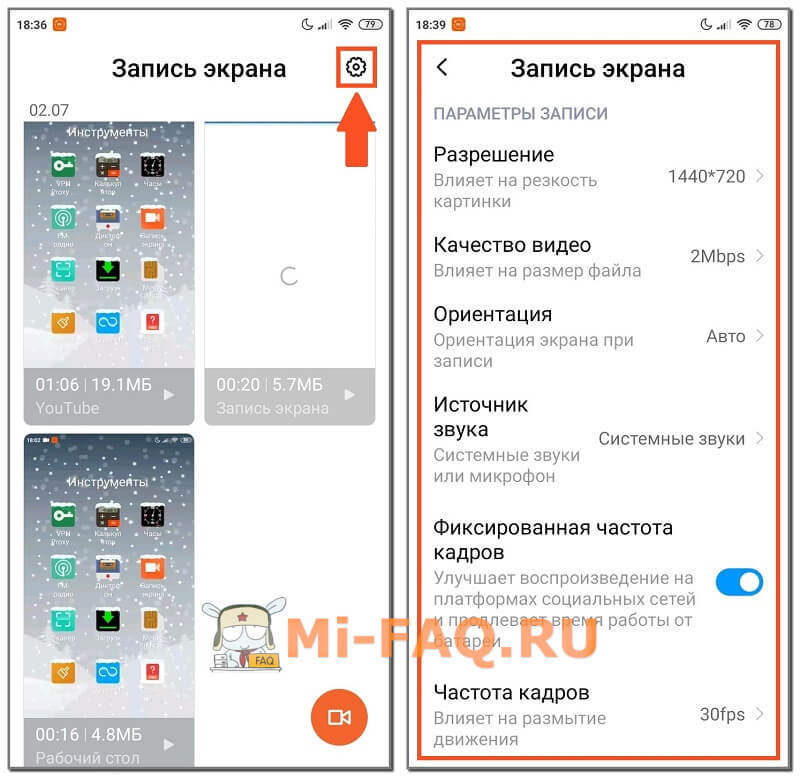
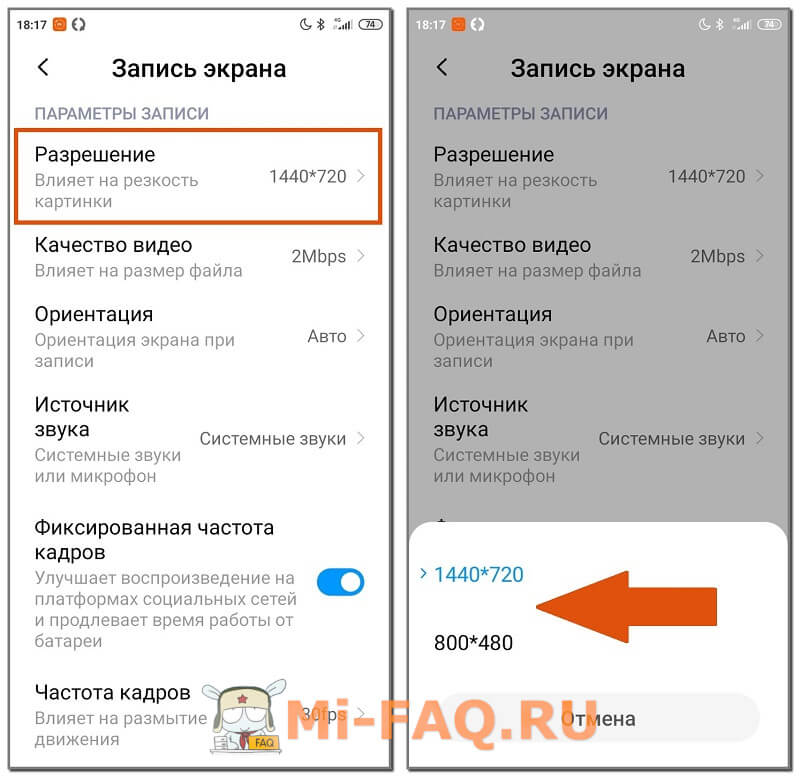
- Открываются параметры. Первым делом выбираем разрешение. Желательно указать максимально доступное значение для хорошей резкости картинки. На моем Redmi 7A это 1440 на 720 точек.
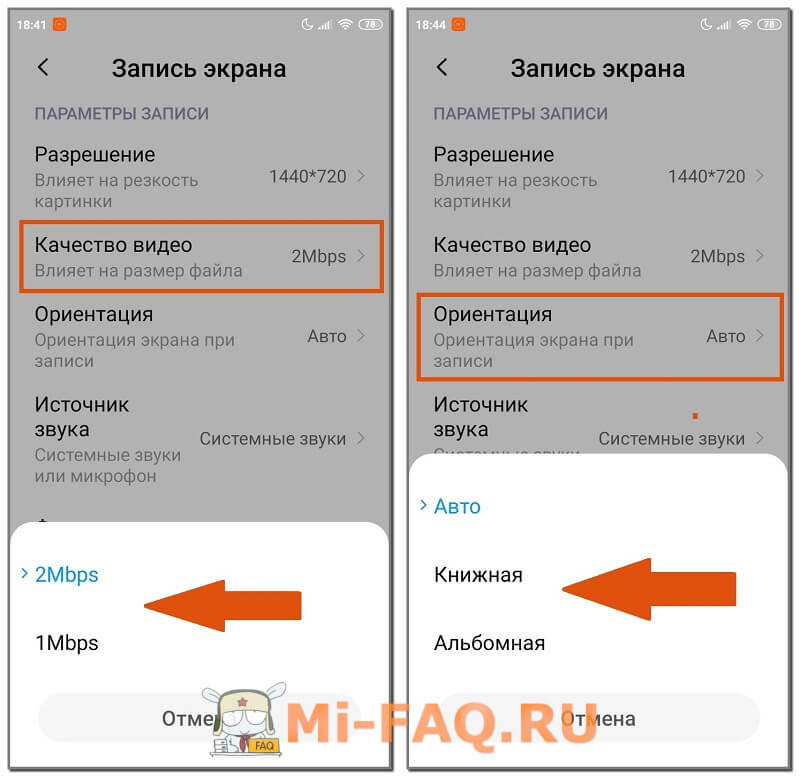
- Следующая вкладка – это качество ролика. Чем оно лучше, тем больше размер видео. Ниже расположена строчка с ориентацией: указываем книжную или альбомную, в зависимости от положения смартфона.
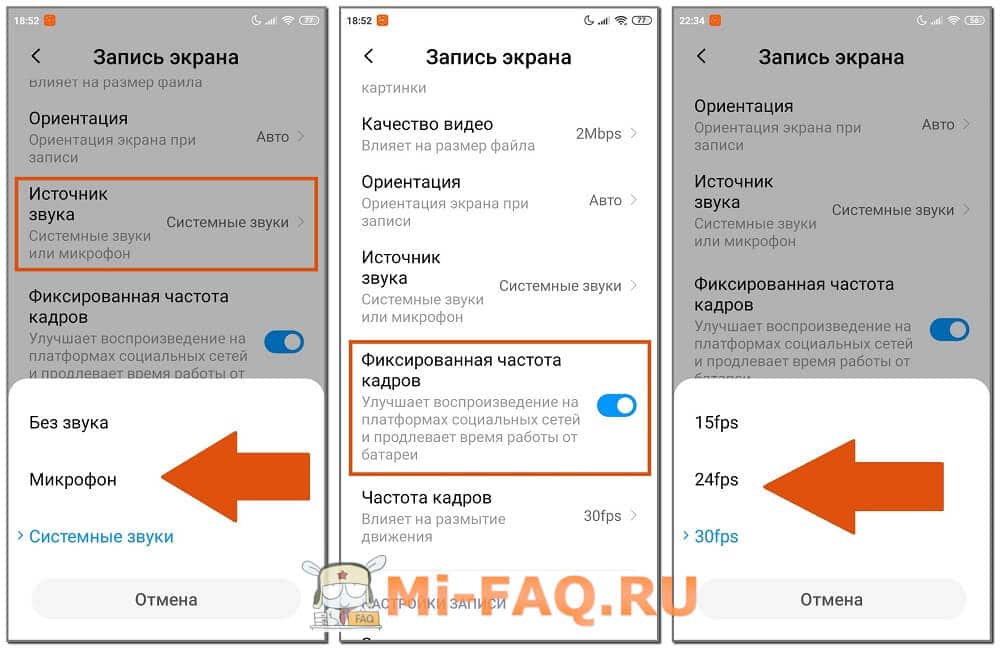
- Далее выставляем запись с системным звуком или микрофонным. В первом варианте будет записываться музыка с телефона, во втором – комментарии пользователя. Еще есть режим «Без звука».
- Ставим частоту кадров: 15, 24 или 30fps. При хорошей производительности телефона выбираем 30fps, для слабых процессоров подойдет 15 или 24fps. Активируем галочку напротив «Фиксированная частота кадров» для оптимизации воспроизведения.
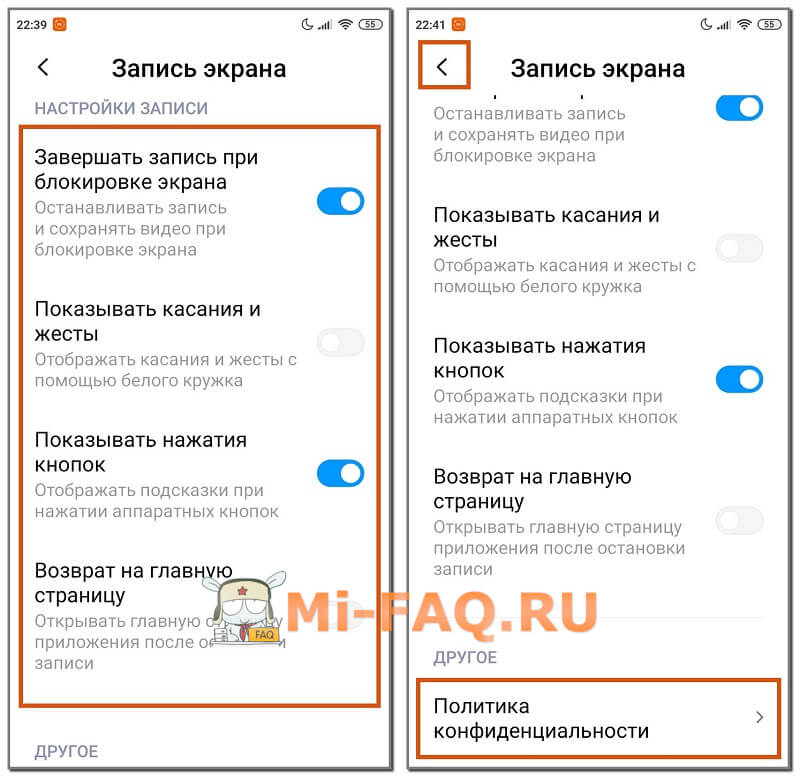
- Ниже расположены такие пункты, как «Завершать запись при блокировке экрана», «Показывать касания и жесты», «Показывать нажатия кнопок» и «Возврат на главную страницу». Любой из этих параметров активируем на свое усмотрение. По желанию знакомимся с политикой конфиденциальности и возвращаемся на стартовую страницу с помощью стрелки в левом верхнем углу.
Включение записи экрана на телефоне Xiaomi
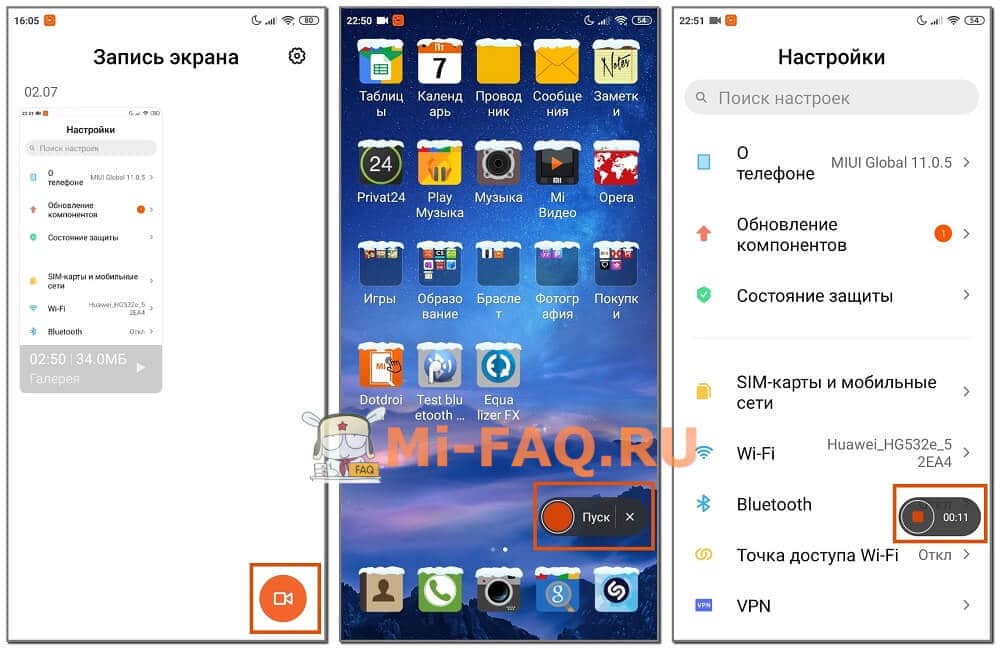
На главной странице системного приложения расположены уже отснятые ролики и небольшая оранжевая кнопка с изображением камеры. Кликаем по ней, нажимаем «Пуск», и происходящее на дисплее начинает записываться. На том же виджете идет отсчет по времени.

Для прекращения съемки делаем клик по виджету, и видео временно зависает в предпросмотре. Нажимаем по нему, чтобы посмотреть и отредактировать некоторые моменты. Внизу располагается небольшое меню с кнопками «Отправить», «Редактировать», «Добавить в избранное» и «Удалить». В правом нижнем углу находится троеточие с дополнительными возможностями: «В альбом», «Транслировать», «Установить как живые обои», «Подробности».

Тапаем по ножницам. Открывается новая страница с разнообразными инструментами. Видеоролик можно обрезать, наложить фильтр, добавить аудио (если при записи экрана не было звука с Xiaomi), разместить водяной знак.
XRecorder
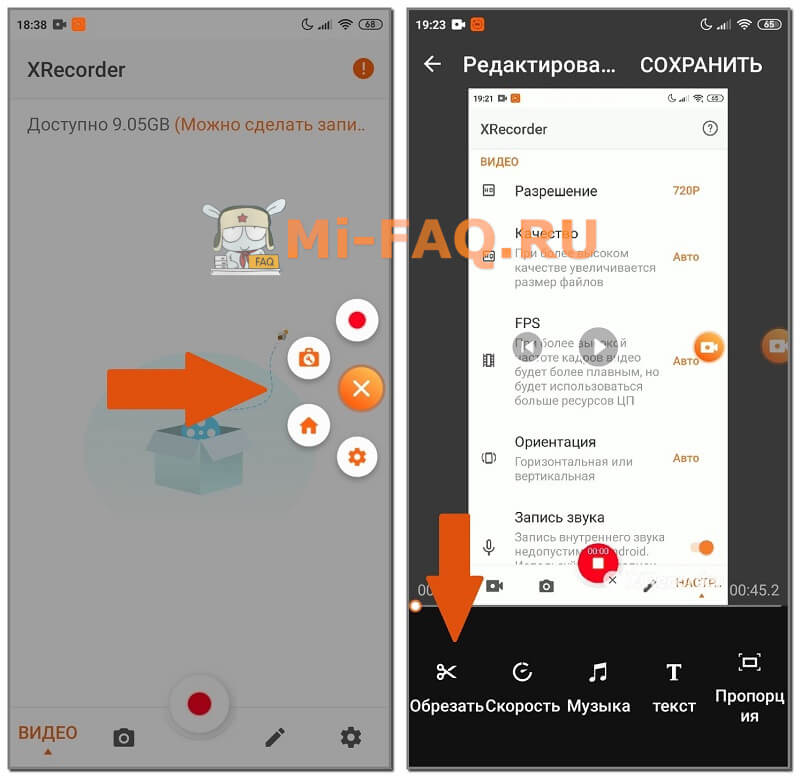
Популярное приложение, которое находится в свободном доступе на Google Play. Функционал схож с системной программой. Указываем желаемые параметры записи (разрешение, качество, FPS, ориентацию), и кликаем по виджету. После обратного отсчета видео начинает записываться. Чтобы его остановить, нажимаем по кнопке «Пауза». Встроенный редактор предлагает обрезку, выбор скорости, наложение музыки и текста, а также указание пропорций.
Screen Recorder

Инструмент с расширенным функционалом, который изначально устанавливается на английском языке. Поддержка русского есть, но локализация кривая. Пользователю предоставляется множество параметров, которые можно настроить и активировать. Для старта видео жмем по голубому значку и следуем подсказкам на экране.
YouCut

Отличный видео-редактор с простыми опциями и понятным интерфейсом. Для редактирования нужно загрузить видео и воспользоваться инструментами, расположенными внизу экрана. Есть обрезка, музыка, фильтры, стикеры, вращение и т. д. Отредактировать можно как запись с экрана, так и любое другое видео, снятое лично вами или взятое из интернета.
Как снимать видео на заблокированном телефоне
Снимать видео можно не только при разблокированном экране, но и сразу на заблокированном телефоне, не включая сначала экран. Для этого нужно будет выполнить несколько простых шагов. Ниже мы подробно разберем каждый из них для разных моделей телефонов.
Как включить камеру на заблокированном телефоне
Андроид
- Запустите камеру нажатием на клавишу камеры: когда экран находится в спящем режиме или на экране блокировки, нажмите и удерживайте клавишу камеры до тех пор, пока камера не запустится. Важно отметить, что этот метод может не работать на всех моделях смартфонов.
- Если первый метод не сработал, вам нужно открыть настройки смартфона и перейти в раздел «Боковая панель» (может называться по-разному в зависимости от модели). Здесь активируйте опцию «Показывать во время воспроизведения видео».
- После этого перейдите во вкладку «Приложения для видео» и выберите «Камеру». Запустите программу для съемки.
- Чтобы активировать скрытую фотосъемку, запустите камеру и двойным нажатием кнопки «Home» перейдите в режим многозадачности. После прокрутите ленту, чтобы приложение «Камера» скрылось с экрана. Вот и все!
- Теперь, чтобы запустить камеру на заблокированном экране, нажимайте кнопку «Увеличить громкость».
Как включить видео с заблокированным экраном
- Откройте приложение YouTube и включите переключатель ‘Video Toolbox’.
- Перейдите в раздел «Управление видео» и найдите небольшую вкладку в левой части экрана.
- Выберите и запустите любое видео.
- Перейдите на вкладку “Инструменты видео” и щелкните “Воспроизвести звук видео при выключенном экране”.
Как сделать видео на экране блокировки
- Откройте галерею и найдите нужную видеозапись.
- Кликните по значку с тремя точками.
- Выберите «Установить как обои».
- Если ролик длиннее 15 секунд, обрежьте его в меню «Изменить».
- Если же он подходит, нажмите на кнопку «Установить как обои экрана блокировки».
Выводы и полезные советы
Съемка на заблокированном экране — это удобный и быстрый способ запечатлеть важные моменты, даже если у вас нет возможности сначала разблокировать телефон. Выберите удобный для вас способ и сохраните его в закладках вашего браузера или голове, содержание которой у вас всегда под рукой. Не забывайте о том, что съемка на заблокированном экране может потребовать несколько большего количества заряда батареи, поэтому зарядите свой телефон перед тем, как начать снимать.
Как записать видео на экране со звуком
Чтобы записать видео с экрана компьютера в операционной системе Windows, можно воспользоваться простым способом — нажать на клавиатуре сочетание клавиш Win + G. После того, как появится панель, нужно нажать на кнопку «Начать запись». Если используется macOS, можно использовать программу QuickTime Player, где нужно выбрать «Новая запись экрана». При этом в запись видео будет также включен звук, который будет записан при помощи встроенного микрофона. Таким образом, сделать запись видео с экрана компьютера несложно и можно выбрать подходящий способ в зависимости от операционной системы, которая используется.
Как убрать водяной знак с видео
Если на вашем видео имеется водяной знак и вы хотите его убрать, то вам стоит воспользоваться приложением Video Eraser на Android. Это бесплатное и надежное приложение поможет удалить водяные знаки с видео. Сначала нужно установить и запустить приложение, затем нажать на вкладку «Remove Watermark from Video» и разрешить доступ к файлам вашего устройства. Выберите нужное видео и выделите область с водяным знаком. После этого нажмите на кнопку «Done», и водяной знак будет успешно удален. Video Eraser — лучший выбор для тех, кто ищет простой и безопасный способ удаления водяных знаков на своих видеофайлах.
Как сделать запись трансляции в телеграмме
Теперь в Телеграмме есть возможность записывать трансляции. Для этого нужно сразу после запуска трансляции нажать на кнопку «Начать запись» в настройках. Затем выбрать режим записи: видео и аудио или только аудио. Также можно выбрать формат записи — вертикальный или горизонтальный. После окончания трансляции, Telegram автоматически сохранит запись в папке «Избранное». Таким образом, теперь можно сохранить все, что происходит в прямом эфире, и пересматривать записи в любое удобное время. Эта функция упрощает жизнь тем, кто не всегда может присутствовать на стриме в реальном времени, но хочет быть в курсе происходящего.
Как записать видео с экрана компьютера со звуком онлайн
Снятие видео с экрана компьютера в сети Интернет доступно каждому пользователю. Для этого нужно использовать программу Screen Capture, которая предоставляет возможность настроить запись и сохранить видео абсолютно бесплатно. При использовании данной программы следует разрешить ей доступ к веб-камере и микрофону, чтобы была возможность записать звуковое сопровождение. Все настройки записи можно выбрать на странице программы. После этого можно приступить к записи экрана компьютера в режиме онлайн. Запись сохранится на компьютере и будет доступна для просмотра в любое время. Использование Screen Capture безопасно и не требует дополнительных затрат. Таким образом, снятие видео с экрана компьютера становится более доступным и простым.

Чтобы снять видео на заблокированном телефоне, следует выполнить несколько простых действий. Во-первых, нужно открыть настройки своего смартфона. Далее перейти в раздел «Боковая панель» и активировать опцию, которая позволит показывать информацию во время воспроизведения видео. Затем необходимо выбрать программу для видео и перейти во вкладку «Приложения для видео». В этом разделе выбрать камеру, чтобы запустить программу для съемки. Наконец, можно начать запись видео. Теперь вы можете снимать интересные и яркие моменты, даже если ваш телефон заблокирован. Будьте внимательны и не забудьте остановить запись после того, как запечатлитили нужный момент.
Как добавить свое имя или текст на экран блокировки Xiaomi
Экран блокировки нашего Xiaomi имеет больше функций, чем мы можем себе представить. Он не только позволяет нам увидеть время или последние уведомления, но и добавить пользовательский текст.
Благодаря многочисленным опциям, которые MIUI позволяет нам, в настоящее время мы можем не только изменить дизайн часов на экране блокировки, но и добавить свое имя, контактный номер или любой текст. который мы хотим.
Хотя режим Always On Display уже позволяет нам настраивать этот аспект, эта функциональность позволяет нам придать экрану блокировки индивидуальность из всех тех смартфонов с экраном IPS LCD которые не имеют этого режима MIUI.
Как добавить свое имя или текст на экран блокировки вашего Xiaomi
Чтобы добавить любой текст на экран блокировки вашего Xiaomi просто выполните следующие действия:
- Перейдите в Настройки> Экран блокировки> Формат часов экрана блокировки
- Оказавшись внутри, нужно нажать на «Информация о владельце на экране блокировки » и ввести нужный текст.
Следует отметить, что в этом разделе мы можем добавлять не только текст, но и всевозможные иконки. Для этого мы рекомендуем скопировать их из другого приложения, будь то WhatsApp или Telegram, и вставить в эту опцию MIUI.
Смартфоны 05 августа 2022 0 
 (1 366 голосов)
Как записать видео с экрана телефона на Андроиде?
Порой некоторым пользователям необходимо записать видео с экрана своего смартфона. Это может быть обусловлено множеством причин, например, нужно показать неопытному пользователю как изменить те или иные настройки на телефоне или скинуть видео сражения в какой-нибудь мобильной игре. В данной статье разберёмся, как записать видео с экрана смартфона на операционной системе Android.

В старых версиях операционной системы Android это действительно могло стать проблемой, так как нужны были root-права или костыли. Но начиная в Android 5 Lollipop, появилось специальное API, отвечающее за захват экрана. Поэтому более никаких root-прав и т.п. не требуется – нужно лишь установленное приложение для захвата экрана.
Где взять приложение для захвата экрана?
В зависимости от версии Android и фирменной оболочки (если она имеется), приложение уже может быть установлено на Ваш смартфон. Обычно оно помещается в папку инструменты.
У меня такое приложение имеется и называется оно «Запись экрана». В приложении доступны следующие настройки:
- Разрешение видео
- Качество видео
- Ориентация
- Источник звука (Без звука/микрофон/системные звуки)
- Фиксированная частота кадров (Вкл/Выкл)
- Частота кадров
- Завершать запись при блокировке экрана (Вкл/Выкл)
- Показывать касания и жесты (Вкл/Выкл)
- Показывать нажатия кнопок (Вкл/Выкл)
- Возврат на главную страницу приложения после остановки записи (Вкл/Выкл)
Именно этим приложением я и пользуюсь для создания видео-инструкций, связанных со смартфоном, на канале «Портал Технологикус» на YouTube.
Если же у Вас на смартфоне нет предустановленного приложения «Запись экрана», то его аналог всегда можно скачать с официального магазина приложений Android – Google Play.

Всё, что Вам нужно – перейти в Google Play (приложение «Play Маркет») и набрать в строке поиска «Захват экрана» или «Запись экрана». Вам на выбор предложат несколько десятков подходящих приложений. Вы можете ознакомиться с их функционалом (среди которого нередко бывает встроенный редактор видео), оценками, отзывами и остановиться на каком-либо из этих приложений.
Наиболее популярные:
- DU Recorder – запись экрана и редактирование видео
- Mobizen запись экрана – Record, Capture, Edit
- AZ Screen Recorder – No Root
Я бы рекомендовал попробовать первое приложение в списке – DU Recorder. Сам пользовался им некоторое время, пока не решил, что мне достаточно функционала предустановленного приложения «Запись экрана».