Как зарегистрироваться на Госуслугах?
Тем, кто хочет онлайн получать справки, записываться к врачу, менять документы и многое другое без очередей и бюрократии, не обойтись без портала «Госуслуги». Регистрация проходит в несколько этапов, но значительно упрощает жизнь. Рассказываем, как зарегистрироваться на Госуслугах и пользоваться всеми возможностями сервиса.
Зачем регистрироваться на Госуслугах?
Госуслуги — это сервис, с помощью которого можно получить онлайн большинство услуг от разных ведомств: налоговой, Пенсионного фонда (ПФР), МВД, ГИБДД и других.
В зависимости от сложности услуги пользователь, зарегистрированный на портале, может:
- самостоятельно получить её сразу же онлайн (например, узнать результаты ЕГЭ);
- подать заявку, а за получением прийти в конкретный день и время, тем самым сэкономив время в очереди (так, к примеру, можно получить загранпаспорт или заменить водительские права).
На портале можно не только получать услуги, но и оплачивать штрафы, услуги ЖКХ, налоговые задолженности и много другое.
Часть услуг для пользователей портала оформляется автоматически. Например, после рождения ребёнка ПФР самостоятельно отправляет на портал в личный кабинет мамы СНИЛС малыша, сертификат на материнский капитал, а также информацию о том, какие выплаты она может получить.
Также на портале Госуслуг можно запросить выписку из трудовой книжки, записаться на приём к врачу, получить выписку о своей кредитной истории и многое другое.
Как зарегистрироваться на Госуслугах?
Чтобы завести личный кабинет на портале Госуслуг, ничего платить не нужно — процедура бесплатная. Начать регистрацию можно онлайн: на компьютере, планшете или смартфоне — в приложении или мобильной версии сайта. Первый вариант более удобный, так как с приложением Госуслуг на смартфоне основные опции будут сразу у вас под рукой. Также создать профиль на Госуслугах можно:
- В онлайн-сервисах некоторых банков — полный список организаций, оказывающих эту услугу, можно посмотреть здесь .
- В центре обслуживания. Это может быть МФЦ, почтовое отделение или другое госучреждение, например отделение Пенсионного фонда. Выберите подходящий центр и придите туда с паспортом. Сообщите сотруднику, что хотите зарегистрироваться на Госуслугах, и заполните заявление. Далее для вас создадут личный кабинет физического лица и пришлют на номер телефона пароль для первого входа на сайт. Потом его нужно будет сменить самостоятельно.
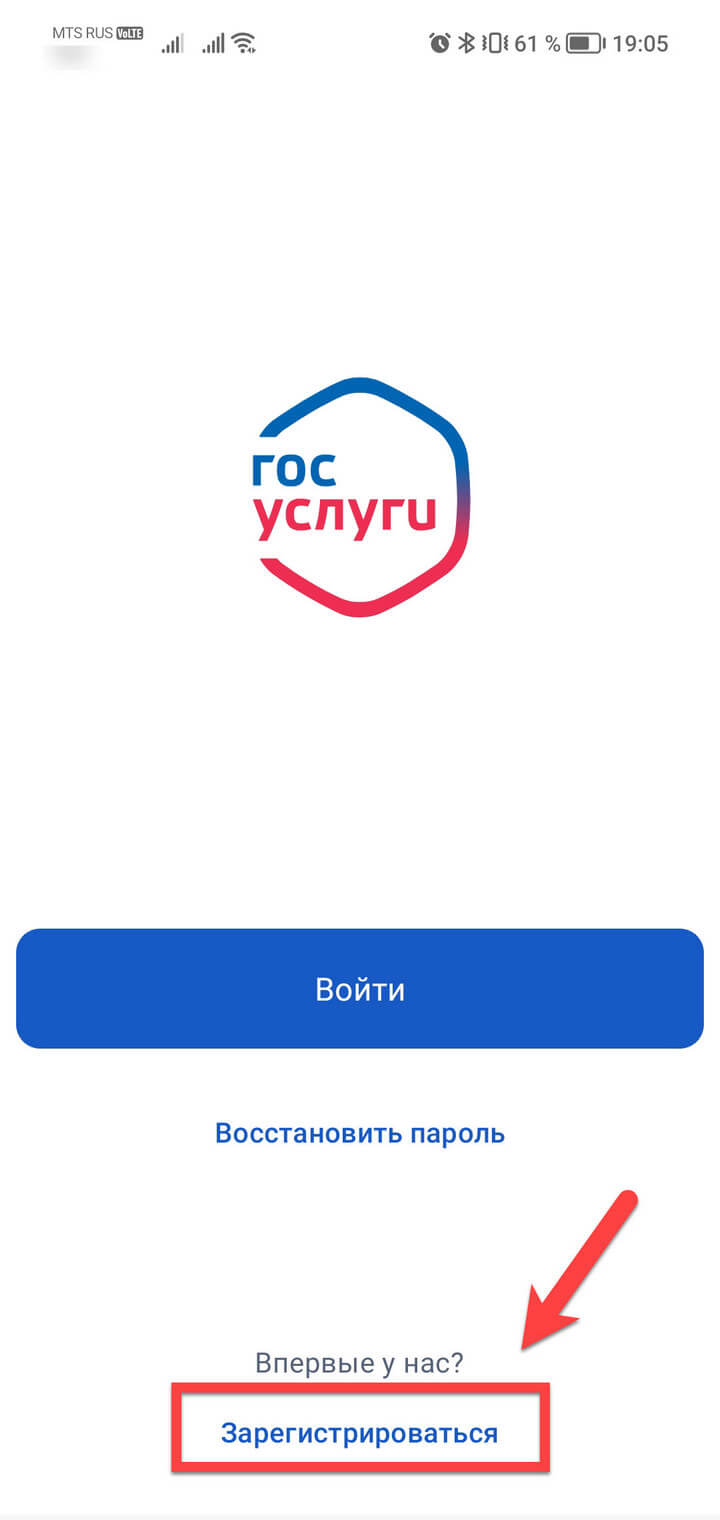
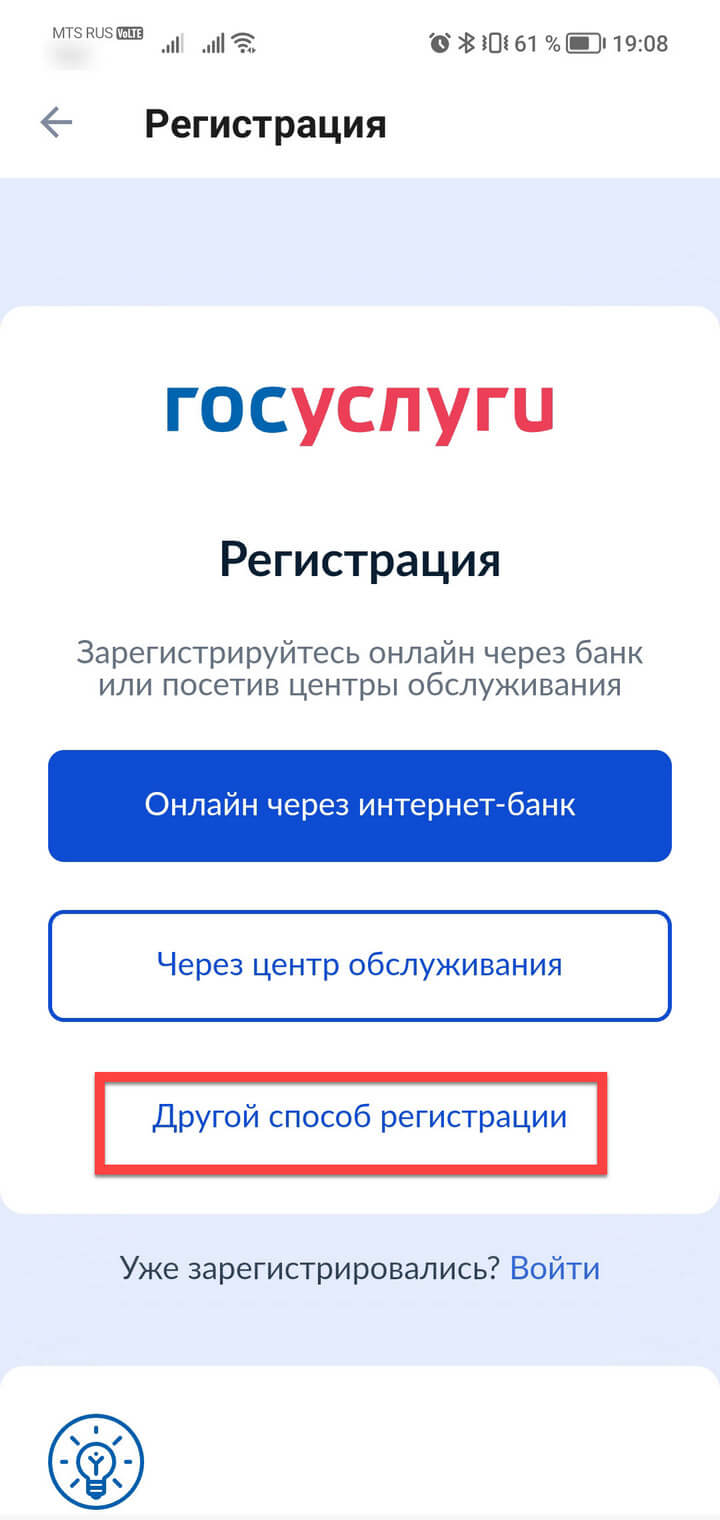
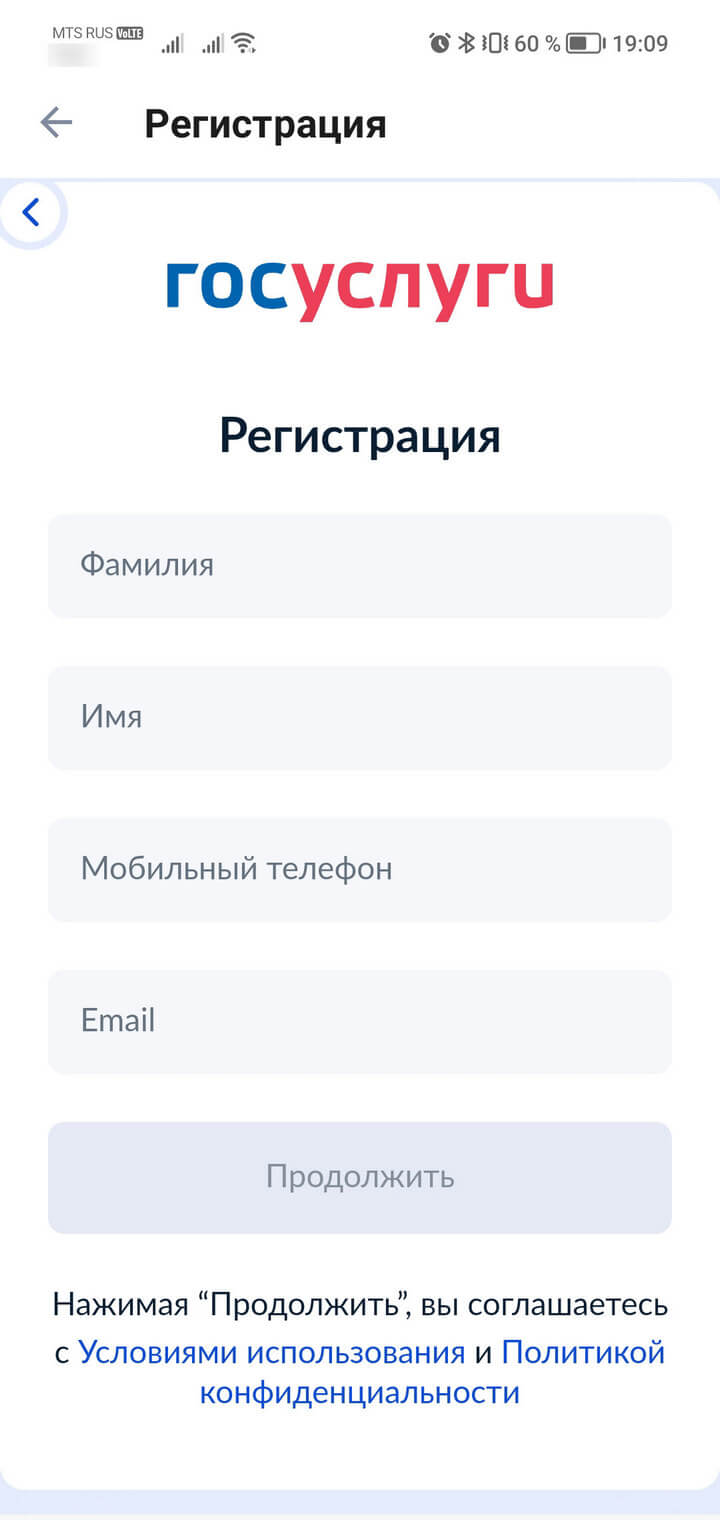
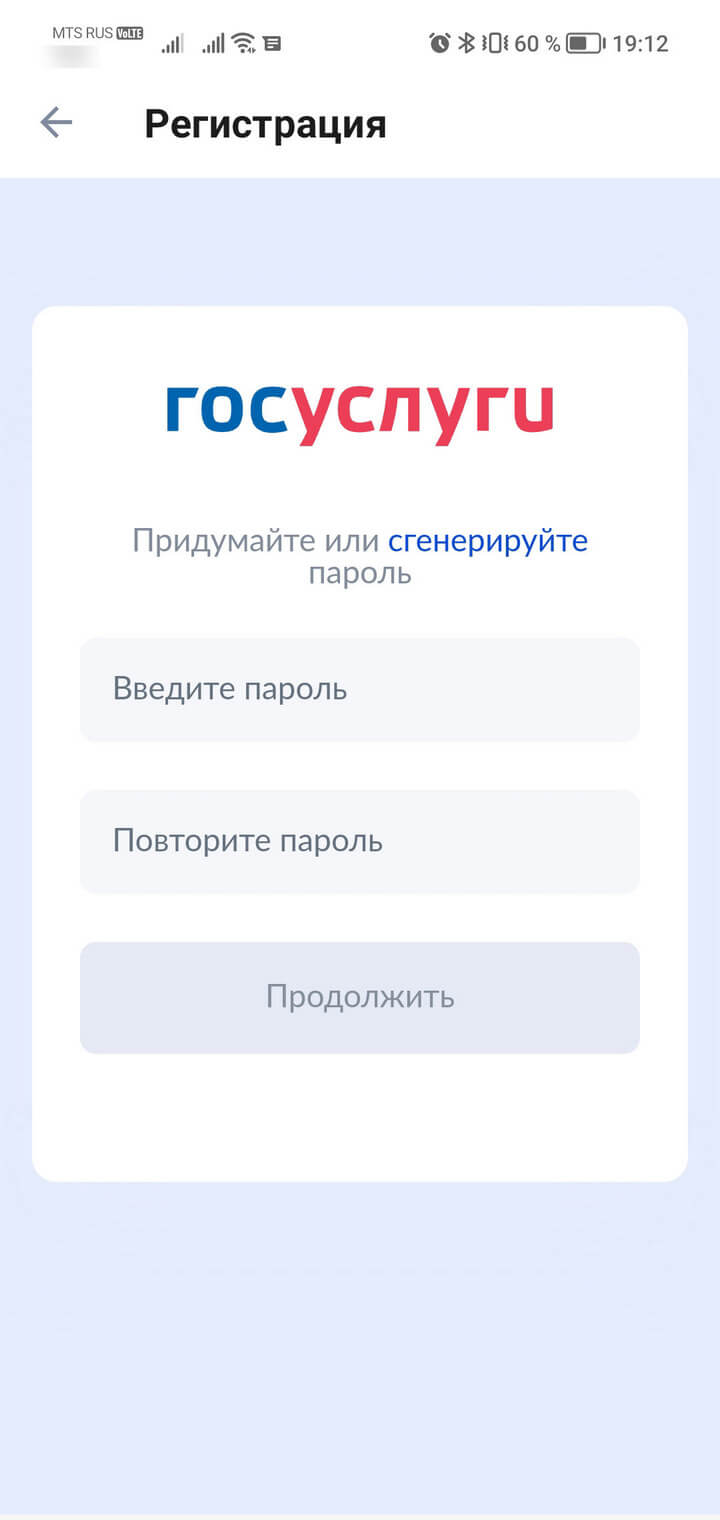
Учтите, что для полноценного использования портала после регистрации нужно будет пройти верификацию. Всего существует три типа учётных записей на Госуслугах: упрощённая, стандартная и подтверждённая. От вида учётки зависит, какие услуги и в каком объёме будут доступны пользователю.
Упрощённая запись
По сути, это самый первый этап регистрации. Чтобы завести такую учётную запись, новому пользователю достаточно скачать приложение и авторизоваться в нём. Потребуется минимум данных — имя и номер телефона. О том, как создать такую учётку мы рассказали выше.
Функционал такого профиля очень ограничен — доступна лишь справочная информация и оплата штрафов. Например, можно узнать о наличии судебной задолженности, заплатить за услуги ЖКХ и записаться к врачу.
Стандартная запись
Если добавить в свою упрощённую учётку на портале Госуслуг некоторые сведения, то её можно расширить до стандартной. Всё, что для этого нужно, — ввести номер СНИЛС и данные паспорта РФ.
Система отправит сведения на проверку (обычно она не занимает более суток). После у учётной записи обновится статус, и она станет стандартной. Такой профиль позволит узнать о состоянии пенсионного счёта, записаться к врачу, узнать задолженность перед налоговой. Но чтобы получить полный доступ ко всем услугам портала, потребуется подтвердить учётную запись.
Подтверждённая запись
С подтверждённой учётной записью можно пользоваться всем функционалом портала. В том числе записать ребёнка в детский сад, заменить водительское удостоверение или подать заявление на получение загранпаспорта.
Такую учётку можно создать сразу же, минуя два других этапа регистрации. Или сначала завести упрощённую или стандартную запись, а затем подтвердить свою личность и поднять запись на новый уровень. Это делается двумя способами:
- Через онлайн-банк. Если финансовое учреждение, в котором вы обслуживаетесь, сотрудничает с порталом. Вы можете подтвердить запись в мобильном приложении или личном кабинете интернет-банка.
- Лично в центре обслуживания. Это может быть не только МФЦ, но и отделение банка, почты или одна из государственных организаций. Выбрать удобное для визита отделение можно на портале . Записываться заранее не нужно. С собой требуется взять паспорт и СНИЛС.
Выбрать удобный способ можно в личном кабинете в приложении. Для этого на главном экране нажмите «Подтвердить».
Как создать и настроить электронную почту на телефоне Samsung бесплатно

Владельцы смартфонов часто спрашивают, как создать электронную почту на телефоне Андроид Самсунг бесплатно. Сделать это несложно. Так, при подключении устройства пользователи создают аккаунт Гугл, при оформлении которого происходит регистрация e-mail. Добавленная электронная почта является главной на смартфоне и позволяет скачивать приложения с Плей Маркет. Но сервис Гугл далеко не единственный, который можно использовать на телефоне Самсунг с Андроид совершенно бесплатно. Рассмотрим разные варианты.
Почтовые сервисы, которые доступны бесплатно
Перед тем как установить электронную почту на телефоне Самсунг, важно определиться с подходящим сервисом. Сегодня пользователи смартфонов на Андроид могут создать e-mail с помощью следующих платформ:
- Gmail.com;
- Rambler;
- Yandex.ru;
- Yahoo!;
- Outlook.
Это основные варианты, позволяющие бесплатно создать электронную почту на телефоне Самсунг с Андроид. При выборе почтового сервиса необходимо исходить из собственных потребностей. Универсальным вариантом, открывающим максимальные возможности, является gmail.com. Для каждого сервиса предусмотрена своя программа, которую можно бесплатно установить, а впоследствии настроить электронную почту на телефоне Samsung.

Как создать электронную почту на Андроид: пошаговая инструкция для Самсунг
Как отмечалось, владелец телефона может создать e-mail на любом из приведенных выше сервисов. Во всех случаях это бесплатно. Рассмотрим инструкцию к действию для каждого отдельного варианта.
На телефонах Самсунг с ОС Андроид необходимо создать аккаунт, а уже после переходить к остальным манипуляциям. Ящик gmail.com будет основным на смартфоне, ведь именно с его помощью осуществляется загрузка приложений с Плей Маркет. Чтобы создать электронную почту на Самсунг с Андроид, сделайте такие шаги:
- Кликните на значок Плей Маркет на главном экране.
- В появившемся окне выберите вариант Создать новый аккаунт.
- Пропишите имя и фамилию на любом языке (русском, английском).
- В следующем окне укажите пол и день рождения.
- Выберите имя пользователя, с помощью которого будет осуществляться вход. Эта же информация будет играть роль электронной почты.
- Укажите надежный пароль и повторите его.
- Пропишите номер телефона (для восстановления в будущем) или пропустите этот этап.
- Примите лицензионный договор.
- Жмите Далее и при успешной проверке информации получите доступ к Плей Маркет, а также к ящику на gmail.com.
Все процедуры проводятся бесплатно и занимают не больше 3-4 минут. Чтобы работать с электронной почтой, на телефонах Самсунг с Андроид предусмотрено специальное приложение (установлено по умолчанию).
Для настройки e-mail сделайте такие шаги:
- Войдите в приложение. Там вы увидите приветственное письмо.
- Введите необходимые настройки в соответствующем разделе.
При желании можно бесплатно создать и добавить другие почтовые ящики, чтобы использовать их вместе с этим приложением.
В случае продажи телефона или его передачи для пользования другому человеку необходимо удалить электронную почту Gmail с телефона Самсунг. По сути, речь идет об удалении самого аккаунта. Чтобы сделать эту работу на Андроид 9, пройдите такие шаги:
- откройте настройки;
- выберите раздел Облако и учетные записи;
- выберите аккаунт, который нужно удалить;
- жмите Удалить учетную запись;
- подтвердите свое действие.
Если необходимо удалить электронную почту на телефоне Самсунг с Андроид от 5 до 8, сделайте следующее:
- войдите в меню, а после перейдите в настройки;


- перейдите в раздел Облако и учетные записи;

- выберите профиль, который нужно удалить;

- кликните на кнопку меню слева внизу или три вертикальные точки;

- выберите удаление учетной записи;

- подтвердите свое действие.
Теперь вызнаете, как зарегистрировать электронную почту на телефоне Самсунг с помощью Gmail и удалить аккаунт.
Yandex
Как вариант, можно создать e-mail с помощью сервиса Яндекс. Как и в прошлом случае, эта опция доступна бесплатно для всех пользователей Самсунг с ОС Андроид. Алгоритм действий такой:
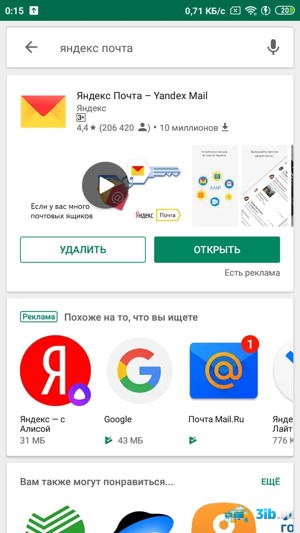
- Войдите в Плей Маркет и найдите Яндекс Почта.
- Скачайте ПО и установите его на телефон.
- После завершения установки войдите в софт.

- Жмите на главном экране пункт Регистрация.

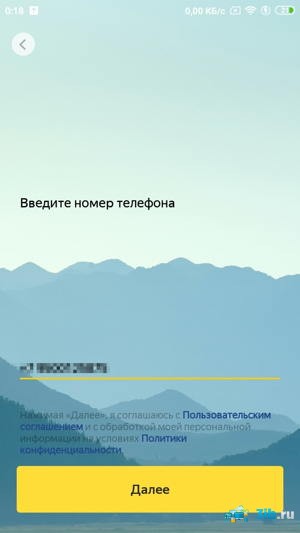
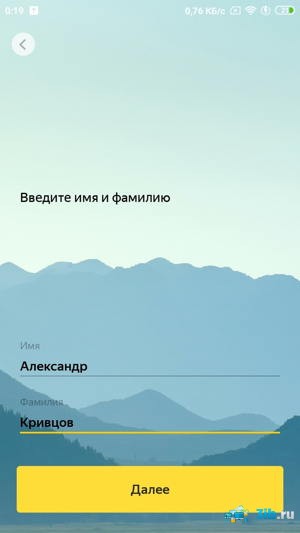
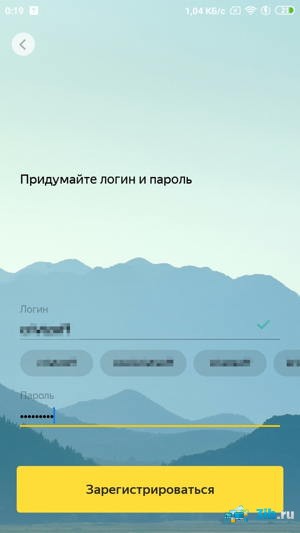
- Укажите имя, фамилию и логин с паролем. Здесь же пропишите номер мобильного устройства. По завершении этих шагов жмите Далее.

- Пропишите символы с картинки, которая появится на экране, и снова жмите Далее.


После регистрации вас переносит в личный кабинет. Теперь можно отправить письмо на электронную почту с телефона Самсунг и принимать информацию от других пользователей. Приложение удобно в настройке и использовании, бесплатно и поэтому востребовано среди владельцев смартфонов на Андроид.
Mail.ru
В России популярен еще один сервис электронной почты, который можно бесплатно создать и использовать на телефонах Самсунг с Андроид. Речь идет о Mail.ru, который имеет свое приложение для смартфонов. Для пользования почтовым сервисом сделайте такие шаги:
- Войдите в Плей Маркет и скачайте приложение Почта Maill.ru;
- Жмите кнопку Установить и дождитесь загрузки.
- Войдите в приложение.

Для создания почтового ящика желательно использовать официальный ресурс mail.ru, В таком случае можно сэкономить время и избежать ошибок. Алгоритм действий такой:
- войдите на страницу mail.ru;
- кликните на кнопку Регистрация;
- пропишите имя, фамилию и день рождения, укажите пол и придумайте название e-mail;
- укажите пароль и телефонный номер, который будет использоваться для восстановления;
- кликните на кнопку Зарегистрироваться.
Входить в электронную почту можно на телефоне Самсунг с Андроид через браузер или с помощью установленного приложения. В обоих случаях услуга предоставляется бесплатно. Пользователям смартфона более удобен вариант с программой, функции которой почти не отличаются от браузерной версии.
Rambler
Для владельцев телефонов Самсунг с Андроид доступен еще один сервис электронной почты — Рамблер. Как и в прошлых случаях, он доступен бесплатно. Чтобы создать почтовый ящик, сделайте следующее:
- Войдите в Плей Маркет и пропишите запрос Рамблер.
- Перейдите на соответствующую страницу и жмите кнопку Установить.
- После инсталляции откройте программу.
- Внизу кликните на кнопку Регистрация.
- Укажите личные данные и желаемый адрес будущего ящика.
- Пропишите регион и укажите контрольный вопрос. В дальнейшем он будет использоваться для восстановления доступа.
- Подтвердите тот факт, что вы не робот и жмите на Зарегистрироваться.
Для быстрой регистрации доступен вход через социальные сети (Гугл, ОК, ВК). Вариант с Рамблер подходит пользователям, у которых есть почтовый ящик в этом сервисе.
Yahoo!
Рассматривая варианты, где можно бесплатно создать электронную почту на Самсунг с Андроид, нельзя забывать о сервисе Yahoo!. Здесь также предусмотрена программа, с помощью которой можно сделать почтовый ящик в несколько нажатий.
- Войдите в Плей Маркет и найдите приложение Yahoo Почта.
- Установите и войдите в него (можно авторизоваться через Outlook, Гугл и т. д.).
- Жмите на кнопку Регистрация.
- Введите личные данные и название ящика.
- Подтвердите регистрацию.
Этих действий достаточно, чтобы быстро создать e-mail на Самсунг.
Outlook
Компания Майкрософт предлагает официальное приложение для смартфонов с Андроид, которое распространяется бесплатно и позволяет пользоваться электронной почтой. Чтобы создать e-mail, сделайте следующее:
- Найдите в магазине приложений Microsoft Outlook.
- Установите и запустите программу.
- Жмите Начать работу.
- Кликните на кнопку Создайте ее.
- Впишите адрес и пароль.
- Укажите имя и фамилию, а после этого страну и день рождения.
- Пропишите код страны и укажите мобильный телефон.
- Введите код, который придет на смартфон Самсунг, в специальное поле.
На этом процесс создания e-mail завершен.


Рекомендации по настройке
Выше мы рассмотрели основные способы, как бесплатно создать электронную почту на телефонах Самсунг с ОС Андроид. С каждым видом почтового ящика идет удобная программа. В завершение выделим ряд советов:
- Начните с ящика Gmail.com, ведь он является основным.
- Чтобы не потерять важную информацию, нужно включить синхронизацию электронной почты на Самсунг и копировать тем самым важные данные. Для этого перейдите в Настройки, войдите в свой аккаунт и жмите кнопку Синхронизация.
- Не устанавливайте все виды электронной почты, чтобы они не засоряли память. Лучше выберите 1-2 приложения. Как вариант, можно подвязать другой почтовый ящик к программе для Gmail.
- Сразу после установки приложения сделайте необходимые настройки.

Как видно из статьи, можно бесплатно создать e-mail на смартфоне Самсунг с Андроид — вопрос нескольких минут. Следуйте инструкции, и тогда трудностей быть не должно.
Как создать электронную почту в госуслугах в личном кабинете на телефоне
Важно знать, что на портале имеются следующие уровни учетных записей: упрощенная, стандартная и подтвержденная. Для полноценного пользования порталом и получения услуг, таких как оформление загранпаспорта, Вам необходимо завести подтвержденный аккаунт. Для этого в дальнейшем Вам потребуется подтвердить личность, введя персональный код, который Вы сможете получить несколькими способами.
Содержание:
- Инструкция
- Шаг 1. Предварительная регистрация
- Шаг 2. Ввод личных данных
- Шаг 3. Проверка введенных данных
- Шаг 4. Подтверждение личности
- Видеоинструкция
Что понадобится для регистрации на портале Госуслуги?
- паспорт (необходимы паспортные данные);
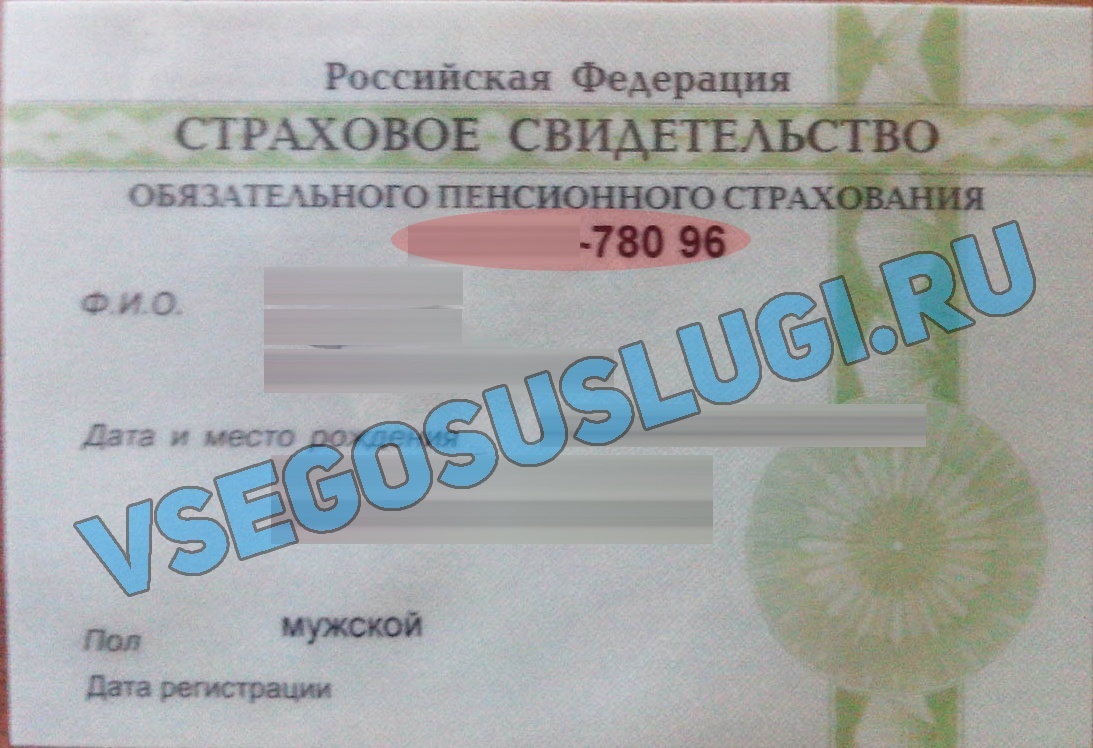
- страховое свидетельство обязательного пенсионного страхования (СНИЛС, его одиннадцатизначный номер);
- мобильный телефон или электронная почта.

Затем вам будет предложено заполнить форму регистрации, которая включает в себя указание имени, фамилии, номера телефона или электронной почты.
Перейдем к первому шагу.
Шаг 1. Предварительная регистрация
На данном этапе Вам необходимо заполнить всего 3 поля: фамилия, имя, номер мобильного телефона или адрес электронной почты.
Когда Вы корректно заполнили форму, жмем кнопку «Зарегистрироваться», после чего последует этап подтверждения номера мобильного телефона или электронной почты.

Если же Вы при регистрации указали адрес электронной почты вместо номера мобильного телефона, то Вам потребуется перейти по ссылке из письма, высланного системой на Ваш электронный ящик, после чего так же задать пароль для входа.


Шаг 2. Ввод личных данных
Сразу после уведомления об успешно завершенной регистрации, система перенаправит Вас на форму заполнения личных данных, включающих в себя паспортную информацию и данные СНИЛС, поэтому эти документы необходимо подготовить заранее.

Процедура подтверждения личных данных так же проста и проходит в 3 этапа, а подтвержденная учетная запись имеет огромные преимущества. Благодаря ей Вы сможете пользоваться всеми услугами, представленными на портале, в том числе оформить загранпаспорт через интернет.

Как уже было сказано Выше, Вам понадобится паспорт и СНИЛС, а точнее его номер (см. ниже).
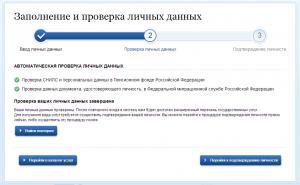
Шаг 3. Проверка введенных данных.
После заполнения формы на предыдущем этапе, указанные Вами личные данные отправляются на автоматическую проверку в Пенсионный Фонд РФ и ФМС.

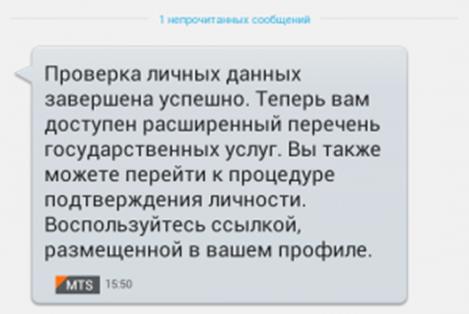
С результатами данной проверки Вы сможете ознакомиться через несколько минут. В особых случаях проверка может занять довольно много времени, но случается такое редко. После того как данная процедура успешно завершится, на Ваш мобильный телефон или на адрес электронной почты будет выслано уведомление с результатом проверки, а так же соответствующее состояние отобразится на сайте.


Теперь для продолжения использования портала вам будет необходимо авторизоваться повторно.
Поздравляем! Еще один этап регистрации пройден! Теперь Вы имеете стандартную учетную запись и можете воспользоваться ограниченным набором услуг:

Если в данном списке нет того, ради чего вы регистрировались на портале, это значит, что вам необходимо подтвердить свою личность!
Шаг 4. Подтверждение личности
Для того, чтобы полноценно пользоваться государственными услугами через интернет, Вам необходимо иметь подтвержденную учетную запись. Эта процедура предусматривает ввод на сайте Вашего персонального кода подтверждения, полученного лично одним из доступных способов.
Перейдите на страницу редактирования персональных данных и нажмите по ссылке «Подтверждение вашей личности».

На портале существует 3 способа подтверждения личности:
Личное обращение. Этот способ предполагает посещение специализированного центра обслуживания, каковым может являться отделение Почты России или офис компании «Ростелеком». Подтвердить свою личность таким способом вы можете в любой момент и без ожидания, просто посетив любой из списка предложенных на сайте центров. Вам потребуется предъявить документ, который был указан на этапе ввода личных данных (паспорт гражданина Российской Федерации или иной).

Точками на карте обозначены такие центры. Нажмите на них для получения информации по каждому из центров.
Через Почту России. В этом случае письмо с кодом подтверждения личности будет выслано на указанный вами почтовый адрес. Пример такого письма и его содержимого вы можете видеть ниже. Отметим так же, что код высылается заказным письмом, то есть в почтовый ящик вам придет извещение на его получение в отделении Почты России, где Вам будет необходимо предъявить документ, удостоверяющий личность, и извещение. Среднее время доставки письма составляет около 2-х недель с момента отправки.


После получения кода данным способом, Вам будет необходимо ввести его в специальное поле на главной странице персональных данных своего личного кабинета, либо на странице подтверждения личности:


Обращаем внимание на то, что через некоторое время (обычно на следующие сутки) после отправки письма с кодом, для Вас будет доступна бесплатная услуга проверки пути его следования на сайте Почты России (трекинг). Для этого Вам необходимо перейти по специальной ссылке в блоке подтверждения кода на странице персональных данных:

Путь следования письма на сайте почты России выглядит так:

В данном случае письмо с кодом подтверждения дошло за 6 дней.
Также существует способ подтверждения личности с помощью средства электронной подписи или универсальной электронной карты.
Результат

Если код подтверждения личности введен и успешно проверен, то вам станут доступны все услуги на портале, а на странице вашего личного кабинета появится отметка подтвержденной учетной записи! Так же Вам придет SMS-оповещение об успешном завершении процедуры. Поздравляем! Вот некоторые из доступных услуг:
Портал госуслуг значительно облегчает общение с государством. С его помощью можно оформлять документы, получать информацию из госведомств и удаленно заключать договоры с финансовыми организациями. Чтобы получить все эти блага, необходимо пройти многоуровневую процедуру регистрации. Рассказываем, как это сделать наименее болезненно.

Что можно получить через госуслуги?
На портале собраны услуги разных ведомств, в том числе Налоговой службы, Пенсионного фонда, Федеральной миграционной службы, Министерства внутренних дел. В зависимости от сложности услуги пользователь может оформить её полностью дистанционно, либо подать заявку на неё, а за получением прийти лично в назначенное время. Так происходит с оформлением загранпаспорта, например, или водительского удостоверения.
К числу не требующих личного присутствия можно отнести настройку получения писем и уведомлений из органов власти в электронном виде, оплату штрафов и налогов, проверку пенсионного счёта.
Через госуслуги можно оплачивать не только штрафы ГИБДД, налоги, судебную задолженность и госпошлины, но и коммунальные услуги. Оплата принимается банковскими картами, с использованием Яндекс.Денег, Webmoney, Qiwi Кошелька или со счёта мобильного телефона, если оператор МТС, Билайн, Мегафон или Тele2.
Как зарегистрироваться?
1. Регистрируемся на сайте
На первом этапе всё не сложнее, чем создание личного кабинета на любом другом сайте. Нужно с главной страницы портала перейти в раздел регистрации и указать фамилию, имя, номер мобильного телефона или адрес электронной почты. В зависимости от оставленного контакта придёт либо SMS с кодом для подтверждения, либо письмо с ссылкой.
Если пришло SMS, то нужно ввести код на странице регистрации и перейти к созданию пароля, если письмо – то перейти по ссылке и опять же придумать пароль. В качестве логина для входа будет выступать номер телефона или e-mail.
Вот так создаётся упрощённая учётная запись. Её будет достаточно для оплаты штрафов ГИБДД и получения справочной информации.
2. Заполняем профиль
Чтобы расширить список онлайн-услуг, и, например, получить возможность удалённо записаться к врачу, узнать о состоянии своего пенсионного счёта и наличии налоговой задолженности потребуется создать стандартную учётную запись.
Для этого нужно предоставить чуть больше данных о себе: указать паспортные данные и номер СНИЛС (зелёная карточка, выданная Пенсионным фондом). При желании, но это необязательно, можно ещё ввести ИНН, номер водительского удостоверения и автомобиля.

Информация будет направлена на проверку в Федеральную миграционную службу РФ и Пенсионный фонд России.
Кстати, после проверки личных данных пользователь сможет использовать свой СНИЛС как логин для личного кабинета на сайте «Госуслуги».
3. Подтверждаем личность
Весь перечень электронных государственных услуг, а это и замена паспорта, и водительского удостоверения, и оформление загранпаспорта, и запись в детский сад, и регистрация по месту жительства, и регистрация автомобиля, и другие полезные опции, – доступен только тем, у кого есть подтверждённая учётная запись.
Получить такую можно тремя способами:
- Лично прийти с паспортом и СНИЛС в специальный центр обслуживания.
Это самый простой и быстрый вариант. Подтвердить личность могут в почтовых отделениях, офисах Ростелекома и некоторых банков и многофункциональные центры. Узнать их адреса и время работы можно по этой ссылке. В офисе пользователю дадут код активации, который нужно будет ввести в личном кабинете.
После подтверждения личности логин и пароль с портала госуслуг можно использовать и на сайте ФНС.
- Заказать код подтверждения личности по почте.
Письмо будет идти 2-3 недели. Код из письма, также, как и в первом случае, необходимо будет ввести на странице авторизации.
- Третий способ подойдёт только тем, у кого есть усиленная квалифицированная электронная подпись или универсальная электронная карта (УЭК).
Выбрав такой вариант подтверждения личности:
— приготовьте смарт-карту или флэш-накопитель, куда и были записаны при получении сертификат и ключи электронной подписи (ЭП);
— установите программу – криптопровайдер (если она не встроена в носитель);
— установите специальный плагин веб-браузера для работы со средствами электронной подписи (если он не установлен система сообщит об этом и даст ссылку на его скачивание).
Итак, если всё готово, то необходимо подключить к компьютеру свой носитель ключа электронной подписи, ввести PIN-код для её считывания и подписать ей заявление на подтверждение учётной записи.
Это, пожалуй, самый сложный способ идентификации, но если владелец хоть раз использовал электронную подпись, то процесс ему уже известен и понятен.
Примечательно, что для получения ЭП также требуется личное присутствие пользователя в офисе одной из аккредитованных организаций, его паспорт и СНИЛС.
4. Скачиваем мобильное приложение
Зарегистрироваться на госуслугах можно и через специальное мобильное приложение, скачав его в Google Play, App Store, Windows Store. Процесс идентичен регистрации на сайте. Один раз авторизовавшись в приложении, пользователь может пользоваться госуслугами на смартфоне по упрощённому коду доступа.
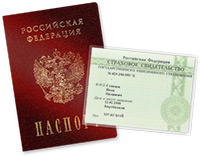
Для регистрации на портале Госуслуг понадобится.
паспорт;
страховое свидетельство обязательного пенсионного страхования (СНИЛС);
мобильный телефон или электронная почта.
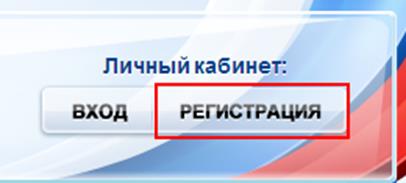
После этого Вам будет предложено пройти процедуру предварительной регистрации, которая включает в себя заполнение простой формы и подтверждение своего номера телефона или электронной почты
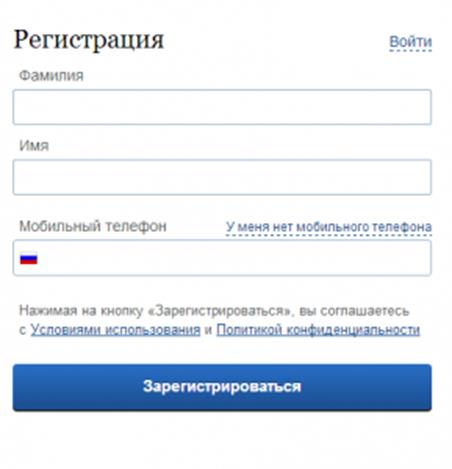
На данном этапе Вам необходимо заполнить всего 3 поля: фамилия, имя, номер мобильного телефона.
Если мобильного телефона у Вас нет, то Вам необходимо нажать на ссылку «У меня нет мобильного телефона» и ввести свой адрес электронной почты.
Если форма заполнена корректно, жмем кнопку «Зарегистрироваться», после чего следует этап подтверждения номера мобильного телефона.
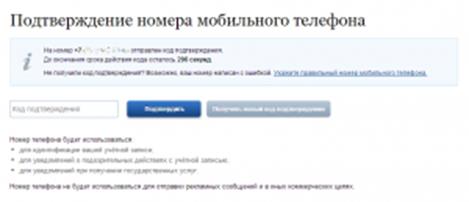
Если код указан корректно и система подтвердила Ваш номер телефона, то на следующем этапе Вам будет необходимо придумать пароль и задать его через специальную форму, введя два раза. Будьте внимательны, данный пароль будет использоваться для входа в Ваш личный кабинет, поэтому крайне не рекомендуется использовать простые комбинации цифр или букв.
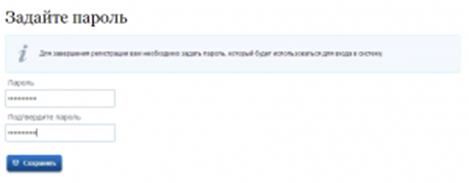
Предварительная регистрация завершена! Теперь Вам доступно ограниченное количество государственных услуг, подтверждение личности для которых не требуется. Для того, чтобы Вы смогли полноценно пользоваться всеми услугами портала, Вам нужно заполнить личную информацию и подтвердить свою личность.
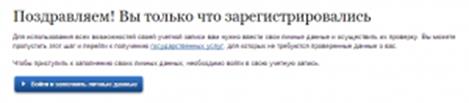
После успешной предварительной регистрации на портале Госуслуг для ввода и подтверждения личных данных Вам необходимо войти в свою учетную запись, используя номер телефона, указанный при регистрации, и заданный Вами пароль
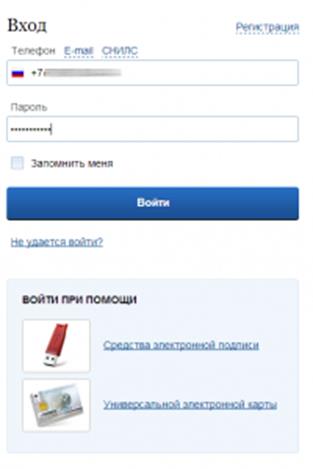
При входе в учетную запись Вы увидите уже указанную личную информацию, а при переходе по ссылке «Редактировать», система уведомит Вас о том, что Вам необходимо подтвердить свою учетную запись.
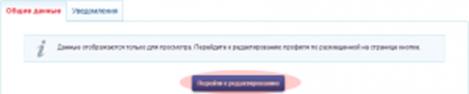
Процедура подтверждения личных данных так же довольно-таки проста и проходит в 3 этапа, а подтвержденная учетная запись имеет огромные преимущества. Благодаря ей Вы сможете пользоваться всеми услугами, представленными на портале Госуслуг и Региональном портале государственных и муниципальных услуг, в том числе услугами в сфере социальной защиты населения и оформление загранпаспорта.
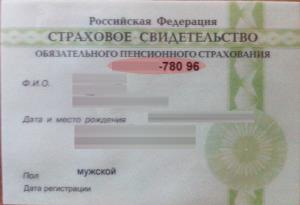
Для этого как было сказано Выше, Вам понадобится паспорт и СНИЛС, а точнее его номер
Итак, перейдя по кнопке «Подтвердить», для Вас откроется следующая форма:
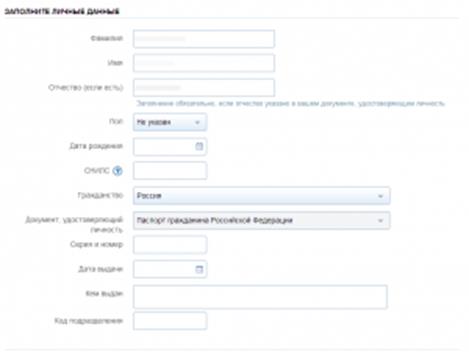
Личные данные следует заполнять внимательно и аккуратно. Всего Вам предстоит заполнить 12 полей.
После заполнения формы на предыдущем этапе, указанные Вами личные данные отправляются на автоматическую проверку в Пенсионный Фонд РФ и ФМС.
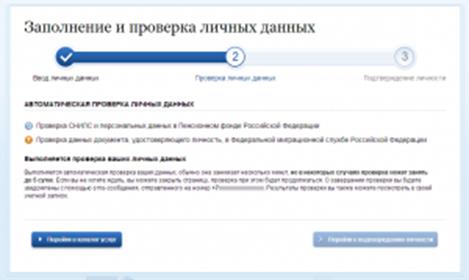
С результатами данной проверки Вы сможете ознакомиться через несколько минут. В особых случаях проверка может занять довольно-таки долгий период времени, но случается такое редко. После того как данная процедура успешно завершится, на Ваш мобильный телефон будет выслано SMS-уведомление с результатом проверки, а так же соответствующее состояние отобразится на сайте.
Для того, чтобы полноценно пользоваться государственными услугами через интернет, Вам необходимо иметь подтвержденную учетную запись. Эта процедура предполагает ввод на сайте Вашего персонального кода подтверждения личности, полученного одним из доступных способов.
На портале существует 3 способа подтверждения личности:
Личное обращение. Этот способ предполагает посещение специализированного центра обслуживания. Подтвердить свою личность таким способом Вы можете в любой момент и без ожидания, просто посетив любой из списка предложенных на сайте центров.

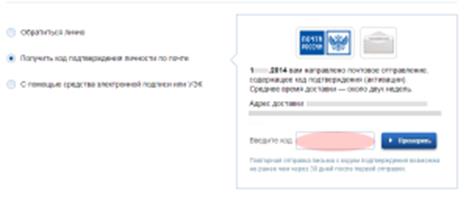
Через Почту России. В этом случае письмо с кодом подтверждения личности будет выслано на указанный Вами почтовый адрес. Пример такого письма и его содержимого Вы можете видеть ниже. Отметим так же, что код высылается заказным письмом, то есть в почтовый ящик Вам придет извещение на его получение в Вашем почтовом отделении, где Вам будет необходимо предъявить документ, удостоверяющий Вашу личность, и извещение. Среднее время доставки письма составляет около 2-х недель с момента отправки.
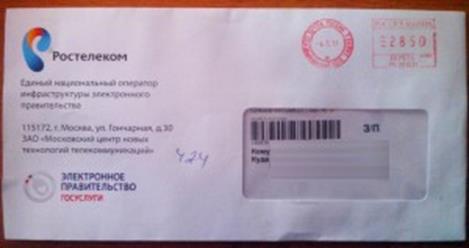
После получения кода данным способом, Вам будет необходимо ввести его в специальное поле на главной странице персональных данных своего личного кабинета, либо на странице подтверждения личности:
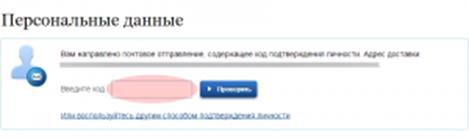
Так же существует способ подтверждения личности с помощью средства электронной подписи или универсальной электронной карты.
Если код подтверждения личности введен и успешно проверен, то Вам станут доступны все услуги на портале, а на странице Вашего личного кабинета появится логотип подтвержденной учетной записи!
Муниципальное казенное учреждение «Многофункциональный центр предоставления государственных и муниципальных услуг города Ростова-на-Дону»
| получить услугу на портале Госуслуги |
Для получения полного доступа к электронным государственным услугам нужна подтвержденная учетная запись на портале Госуслуг

ШАГ 1. РЕГИСТРАЦИЯ НА ПОРТАЛЕ

2. В появившейся регистрационной форме укажите свою фамилию, имя, мобильныйтелефон и адрес электронной почты, после чего нажмите на кнопку«Зарегистрироваться»

3. Дождитесь SMS с кодом подтверждения
4. Введите полученный из SMS код подтверждения и нажмите «Продолжить» для
ШАГ 2. ЗАПОЛНЕНИЕ ЛИЧНЫХ ДАННЫХ
1. Войдите в личный кабинет. После успешной регистрации статус Вашей учетной записи будет «Упрощенная»
2. Заполните профиль пользователя — укажите свой СНИЛС и данные документа, удостоверяющего личность (паспорт гражданина РФ, для иностранных граждан -документ иностранного государства)

3. Дождитесь окончания проверки введенных Вами данных (данные проходят проверку в МВД России и Пенсионном фонде РФ), это может занять от нескольких часов до нескольких дней

По окончании проверки на Ваш электронный адрес будет направлено уведомление. В случае успешной проверки Ваших данных статус Вашей учетной записи сменится с «Упрощенная» на « Стандартная»
При условии, что Вы являетесь клиентом одного из банков — «Сбербанк», «Тинькофф» или «Почта Банк», Вы можете зарегистрировать и (или) подтвердить свою учетную запись в веб-версиях интернет-банков или мобильных приложениях без необходимости посещения МФЦ или центров обслуживания. В случае, если вы не являетесь клиентом одного из банков — «Сбербанк», «Тинькофф» или «Почта Банк» для подтверждения учетной записи вам необходимо посетить МФЦ или центр обслуживания.

ШАГ 3. ПОДТВЕРЖДЕНИЕ ЛИЧНОСТИ ЧЕРЕЗ «Почта Банк».
1. На главной странице приложения «Почта банк» нажмите кнопку «Оплатить и перевести»

2. Из перечня услуг и поставщиков выберите «Госуслуги»

3. Нажмите «Подтверждение учетной записи Госуслуг»

4. В появившейся форме введите свой СНИЛС и нажмите «Подтвердить»
5. Дождитесь получения кода подтверждения (поступит в виде SMS либо Push-уведомления)
6. Укажите полученный код подтверждения в строке «Введите код подтверждения» и нажмите «Подтвердить»
ПОДТВЕРЖДЕНИЕ ЛИЧНОСТИ ЧЕРЕЗ «Сбербанк»
1. На главной странице приложения «Сбербанк» выберите раздел «Платежи»


3. В появившейся форме выберите «Подтвердить учетную запись»

4. Проверьте правильность и актуальность личных данных
5. Введите свой СНИЛС и нажмите «Продолжить»
В случае возникновения технических проблем, обратитесь за по телефону горячей линии «Сбербанк»: 900 или по телефону горячей линии портала Госуслуги: 8 800 100-70-10.
ПОДТВЕРЖДЕНИЕ ЛИЧНОСТИ ЧЕРЕЗ «Тинькофф»
1. На главной странице приложения «Тинькофф» нажмите кнопку «Платежи»

2. Из перечня платежей выберите категорию «Госуслуги»


4. В появившейся форме выберите «Подтвердить учетную запись»
5. Проверьте правильность и актуальность личных данных
6. Введите свой СНИЛС
7. Нажмите «Подтвердить учетную запись»
В случае возникновения технических проблем, обратитесь за помощью по телефону горячей линии «Тинькофф Банк»: 8 800 555-777-8 или по телефону горячей линии портала Госуслуги: 8 800 100-70-10.
что такое емайл e mail при регистрации и как его создать на телефоне самсунг
Современные устройства позволяют нам не только осуществлять звонки и отправлять текстовые сообщения, но и пользоваться электронной почтой, чтобы получать медиа файлы, разные вложения, быстро переадресовывать письма от других участников. Вообще почтовый ящик на данный момент – это самая необходимая вещь для любого пользователя, ведь к нему привязываются все сервисы, предоставляется возможность восстановления паролей, если вы их забыли, отправляются все уведомления, в том числе и от банков, сотовых операторов, магазинов.
И, казалось бы, можно создать почтовый ящик с компьютера, только вот не у всех пользователей есть такая возможность. Что же делать, если в руках у вас только телефон, а создать электронную почту нужно прямо сейчас? На самом деле у вас не просто смартфон, а полноценный мини-компьютер, с помощью которого можно совершать огромное количество операций, в том числе и таких простых, как создание почтового ящика.
Создаем почтовый ящик
Сервисов для приема и отправки электронной почты очень много, но мы рассмотрим несколько основных из них, которые пользуются наибольшей популярностью в России и СНГ. Это Gmail, Yandex, Mail.ru, Yahoo. Для каждого сервиса мы описали детальную инструкцию, как через сайт, так и через их официальное приложение.
Создание почты в Gmail
Важно выяснить одну вещь: для чего вы создаете почтовый ящик именно в Gmail? Если вы только что приобрели телефон, и вам необходимо зарегистрировать учетную запись для полноценного использования телефона – то это одна процедура, если же вам просто нужен почтовый ящик в Gmail для работы с почтой, то процедура уже другая. О том, как создать свою учетную запись в Google читайте в нашей отдельной статье.
Через приложение Gmail
По умолчанию на всех устройствах с Андроидом установлено приложение Gmail, которое используется для работы с почтовым ящиком (прием, отправка писем, сортировка и многое другое). Через него же можно сразу и создать свою новую учетку таким образом:
На этом процесс создания электронного ящика в Gmail завершен. В любой момент в приложении вы сможете нажать на иконку текущей учетной записи и там же переключиться на любую другую.
Через сайт Gmail
Иногда возникают ситуации, когда приложение Gmail на телефоне не запускается (вирусы, старая версия операционной системы и многие другие причины), поэтому приходится создавать почту и управлять ею через сайт. Но и это не проблема:
Создание почты в Yandex
Яндекс – это отечественный поисковый сервис, который сочетает в себе огромное количество дополнительных сервисов, в том числе и электронную почту. Вы также можете зарегистрировать себе адрес здесь несколькими способами.
Через приложение Яндекса
На этом процесс регистрации почтового ящика в Яндексе через их официальное приложение завершен. Далее мы описали способ регистрации через сайт.
Через сайт Яндекса
Опять же, ситуации бывают разные, поэтому не всегда в Android запускается приложение, особенно если старая версия операционной системы, поэтому проще перейти в браузер и сделать все там:
На этом процесс регистрации почты в Yandex через браузерную версию завершен, и вы можете в полной мере пользоваться ею.
Создание почты в Mail.ru
Mail.ru – это еще один крупный отечественный сервис, который ранее специализировался как раз-таки на электронной почте, а потом вырос в крупную IT-компанию. Регистрация возможна как через их официальное приложение, так и через браузерную версию.
Через приложение Почта Mail.ru
Внимание! В Mail.ru для работы с почтой некоторые смартфоны не позволяют создавать скриншоты, как в нашем случае с Xiaomi Mi 8 Lite, поэтому выполняйте действия, основываясь на нашей пошаговой инструкции:
Через сайт Mail.ru
Если не хотите или не можете использовать официальное приложение данного сервиса, то можно воспользоваться мобильной браузерной версией:
На этом процедура регистрации через мобильную версию в Mail.ru окончена.
Создание почты в Yahoo
В России сам сервис Yahoo не особо популярен, однако их почтовый сервис пользуется спросом, так как предоставляет большое количество опций для своих клиентов и отлично фильтрует спам. Поэтому его мы тоже рассмотрели в рамках этой статьи.
Как создать аккаунт электронной почты-email в системе Андроид
Трудно представить жизнь современного городского человека без смартфона под рукой. Те, кто лишь недавно приобрели этот по-настоящему необходимый гаджет, должны в первую очередь позаботиться о создании почтового ящика. Это существенно упрощает работу в интернете и приложениях. Поэтому важно знать, как можно создать электронную почту на телефоне андроид.
Необходимость электронной почты
После покупки любого планшета или смартфона на базе Android система автоматически предлагает пользователю завести Google-аккаунт. Многие люди часто не относятся к этому достаточно серьёзно: кто-то пропускает этот шаг, кто-то и вовсе вводит несуществующие данные, лишь бы уведомление исчезло. Однако аккаунт — это не только доступ к электронной почте, функционал такого интегрированного сервиса невероятно огромен.
Самое главное достоинство Google-аккаунта — его мультиплатформенность. Это значит, что не нужно беспокоиться о том, как создать электронную почту на планшете андроид. Можно зарегистрировать её и пользоваться с любого устройства — смартфона, планшета, ПК, ноутбука — без повторной регистрации.
Кроме того, такой аккаунт является ключом для всех продуктов компании Google. Он может быть использован для авторизации в различных приложениях, социальных сетях и таких сервисах, которые не разработаны сотрудниками этой компании, но имеют функцию интеграции с ее продуктами. Самый простой пример — игры из магазина Google Play. Авторизовавшись, пользователи могут сохранять свой прогресс, получать различные бонусы и делиться успехами с друзьями.
Сервисы Google
Существует большое количество сервисов этой компании. Для работы с каждым из них пригодится Google-аккаунт.
Описание
Регистрация с телефона
Пользователю не придется регистрироваться, если аккаунт емайл Google был создан и использовался ранее. В этом случае достаточно просто ввести уже имеющиеся логин и пароль и продолжить работать со своими данными в новом устройстве. Если это первый аккаунт в гугловской системе, то нужно пройти процедуру регистрации. Создастся не только почта, но и общий для всех продуктов Google аккаунт.
В зависимости от марки смартфона последовательность действий при создании аккаунта Google может отличаться, но в целом шаги будут идентичны на разных устройствах. Поэтому в качестве примера будет рассмотрено, как настроить эл. почту на Андроиде от «Самсунг»:
Этого достаточно для того, чтобы получить доступ к почтовому ящику и любому сервису Google, а также настроить email по вкусу. Работа с почтой будет осуществляться через специальное приложение, которое уже установлено на устройстве.
Создание альтернативного ящика
Наличие аккаунта в системе Google является практически обязательным для комфортного использования большинства сервисов. Но можно продолжить пользоваться своим старым почтовым ящиком или зарегистрировать аккаунт в альтернативной почтовой службе. Это можно сделать двумя способами:
После этого можно будет пользоваться всеми возможностями почты либо через браузер, либо через установленное приложение. Помимо этого, можно добавить аккаунты из сторонних систем в список аккаунтов, подключенных к устройству, для авторизации в аналогичных Google сервисах других компаний. Для этого нужно выполнить следующие шаги:
После выполнения этих шагов будет получен доступ к отправленным и полученным ранее письмам через новое приложение или браузер, а также возможность авторизоваться в различных сервисах с помощью этих аккаунтов.
Преимущества сторонних сервисов
Конечно, Google невероятно удобен по многим параметрам, включая самый главный — оптимизацию. Но есть некоторые причины, по которым пользователи могут отдать предпочтение другому почтовому сервису. Вот некоторые из них:
Именно потому что Google не идеален и имеет свои недостатки, в России пользуются популярностью и другие почтовые клиенты.
Что могут предложить альтернативные сервисы:
И это всё помимо обязательного наличия почтового ящика, приложений для смартфонов и других привычных функций.
Правила безопасности
Данные, которые вводятся при регистрации, а также личная переписка и сохранённая информация нуждаются в защите. Необходимо позаботиться не только о том, чтобы не потерять их, но и не подпустить к ним злоумышленников. Несколько простых правил, которые гарантированно помогут защитить данные:
Создать эл. почту на телефоне очень просто, и ещё проще — пользоваться ею. Важно помнить о безопасности, тогда работа и развлечения в интернете, а также обмен письмами будут спокойными и приятными.
Как создать и настроить электронную почту на телефоне Samsung бесплатно

Владельцы смартфонов часто спрашивают, как создать электронную почту на телефоне Андроид Самсунг бесплатно. Сделать это несложно. Так, при подключении устройства пользователи создают аккаунт Гугл, при оформлении которого происходит регистрация e-mail. Добавленная электронная почта является главной на смартфоне и позволяет скачивать приложения с Плей Маркет. Но сервис Гугл далеко не единственный, который можно использовать на телефоне Самсунг с Андроид совершенно бесплатно. Рассмотрим разные варианты.
Почтовые сервисы, которые доступны бесплатно
Перед тем как установить электронную почту на телефоне Самсунг, важно определиться с подходящим сервисом. Сегодня пользователи смартфонов на Андроид могут создать e-mail с помощью следующих платформ:
Это основные варианты, позволяющие бесплатно создать электронную почту на телефоне Самсунг с Андроид. При выборе почтового сервиса необходимо исходить из собственных потребностей. Универсальным вариантом, открывающим максимальные возможности, является gmail.com. Для каждого сервиса предусмотрена своя программа, которую можно бесплатно установить, а впоследствии настроить электронную почту на телефоне Samsung.
Как создать электронную почту на Андроид: пошаговая инструкция для Самсунг
Как отмечалось, владелец телефона может создать e-mail на любом из приведенных выше сервисов. Во всех случаях это бесплатно. Рассмотрим инструкцию к действию для каждого отдельного варианта.
На телефонах Самсунг с ОС Андроид необходимо создать аккаунт, а уже после переходить к остальным манипуляциям. Ящик gmail.com будет основным на смартфоне, ведь именно с его помощью осуществляется загрузка приложений с Плей Маркет. Чтобы создать электронную почту на Самсунг с Андроид, сделайте такие шаги:
Все процедуры проводятся бесплатно и занимают не больше 3-4 минут. Чтобы работать с электронной почтой, на телефонах Самсунг с Андроид предусмотрено специальное приложение (установлено по умолчанию).
Для настройки e-mail сделайте такие шаги:
При желании можно бесплатно создать и добавить другие почтовые ящики, чтобы использовать их вместе с этим приложением.
В случае продажи телефона или его передачи для пользования другому человеку необходимо удалить электронную почту Gmail с телефона Самсунг. По сути, речь идет об удалении самого аккаунта. Чтобы сделать эту работу на Андроид 9, пройдите такие шаги:
Если необходимо удалить электронную почту на телефоне Самсунг с Андроид от 5 до 8, сделайте следующее:
Теперь вызнаете, как зарегистрировать электронную почту на телефоне Самсунг с помощью Gmail и удалить аккаунт.
Yandex
Как вариант, можно создать e-mail с помощью сервиса Яндекс. Как и в прошлом случае, эта опция доступна бесплатно для всех пользователей Самсунг с ОС Андроид. Алгоритм действий такой:
После регистрации вас переносит в личный кабинет. Теперь можно отправить письмо на электронную почту с телефона Самсунг и принимать информацию от других пользователей. Приложение удобно в настройке и использовании, бесплатно и поэтому востребовано среди владельцев смартфонов на Андроид.
Mail.ru
В России популярен еще один сервис электронной почты, который можно бесплатно создать и использовать на телефонах Самсунг с Андроид. Речь идет о Mail.ru, который имеет свое приложение для смартфонов. Для пользования почтовым сервисом сделайте такие шаги:
Для создания почтового ящика желательно использовать официальный ресурс mail.ru, В таком случае можно сэкономить время и избежать ошибок. Алгоритм действий такой:
Входить в электронную почту можно на телефоне Самсунг с Андроид через браузер или с помощью установленного приложения. В обоих случаях услуга предоставляется бесплатно. Пользователям смартфона более удобен вариант с программой, функции которой почти не отличаются от браузерной версии.
Rambler
Для владельцев телефонов Самсунг с Андроид доступен еще один сервис электронной почты — Рамблер. Как и в прошлых случаях, он доступен бесплатно. Чтобы создать почтовый ящик, сделайте следующее:
Для быстрой регистрации доступен вход через социальные сети (Гугл, Фейсбук, ОК, ВК). Вариант с Рамблер подходит пользователям, у которых есть почтовый ящик в этом сервисе.
Yahoo!
Рассматривая варианты, где можно бесплатно создать электронную почту на Самсунг с Андроид, нельзя забывать о сервисе Yahoo!. Здесь также предусмотрена программа, с помощью которой можно сделать почтовый ящик в несколько нажатий.
Этих действий достаточно, чтобы быстро создать e-mail на Самсунг.
Outlook
Компания Майкрософт предлагает официальное приложение для смартфонов с Андроид, которое распространяется бесплатно и позволяет пользоваться электронной почтой. Чтобы создать e-mail, сделайте следующее:
На этом процесс создания e-mail завершен.
Рекомендации по настройке
Выше мы рассмотрели основные способы, как бесплатно создать электронную почту на телефонах Самсунг с ОС Андроид. С каждым видом почтового ящика идет удобная программа. В завершение выделим ряд советов:
Как видно из статьи, можно бесплатно создать e-mail на смартфоне Самсунг с Андроид — вопрос нескольких минут. Следуйте инструкции, и тогда трудностей быть не должно.
Как создать электронную почту на телефоне Андроид
Почтовый ящик представляет собой дисковое пространство, которое выделяется на почтовом сервере для хранения писем пользователя (входящих, исходящих, черновиков). Пользоваться почтовым ящиком можно непосредственно через интернет-браузер или с помощью специальных
мобильных приложений. Главным преимуществом почтового ящика на смартфоне является то, что все электронные письма будут у пользователя под рукой, а также удобство управления настройками и быстрота отправки писем.
Как создать свой почтовый ящик на телефоне
Пользователь может выбрать для себя любой способ создания почтового ящика с помощью Gmail, Yandex и Mail.ru. Рассмотрим подробнее каждый из способов:
Создание почты в Gmail
При покупке смартфона или планшета с операционной системой Android, пользователю не нужно загружать специальное приложение почты Gmail, так как оно уже установлено. Создать почтовый ящик на почте Gmail достаточно просто. Для этого необходимо проделать следующие шаги:
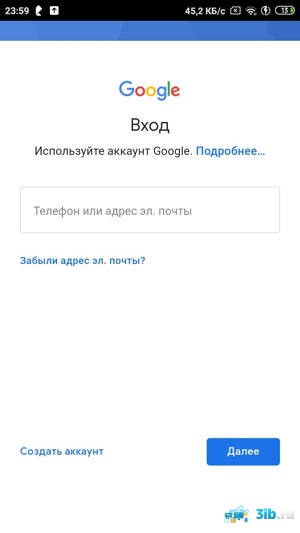
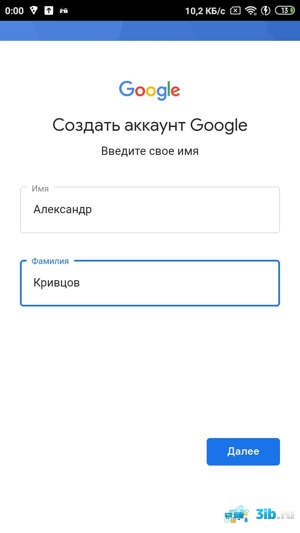
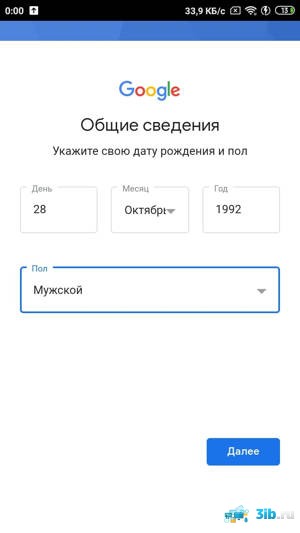
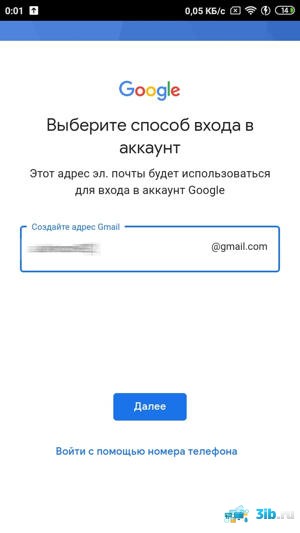
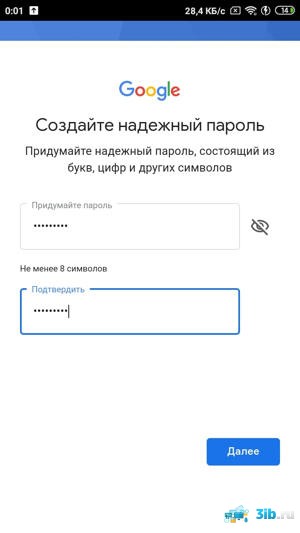
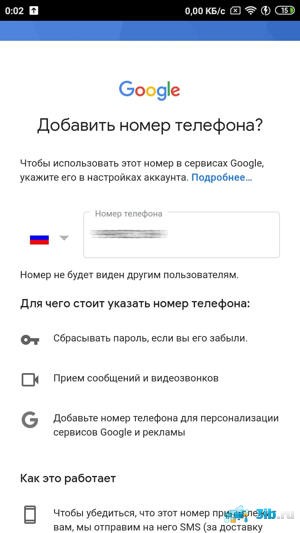
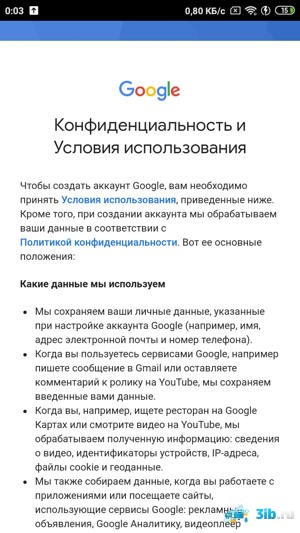
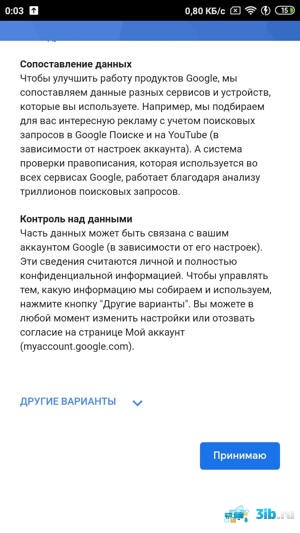
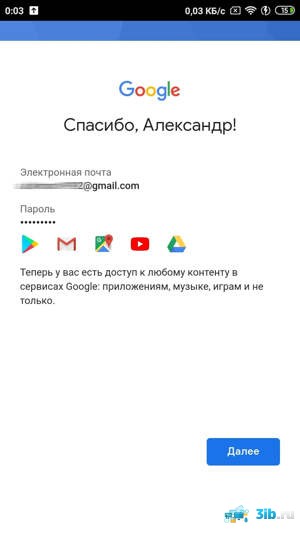
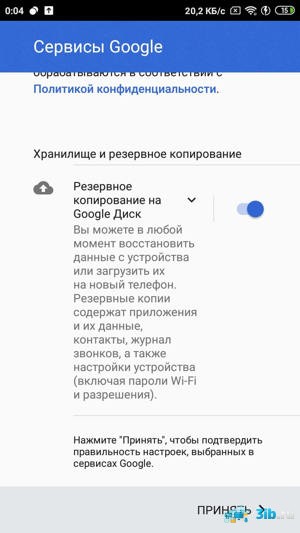
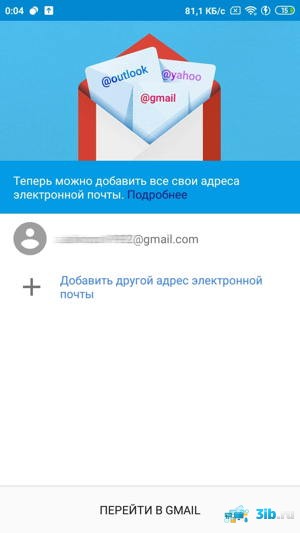
Важно: если пользователь раньше создавал google-аккаунт, то заново почтовый ящик создавать не нужно. Необходимо только зайти в приложение Gmail и в форме входа ввести в полях мобильный телефон или электронную почту, созданный пароль и выполнить вход в почтовый ящик.
Создание почты в Yandex
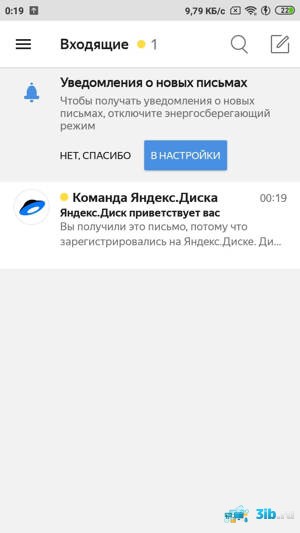
Для удобства пользования почтой на смартфоне рекомендуется скачать приложение из магазина Google Play.
Создание почтового ящика в Mail.ru
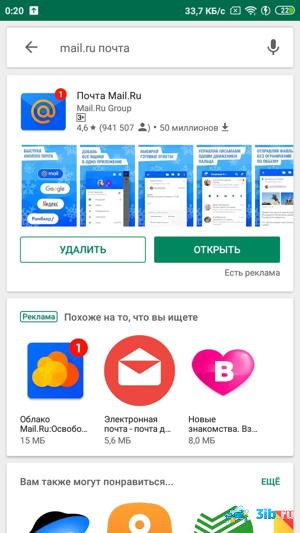
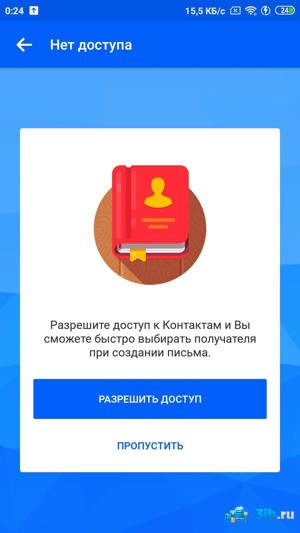
Mail представляет собой российский сервис для создания электронной почты. Также пользователь может найти мобильное приложение почты Mail.ru в Google Play. Регистрация в Mail.ru очень простая и состоит из нескольких действий:
Добавление нового аккаунта в Android
Пользователю не устанавливаются ограничения по количеству учетных записей. Есть возможность создавать несколько отдельных аккаунтов для планшета или смартфона. На практике удобно использовать одну учетную запись для всех девайсов.
Порядок создания нового аккаунта для почтовых сервисов одинаковый в операционной системе Android. Рассмотрим основные этапы процесса регистрации:
1. Прежде чем перейти к созданию нового аккаунта, следует проверить наличие хорошего интернет-соединения;
2. На девайсе необходимо найти меню «Настройки» и зайти в раздел «Аккаунты» или «Учетные записи»;
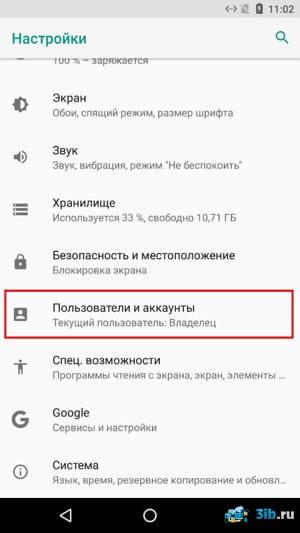
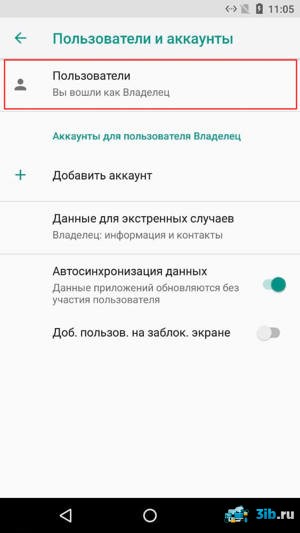
3. На экране появится список учетных записей. Его следует пролистать и нажать на опцию «Добавить учетную запись»;
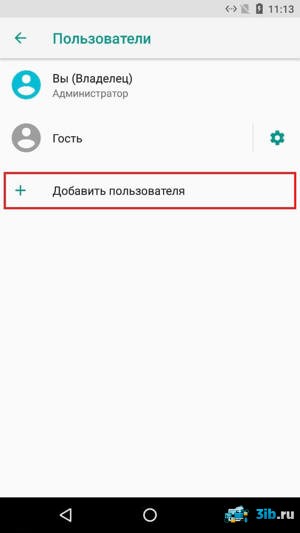
4. Из открывшегося списка необходимо выбрать любое приложение для почты, которое нужно настроить (Gmail, Yandex, Mail.ru, Outlook);
Настройка аккаунтов осуществляется аналогично действиям, описанным выше.
Приложение
«Почта» для работы с почтовыми сервисами
Не стоит забывать, что в системеAndroid предусмотрена отдельная утилита «Почта» для работы с почтовыми сервисами. У приложения есть свои преимущества и недостатки.
Преимуществами приложения «Почта» являются:
1. Возможность подключения нескольких учетных записей почтовых сервисов;
2. Пользователь может быстро получать и отправлять электронные письма с нескольких аккаунтов;
3. Возможность настроить приложение под свои нужды;
4. Корректная работа с русским языком;
Основными недостатками приложения «Почта» являются:
1. Ручная настройка параметров транспортировки почты;
2. Если пользователь использует гаджет с версией Android ниже 2.3, тогда нет гарантии безопасности работы в почтовой программе. Рекомендуется обновить версию Android;
3. Медленная синхронизация с почтовыми сервисами.
Настройка приложения «Почта»
Не составит труда настроить стандартный почтовый клиент в ОС Android. Почта настраивается по протоколу IMAP и POP3.
Для настройки почты по протоколу IMAP необходимо:
1. Открыть приложение «Электронная почта»;
2. Ввести данные электронного ящика и пароля в соответствующих полях;
3. Выбрать опцию «Вручную». Следующее действие — выбрать IMAP. В появившемся окне настроить значения для приема входящей почты (сервер IMAP, тип защиты – SSL/TLS, порт — 993). Нажать кнопку «Далее»;
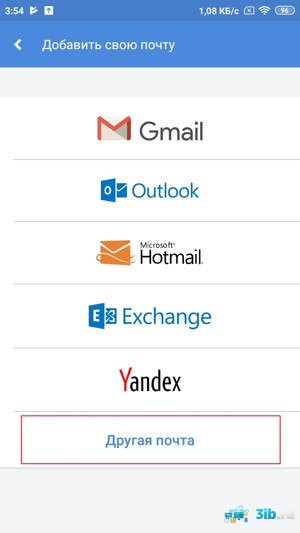
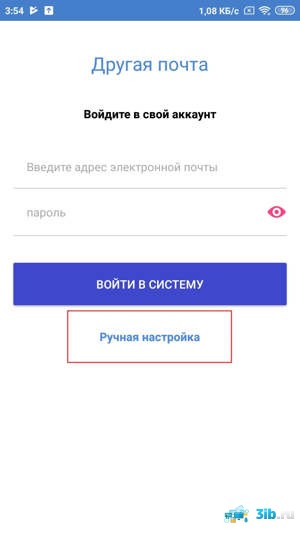
4. Появится окно для настройки значений для сервера исходящей почты. Потребуется выбрать значения (сервер SMTP, тип защиты – SSL/TLS, порт – 465). Нажимаете вкладку «Готово»;
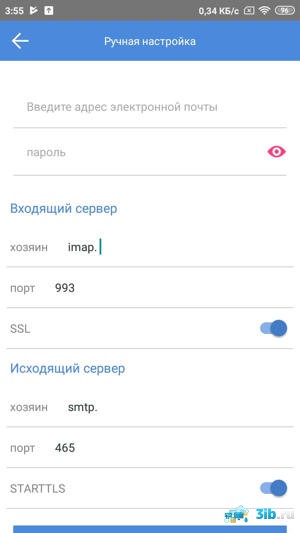
5. Затем в настройках аккаунта следует указать частоту синхронизации почты. После
проведения всех настроек следует выбрать вкладку «Далее»;
6. Последним шагом потребуется указать имя для аккаунта и нажать кнопку «Далее».
Настройки почты по протоколу POP3 производятся следующим образом:
1. Открыть приложение «Почта»;
2. Указать название электронного адреса и пароль.
3. Нажать кнопку «Вручную». Затем необходимо выбрать POP3. В открывшемся окне установить значения для сервера входящей почты (сервер POP3, тип защиты – SSL/TLS, порт — 995). Нажать «Готово»;
4. Высветится окно для настройки значений для сервера исходящей почты. Необходимо ввести следующие данные (сервер SMTP, тип защиты – SSL/TLS, порт – 465). Нажимаете кнопку «Далее»;
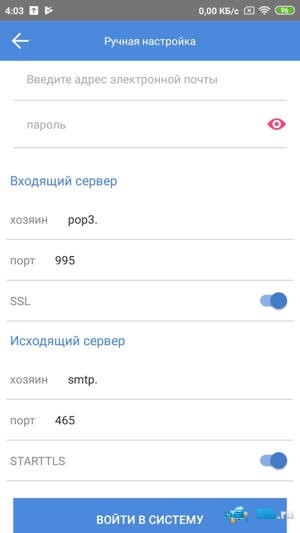
5. В конце указываете данные от электронного адреса и подтверждаете операцию.
Регистрация во всех почтовых сервисах довольно простая. В приложениях используется понятный и удобный интерфейс. Пользователю останется только выбрать и установить наиболее подходящее приложение для почты и пользоваться всеми преимуществами. Но учтите, что использование нескольких приложений для приема электронных писем будут серьезно разряжать аккумулятор смартфона, если данные будут обновляться в фоновом режиме. Рекомендуем подключать все почтовые ящики в одной программе, чтобы минимизировать нагрузку.