Где в планшете находится корзина?
Каждый день нам приходится удалять файлы, видео, фото и другие материалы. Возможно, они больше не нужны или необходимо освободить память устройства. Бывает, что мы и вовсе случайно что-то не то нажали. Решением проблемы является «корзина».
Это специальная папка, где хранятся удаленные файлы и материалы. Их можно вернуть в любой момент. Чистка корзины окончательно закрывает доступ к тем документам, которые там находились.
Где в планшете находится корзина?
Пользователи планшетов часто нуждаются в корзине. Ведь только она может помочь найти нужные файлы. Но для Android такой возможности нет. Лишь системы Linux и Windows, предварительно установленные на гаджете, обладают такими баками для хранения. Их расположение можно найти в списке всех папок или на рабочем столе. Что же делать всем остальным?
Установка корзины на планшете
Вопрос наличия корзины на планшете настолько популярен, что многие разработчики трудятся в этом направлении. Сегодня есть масса вариантов приложений, которые устанавливают на планшет столь желанную «корзину». Для качественного результата пройдите несколько этапов:
1. Скачать и установить программу. В мобильных магазинах большой выбор бесплатных вариантов (например Dumster). Просто выделите ту, где больше хороших отзывов. Хотя функционал подобных приложений настолько простой, что сбоев почти никогда не бывает.
2. Разобраться в настройках, выставить параметры. Не обязательно все файлы отправлять в корзину. Можно пользоваться такой возможностью только в случае с фотографиями или приложениями. А можно вообще сделать так, чтобы при каждом удалении появлялось окошко приложения.
3. Открывать корзину в любой момент, проверять сохраненные файлы и удалят те, которые точно не понадобятся.
Чтобы не тратить время на чистку корзины, можно установить время, через которое данные будут удаляться автоматически. Например, через шесть месяцев после помещения фотографии в корзину она удалится. Эту функцию можно настраивать и отключать.
Если ценные папки были удалены до установки корзины, то стоит воспользоваться программами, позволяющими восстанавливать все материалы. Но лучше, чтобы это было разовое действие. На будущее добавьте на планшет корзину.
Помните, что все файлы, которые находятся в корзине, продолжают занимать место в памяти устройства. Так что если нужно освободить пространство для большого приложения, просто перенесите все лишнее на другой гаджет.
Корзина на телефоне Андроид где ее найти?
Работая с документами, фотографиями, видеороликами, хранящимися во внутренней памяти телефона, планшета, можно случайно удалить важный файл. Если на устройстве была заранее установлена корзина, чтобы восстановить удалённые файлы, достаточно двух кликов, в ином случае, например, как на Нокиа, некоторых моделях Ксиаоми, потребуется выполнить ряд предварительных действий.
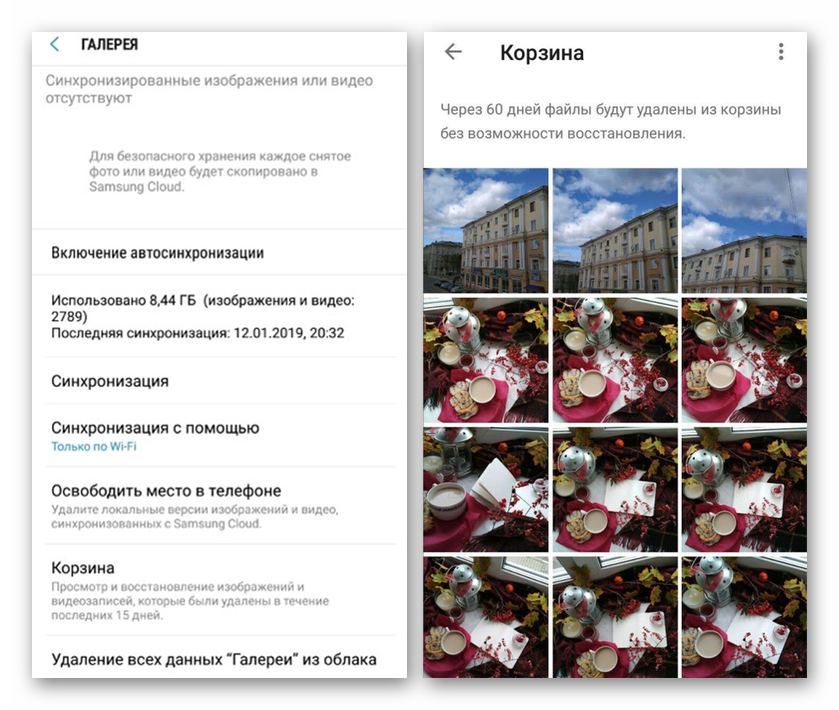
Корзина в галерее
Если необходимо восстановить фотографию, видео, достаточно воспользоваться штатной галереей. Фото-корзина на Андроиде находится по адресу: «Галерея» – пиктограмма в виде трёх точек – «Корзина».
В подменю появится список удалённых файлов. Данные хранятся в течение 15 дней, после чего они навсегда удаляются из памяти телефона. Чтобы вернуть фото, ролики, достаточно нажать на файл, в появившемся подменю нажать «Восстановить». Здесь можно также безвозвратно очистить информацию, выбрав пиктограмму в виде мусорного ведра.
Перед тем, как использовать мобильник, рекомендуется проверить, активирована ли корзина на Андроиде. Для этого необходимо:
- открыть «Галерею»;
- нажать три точки в углу экрана;
- найти строку «Настройки»;
- переместить ползунок активное положение возле пункта «Корзина».
Теперь, после удаления любого фото, видео, данные будут храниться в памяти в течение 15 суток.
Облачная корзина
Если стационарная корзина на устройстве отсутствует, можно воспользоваться услугами облачных сервисов. Это удобная функция, позволяющая освободить пространство во внутренней памяти телефона, получить доступ к данным удалённо, без наличия смартфона.
Google Drive
Сервис, предлагаемый разработчиком операционной среды Андроид. Данная услуга интегрирована со всеми штатными сервисами, такими как Gmail. Любому пользователю, зарегистрированному в сервисе бесплатно доступно 15 гигабайт облачного пространства, что достаточно, чтобы хранить резервную копию системы, важные файлы. При желании объём диска можно расширить за дополнительную плату.
Чтобы файл после удаления некоторое время сохранялся в корзине Google Драйв, он должен быть предварительно загружен в облако. Для этого:
- зайти в приложение;
- нажать на пиктограмму «+» в правой части экрана;
- в открывшемся диалоговом окне выбрать «Загрузить»;
- выбрать файлы, которые будут перенесены в облачный сервис».
Для удаления фото, документов и Гугл.Драйва:
- посмотреть список файлов;
- выделить ненужные;
- нажать на символ «три точки»;
- выбрать «Удалить»;
- после появления надписи «Переместить в корзину», нажать «Да».
Пользоваться Google Drive просто и удобно, он сохраняет внутреннюю память свободной, при этом удалённые файлы, при желании, можно восстановить.
Яндекс.Диск
Чтобы пользоваться сервисом, необходимо загрузить приложение из Google Market. Программа обладает простым интерфейсом. Среди возможностей: создание, перемещение, удаление, копирование, переименование, удаление файлов. Также реализована опция экспорта информации в социальные сети, отправки другим пользователям.
Корзина Яндекс.Диска хранит удалённые файлы в течение 30 дней, после чего происходит автоочистка. Для перемещения файла, достаточно кликнуть на название, нажать три точки вверху экрана, подтвердить удаление. Также можно восстановить данные, что сделать можно, находясь в подменю папки «Корзина».
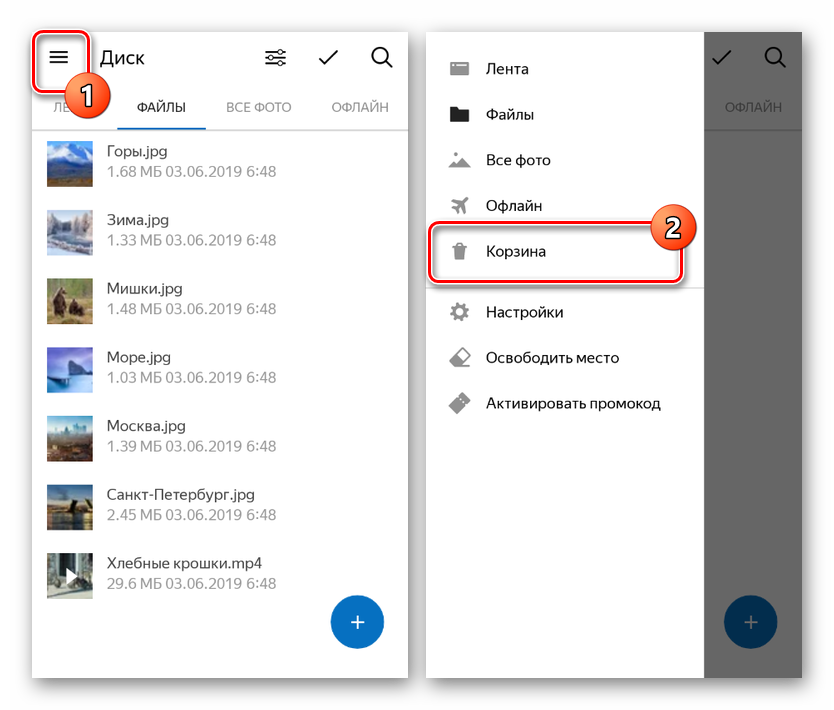
Корзина Яндекс Диска.
Google Фото
Онлайн-сервис, созданный для хранения, синхронизации фотографий, видеофайлов с другими устройствами, облачным хранилищем Google Drive. Сервис, в большинстве прошивок уже встроен в Андроид. При желании Гугл фото также можно скачать в магазине приложений. Работа с корзиной в сервисе реализована, аналогично Гугл диску, правда здесь фотографии хранятся не 15, а 60 дней.
Приложения для установки корзины
Если пользователю не подходят облачные сервисы (отсутствие стабильного интернета, частые поездки за рубеж, переживания за конфиденциальность информации), но необходимо иметь подстраховку при непроизвольном удалении файлов, можно установить стороннее приложение, способное временно хранить удалённую информацию.
Dumpster
Универсальное приложение, распространяемое бесплатно через Play Market. Программа способна на временное хранение:
- фотографий любого формата, размера;
- видеофайлов;
- музыки;
- массивных архивов;
- текстовых документов.
На главной панели приложения можно посмотреть текущее содержимое корзины, а также выполнить необходимые действия. Данные сохраняются бессрочно, до тех пор, пока пользователь не решит очистить буфер.
Dumpster в актуальной версии не может хранить удалённые сообщения, контакты из записной книги.
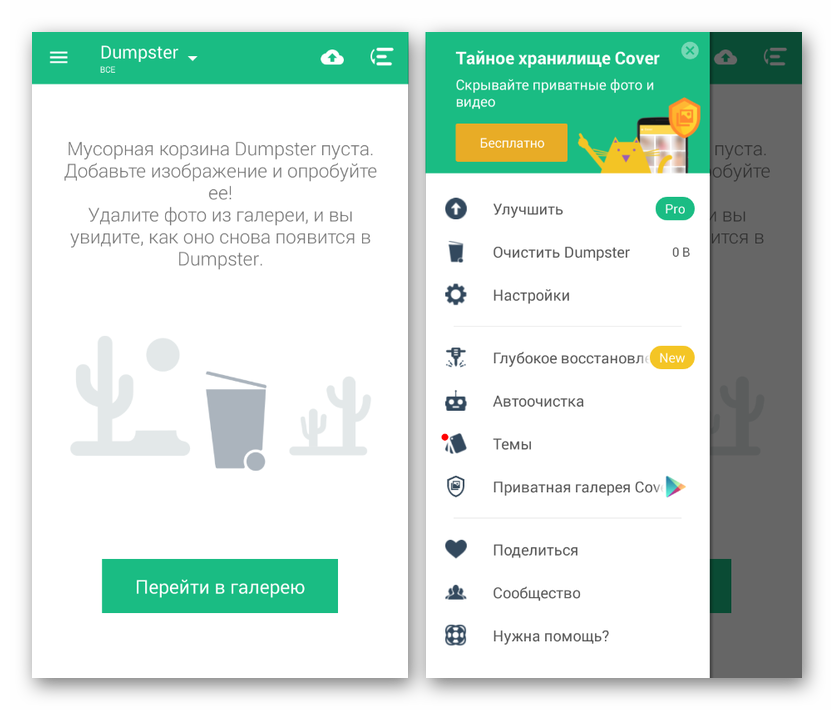
Скачать Корзину Dumpster можно из Google Play Маркета.
ES Проводник
EStrongs File Explorer полноценный файл менеджер с продвинутыми возможностями. Он способен:
- удалять, перемещать, восстанавливать файлы;
- архивировать документы;
- чистить остаточные следы от после удаления приложений;
- взаимодействовать с другими устройствами посредством Bluetooth,
Найти корзину в ES Explorer просто:
- открыть приложение;
- нажать три полоски в углу слева;
- найти строку корзина;
- выполнить необходимое действие.
Приложение не только обеспечивает удобный доступ к внутренней памяти, но и способно восстанавливать удалённые данные.
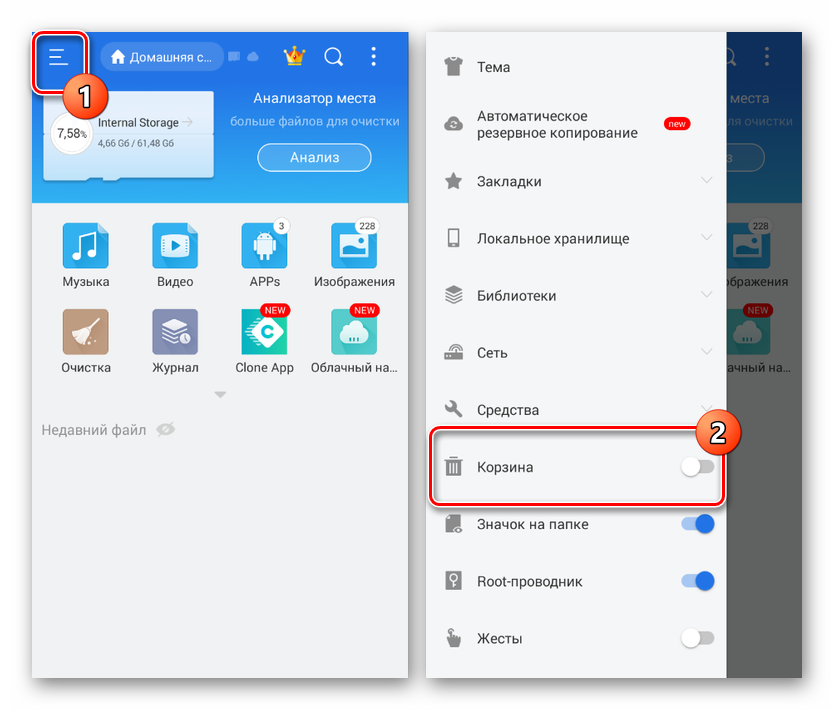
Расположение корзины в ES Проводник.
Recycle Bin
Простое приложение, полностью симулирующее корзину, как на ОС Windows. Программа распространяется через Play Market бесплатно. После установки пользователь получает шанс восстановить фото, видео, документы, при их случайном удалении. При этом время хранения в Recycle Bin не ограничено, как в облачных сервисах.
Особенности для смартфонов разных марок
Некоторые производители для удобства пользователей, оптимизации использования ресурсов смартфона, устанавливают фирменную оболочку, предлагающую расширенный сервис. Например, владельцам «Самсунг», LG, Xiaomi, доступна корзина, интегрированная в прошивку. Поэтому они могут, при желании, восстановить данные без установки предварительных настроек, достаточно перейти в соответствующий пункт меню.
Нюансы использования корзины
Данные, хранящиеся в корзине, занимают место во внутренней памяти, облачном пространстве. Поэтому не всегда их хранение целесообразно. Чтобы не загромождать память, рекомендуется регулярно очищать корзину, либо оптимизировать её настройки., ограничив объём, регулярность автоочистки.
При использовании облачных хранилищ можно легко восстановить удалённую информацию, даже если она удалена в результате атаки вируса. Чтобы обезопасить данные, достаточно активировать автоматическую синхронизацию контента с облаком. Сервисы работают с любыми открывают доступ не только со смартфона, но и с планшета, компьютера после прохождения авторизации.
Тем, кто скептически относится к хранению данных на сторонних серверах, рекомендуется установить специализированное приложение, которое исключит необдуманное удаление фото, видео со смартфона.
Где расположена корзина на Андроиде – поиск и реализация данной функции
При использовании файлов на смартфоне, добавляя новые и удаляя старые, вы задавались вопросом – где находится корзина на Андроиде. Чтобы в случае можно было вернуть файл.
На настольных ПК папка-корзина, это неотъемлемая часть операционной системы. О ней знают все. Она является тем промежуточным звеном между “Удалить данные” и физическим стиранием данных.
На телефонах Андроид такой функции нет, удаляя файл, мы удаляем его совсем. Восстановление его возможно, только используя специальный софт и то не всегда.
Преимущественно основными файлами смартфона являются фотографии, видео. Как правило, они уникальны и представляют наибольшую ценность. Далее, рассмотрим, где искать и как управлять корзиной и ее содержимым.
Корзина в облачных сервисах
Имея аккаунт в Google, вы не могли пропустить облачные сервисы, предлагаемые им для более комфортного использования телефона и данных находящихся в памяти устройства.
Гугл Фото
Облако фотографий от Гугл при синхронизации сохраняет все снимки и видео сделанные вами. Другими словами, вы получаете копии всех фото хранящихся на устройстве Андроид.
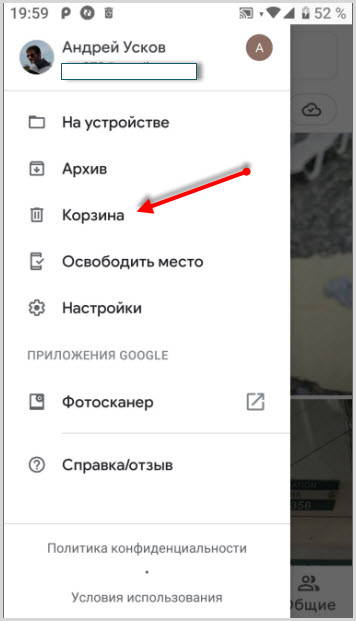
Удаляя их с устройства, вы расстаетесь с ним навсегда, но копии находятся в Гугл фото. При удалении снимков из облака они попадают в корзину, находящуюся там же, где продолжают храниться 60 дней. В течение этого периода возможно восстановить фотографию в основную галерею.
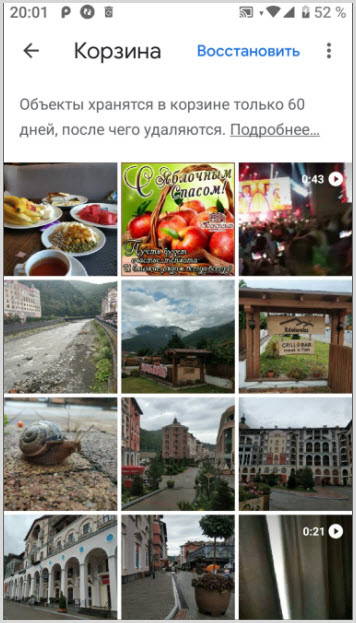
- заходите в Google Фото
- переходите в аккаунт (три полосы в левой части экрана)
- корзина
Google Диск
Использование Гугл диска на устройстве позволяет копировать и хранить не только снимки, но и документы. Принцип работы аналогичен сервису, представленному выше. Скачиваете или создаете документ, а его копия сохраняется в облачном хранилище, которое также имеет корзину.
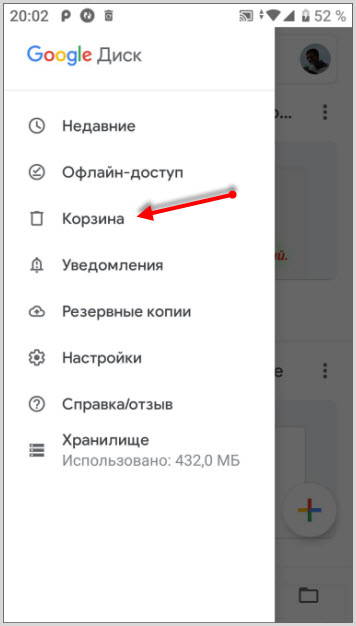
В отличии от предыдущего облака копии файлов хранятся до момента пока пользователь сам не удалит их.
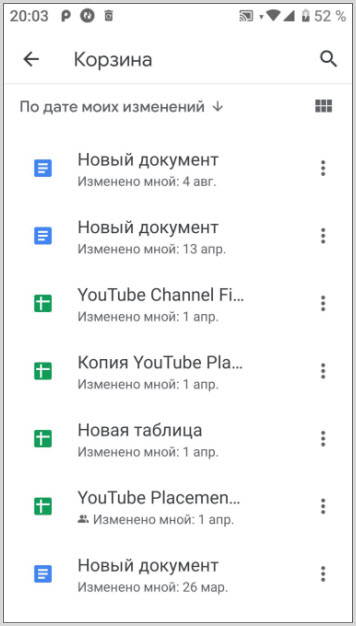
Для перехода к корзине нужно:
- запустить приложение Гугл Диск
- открыть главное меню программы
- выбрать нужный пункт
В корзине возможно восстановить любой файл или очистить ее одним кликом.
Яндекс Диск
Сервис от Яндекса не менее удобен и составляет конкуренцию Гугл. Собирая все данные с устройства, бережно хранит по папкам до момента удаления файлов пользователем.
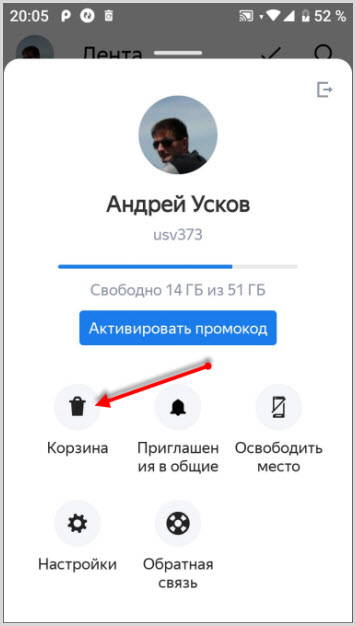
Удаленные документы, фото и видео прямиком попадают в корзинку, где продолжают ждать своей участи. В дальнейшем все файлы подлежат или восстановлению, или удалению из хранилища.
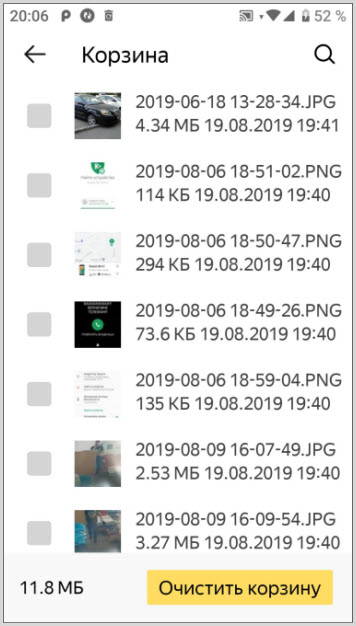
Для поиска корзины на Яндекс Диске необходимо:
- запустить приложение
- кликнуть на аватарку
- перейти в пункт “Корзина”
Пользуясь облачными сервисами на устройстве Андроид, поневоле становишься обладателем отсутствующей функции операционной системы “Корзина”.
Приложения для установки корзины
Dumpster
Приложение мусорный контейнер создано именно для сбора удаленных файлов с устройства android.
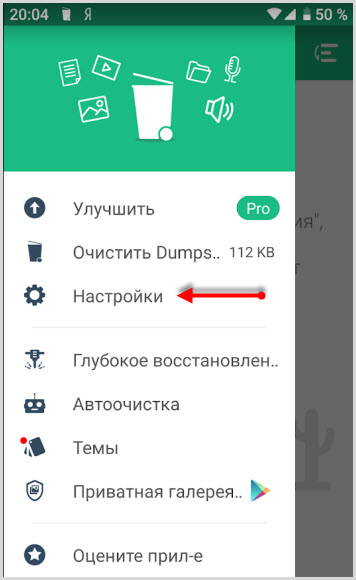
Что может данная версия приложения Dumpster:
- восстановление файлов различных форматов
- предпросмотр файлов перед восстановлением
- автоматическая очистка по через заданное время не нужен
- глубокое восстановление файлов
- защита паролем
Приложение предлагает для ознакомления тестовый бесплатный период на несколько дней.
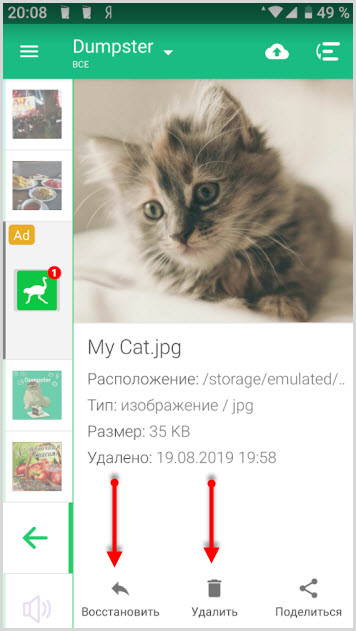
Установить Dumpster с Play Market
ES Проводник
Файловый менеджер с богатым функционалом и встроенным браузером для просмотра изображений.
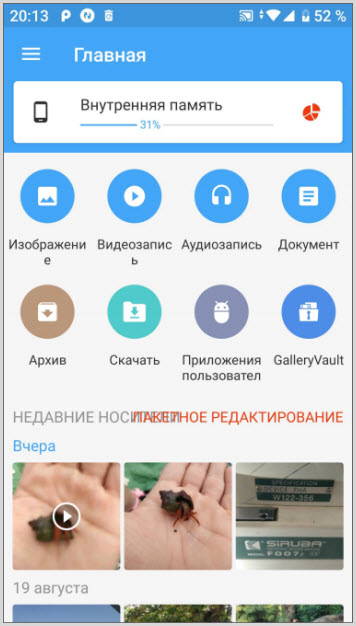
Установив данную программу, решаете проблему отсутствия корзины на телефоне Андроид. Случайно удаленные данные не пропадут, а остануться в ней.
Рассмотрим, где искать корзину на устройстве:
- Запустить проводник
- Открыть главное меню
- Перейти в настройки
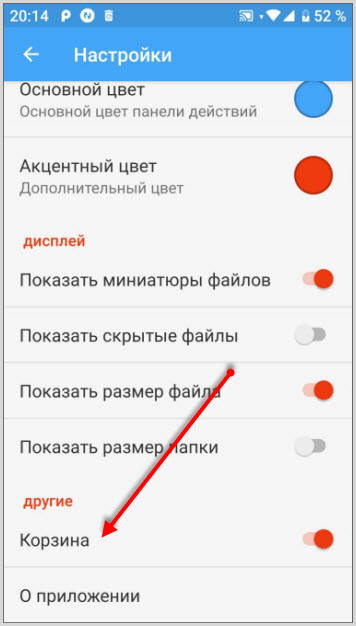
- Активировать работу корзину
После удаления файлов они попадают во временное хранилище корзины.
Для просмотра содержимого необходимо:
- перейти в главное меню
- тапнуть по ней
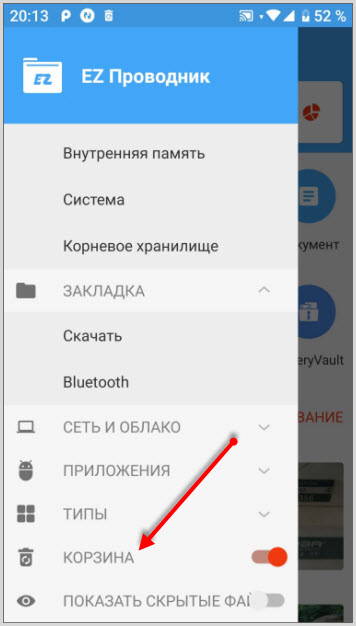
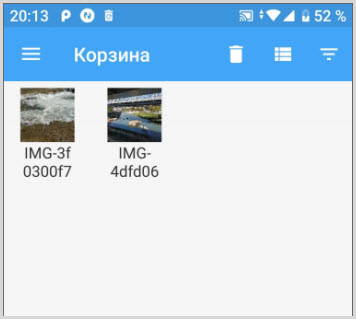
Далее, эти файлы можно восстановить или удалить окончательно.
Скачать ES Проводник
Recycle Bin
Данное приложение реализует функцию корзина на вашем android устройстве.
Возможность контролировать отдельные папки и файлы создана и для бесплатной версии. Работает совместно с другими активными программами для просмотра и перемещения данных.
Удаленный файл возможно:
- восстановить
- просмотреть содержимое
- удалить окончательно
- ознакомиться со свойствами
Настройки мусорного контейнера Recycle Bin.
С главного окна программы нужно перейти в “Настройки”.
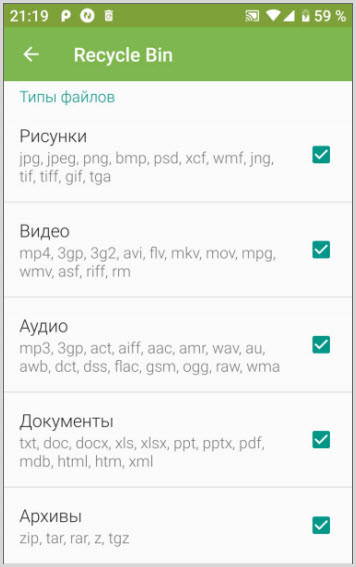
Выбрать необходимые функции для отслеживания и контроля файлов, аудио, видео, изображения, документы, архивы.
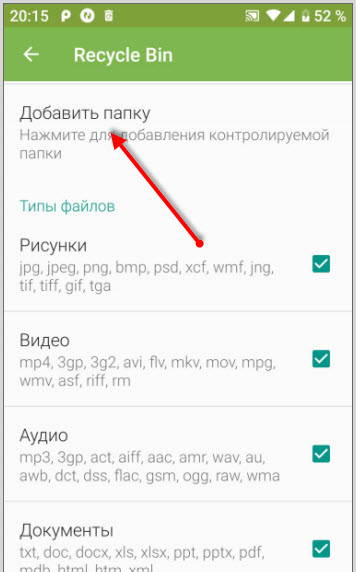
Важным этапом является добавление папки, которую приложение будет отслеживать. В пункте “Добавить папку”, выбрать нужную и сохранить ее.
Добавляйте только папки, которые содержат важные данные.
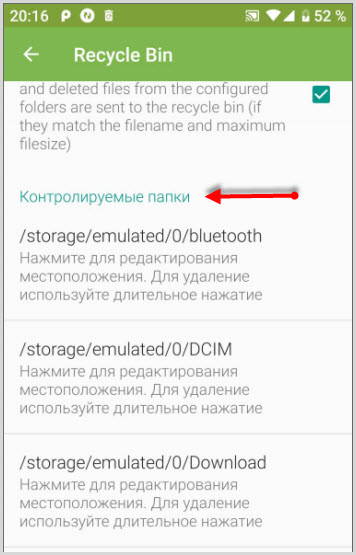
Соответственно в разделе “Контролируемые папки” будут отмечены все указанные конечные файлы для контроля приложением.
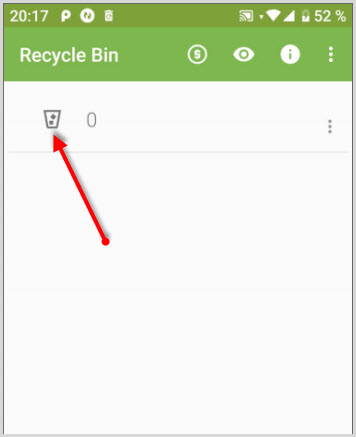
Просмотр удаленных данных открывается тапом по корзинке.
В приложении Recycle Bin имеется функция автоочистки содержимого корзины.
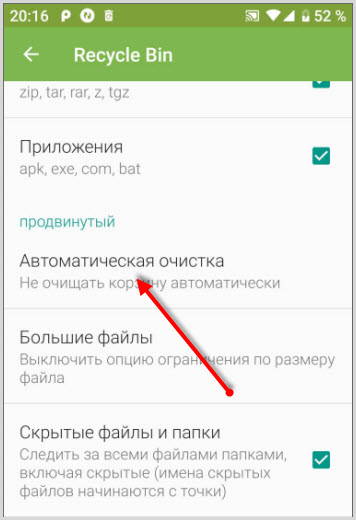
В настройках находится раздел с одноименным названием, где можно отключить и установить определенный период времени.
Диапазон времени устанавливается от 1 до 30 дней.
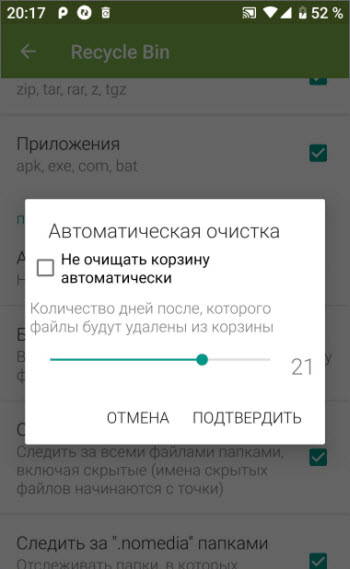
Установить Recycle Bin .
Все приложения тестировались на устройствах Самсунг и Xiaomi.
Заключение
При использовании облачных сервисов от Гугл и Яндекс можно не задумываться о случайном удалении фото, видео и документов, найти их можно будет во временном хранилище. При этом последние два работают с любым типом файлов, а соответственно выполняют все функции корзины.
Для тех, кто не работал и не собирается использовать облако рекомендуется установить одно из перечисленных приложений, чтобы в дальнейшем не прибегать к физическому восстановлению файлов с накопителя.
Где находится корзина на телефоне Андроиде, как ее найти и очистить
При использовании смартфона владельцы нередко сталкиваются с неприятными ситуациями вроде случайного удаления файлов. Многие люди в таком случае отчаиваются, не надеясь на восстановление информации. Но, как правило, даже после удаления у вас остается шанс вернуть данные. Для этого нужно разобраться, где находится корзина на телефоне Андроиде, которая представляет собой временное хранилище файлов.
Встроенная корзина
Наличие корзины является прерогативой производителя смартфона, накатывающего поверх чистого Android собственную оболочку (например, MIUI на Xiaomi). Временное хранилище файлов предоставляют практически все бренды мобильных устройств, а потому вы с высокой долей вероятности сможете беспрепятственно восстановить информацию.
Правда, в большинстве случаев, корзина представлена только в «Галерее», из-за чего возврату поддаются только фотографии и видеоролики:
- Запустите «Галерею».

- Откройте вкладку «Альбомы».
- Перейдите в раздел «Корзина» («Недавно удаленные»).
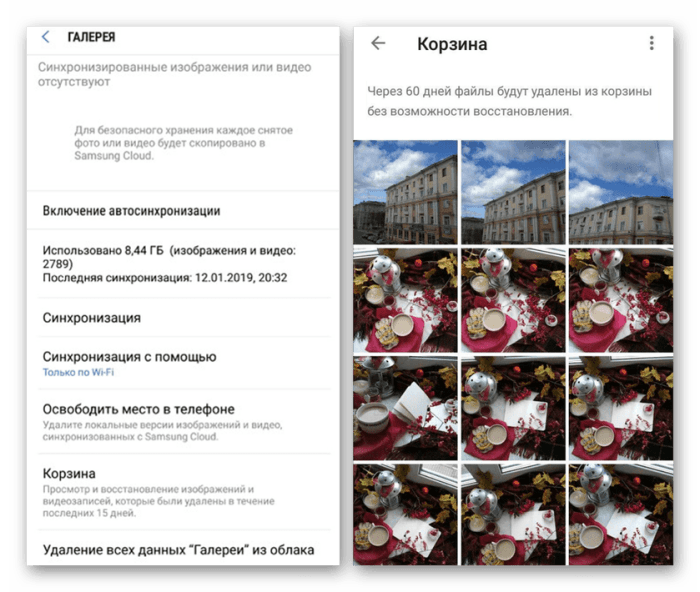
- Отметьте фото и видео, которые нужно вернуть.
- Нажмите кнопку восстановления.
Поскольку наличие корзины и ее функционал напрямую зависит от производителя смартфонов, то на некоторых устройствах помимо фото и видео удается вернуть к жизни другие данные вроде аудиофайлов и документов. В частности, такая возможность предусмотрена на телефонах HONOR и HUAWEI. Если вы являетесь владельцем устройства одной из этих марок, действуйте по следующей инструкции:
- Запустите приложение «Файлы».
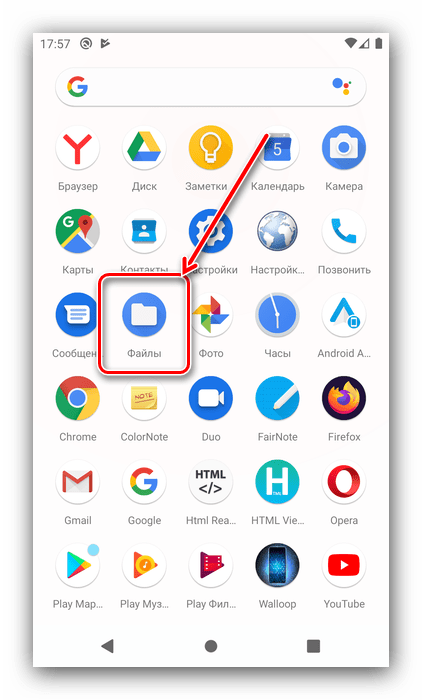
- Откройте раздел «Недавно удаленное».
- Выделите нужные файлы.
- Нажмите кнопку «Восстановить».
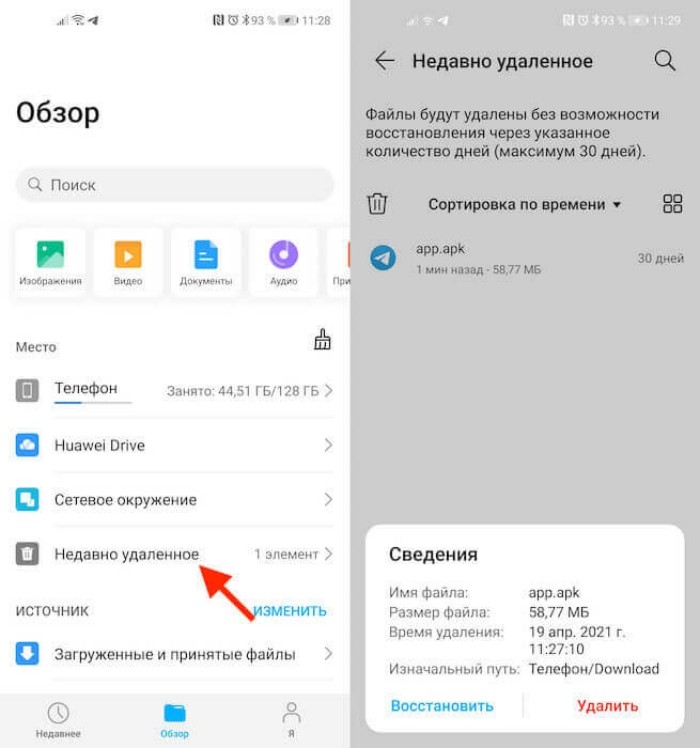
Этим алгоритмом стоит воспользоваться и владельцам других смартфонов.
Корзина в сторонних приложениях
Хранилище недавно удаленных файлов помимо прочего доступно в программах от сторонних разработчиков. Это могут быть альтернативные «Проводники», специализированные корзины или мобильные клиенты облачных сервисов. Так что не забудьте проверить и их.
Cx Проводник
В магазине приложений Play Маркет находится огромное количество диспетчеров файлов, которые можно использовать в качестве замены стандартного «Проводника». Так, у вас есть возможность установить Cx Проводник со встроенной функцией корзины. Чтобы получить доступ к ней, нужно сделать следующее:
- Установите приложение, используя Google Play или любой другой источник.
- Запустите программу и выдайте разрешения.

- Откройте вкладку «Локально».
- Перейдите в раздел «Корзина».
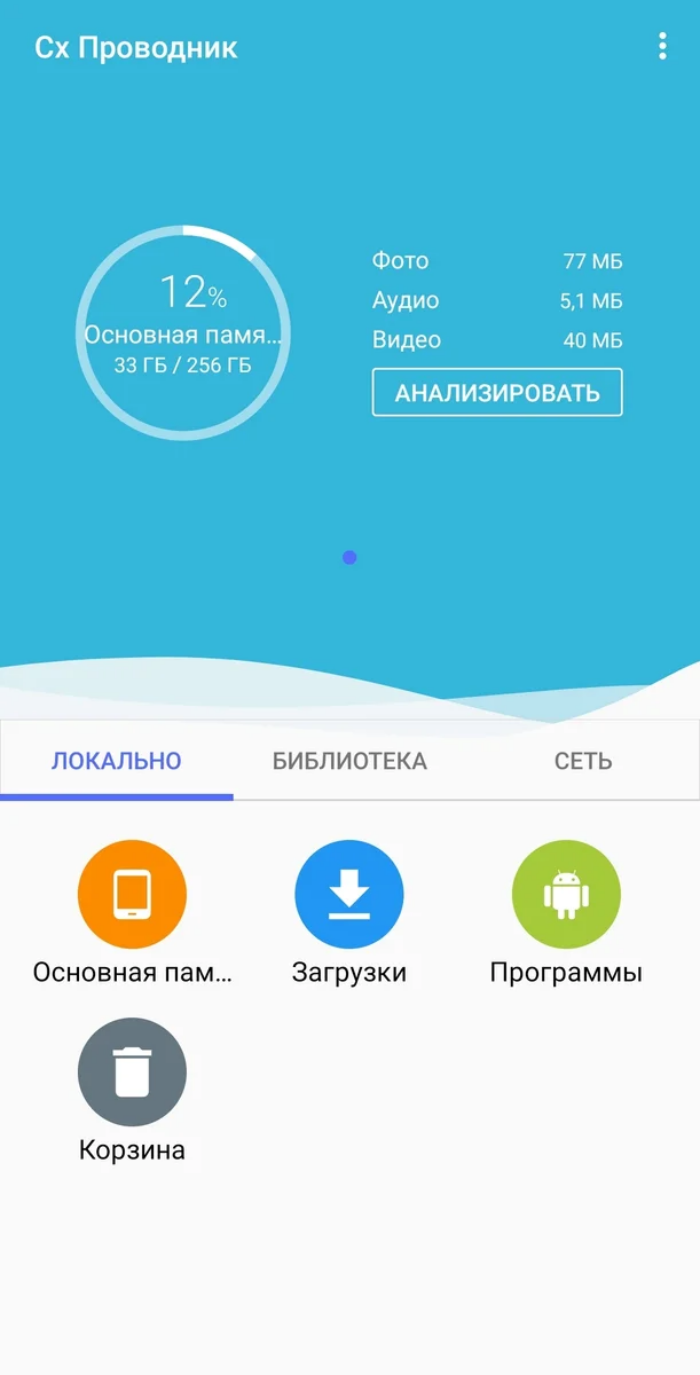
- Выделите данные, которые нужно вернуть.
Обычно возврат данных становится возможен только в том случае, если вы пользуетесь Cx Проводник на протяжении определенного количества времени. Сразу после установки хранилище временных данных окажется пустым, и лишь потом оно будет пополняться по ходу удаления файлов.
Корзина Dumpster
Если вам не удалось найти временное хранилище на своем телефоне «Самсунг» или устройстве другой марки, то установите приложение Dumpster. Оно доступно для бесплатного скачивания через Play Маркет и другие магазины, а среди его функционала наличие той самой папки с удаленной информацией.
После установки вам понадобится запустить Dumpster и выдать ему все необходимые разрешения. Далее приложение будет автоматически собирать удаленные файлы по мере очистки внутренней памяти смартфона. Чтобы их восстановить, потребуется запустить Dumpster, выделить нужную информацию и нажать кнопку «Восстановить».

Яндекс.Диск
Для взаимодействия с файлами можно использовать не только встроенные или сторонние проводники, но и мобильные клиенты облачных сервисов вроде Яндекс.Диск. Подобный софт обладает корзиной, которая не занимает место на внутреннем накопителе, поскольку данные после их удаления автоматически загружаются в облако.
Достоинство Яндекс.Диск заключается в том, что эта программа по умолчанию устанавливается на большинство смартфонов, предназначенных для российского рынка. Следовательно, вы можете иметь ее в своем распоряжении, даже не подозревая об этом. А для возврата утраченных данных потребуется:
- Запустить Яндекс.Диск (можно посетить одноименный сайт).
- Авторизоваться, если этого не было сделано ранее.
- Открыть папку «Корзина».

- Выделить информацию.
- Нажать кнопку «Восстановить».

- Загрузить на мобильное устройство недавно восстановленные файлы.
Если вы не были авторизованы в Яндекс.Диск или скачали приложение заново, то с высокой долей вероятности временное хранилище окажется пустым. Поэтому, чтобы не попасть в подобную ситуацию в будущем, держите при себе мобильный клиент облака.
Google Диск
Если Яндекс.Диск устанавливается на большинство, но далеко не на все Андроид-устройства, то Google Drive есть на каждом смартфоне. Если ранее на вашем гаджете была настроена синхронизация с сервисами Гугл, то вы сможете восстановить удаленные файлы по следующему алгоритму:
- Запустите Google Drive.
- Пройдите авторизацию, если это потребуется.
- Откройте папку «Корзина» и восстановите данные.
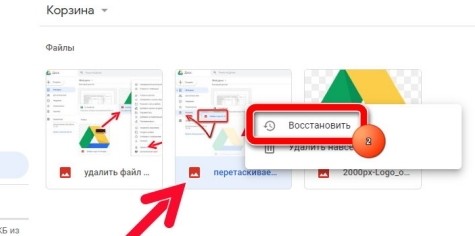
Также информация могла попасть в Google Drive в рамках резервной копии. Тогда для возврата данных потребуется посетить раздел настроек «Восстановление и сброс», где останется нажать кнопку «Восстановить» для загрузки бэкапа.
Google Photo
Наконец, на мобильном устройстве по умолчанию должно быть установлено приложение Гугл Фото. Оно выполняет роль альтернативной «Галереи» со встроенной корзиной, для доступа к которой нужно:
- Запустить Google Photo.

- Авторизоваться (при необходимости).
- Тапнуть по значку аккаунта.
- Перейти в раздел «Корзина».
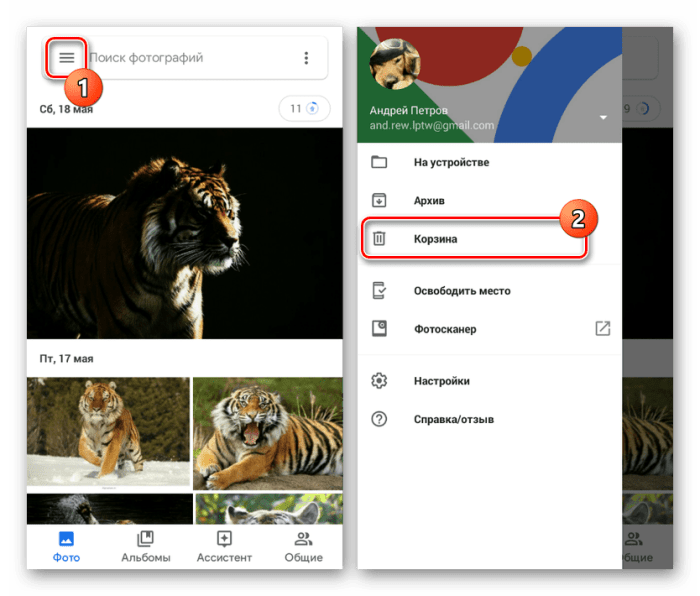
Далее останется выделить фотографии или видеоролики и нажать кнопку «Восстановить». При желании вы можете безвозвратно удалить всю имеющуюся информацию, тапнув по соответствующей надписи.