Отключение автоматической блокировки экрана на iPhone
Универсальный и наиболее простой способ отключения автоматической блокировки экрана на iPhone сводится к изменению соответствующим образом отдельного параметра в системных настройках. При этом необходимо сразу уточнить, что рассматриваемая опция не будет работать, если на устройстве ранее был включен энергосберегающий режим, сбрасывающий таймер до минимальной 30-секундной задержки во время бездействия.
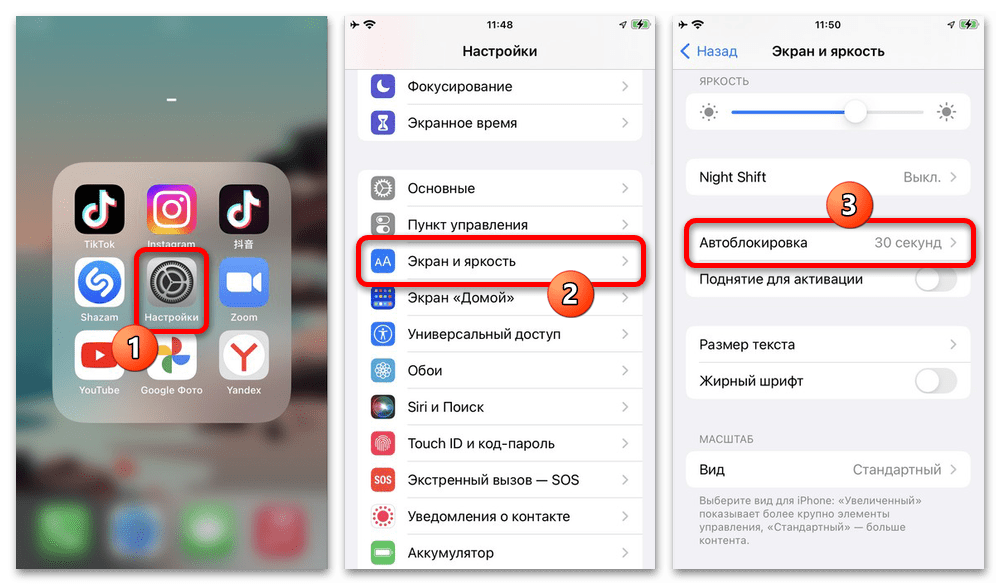
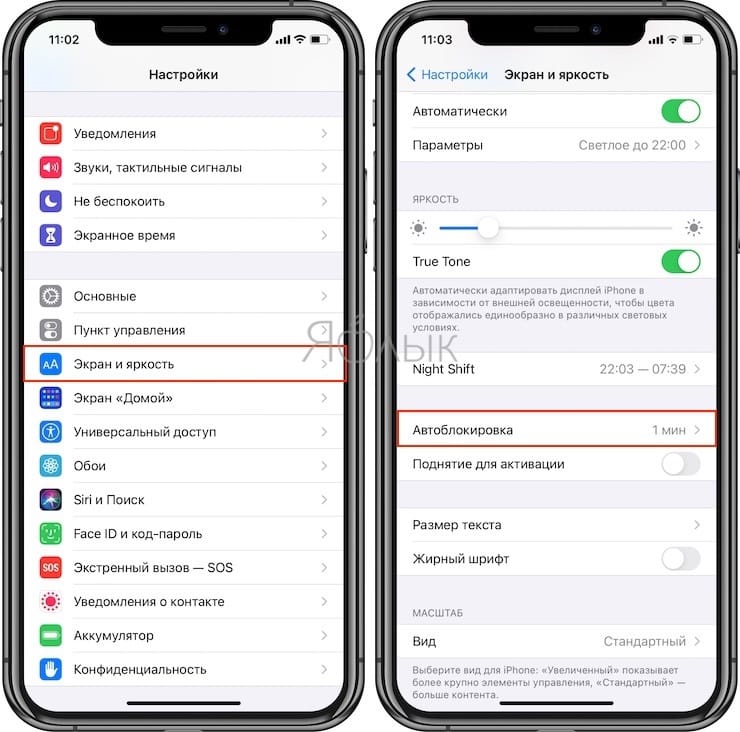
- На домашнем экране коснитесь иконки системного приложения «Настройки», пролистайте главную страницу ниже и выберите категорию «Экран и яркость». Здесь, в свою очередь, нужно открыть раздел «Автоблокировка» в отдельном блоке.
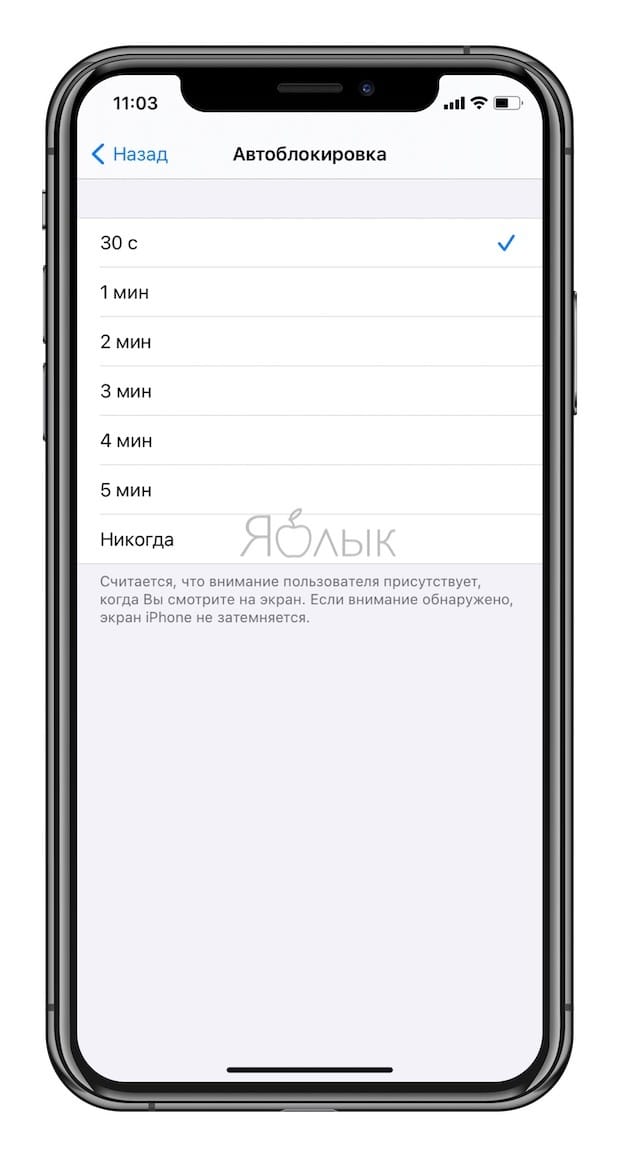
- Оказавшись на странице «Автоблокировка», из представленного списка выберите последний вариант «Никогда». Сохранение новых параметров в данном случае производится автоматически, и потому достаточно будет покинуть настройки.
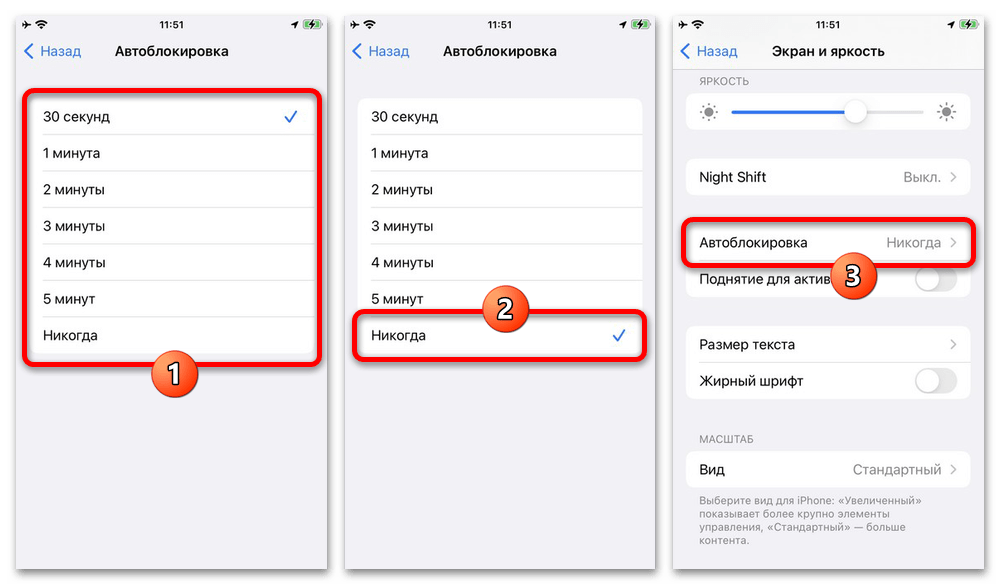
Если все было сделано правильно, после выхода из настроек экран устройства не будет гаснуть по истечении некоторого времени до тех пор, пока вы не включите режим энергосбережения или повторно не отредактируете параметры. В завершение также напомним, что затемнение само по себе не будет работать в некоторых приложениях, в число которых входит большинство игр и видеоплееров в режиме просмотра.
Вариант 2: Face ID и распознавание внимания
Безрамочные модели iPhone, оснащенные Face ID, позволяют блокировать затемнение экрана вопреки установленному в настройках времени задержки при помощи функции распознавания внимания. В этом случае подсветка будет работать до тех пор, пока вы смотрите на дисплей, в том числе при активном использовании режима энергосбережения.
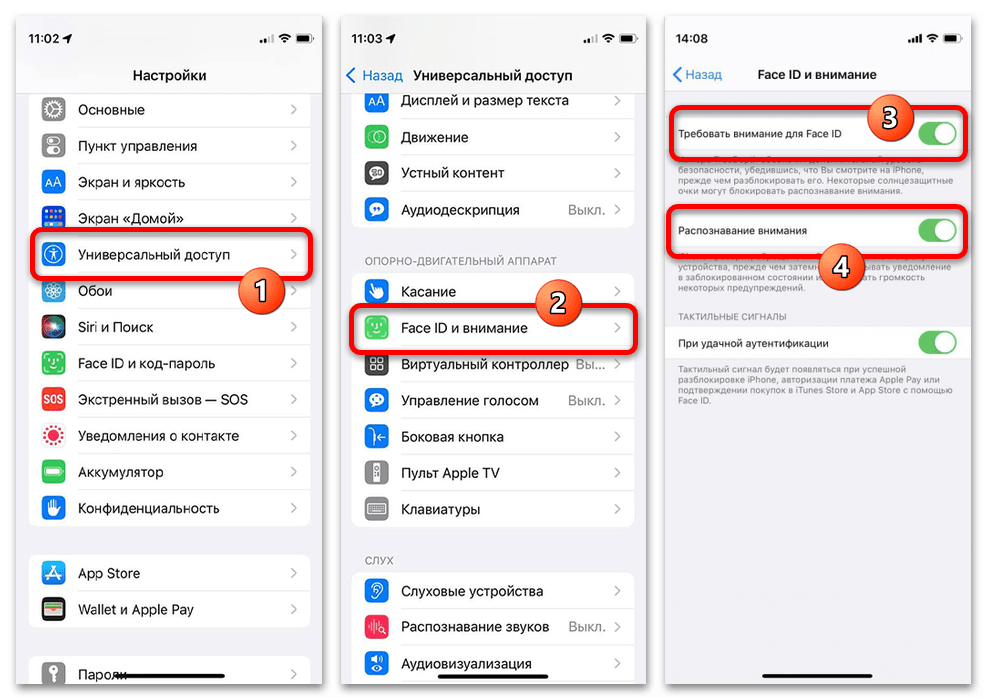
Чтобы включить указанную функцию, необходимо открыть «Настройки», перейти в раздел «Универсальный доступ» и выбрать пункт «Face ID и внимание». После этого в порядке очереди с помощью ползунков активируйте параметры «Требовать внимание для Face ID» и «Распознавание внимания», тем самым принудительно ограничив автоматическую блокировку дисплея.
Как убрать блокировку экрана на iPhone

При первоначальной настройке iPhone настраиваются и способы его разблокировки: пин-код (код-пароль), Face ID или отпечаток пальца, в зависимости от модели телефона. В некоторых случаях пользователю может быть удобнее отключить блокировку экрана, несмотря на меньшую безопасность в этом случае.
В этой инструкции подробно о том, как отключить блокировку экрана на iPhone любой актуальной модели. Также может быть полезным: Как отключить уведомления на экране блокировки iPhone, Как изменить время отключения экрана iPhone.
Отключение блокировки экрана iPhone
Внимание: если вам требуется отключить автоматическую блокировку экрана, а не отключать разблокировку кодом, достаточно зайти в Настройки — Экран и яркость и в пункте «Автоблокировка» выбрать «Никогда».
Для того, чтобы отключить блокировку экрана на телефоне iPhone таким образом, чтобы вам не требовалось вводить код, использовать Face ID или отпечаток пальца для разблокировки, достаточно выполнить следующие шаги:
- Зайдите в Настройки — Face ID и код-пароль (или Touch ID и код-пароль).

- Нажмите «Выключить код-пароль».
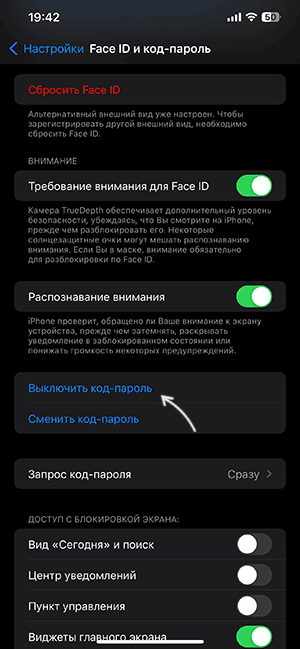
- Внимательно прочтите предупреждение, которое при этом появится.
- Если вы с ним согласны, нажмите «Выключить».
- Введите пароль Apple ID (запрос может не появиться), нажмите «Выключить» справа вверху экрана, а затем ещё раз введите код-пароль.

В результате код-пароль будет выключен, а экран блокироваться не будет: при этом не отключен будет не только код для разблокировки iPhone, но и использование Face ID или Touch ID для этих же целей.
Для того, чтобы попасть на домашний экран, например, после выключения экрана iPhone, вам потребуется лишь нажать по кнопке включения и смахнуть первоначальный экран вверх.
Видео инструкция
Если вы захотите вернуть прежние настройки блокировки, достаточно перейти в Настройки — Face ID (или Touch ID) и код-пароль и вновь включить использование Face ID или Touch ID для разблокировки (данные отпечатков и лиц были сохранены), заново задать код-пароль и ввести пароль Apple ID.
Автоблокировка на iPhone: как включить, отключить, почему не активна
Существует огромное количество способов увеличения времени автономной работы iOS-устройств, начиная от самых простеньких и заканчивая радикальными, которые будут ограничивать функционал iPhone и iPad. Сегодня мы поговорим о времени, по истечении которого происходит автоматическая блокировка яблочных гаджетов, расскажем как его изменить и что на него может повлиять.
Дисплей iPhone, iPad и любых других гаджетов вне зависимости от производителя является одним из самых энергозатратных компонентов. Его яркость и продолжительность работы существенно влияют на время работы устройств от одного заряда.
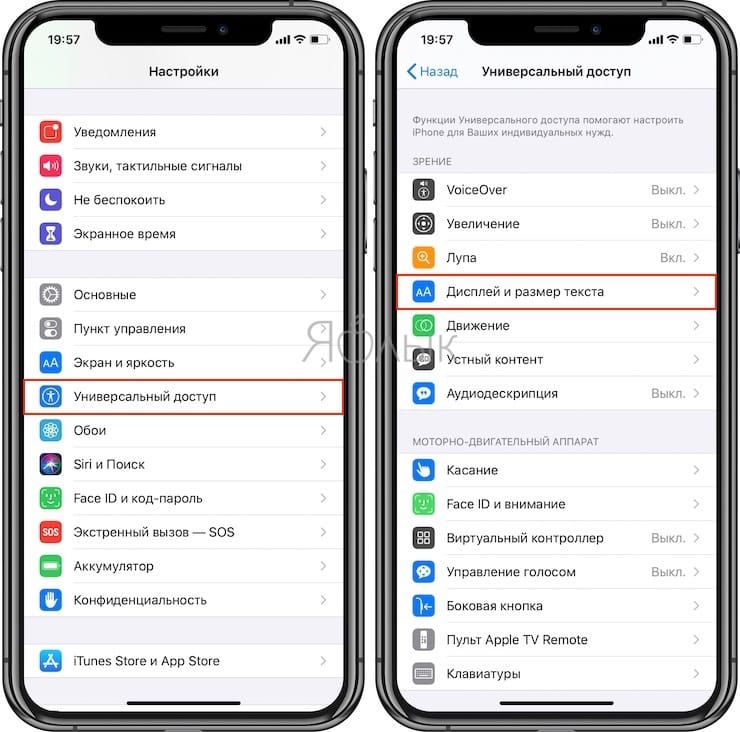
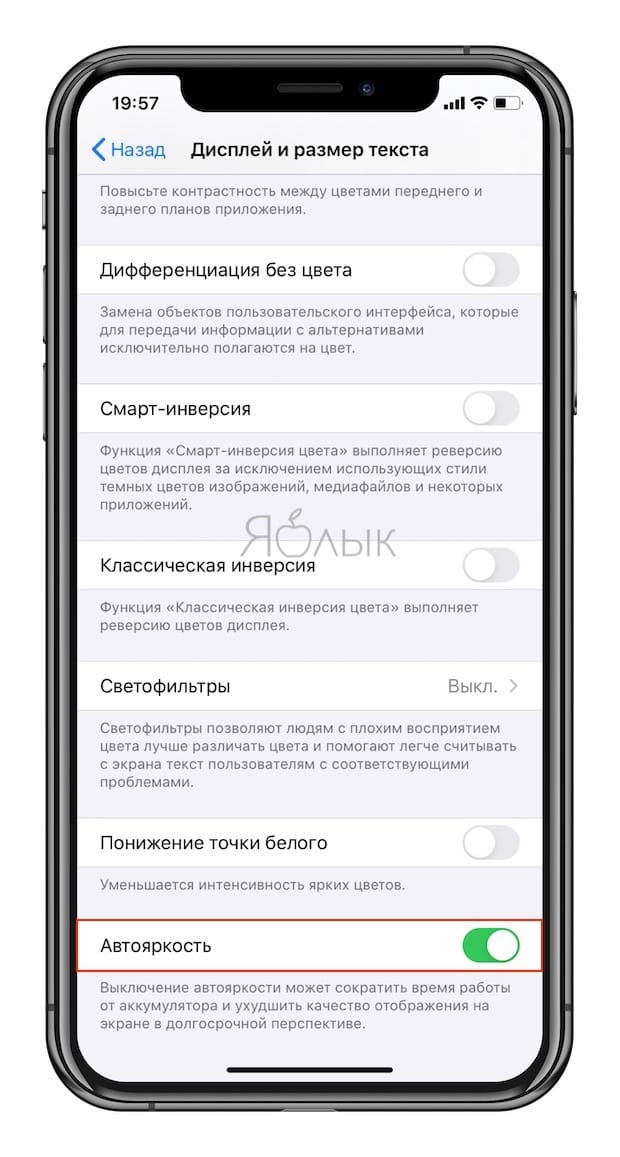
Для экономии энергии можно приглушить яркость и активировать функцию «Автояркость», пройдя в Настройки → Экран и яркость.
Начиная с iOS 11 этот переключатель перенесен по пути Настройки → Универсальный доступ → Дисплей и размер текста.
Как изменить время автоблокировки на Айфоне и Айпаде или отключить ее
Не менее важным параметром является время, после которого будет происходить автоматическая блокировка iPhone и iPad и, соответственно, дисплей будет тухнуть. У всех этот показатель изначально установлен на одну минуту.
Произвести корректировку этого параметра можно пройдя в Настройки → Экран и яркость → Автоблокировка.
Временной интервал может варьироваться от 30 секунд и до пяти минут, а также есть опция, позволяющая полностью отключить автоматическую блокировку, правда, пользоваться ей мы рекомендуем только в исключительных случаях .
Почему автоблокировка на Айфоне бывает не активна?
Не менее популярной функцией в iOS 9 стал режим энергосбережения, благодаря которому операционная система частично ограничивает работу некоторых сервисов. Так вот, в случае, когда он активирован (сделать это можно пройдя в Настройки → Аккумулятор или из Пункта управления) возможность изменить время блокировки дисплея будет отключена, а показатель автоматически выставится на 30 секунд.
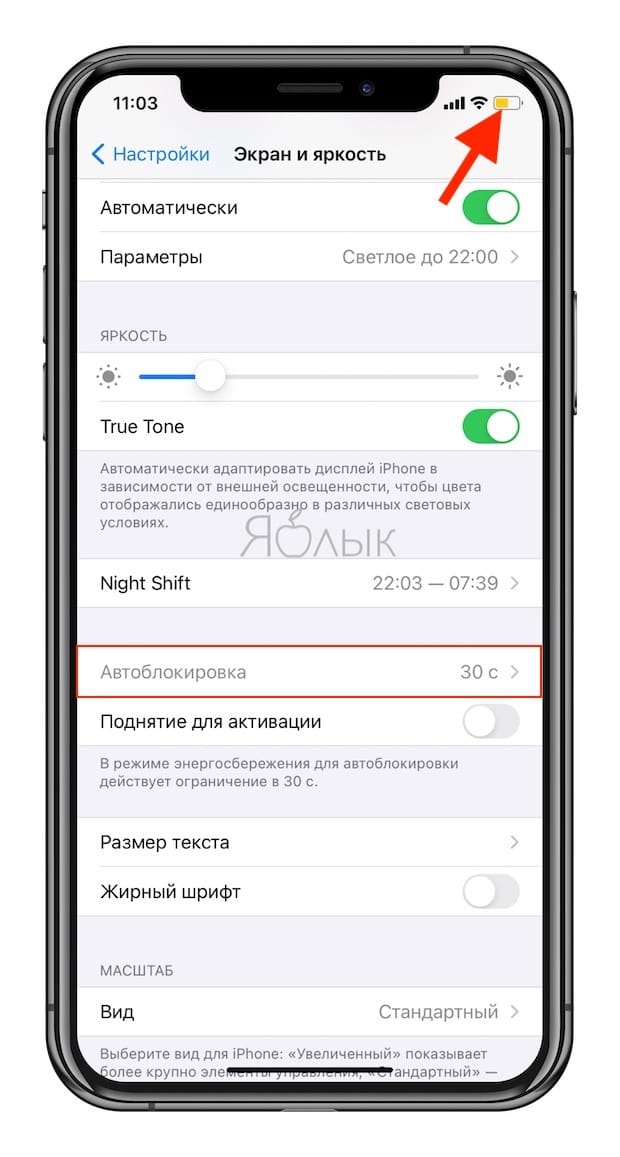
После отключения режима энергосбережения, параметр вернётся в исходное значение (например, на одну минуту).
Как отключить автоматическую блокировку экрана iPhone
Если вы много читаете с экрана iPhone, вы замечали, что экран через определённое время автоматически выключается и iPhone блокируется. Это можно исправить, изменив время блокировки или выключения экрана iPhone при неактивности.

По умолчанию функция автоматической блокировки экрана на iOS-устройствах выключает дисплей через 30 секунд бездействия, чтобы сэкономить заряд аккумулятора. Каждый раз, когда это происходит, вам нужно снова разблокировать iPhone, для продолжения использования телефона. Эта полезная функция иногда мешает, например когда вы смотрите рецепт или какую-то инструкцию и айфон блокируется, после чего вам приходится его снова и снова разблокировать.
Если вы сталкивались с такой проблемой, то есть простой способ увеличить время активности дисплея iPhone. Давайте разберемся как можно отключить автоматическую блокировку экрана iPhone.
Как отключить автоматическое отключение экрана iPhone
Вы можете легко отключить выключение дисплея iPhone, изменив продолжительность автоматической блокировки.

- Перейдите в «Настройки» с главного экрана вашего iPhone.
- В меню настроек пролистайте вниз и выберите раздел «Экран и яркость», чтобы изменить настройки экрана.
- Здесь вы найдете опцию «Автоблокировка», расположенную прямо под функцией Night Shift, как показано на скриншоте ниже. Нажмите на нее.
- Теперь просто выберите «Никогда», если вы не хотите, чтобы ваш iPhone автоматически блокировался.
Обратите внимание! Если на iPhone активен режим энергосбережения, то автоблокировка по умолчанию устанавливается на 30 секунд. Находясь в этом режиме изменений настроек автоблокировки недоступно. Сперва необходимо отключить режим энергосбережения, только потом отключать автоблокировку.
Аналогичные действия можно выполнить и на вашем iPad.
Навсегда отключать автоблокировку iPhone не рекомендуется из-за возможных проблем безопасности. Если вы забудете заблокировать экран, нажав кнопку питания/блокировки, любой сможет получить доступ к вашему устройству. Поэтому лучше установите значение на 4 или 5 минут, этого должно быть достаточно для большинства случаев.
Если яркость дисплея iPhone по-прежнему автоматически уменьшается, это может быть связано не с автоматической блокировкой, а с настройкой автоматической яркости. Эта функция автоматически меняет яркость экрана в зависимости от степени освещения вокруг вас. Поэтому, вы можете попробовать отключить автоматическую яркость на вашем iPhone в настройках универсального доступа и проверить, решит ли это вашу проблему. Эта настройка далеко запрятана в универсальном доступе и конечно было бы логичней, если бы она находилась в настройках “Экран и яркость”.
Мы надеемся, что вы разобрались, как отключить автоблокировку iPhone во время просмотра или чтения контента.