Как отправить фото без потери качества на Айфоне
Самый удобный способ поделиться с друзьями и близкими свежими фотографиями — это отправить их через AirDrop или мессенджеры. Для AirDrop адресат должен находится поблизости, поэтому такой вариант не всегда подходит. Но под рукой же есть Telegram, WhatsApp, iMessage или, на крайний случай, приложение «Почта» с возможностью отправить фото по e-mail. Однако далеко не всегда получатель сможет увидеть снимок в том виде, в каком его видите вы. Алгоритмы сжатия изображений в мессенджерах работают на экономию трафика таким образом, что во время пересылки происходит значительная потеря качества.
Телеграм тоже поддерживает передачу фотографий без потери качества.
Итогового результата достаточно, чтобы понять общий смысл изображенного на фотографии. Но вот использовать для чего-то большего не получится. К счастью, из этой ситуации есть выход. Давайте разберемся, что необходимо сделать, чтобы отправлять фото через мессенджеры без потери качества.
iMessage — плохое качество фото
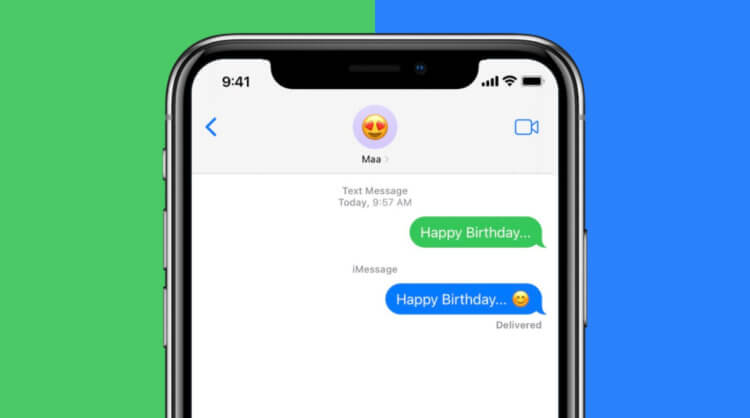
Отправка несжатых фото через iMessage занимает достаточно большое количество времени.
Прежде чем выполнять дальнейшие действия, обратите внимание, что отправка изображений в исходном виде будет значительно влиять на расход трафика. Если у вас тариф включает небольшой объем доступных гигабайт, то лучше осуществляйте отправку при подключении к Wi-Fi или продолжайте использовать сжатие.
При использовании iMessage избавиться от сжатия изображений проще всего. Необходимо сделать следующее:
- Откройте «Настройки».
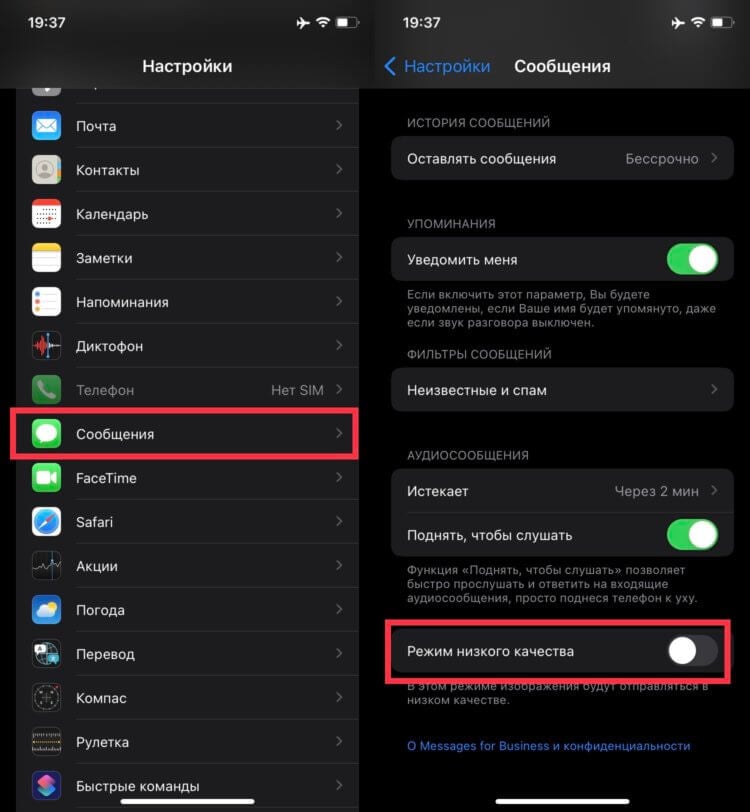
Режим низкого качества необходимо отключить. Не перепутайте.
После этих действий фотографии и видео начнут отправляться в исходном качестве. Однако имейте в виду, что если у вас включена настройка «Отправка как SMS», то в случае отсутствия стабильного соединения с Интернетом, приложение автоматически попытается отправить медиафайл как MMS-сообщение. А оно практически всегда тарифицируется отдельно. Чтобы этого не произошло, необходимо:
- Открыть «Настройки».
- Перейти в раздел «Сообщения».
- Отключить переключатель «Отправка как SMS».
В этой ситуации в случае отсутствия соединения с серверами iMessage вы сразу увидите уведомление об ошибке отправки.
Как отправить фото в хорошем качестве

Всегда стараюсь перекидывать тяжелые файлы именно через Телеграм.
Для сторонних мессенджеров, таких как Telegram и WhatsApp, требуется сделать чуть больше телодвижений, но результат вас, безусловно, порадует. Если вы планируете переслать фото с одного Айфона на другой с помощью этих программ, то можете сразу переходить к действиям, необходимым для отправки. Если же планируется перекинуть картинку с Айфона на Андроид, то для начала необходимо сделать следующее:
- Загрузите приложение «Файлы» если оно отсутствует на вашем Айфоне.
- Откройте «Фото» и в правом верхнем углу нажмите «Выбрать».
- Отметьте изображения, которые вы хотите отправить.
- В нижнем левом углу нажмите «Поделиться» и выберите пункт «Сохранить в Файлы».
- Выберите нужную папку и запомните, куда вы их сохранили.
Так как Айфон по умолчанию делает снимки в формате HEIC, а при пересылке таких файлов в исходном виде мессенджеры не конвертируют их в JPEG, то у адресата может не получиться их открыть. Именно для того, чтобы снимки дошли и не вызвали проблем у получатели, мы и сохранили их в «Файлы». Теперь можно переходить непосредственно к отправке. Если вы используете Телеграм, то необходимо проделать следующие действия:
-
Открыть Телеграм и перейти в интересующий вас чат.
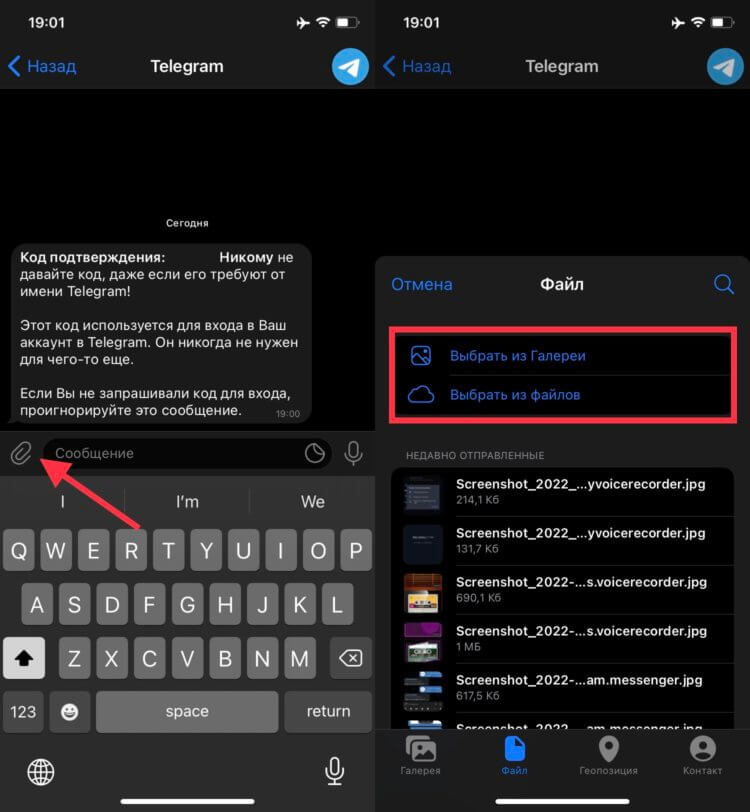
Так можно отправлять фотографии себе в избранное и открывать их на других устройствах.
Если вы используете WhatsApp, то последовательность действий такова:
-
Откройте Ватсап и перейдите в нужный чат.
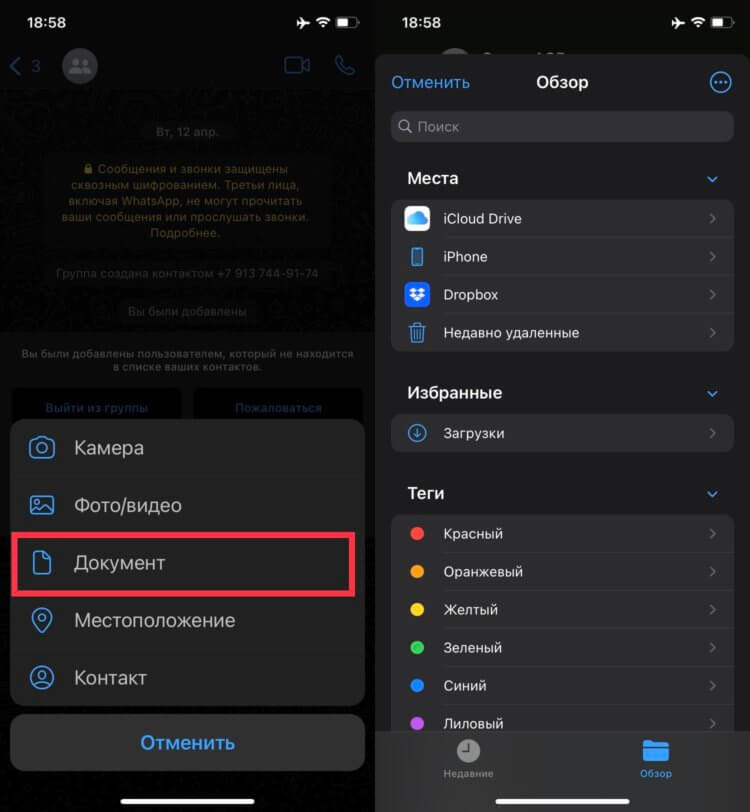
Радует, что в этом моменте Ватсап не отстает.
После этих действий адресат получит интересующие фотографии в первоначальном виде без какого-либо сжатия. Их останется только скачать на нужное устройство и наслаждаться видами.
Отправка фото по электронной почте
Подобные настройки поддерживает большинство почтовых клиентов.
Однако одними мессенджерами мир не ограничивается, и может появиться необходимость отправить качественные снимки с помощью e-mail через стандартное приложение «Почта». В такой ситуации сделайте следующее:
- Откройте приложение «Фото».
- Разверните интересующее вас изображение на весь экран.
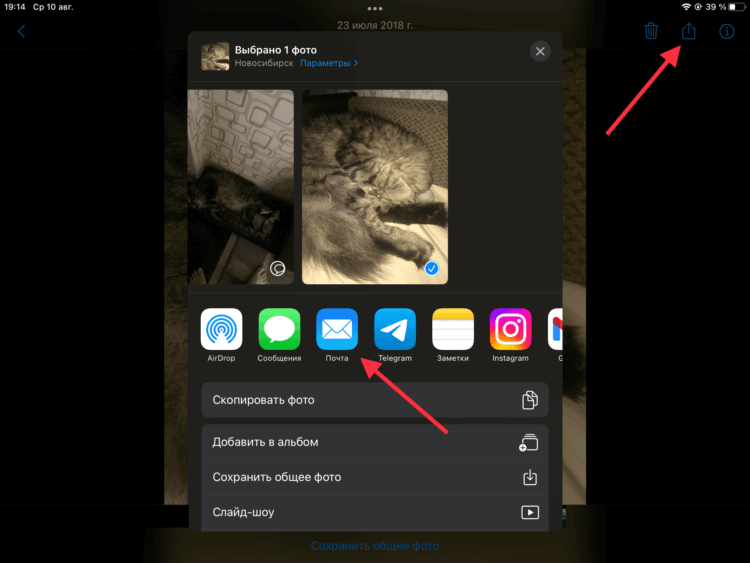
Можно выделить несколько изображений разом.
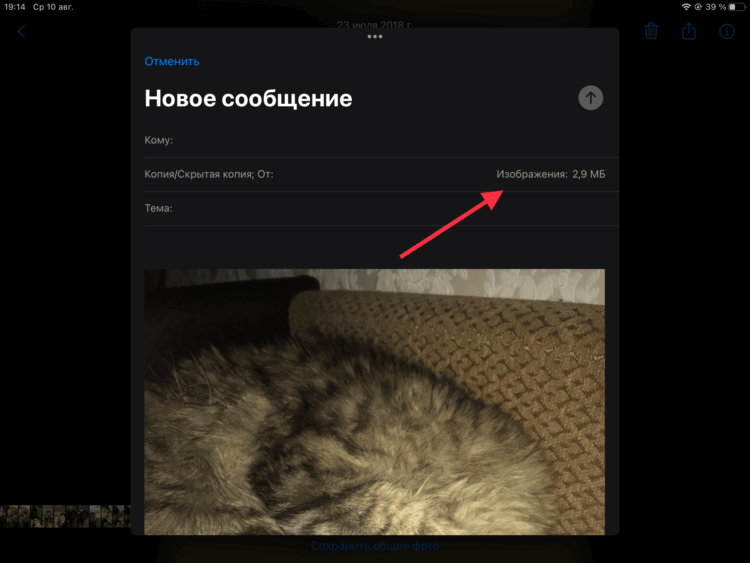
Электронная почта с большими вложениями будет отправляться дольше, чем сообщение в мессенджеры.
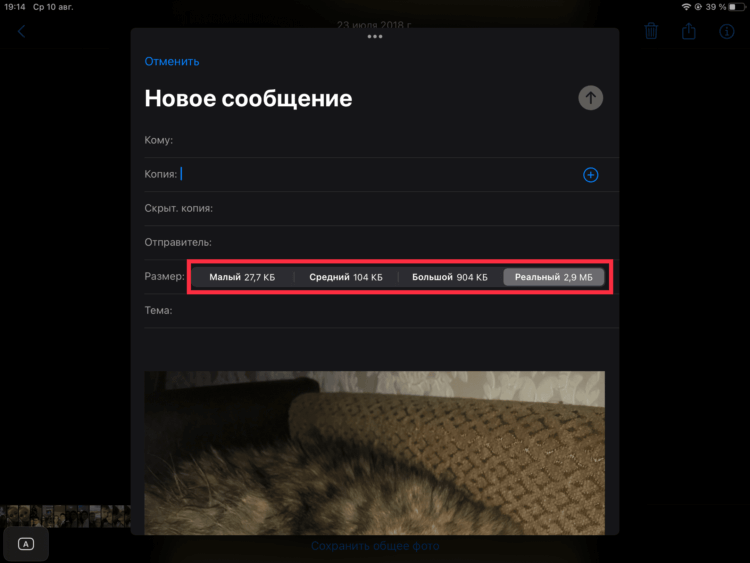
Можно немного уменьшить размер файла. На конечном результате это практически не отразится.
❗️ПОДПИСЫВАЙСЯ НА ТЕЛЕГРАМ-КАНАЛ СУНДУК АЛИБАБЫ. ТАМ КАЖДЫЙ ДЕНЬ ВЫХОДЯТ ПОДБОРКИ САМЫХ ЛУЧШИХ ТОВАРОВ С АЛИЭКСПРЕСС
Эти действия позволят переслать фотографию в исходном качестве. Имейте в виду, что если вложение будет небольшим, то «Почта» не предложит вам выбрать размер, а просто направит снимок в оригинальном виде. Да, многим в 2022 году действительно требуется пересылать какие-то картинки с помощью электронной почты.
Новости, статьи и анонсы публикаций
Свободное общение и обсуждение материалов
Лонгриды для вас

Supercell все-таки ограничила пользователям из России доступ к Brawl Stars, Clash Of Clans и другим играм даже через VPN. Но есть как минимум два способа обойти блокировку и зайти в приложения! Рассказываем, как играть в Brawl Stars в России в 2023 году

Чтобы не пропустить созвон в WhatsApp с коллегами, вы можете добавить напоминание о нем в календарь Айфона. Рассказываем, как правильно создать событие, чтобы не забыть, настроить его или удалить

В iCloud появились два новых тарифа — на 6 и 12 ТБ. Теперь можно выгрузить в облако медиатеку всей вашей семьи и даже еще останется. Сколько Apple просит за новые объемы памяти в iCloud и можно ли их оформить в России.
4 простых способа безопасной передачи фотографий с iPhone на Android
Во время ежедневного использования вашего iPhone, на нем будет собрано много ценных картинок. По разным причинам вы можете часто синхронизировать или резервировать некоторые из них с iPhone на компьютер или другое устройство.
Когда вы переключаетесь с iPhone на телефон Android, например Samsung, знаете ли вы, как быстро переносить фотографии с iPhone на Android?
Функция обмена файлами на устройстве Apple довольно ограничена из-за его собственной экосистемы. Поэтому вам может быть немного сложно передавать файлы iOS, например фотографии, с iPhone на телефон Android. На самом деле, есть еще способы легко отправлять фотографии с iPhone на Android. Здесь, в этом посте, мы хотим поделиться 4 эффективными методами, которые помогут вам копировать изображения с iPhone / iPad / iPod на устройство Android.

127,042 Скачать
- Легко переносите любые данные iOS, такие как фотографии, музыка, контакты, видео, сообщения и т. Д.
- Отправляйте фотографии с iPhone, iPad, iPod на телефон Android одним щелчком мыши.
- Резервное копирование различных файлов iOS с вашего iPhone / iPad / iPod на Mac и ПК с Windows.
- Создавайте рингтоны для iPhone из любой имеющейся у вас музыки и напрямую переносите их на устройство iOS.
- Отлично работают с Apple, Samsung, Google, HUAWEI, LG, Sony и другими смартфонами.
- Часть 1. One-Click способ передачи фотографий с iPhone на Android
- Часть 2. Перенос фотографий с iPhone на Android через Wi-Fi
- Часть 3. Отправка изображений с iPhone на Android с помощью iCloud
- Часть 4. Копирование фотографий с iPhone на Android с помощью приложения Dropbox
Часть 1. One-Click способ передачи фотографий с iPhone на Android
При переключении с iPhone на телефон Android необходимо скопировать все полезные данные, такие как изображения, контакты, сообщения, музыку и многое другое, с iPhone на устройство Android. Здесь мы настоятельно рекомендуем профессиональную передачу данных iOS Android, MobieSync чтобы помочь вам напрямую синхронизировать фотографии iPhone с Android.
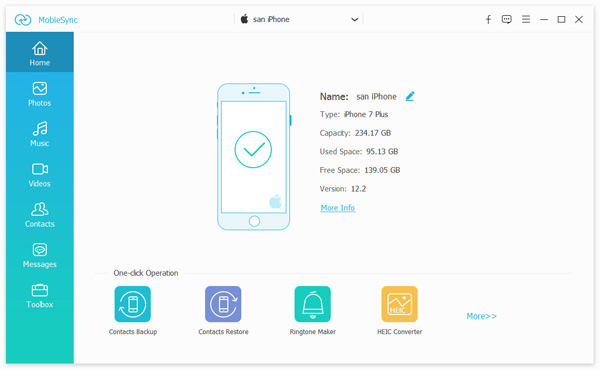
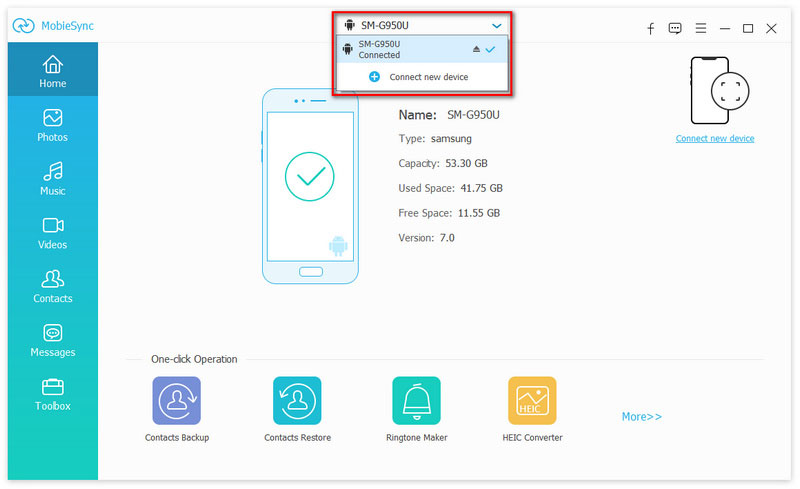

Как уже упоминалось выше, вы можете использовать его для передачи контактов iPhone на Androidрезервное копирование данных iPhone на компьютер, добавление файлов с ПК / Mac на устройство iOS / Android с легкостью. Вы можете бесплатно скачать его и попробовать.
Часть 2. Как перенести фотографии с iPhone на Android через Wi-Fi
Учитывая, что точки доступа Wi-Fi доступны в домашних и общественных местах. Делиться фотографиями с iPhone на Android через Wi-Fi довольно удобно. Для этого вы можете сначала установить приложение SHAREit на оба устройства. Затем выполните следующие действия, чтобы перенести файлы iPhone.
Часть 3. Перенос фотографий с iPhone на Android через iCloud
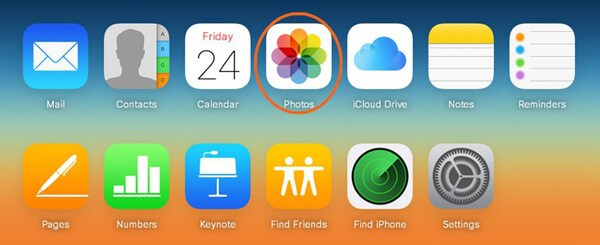
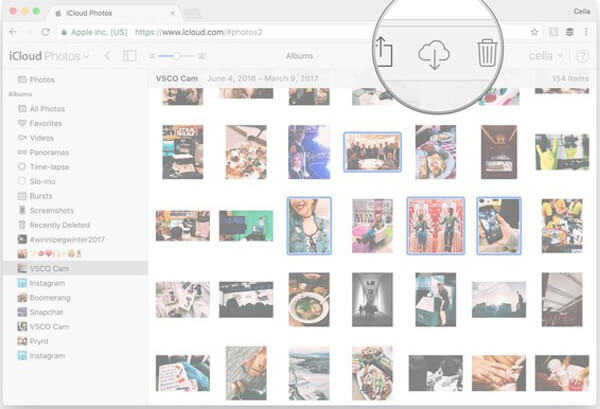
iCloud предоставляет очень удобный способ синхронизации изображений между устройствами iOS, такими как iPhone, iPad и iPod. На самом деле, это также позволяет загружать фотографии с iPhone на компьютер. После этого вы можете легко скопировать эти фотографии iPhone на телефон Android.
Часть 4. Копирование фотографий с iPhone на Android с помощью приложения Dropbox
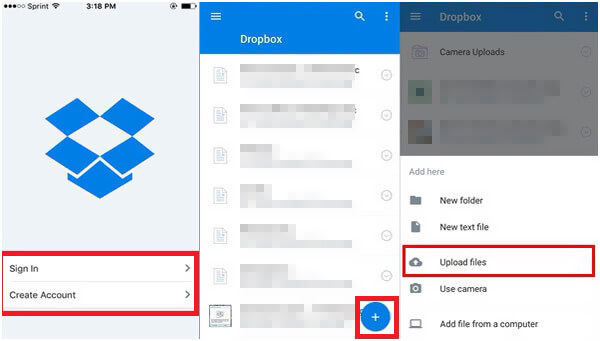
Похож на iCloud, Dropbox это еще один популярный сервис облачного хранения. Он также предлагает удобный способ передачи различных данных, включая фотографии с iPhone на Android. Вам необходимо установить приложение Dropbox как на устройстве iOS, так и на устройстве Android, а затем выполнить следующее руководство, чтобы выполнить передачу.
Блютуз — это простой и традиционный способ передачи файлов между устройствами. Если вам нужно поделиться изображениями iPhone с телефоном Android, вы также можете использовать его для копирования файлов между iPhone и Android. Однако Apple не разрешает передачу файлов на устройства, не принадлежащие Apple, и обратно. Так Bluetooth не работает для передачи фотографий с iPhone на Android.
В основном мы говорили о том, как перенести фотографии с iPhone на Android в этом посте. После Вас переключиться с iPhone на AndroidВы можете воспользоваться четырьмя способами, указанными выше, для передачи всех типов изображений между iPhone и телефоном Android. Если у вас есть какой-либо лучший способ перенести изображения iPhone на Android, вы можете поделиться им в комментарии с другим читателем.
Что вы думаете об этом посте.
Рейтинг: 4.7 / 5 (на основе голосов 133) Подпишитесь на нас в
В этой статье показано пошаговое руководство по передаче сообщений WhatsApp с iPhone X / 8/8 Plus / 7/6/6 plus / 5s на телефон Android, например Samsung Galaxy.
Из этой статьи вы узнаете, как переносить фотографии с вашего ПК или компьютера Mac на iPhone X / 8/7/6/5 без или с iTunes.
Хотите переместить фотографии со старого iPhone на новый? Вы можете узнать, как перенести фотографии с iPhone на iPhone / компьютер / Mac в этом посте.
Оставьте свой комментарий и присоединяйтесь к нашему обсуждению
Передача с iPhone на Android
Конвертер MXF 
Aiseesoft MXF Converter — это профессиональное и гибкое программное обеспечение для перекодирования MXF / P2 MXF, которое предлагает идеальное решение для конвертации MXF без потери качества.
Как перенести фотографии между iPhone и Android (без потери качества)
 Размещено от Лиза Оу / 11 марта 2021 г. 09:00
Всегда есть те или иные ограничения между iPhone и Android. Например, вы можете легко отправлять фотографии с одного iPhone на другой iPhone с помощью Airdrop. Но этот метод не работает при передаче фотографий между iPhone и Android.
Перетаскивание — это традиционный способ перемещения файлов. Вы можете перетащить фотографии из папки изображений в папку назначения напрямую. Однако процесс передачи файлов иногда застревает. Все будет хуже, когда вы будете перетаскивать большие объемы фотографий.

К счастью, вы можете получить что-то новое для передачи изображений между iPhone и Android. Передать фотографии и альбомы будет проще, чем раньше. Просто прочитайте и получите больше информации.
Передача данных с iPhone, Android, iOS, компьютера в любое место без каких-либо потерь.
- Перемещайте файлы между iPhone, iPad, iPod touch и Android.
- Импортируйте файлы с iOS на iOS или с Android на Android.
- Переместите файлы с iPhone / iPad / iPod / Android на компьютер.
- Сохранить файлы с компьютера на iPhone / iPad / iPod / Android.
Часть 1: Как быстро перенести массу изображений между iPhone и Android
FoneLab HyperTrans это лучшая передача по телефону со сверхбыстрой скоростью передачи файлов и высоким качеством вывода. Вы можете выборочно передавать изображения с iPhone на Android или Android на iPhone. Встроенный HEIC конвертер может конвертировать изображения HEIC в форматы JPG и PNG без потери качества. Таким образом, вы можете легко переместить все изображения iPhone на Android.
Основные характеристики программного обеспечения для передачи по телефону
- Передача изображений, контактов, видео, музыки, сообщений, журналов вызовов и многих других файлов между мобильными телефонами.
- Перемещение файлов с iPhone на Android, iPhone на iPhone, Android на iPhone и Android на Android напрямую.
- Конвертируйте фотографии HEIC в PNG или JPG простым щелчком мыши.
- Хорошо работают с Apple iPhone XS / XS Max / XR / X / 8 Plus / 8 / SE / 7 / 6 / 5, Samsung Galaxy S10, HUAWEI, HTC и многими популярными мобильными телефонами.
- Полностью совместим с последними версиями iOS 17 и Android 8.0.
- Поддержка Windows 10 / 8.1 / 8 / 7 / XP и Mac OS X 10.7 или выше.
Передача данных с iPhone, Android, iOS, компьютера в любое место без каких-либо потерь.
- Перемещайте файлы между iPhone, iPad, iPod touch и Android.
- Импортируйте файлы с iOS на iOS или с Android на Android.
- Переместите файлы с iPhone / iPad / iPod / Android на компьютер.
- Сохранить файлы с компьютера на iPhone / iPad / iPod / Android.
Как перенести фотографии с iPhone на Android без потери качества
Шаг 1 Бесплатно скачать, установить и запустить программное обеспечение для передачи по телефону, Подключите iPhone и Android к одному компьютеру с помощью молниеносных USB-кабелей.
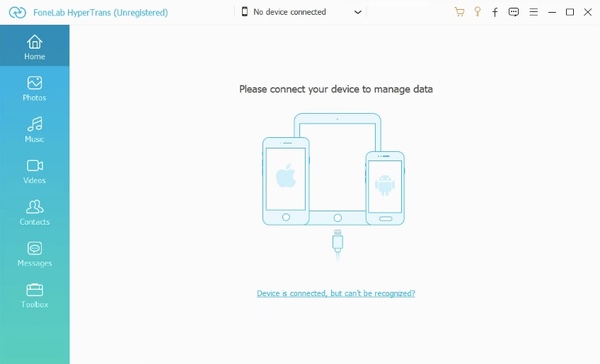
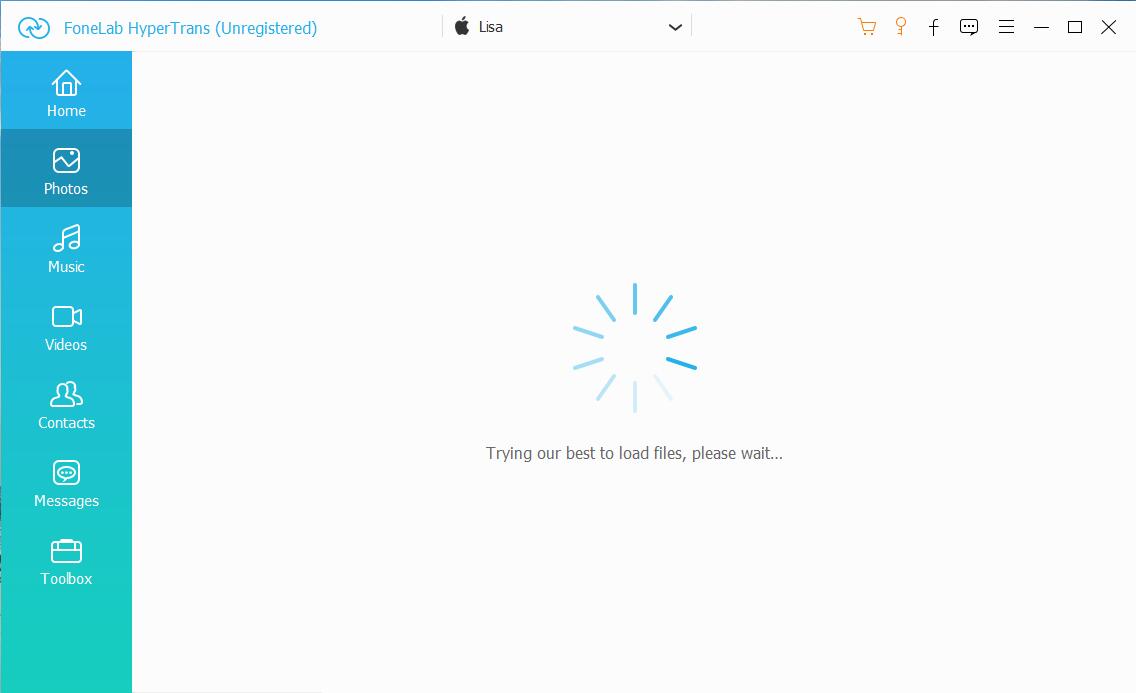
Шаг 2 Переключите iPhone в качестве исходного устройства. Вы можете увидеть подключенные устройства в верхней части. Затем нажмите Фото на левой панели для доступа ко всем изображениям iPhone.
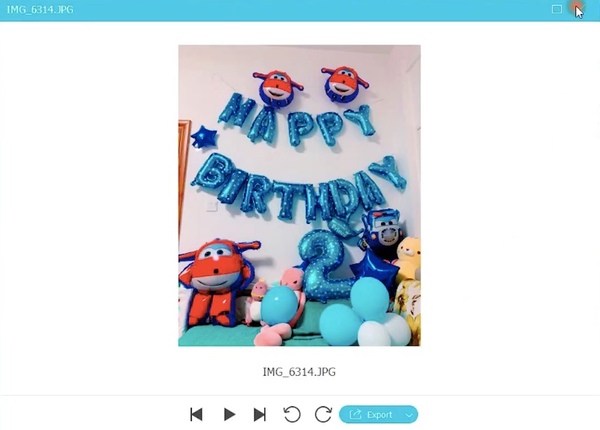
Шаг 3 Дважды щелкните на фото, чтобы проверить детали. Вы можете использовать стрелки вправо и влево для предварительного просмотра других изображений. Позже установите флажок перед изображениями, которые вы хотите переместить на Android.
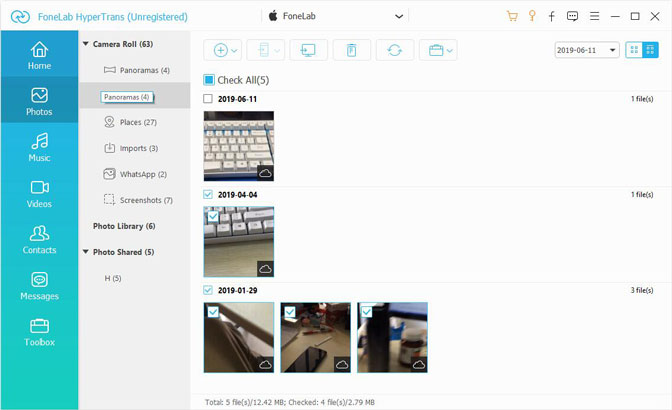
Шаг 4 Нажмите Экспортировать на верхней панели инструментов. Установите Android в качестве устройства вывода. Теперь вы можете перенести фотографии с iPhone на Android в короткие сроки.
Примечание. Если вы хотите отправлять фотографии с Android на iPhone без потери качества, вы можете установить Android в качестве устройства ввода. Позже вы сможете выполнить перечисленные выше действия, чтобы легко перенести фотографии с Android на iPhone.
Часть 2: альтернативные способы 3 для беспроводной передачи нескольких изображений между iPhone и Android
Если вокруг вас нет компьютера, вы также можете передавать фотографии между мобильными телефонами через соединение Wi-Fi. Имейте в виду, что качество изображения будет ухудшаться из-за беспроводной передачи.
Что еще хуже, загрузка изображений по воздуху занимает много времени. Если вы не возражаете против этих ограничений, вы можете передавать фотографии с iPhone на Android через Wi-Fi следующими способами.
Way 1: передача изображений с iPhone на Android через Bluetooth
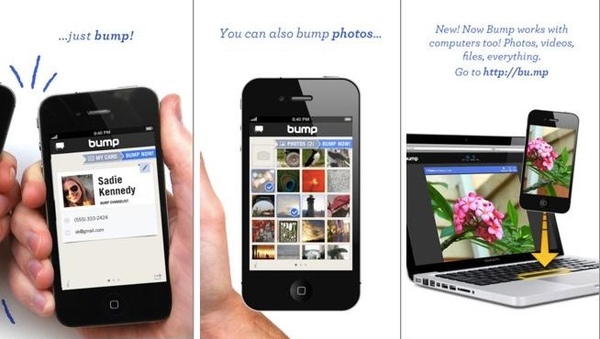
Для беспроводной передачи файлов между iPhone и Android необходимо сначала установить стороннее приложение для передачи файлов Bluetooth. Удар — твой хороший выбор. Вам необходимо загрузить и установить приложение Bump на iPhone и Android. Положите два мобильных телефона вместе.
После этого вы можете успешно обмениваться фотографиями с iPhone на Android через Bluetooth.
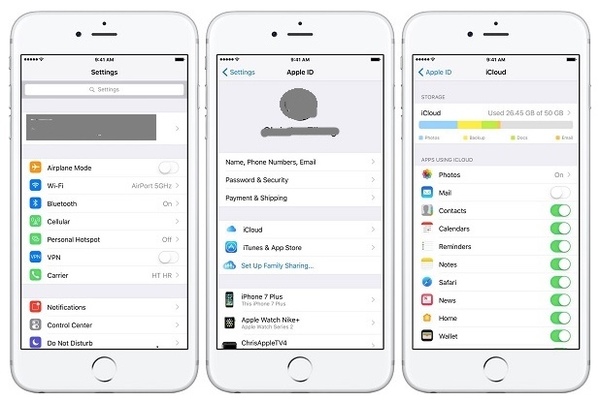
Способ 2: перенос изображений с iPhone на Android с помощью iCloud / Dropbox / Google Drive
Вы можете загружать изображения с iPhone или Android в облачные сервисы хранения для передачи файлов через мультиплатформу вручную. Кроме того, вы даже можете установить функцию автоматической синхронизации, чтобы сделать резервную копию для всех изображений.
В результате вы можете загружать фотографии на телефон или компьютер с той же учетной записью пользователя без проводов.
Way 3: перенос изображений с iPhone на Android с помощью SHAREit
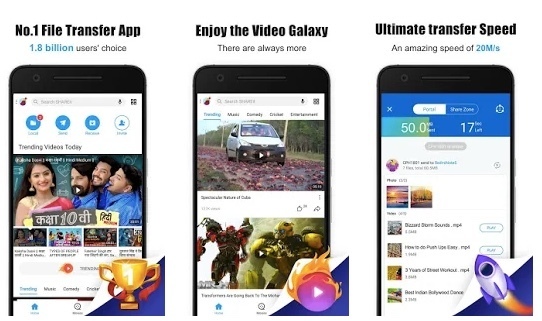
Если вы хотите обмениваться фотографиями с iPhone на Android без компьютера, вы можете запустить SHAREit, чтобы решить эту проблему. SHAREit — широко используемое приложение для передачи по телефону, которое может передавать фотографии с iPhone на планшет Android без проводов.
Кроме того, вы можете зашифровать личные фотографии и видео в приложении SHAREit.
Заключение
В общем, вы можете передавать изображения между iPhone и Android любым способом, упомянутым выше. Какой способ передачи файлов вам больше нравится? Вы можете записать свой опыт в комментариях ниже. Конечно, вы также можете поделиться с нами другими хорошими инструментами для передачи по телефону.
Передача данных с iPhone, Android, iOS, компьютера в любое место без каких-либо потерь.
Как передать фото с айфона на Андроид без потери качества?

Добрый день, друзья. Как передать фото с айфона на Андроид? Отправка изображений с одного Айфона на другой, дело довольно простое. Для этого люди используют приложение AirDron (если другой айфон рядом), или программу iCloud. Но, отправка фотографий с Айфона на телефон системы Android потребует большей смекалки. В связи с этим, давайте рассмотрим методы отправки изображений с яблочного девайса на это устройство как можно подробнее.

Применяем сторонние приложения
Move to iOS
Это довольно простая и удобная утилита, которая создана специально, для удобства передачи информации между двумя этими OS. Её довольно часто применяют для передачи картинок с Айфона на Андроид.
- Первым делом нужно скачать Move to iOS на Андроид;
- После этого подключаем смартфоны к одному Вай-Фай;
- Входим в «Настройки» на нашем айфоне и выбираем команду «Программы и данные»;
- Нажимаем на вкладку «Move data from Android»;

- Затем, нам нужно открыть установленное приложение на Android и ввести код, который должен отобразиться на Айфоне;
- В следующем окошке выбираем изображения, выбранные для передачи, и нажимаем «Camera Roll»;

- Затем, нажимаем «Next» и передаём фотографии.
Send Anywhere (File Transfer)
Данное приложение нужно установить как на iPhone, так и на Android. Данное приложение имеет простой и удобный дизайн.

- Подсоединить два устройства к одной сети Wi-Fi;
- Как и в верхнем методе, нам нужно выбрать картинки на Айфоне;
- Затем приложение создаст код из 6 элементов на iPhone;
- Далее нам нужно ввести этот код в окно ввода на Андроид и подождать, когда все картинки будут загружены.
Скачать Send Anywhere на Андроид
Скачать на Айфон
Применяем Ватцап, Вибер, ВК, ОК
Пользователи любят обмениваться изображениями и клипами в чатах Ватцап, Вибер, ВК, ОК, Скайп и подобных им. И это понятно, так как данные сервисы пользуются большой популярностью у населения и хорошо совместимы как с операционной системой Андроид, так и с iOS. На данных ресурсах человек может без проблем отправить картинку любому своему другу.

Из недостатков подобных сервисов я бы отметил то, что отосланное изображение может потерять свои первоначальные качества. Если же вам этот факт не принципиален, то данные ресурсы отлично подходят для передачи информации.
Облачные диски
Данные сервисы выручают нас не только благодаря резервному копированию информации. Через подобные диски пользователи без проблем производят обмен не только файлами, но и целыми папочками со множеством фотографий. Для такого обмена отлично подходят приложения Google Drive и Яндекс Диск из-за своей функции генерации безопасных ссылочек на изображения с соблюдением полного разрешения. Эти облачные диски позволят отправлять данные от 10 до 15GB.
Яндекс Диск

- Устанавливаем приложения Яндекс Диск;
- Входим в свой профиль;
- Создаём новую папочку под изображения и переходим в неё;
- Нажимаем на кнопочку «Загрузить» и выбираем картинки, приготовленные для загрузки;
- Сдвигаем созданный элемент в сторону (появляется меню);
- Выбираем команду «Поделиться». Сервис создаёт ссылочку, которую мы пересылаем получателю.
Скачать Яндекс Диск на Айфон
Google Drive

Через данный сервис можно отправлять изображения или видео похожим образом.
- Загружаем картинки или видео в созданную папочку;
- Нажимаем на «Плюсик», который находится внизу справа;
- Тапнем по команде «Загрузить»;
- Выбираем вкладку «Фото и видео»;
- Нам осталось выбрать изображения, приготовленные для отправки, и тапнуть по команде «Загрузить»;
- После загрузки изображений, возвращаемся в созданную папочку и тапнем по 3 точкам, находящимся рядом с папочкой, которая содержит закаченные картинки;
- Проверяем, что у нас стоит режим «общий доступ» к отсылаемой папочке. Генерируем ссылочку и отсылаем её друзьям.
Скачать Google Drive на iPhone
Отправка через электронную почту
Айфон имеет отличное приложение для почты, и практически все пользователи яблочных девайсов хорошо в этом разбираются. С помощью почты вы без труда сможете отправить с десяток фотографий и более. Данный метод не зависит от модели ваших мобильных девайсов.
Но, он также имеет свои ограничения, а именно — вес изображений. Почтовый сервис Apple даёт нам возможность отправлять до 20MB, а почта Gmail — 25 MB. Делается это парой способов.
Метод 1
- Для прикрепления картинки к электронному письму, нужно удерживать пальчик на свободном фоне текста;
- После появления меню выбираем команду «Вставить фото и видео». Этот метод позволяет нам производить отправку по одному изображению за одно действие.

Метод 2
- Для отправки фото с письмом, нам нужно зайти в приложение «Фотографии»;
- В данном приложении нам нужно кликнуть по вкладке «Выбрать», которое находится вверху справа;
- Отмечаем выбранные нами для отправки картинки, и нажимаем кнопочку «Поделиться», которая находится внизу слева;
- Затем, выбираем вкладку «Почта».

Приложение «Почта» на автомате сожмёт видео, прикреплённое к письму. Сжимать же картинку или нет, выбирать вам.
Компьютер для передачи изображений
Для данного способа нужно подсоединить iPhone и Android к компьютеру через USB соединение. Данные кабели, как правило, поставляются вместе с устройствами. Этот метод хорош тем, что для него вам не нужна связь с интернетом, в отличие от верхних методов. Данный метод рекомендуется использовать, если передаваемые фото имеют большой размер.
- Подсоединяем смартфоны к компьютеру;
- Входим во внутренний диск Айфона и копируем картинки на ПК (или сразу на Андроид);

- Затем входим в Андроид через компьютер и вставляем выбранные картинки.
Вывод: знание, как передать фото с айфона на Андроид позволит вам без проблем обмениваться картинками между двумя этими мобильными гаджетами. Как видите, это довольно просто. Успехов!