Как открыть ссылку через браузер, а не в приложении
Вы конечно же замечали, что когда ищите что-нибудь в браузере на Xiaomi, например товар на AliExpres и переходите по ссылке, чтобы его посмотреть, то эта ссылка открывается в приложение AliExpres (если оно у вас установлено). Но как быть, если вы хотите просмотреть этот товар именно в браузере? Давайте разберемся, как это изменить.
Как открыть ссылку в браузере, вместо приложения
- Настройки—>Приложения—>Все приложения. Нажмите на три точки справа вверху и выберите «Приложения по умолчанию»
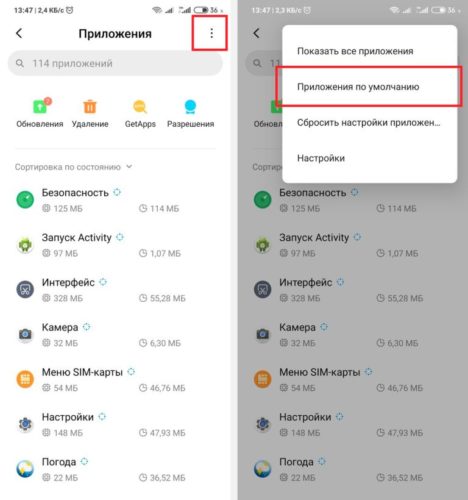

Таким образом, вы можете настроить открытие ссылок для других приложений.
Как зайти на сайт а не в приложение
Ситуация, когда переходя по ссылке, вы автоматически перенаправляетесь в приложение, может быть раздражающей. Не всегда желательно использовать приложение, которое может не иметь нужной функции или просто более удобна работа с сайтом в браузере. Что же делать в такой ситуации? В статье мы рассмотрим несколько проблем и как их решить.
Как открыть сайт в Сафари а не в приложении
Бывает, что приложение открывает ссылку сразу без запроса и вы не можете открыть эту ссылку в браузере. Решением этой проблемы будет отключение автоматического открытия ссылок в приложении.
- Зайдите в Настройки на устройстве и выберите «Приложения»
- Откройте список всех приложений и выберите «Приложения по умолчанию»
- Найдите приложение, которое необходимо настроить и выберите пункт «Открытие ссылок»
- Установите значение «Не открывать» для открытия ссылок в браузере по умолчанию.
Почему не могу зайти на определенные сайты
Если вы не можете зайти на сайт, то возможно это связано со следующими причинами:
- Отсутствие стабильного интернет-соединения. Проверьте настройки Wi-Fi или мобильного интернета.
- Неправильная настройка прокси-серверов, конфигурации host-файла, проблемы с DNS-серверами, регистром, вирусы, блокировка антивирусными ПО или в целом сайта на территории страны.
Если ни одно из вышеперечисленных не помогает, то можно попробовать зайти на сайт через VPN-соединение.
Как связать приложение с сайтом
Если у вас есть приложение для Android, которое представлено в Google Play, вы можете связать его со своим сайтом, зарегистрированным в Search Console. После этого Google будет автоматически сканировать и индексировать ваше приложение, сопоставляя его структуру со структурой вашего сайта.
Как переделать сайт в приложение
Возможно вам понадобится создание мобильного приложения на основе сайта. Для этого подойдет технология Progressive Web Application или PWA. Благодаря PWA пользователи могут установить сайт себе на смартфон: работать он будет как мобильное приложение, а на экране телефона появится иконка для быстрого доступа. Также PWA-сайт можно установить как приложение на десктоп.
Выводы
Переход на сайт может быть необходимым по многим причинам и в таком случае, автоматическое открытие ссылок в приложении может вызвать неудобства. Однако, зайдя в настройки вашего устройства, можно убрать данную функцию. В случае проблем с доступом к сайту, стоит проверить настройки интернета, DNS-серверов, антивирусной защиты и попробовать зайти через VPN-соединение. Если же вам нужна настоящая мобильная версия сайта, то вам подойдет PWA. Надеемся, что данная статья поможет вам быстро и удобно получать доступ к нужным ресурсам.
Как сделать чтобы видео было в углу экрана
Чтобы видео было в углу экрана, необходимо выполнить следующие шаги. Сначала откройте настройки устройства и найдите раздел «Приложения и уведомления». Далее перейдите в «Дополнительные настройки» и выберите «Специальный доступ». Затем найдите пункт «Картинка в картинке» и выберите приложение YouTube. В этом приложении откройте раздел «Настройки» и перейдите в «Общие». Убедитесь, что переключатель «Картинка в картинке» включен.
После выполнения этих действий, видео будет открываться в углу экрана. Таким образом, вы сможете смотреть видео и одновременно продолжать работать или пользоваться другими приложениями на своем устройстве. Эта функция очень удобна, особенно при просмотре длительных видеороликов или обучающих материалов, когда важно не терять основное окно или работать параллельно.
Как открыть видео ютуб в отдельной вкладке
Если вы хотите открыть видео на YouTube в отдельной вкладке, то вам следует щелкнуть правой кнопкой мыши по самому видео на странице. Появится меню настроек YouTube, где нужно щелкнуть правой кнопкой мыши ещё раз, чтобы открыть меню второй раз. В этом меню вы увидите пункт «Картинка в картинке». Нужно выбрать его, и видео переместится в небольшое окошко расположенное внизу справа на странице. Теперь вы можете затемнить экран с видео, и продолжать работать на других вкладках, а видео всегда будет висеть в углу, доступное для просмотра в любое время без необходимости перезагрузки страницы. Это удобное решение для тех, кто хочет продолжать работу в Интернете и посмотреть видео одновременно.
Как сделать видео в маленьком окне Хром
Для тех, кто любит смотреть видео в интернете и при этом не пропускать другие важные дела на компьютере, существует простой способ сделать видео в маленьком окне в Гугл Хром. Для этого нужно два раза кликнуть по видео правой кнопкой мыши и в появившемся контекстном меню выбрать опцию «Картинка в картинке». Теперь видео будет воспроизводиться в отдельном окне, которое можно переместить в любую часть экрана и изменять его размер. Это очень удобно, потому что вы можете продолжать заниматься своими делами на компьютере, а видео будет проигрываться в углу экрана, не мешая работе. Также это отличное решение, если у вас несколько видео, которые вы хотите просмотреть одновременно.
Как открыть YouTube в браузере а не в приложении
Для того чтобы открыть YouTube в браузере, а не в приложении, необходимо сделать следующее. Сначала запустите приложение Google на своем устройстве. Далее, откройте меню приложения, которое находится в правом верхнем углу экрана. В этом меню, выберите опцию Настройки. Затем выберите Настройки приложения Google. В верхней части экрана вы найдете опцию Открыть браузер в. Прежде всего, вам следует снять флажок, который разрешает приложению спрашивать о выборе приложения каждый раз, когда вы открываете ссылку. Это позволит вам установить Chrome в качестве браузера по умолчанию. Теперь вы можете наслаждаться просмотром YouTube в своем браузере.

Для того чтобы зайти на сайт, а не в приложение, необходимо выполнить несколько простых действий. Сначала нужно открыть раздел настроек на устройстве и выбрать в меню «Приложения» пункт «Все приложения». Затем нужно найти нужное приложение, например, AliExpress, и выбрать «Приложения по умолчанию». В этом меню следует выбрать опцию «Открытие ссылок» и в разделе «Открывать поддерживаемые ссылки» выбрать «Не открывать». Теперь при нажатии на ссылку на сайте, она будет открываться не в приложении, а в стандартном браузере. Это может быть полезно в тех случаях, когда пользователь хочет оставаться на сайте, не переходя в приложение, например, чтобы сравнивать цены на товары или просто изучать информацию на сайте.
Как сделать чтобы сайт открывался в приложении
Когда мы заходим на сайт с помощью браузера на компьютере или смартфоне, он открывается в самом браузере. Но иногда, мы хотим открыть сайт в приложении или в другом браузере. В этой статье мы разберемся, как можно настроить открытие сайтов в нужном вам приложении или браузере.
Открыть веб-страницу в приложении Google
Чтобы открыть веб-страницу на Android устройстве в приложении Google, выполните следующие действия:
- Откройте приложение Google на своем телефоне или планшете Android.
- Выполните поиск по запросу, который вы хотите найти.
- Когда вы найдете нужный сайт, нажмите на ссылку в результатах поиска.
- Веб-страница откроется в приложении Google.
Как открывать сайты в новой вкладке
Если вы хотите настроить Chrome на открытие сайта в новой вкладке:
- Откройте браузер Chrome на своем компьютере.
- В правом верхнем углу нажмите на значок с тремя точками Настройки.
- В левой части страницы откройте раздел Запуск Chrome.
- Нажмите на «Новая вкладка».
Теперь, когда вы откроете новую вкладку в Chrome, ее можно настроить для отображения страницы быстрого доступа, где можно разместить ссылки на часто посещаемые вами сайты.
Как открывать приложения с мгновенным запуском по ссылкам
С мгновенным запуском, ссылку на приложение можно открыть намного быстрее, чем традиционным способом с поиском нужного приложения в меню.
Если вы хотите открыть приложения с мгновенным запуском по ссылкам, выполните следующие действия:
- Откройте настройки своего смартфона.
- Перейдите в раздел «Google».
- Откройте вкладку «Настройки для приложений Google», а затем — «С мгновенным запуском».
- Активируйте переключатель «Обновить веб-ссылки».
Теперь вы можете открывать приложения быстрее, переходя по соответствующим ссылкам.
Как изменить открытие браузера
Если вы хотите изменить браузер по умолчанию, который открывается при нажатии на ссылки, выполните следующие действия:
- Щелкните значок Windows на панели задач.
- Нажмите кнопку настроек (значок шестеренки), чтобы открыть настройки.
- Выберите «Приложения».
- Выберите «Приложения по умолчанию» слева.
- Прокрутите вниз, чтобы найти веб-браузер.
- Нажмите на значок рядом с текущим браузером и выберите браузер для использования.
Как открыть сайт через хром
Если вы хотите открыть сайт через Google Chrome, выполните следующие шаги:
- Нажмите кнопку «Пуск».
- Выберите «Параметры».
- Откройте раздел «Приложения по умолчанию».
- Внизу в разделе «Веб-браузер» нажмите на название браузера по умолчанию (обычно это Microsoft Edge).
- В появившемся окне «Выберите приложение» нажмите на Google Chrome.
Советы и выводы
- Настройка приложений и браузеров на открытие сайтов в нужном вам формате может помочь вам сохранить время и удобство использования.
- Если вы работаете с приложениями Google, настройка мгновенного запуска может увеличить вашу производительность.
- Изменение браузера по умолчанию может помочь вам открывать сайты в браузере, где вы чаще всего работаете.
- Открывать сайты в новой вкладке браузера позволяет быстро получать доступ к часто используемым сайтам.
- Использование этих советов может помочь ускорить процесс открытия сайтов, что сэкономит ваше время и повысит производительность работы онлайн.
Где взять логин для РЖД
Если вы забыли свой логин для аккаунта РЖД, не стоит паниковать. Для получения логина следует ввести тот e-mail, который был указан при регистрации на сайте. Если данные введены правильно, вы получите письмо на указанный e-mail с дальнейшими инструкциями. Для восстановления логина можно также обратиться в службу поддержки РЖД, где вам помогут восстановить доступ к аккаунту. Но лучше следить за логином и не забывать пароль, чтобы избежать подобной ситуации в будущем. РЖД стремятся обеспечить максимальный комфорт и удобство пользователей сайта, поэтому все процедуры восстановления доступа к аккаунту проходят быстро и без лишних сложностей.
Как привязать карту озон к новому аккаунту
Если вы хотите привязать карту Ozon к новому аккаунту, нужно перейти на страницу заказа и нажать на кнопку «Изменить карту». Затем выберите нужную карту из сохраненных или добавьте новую. Важно знать, что если вы использовали карту Ozon Банка для оплаты постоплатой, то вы не сможете изменить ее на карту другого банка, а также не сможете перевести оплату с постоплаты на предоплату или наоборот. Если возникают проблемы с привязкой карты, можно связаться с технической поддержкой и получить помощь в решении вопроса.
Как зарегистрироваться в меш
В мобильном приложении «Дневник МЭШ» существует возможность простой регистрации. Для создания учетной записи необходимо авторизоваться в приложении и перейти в раздел «Профиль». Затем нужно открыть вкладку «Профиль → Пароль и доступ». Сгенерированный логин ребенка будет записан автоматически. После этого следует задать и подтвердить пароль. Следуя этим шагам, вы сможете зарегистрироваться в МЭШ. Это очень удобно и просто, поскольку не требуется заполнение большого количества полей для регистрации. Мобильное приложение «Дневник МЭШ» позволяет родителям следить за учебными успехами своих детей, а также взаимодействовать со школой и преподавателями.
Как зарегистрироваться в Личном кабинете озон
Чтобы начать продажи на Озоне, необходимо пройти процедуру регистрации в Личном кабинете. Для этого нужно зайти на сайт seller.ozon.ru и выбрать вход в личный кабинет Озон Селлер. Затем следует выбрать способ входа — через номер телефона или Госуслуги. После этого необходимо будет заполнить данные организации, которую Вы представляете. Придумать название магазина, выбрать категорию товаров и указать расчётный счёт. Вы также должны будете отправить необходимые документы для проверки. После прохождения всех процедур, у Вас появится возможность добавлять товары на площадку Озона и начать зарабатывать на продажах.
В данном описании речь идет о способе открытия веб-страницы в приложении Google на устройствах Android. Для этого нужно открыть само приложение Google, затем выполнить поиск интересующей веб-страницы. После того как результаты поиска будут отображены на экране, нужно нажать на соответствующую ссылку. Веб-страница автоматически откроется в приложении Google. Обычно это удобно для пользователей, которым не хочется постоянно переключаться между вкладками браузера и приложением. Также, это может быть полезно для быстрого доступа к контенту какого-то определенного сайта, если у него есть специальное приложение в Google Play Market. Описанный выше метод доступен для всех Android-устройств, но может отличаться в зависимости от версии операционной системы.
Как сделать чтобы не перекидывало в приложение
Частый вопрос: Как сделать чтобы ссылки не открывались в приложении?
Как сделать так чтобы ссылка открывалась в приложении?
В меню «Дополнительно» нажмите «Открывать по умолчанию». Выберите меню «Открывать поддерживаемые ссылки» и нажмите «Открывать в этом приложении». Если вариант «Открывать в этом приложении» уже выбран, выберите другой пункт, например «Всегда спрашивать». Снова нажмите «Открывать в этом приложении».
Как сделать так чтобы ссылки открывались в приложении а не в браузере?
Как открыть ссылку в браузере, вместо приложения
- Настройки—>Приложения—>Все приложения. Нажмите на три точки справа вверху и выберите «Приложения по умолчанию»
- Пункт «Открытие ссылок». Найдите нужное приложение (в нашем случае, это AliExpress)
- В разделе «Открывать поддерживаемые ссылки», выберите не открывать.
Как сделать чтобы ссылки не открывать в приложении?
Настройки телефона — приложения — найти штатный браузер — в его свойствах удалить настройки по умолчанию. Второй вариант, в настройках самого приложения отключить открытие ссылок в самом приложении.
Как сделать чтобы ссылки открывались в приложении айфон?
Для того чтобы настроить открывание ссылок в фоне мобильной версии Safari, откройте приложение Настройки, выберите Safari, перейдите в меню Ссылки и установите галочку напротив пункта В фоновом режиме. ♥ ПО ТЕМЕ: Как удалить историю посещений (всю или выборочно) в Safari на iPhone и iPad.
Как открыть ссылку?
Как открыть веб-страницу в приложении Google
- Откройте приложение Google. на телефоне или планшете Android.
- Выполните поиск.
- Нажмите на ссылку в результатах поиска. Веб-страница откроется в приложении Google.
Как открыть Youtube в браузере а не в приложении IOS?
Способ 2: Используйте мобильную версию сайта
- Нажмите на адресную строку в Safari с ссылкой на видео YouTube.
- Найдите часть «www.youtube.com» и замените «www» на «m», чтобы ссылка выглядела так: «m.youtube.com». После этого перейдите по ссылке.
Почему ссылка Инстаграм открывается в браузере?
Причиной открытия ссылок в браузере является то, что они используют одни и те же протоколы обычных веб-ссылок. Так что, если конкретное приложение не является браузером, ссылки должны быть открыты с помощью приложения браузера.
Как сделать так чтобы ссылка открывалась в хроме?
Универсальные способы выбора браузера по умолчанию
- Откройте настройки Android. …
- Перейдите в раздел «Приложения».
- Найдите пункт «Дополнительные настройки» и нажмите на него. …
- Откройте раздел «По умолчанию».
- Выберите пункт «Браузер».
- Отметьте приложение, через которое должны открываться веб-ссылки.
Как установить другой браузер по умолчанию?
Для того чтобы сменить браузер по умолчанию в Android, необходимо перейти в «Настройки»->»Приложения»->»Управление приложениями» , найти и выбрать там приложение, которое вы больше не хотите видеть браузером по умолчанию. В окне свойств приложения нажать на кнопку «Удалить настройки по умолчанию».
Как сделать чтобы ссылки на Али открывались в приложении?
Для этого: перейди в настройки смартфона → выбери пункт «Приложения» → найти «AliExpress» → «Открывать по умолчанию» →кликни на кнопку «Всегда». После этого при переходе с нашего сайта у тебя должно открываться приложение.
Как отключить автоматическое открытие ссылок?
Войдите в настройки почтового аккаунта (значок выполненный в виде трех горизонтальных точек, расположенных друг над другом), в нижней части меню выберите пункт «Настройки», а затем «Общие настройки». Нажмите на пункт «Открывать веб-ссылки в Gmail», и снимайте флажок для автоматического открытия веб-ссылок.
Как запретить сафари открывать приложения?
Safari даже не пытается открывать ссылки в других приложениях. Для настройки режима управляемого доступа перейдите в «Настройки»> «Специальные возможности»> «Управляемый доступ». (Вы также можете использовать окно поиска для поиска страницы управляемого доступа в настройках.) Активируйте «Управляемый доступ» здесь.
Как открыть ссылку алиэкспресс в приложении айфон?
Как открыть ссылки в приложении на Iphone
- Перейдите по необходимой ссылке.
- На открывшейся странице, кликните на иконку Safari.
- Прокрутите страницу чуть-чуть вверх и вы увидите окно «Открыть в приложении AliExpress», при клике на которое товар откроется так, как нужно.
Как сделать чтобы ссылки открывались в приложении Фейсбук?
Зайдите в свой аккаунт Facebook и перейдите в меню мобильного приложения. Перейдите к пункту «Настройка и приватность» и зайдите в него. Найдите опцию «Медиа и контакты» и активируйте переключатель «Ссылку открывать внешним приложением».
Как запретить открытие ссылок во встроенном браузере в android приложениях Instagram, FB, VK?

Настройки телефона — приложения — найти штатный браузер — в его свойствах удалить настройки по умолчанию.
Второй вариант, в настройках самого приложения отключить открытие ссылок в самом приложении.
Например, отключить встроенный браузер ВК: Настройки — Основные — Встроенный браузер.
Как остановить Safari от запуска приложений на iPhone и iPad

Safari для iPhone и iPad автоматически открывает множество ссылок в приложениях. Например, если вы нажмете ссылку LinkedIn, Reddit или YouTube на странице, вы попадете в соответствующее приложение. Вот как оставаться в Safari.
Вариант 1: Удалить приложение
Вот почему Safari делает это: разработчики приложений могут регистрировать свои приложения с помощью URL-адресов. Например, если вы установите приложение LinkedIn, оно зарегистрируется по адресам linkedin.com.
Каждый раз, когда вы нажимаете ссылку linkedin.com в Safari с установленным LinkedIn, Safari переводит вас в приложение LinkedIn. Apple не предлагает способ отключить это для отдельных приложений.
Если вам действительно не нравится использовать приложение службы и вы предпочитаете ее веб-сайт, вы можете удалить приложение со своего iPhone или iPad. Safari не откроет приложение, если оно не установлено.

Вариант 2: Длительное нажатие на ссылку
Чтобы не открывать приложение при открытии отдельной ссылки, вы можете долго нажимать на нее в Safari. Появится предварительный просмотр страницы. Нажмите «Открыть», чтобы открыть ссылку в Safari на текущей вкладке, или «Открыть в новой вкладке», чтобы открыть ссылку в Safari на фоновой вкладке.
Это позволит обойти открытие ссылки в связанном приложении, но вам придется каждый раз использовать контекстное меню. Если вы обнаружите, что делаете это все время, удаление приложения службы может сэкономить вам время.

Вариант 3. Использование Safari в режиме приватного просмотра
В режиме приватного просмотра поведение Safari меняется, чтобы защитить вашу конфиденциальность. Safari никогда не откроет ссылку для приватного просмотра в соответствующем приложении, прежде чем спросит вас. Это помогает защитить вашу конфиденциальность — в конце концов, вы можете войти в приложение, и оно может раскрыть личную информацию.
В режиме приватного просмотра вы получите сообщение «Открыть в (приложении)?» после нажатия ссылки запрашивать, если бы эта ссылка обычно открывалась в приложении. Нажмите «Отмена», и Safari откроет ссылку на обычной вкладке приватного просмотра.
Однако после включения режима приватного просмотра все еще есть дополнительный шаг — вам нужно нажать «Отмена», а не просто мгновенно открыть ссылку.

Вариант 4. Заблокируйте Safari с помощью управляемого доступа
Режим управляемого доступа — это функция вашего iPhone или iPad, которая позволяет вам «привязать» ваш iPhone к определенному приложению. Например, вы можете включить это, если хотите, чтобы ребенок использовал определенное приложение на вашем устройстве (например, игру или видеоплеер), не обращаясь ни к чему другому (например, к вашей электронной почте или онлайн-банку).
Эта функция также может помешать Safari открывать приложения: с включенным управляемым доступом вы не можете выйти из Safari, пока не отключите режим управляемого доступа. Safari даже не будет пытаться открывать ссылки в других приложениях.
Чтобы настроить режим управляемого доступа, перейдите в «Настройки» > «Специальные возможности» > «Управляемый доступ». (Вы также можете использовать поле поиска для поиска страницы управляемого доступа в настройках.) Активируйте здесь «Управляемый доступ».

Затем переключитесь в Safari и трижды нажмите боковую кнопку, как описано на экране настроек управляемого доступа. Нажмите «Пуск», чтобы включить режим управляемого доступа. Вам будет предложено ввести PIN-код в первый раз, когда вы это сделаете. Этот PIN-код понадобится вам, чтобы выйти из режима управляемого доступа.
Теперь вы можете просматривать, и Safari не будет предлагать открывать какие-либо приложения. Чтобы выйти из Safari, вам придется выйти из режима управляемого доступа, еще раз трижды кликнув боковую кнопку и введя свой PIN-код.
Вы можете нажать «Настройки пароля» на экране настроек, где вы включили управляемый доступ, чтобы включить другие методы аутентификации, такие как Touch ID и Face ID.
Ни один из этих методов не идеален. Вам придется либо удалить соответствующее приложение, либо сделать несколько дополнительных нажатий, чтобы не открывать ссылки в Safari.
В идеале Apple предлагает экран настроек, который позволяет вам контролировать, какие приложения могут переходить по ссылкам, так же, как вы можете управлять другими функциями приложения, такими как доступ к местоположению и разрешения уведомлений.