Онлайн сканер штрих-кодов через браузер смартфона или планшета
Сканер штрих-кодов предназначен для сканирования штрих-кодов, которые часто можно встретить на товарах, документах, почтовых отправлениях.
Часто рядом с такими кодами (снизу) присутствует их цифровое или буквенное значение, которое можно прочитать без сканера и при необходимости ввести в служебную программу для обработки и получения информации по товару или документу. Если такого цифрового, буквенного кода нет, этот сканер поможет получить его путём сканирования графического кода.

Подробная расшифровка каждого штрих-кода зависит от сферы применения и принятой в конкретной сфере, на конкретном предприятии маркировки. Этот сканер сам по себе не может предоставить вам подробную информацию о товаре на который нанесён подобный код. Он лишь считывает графический код и переводит его в читаемое цифровое или буквенное значение. Для того, чтобы узнать, что именно стоит за этим цифровым кодом — нужен доступ к соответствующей базе данных, где хранятся сведения связанные непосредственно с этим кодом. У нас такой информации нет.
Если вам нужно создать такой штрих-код на основе вашей информации, к вашим услугам —
Введите цифры или текст и получите их значение в виде штрих-кода. Можно сразу скачать или распечатать.
5 лучших сканеров QR и штрих-кодов для Android
По умолчанию на Android нет функции распознавания QR и штрих-кодов. Но этот недостаток легко устранить с помощью специальных приложений — мобильных сканеров. Они умеют считывать зашифрованную информацию и даже взаимодействовать с ней, например, открывать сайты или добавлять новые контакты.
Что такое мобильные сканеры и зачем они нужны
Сканер для Android — это приложение, которое умеет распознавать штрих-коды и QR-коды. Первые наносятся на продукты и товары. В них может быть указана цена и другая важная информация, например, состав. Со штрих-кодами вы сталкиваетесь в магазинах — по ним пробивается стоимость товара на кассе. Но у мобильных приложений такой функциональности нет, для этого используются специальные сканеры.
QR-коды — более универсальная технология шифрования. С её помощью можно уместить в небольшом квадратике до 4296 цифр и букв на латинице и примерно 2000 букв кириллицы.
QR-коды зачастую содержат:
- Текстовую информацию.
- Адреса веб-страниц.
- Название и пароль от сети Wi-Fi.
- Сведения о рекламных предложениях, акциях, скидках.
- Информацию для проверки оригинальности товара — особенно важно для покупателей техники или брендовых вещей, которые могут подделать.
Также они могут использоваться как замена визитных карточек. При правильном создании QR-кода информация с неё при распознавании сохраняется в списке контактов телефона.
Кроме прочего, сканеры QR упрощают выполнение некоторых рутинных операций. Так, если в QR-код вшита ссылка, то после сканирования на телефоне запустится браузер с указанной страницей. Если зашифрована вложенная страница или текст, то они откроются гораздо быстрее, чем при традиционном способе передачи ссылок.
Особый статус QR-коды имеют только в Китае. Здесь они используются для оплаты товаров и услуг. Покупатели считывают QR-код, после чего с их электронного кошелька списывается оплата. Практически в каждом магазине Китая установлен специальный терминал со встроенной камерой для QR-кода или размещена карточка с данными для перевода денег, также зашифрованными в небольшом квадрате.
Для распознавания QR и штрих-кодов жители Китая используют свои местные сервисы, такие, как WeChat и AliPay. В других странах они не имеют распространения. Однако существуют универсальные программы-сканеры, которые позволяют получить информацию из любого QR или штрих-кода.
Сканер на MIUI
Владельцы смартфонов Xiaomi с прошивкой MIUI могут использовать для распознавания кодов встроенное приложение «Сканер».

В глобальных версиях прошивки функции программы ограничены (например, нельзя оплатить покупки), но стандартные возможности сохранены. Важно, что этот сканер применяет метод интеллектуального считывания. Например, если в QR-код вшиты данные точки доступа Wi-Fi, то при их распознавании устройство автоматически подключается к сети. Однако кириллические символы могут распознаваться с ошибками — вместо букв отображается знак вопроса (пример на скриншоте ниже).

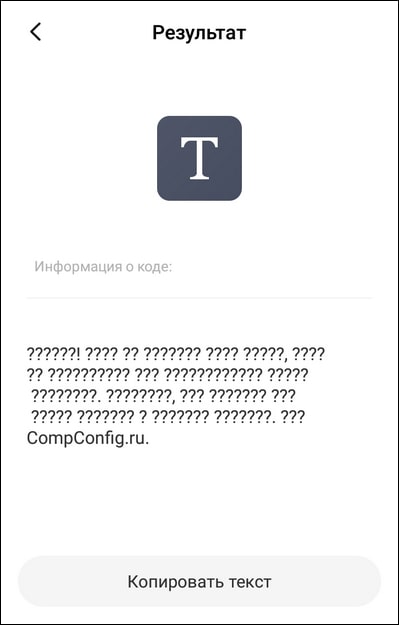
Встроенный сканер на MIUI имеет также режим работы «Документ». В нём камера автоматически захватывает подходящий объект, а интерфейс позволяет вручную настроить границы. Этот режим удобно использовать для создания сканов различных документов, распознавать коды он не умеет.
В MIUI 11 сканер QR также встроен в стандартный интерфейс камеры. При наведении объектива приложение предлагает узнать подробности о QR-коде.

Сканер не выполняет действие сразу, а выводит запрос, чтобы вы сами решили, что делать с распознанной информацией. Ведь переходить автоматически по неизвестным ссылкам довольно опасно.
QR Code Reader
Если вы ищите простой сканер, который займет минимум места в памяти телефона, попробуйте QR Code Reader. Ему достаточно всего 10 Мб свободного пространства. Само приложение весит чуть меньше 7 Мб, а 3 Мб отведено для сохранения распознанной информации.

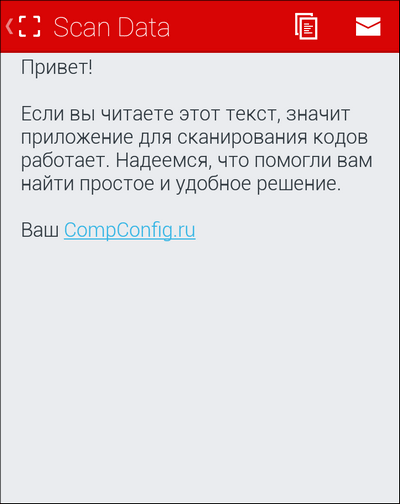
QR Code Reader умеет считывать информацию через камеру и работать с изображениями, сохраненными в памяти смартфона. При запуске программы на экране появляется окошко, внутри которого нужно разместить QR или штрих-код. Для работы в условиях недостаточной освещённости можно включить подсветку.
После сканирования приложение задаёт вопрос, что делать со считанной информацией. Например, если это ссылка, то перехода на веб-страницу не происходит, программа ждет решения пользователя. То же самое происходит с контактными данными.
При желании вы можете отключить эту проверку в настройках QR Code Reader, сняв метку с опции «Ask before opening».

Чтобы зайти в настройки приложения, нажмите на кнопку с тремя точками в правом верхнем углу и выберите пункт «Settings».
Kaspersky QR Scanner
«Лаборатория Касперского» разработала собственный сканер, который проверяет содержимое QR и штрих-кодов на безопасность. Если в изображение вшита ссылка на вредоносный сайт или заражённый объект, то QR Scanner предупреждает об этом пользователя и не выполняет распознавание. Кроме того, сканер просит только одно разрешение — использовать камеру устройства. Это тоже важно, если вы беспокоитесь о конфиденциальности данных и предпочитаете не предоставлять сторонним приложениям много прав.
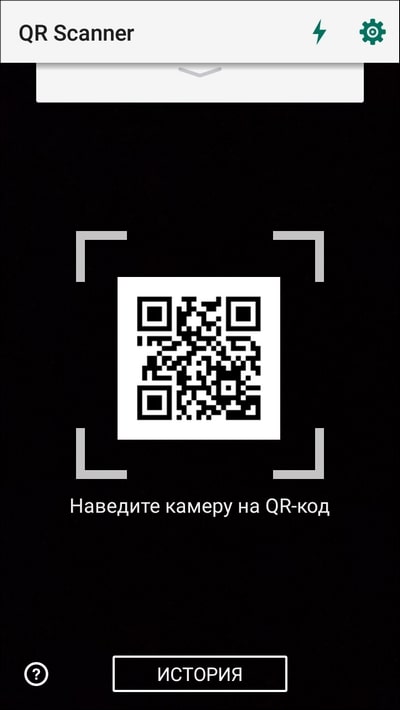
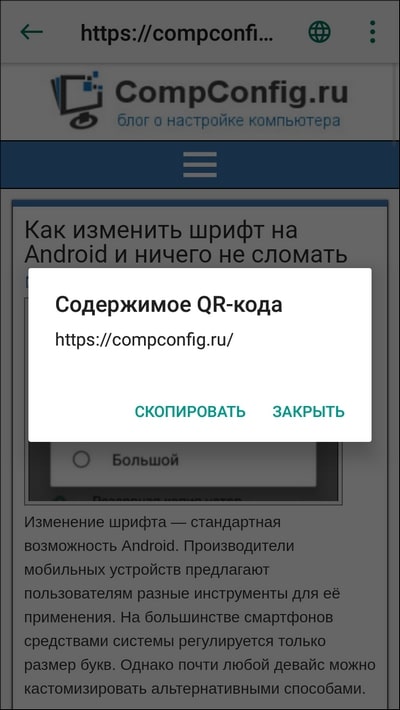
QR Scanner умеет всё, что требуется от мобильного сканера: открывает ссылки во встроенном браузере, показывает текст и позволяет скопировать его в буфер обмена, отображает данные с визиток с возможностью быстрого добавления информации в список контактов. Распознавание выполняется практически мгновенно при наведении камеры на QR-код. Все успешные попытки сохраняются в истории — вы можете к ним возвращаться и просматривать содержимое кодов.
Настроек у приложения немного. Оно позволяет включить вспышку, чтобы камера сработала при недостатке света, добавить звук и вибрацию при распознавании, отказаться от сохранения истории.
Сканер QR и штрих-кодов
Сканер QR и штрих-кодов умеет считывать коды через камеру и распознавать их на изображениях, хранимых в памяти мобильного устройства. При его запуске появляется интерфейс камеры, в котором доступно масштабирование области распознавания.
Если в считанном коде содержится ссылка, то приложение показывает её адрес и предлагает открыть сайт в браузере по умолчанию. Встроенного веб-обозревателя у этого сканера нет, как и проверки на вирусы. Распознанный текст можно сохранить в виде файла с расширением TXT, а также скопировать и отправить друзьям через мессенджеры, клиенты соцсетей и электронную почту.
При считывании QR-кода с визиткой вы получаете возможность быстро добавить контакт в телефонную книгу и набрать его номер, в том числе через Viber.

В настройках программы можно включить автоматическое открытие ссылок в браузере, управлять звуком и вибрацией, указать свое месторасположение и задействовать поиск информации о товаре при сканировании штрих-кода. Есть возможность выбрать для съёмки фронтальную камеру вместо основной.
Интересной может также показаться и функция создания QR-кодов в этом приложении. Она позволяет зашифровать веб-страницу, текст, контакт, программу, имя и пароль от Wi-Fi и сформировать готовое изображение.
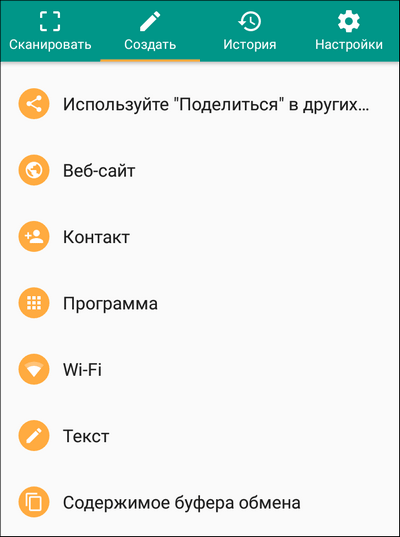
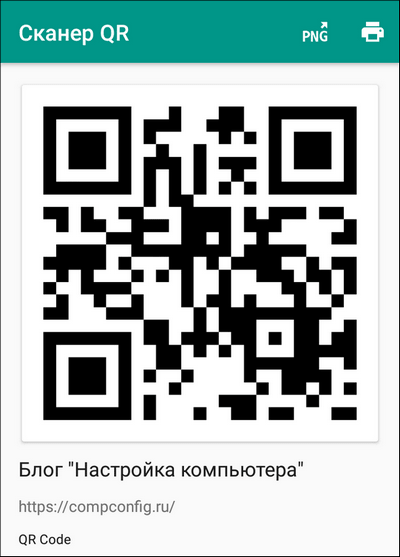
При установке сканер добавляется в меню «Поделиться», что упрощает процесс создания кода.
В бесплатной версии приложения есть реклама — баннер на нижней панели. Пользоваться сканером это не мешает. Однако если вы хотите убрать объявления или поблагодарить разработчика, то купите Pro-версию приложения, которая стоит 69,99 рублей.
QR-сканер
QR-сканер — ещё одно мощное приложение для взаимодействия с QR и штрих-кодами. Программа умеет работать с основной и фронтальной камерой, а также считывать информацию с картинок, сохранённых в памяти устройства. В интерфейсе сканирования есть функция включения вспышки, чтобы захватить изображение при недостаточном освещении.
Распознанные QR-сканером коды по умолчанию сохраняются в разделе «История». Для самых важных сведений есть вкладка «Избранное». Чтобы добавить запись в этот раздел, нажмите на звёздочку возле нее.
У приложения есть и другие интересные возможности для работы со считанными данными. Например, распознанный текст можно отправить в SMS или по электронной почте.
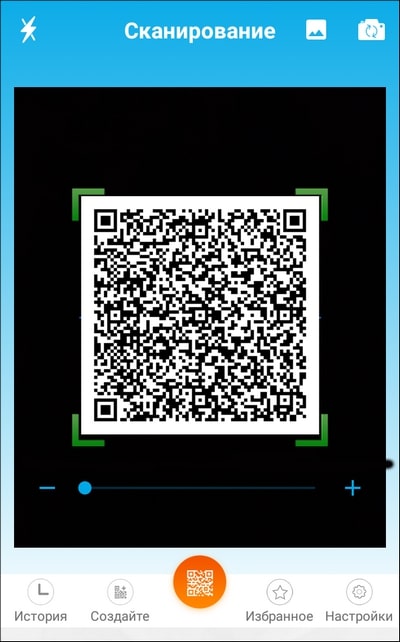
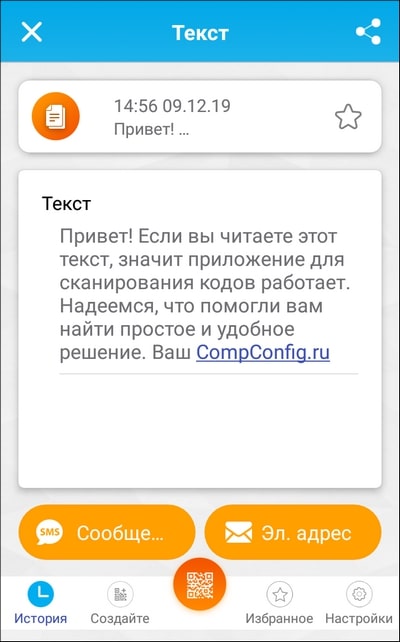
QR-сканер также позволяет создавать свои QR-коды, в которых вы можете зашифровать электронное письмо или SMS, местонахождение, информацию о мероприятии, контакт, отдельный номер телефона, любой текст объёмом до 200 символов, название и пароль беспроводной точки Wi-Fi, адрес веб-страницы.
В бесплатной версии приложения есть реклама. Чтобы ее убрать, купите версию Pro за 309 рублей. Хотя можно обойтись и без затрат — реклама не раздражает и не мешает пользоваться основными функциями приложения.
Как отсканировать штрих-код онлайн на телефоне
Длительно объяснять «что такое штрихкод» не требуется, ведь он есть на практически каждом товаре и служит для получения различной информации о нём. Необязательно покупать отдельные лазерные сканеры, подключаемые к компьютерам, так как имеется простое и, возможно, необычное решение в виде камеры любого смартфона.
Многие крупные магазины предоставляют возможность ознакомиться с информацией о товаре таким образом. Кроме того, существуют независимые рейтинги, в которых для быстрого перехода на страницу обзора продукта тоже можно отсканировать штрихкод. Самые распространённые сервисы и сценарии применения рассмотрены в данном тексте.
Что такое штрихкод и зачем он нужен?
За штрихкодом скрываются сведения о его типе и месте произведения товара. Грубый анализ чисел, закодированных в виде полосок разных ширин, не даст много информации: куда большую её часть предоставит база баркодов. У каждого магазина она отличается в зависимости от представленного ассортимента на продажу. Так станут известны: цена, название, фотографии продукта и другие характеристики, которые известны магазину.
Необязательно, чтобы код был представлен в виде чёрных линий, заключённых в прямоугольник на белом фоне. Можно и просто указать его цифрами. Некоторые производители грамотно подходят к дизайну всех упаковок целиком, благодаря чему иногда штрихкоды представлены в различных интересных формах и цветах. Вы до сих пор не знаете, как отсканировать штрих код на Андроиде? Читайте наш материал до конца, где мы описали все возможные способы.
Чем штрихкод отличается от QR-кода
QR-код позволяет закодировать любую информацию, которую можно вывести обратно на любом устройстве. Штрихкоды же требуют подключения к базе (то есть, пользование специальными приложениями для каждого магазина) для получения детальных данных.
Чтобы было проще запомнить:

- QR-код – равносторонний, с большими квадратами по углам;
- штрихкод – в полоску, зачастую (но не всегда) расположенный в прямоугольнике.
Штрихкодами в магазинах обычно обозначаются комбинации цифр. Несмотря на возможность закодировать и другие знаки, она не используется повсеместно. Существуют разные стандарты кодирования, однако простому пользователю они ни к чему – эта информация важна в основном для производителей.
Коды, начинающиеся цифрой «2», уникальны для каждого магазина. Это значит, что так маркировать продукты может компания, занимающаяся продажей, по своему желанию, если производитель не нанёс наклейку самостоятельно (самый яркий пример – фрукты в супермаркетах).
QR-коды уже рассматривались на сайте в тексте «Как на Айфоне сканировать QR-код». Имеется и статья, актуальная для Android.
Как отсканировать штрих-код на телефоне
Ничего дополнительно покупать не надо: достаточно использовать камеру.
Через камеру смартфона
В некоторых прошивках присутствует возможность сканирования кодов прямо через встроенную камеру. Если установлен простой Android, такой вариант не подойдёт. В противном случае будет достаточно подвести камеру к коду и воспользоваться подсказкой, которую выведет программа при обнаружении.
Через программы-камеры
Google Lens
Встроенная программа «Камера» в «чистой» прошивке не предназначена для сканирования, поэтому понадобится загрузить приложение Google Lens («Google Объектив») из Play Market. Сделав это, выполните следующие шаги:
- Запустите софт;

- Проводя пальцем свайпы, выберите режим «Покупки»;

- Подведите телефон к штрихкоду и тапните кнопку с иконкой корзины, чтобы получить сведения о продукте.
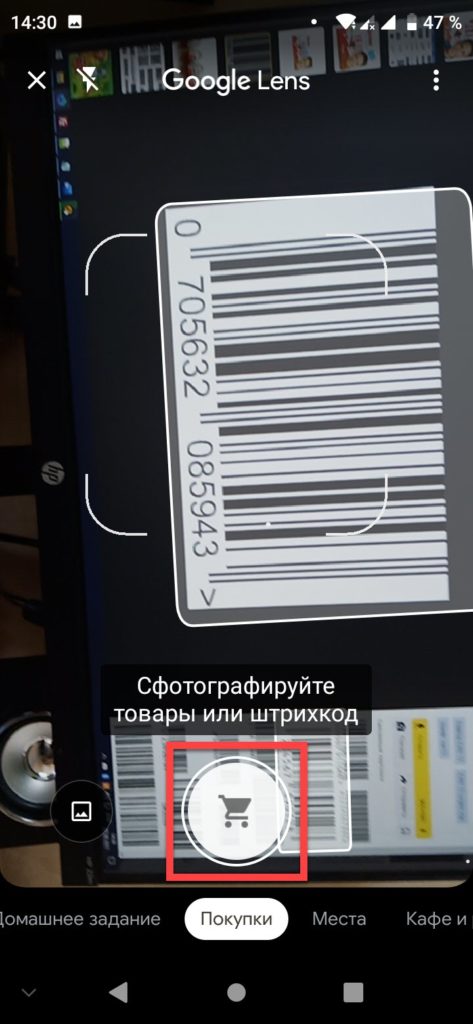
Кроме того, данный сервис подойдёт для распознавания товаров по фото, автоматического перевода надписей, копирования текста со скриншотов и так далее. Набор функций Google Lens очень высок – ПО может использоваться не только в качестве приложения-камеры, но и как программа для работы с уже сохранёнными изображениями – для этого достаточно нажать кнопку «Объектив» в софте Google Фото при просмотре изображения.
«Сканер QR и штрих-кодов»
Программ с таким названием в «Плей Маркете» – огромное количество. Далее рассмотрена одна из самых популярных утилит, автором которой выступает разработчик Gamma Play. Все приложения подобного рода работают приблизительно одинаково.
-
и воспользуйтесь кнопкой «Установить»;
- Подождите, пока не окончатся процессы скачивания и инсталляции. По завершении этих процедур тапните «Открыть»;

- Выдайте доступ к камере;

- Наведите камеру на штрихкод. Как только он будет захвачен приложением, автоматически откроется информация о коде и стандарте, которому он соответствует. Программа также предлагает интернет-магазины, где можно найти данный товар (кнопка «Купить сейчас»).


Можно добавлять результаты сканирований в «Избранное», а также с лёгкостью просматривать их историю. Кроме того, программа подойдёт для создания и считывания QR, а также может задействоваться для работы с сохранёнными картинками.
Похожие на «Сканер QR и штрих-кодов» программы:
- «Сканер QR-кода – Считыватель и QR сканер QR-кодов», умеющий работать со штрихкодами;
- «Считыватель и сканер QR-кодов – QR-сканер», который тоже подпадает под тему статьи;
- «Сканер QR и штрих-кодов бесплатный (русский)»;
- «QR код – сканер штрих кодов»;
- «QrApp: QR-генератор, QR-сканер».
Все они доступны бесплатно и могут быть установлены на большей части поддерживаемых версий Android.
Rate & Goods
Данный сервис представлен в качестве площадки для оценки товаров со всего мира. Поиск продуктов в ней, как понятно из контекста статьи, производится по штрихкоду. Это – хорошее решение, в некоторых случаях даже обыгрывающее официальный софт от поставщиков.
-
. Если ваше устройство выпущено под брендом Huawei, используйте маркет от производителя, так как в нём тоже доступно это приложение. Нажмите кнопку «Установить»;
- Когда приложение станет доступно использования, откройте его;

- Тапните кнопку сканирования, находящуюся в нижней части экрана, в её середине;

- Выдайте R&G доступ к камере, чтобы программа могла считывать информацию;

- Наведите камеру на штрихкод товара. Также можно навести её на QR, указанный в чеке;

- Как результат, произойдёт автоматический переход на страницу с информацией о продукте.

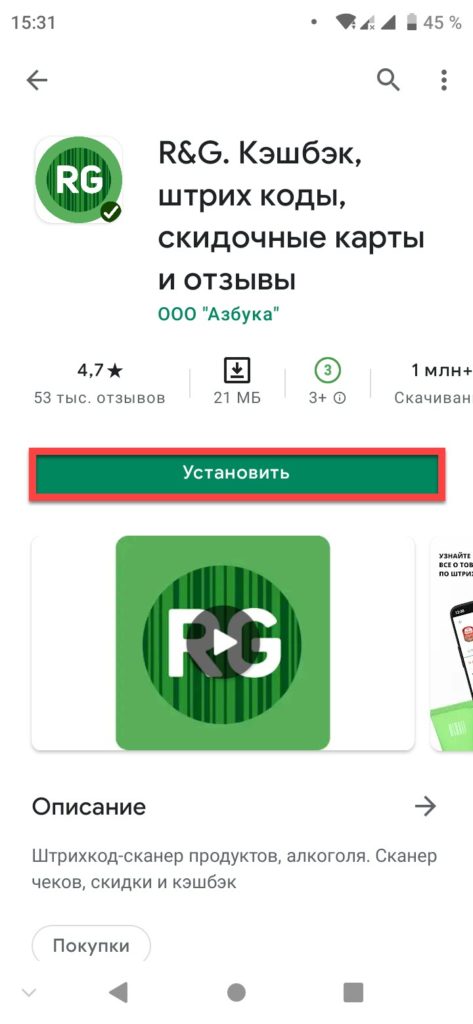
Для ознакомления с информацией о товаре и отзывами, оставленными другими участниками R&G, регистрироваться не нужно. Аккаунт потребуется, если захочется оставить свой комментарий.
Не все штрихкоды есть в базе данных Rate & Goods. Если просканировать код, неизвестный софту, будет предложено самостоятельно заполнить карточку товара.
Программа подойдёт для девайсов на Android 5.0 и выше. Но и этого, как правило, достаточно, чтобы отсканировать штрих код на телефоне и получить информацию о товаре.
Через приложение поставщика
Как упоминалось выше, крупные магазины обладают собственными программами, позволяющими ознакомиться с информациями о товарах. Преимущества таких решений проявляются в:
- актуальности сведений;
- предоставлении детальных описаний к позициям;
- наличии фотографий;
- возможности проверки, в каких магазинах есть нужный продукт.
В некоторых разработках предусмотрена возможность оставить отзыв. По рейтингу можно без особых сложностей понять, что лучше покупать.
Найти эту функцию, если она там есть, вовсе, несложно. Скорее всего, для неё отведена отдельная кнопка в виде камеры либо штрихкода. Возможно, она подписана словом «Камера», «Сканирование» и так далее. Стоит учесть, что в мелких сетевых магазинах такая возможность зачастую отсутствует, так как разработка софта несёт неоправданные расходы владельцам малого бизнеса. Например, такие приложения и опции есть в Hoff, LeryaMerlin, Metro и прочих крупных торговых сетях.
Проблемы и способы их решения
Код не сканируется
Самая распространённая проблема. Количество причин, из-за которых она возникает, велико:
- Недостаточное освещение. Если в помещении темно, следует включить свет или вспышку на устройстве.
- Слишком близкое расстояние. Когда камера устройства находится совсем недалеко от снимаемого объекта, ей не удаётся корректно сфокусироваться. Следует чуть отдалить смартфон от упаковки либо наоборот.
- Слишком большое расстояние. Как и в предыдущем случае, следует подобрать оптимальную дистанцию между устройством записи и товаром.
- Программа не поддерживает данную функцию. Нельзя использовать для сканирования встроенную программу для съёмки с камеры (по крайней мере, в Android 9), если на телефоне задействуется стандартная прошивка. Лучше всего попробовать установить любую стороннюю утилиту, предназначенную для этих целей.
- Штрихкод начинается со знака «2». Такая информация не сканируется приложениями по типу Rate & Goods, поскольку товары с этой маркировкой различаются в точках продаж. Тем не менее, универсальные сканеры подойдут и в таком случае.
Упаковка не должна быть помята, так как штрихкоды более чувствительны к искажениям, нежели QR новейших стандартов. Кроме того, обычно на наклейках указаны цифры – они же и закодированы. То есть, если провести сканирование, результатом будет та же комбинация, что и указана под ним. Можно просто переписать эти символы и ввести их, куда требуется.
Возможность отсканировать штрихкод на телефоне – отличная функция, показывающая наличие множества применений программному обеспечению для смартфонов. Воспользовавшись любым методом из представленных здесь, можно получить информацию о товаре. Как итог, для вывода сведений о продукте в сети магазинов лучше использовать их фирменные программы, в общем плане – утилиты вида Rate & Goods, а для всех остальных случаев подойдут многочисленные решения по сканированию закодированных данных.
Кроме того, в тексте приведена информация о вариантах решения проблемы со сканированием. Заслуженно упомянут и Google Lens, являющийся решением для работы с фотографиями, идеальным в плане получения с них максимума информации: с помощью утилиты легко узнать данные о товаре по его баркоду либо простому снимку.
Как Проверить Штрих Код Стран Производителей — Онлайн Сканер и Расшифровка Товара
Прошло то время, когда проверить штрих коды стран производителей можно было только вручную. Сегодня любому владельцу мобильного телефона доступен сканер штрих кода, с помощью которого можно прямо на месте быстро и легко произвести его расшифровку и узнать детали о покупаемом товаре.
Проверка штрих кода — онлайн сканер расшифровки
Для вашего удобства размещаю на странице сканер онлайн проверки и расшифровки штрих кода. Можете узнать страну производителя любого товаре прямо сейчас, «не отходя от кассы» — просто ввести полный номер с этикетки.
Штрих код — расшифровка вручную
Вообще штрих код — это зашифрованная в виде полос информация о товаре, его стране и производителе, которая считывается специальным сканером. Расшифровать штрих код можно самостоятельно, зная, какая цифра за какой параметр отвечает.
Самые распространенные типы штрих-кодов — это тринадцатиразрядный европейский (EAN-13) и совместимый с ним двенадцатиразрядный UPC, который применяется в Северной Америке.
- Первые две цифры — код страны производителя;
- Следующие пять цифр — код изготовителя товара;
- Следующие пять — потребительские качества самого товара;
- Последняя цифра — контрольная, предназначена для сканера штрих кода
Иногда бывают исключения, когда коду страны соответствуют сразу три знака, а для производителя — четыре.
Самой главной является последняя, контрольная цифра. Именно по ней можно определить, настоящий товар или подделка. Рассчитывается она по следующей формуле:
- Складываем цифры, стоящие на четных местах
- Полученный результат умножаем на «3»
- Складываем цифры, стоящие на нечетных местах, кроме контрольной
- Складываем числа, полученные в пунктах 2 и 3
- Отбрасываем десятки
- Из числа «10» вычитаем полученное в пункте 5
Штрих коды стран производителей — таблица
Но прежде чем делать эти сложные расчеты, обязательно проверьте, соответствует ли штрих код страны производителя надписи на упаковке. Если код китайский, а написано «Сделано в Германии», то сами понимаете, это повод задуматься. Хотя тому могут быть и вполне объяснимые причины, например лицензия была получена в одной стране, а производство налажено в другой и т.д.
Приведу таблицу штрих-кодов самых распространенных стран производителей:

Приложение сканер штрих кода для телефона
Как я уже говорил, тем у кого есть телефон вообще ничего этого делать не нужно. Просто установим специальную программку, которая называется Barcode Scanner (для Android) или Qrafter (для iPhone/iPad). Кстати, в телефонах Xioami уже есть предустановленный сканер кодов, а в последней версии iOS на айфоне камера научилась распознавать QR коды автоматически.

Эти приложения могут проверить не только штрих-коды товаров, но и также ставшие популярными в последнее время QR кодов, из которых также могут быть расшифрованы полезные данные. Кстати, потренироваться в их использовании можно прямо сейчас, попробовав отсканировать QR коды со ссылками на данные программы, приведенные чуть выше.
Работа приложений до безобразия проста — запускаем, наводим камеру на штрих код и ждем, пока она на нем сфокусируется и распознает. После чего будет предложено открыть ссылку на поиск в Гугле информации о данном товаре.

Теперь вы знаете, как узнать страну производителя и расшифровать штрих код при помощи сканера. Напоследок для Вас домашнее задание — узнайте при помощи одной из приведенных мной программ страну, фирму и товар по самому первому коду из данной статьи. Ответы пишите в комментариях, кто первый угадает, тому подарю приз! Вперед!